Оформление
Сертификация K8S Private Cloud - FineReport Справочная документация|Разработка отчетов|Использование отчетов|Учебные пособия
Сертификация частного облака K8S
1. Обзор
1.1 Версия
| Версия сервера FineBI | Функциональные изменения |
|---|---|
| 6.0.5 | - |
1.2 Сценарии применения
Kubernetes - это платформа для оркестровки контейнеров с открытым исходным кодом, которая широко используется для управления контейнерными рабочими нагрузками и поддерживает развертывание в нескольких облаках и регионах, помогая достичь высокой доступности и отказоустойчивости.
Когда пользователи развертывают приложение sailsoft в K8S, им необходимо зарегистрировать приложение. В этой статье объясняется, как зарегистрировать развернутое в K8S приложение sailsoft в частном облаке контейнеров.
В качестве примера среды в этой статье приводится Huawei Cloud CCE, для других облачных платформ K8S, пожалуйста, настройте свои собственные операционные процедуры, только для справки.
2. Подготовка зеркала
2.1 Получение авторизованного изображения
Пожалуйста, отправьте регистрационную информацию на FineReport 商务business@fanruan.com, используя адрес электронной почты, указанный в договоре, в следующем формате:
Бизнес получает письмо, генерирует файл образа сервера аутентификации fanruan_license_server.tar и отправляет его пользователю по электронной почте после проверки правильности.
Примечание: Если у вас есть какие-то особые обстоятельства, пожалуйста, укажите их в своем письме.
| список предметов | запрос | предостережение | |
|---|---|---|---|
| Приоритетный контакт | Пожалуйста, свяжитесь с отделом продаж Sailsoft заранее, чтобы уточнить все необходимые вопросы и подписать договор. | - | |
| От: (заголовок сообщения) | Пожалуйста, используйте адрес электронной почты, указанный в договоре | Если регистрационная информация отправлена на адрес электронной почты, отличный от указанного в договоре, она не будет зарегистрирована. | |
| Кому: (заголовок сообщения электронной почты) | business@fanruan.com | - | |
| Надпись | XXX Компания зарегистрирована FineReport официальный авторизационный документ | Если регистрационная информация будет отправлена без названия компании, она не будет зарегистрирована. | |
| основной текст (в отличие от сносок) | Основная информация | Название компании: XXX CompanyНазвание проекта: Проект XXXДата подписания контракта: XXXX, XX/XX/XXXX | - |
| Метод регистрации | Сертификация частного облака Container | - | |
| Максимальное количество регистраций | Количество инженерных узлов кластера | Если этот параметр не указан, по умолчанию используется значение 1Не требуется в отдельных случаях |
2.2 Загрузка зеркал
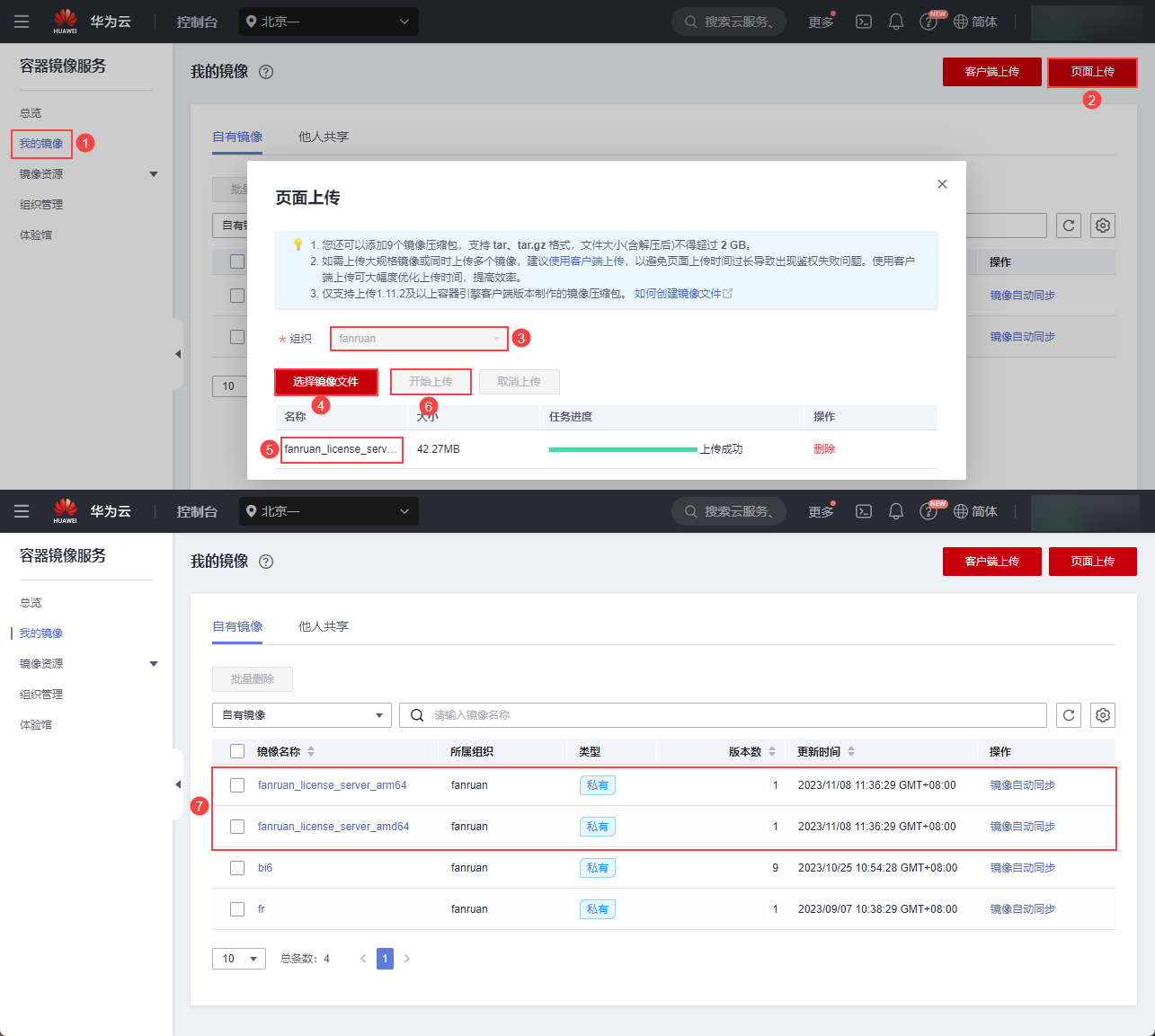
Шаги: Загрузите пакет образов лицензий fanruan_license_server.tar, полученный в предыдущем разделе, в хранилище образов. Как показано на рисунке ниже:
Место хранения: Рекомендуется хранить образ лицензии и образ компонентов приложения Sailsoft в одном и том же хранилище образов. (Поэтому, если у вас уже есть зеркальное хранилище, этот раздел можно пропустить).
2.3 Информация о зеркале для просмотра
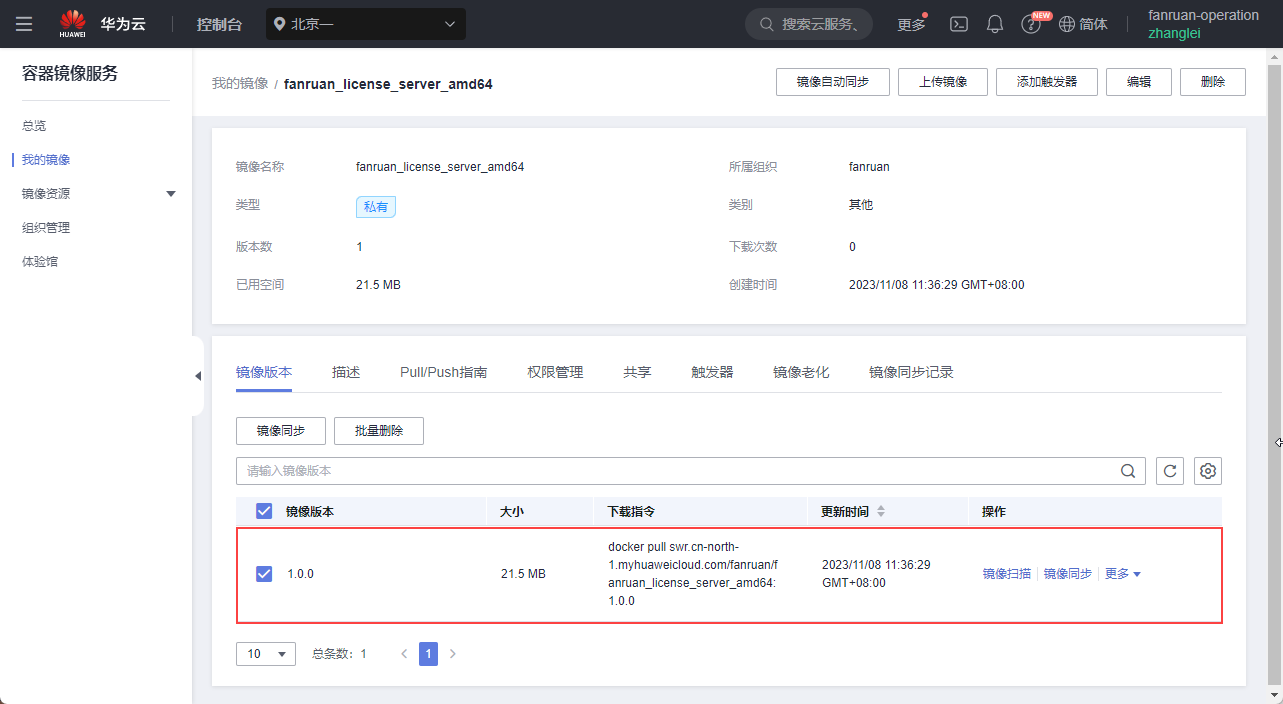
Запишите адрес репозитория зеркала и версию зеркала.
Например, следующее изображение: swr.cn-north-1.myhuaweicloud.com/fanruan/fanruan_license_server_amd64:1.0.0
3. Создание авторизованных приложений
3.1 Выбор/Новое пространство имен
Кластер Kubernetes поддерживает несколько пространств имен, каждое из которых эквивалентно относительно независимому виртуальному пространству, где ресурсы в разных пространствах изолированы друг от друга и не мешают друг другу.
Рекомендуется, чтобы авторизованное приложение и авторизуемое приложение sailsoft были установлены водном пространстве имен одного облачного кластера Huawei, и в этом пространстве имен не устанавливались другие компоненты, чтобы обеспечить изоляцию ресурсов между несколькими приложениями.
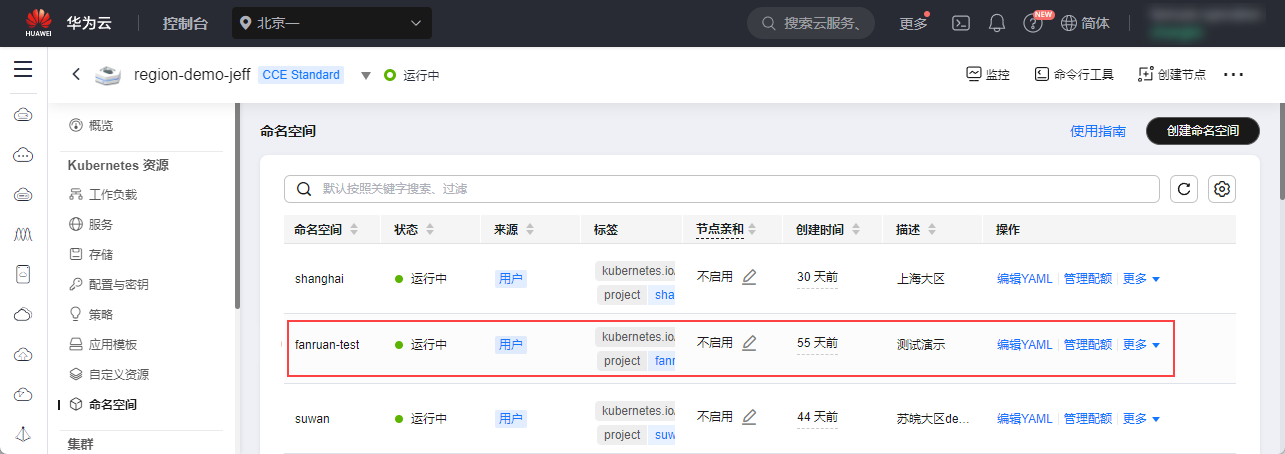
Пожалуйста, запишите имя пространства имен. Например, так: fanruan-test
3.2 Создание хранилища
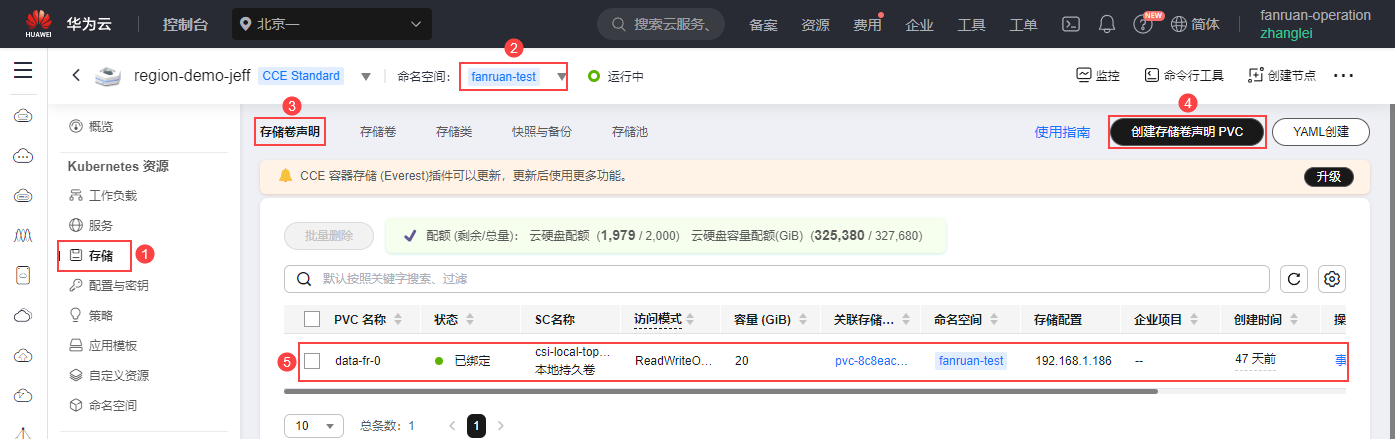
Хранилище кластера K8S является важным компонентом для хранения бизнес-данных. Сначала пользователям необходимо создать статическое хранилище, которое требуется в YAML-файле ниже.
В пространстве имен, выбранном в предыдущем разделе, создайте статическое хранилище.
Запишите имя PVC для статического хранения. Например, следующее: data-fr-0
3.3 Изменение файлов YAML
Нажмите кнопку "Загрузить и разархивировать" для получения примера YAML-файла: lic_example.zip
Пожалуйста, измените приведенный ниже текст в соответствии с вашей ситуацией:
| элемент конфигурации | инструкции |
|---|---|
| пространство имен | Измените значение пространства имен на имя пространства имен, выбранное в разделе 3.1.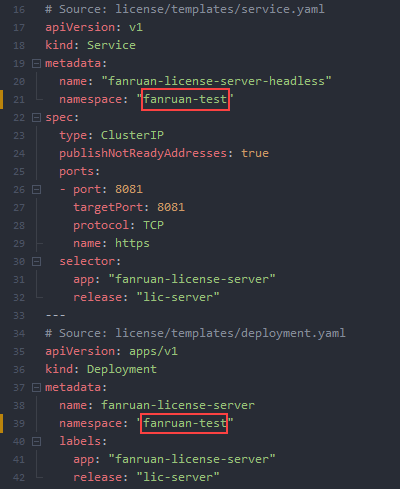 |
| claimName | Пожалуйста, измените значение параметра claimName на имя хранилища, созданного в разделе 3.2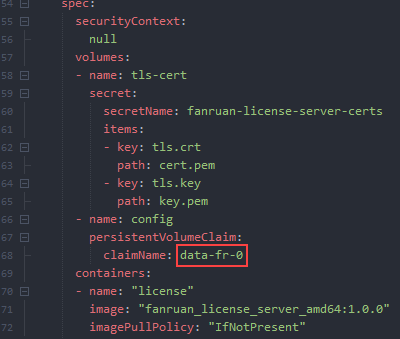 |
| изображение | Пожалуйста, измените изображение на информацию о зеркале из раздела 2.3 (если для вытягивания зеркала требуется ключ, его тоже нужно вписать)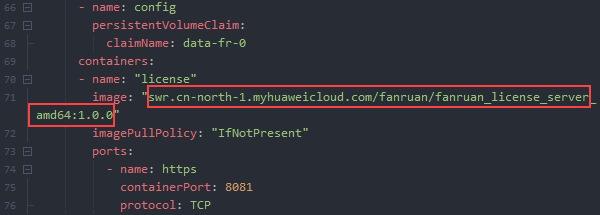 |
3.4 Создание ресурсов YAML
Используя файл YAML из предыдущего раздела, создайте приложение авторизации в пространстве имен, выбранном в разделе 3.1.
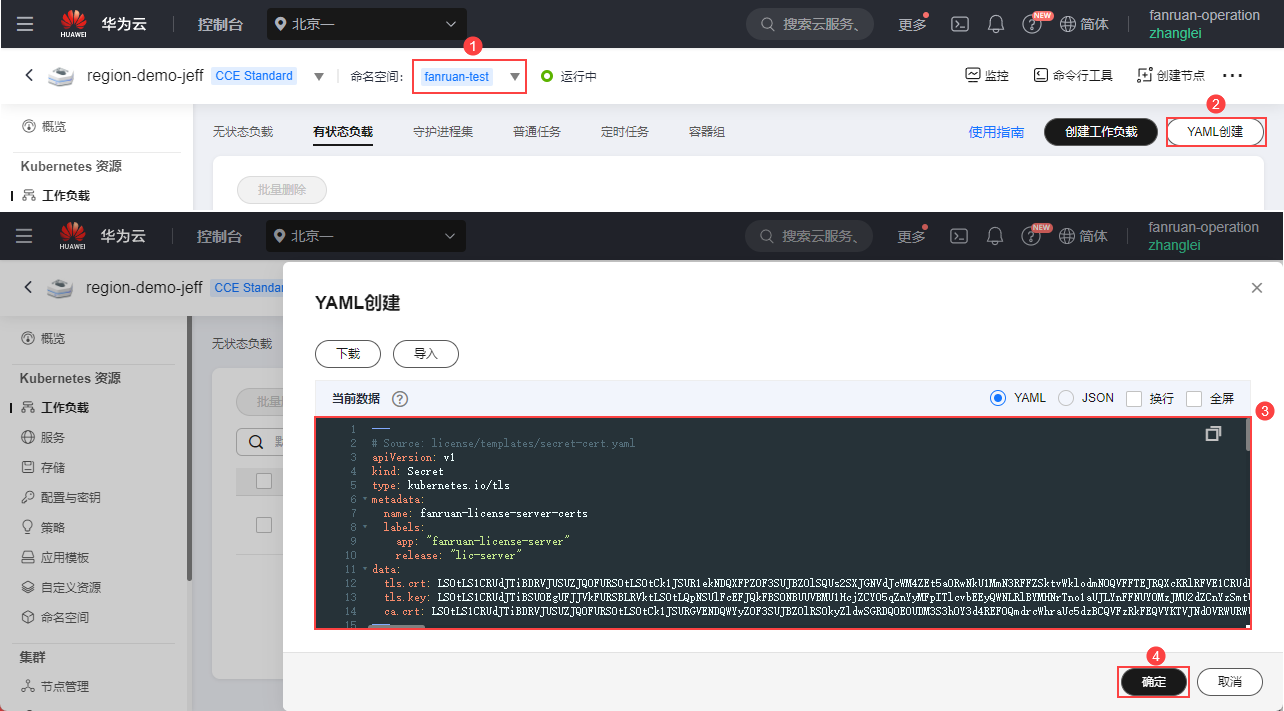
4. Авторизация
4.1 Представление сертификата
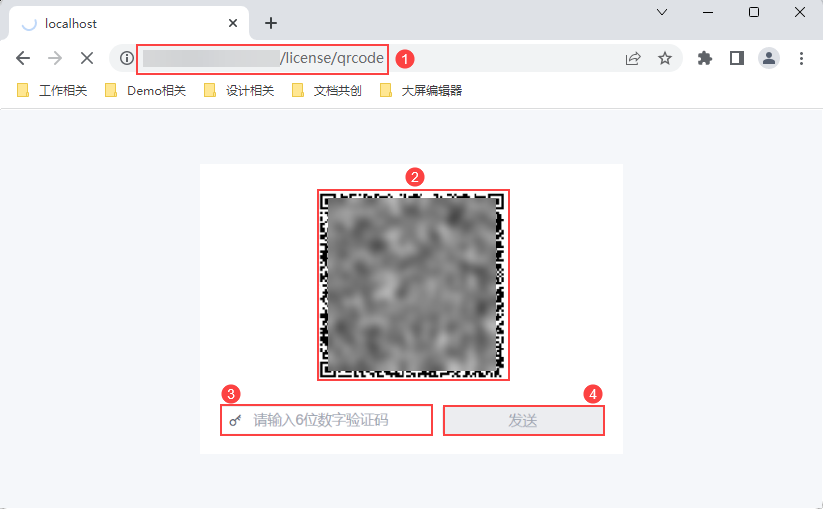
1) Посетите адрес авторизованного приложения https://<host>:<port>/license/qrcode, чтобы подметить код для аутентификации.
- Протокол: Используйте https
- host: нельзя использовать ip, необходимо использовать доменное имя fanruan-license-server-headless.<namespace>, namesapce заменяется на пространство имен, выбранное в разделе 3.1, например fanruan-license-server-headless.fanruan-test
- Порт: используйте 8081
2) Отсканируйте сгенерированный QR-код с помощью мобильного браузера/WeChat, на экране появится 6-значный проверочный код, введите его в систему и нажмите "Submit Authentication". Как показано на рисунке ниже:
Примечание 1: QR-код действителен в течение 5 минут, пожалуйста, завершите процесс регистрации в течение указанного времени. Через 5 минут QR-код покажет, что его необходимо обновить вручную.
Примечание 2: После того как код сканирования мобильного телефона вернет проверочный код, проект лучше зарегистрировать сразу, не перезапускайте проект до успешной регистрации.
Примечание 3: Для предотвращения взлома CAPTCHA методом грубой силы и высокочастотного доступа к интерфейсу, если количество ошибок ввода CAPTCHA превысит 5, он будет заблокирован на 15 минут.
4.2 Разрешение на инженерную проверку FineBI
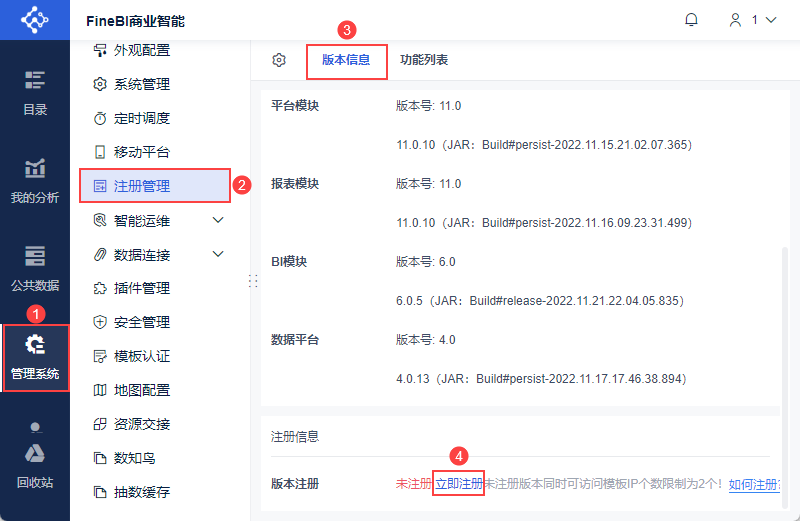
Администратор входит в систему FineBI и нажимает "System Management > Управление регистрацией > Зарегистрироваться сейчас", как показано ниже:
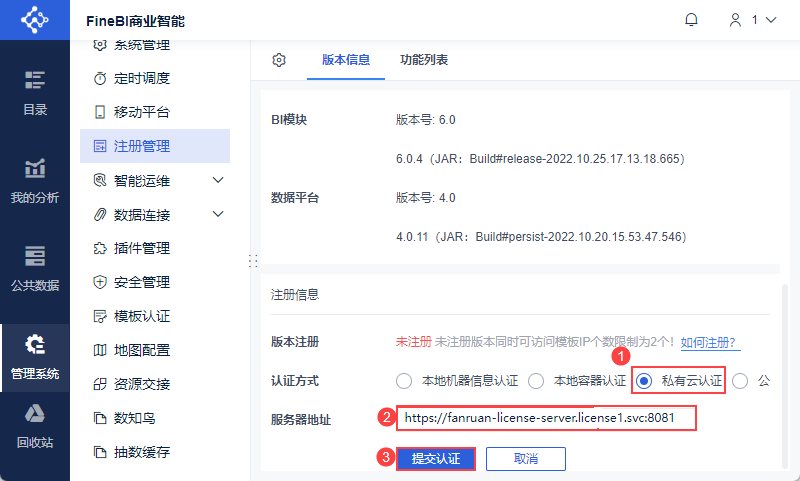
Выберите "Private Cloud Authentication" в качестве метода аутентификации, введите доменное имя авторизованного приложения, указанное в предыдущем разделе, и порт прослушивания https://<host>:<port> для адреса сервера, а затем нажмите "Submit Authentication", как показано на рисунке ниже:
Примечание: Убедитесь, что FineBI Engineering имеет доступ к авторизованным приложениям.
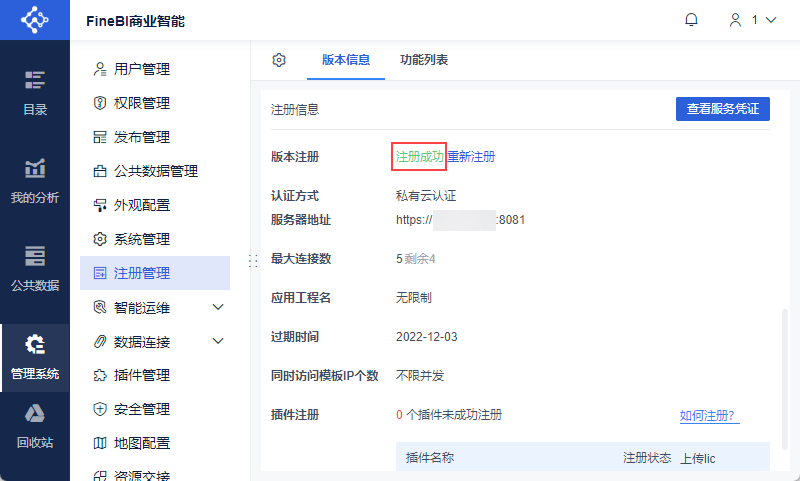
После успешной аутентификации, как показано на следующем рисунке:
Примечание 1: Максимальное количество соединений здесь указывает на то, сколько проектов могут одновременно подать заявку на регистрацию авторизации на сервере авторизации.
Примечание 2: Если аутентификация не проходит, проверьте настройки брандмауэра и откройте соответствующий порт или закройте брандмауэр.