Оформление
Процентная гистограмма
1. Обзор
1.1 Версия
| Версия FineBI | Функциональные изменения |
|---|---|
| 6.0 | - |
1.2Сценарииприменения
- Процентные столбчатые диаграммы представляют каждый показатель в процентах от общего числа, разбивая каждый столбец на различные секции, и идеально подходят для демонстрации изменения каждого показателя по отношению к общему, а также для сравнения различных показателей.
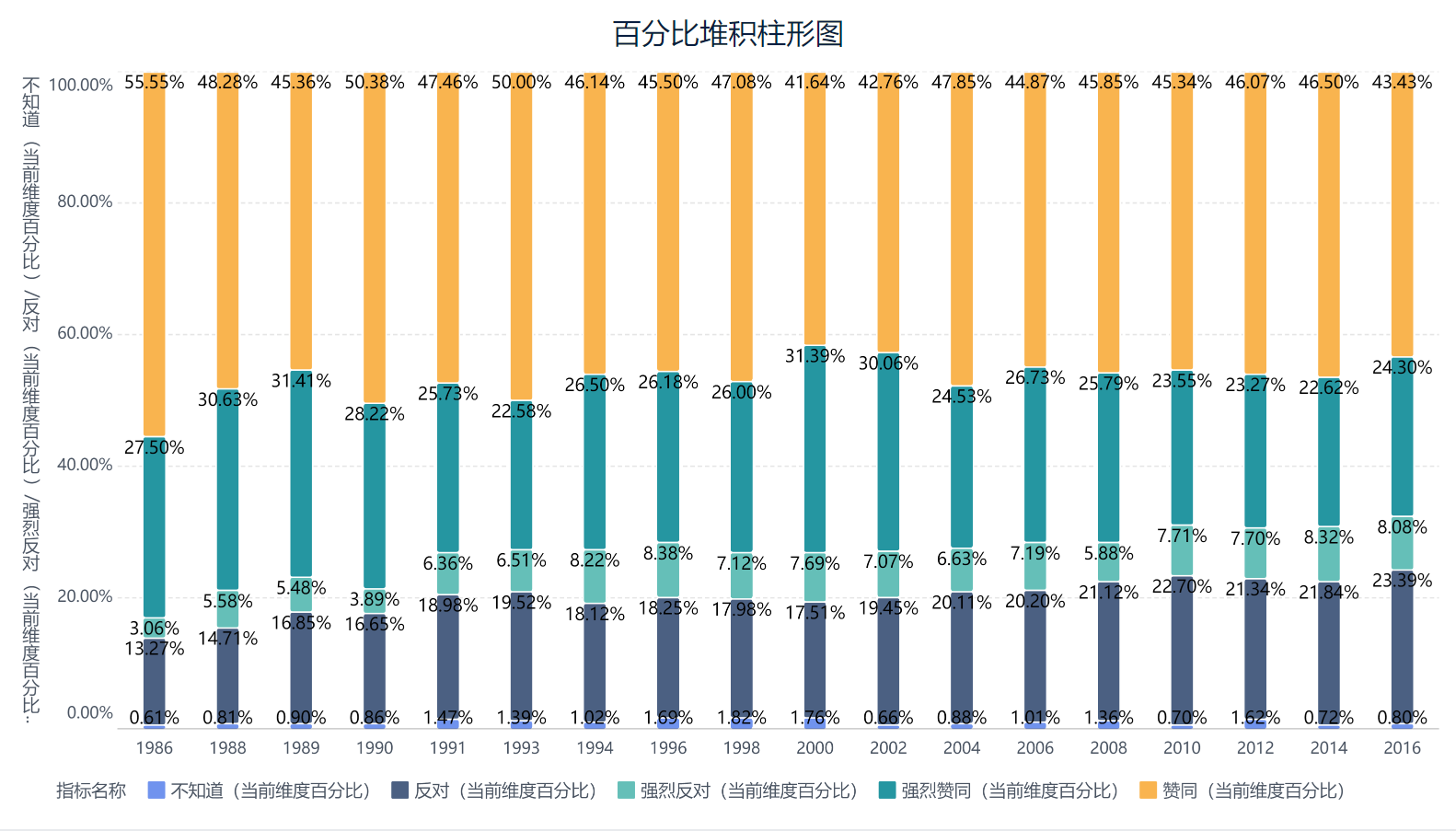
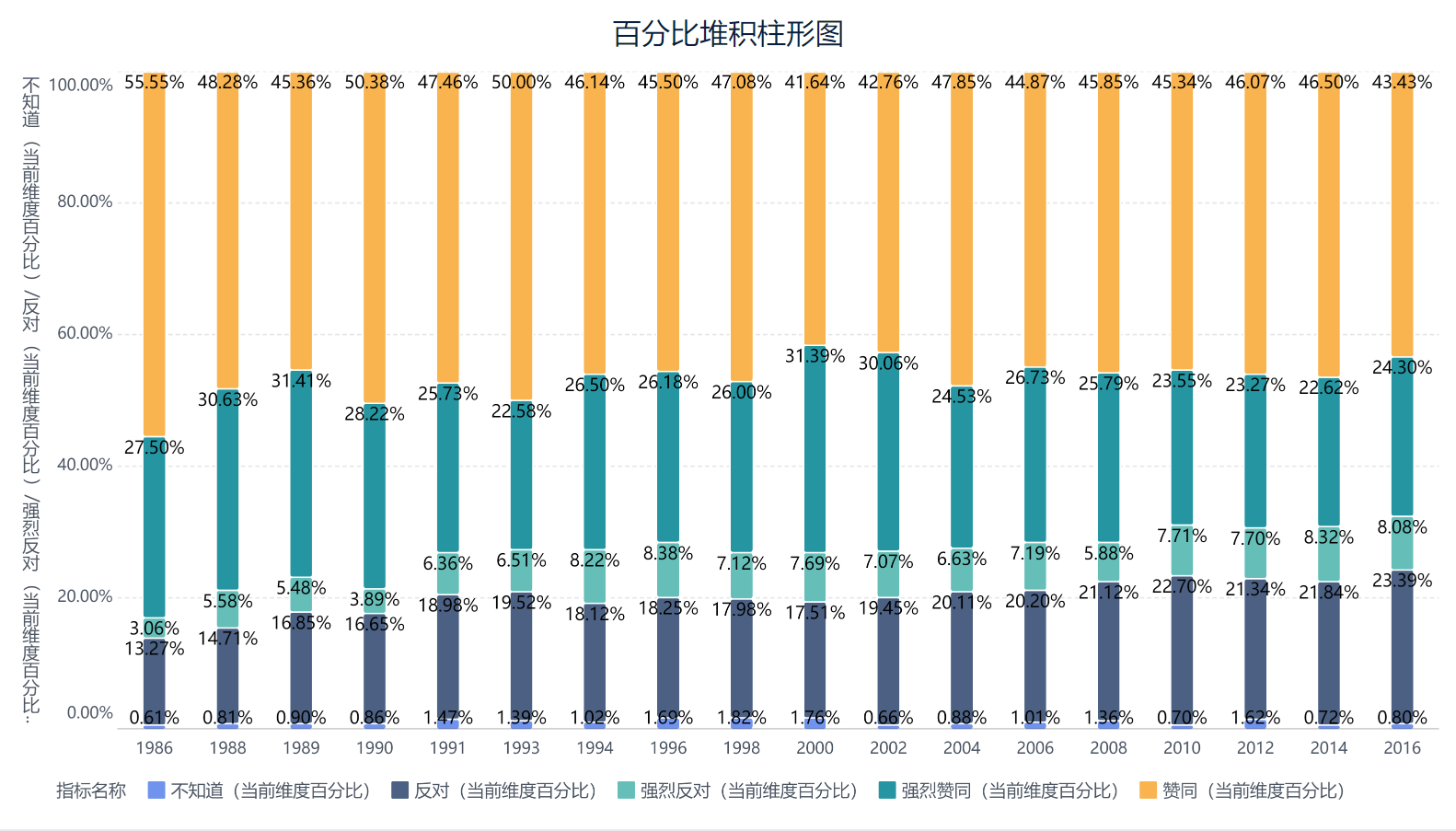
- Например, ниже приведена гистограмма, отражающая процентное изменение отношения населения к телесным наказаниям детей в период с 1986 по 2016 год:
1.3 Основные требования
Основные требования к процентным столбчатым диаграммам:
| Эффекты диаграмм | Размерные поля | Поля индикаторов |
|---|---|---|
| Процентная гистограмма | >=1 | >=2 |
1.4 Графические особенности
vantage
- Демонстрация пропорциональности: Стопка гистограмм отлично подходит для того, чтобы показать, как части составляют целое, и, сложив их в стопку, вы можете наглядно представить относительный размер и долю каждого показателя в общей картине.
- Сопоставимость: позволяет сравнивать различия в пропорциях между категориями измерений
недостатки
- Сбивает с толку: слишком большое количество показателей может привести к тому, что гистограммы станут загроможденными, что затруднит идентификацию и сравнение данных
- Ограничение размерности: применимо только к данным с небольшим количеством измерений, не применимо к сценариям с большим количеством измерений
2. Примеры
2.1 Подготовка данных
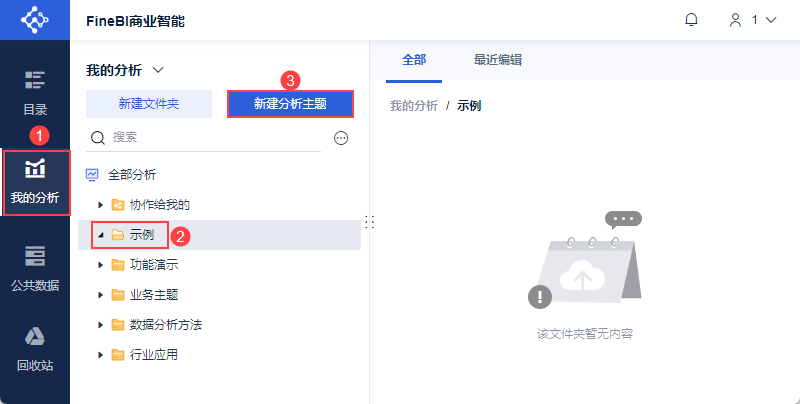
1) Пользователь входит в систему FineBI, нажимает кнопку "My Analysis", выбирает папку и нажимает кнопку "Новая Analysis Subject". Как показано на рисунке ниже:
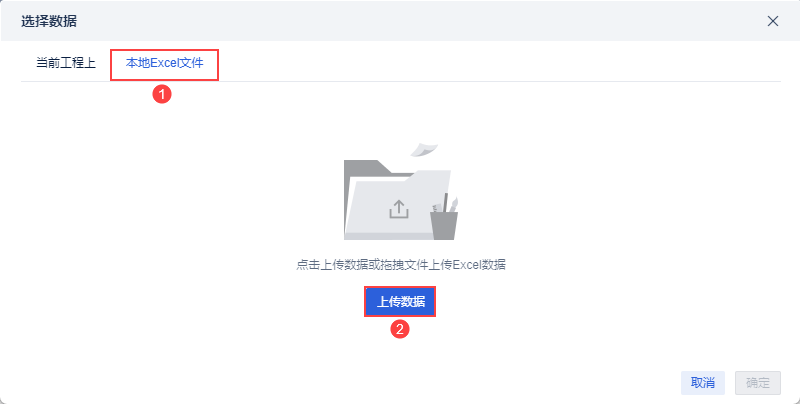
2) Нажмите "Локальный файл Excel > Загрузить данные", чтобы загрузить данные таблицы. Как показано на рисунке ниже:
Образец данных:Телесные наказания детей.xlsx
3) После загрузки нажмите кнопку "OK". Как показано на рисунке ниже:
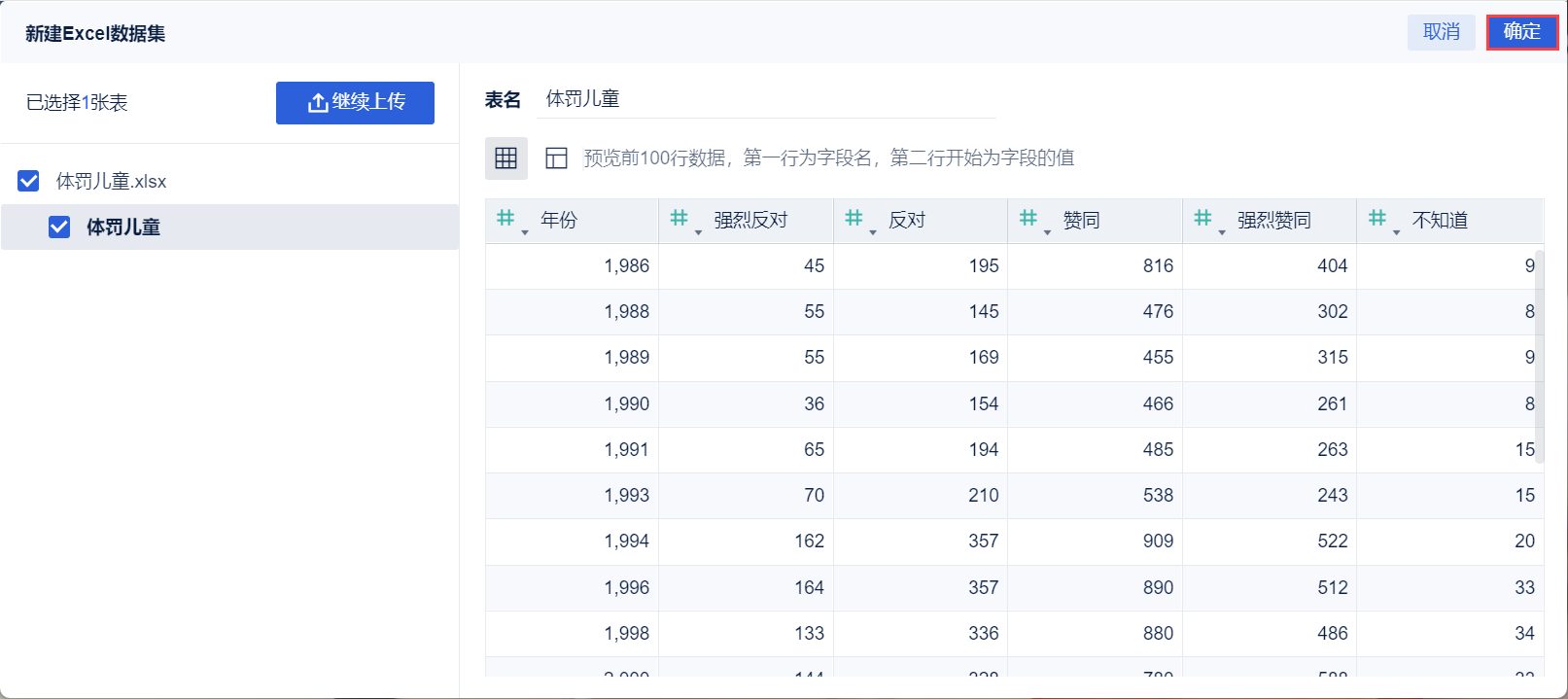
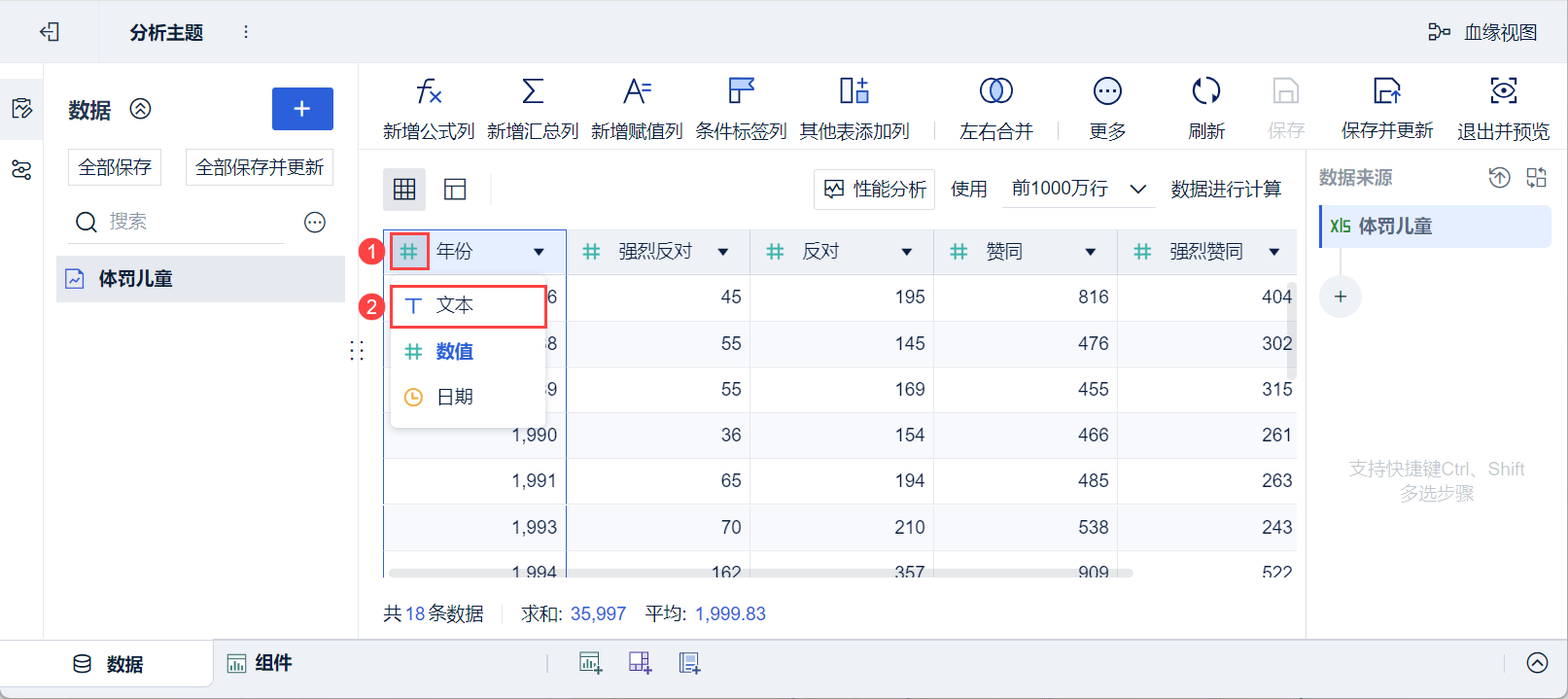
4) Нажмите "#" перед полем "Год" в заголовке таблицы в области предварительного просмотра данных и выберите "T Text", то есть установите для поля "Год" текстовый тип, как показано на рисунке ниже:
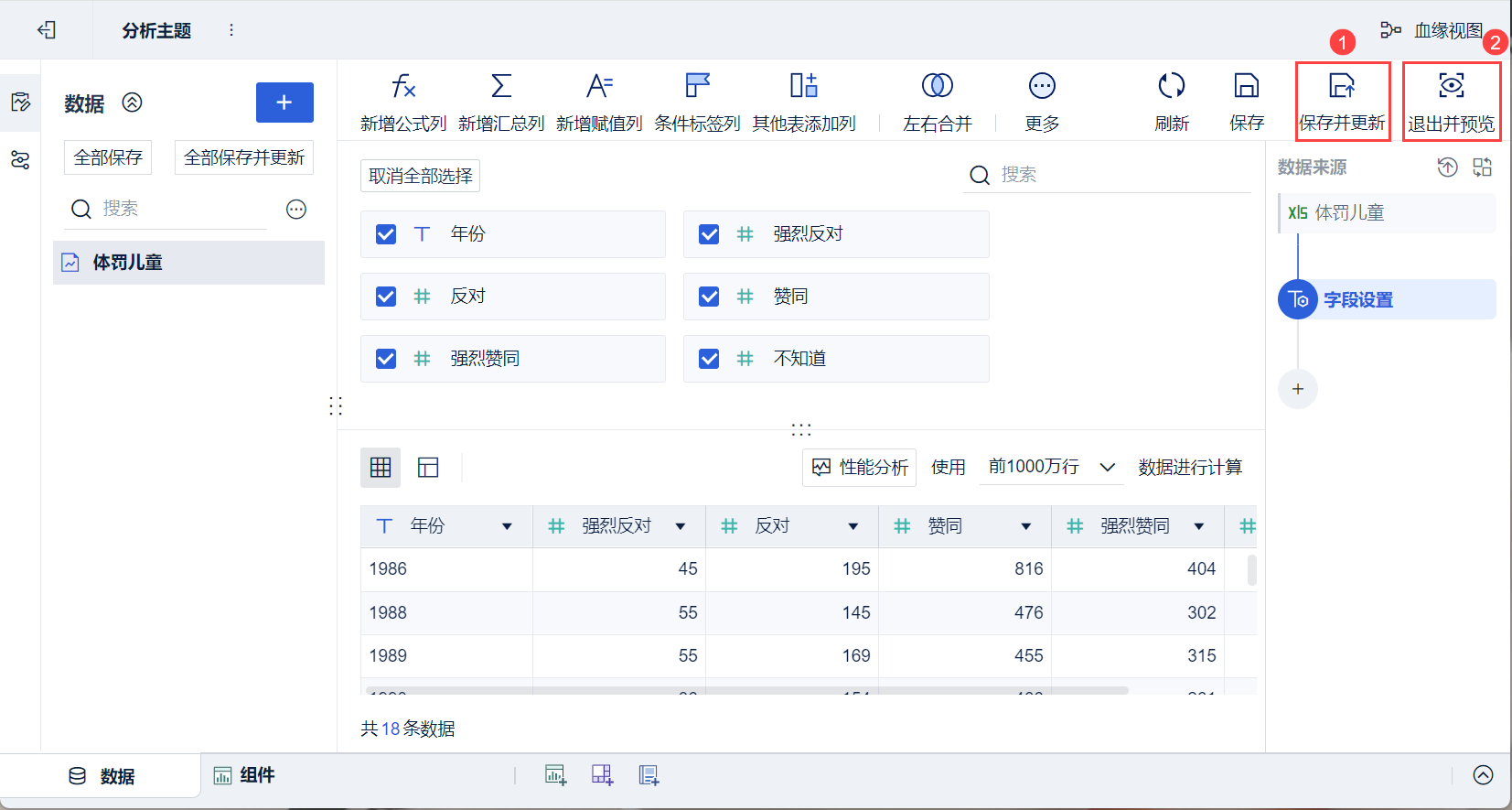
5) Нажмите "Сохранить и обновить" и "Выйти и просмотреть", данные будут созданы успешно.
2.2 Создание компонентов
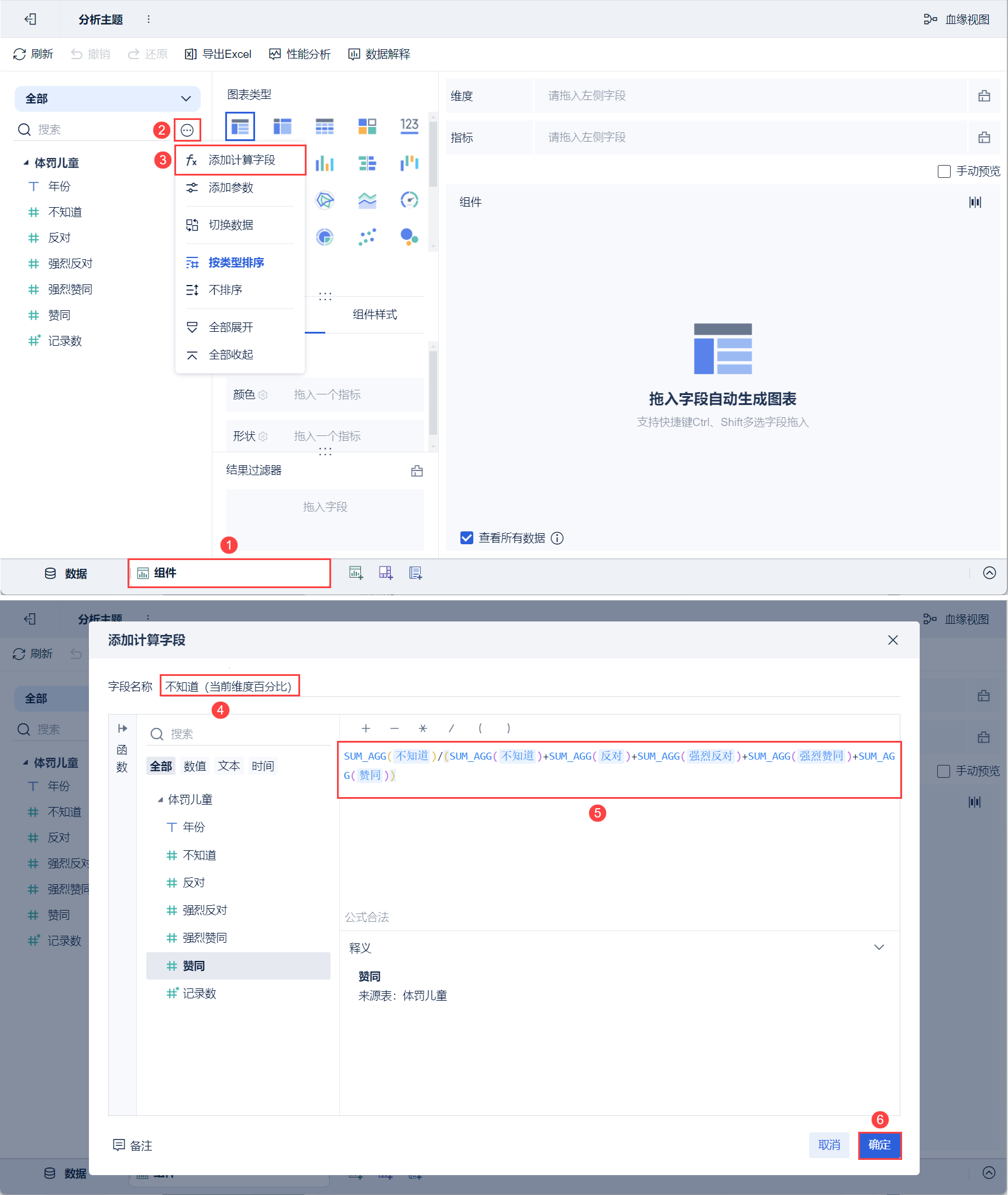
1) Нажмите кнопку "Компоненты" в левом нижнем углу.
2) Нажмите кнопку "..." рядом с полем поиска. выберите "Добавить вычисляемое поле", введите имя поля "Не знаю (процент текущего измерения)" во всплывающем окне настроек и введите формулу:
SUM_AGG(Не знаю)/(SUM_AGG(Не знаю)+SUM_AGG(Против)+SUM_AGG(Сильно против)+SUM_AGG(Сильно согласен)+SUM_AGG(Согласен))
Примечание 1: Функции и поля в окне формул необходимо добавить, нажав на область выбора слева, чтобы выбрать их, или набрав их инициалы; их нельзя ввести вручную.
Примечание 2: Подробную информацию о формуле SUM_AGG см. в разделе: SUM_AGG
Формулы описаны ниже:
| формулы | уточнение |
|---|---|
| SUM_AGG(Не знаю)/(SUM_AGG(Не знаю)+SUM_AGG(Против)+SUM_AGG(Сильно против)+SUM_AGG(Сильно согласен)+SUM_AGG(Согласен)) | Процент тех, кто высказал мнение "не знаю", по отношению к общему числу людей, высказавших свою позицию |
3) Нажмите "OK", поле расчета "Don't Know (Current Dimension Percentage)" будет успешно добавлено, как показано ниже:
4) Тот же метод продолжает добавлять четыре поля расчета,"Против (процент текущего измерения)","Сильно против (процент текущего измерения)","Сильно согласен (процент текущего измерения)" и"Согласен (процент текущего измерения)", которые здесь повторяться не будут.
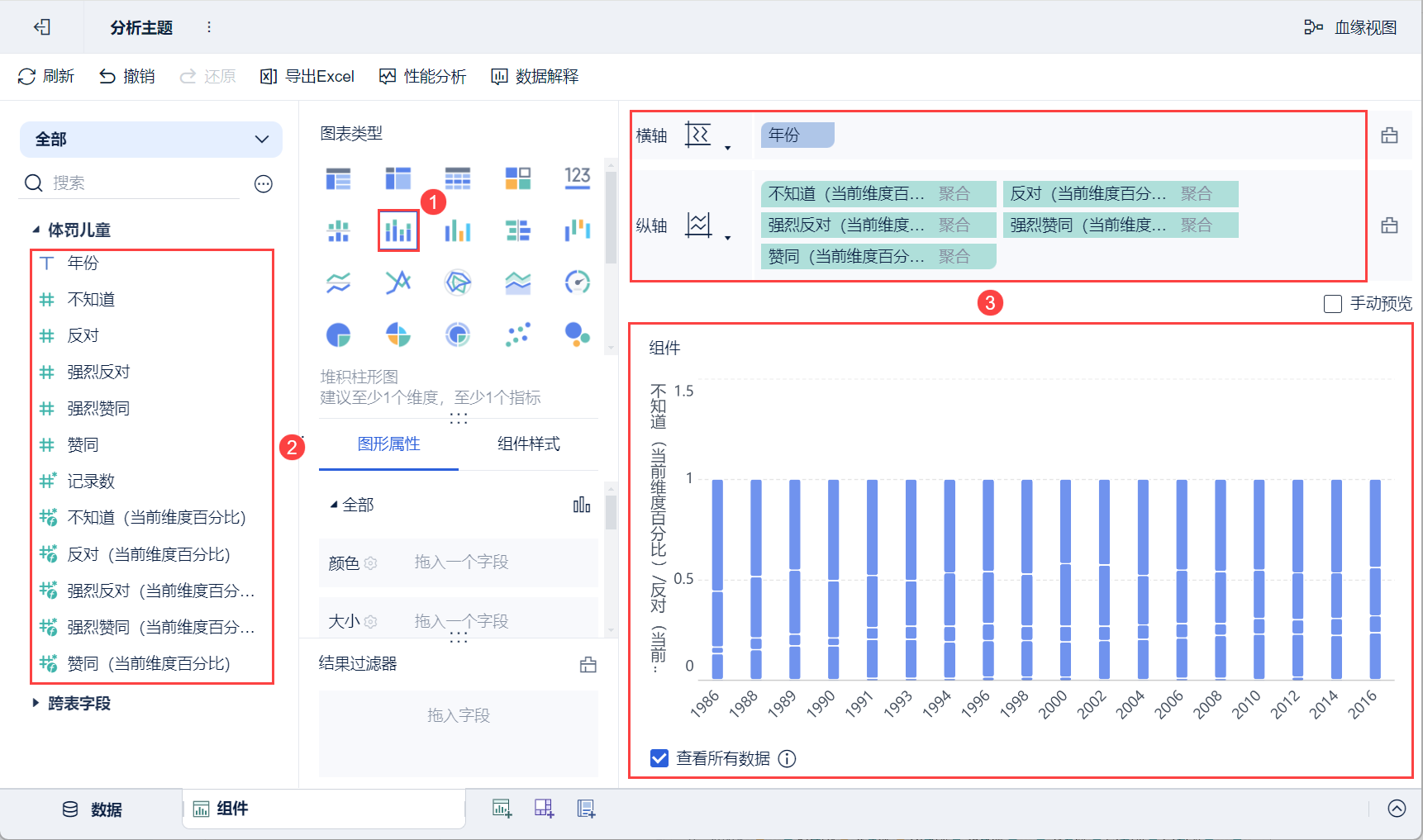
(5) Выберите "Stacked Bar Chart" в разделе Chart Type, перетащите поле размерности "Year" и поля индикаторов "Don't know (current dimension percentage)", " Oppose (current dimension percentage)","Strongly Oppose (current dimension percentage)","Strongly Agree (current dimension percentage) ", "Agree (current dimension percentage )" слева от анализируемой области на горизонтальную и вертикальную оси анализируемой области соответственно .Каждый элемент индикатора на вертикальной оси складывается в диаграмму, как показано на следующем рисунке:
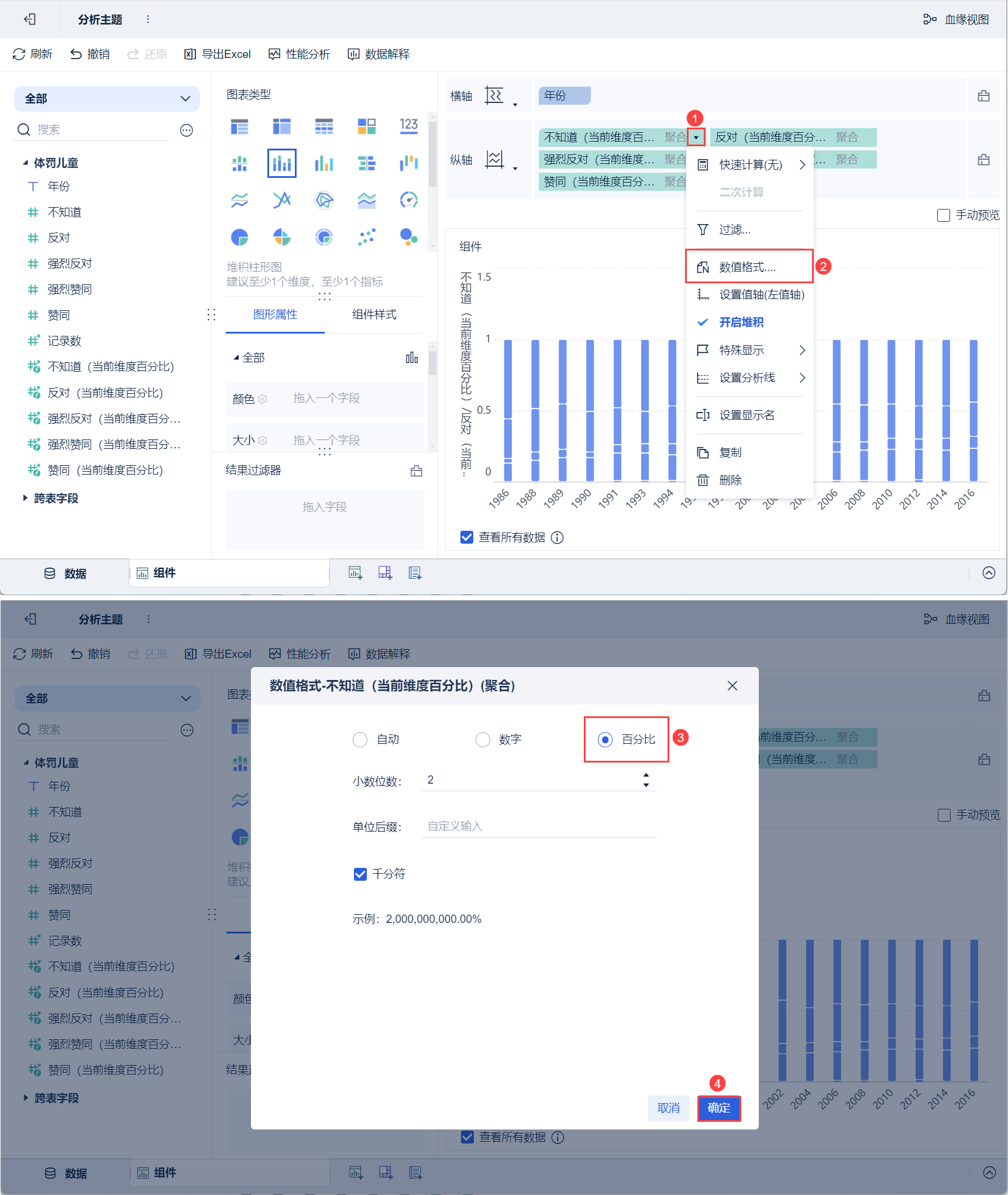
6) Нажмите на кнопку раскрывающегося поля "Не знаю (процент текущего измерения)" на вертикальной оси области анализа, выберите "Формат значения", отметьте "Процент" во всплывающем окне настроек и нажмите "ОК", как показано на следующем рисунке:
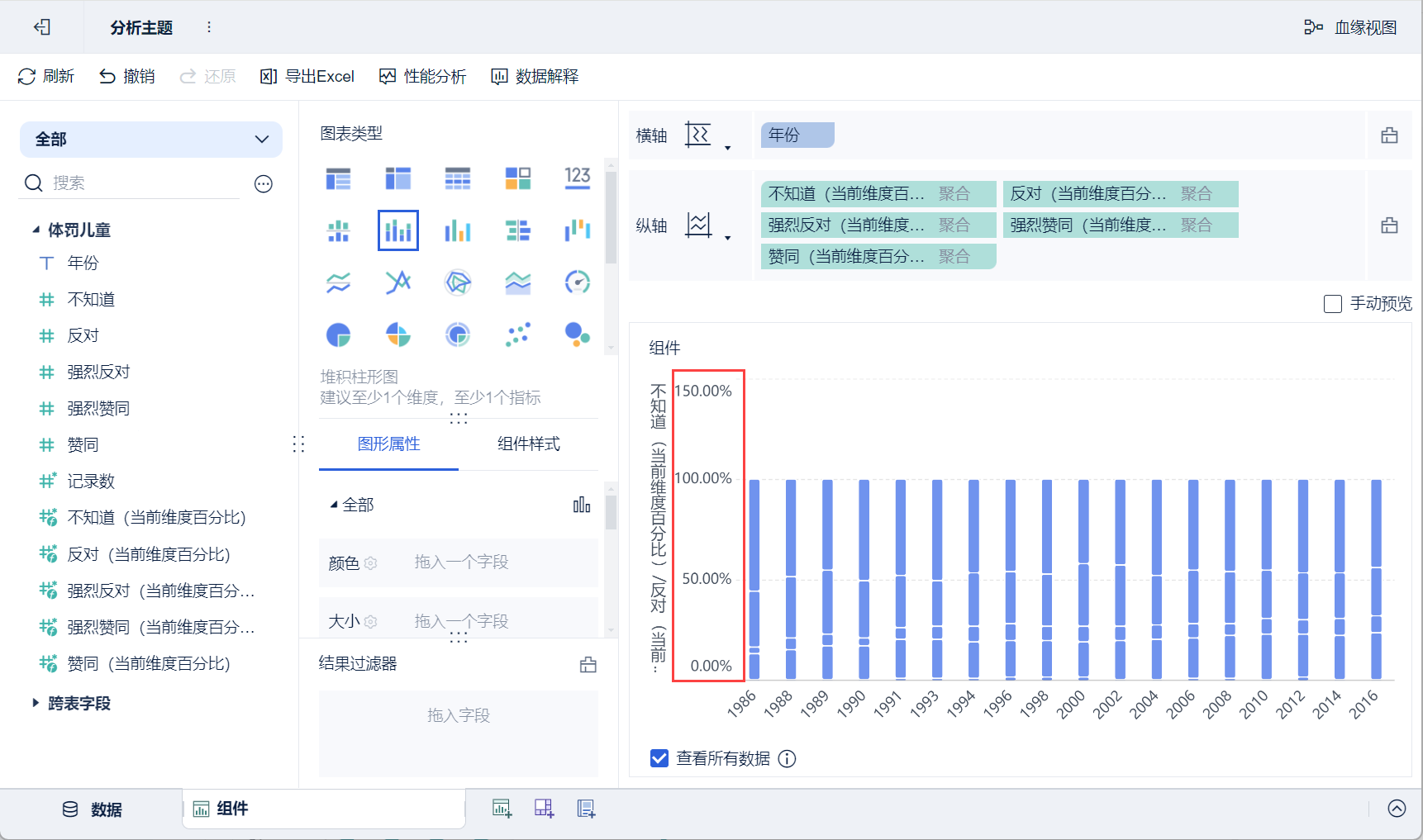
Шкала вертикальной оси графика меняется на процентный формат, как показано ниже:
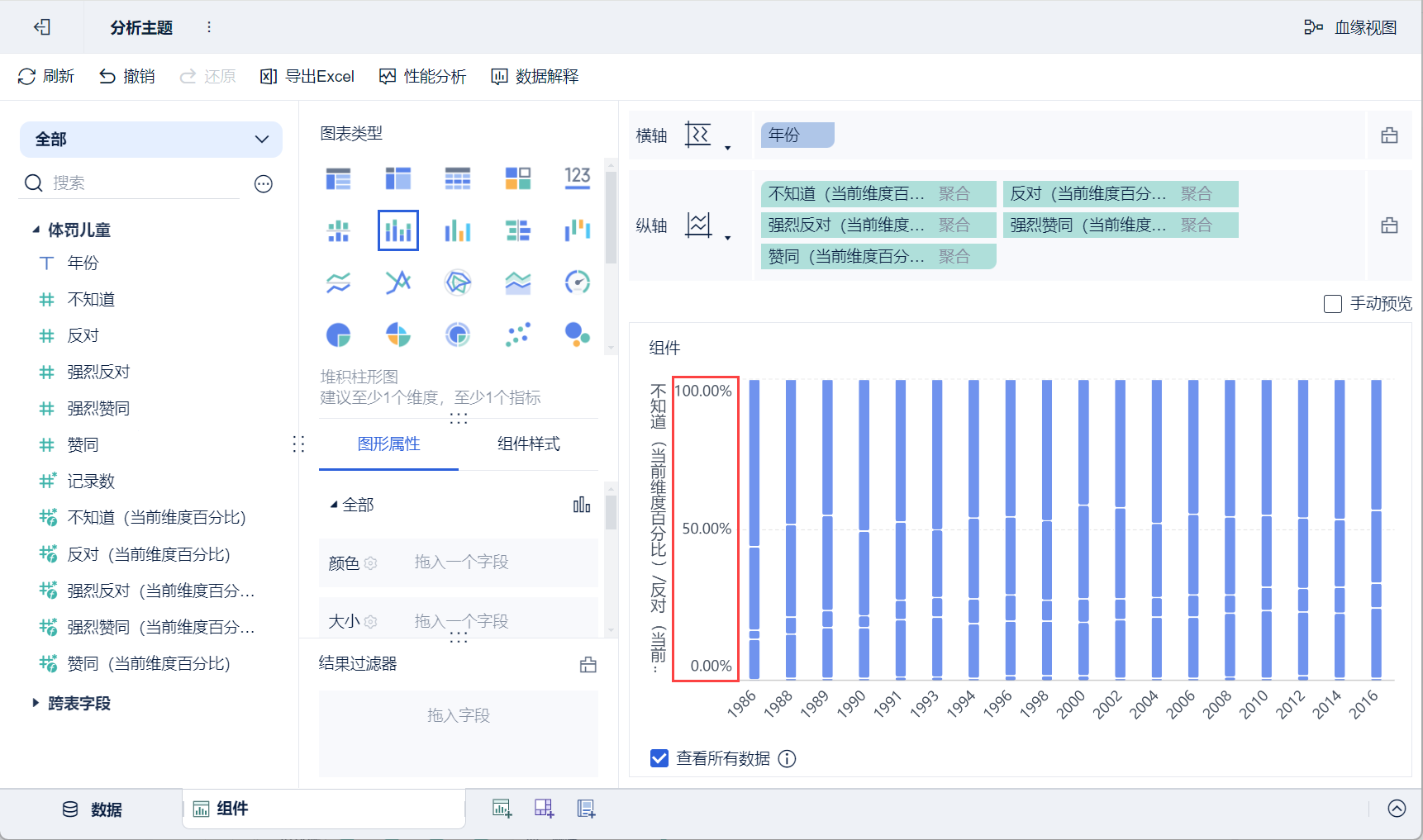
7) Нажмите на кнопку выпадающего поля любого индикатора на вертикальной оси области анализа, выберите "Set Value Axis (Left Value Axis)", отметьте "Custom" во всплывающем окне настроек, нажмите на синюю кнопку настройки формулы в поле настроек "Maximum Value", введите 1 и нажмите "OK", как показано на рисунке ниже:
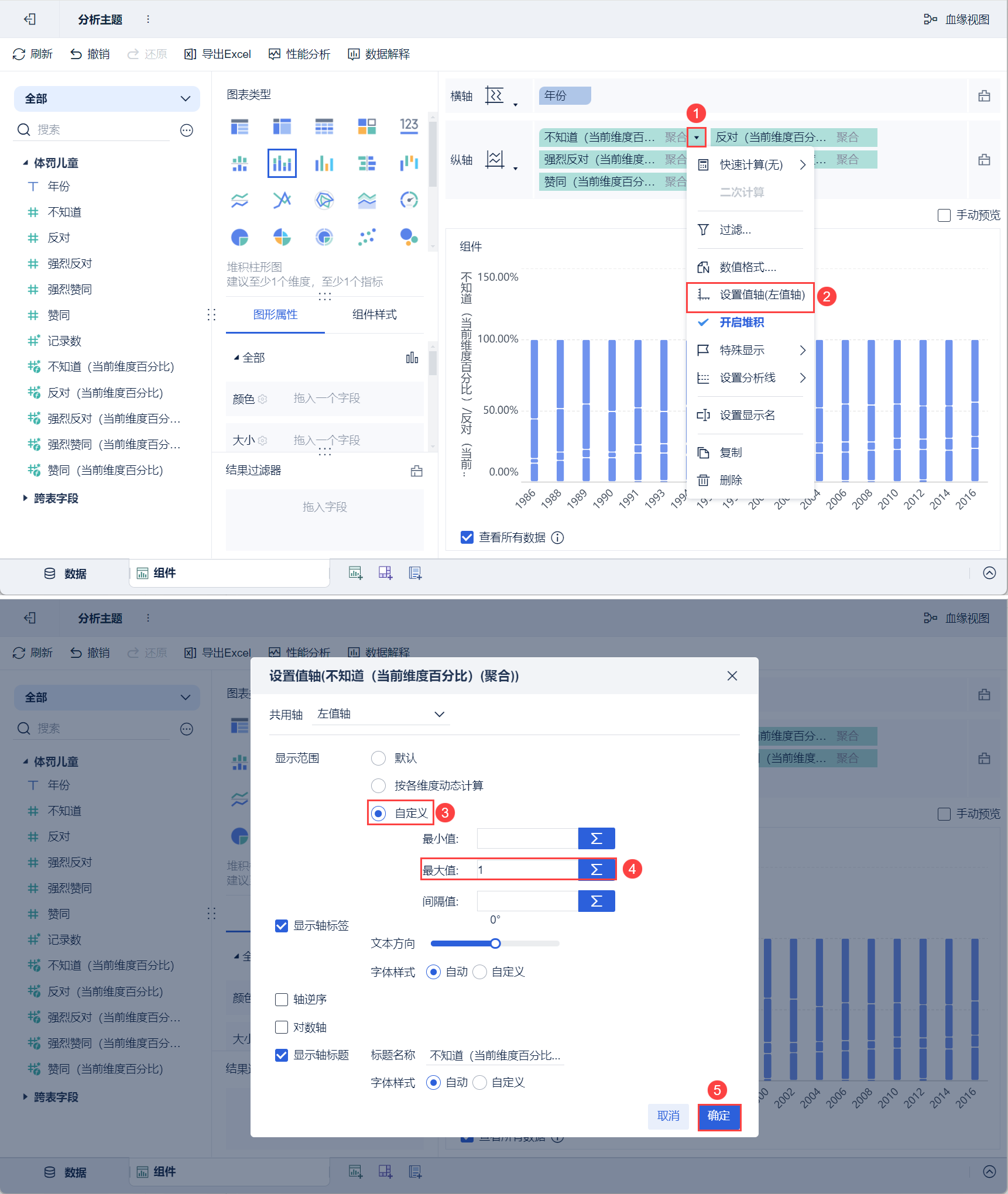
Максимальное значение шкалы вертикальной оси графика становится равным 100 процентам, как показано ниже:
2.3 Улучшающие компоненты
1) Установка цветов
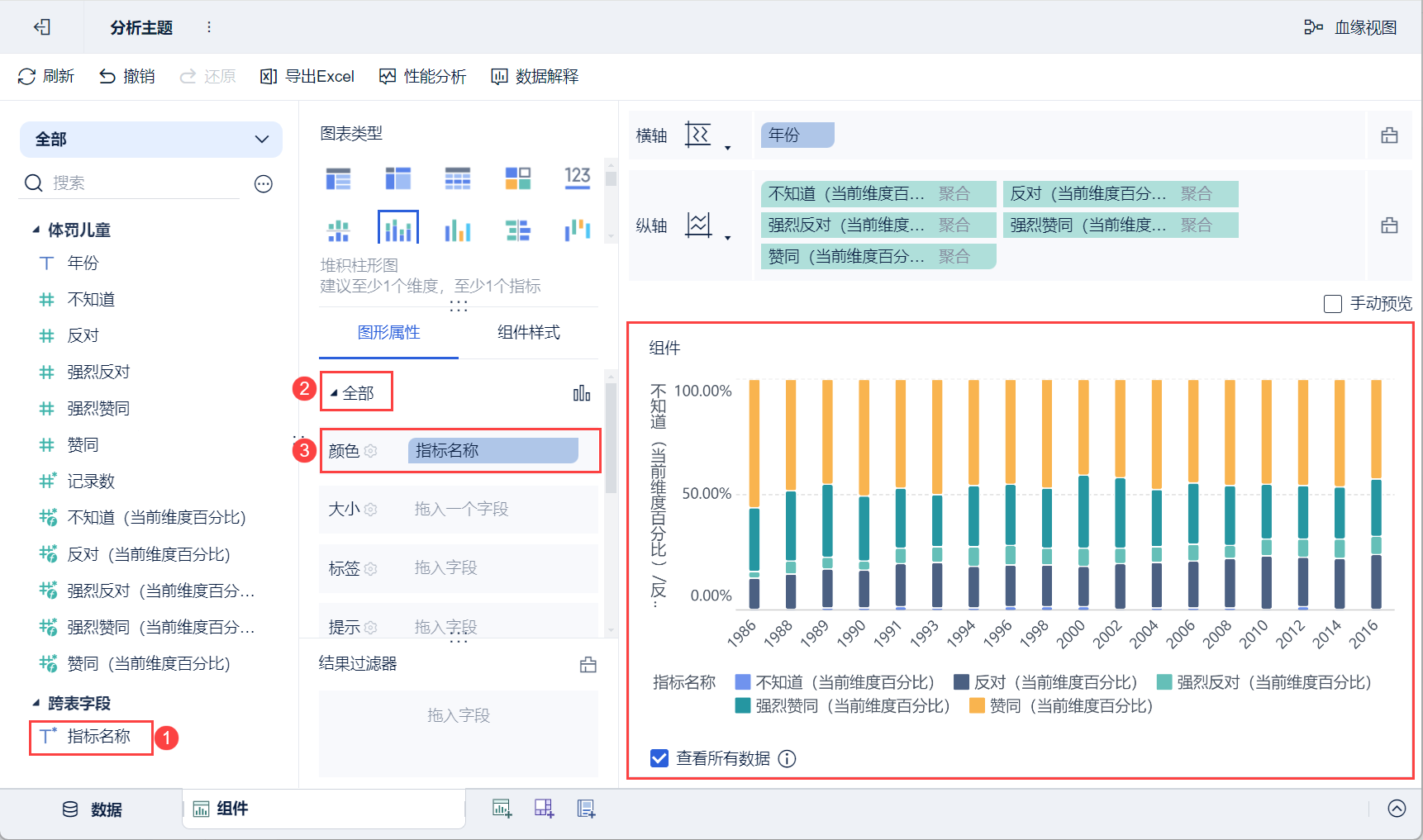
Перетащите "Название индикатора" левой анализируемой области в колонку "Цвет" в разделе "Графические свойства > Все", и различные поля индикатора будут отображаться разными цветами, как показано на рисунке ниже:
См. также:Цвета диаграмм
2) Установка этикеток
Примечание: Этот метод подходит для сценариев, в которых не требуется особо высокая точность численных данных.
- Перетащите поле "Don't Know (Current Dimension Percentage)" из левой области для анализа в колонку с вкладками "Graph Properties > Don't Know (Current Dimension Percentage)", как показано на следующем рисунке:
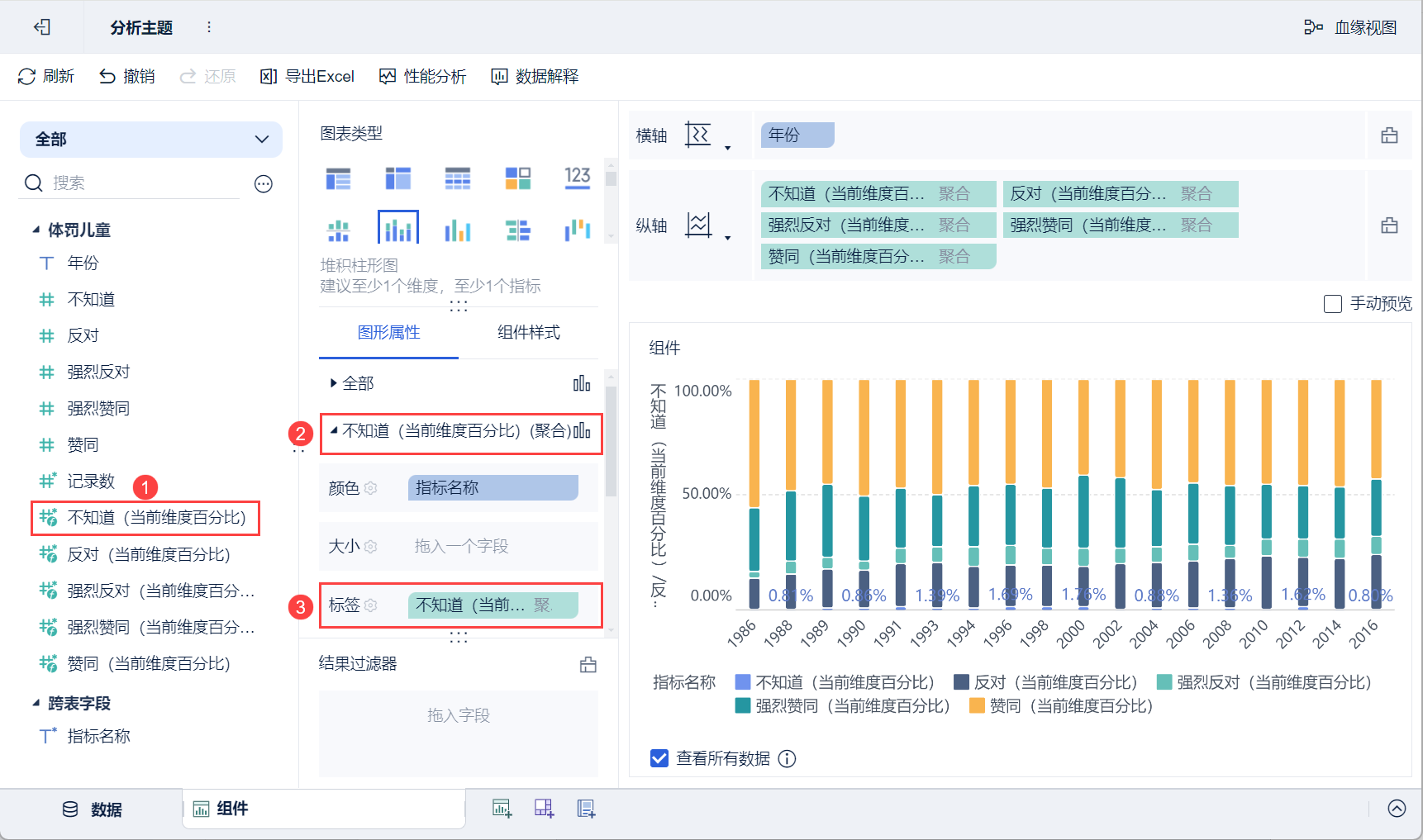
- По аналогии, поля"Против (текущий процент измерения)","Сильно против (текущий процент измерения)","Сильно согласен (текущий процент измерения)" и"Согласен (текущий процент измерения)" анализируемой области слева поочередно перетаскиваются в столбцы меток соответствующих полей в разделе "Графические свойства".
- Поля, перетащенные в соответствующий столбец метки поля, должны быть отформатированы как числовые значения, чтобы отображаться на диаграмме в виде процентов.
В качестве примера возьмем "Возражение (текущий размер в процентах)". Нажмите на выпадающую кнопку "Возражение (текущий размер в процентах)" на панели меток, выберите "Числовой формат", выберите "Процент" во всплывающем окне настроек и нажмите "ОК", как показано на рисунке ниже:
Примечание 1: "Don't know (current dimension percentage)" задает формат значения в разделе 2.2, поэтому здесь задавать его не нужно.
Примечание 2: Установка форматирования значений на панели вкладок поля "Свойства графика" или в поле вертикальной оси области анализа имеет тот же эффект, поэтому вы можете выбрать один из методов.
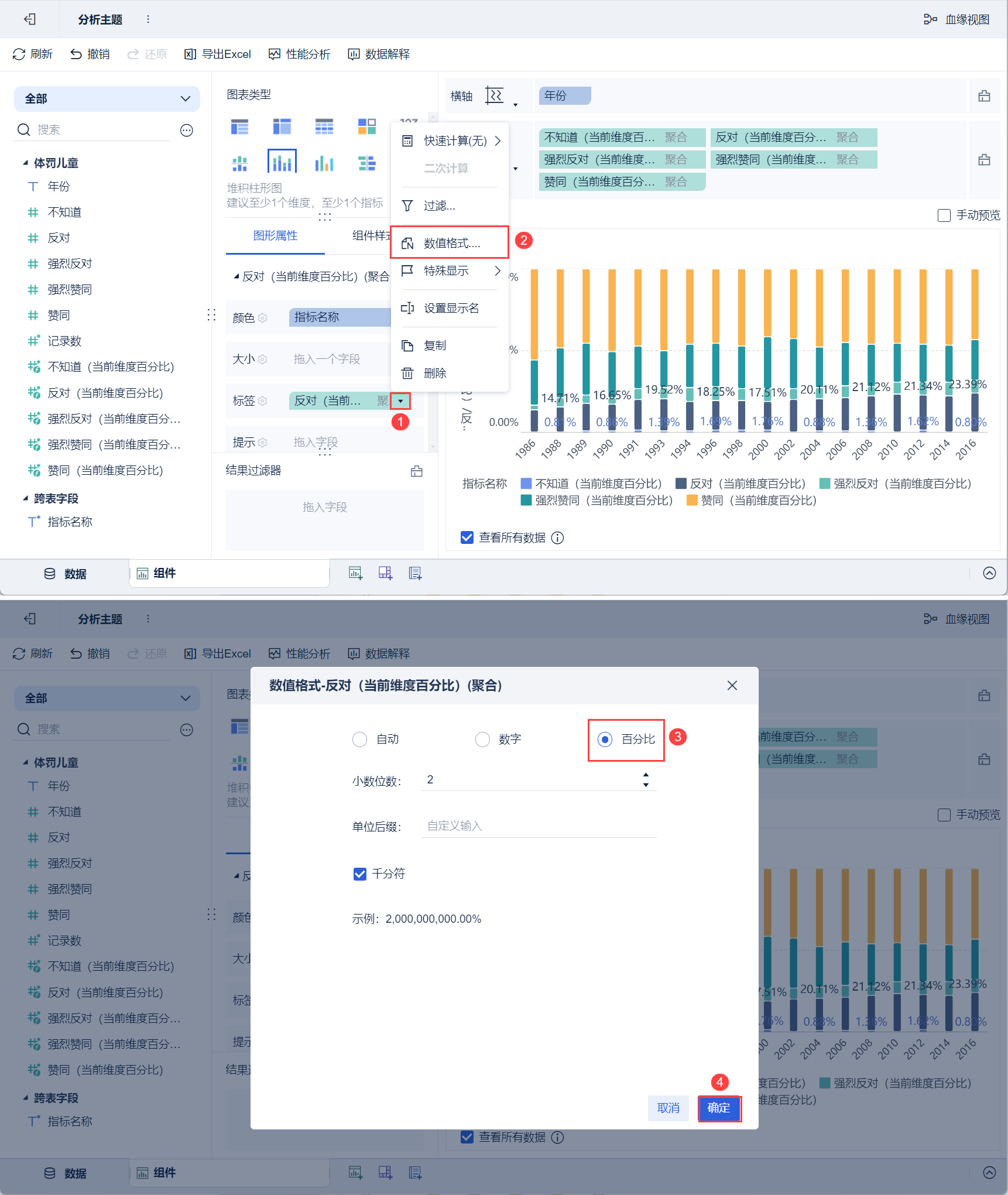
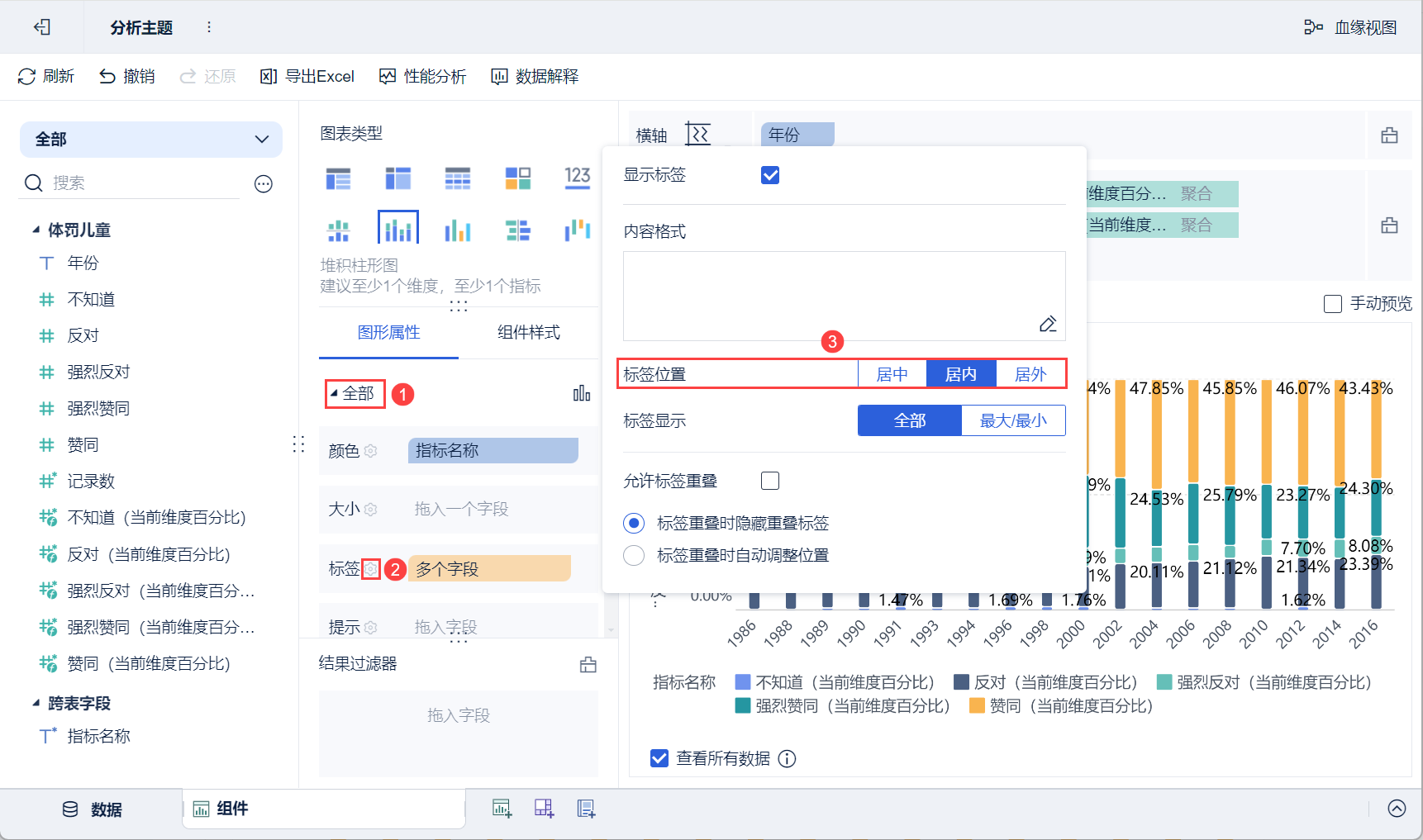
- Нажмите кнопку "Настройка метки" в разделе "Свойства графика > Все", чтобы установить положение метки "Внутри", как показано на следующем рисунке:
2.4 Создание приборных панелей
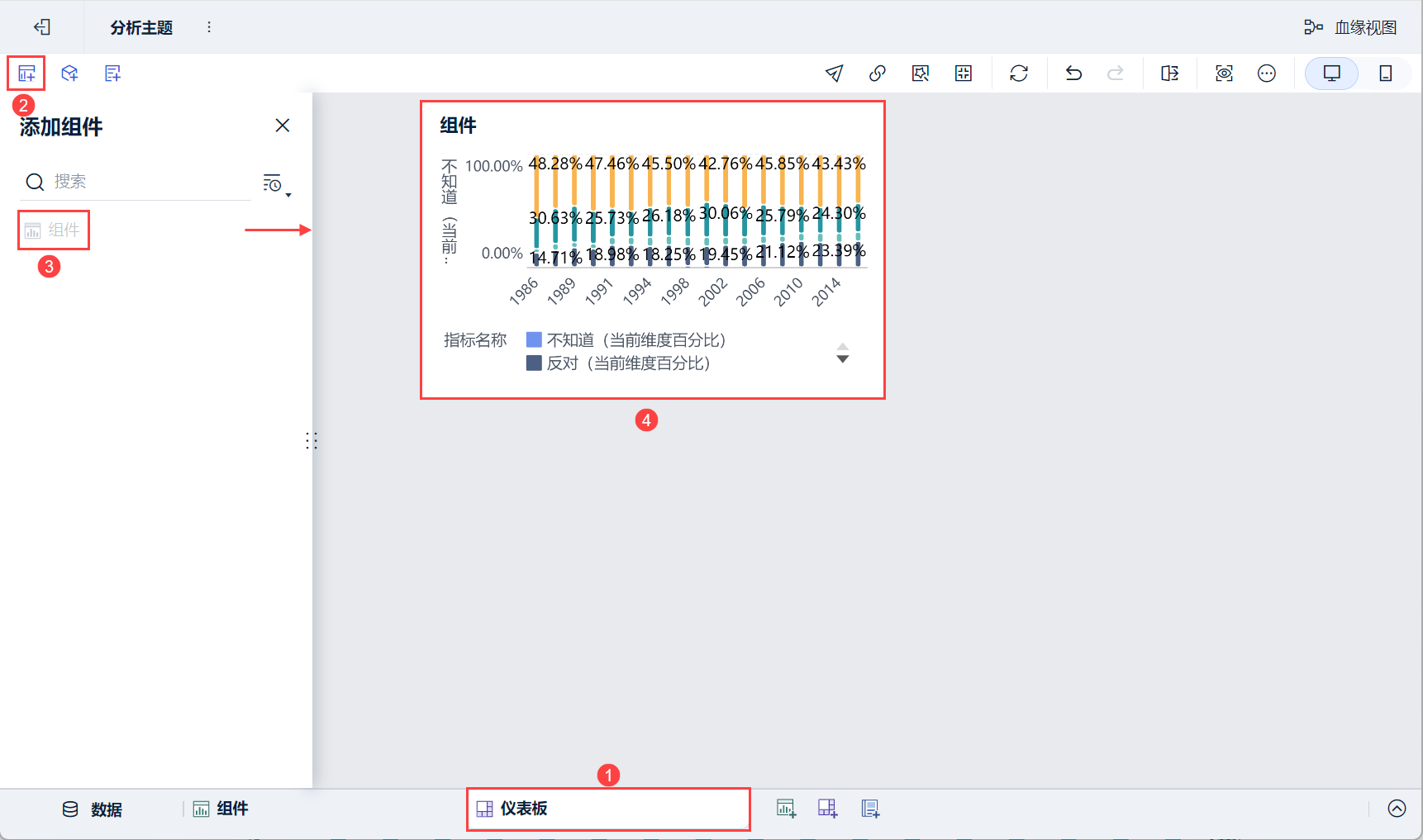
1) Нажмите кнопку Добавить панель в нижней части экрана редактора темы Analytics.
2) Войдите в интерфейс редактирования приборной панели и перетащите компонент на приборную панель, как показано ниже:
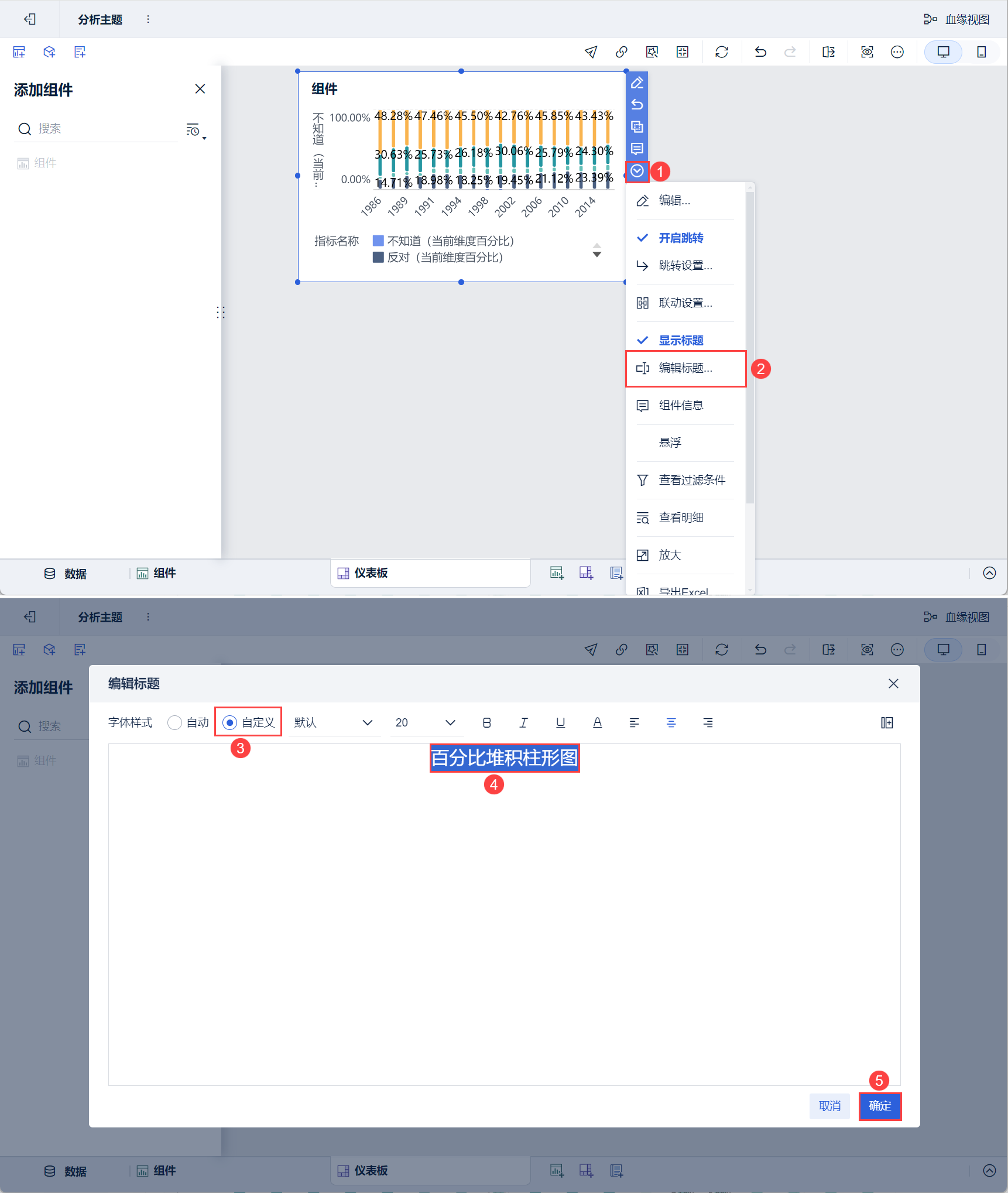
3) Опустите вниз и выберите "Edit Title", выберите "Custom" для Style, установите заголовок как "Percentage Stacked Bar Chart" и нажмите "OK". Как показано на рисунке ниже:
2.5 Эффекты просмотра
1) ПК
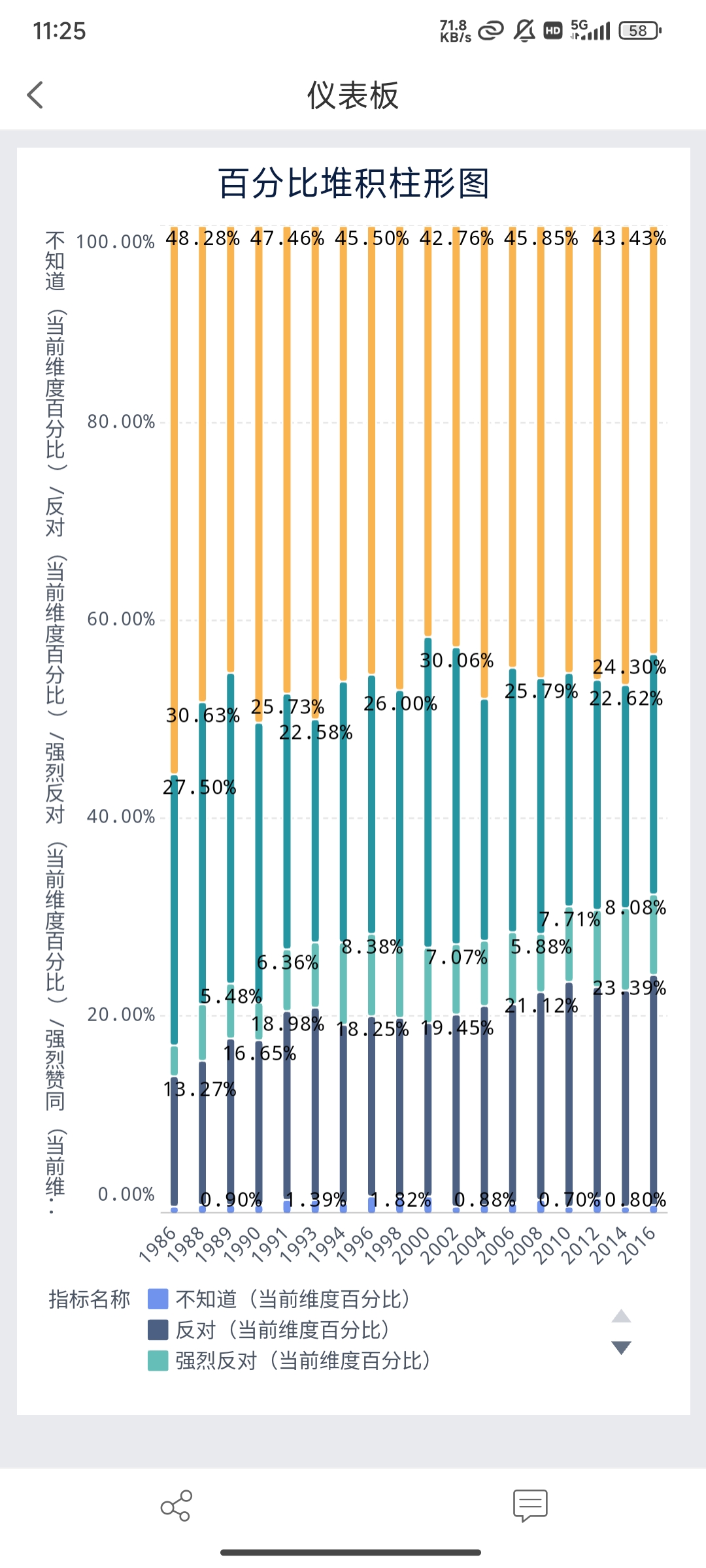
2) Мобильный