Оформление
Компоненты доски объявлений
1. Обзор
Применимые сценарии: Пользователи, установившие плагин "Портал данных ", могут обратиться к этой статье, чтобы понять соответствующие функции Портала данных.
1.1 Версия
| Версия сервера FineBI | Плагин для портала данных | Функциональные изменения |
|---|---|---|
| 6.0.2 | V1.0 | - |
| 6.0.3 | V1.1 | Добавлена поддержка установки содержимого компонента на "Все объявления". |
| 6.0.3 | V1.2 | Когда содержимое компонента установлено на "Все объявления", стиль компонента теперь поддерживает настройку "Цвет списка". |
| 6.0.3 | V1.4 | При размещении объявления его содержание поддерживает ввод формул |
| 6.0.9 | V1.9 | Поддержка порталов мобильных данных |
1.2 Функциональный профиль
В этой статье описывается использование компонента "Доска объявлений" в Data Portal Kanban.
2. Добавление компонентов
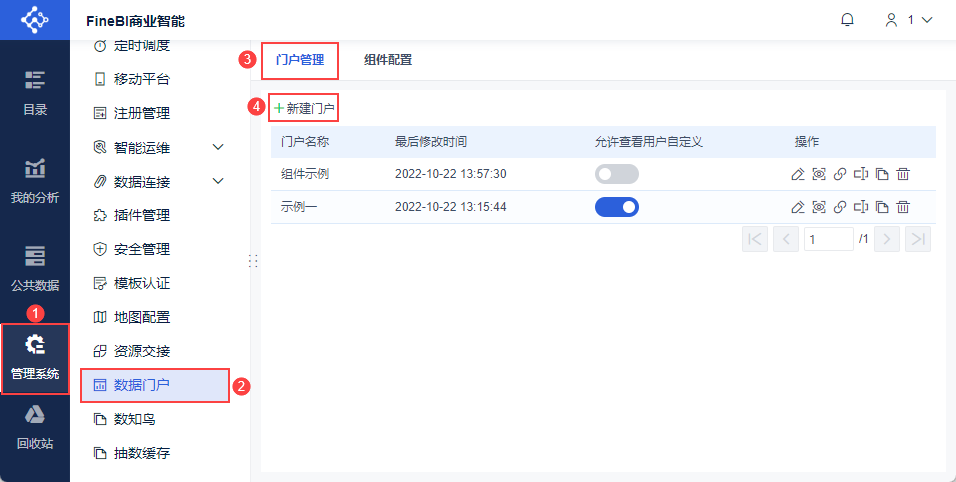
Администратор входит в систему FineBI, переходит в раздел "System Management > Портал данных > Управление порталом", нажимает "Новый портал" и создает новую канбан-доску портала данных, как показано на следующем рисунке:
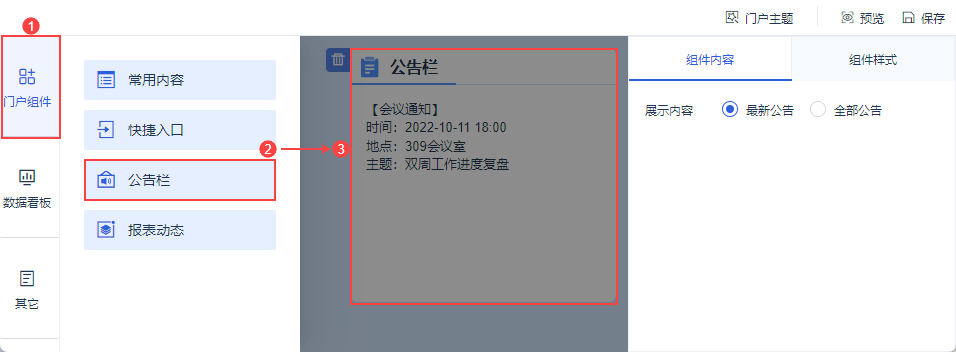
В интерфейсе редактирования портала данных выберите "Компоненты портала" и нажмите/перетащите компонент "Доска объявлений" на портал данных, как показано ниже:
3. Содержание компонентов
Выберите компонент, в правой части можно задать содержимое компонента.
3.1 Содержание настройки
Примечание: компонент Reporting Dynamics для мобильных устройств не поддерживает настройку содержимого компонента, он будет отображать последние объявления с прокруткой и показывать все объявления на новой странице, более подробную информацию см. в разделе 3.3.2 данного документа.
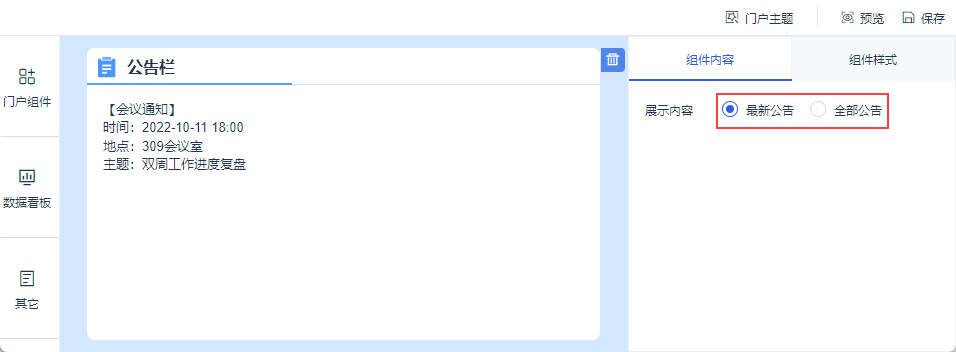
Компонент Bulletin Board поддерживает отображение двух типов контента: последние объявления и все объявления. Как показано на рисунке ниже:
| Содержание дисплея | Описание содержания |
|---|---|
| Последние объявления | По умолчанию в компоненте отображается содержание последнего опубликованного объявления.Нажмите на него, чтобы открыть последнее объявление во всплывающем окне и просмотреть полный текст объявления. |
| Все объявления | В списке по умолчанию в компоненте отображается содержание всех опубликованных объявлений.Нажмите на объявление, чтобы открыть его полное содержание во всплывающем окне. |
3.2 Публикация объявлений
На доске объявлений отображается содержимое, размещенное администратором вручную.
Администратор входит в систему FineBI, нажимает "System Management > Портал данных > Конфигурация компонента", нажимает "Опубликовать новое объявление", выбирает Эффективный портал и добавляет новое объявление.
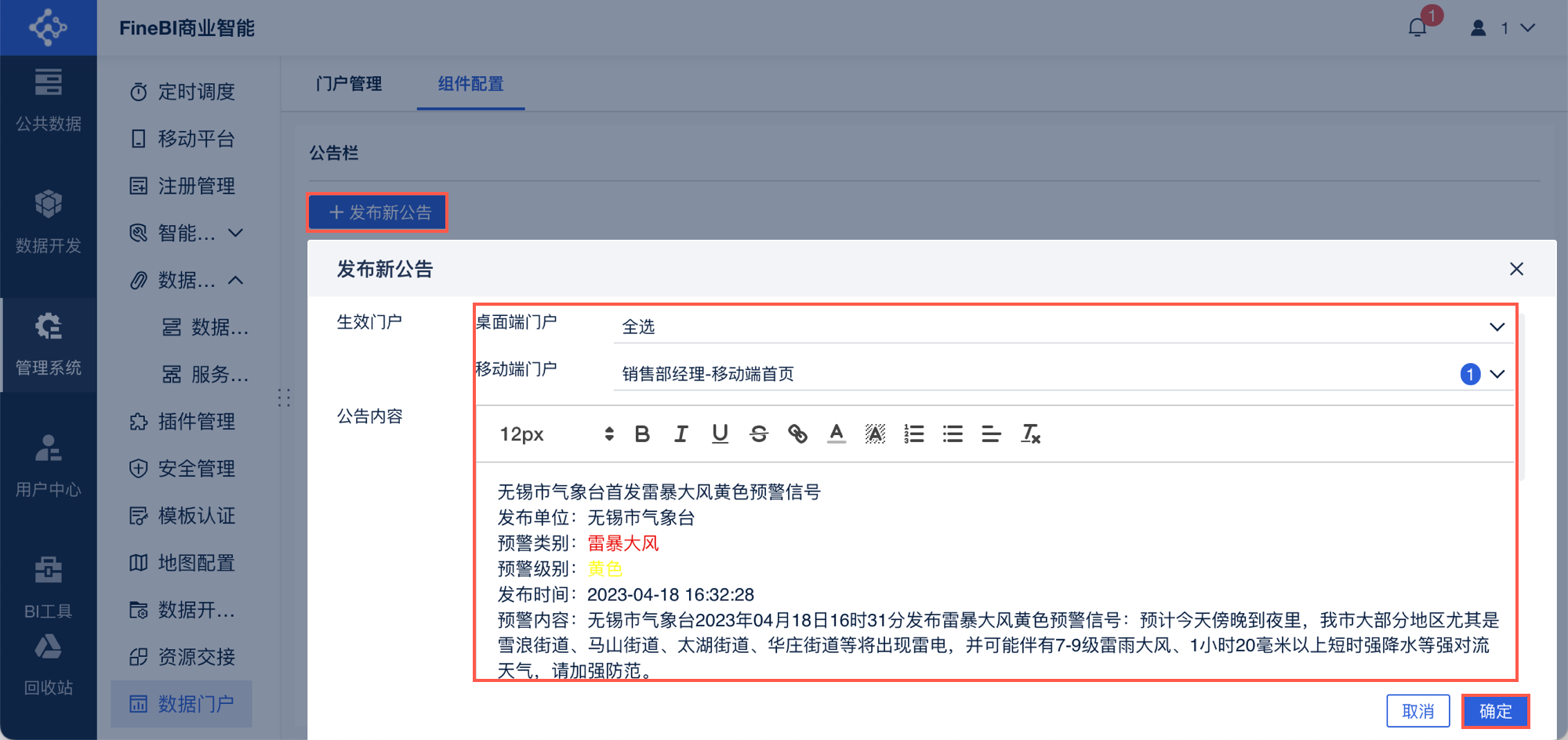
Примечание 1: При редактировании объявления необходимо установить флажок Эффективный портал; не отмеченные порталы не отображают объявление.
Примечание 2: V1.4 и более поздние версии плагина, содержание бюллетеня для поддержки формулы ввода. Поддерживаются следующие формулы:
| категоризация | Поддерживаемые формулы | инструкции |
|---|---|---|
| системный параметр | ${fine_username}${fine_position}${fine_role}${fr_username}${fr_userposition}${fr_authority}${GETUSERDEPARTMENTS()}${GETUSERDEPARTMENTS(X)}${GETUSERJOBTITLES()} | 1) Примечания:При использовании формулы необходимо добавить ${}2) Используйте примеры:${fine_username} |
| функция даты | DATE, DATEDELTA, DATEDIF, DATEINMONTH, DATEINQUARTER, DATEINWEEK, DATEINYEAR, DATESUBDATE, DATETONUMBER, DAY, DAYS360, DAYSOFMONTH, DAYSOFQUARTER, DAYSOFYEAR, DAYVALUE, ENDOFMONTH, HOUR, ISWORKDAY, LUNAR, MINUTE, MONTH, MONTHDELTA, NOW, SECOND, TIME, TODATE, TODAY, WEEK, weekdate, weekday, year, yeardelta | 1) Примечания:При использовании формулы необходимо добавить ${}2) Используйте примеры:${now()} |
3.3 Демонстрация эффектов
3.3.1 Предварительный просмотр на ПК
1) Последние объявления
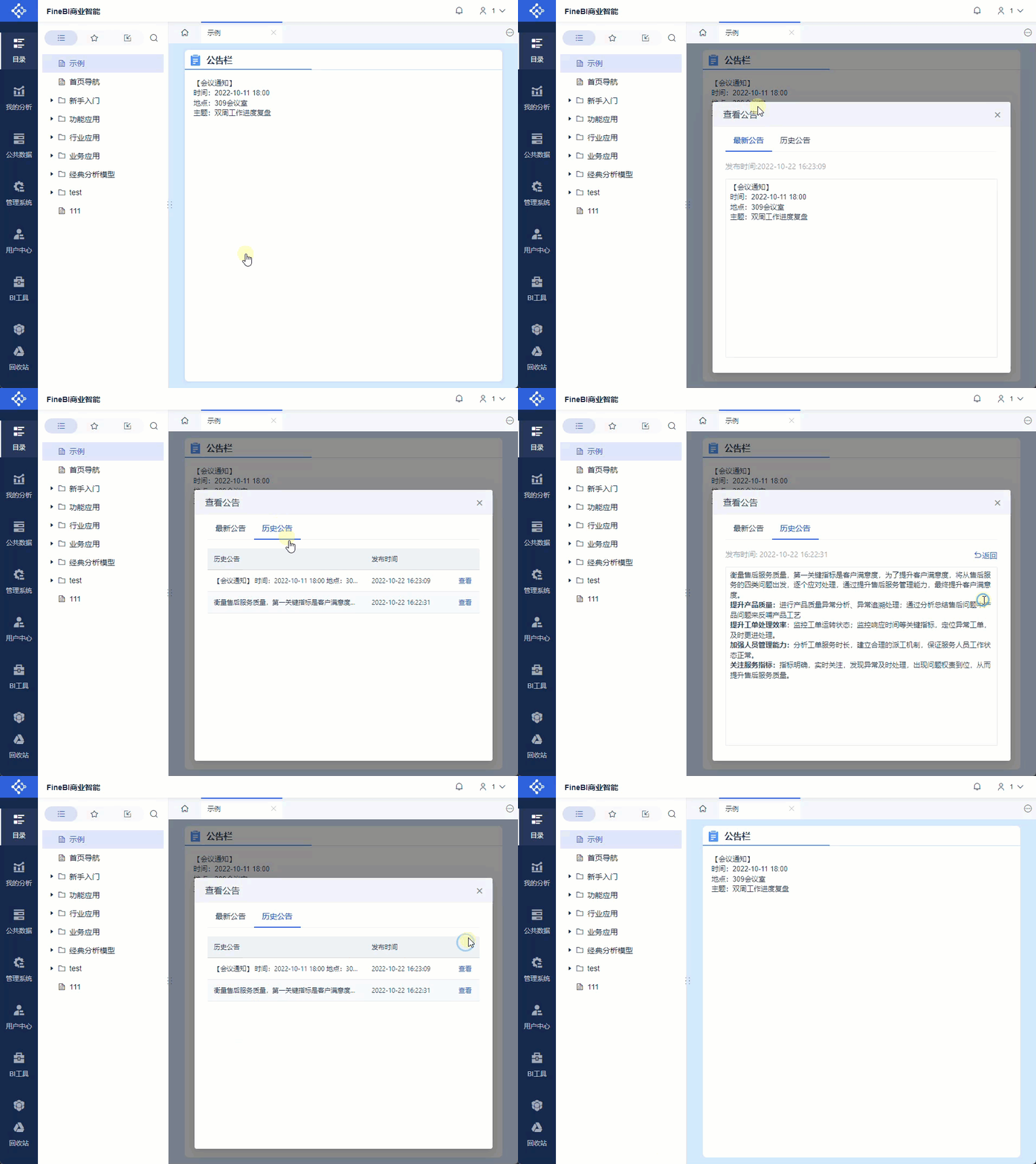
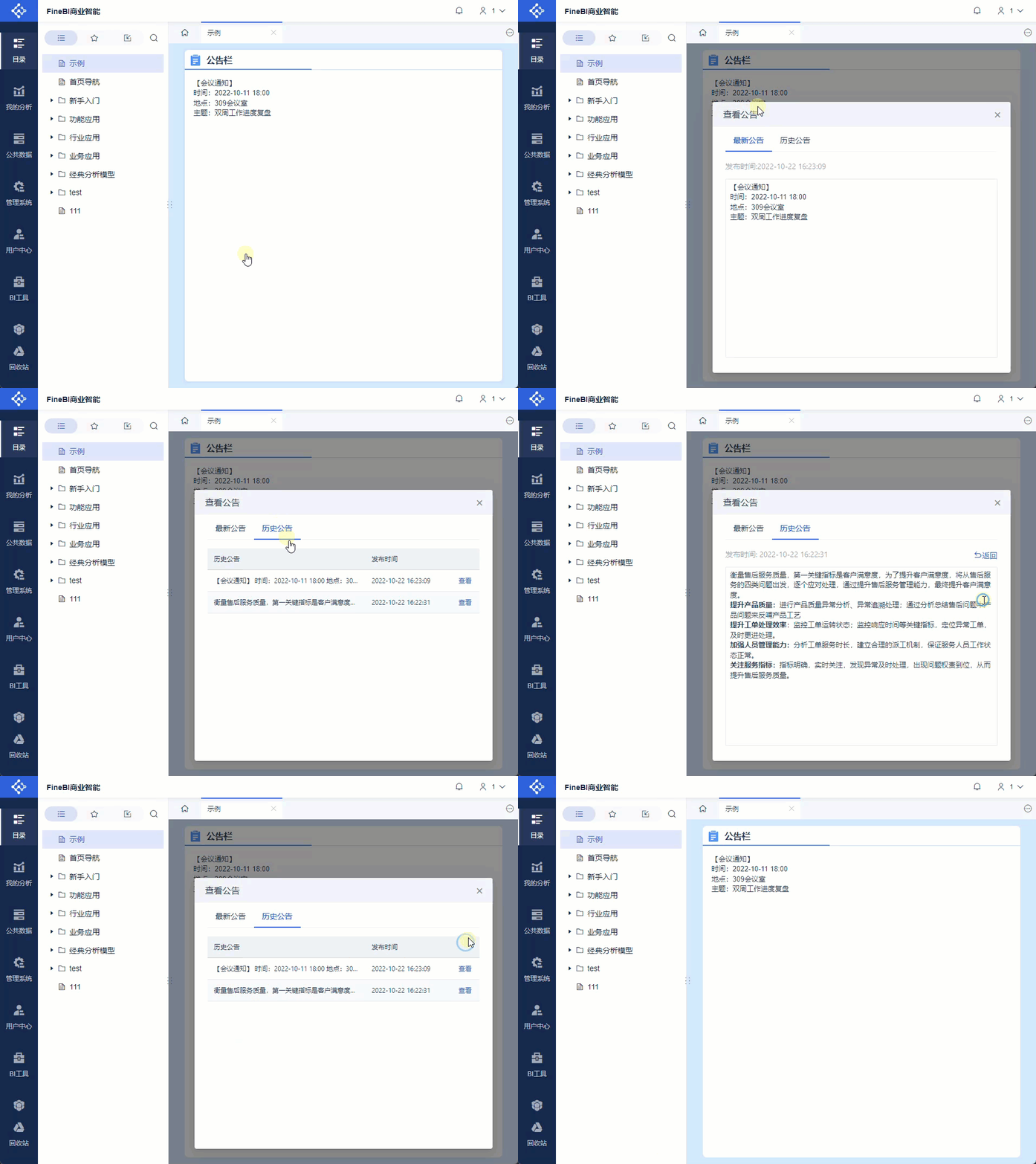
При предварительном просмотре портала данных вы можете увидеть содержимое последнего объявления в компоненте Announcement Bar. Щелкните, и откроется всплывающее окно для просмотра полного объявления, а также вы можете переключиться на просмотр исторических объявлений. Это показано на следующем рисунке:
2) Все объявления
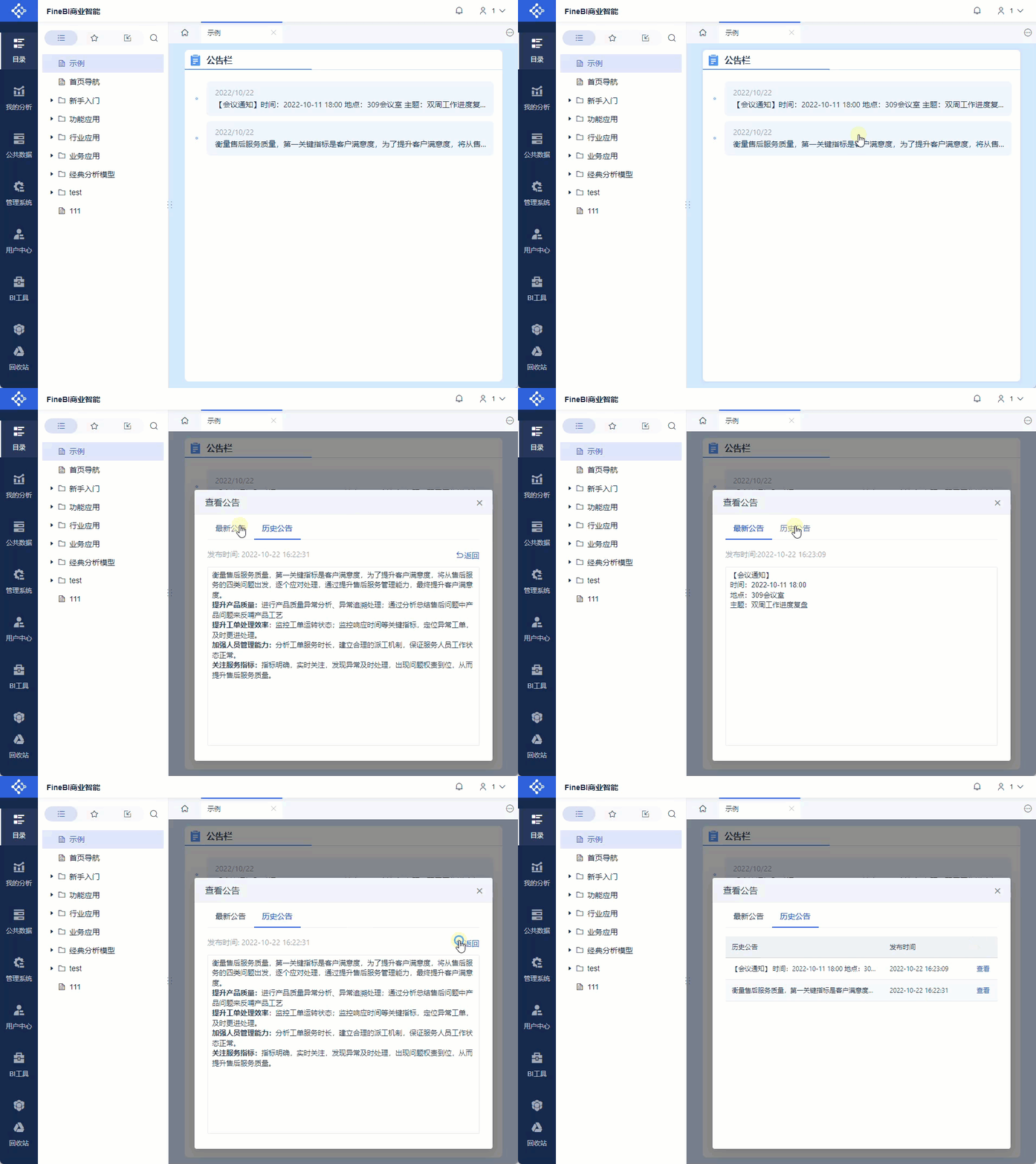
При предварительном просмотре портала данных вы можете увидеть все объявления, которые были опубликованы в прошлом, в компоненте Announcement Bar. Объявления отображаются в виде списка, отсортированного в обратном хронологическом порядке по времени их публикации.
После щелчка по объявлению открывается всплывающее окно для просмотра полного текста объявления, из которого можно вернуться на страницу "Все объявления", где можно переключиться на просмотр последних объявлений. Как показано на рисунке ниже:
3.3.2 Предварительный просмотр для мобильных устройств
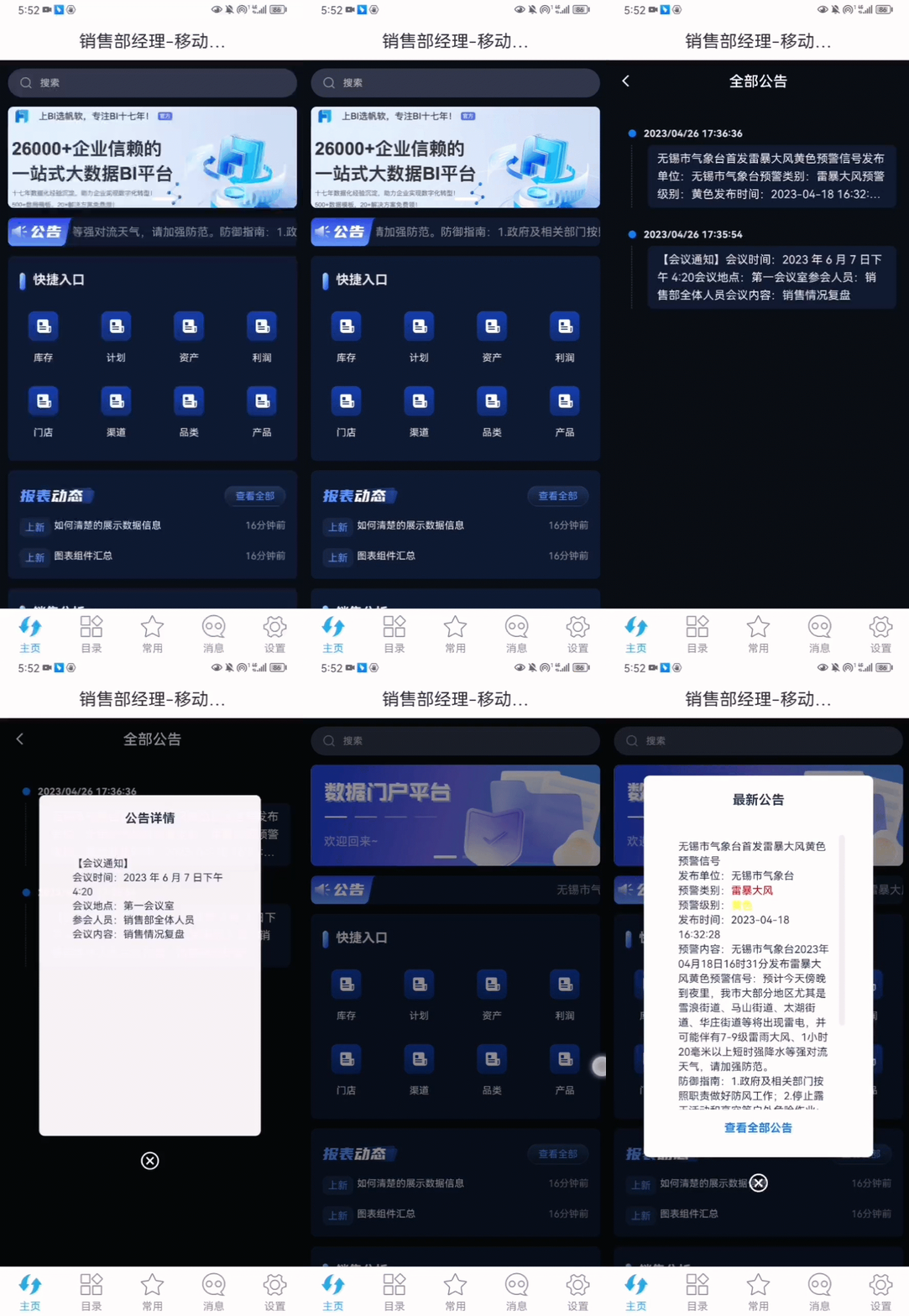
При предварительном просмотре мобильного портала данных компонент доски объявлений будет горизонтально прокручивать последнее содержимое бюллетеня, а при нажатии на кнопку откроется всплывающее окно для просмотра полного текста бюллетеня.
Нажмите кнопку "Просмотреть все объявления", чтобы перейти на страницу "Все объявления" для просмотра всех объявлений, и вы можете щелкнуть соответствующее объявление, чтобы просмотреть его детали. Вы можете щелкнуть соответствующий бюллетень, чтобы просмотреть подробную информацию о нем, как показано на рисунке ниже:
4. Стили компонентов
Примечание: Стиль динамического компонента мобильного отчета повторяет стиль "Темы портала" и не поддерживает пользовательские стили компонентов.
Выберите компонент, и справа можно задать стиль компонента.
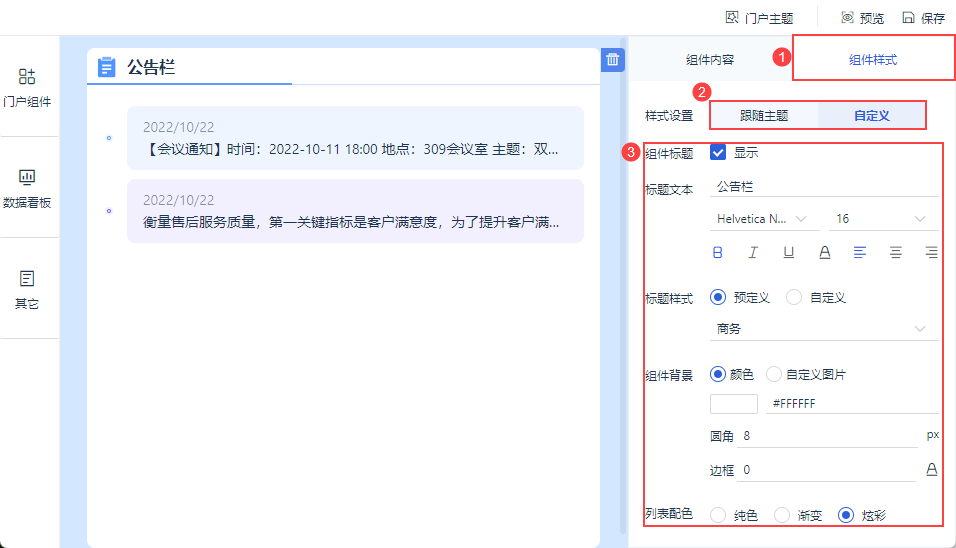
Настройки стиля компонента доски объявлений поддерживают два вида: следование теме, пользовательские
(1) Следование теме: стиль компонента полностью соответствует стилю "Portal Theme", и поддерживает только настройку скрытого заголовка компонента и содержимого текста заголовка.
2) Пользовательский: стиль компонента не соответствует переключателю "Тема портала". Стили компонентов включают в себя заголовок компонента, текст заголовка, стиль заголовка, фон компонента, цвет списка.
Примечание: Стиль компонента может установить "Цвет списка" только в том случае, если для содержимого компонента установлено значение "Все объявления".
Дополнительную информацию см. в разделе: Стили портала данных
5. другие настройки
5.1 Удаление компонентов
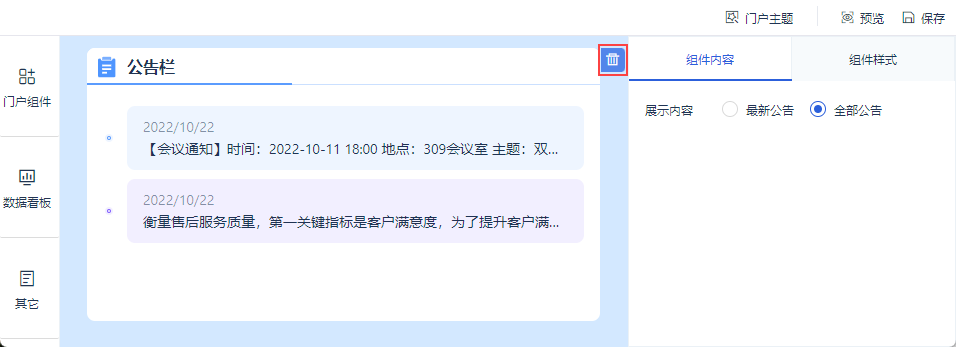
Выберите компонент, появится кнопка Удалить, нажмите ее, чтобы удалить компонент.
Как показано на рисунке ниже:
5.2 Компоненты регулировки
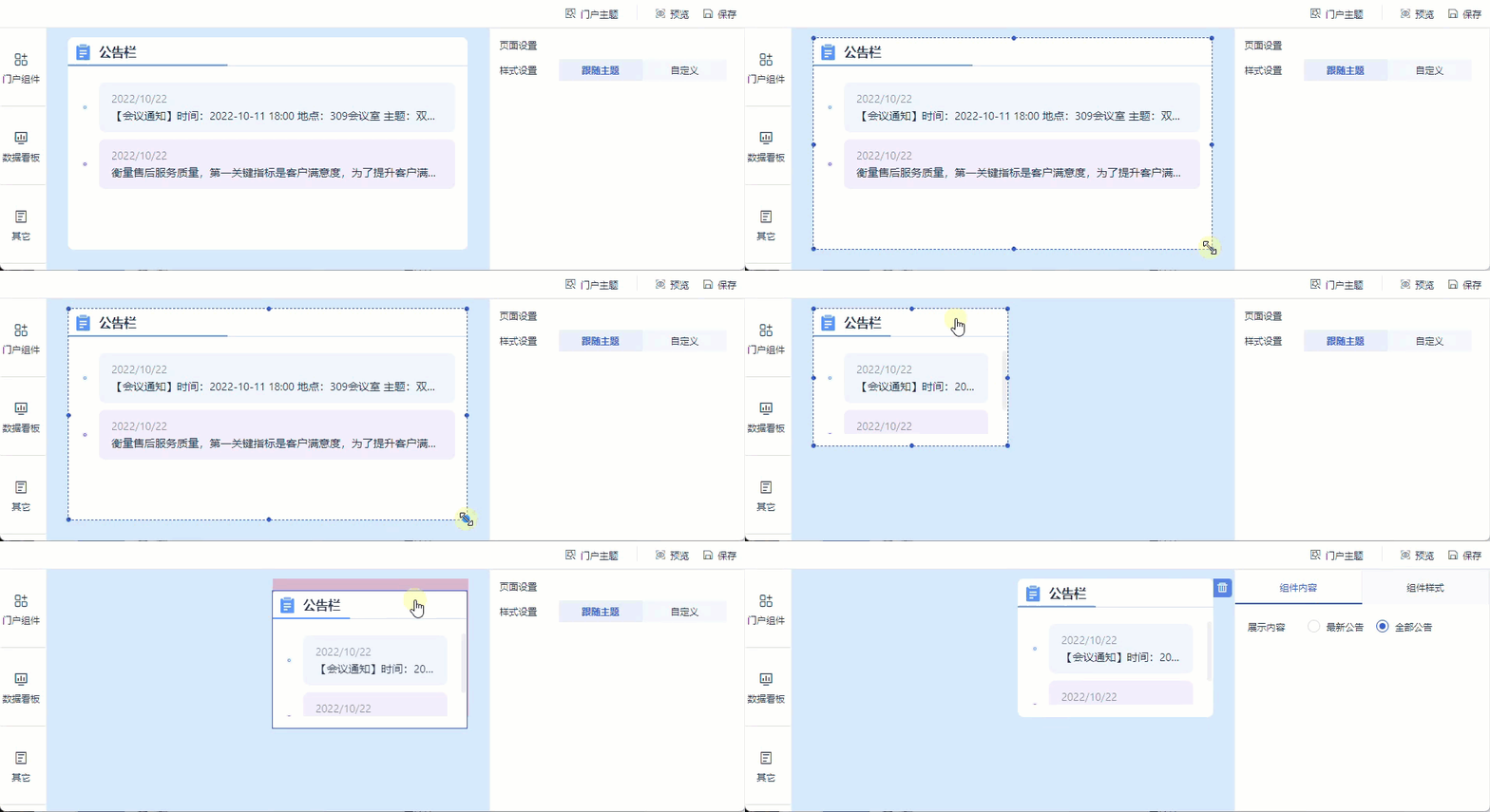
Наведите курсор мыши на компонент, появится поле с пунктирной линией, перетащите его, чтобы изменить размер и положение компонента.
Как показано на рисунке ниже: