Оформление
Разрешения - Справочная документация FineReport|Разработка отчетов|Использование отчетов|Учебные пособия
сфера юрисдикции
1. Обзор
1.1 Версия
| Версия FineBI | Функциональные изменения |
|---|---|
| 6.0 | - |
1.2 Сценарии применения
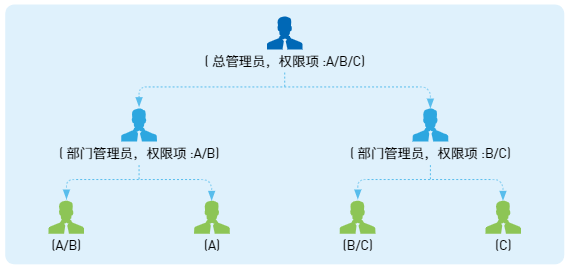
Многодепартаментная общая система, каждый отдел имеет своего администратора и назначает разрешения сотрудникам своего отдела, т.е. многоуровневый каскад администраторов.
Иерархические администраторы могут управлять назначениями прав шаблонов только в пределах своей зоны ответственности, как показано на следующем рисунке:
1.3 Функциональный профиль
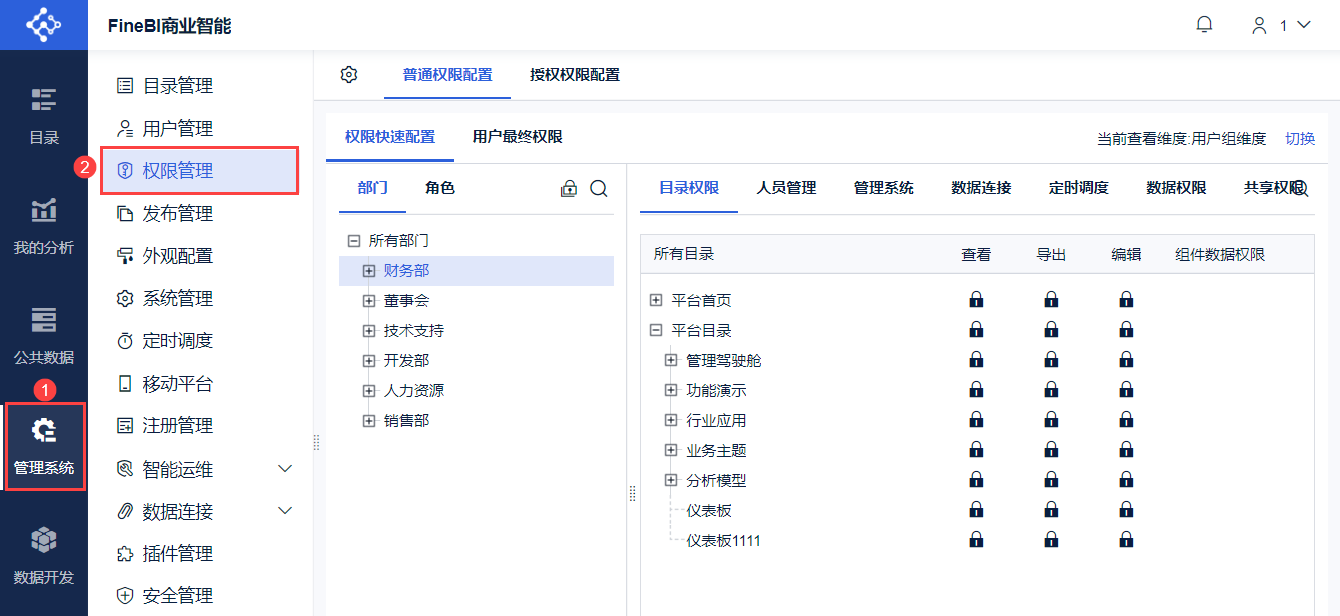
Администратор входит в систему FineBI, нажимает кнопку "Управление системой", после чего на странице "Управление привилегиями" можно настроить все привилегии этой системы. Как показано на рисунке ниже:
2. Транспортные средства власти
Примечание: Перед назначением привилегий выполните настройку содержимого "Управление пользователями".
Носитель разрешения: объект, которому предоставляется разрешение. Включает: отделы, роли, пользователей.
| носитель власти | Применимые сценарии | пример документа |
|---|---|---|
| сектор | Если структура отдела четко определена, оптимально использовать отдел в качестве носителя полномочий. | Распределение права в соответствии с должностями в департаментах |
| персонаж | Роль можно понимать как совокупность людей с одинаковой идентичностью (не департаментская структура) в разных отделахНапример, Питер работает в отделе внутренних служб, а Марк - в отделе маркетинга, но они оба являются акционерами, а акционеры не являются должностями в ведомственной структуре. | Назначение разрешений на основе ролей |
| обязанности | Розничная торговля, банковское дело и другие отрасли работают во многих городах, и в каждом из них существуют одни и те же отделы и должности.Когда администраторы назначают разрешения на одну и ту же должность в разных отделах, они могут настраивать их только по очереди, что требует огромного объема работы.Сейчас самое время назначить разрешения в массовом порядке, используя название должности в качестве параметра | Распределение права по функциям |
| пользователь | Некоторым пользователям необходимо просматривать определенный шаблон на временной основеЛидеры работают в режиме многозадачности, и у лидеров есть доступ к определенным шаблонам, но не к отделу или роли лидераИногда вам нужно назначить права на приборную панель конкретному человеку, и тогда вам придется создать новую роль специально для него.В этом случае можно назначить отдельные права определенному специальному персоналу (пользователям), не ограничиваясь ведомственными должностями/ролями. | Назначение разрешений на основе пользователей |
2.1 Быстрая настройка привилегий
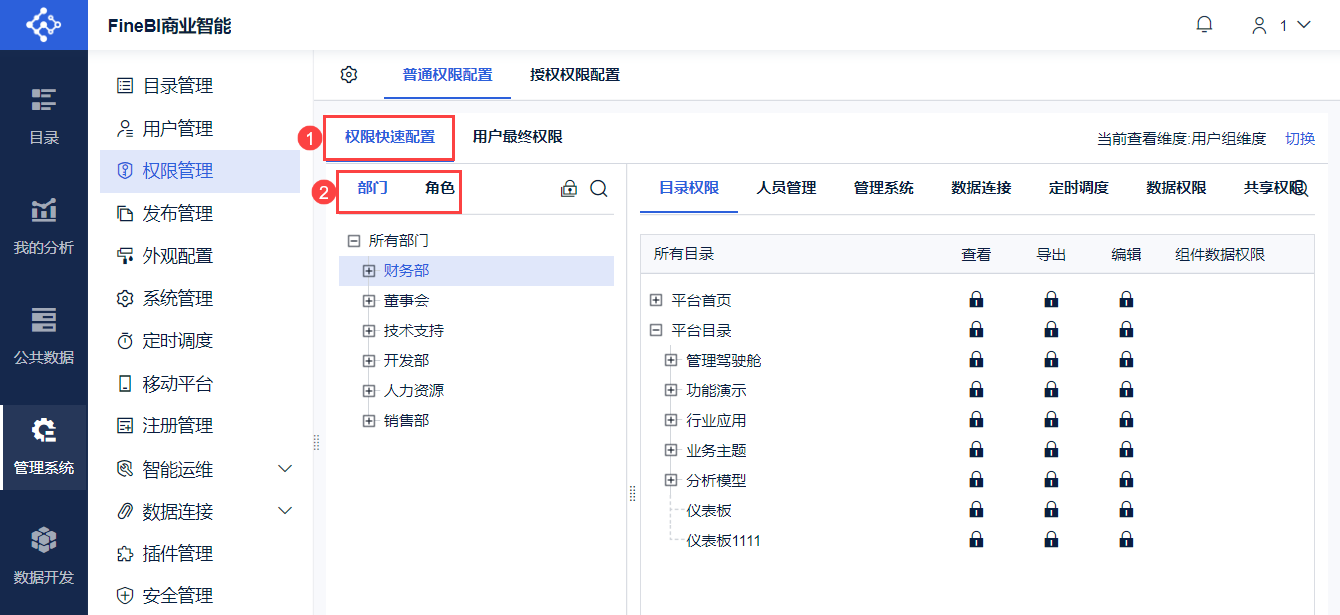
В разделе "Быстрая настройка разрешений" администраторы могут настраивать разрешения для отделов и ролей. Это показано на рисунке ниже:
2.2 Предельные права пользователя
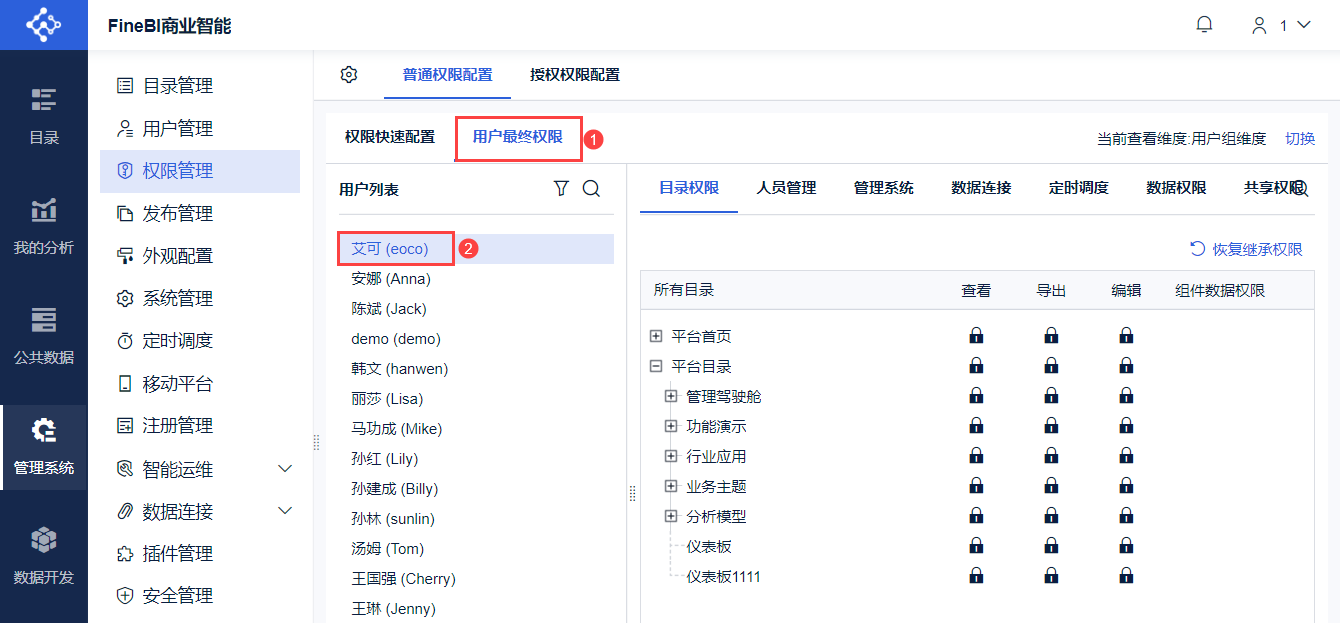
В разделе Окончательные разрешения пользователей администраторы могут настраивать разрешения для отдельных пользователей. Это показано на рисунке ниже:
3. компетентные организации
Permission Entity: относится к назначенному элементу разрешения.
Включает: разрешения каталога, управление людьми, System Management, подключение к данным, планирование по времени, разрешения на данные, общие разрешения, платформа данных, задачи ETL. Как показано на рисунке ниже:
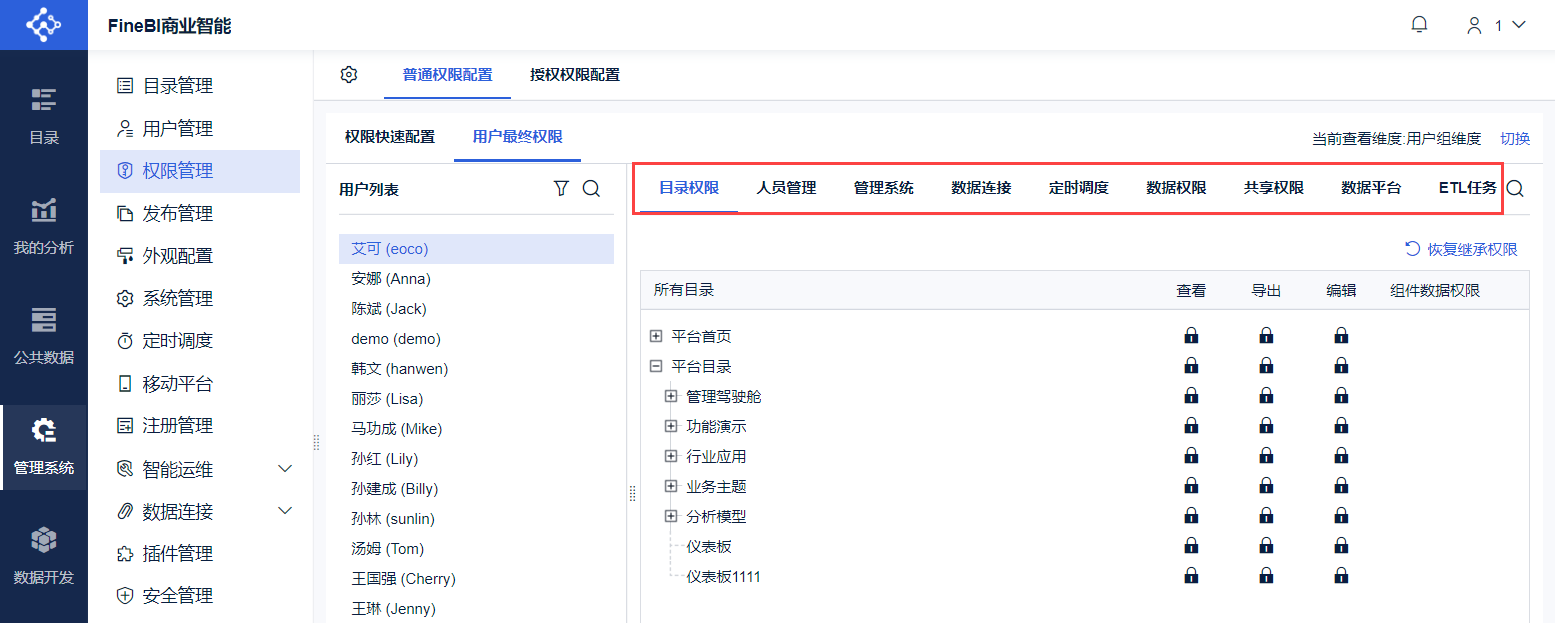
По умолчанию в системе FineBI можно настроить только "Directory Permission", "Data Permission" и "Share Permission".
Если вы хотите включить другие конфигурации привилегий, супер-администратор входит в систему FineBI, нажимает "System Management > Управление привилегиями > Глобальные настройки", открывает соответствующие настройки и нажимает "Сохранить", как показано на следующем рисунке:
Примечание: На экране управления правами субадминистратора нет кнопки "Глобальные настройки".
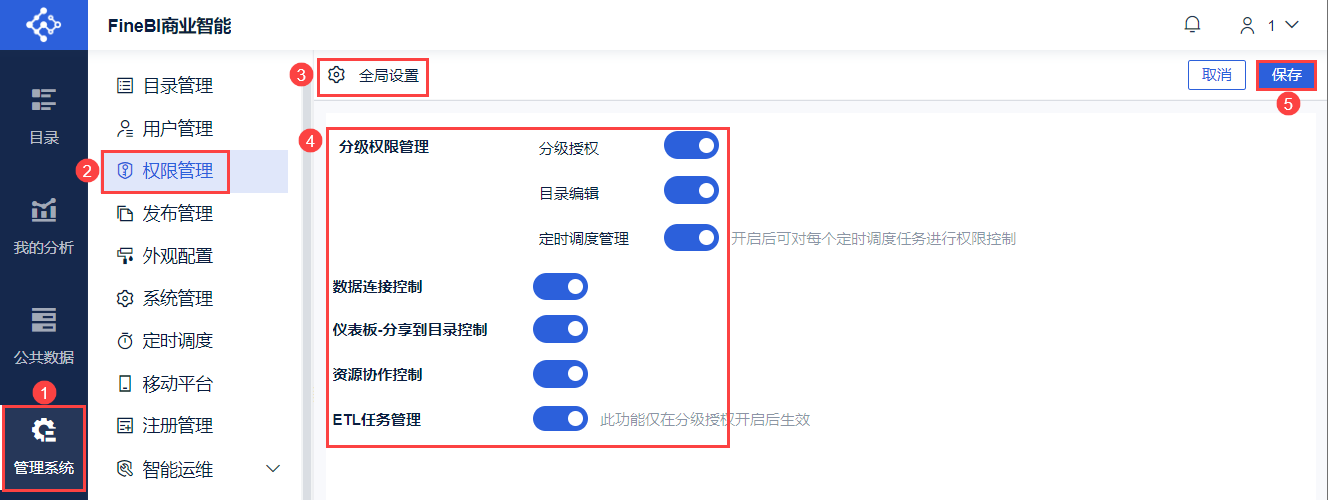
4. Виды власти
Permission Type (Тип разрешения): относится к типу разрешения, назначенного суб-администратору. Включает: просмотр, экспорт, использование, редактирование, управление, авторизация.
4.1 Конфигурация общих прав
В конфигурации общих разрешений администраторы могут настраивать разрешения на просмотр, экспорт, использование, редактирование и управление, как показано на следующем рисунке:
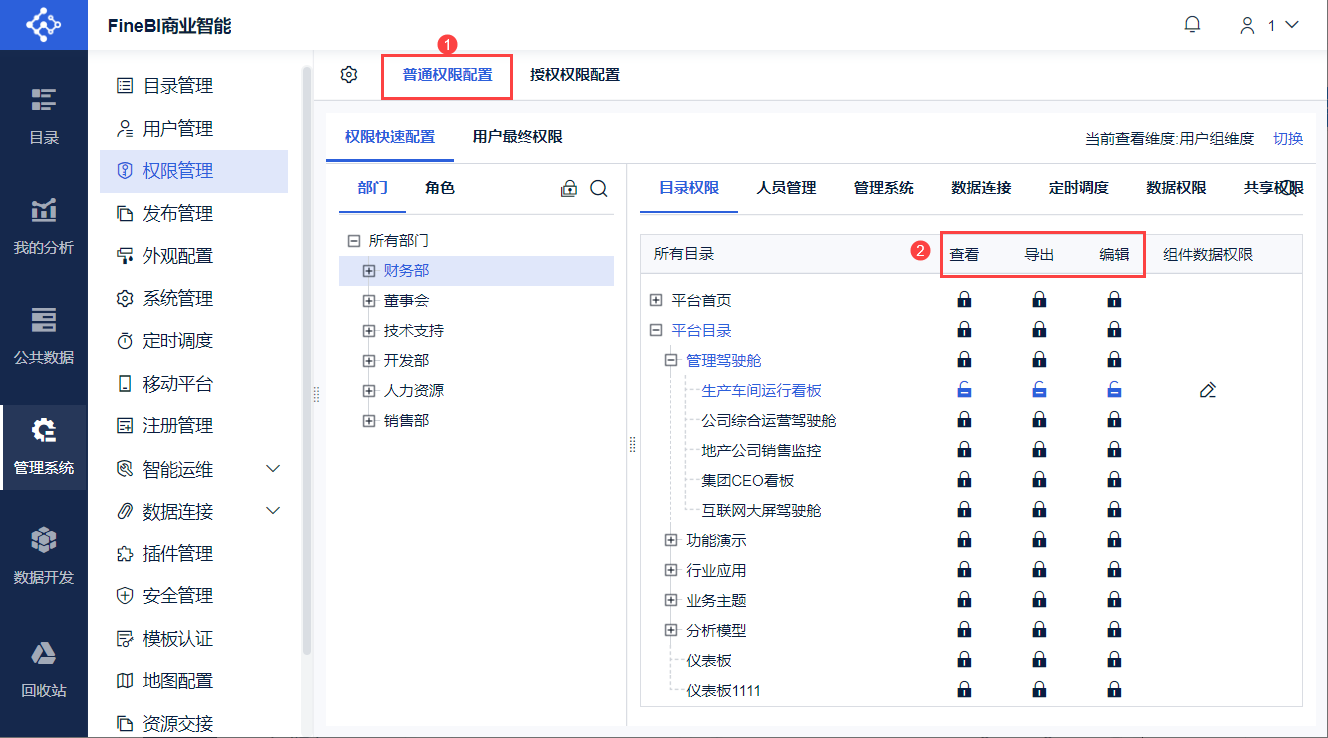
4.2 Конфигурация прав авторизации
Права авторизации не настраиваются по умолчанию, и администратору необходимо включить "иерархическую авторизацию", прежде чем настраивать права авторизации, как показано на следующем рисунке:
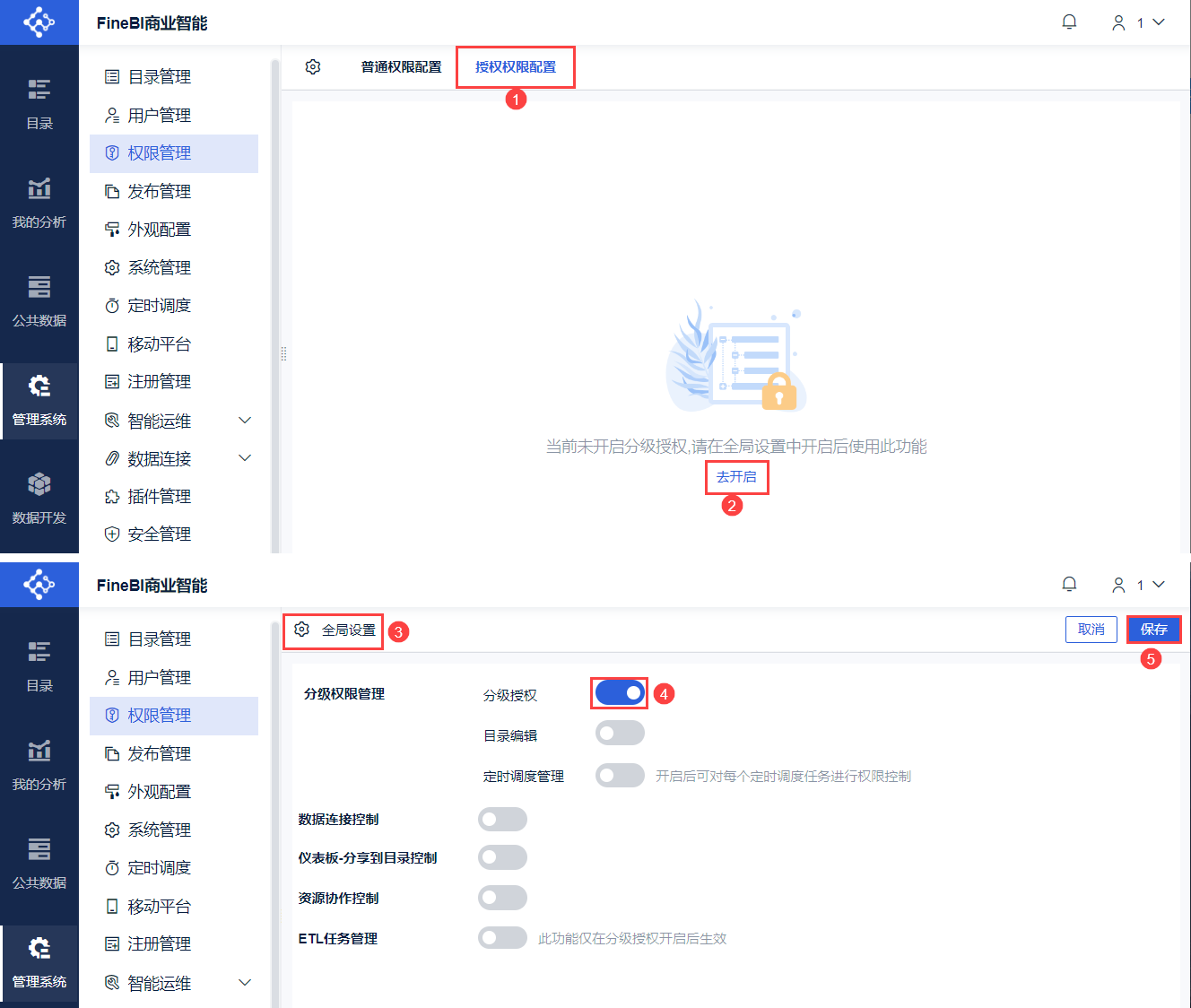
После включения соответствующей кнопки вы можете назначить права доступа к подтрубке, как показано на следующем рисунке:
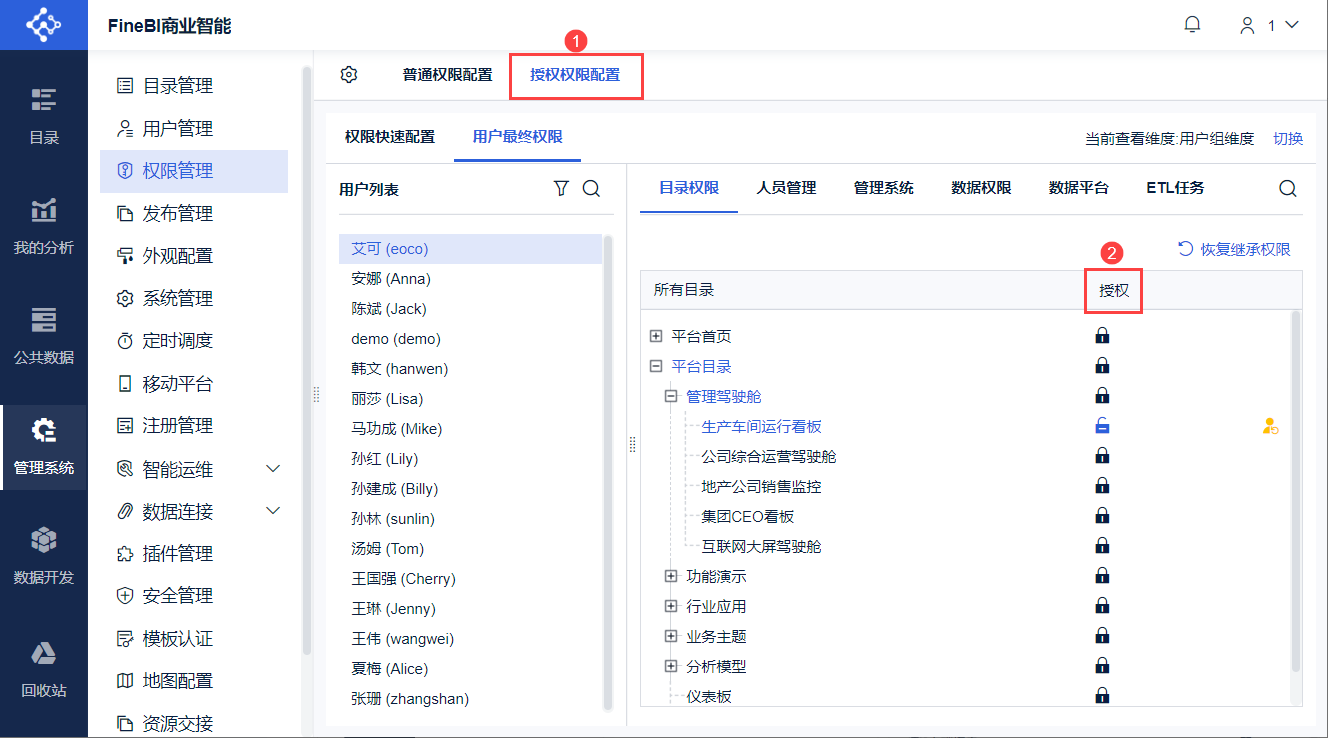
Описание каждого типа полномочий приведено в таблице ниже:
| Тип органа власти | инструкции | файл справки |
|---|---|---|
| орган управления каталогом | ||
| проверять | Предоставьте пользователям разрешение на просмотр указанного каталога | Разрешения на просмотр каталогов |
| Данные о компонентах | Предоставьте пользователям доступ к просмотру данных для компонентов на панелях каталога | |
| вывести | Могут ли пользователи экспортировать данные из смонтированных в каталоге приборных панелей | Разрешения на экспорт каталогов |
| компилятор | Предоставьте пользователям право редактировать каталог платформы | Разрешения на редактирование каталога |
| авторизация | Пользователи могут назначать подчиненным пользователям разрешения, связанные с каталогом | Права доступа к каталогу |
| Привилегии в управлении персоналом | ||
| менеджмент | Возможность добавления/удаления/изменения некоторых отделов Частичные роли могут быть удалены/изменены Возможность добавления некоторых ролей/отделов для некоторых пользователей | Административные привилегии для управления людьми |
| авторизация | Вы можете назначить административные привилегии "Управление людьми" подчиненным членам. | Права доступа к управлению персоналом |
| System Management | ||
| Управление доступом к системе | Могут ли пользователи использовать функции, связанные с системой управления | Сфера полномочий субадминистраторов |
| подключение данных | ||
| пользоваться | Если у вас есть разрешение на использование определенного соединения данных, вы можете добавить данные с помощью этого соединения данных в разделе "System Management > Соединения данных > Управление соединением данных" после входа в систему в качестве суб-администратора. | Права доступа к подключению данных |
| менеджмент | После входа в систему субадминистратор может выполнять такие операции, как копирование, переименование, изменение, удаление и т. д. соединения данных в разделе "System Management > Соединения данных > Управление соединением данных". | Привилегии управления соединениями данных |
| авторизация | Если у вас есть права авторизации для подключения данных, то после входа в систему субадминистратор может назначить соответствующие права для подключения данных управляемым пользователям в разделе "System Management > Управление правами > Подключения данных". | Права на авторизацию подключения данных |
| планирование времени | ||
| менеджмент | имеет административные привилегии для назначенных задач планирования по времени и привилегии использования узлов планирования по времени.После входа в систему субадминистратор может редактировать, копировать, просматривать, удалять и создавать задания по расписанию в разделе "System Management > Расписание". | Орган управления расписанием |
| авторизация | права авторизации для назначенных задач планирования по времени, права авторизации для узлов планирования по времени и права использования для узлов управления правами.После того как суб-администратор войдет в систему, в разделе "System Management > Управление привилегиями" он может назначить привилегии управления задачей планирования по времени другим администраторам. | Привилегии авторизации расписания по времени |
| привилегия данных | ||
| Права на компонентные данные | Для приборных панелей, использующих "Public Data для просмотра данных соответствующей таблицы компонента на панели Dashboard в Каталоге. | Права на компонентные данные |
| права пользования | Для просмотра табличных данных в "Public Data" и вызова табличных данных в "Моих анализах". | Доступ к Public Data |
| Права на управление данными | Для редактирования, добавления и удаления таблиц в Public Data | Доступ к управлению государственными данными |
| Привилегии управления папками | Для редактирования, добавления и удаления папок в открытых данных | Права управления папками с общедоступными данными |
| Права на распространение данных | Используется для проверки пользователей, публикующих таблицы из My Analytics в Public Data | Разрешение на использование управления выпуском |
| орган авторизации | Администраторы могут назначать пользователей, позволяя им делегировать права на "Public Data" другим пользователям. | - |
| Разрешения строк и столбцов данных | FineBI предоставляет возможность установить права доступа к строкам и столбцам для таблиц с общедоступными данными.Разрешения на строки: ограничьте пользователям использование определенных строк в наборе данных, добавив условия, такие как анализ, фильтры и т. д.Разрешение столбцов: установив флажок, вы ограничиваете пользователя в использовании столбцов указанных полей в наборе данных. | Назначение прав доступа к некоторым данным в таблице данных |
| общая права | ||
| Разрешения на публичные ссылки на приборной панели | Создав приборную панель, пользователь выкладывает ее в общий доступ, чтобы ее могли просматривать люди, не имеющие учетной записи FineBI и не установившие BI на своем ПК. | Разрешения на общий доступ к ссылкам на приборной панели |
| Права доступа к общему ресурсу приборной панели в каталоге | Пользователи могут поделиться панелью с определенными отделами, ролями, пользователями, нажав кнопку "Поделиться с каталогом" в FineBI "Панели". | Права доступа к общему ресурсу приборной панели в каталоге |
| Управление по взаимодействию с ресурсами | FineBI поддерживает функции совместной работы, позволяющие передавать папки или темы анализа другим пользователям. | Управление по взаимодействию с ресурсами |
5. Просмотр размеров
Администраторы могут настраивать разрешения в различных измерениях: измерение группы пользователей, измерение элемента ресурса.
5.1 Размерность группы пользователей
По умолчанию для настройки прав доступа система использует "Размерность группы пользователей".
При настройке разрешений администратор сначала выбирает носитель разрешения слева, а затем настраивает для него соответствующую сущность разрешения справа. Это показано на рисунке ниже:
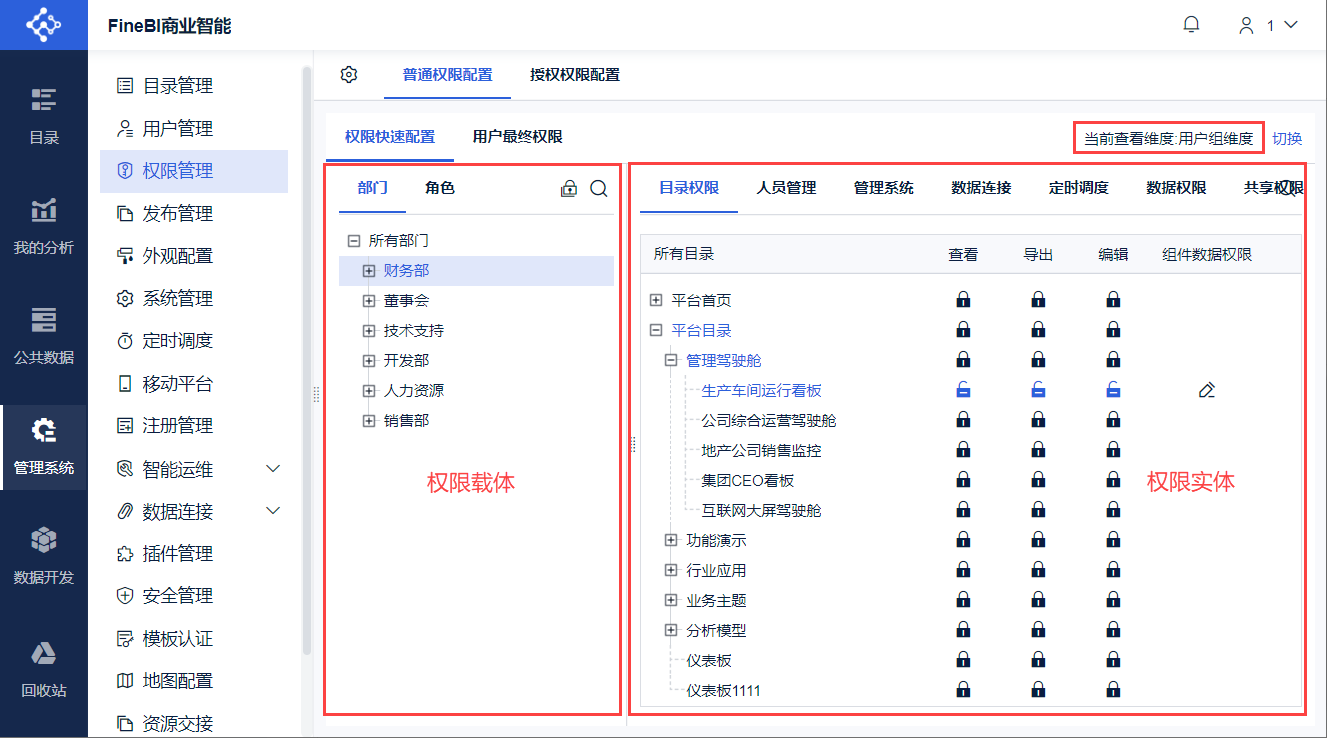
Администраторам необходимо обратить внимание на следующие моменты при назначении разрешений:
- Если суб-администратору необходимо назначить кому-то другому разрешения на "использование" приборных панелей и администрирование платформы, этот пользователь должен сначала иметь разрешения на "авторизацию" для этой приборной панели и администрирования платформы.
- Если несколько администраторов назначают разрешения для одной и той же роли, один из них, настроенный позже, отменяет действие того, который был настроен первым.
- Когда иерархический администратор добавляет или удаляет каталог, при его удалении удаляются все шаблоны, установленные под ним, включая шаблоны без прав доступа.
- Если суб-администратору необходимо редактировать пользователей в роли (добавлять/удалять), он должен также дать суб-администратору разрешение на использование узла User Management.
5.2 Размеры ресурсного проекта
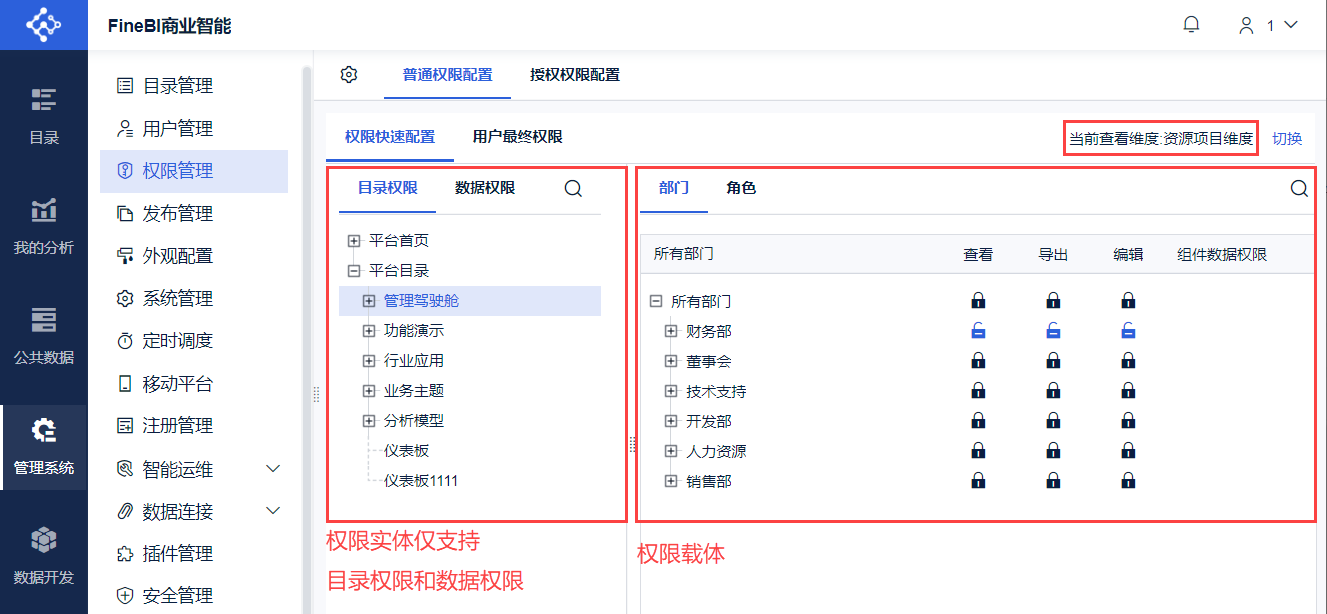
Администраторы могут нажать кнопку, чтобы переключиться на использование "Resource Item Dimension" для настройки разрешений. В "Resource Item Dimension" для назначения носителей разрешений поддерживаются только "Directory Permissions, Data Permissions", а другие сущности разрешений не поддерживаются.
При настройке разрешений администратор сначала выбирает "Directory Permissions" слева, а затем назначает их отделам, ролям и пользователям справа. Как показано на рисунке ниже:
6. логика власти
Поскольку у пользователя может быть несколько должностей или ролей в отделах, а между отделами существует иерархия "родитель-ребенок", процесс установки разрешений должен следовать соответствующей логике разрешений.
Дополнительные сведения см. в разделах: Логика проверки одноранговых разрешений, Логика проверки иерархических разрешений.
| логика (заимствованное слово) | определить |
|---|---|
| максимальное количество пользователей | Для одной и той же сущности разрешения пользовательские разрешения имеют приоритет над разрешениями отдела/роли. Если есть пользовательские разрешения, то приоритет имеют непосредственно пользовательские разрешения. |
| объединение привилегий | Если разрешения настроены для нескольких векторов разрешений (отделов/ролей/должностей), к которым принадлежит пользователь, он наследует все разрешения и в итоге получает конкатенацию. |
| отец покрывает сына | Для древовидных структур:Настройте разрешения для дочернего узла, затем настройте разрешения для родительского узла, затем в текущем измерении и ниже: родительский узел переопределяет разрешения дочернего узла (например, настройте редактирование для шаблона 1 в каталоге 1, настройте просмотр для родительского узла, просмотр дочернего узла имеет разрешения на редактирование)Удаление разрешений для дочернего узла, а затем удаление разрешений для родительского узла, затем в текущем измерении и выше: родительский узел отменяет разрешения дочернего узла (например, настройте разрешения на редактирование для каталога 1, удалите разрешения на просмотр для дочернего узла, а затем удалите разрешения на редактирование для родительского узла, и дочерний узел просмотра не будет иметь никаких разрешений) |
| Сын не влияет на отца. | Для древовидной структуры сначала настройте разрешения для родительского узла, а затем настройте различные разрешения для дочерних узлов; разрешения родительского и дочернего узлов действуют по отдельности и не влияют друг на друга. |
7. полувыбранное состояние конфигурации полномочий
Чтобы просмотреть конфигурацию разрешений каталога Data Decision System, когда каталог убран, администратор не может подтвердить наличие или отсутствие разрешений у дочерних узлов. Конфигурацию разрешений можно определить по тому, выделен ли текст в левой части конфигурации разрешений каталога.
Подсветка полувыделенного текста применяется к тексту:
- Под измерением группы пользователей: четыре типа разрешений в правой части "Конфигурация разрешений": Управление людьми, Разрешения каталога, System Management и Разрешения данных.
- В рамках измерения ресурсного проекта: не применимо.
В этой главе в качестве примера используются права доступа к каталогам.
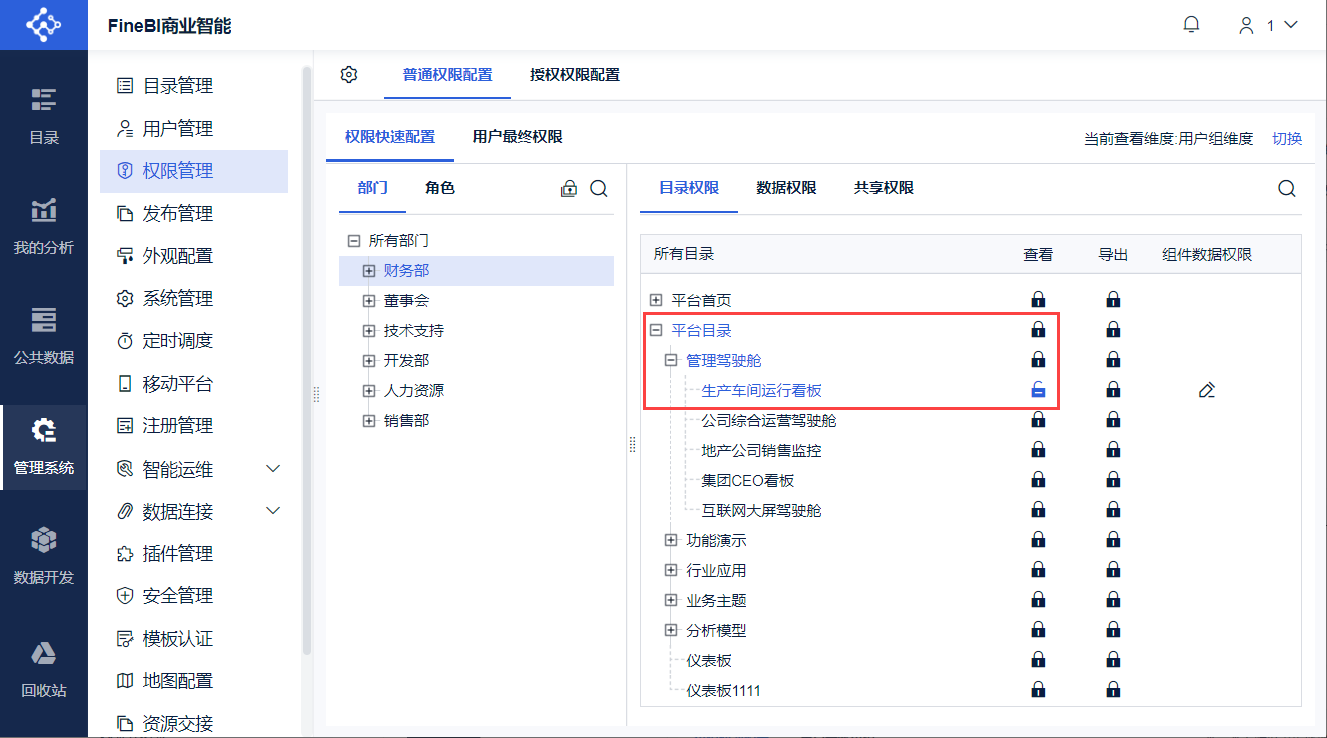
7.1 Подноды имеют права доступа
Если дочерний узел имеет разрешение на просмотр каталога, то выделяется и дочерний узел, и текст его родительского узла, независимо от того, имеет ли родительский узел разрешение на просмотр или нет. То есть, пока есть минимальное разрешение, текст родительского узла подсвечивается.
1) Дочерний узел имеет доступ к просмотру каталога, а родительский узел также имеет доступ к просмотру каталога. Как показано на рисунке ниже:
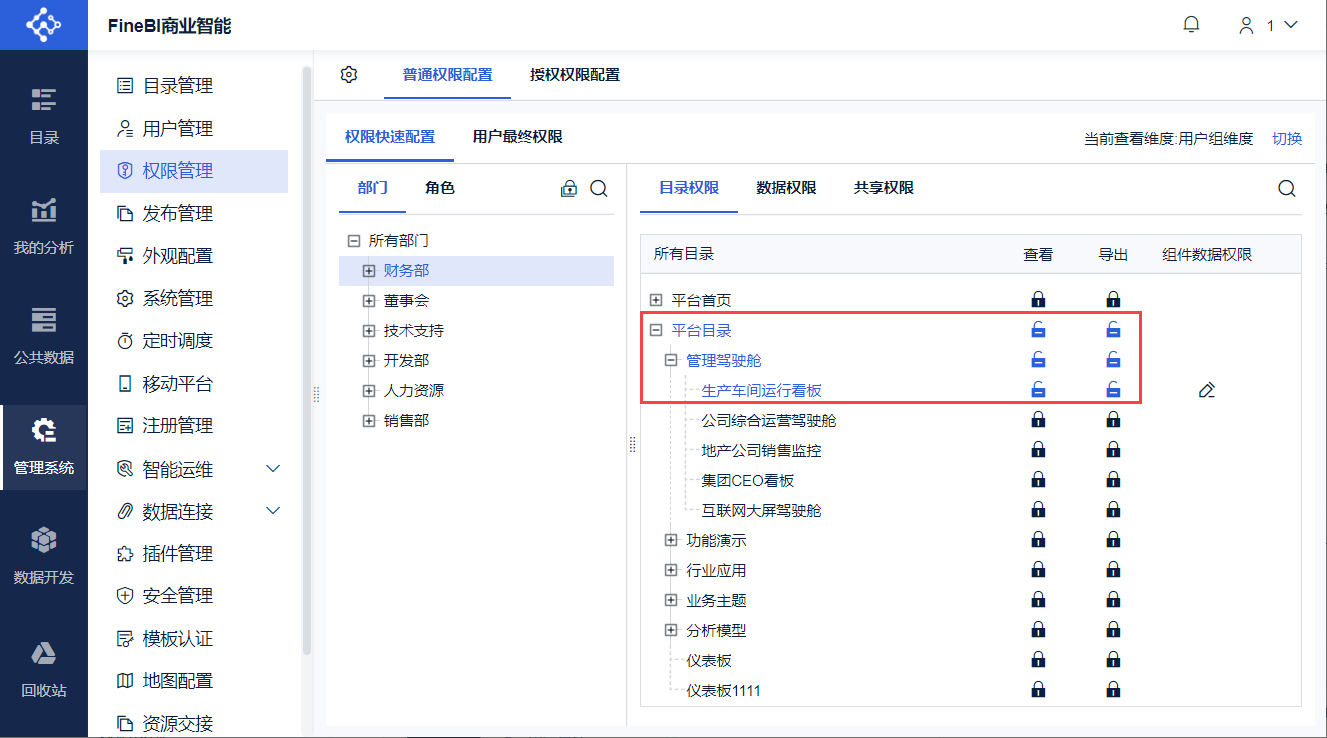
2) Дочерний узел имеет привилегии просмотра каталога, а родительский узел не имеет привилегий просмотра каталога. Как показано на рисунке ниже:
7.2 Дочерние узлы без разрешений
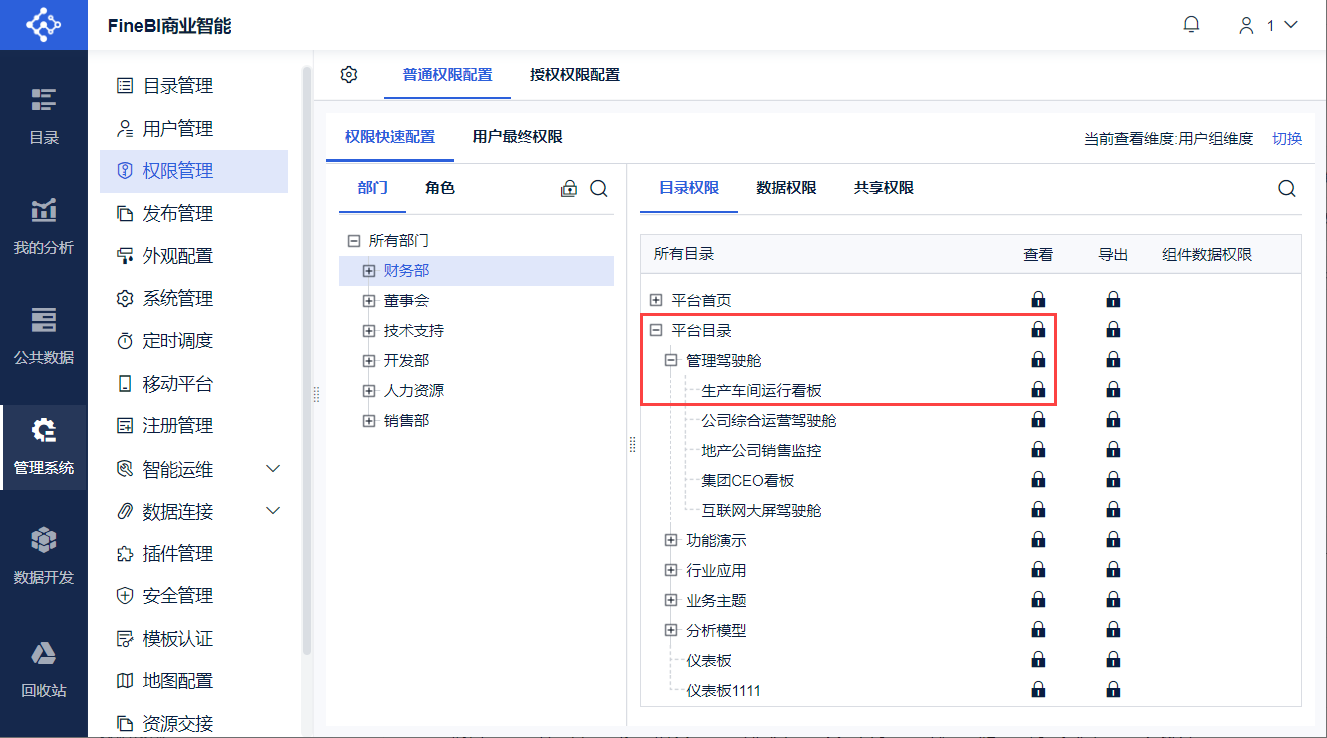
Если ни дочерний узел, ни родительский узел не имеют прав просмотра каталога, то ни у дочернего, ни у родительского узла не будет "эффекта выделения текста". Как показано на следующем рисунке:
8. условия
Описание проблемы:
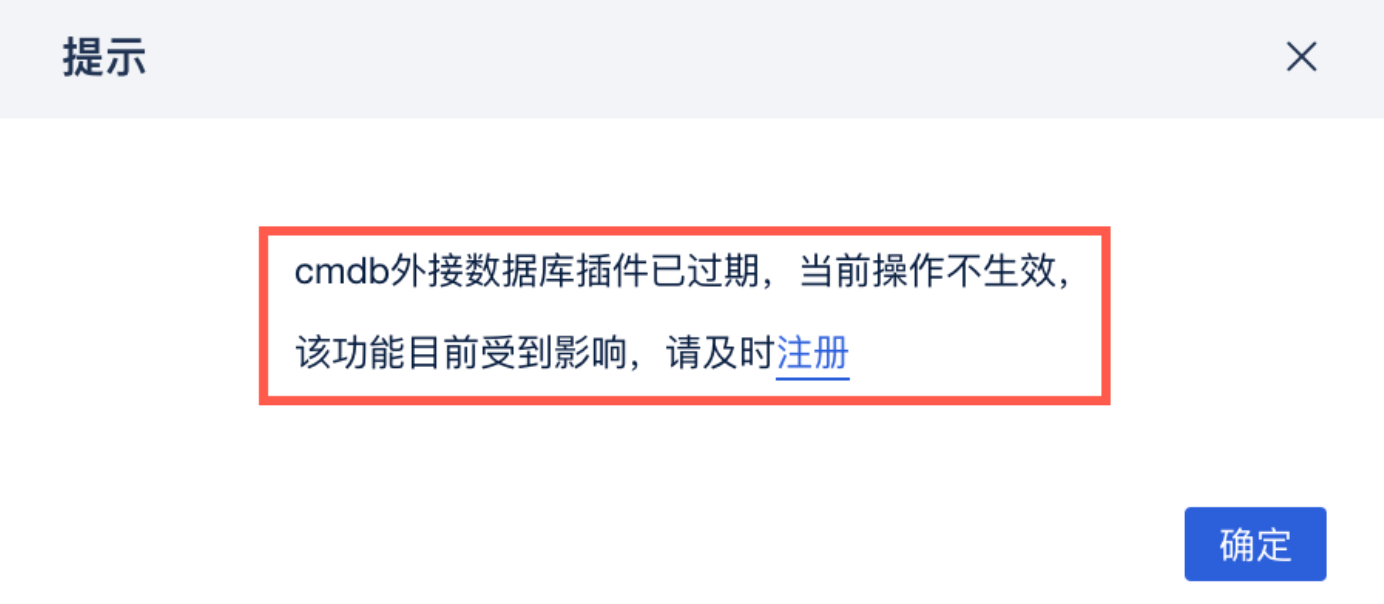
Когда пользователь выполняет операцию "Включить/выключить" в управлении привилегиями, операция завершается неудачей и появляется всплывающее окно с предложением: xxx срок действия внешнего плагина базы данных истек, текущая операция не эффективна, функция в настоящее время затронута, пожалуйста, зарегистрируйтесь вовремя.
Как показано на рисунке ниже:
Анализ причин:
В проекте используется внешняя база данных finedb версии CCTV, срок действия лицензии на данный тип базы данных истек, что повлияло на функцию настройки разрешений, которую невозможно использовать должным образом.
Решение:
Обратитесь в отдел продаж Sailsoft, чтобы продлить/приобрести дополнительные лицензии на использование данного типа базы данных.