Оформление
Портфель компонентов - FineReport Справка | Разработка отчетов | Отчеты | Учебные пособия
Комбинации компонентов
1. Обзор
1.1 Версия
| Версия FineBI | Версия приложения / Версия плагина для мобильных презентаций HTML5 |
|---|---|
| 6.0.15 | V11.0.87 |
1.2 Сценарии применения
Созданные компоненты можно объединить в одну тему с помощью функции "Объединить".
(1) Пакетное перемещение/корректировка компонентов: повышает эффективность пакетной работы с несколькими связанными компонентами; особенно для сцены с подвесным компонентом ПК, вы можете регулировать положение и размер после объединения нескольких компонентов.
2) Макет приборной панели по блокам: детали для настройки зазоров между компонентами, внутренних полей, фона блока и т. д. внутри блока.
(3) Сочетание компонентов в целом сильнее: интегрированные в сочетание компонентов, подвеска не будет появляться эффект тени, более красивый.
1.3 Функциональный профиль
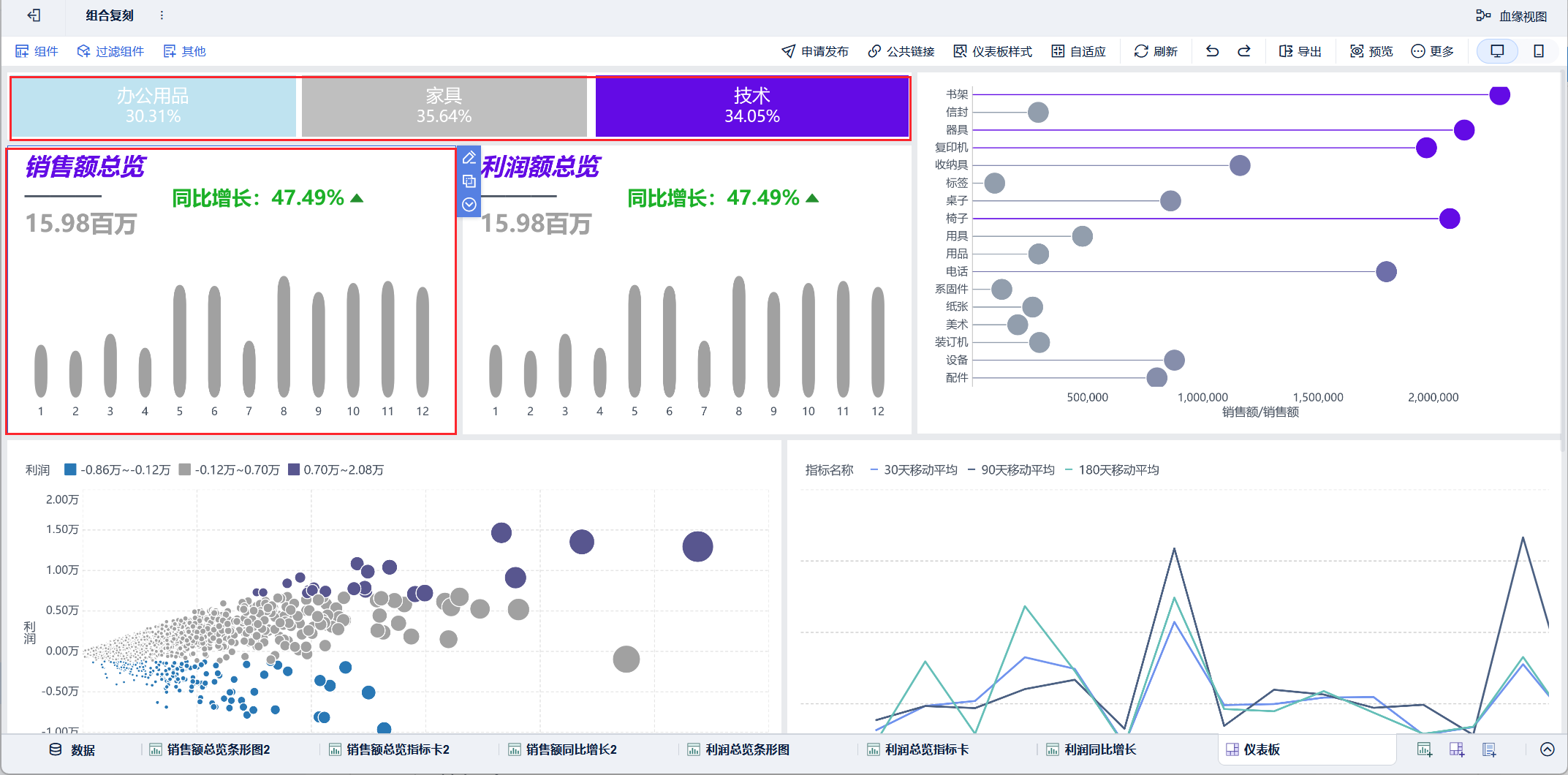
Свободно комбинируйте элементы на приборной панели, объединяйте их в различные блоки, настраивайте заголовки и стили блоков. Как показано на рисунке ниже:
1.4 условия
Компоненты вкладок, удаленные компоненты не могут быть объединены с другими компонентами.
Вложенность комбинированных контейнеров не допускается, и комбинированные контейнеры больше нельзя группировать с комбинированными контейнерами.
2. комбинации
2.1 Группировка компонентов
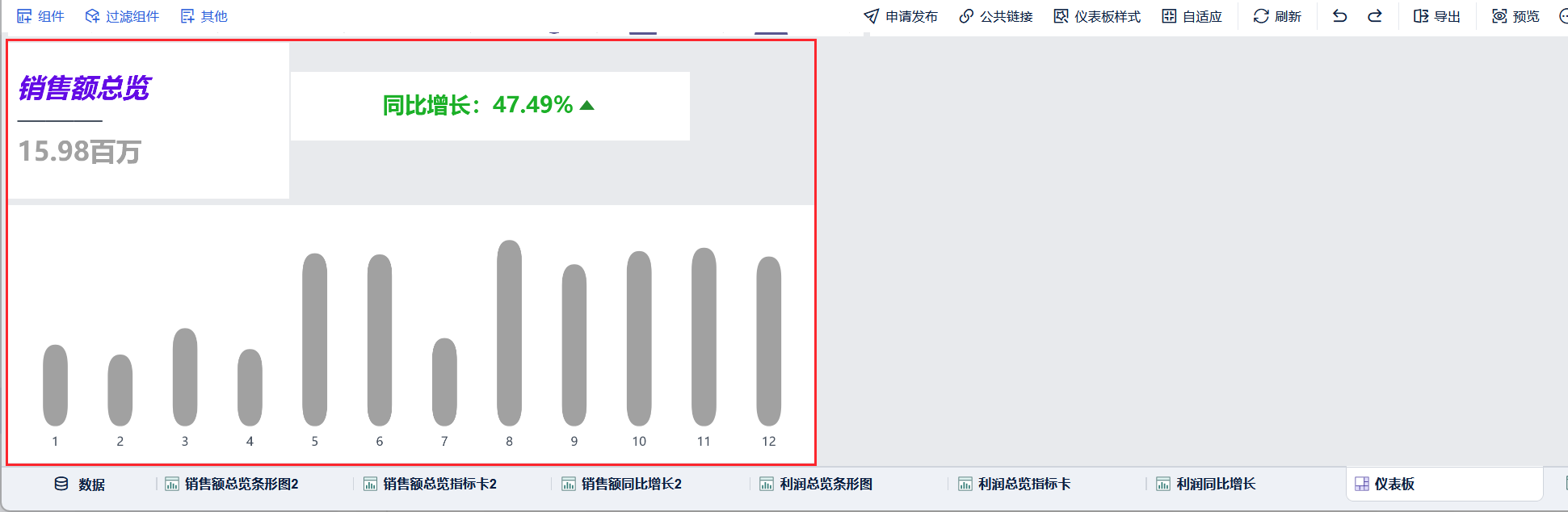
1) Перед использованием функции комбинирования отрегулируйте положение и размер элементов формируемой детали.
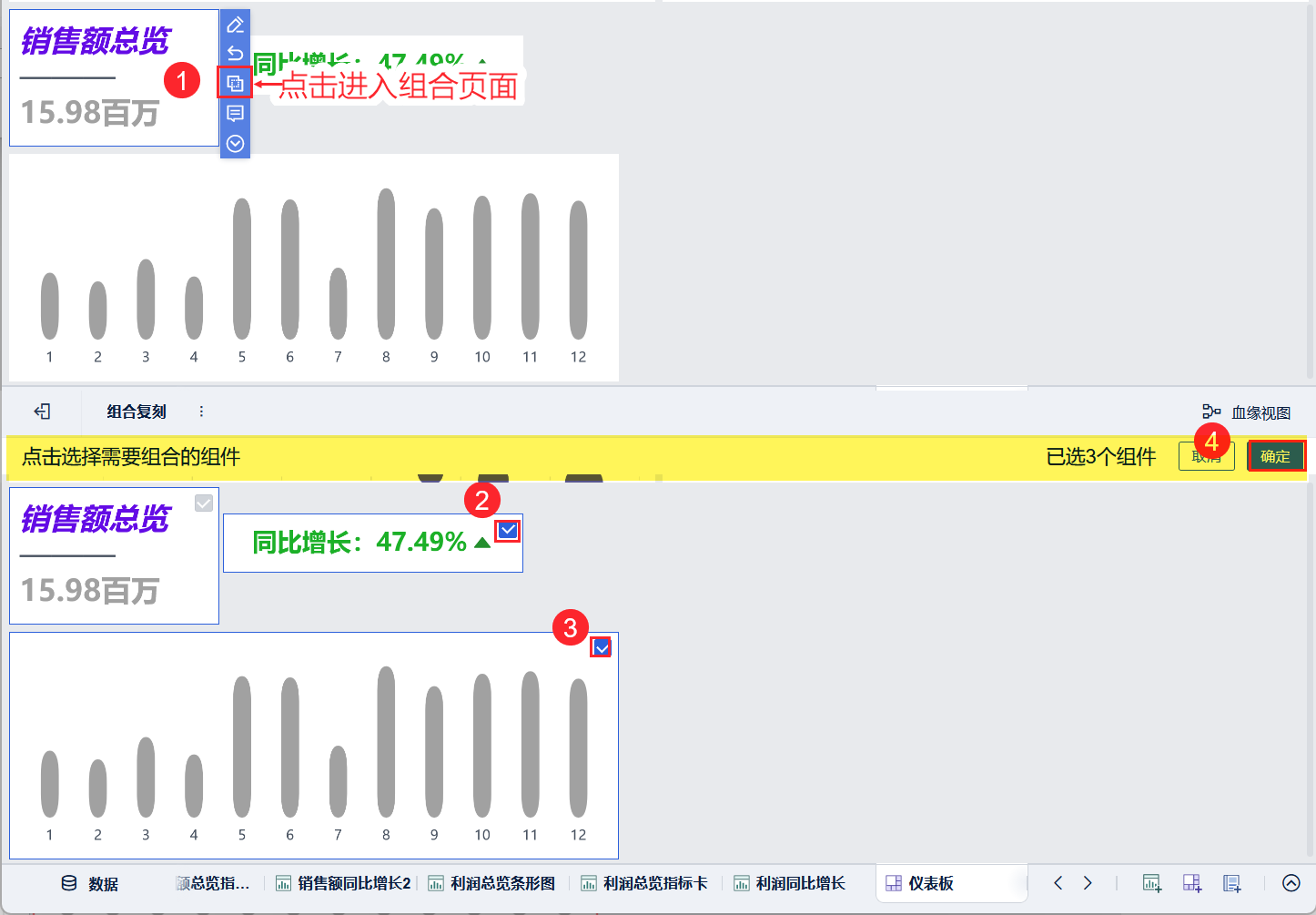
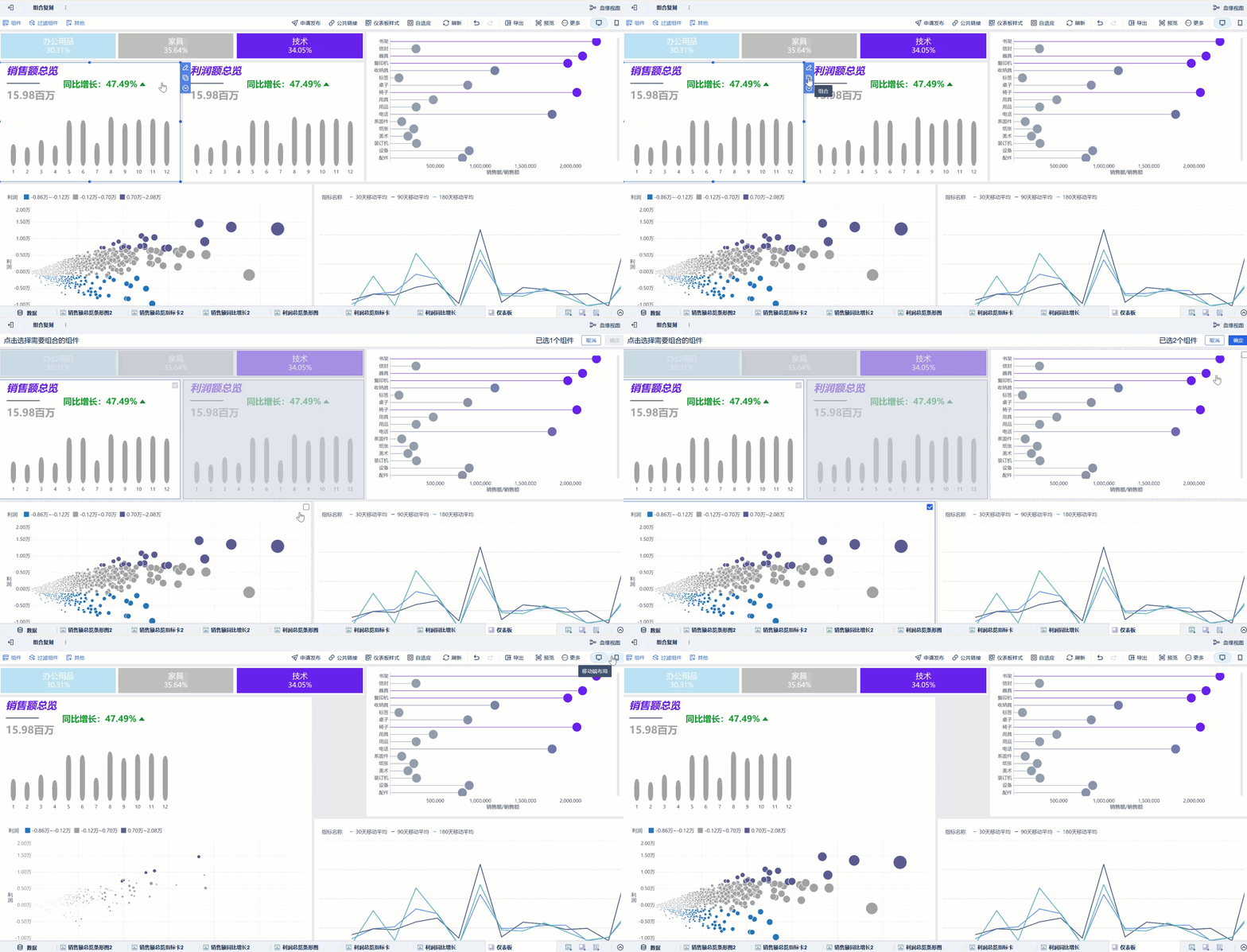
2) Нажмите на один из компонентов, чтобы перейти на страницу "Комбинация", выберите компоненты, которые нужно объединить, и нажмите "OK", чтобы создать контейнер комбинации. Как показано на следующем рисунке:
2.2 Портфель корректировок
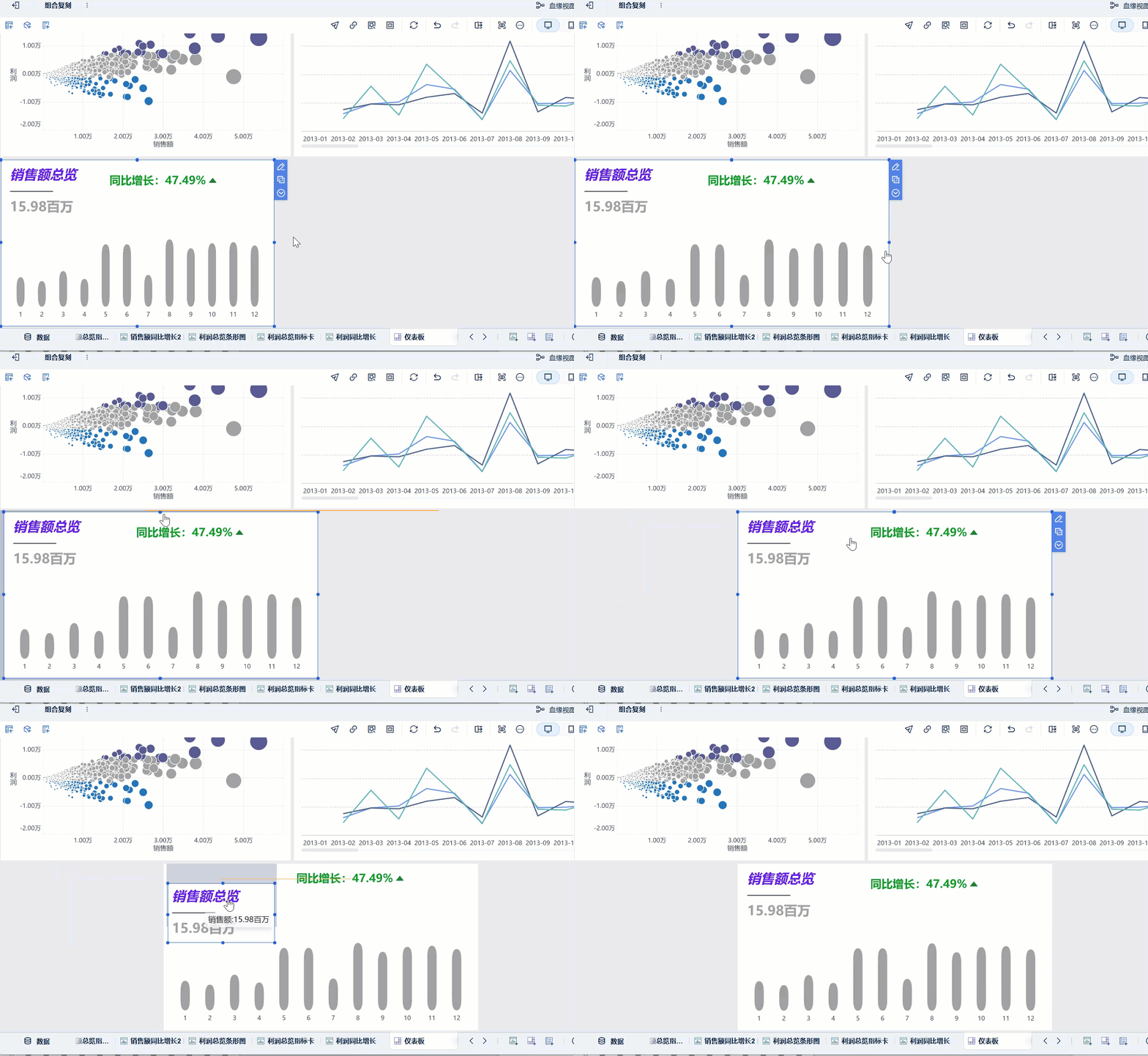
Щелчок по компоненту в портфолио позволяет изменить его размер. Щелкните на границе портфолио, чтобы изменить размер компонента. Как показано на рисунке ниже:
2.3 Добавление компонентов в портфолио
Портфолио поддерживает постоянное добавление компонентов, а положение и размер компонентов в контейнере портфолио зависят от размера их позиции на приборной панели. Это показано на рисунке ниже:
Примечание: Вложенность комбинированных контейнеров не допускается, и комбинированные контейнеры больше нельзя группировать с комбинированными контейнерами.
2.4 Объединение удаленных компонентов
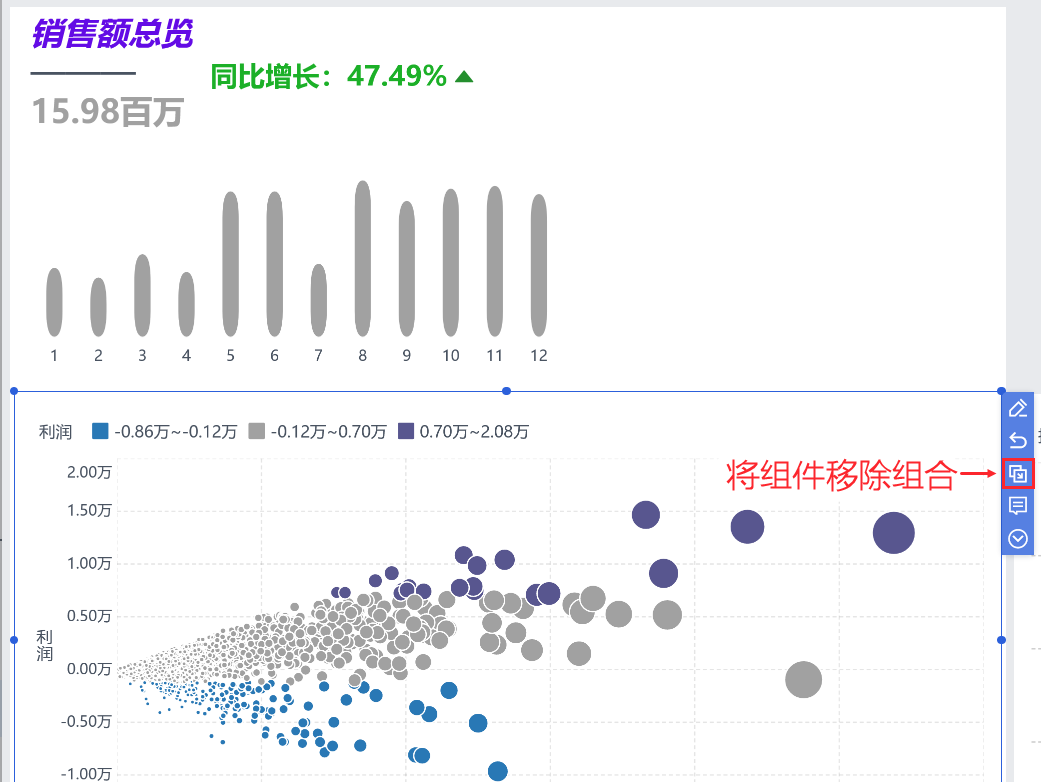
Нажмите на компонент внутри контейнера комбинации и "Удалить комбинацию". Как показано на рисунке ниже:
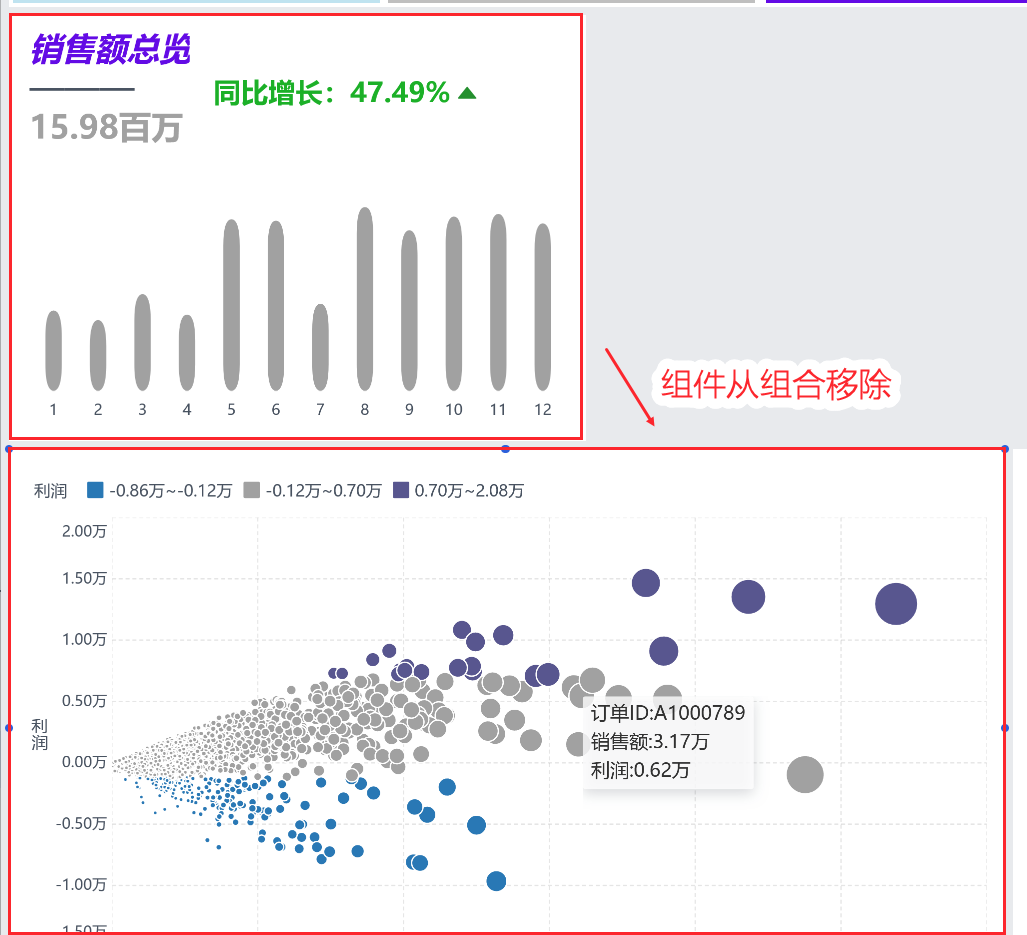
компонент удаляется из портфеля. Как показано на следующем рисунке:
3. Настройки стиля
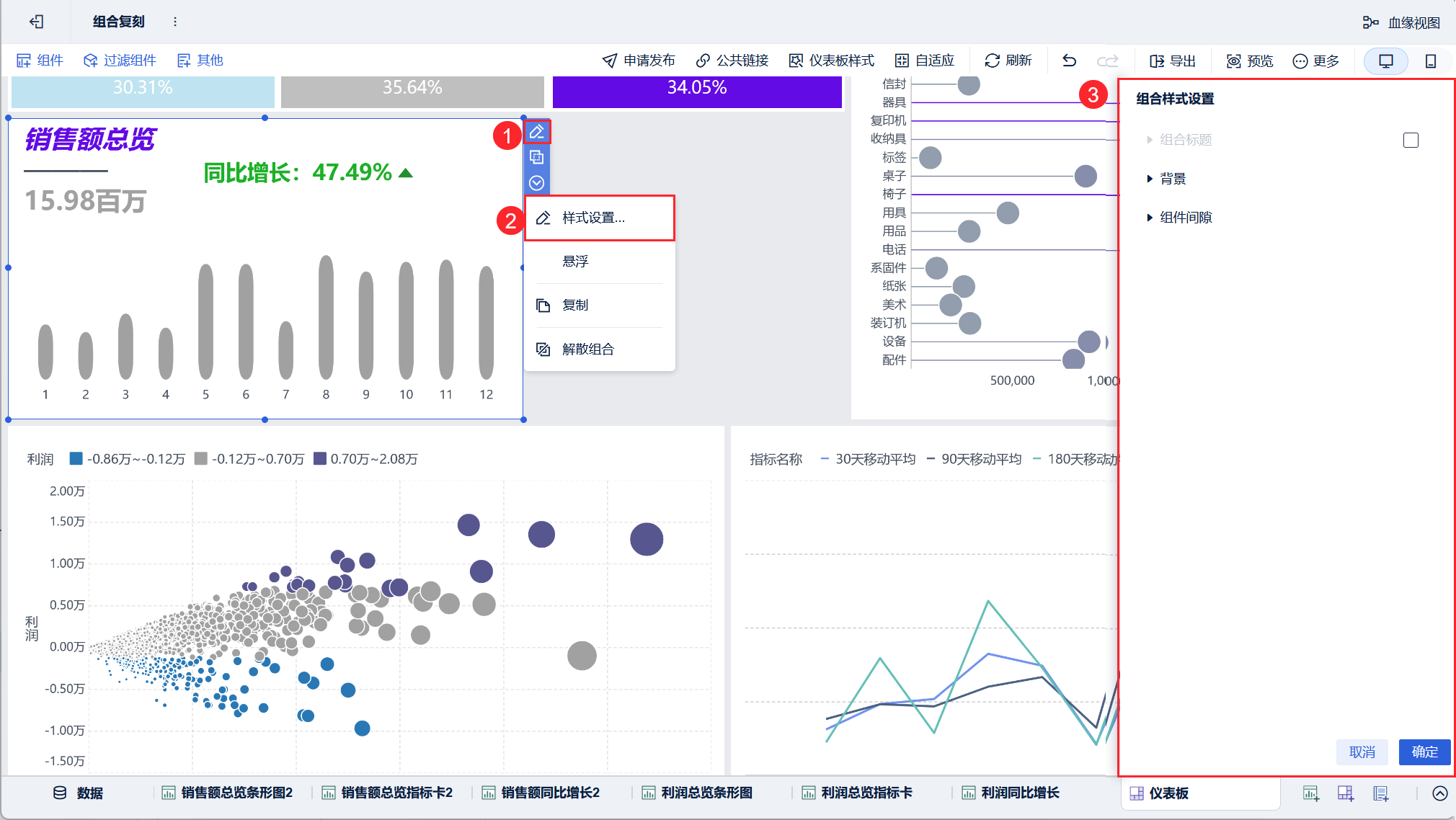
Выберите контейнер комбинации, нажмите "Настройки стиля", вы можете установить заголовок комбинации, фон, зазор между компонентами, завершите нажатием "OK". Как показано на рисунке ниже:
| элемент настройки | уточнение |
|---|---|
| Надпись | Поддержка настройки отображения комбинированного заголовка, переименование заголовков |
| контексты | Поддерживает настройку цвета и стиля фона заголовка и фона компонентов;Фон компонента поддерживает установку закругленных углов и границ компонента. |
| Очистка компонентов | Регулировка размера зазора между компонентами в комбинации |
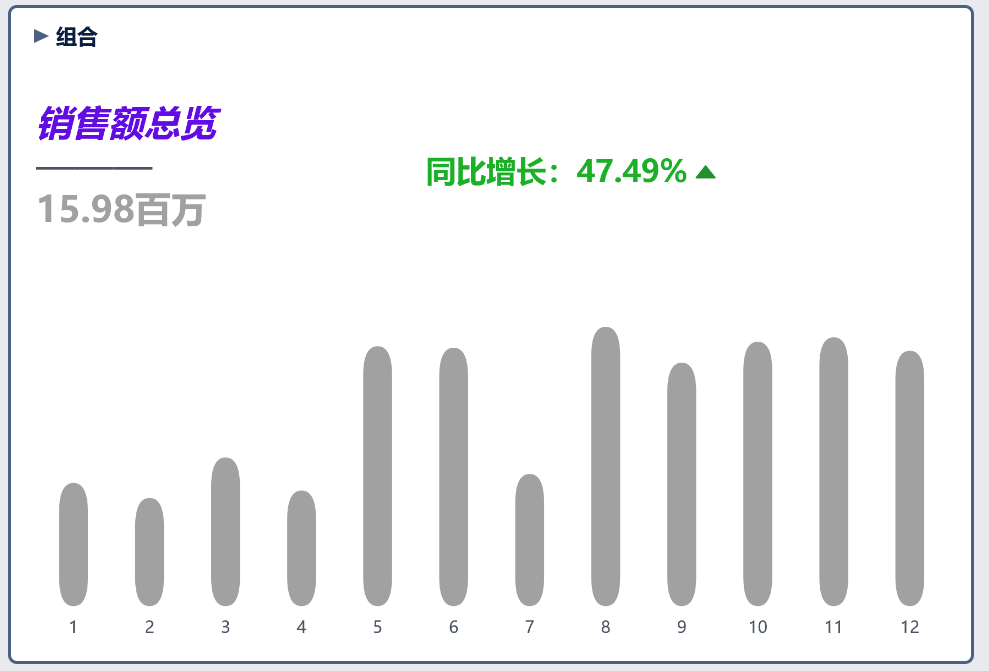
После настройки эффект выглядит следующим образом:
4. Подвеска
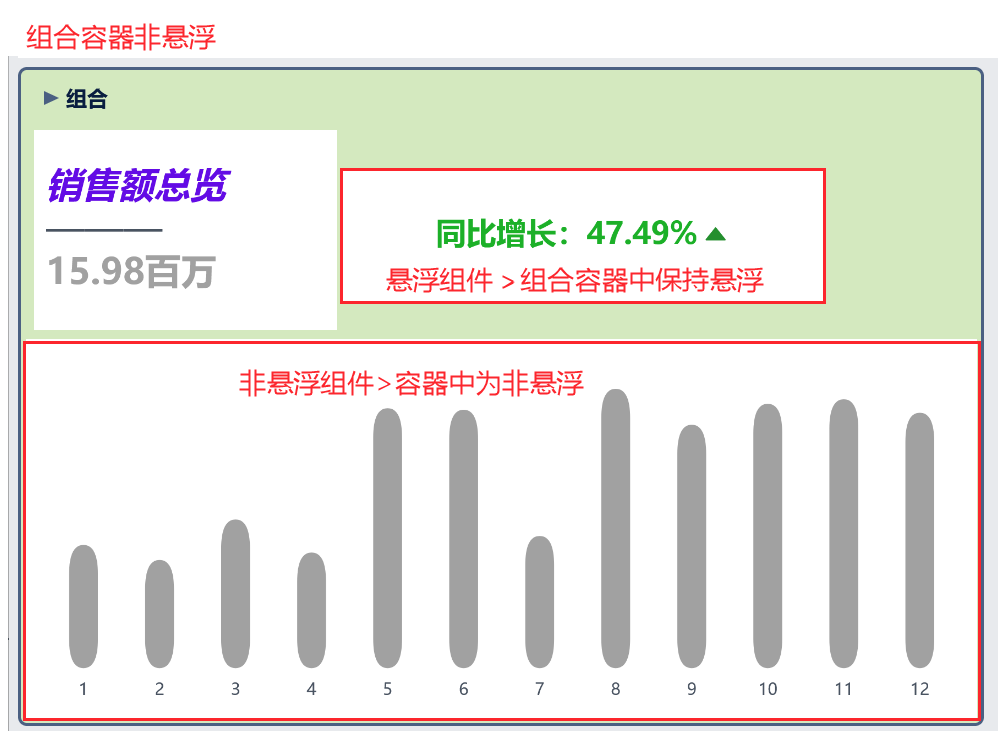
1) Состояние подвеса компонентов в комбинации после группировки: сохраните то же состояние подвеса, что и до группировки.
(2) Состояние подвеса комбинированного контейнера после группирования: члены компонентов группирования подвешены, и комбинированный контейнер подвешен; в противном случае это не подвешенный комбинированный контейнер.
| Члены компонента перед группировкой | Состояние контейнера компонента после группировки |
|---|---|
| Все не отстраненные | без подвески |
| Частично взвешенные Частично невзвешенные | без подвески |
| Все приостановлено | плавать (в воздухе и т.д.) |
5. расформирование конфигурации
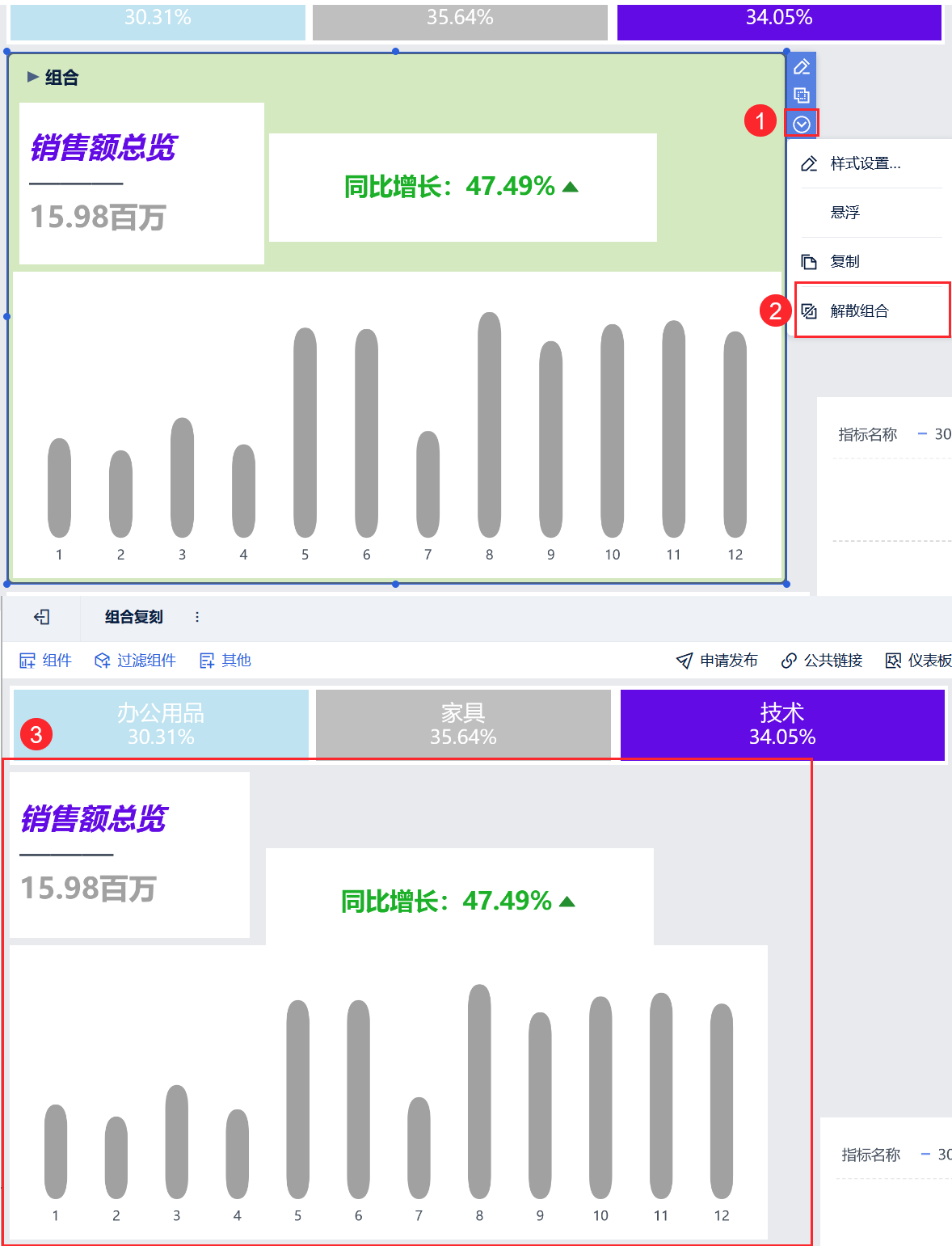
Нажмите на контейнер с комбинацией и прокрутите вниз до пункта "Растворить комбинацию", чтобы растворить ее. Как показано на рисунке ниже:
6. Воспроизводство
Принцип тот же, что и при репликации компонентов.
7. Мобильный
Сочетание компонентов ПК и мобильных устройств не влияет друг на друга.
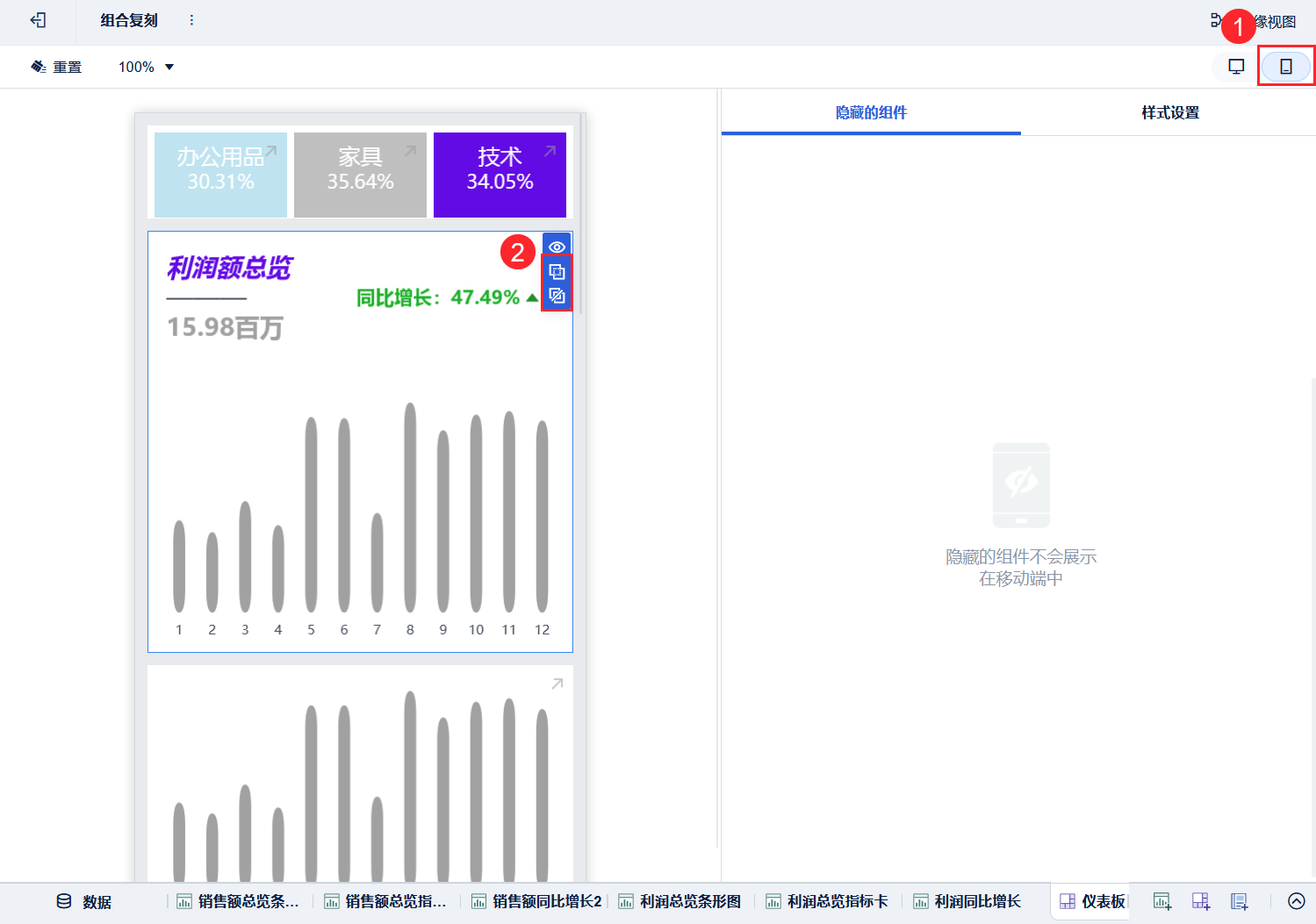
В разделе "Мобильный макет" нажмите на компонент, чтобы задать комбинацию, как и в настройках ПК.
Примечание 1: Мобильный компонент не поддерживает наведение курсора.
Примечание 2: Компоненты внутри компонента Tab на мобильных устройствах не могут быть объединены.
Пользователи могут комбинировать содержимое приборной панели, чтобы получить макет в стиле блока.