Оформление
Обновление формы набора данных в режиме Self-service - Справка FineReport | Разработка отчетов | Использование отчетов | Учебные пособия
Самостоятельное обновление одной таблицы набора данных
1. Обзор
1.1 Версия
| Версия FineBI | Функциональные изменения |
|---|---|
| 6.0 | - |
| 6.0.8 | Оптимизируйте логику обновления наборов данных Self-service, определяя редко используемые наборы данных как неактивные таблицы для экономии ресурсов обновления. |
| 6.0.13 | Оптимизируйте логику работы таблицы active:* Статус таблицы меняется на активный при запуске обновления. Это лучший способ избежать повторных запусков обновлений, чем шаблон изменения активного состояния только после завершения обновления. * дашборд для планирования по времени добавляет активную логику |
| 6.0.14 | Адаптация данных для мобильных устройств Совет по бездействию |
1.2 Сценарии применения
В этой статье описывается, как настроить обновление наборов данных самопомощи.
1.3 Функциональный профиль
- Обновление наборов данных Self-service поддерживает "Немедленное обновление" или "Обновление по времени";
- Вы можете выбрать, следовать или нет за обновлением родительской таблицы;
- Минимальная таблица не нуждается в обновлении;
- Экономя ресурсы обновления, система не обновляет неактивные таблицы;
2. Минимальные таблицы обновлять не нужно
Набор данных самопомощи, удовлетворяющий следующим двум условиям, является минимальной таблицей:
- Не было создано ни одного связанного набора данных по самопомощи;
- Набор данных для Self-service, в котором есть только операции "настройки полей" и нет других операций (фильтрация, группировка сводок, добавление новых столбцов и т. д.);
Примечание: Самостоятельные наборы данных, созданные в Excel и напрямую загруженные в "Мои анализы", не могут быть минимальными таблицами.
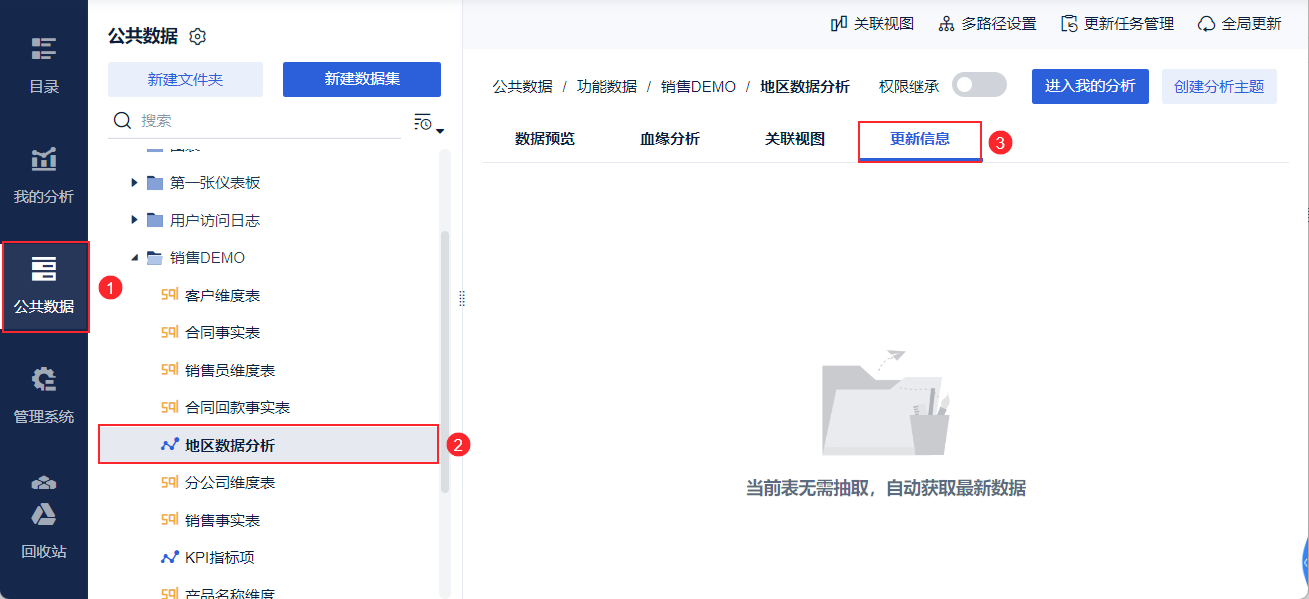
Минимальная таблица получает данные родительской таблицы мгновенно, не нужно извлекать обновления отдельно, а также экономит память диска. Выберите минимальную таблицу, щелкните, чтобы просмотреть ее "Информацию об обновлении", и вы увидите системную подсказку: текущую таблицу не нужно извлекать, а последняя информация будет получена автоматически.
3. Самостоятельное обновление наборов данных
3.1 Настройка немедленного обновления
Все наборы данных по самопомощи во всех штатах извлечения, кроме минимальной таблицы, необходимо обновить, чтобы получить самые свежие данные.
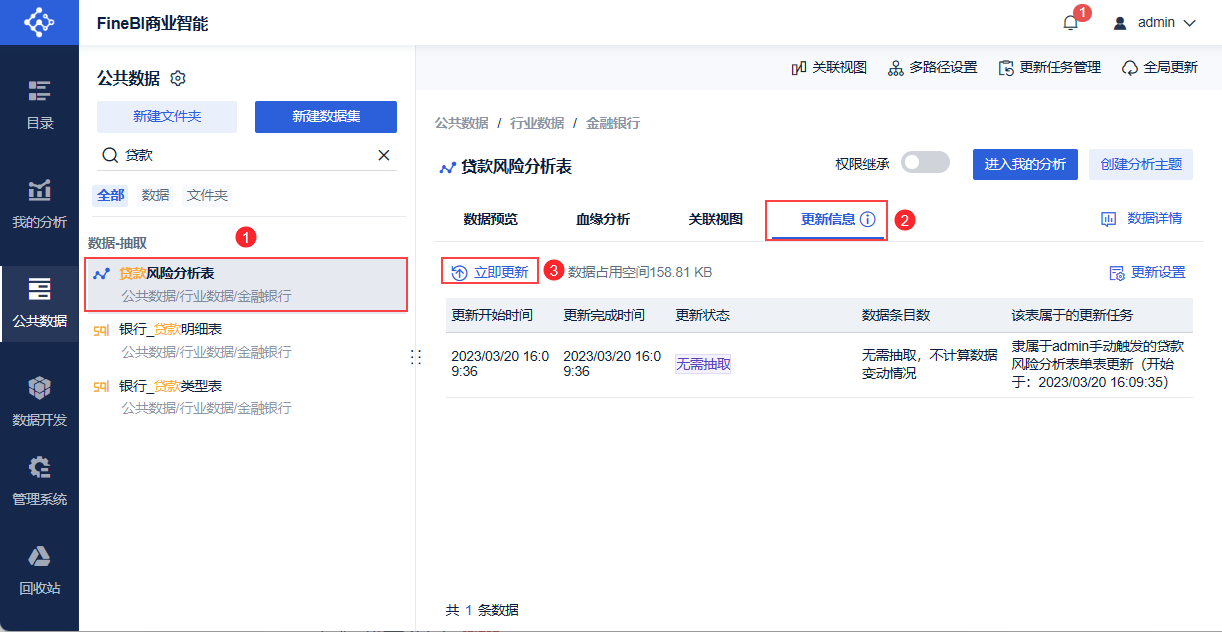
Выберите таблицу данных, которую нужно обновить, и нажмите "Обновить информацию > Обновление одной таблицы", как показано ниже:
3.2 Выбор способа обновления родительской таблицы
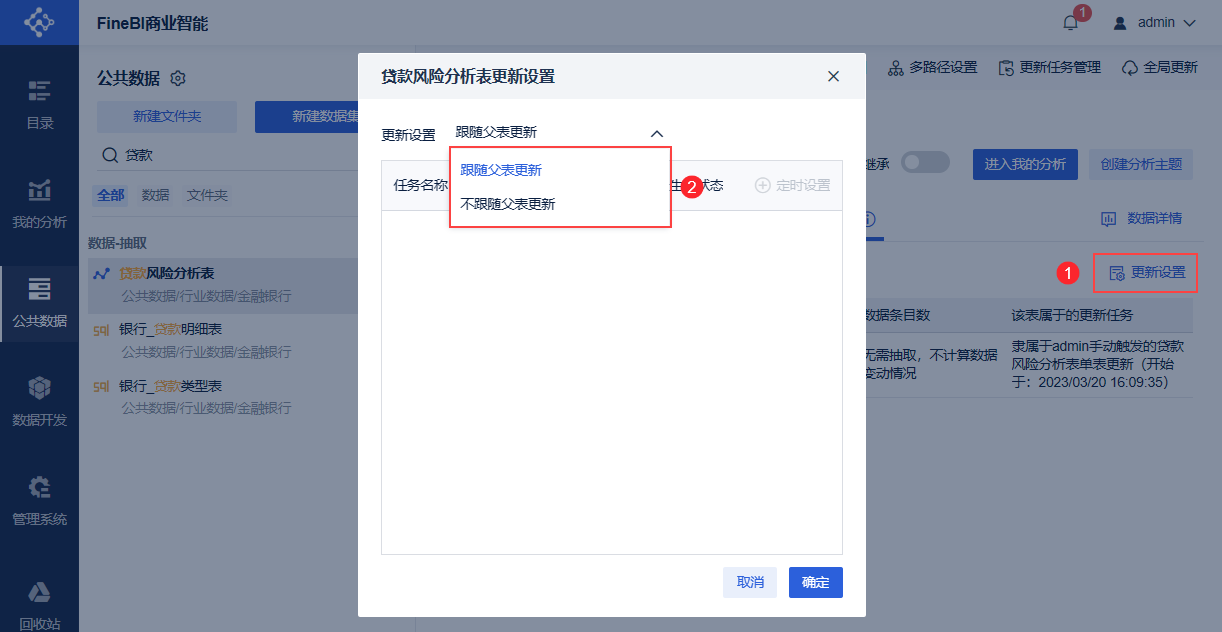
Щелкните интерфейс Update Settings, пользователи могут выбрать "Follow Parent Table Update" или "Don't Follow Parent Table Update", как показано на следующем рисунке:
Например, из анализа родословной таблицы 'Loan Risk Analysis Table' видно, что у нее есть 3 родительские таблицы, как показано ниже:
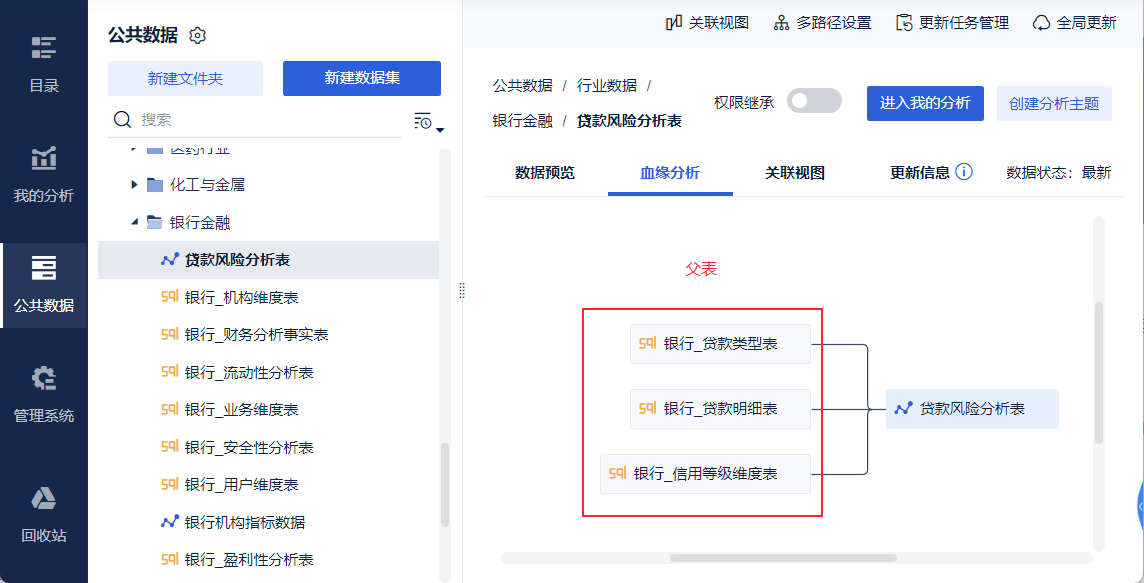
- Выберите "Следить за обновлением родительской таблицы": при обновлении одной из 3 родительских таблиц набор данных самопомощи "Таблица анализа кредитного риска" будет обновляться вместе с ней, обеспечивая синхронизацию данных набора данных самопомощи и родительской таблицы;
- Выберите "Не следить за обновлением родительской таблицы": при обновлении 3 родительских таблиц таблица анализа кредитного риска не будет обновляться вместе с ними.
Если родительская таблица имеет много дочерних таблиц, можно выбрать "Не следить за обновлением родительской таблицы" для некоторых дочерних таблиц, которые не нуждаются в частом обновлении. Таким образом, при обновлении родительской таблицы можно обновить меньше данных и сократить время обновления. А дочерние таблицы, которые выбрали "Не следить за родительской таблицей", можно периодически обновлять с помощью "Обновления по времени".
Примечание: При обновлении дочерней таблицы по отдельности, если родительская таблица этой дочерней таблицы является набором данных самопомощи, то родительская таблица будет обновлена вместе.
3.2.1 Элементы обновления по умолчанию, установленные администратором
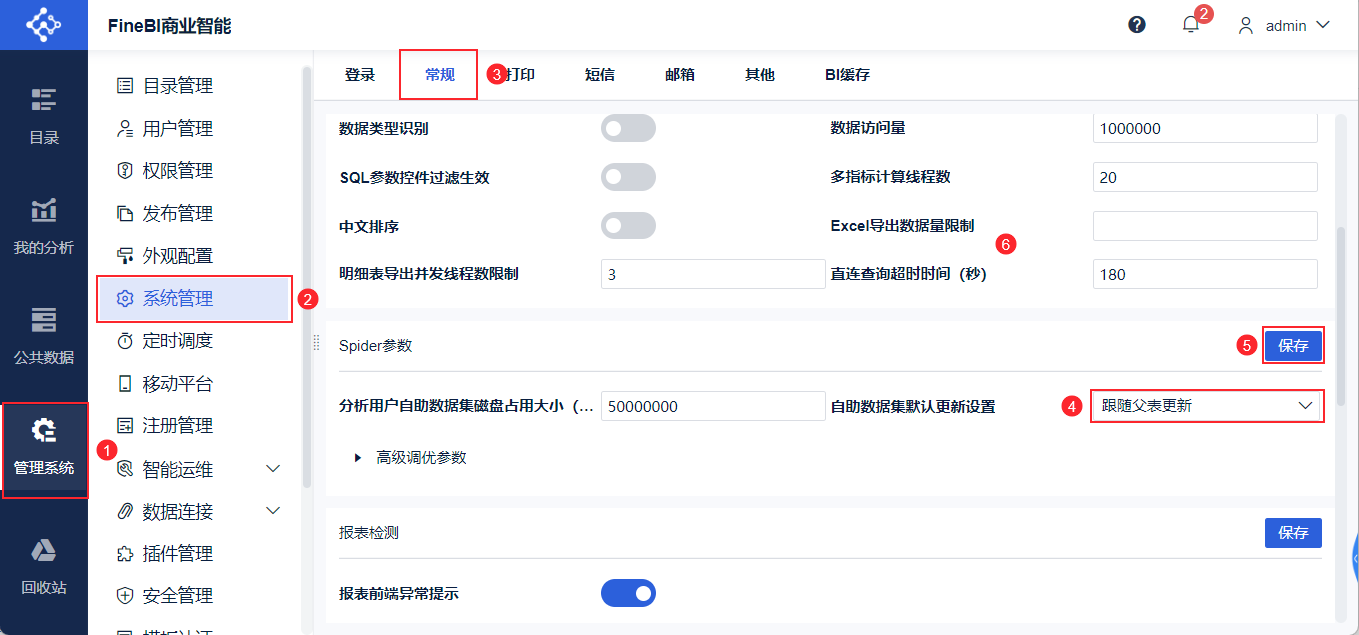
Администраторы могут установить, будет ли набор данных Self-service по умолчанию обновляться вместе с родительской таблицей, в узле "Управление системой", как показано на следующем рисунке:
После изменения "Настроек обновления по умолчанию для наборов данных самопомощи" предыдущие наборы данных самопомощи не затрагиваются, а действуют только наборы данных самопомощи, созданные после изменения "Настроек обновления по умолчанию для наборов данных самопомощи".
3.3 Настройка обновлений по таймеру
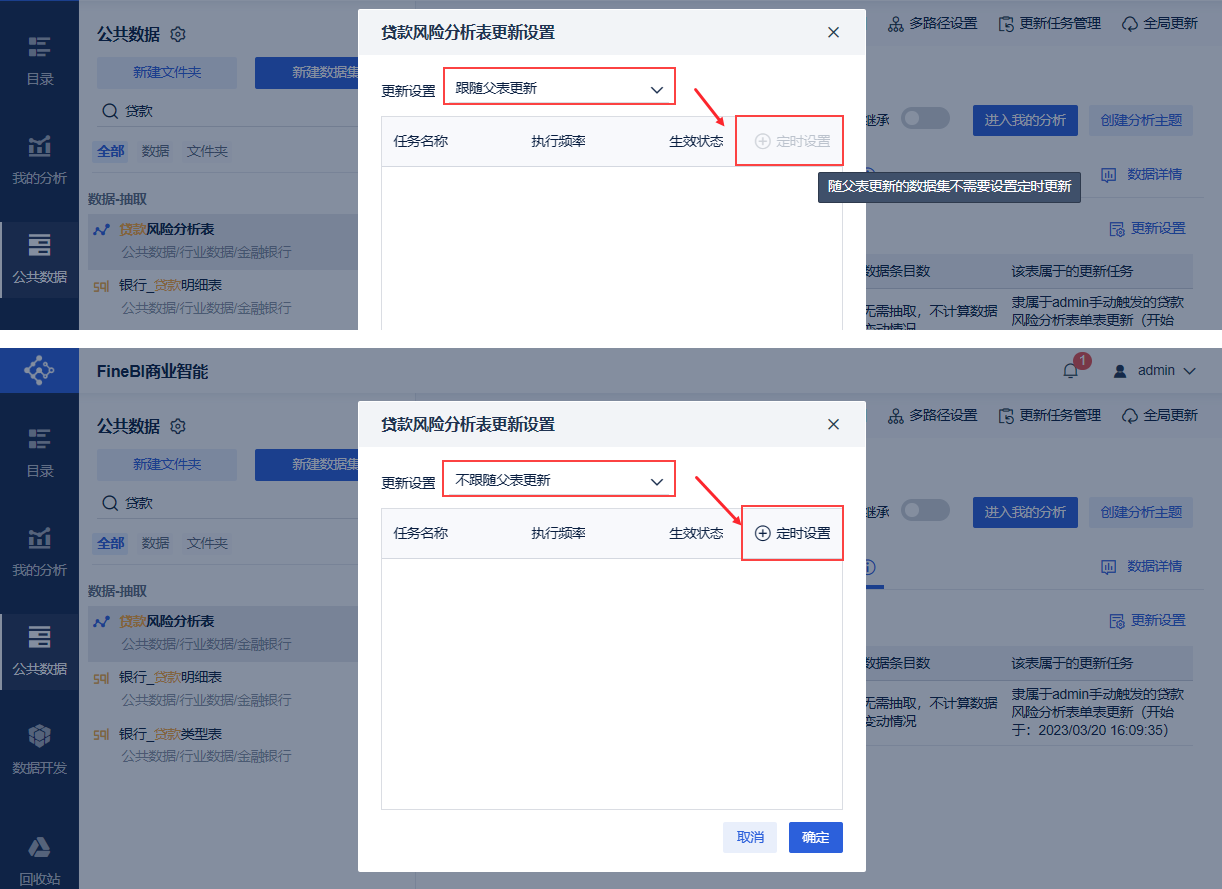
Настройте регулярное обновление на экране "Настройки обновления", как показано на рисунке ниже:
- Обновления по времени нельзя установить для наборов данных, в которых выбрано "Следовать за обновлением родительской таблицы";
- Набор данных, в котором выбрана опция "Не следить за обновлением родительской таблицы", можно настроить на обновление по времени;
Процедура настройки приведена в разделе 3.3:Пример настройки однотабличной синхронизации.
4. Неактивные наборы данных самопомощи
В целях экономии ресурсов обновления, если таблица данных неактивна в течение длительного времени, что свидетельствует о том, что пользователи практически не используют ее, то она не будет участвовать в обновлениях.
При нажатии на эту таблицу данных появляется сообщение "Данные неактивны и пока не будут извлекаться, чтобы активировать данные, перейдите в раздел "Обновить информацию" для немедленного обновления".
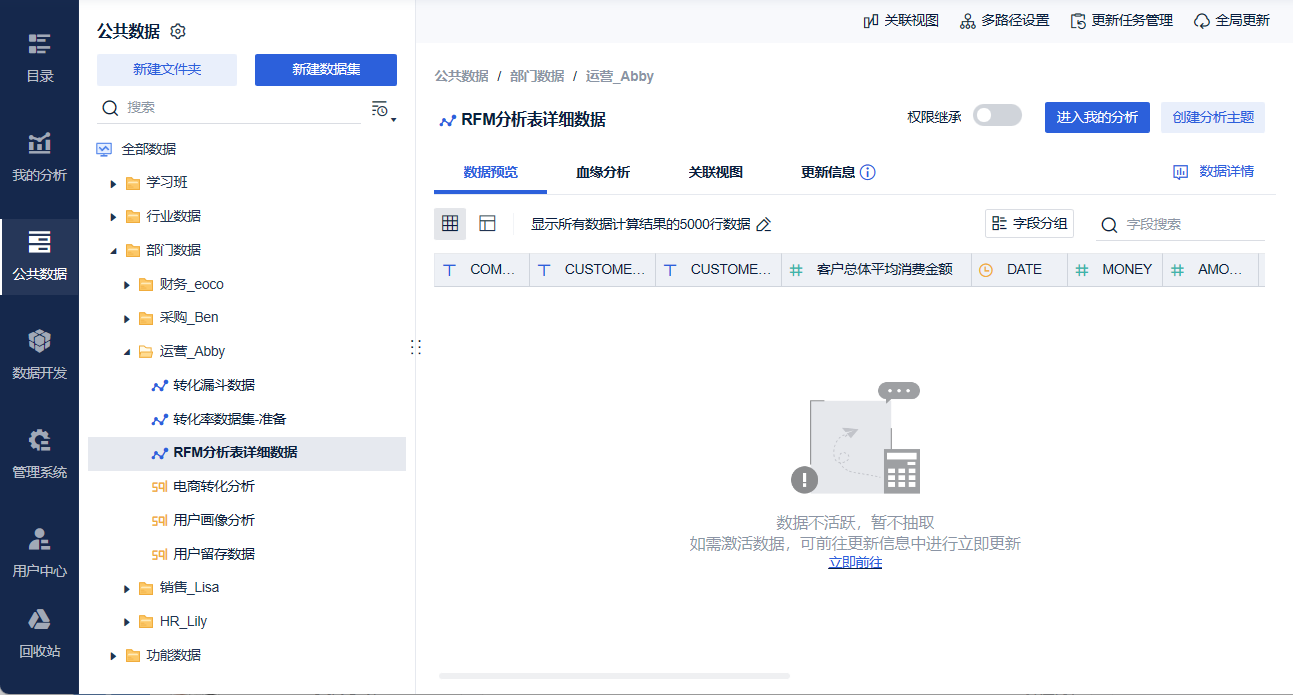
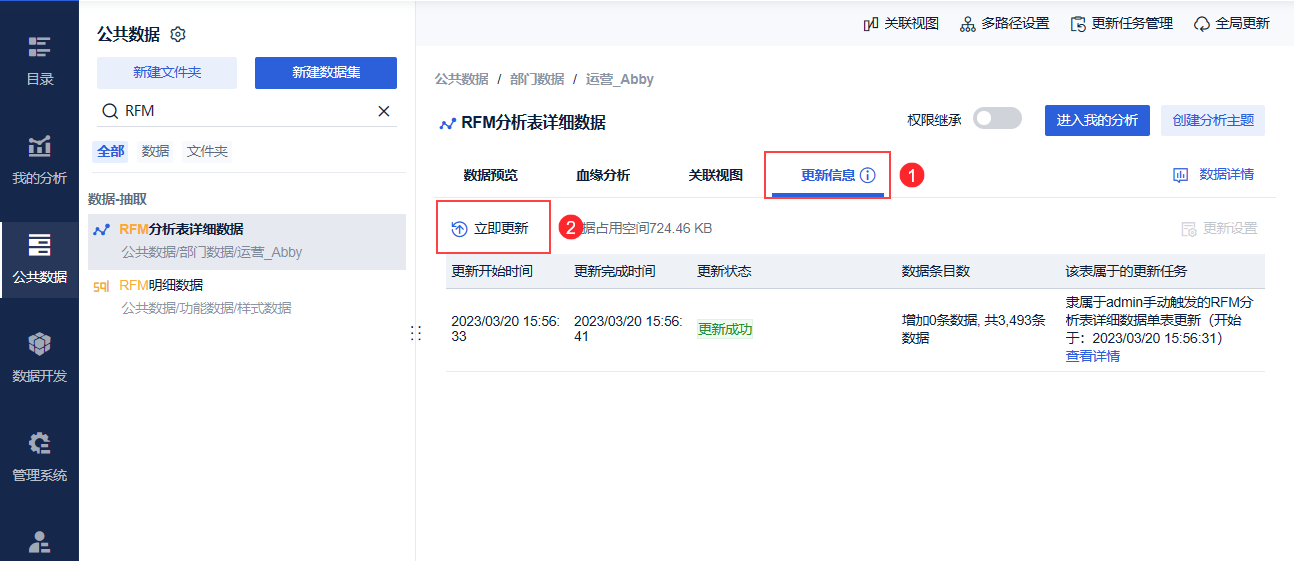
Если пользователям необходимо использовать эту таблицу, им достаточно нажать "Перейти сейчас" или "Обновить информацию", а затем обновить эту таблицу данных. Как показано на рисунке ниже:
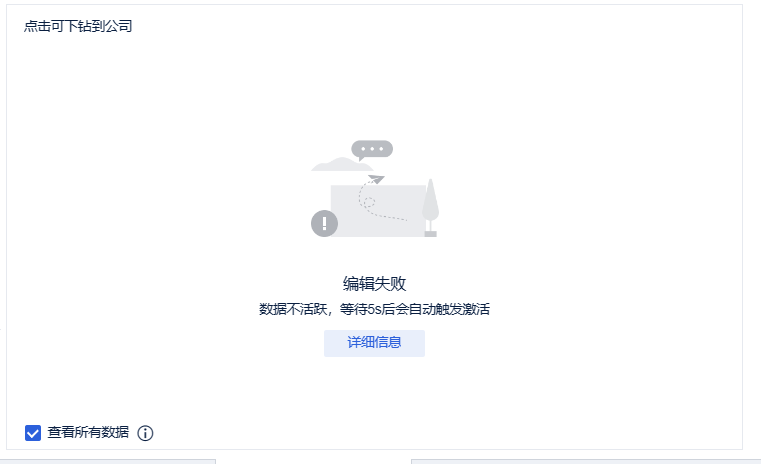
Если при просмотре компонента OR dashboard, созданного на основе неактивной таблицы, мы щелкаем по нему, и появляется сообщение "Edit failed, data is inactive, wait for 5s and it will be automatically triggered to activate", не волнуйтесь. В момент просмотра таблица данных будет автоматически обновлена (ожидание около 5 с приведет к автоматическому обновлению).
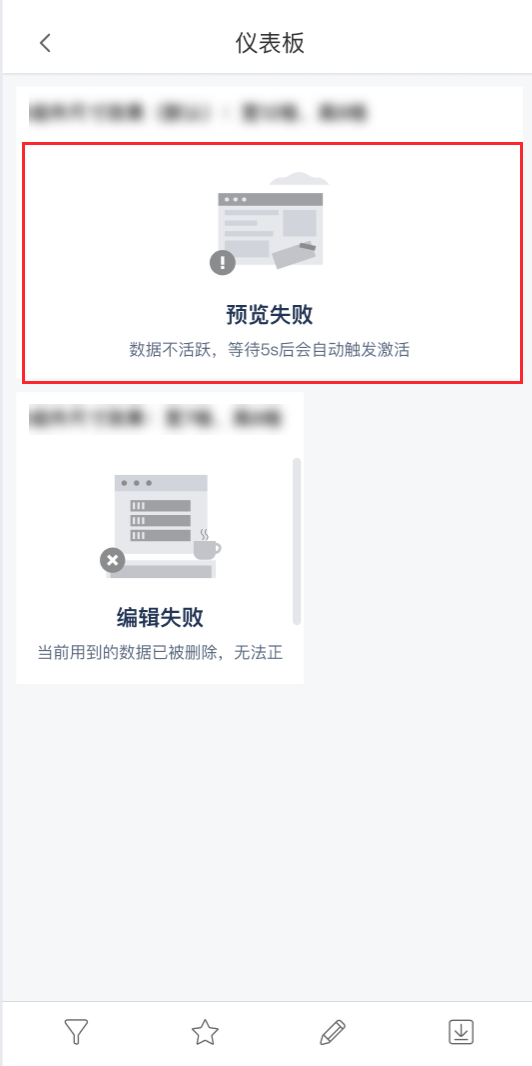
Mobile также будет автоматически обновляться после 5S при просмотре неактивных ресурсов в версии 6.0.14 и более поздних. Это показано на рисунке ниже:
4.1 Управление администратором активными или неактивными таблицами данных
Администратор может контролировать с помощью параметров, насколько активна таблица данных.
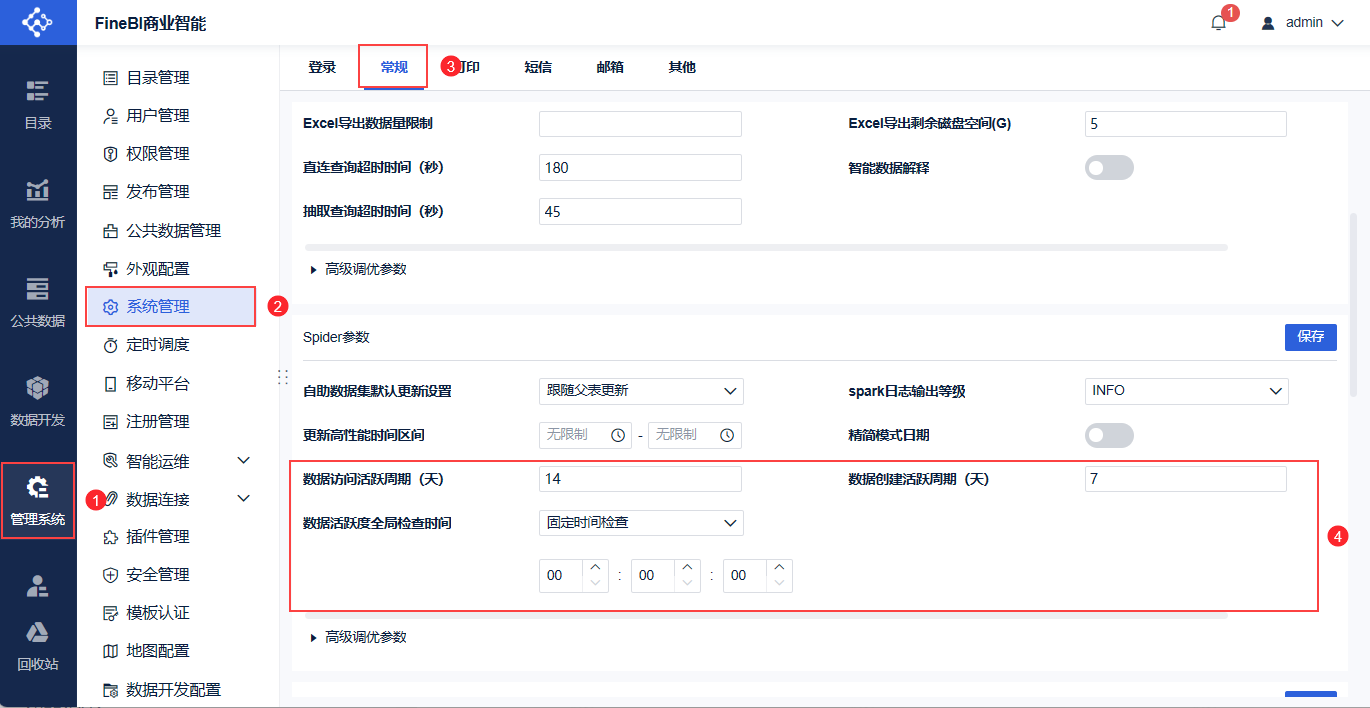
1) Активный цикл доступа к данным x дней:
- Эта таблица данных создает приборные панели/компоненты, которые редактируются или к которым обращаются в течение x дней;
- Подтаблица этой таблицы, отредактированная и сохраненная в течение x дней;
При наличии одного из этих двух условий данная таблица данных активна.
2) Цикл активности создания данных x дней: таблица данных будет активна в течение x дней после того, как она только что была создана.
3) Время глобальной проверки активности данных: глобальная проверка может проверить новую неактивную таблицу, пользователь может настроить время глобальной проверки.
Более подробную информацию см. в разделе: Параметры паука