Оформление
Легенда диаграммы - FineReport Справка | Разработка отчетов | Отчеты | Учебные пособия
легенда (диаграммы)
1. Обзор
1.1 Версия
| Версия FineBI | Функциональные изменения |
|---|---|
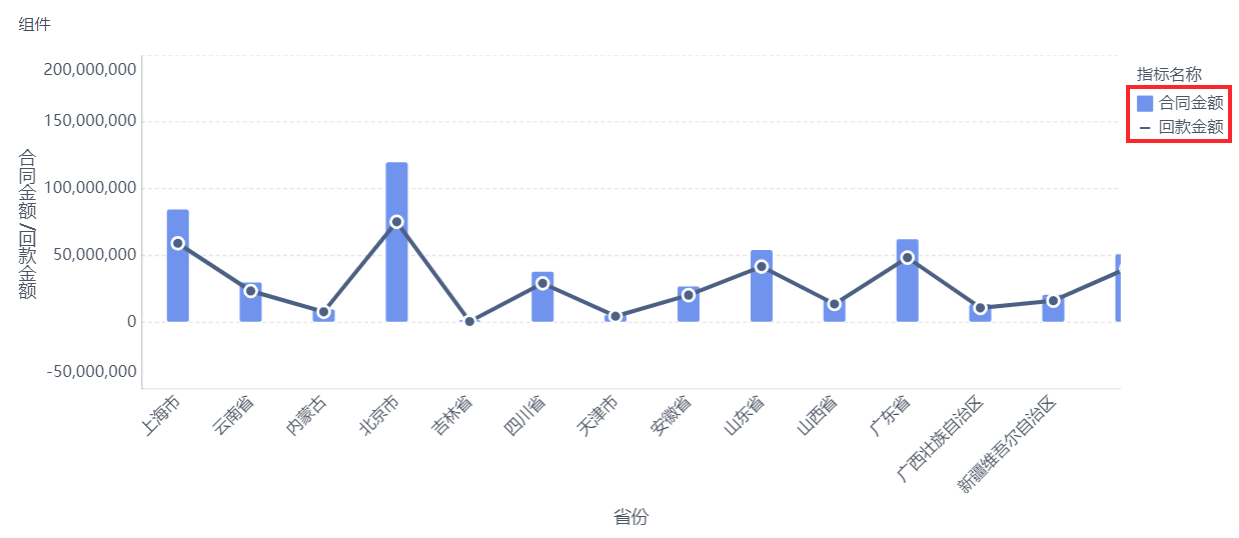
| 6.0 | * Добавлено больше вариантов расположения легенды * Уточнение значка легенды с использованием прямоугольников и линий для различения гистограмм и линейных диаграмм, как описано в разделе 2.9.1 данного документа. * Легенду можно щелкнуть, чтобы показать только данные с такой детализацией, подробнее см. в разделе 2.9.2 этого документа. |
1.2 Сценарии применения
Легенда - это описание содержания и показателей, представленных символами или цветами графика, которое помогает лучше понять график. Создатели графиков могут помочь другим пользователям лучше понять график, установив легенду.
1.3 Функциональный профиль
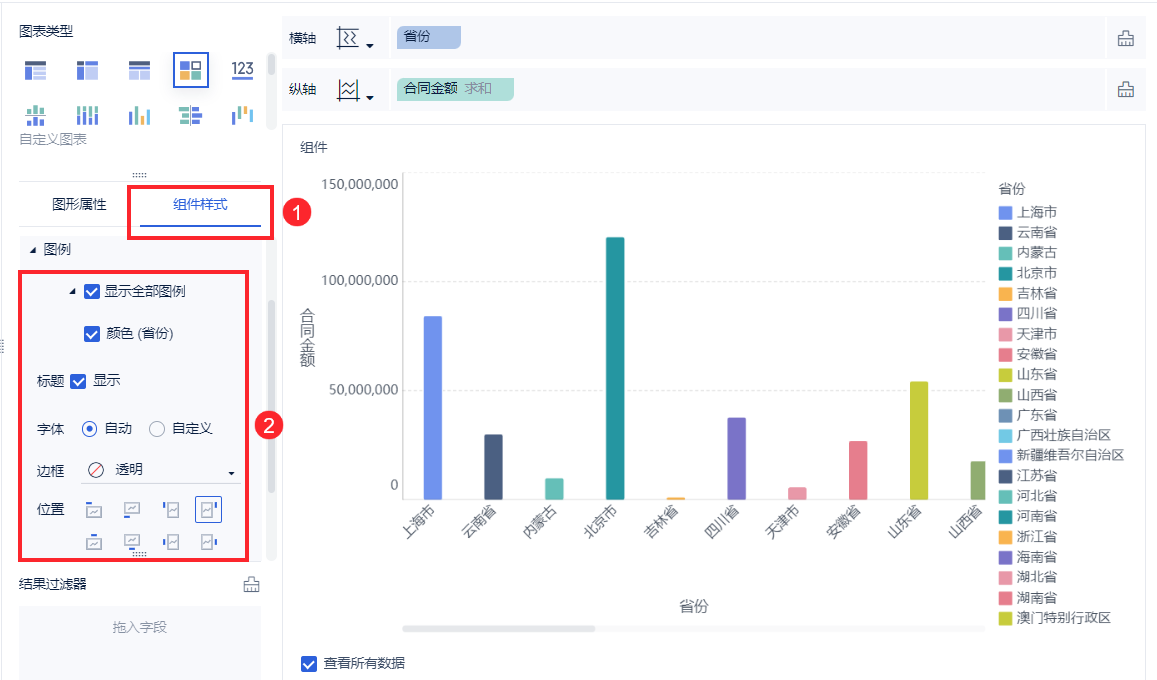
Требования к генерации легенды: добавьте поля Цвет, Размер, Форма, Термический цвет, Радиус в Свойствах диаграммы, чтобы сгенерировать соответствующую легенду.
Настройки легенды показаны ниже:
2. Примеры
2.1 Показать все легенды
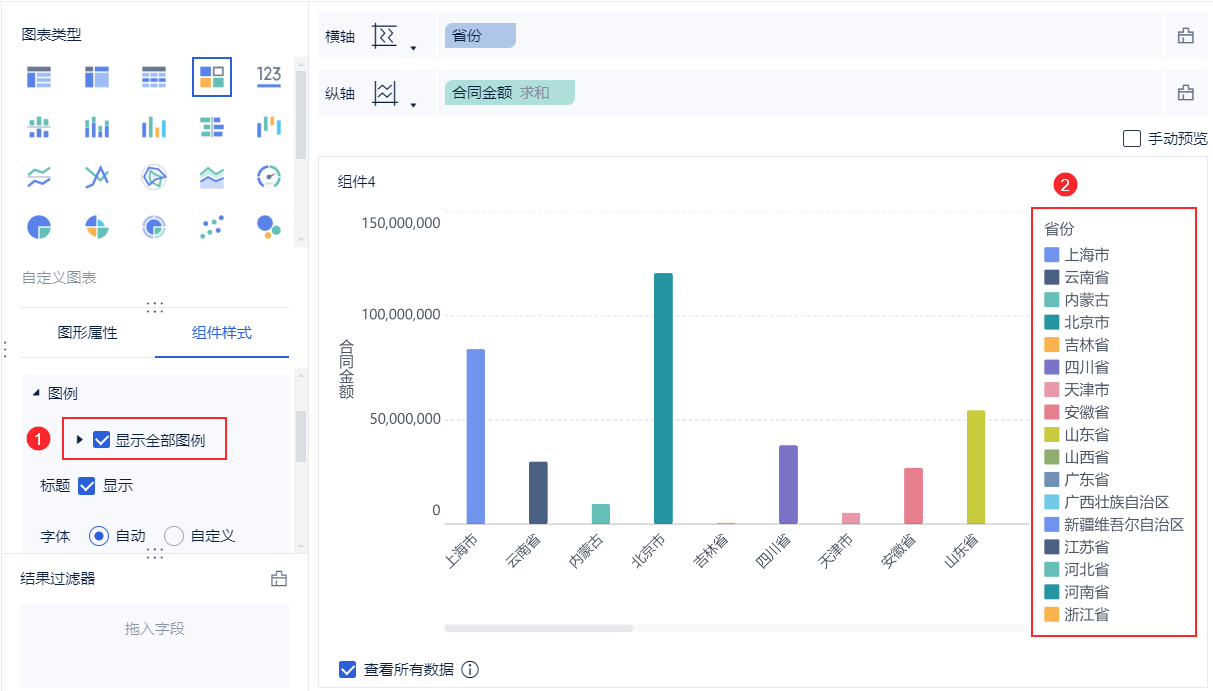
Когда пользователь создает график и перетаскивает несколько полей в свойства графика, легенда отображается для каждого поля. Если установить флажок "Показывать все легенды", будут отображаться все легенды. Это показано на следующем рисунке:
2.2 Показать частичную легенду
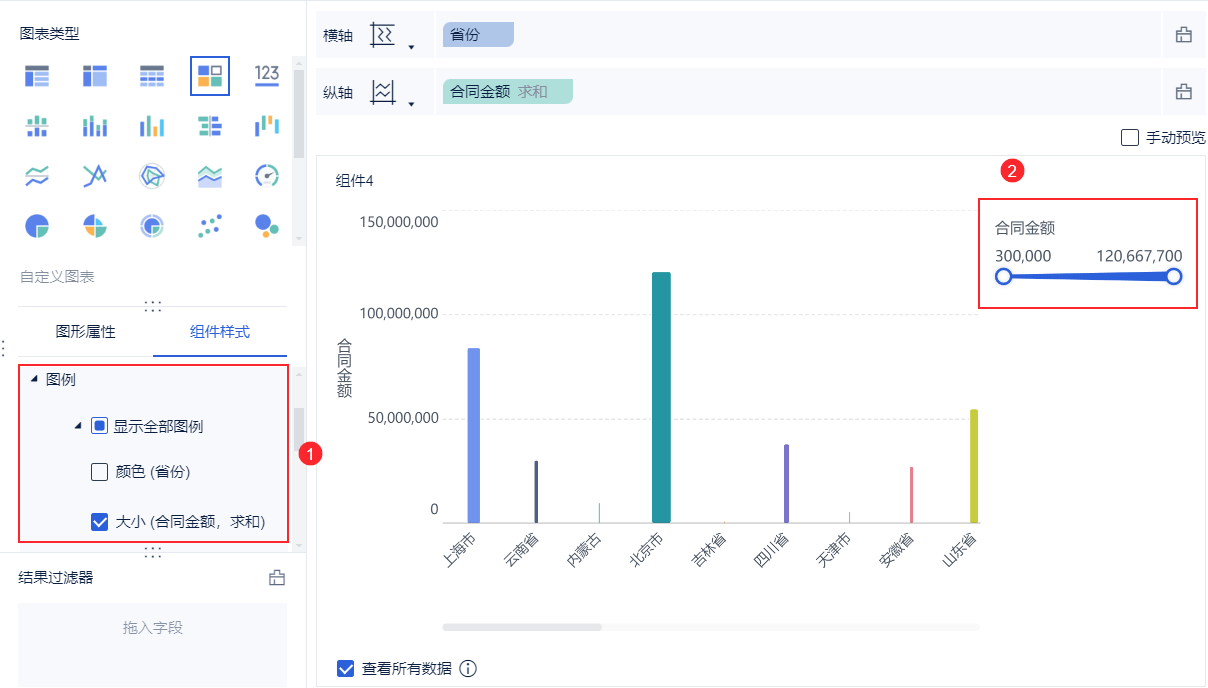
Сняв флажок "Показать все легенды", пользователи могут выбрать легенды, которые будут отображаться в соответствии с реальными потребностями. Как показано на рисунке ниже:
Примечание: Если в каком-либо из свойств графика не установлен флажок "Показать все легенды", легенда не будет отображаться.
2.3 Название
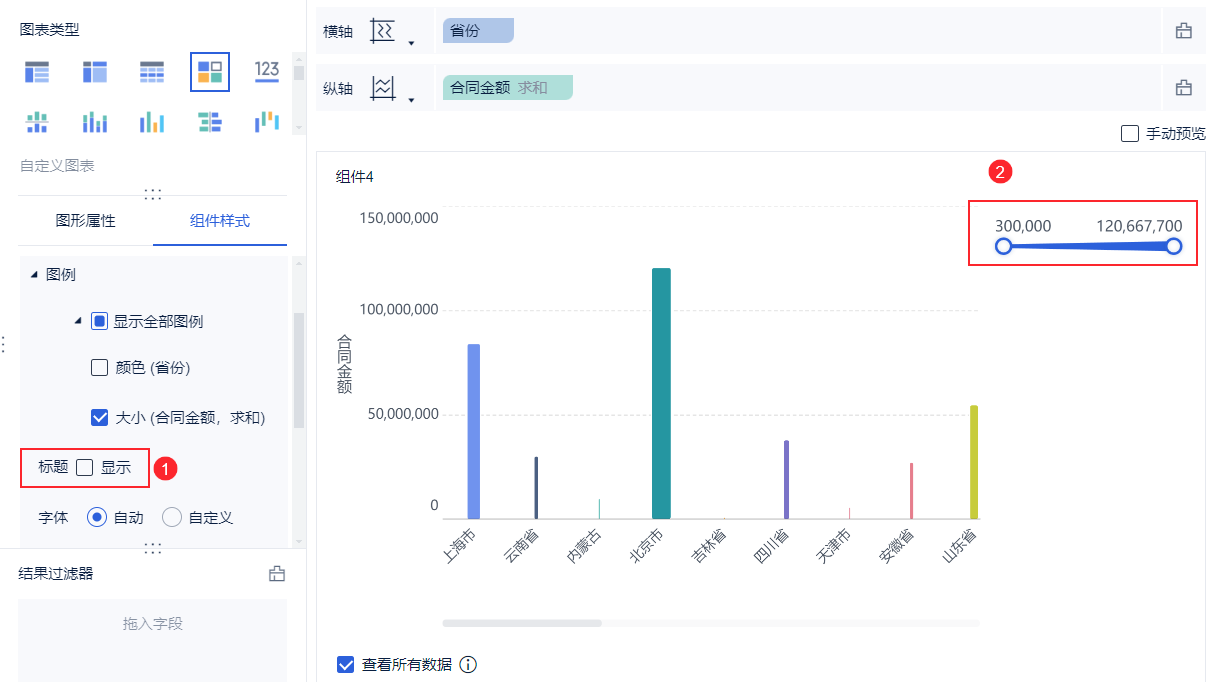
Когда легенда только одна, ее смысл достаточно ясен, и вы не хотите показывать заголовок легенды, поэтому можно снять флажок с кнопки "Показать" после "Заголовок". Как показано на рисунке ниже:
Примечание: Версии 5.1.14 и более поздние поддерживают изменение заголовка легенды путем изменения имени поля после перетаскивания в него цвета, размера, формы и т. д.
2.4 Шрифты
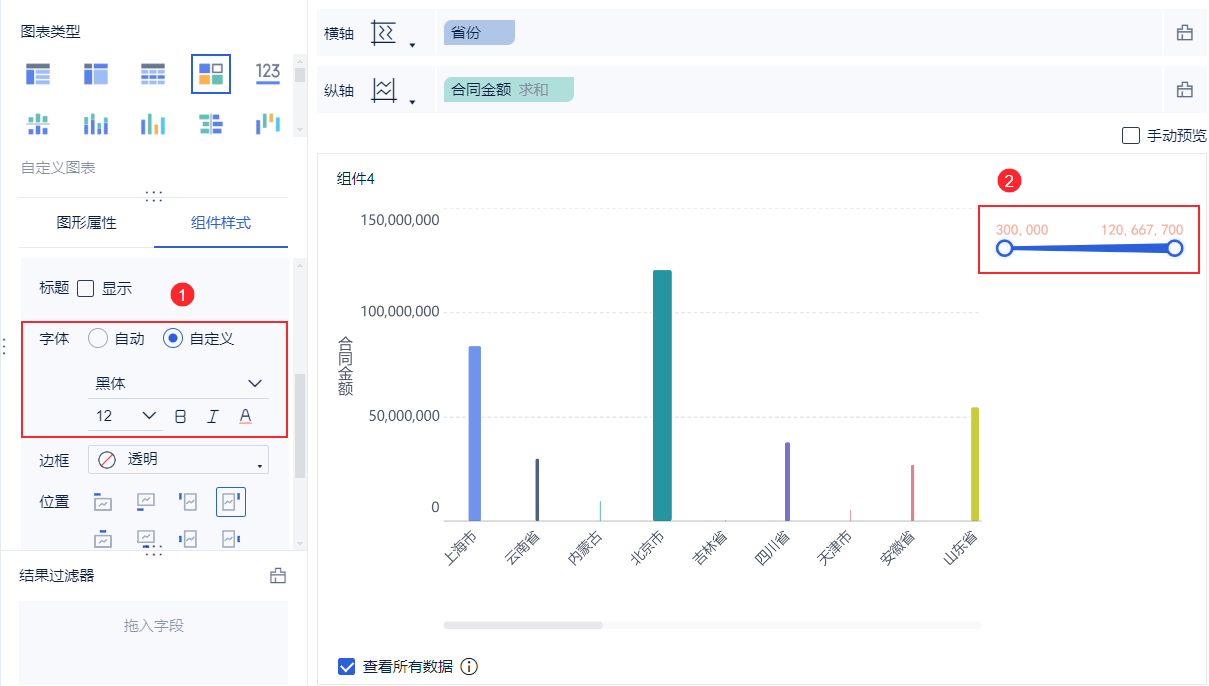
Пользователи могут выбрать "автоматические" настройки шрифта или "настроить" размер, толщину и т. д. шрифта. После настройки шрифта легенды эффект выглядит так, как показано ниже:
2.5 Границы
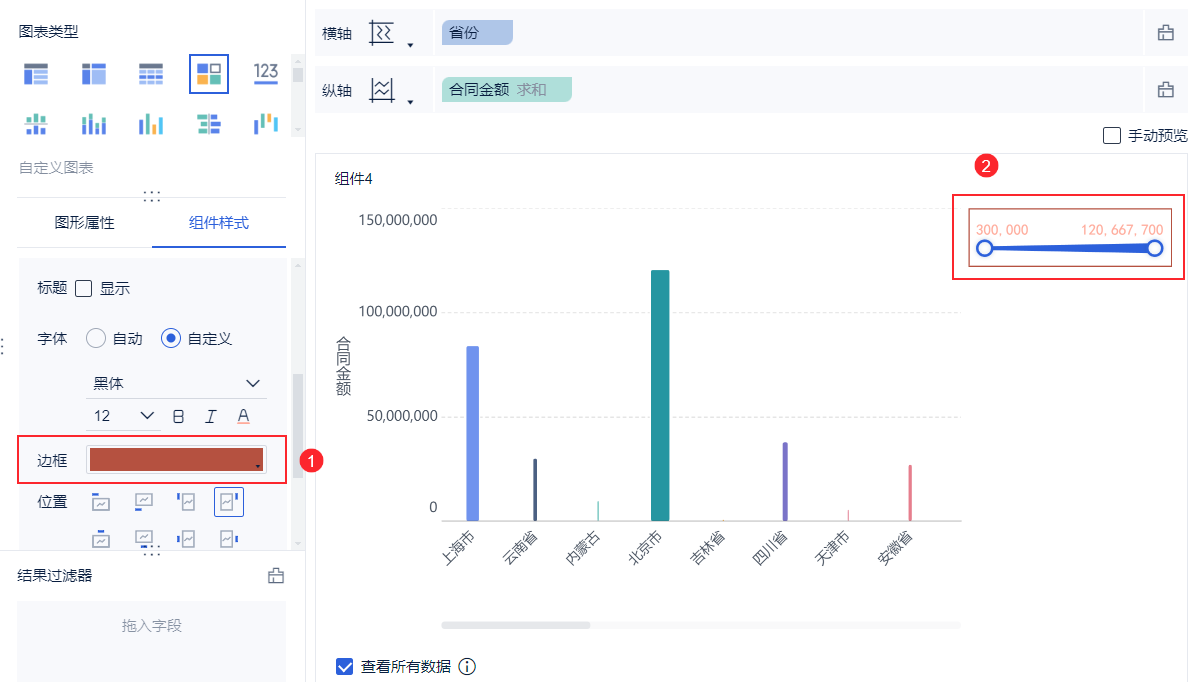
По умолчанию граница "прозрачная", но пользователь может задать цвет границы легенды, как показано ниже:
2.6 Расположение
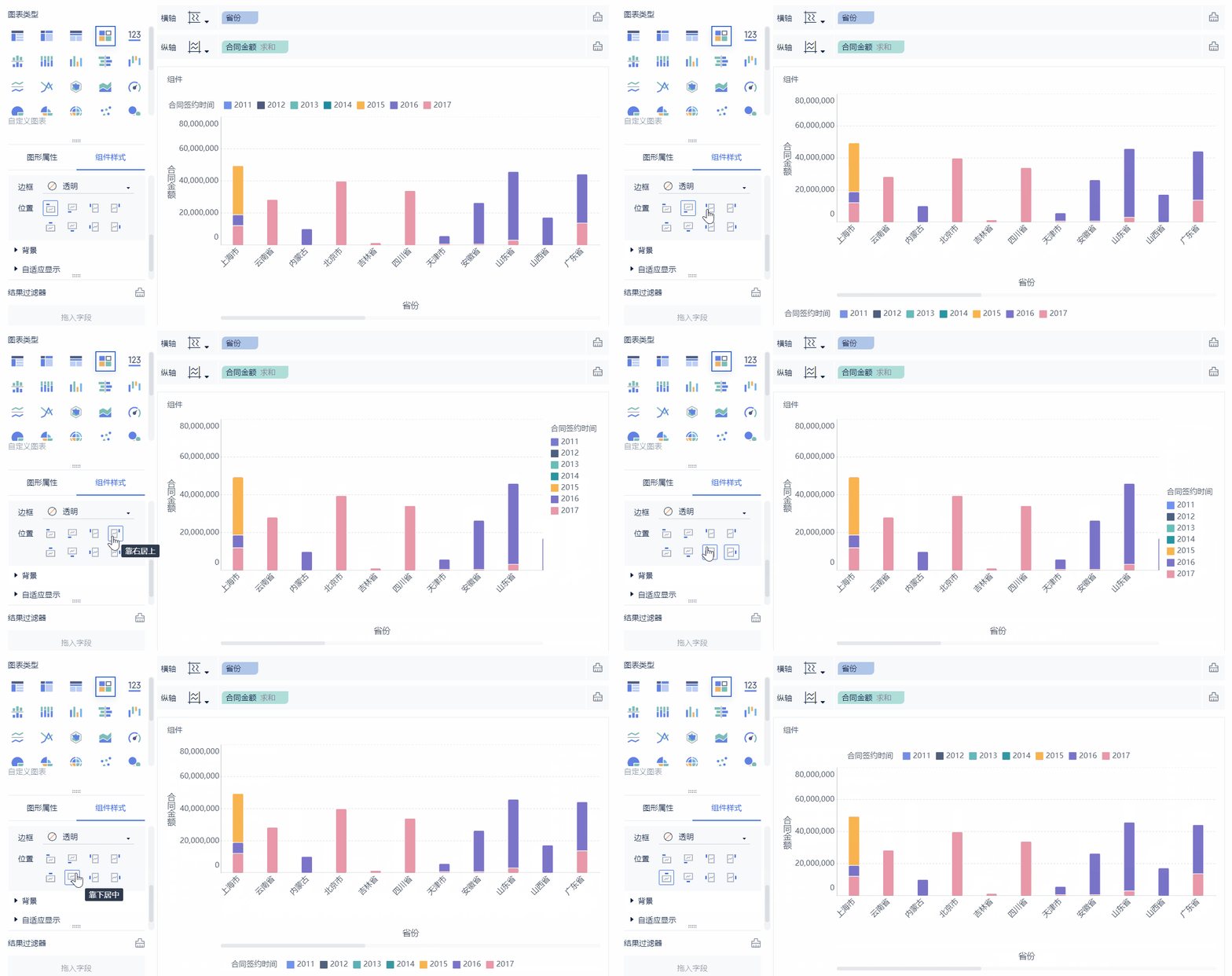
Пользователь может настроить место отображения легенды, как показано ниже:
2.7 Порядок легенды
Порядок легенды соответствует сортировке полей, и пользователь может сортировать их в соответствии со своими потребностями.
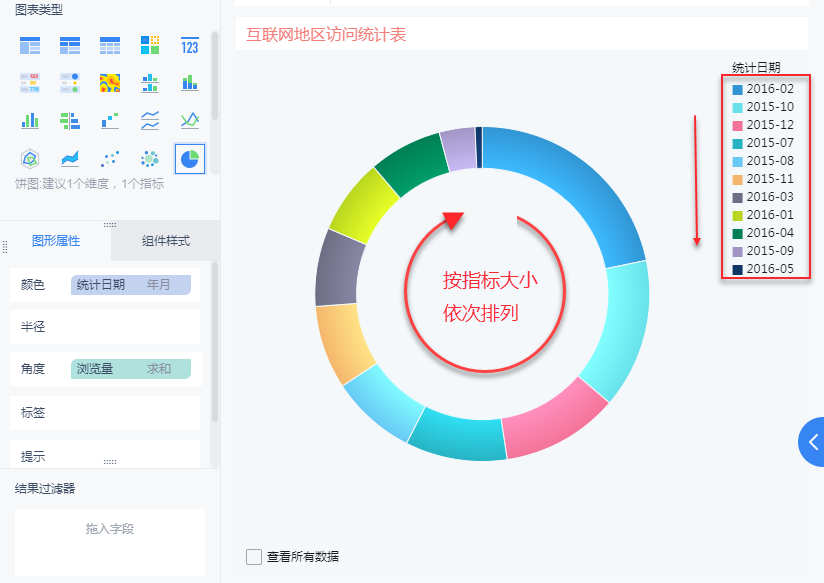
1) Например, если вы хотите изменить порядок легенды, вы можете отсортировать поле легенды "Дата статистики" по "Видам". Нажмите "Прокрутка вниз > Порядок по убыванию > Виды". Как показано на рисунке ниже:
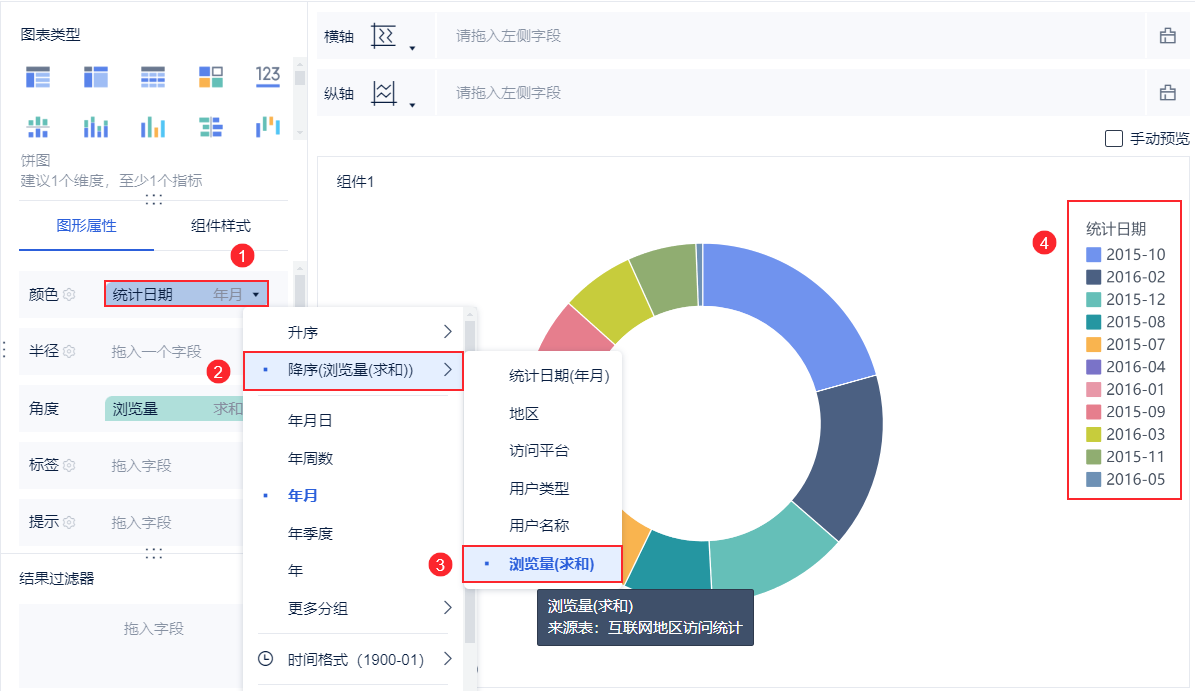
(2) После сортировки следует порядок легенды, как показано ниже:
2.8 Настраиваемая группировка
Перетащите поля в свойстве Цвет гистограммы. Это показано на следующем рисунке:
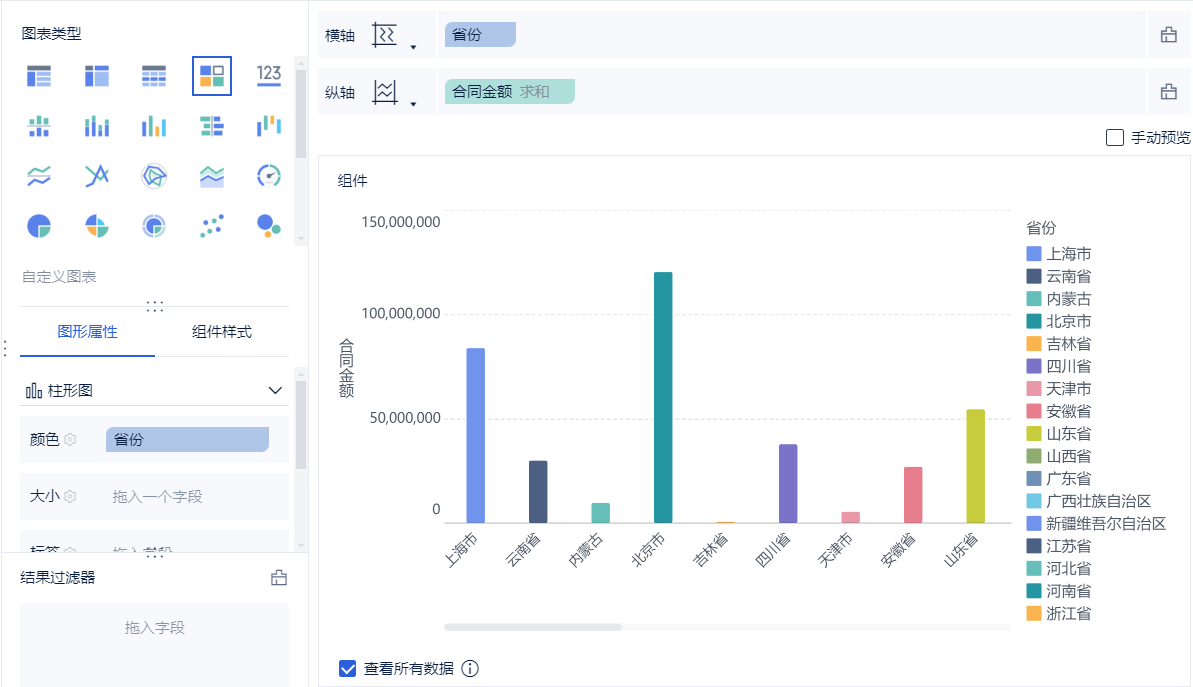
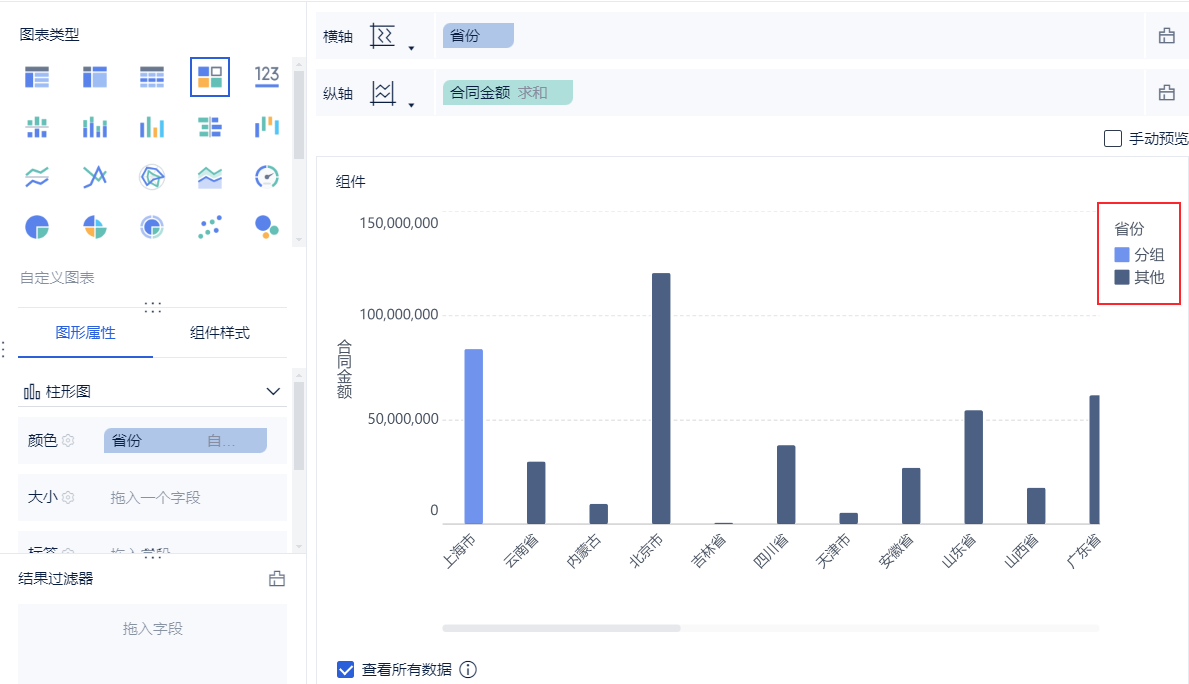
Если вам кажется, что в правой части слишком много легенд, вы можете настроить их группировку. Дополнительную информацию см. в разделе: Пользовательская группировка диаграмм
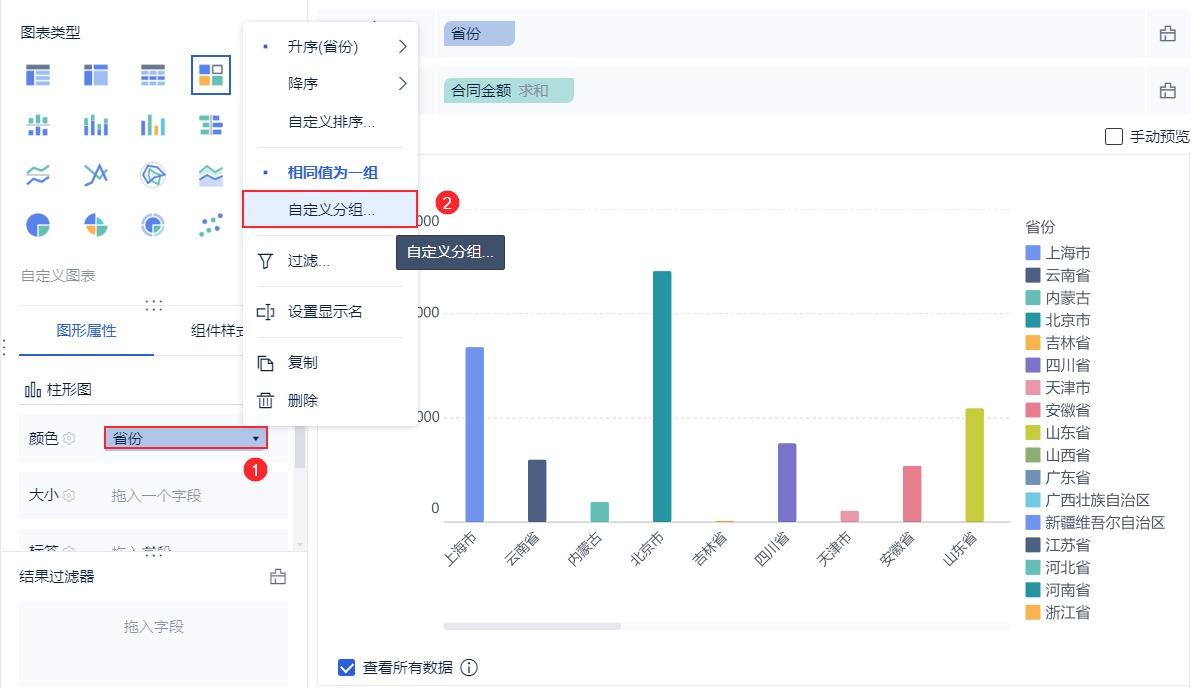
1) Наведите курсор на поле "Провинция" в Свойствах цвета и нажмите "Перевернутый треугольник > Пользовательская группировка". Как показано на рисунке ниже:
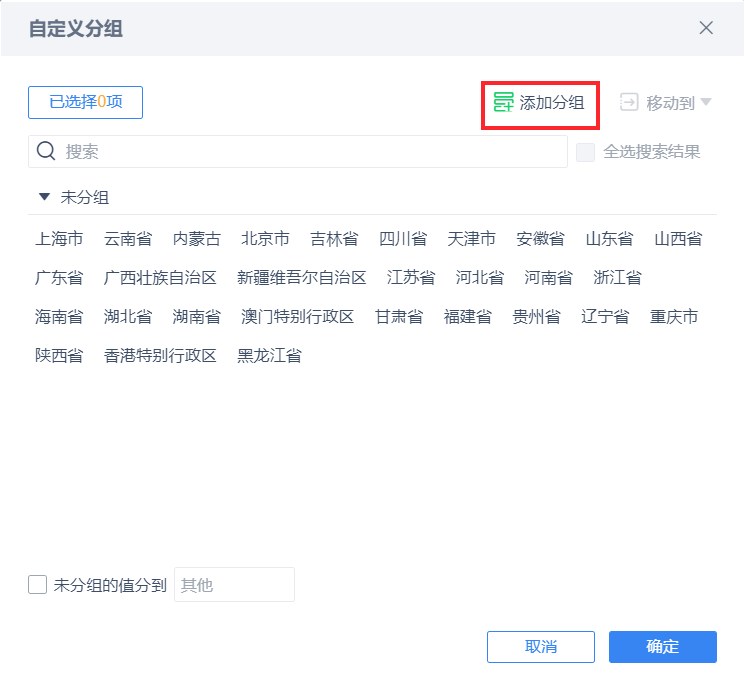
2) Нажмите "Добавить группу". Как показано на рисунке ниже:
(3) Выберите поля в несгруппированной группе, переместите их в новую группу. Как показано на рисунке ниже:
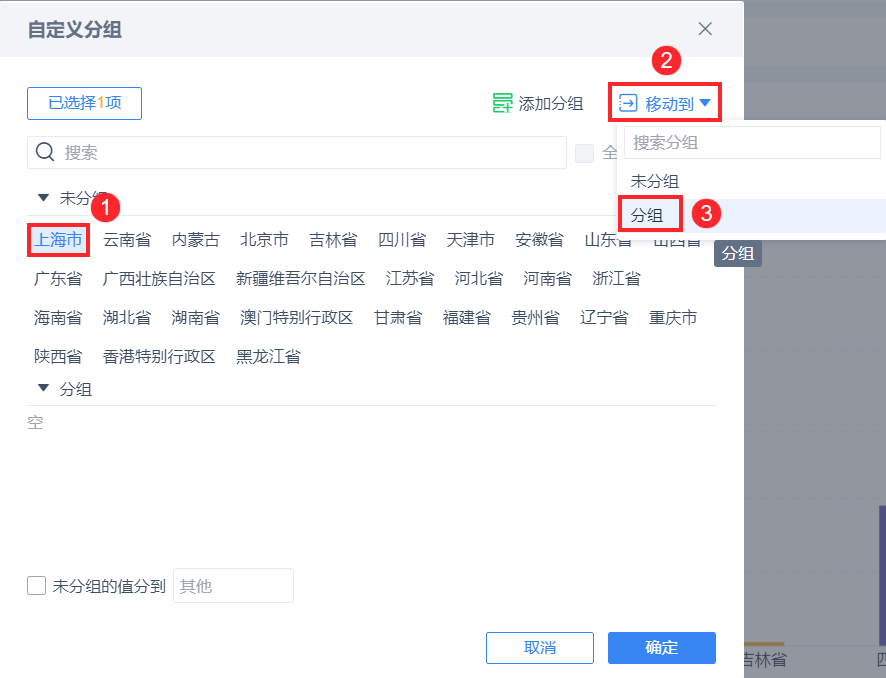
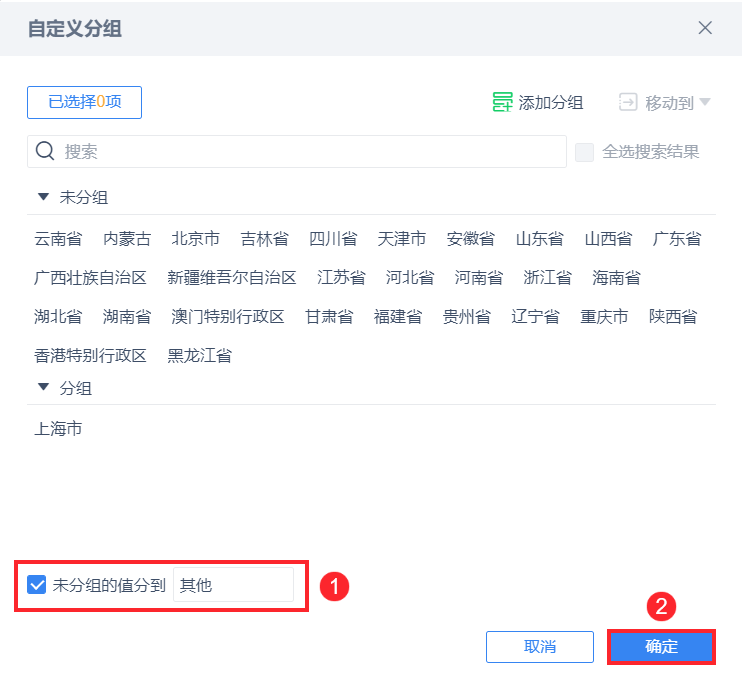
4) Отметьте "Разгруппировать значения в другие" и нажмите "OK". Как показано на рисунке ниже:
Примечание: Пользователи могут продолжать создавать новые группы; в этом разделе приведен простой пример.
5) Окончательный эффект показан ниже:
2.9 Функциональные изменения
2.9.1 Уточнение значков легенды
(1) Уточнение иконографии легенды с использованием прямоугольников и линий для различения гистограмм и линейных диаграмм. Это показано на рисунке ниже:
2.9.2 Оптимизация взаимодействия с легендой
Отображение графиков загромождается, когда легенда имеет большую детализацию. 6.0 позволяет управлять отображением графиков, взаимодействуя с легендой.
(1) При первом нажатии на текст легенды или значок легенда становится серой и отображается после повторного нажатия. Эффект выглядит так, как показано на рисунке ниже:
Примечание: Легенда окрашена в серый цвет, а соответствующие данные на графике скрыты.
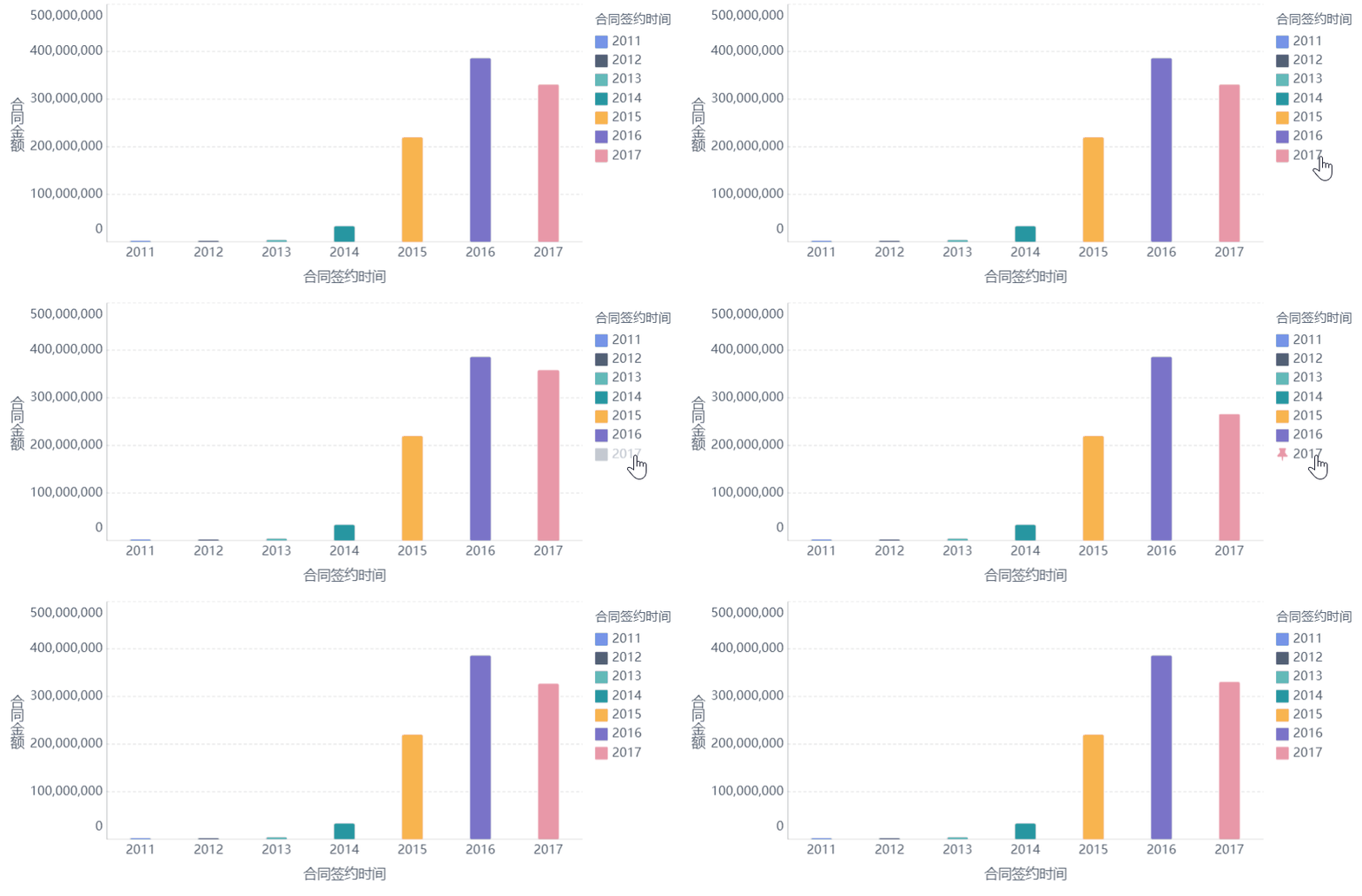
 (2) При отображении легенды значок легенды изменяется на стиль "Фиксированный Nail" (цвет повторяет цвет серии) при наведении курсора мыши на легенду.
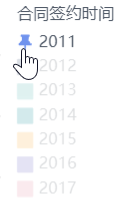

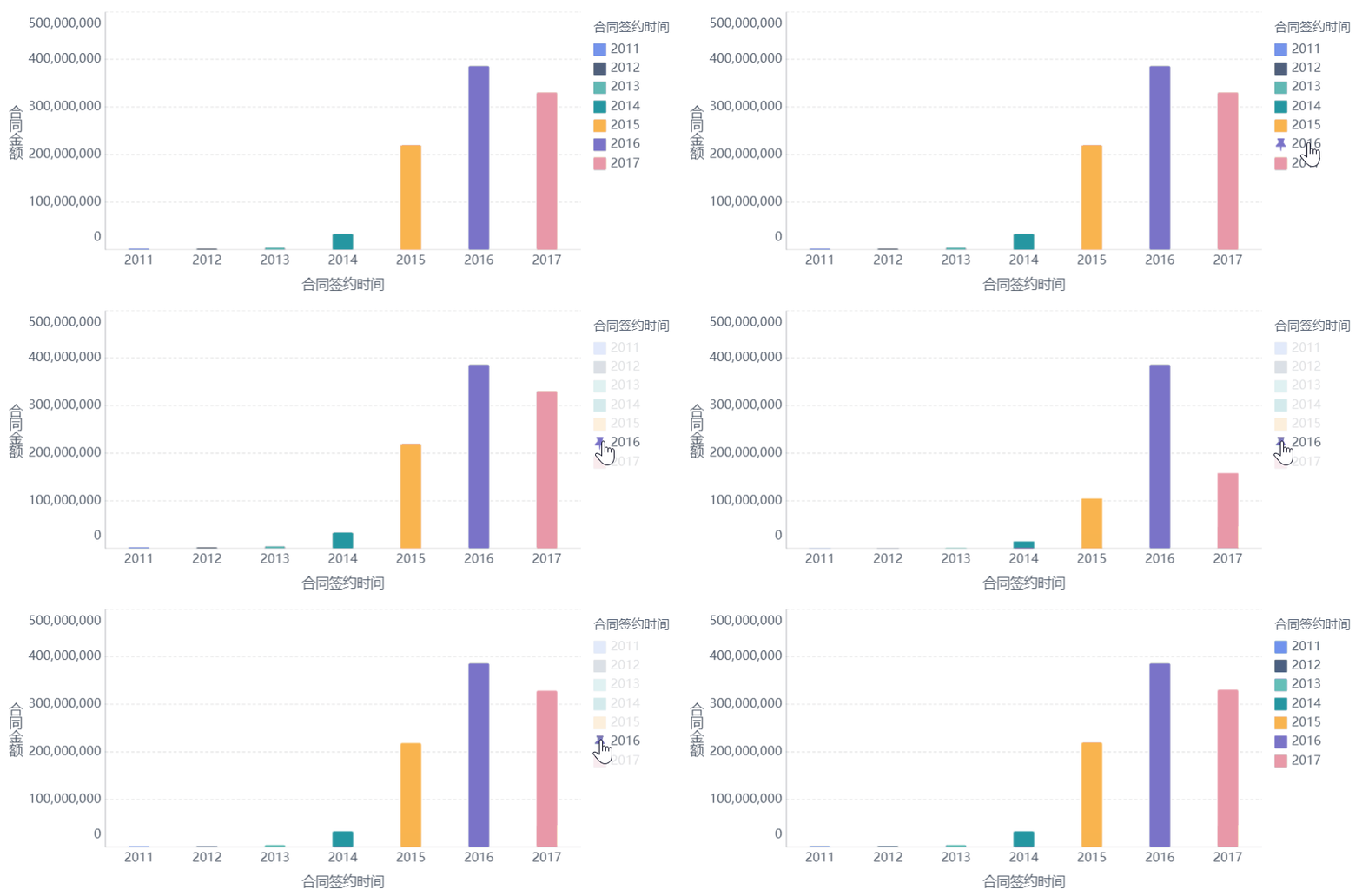
 (3) Если отображается легенда, то после щелчка значок меняется на , тогда отображается только легенда, а остальные легенды скрываются; щелкните скрытую легенду, чтобы отобразить ее снова.
 Если отображается только одна серия, нажмите , чтобы отобразить все серии.
2.10 Другие примечания
2.10.1 Переключение типа графика после установки легенды
Если вы переключаете тип графика после установки параметров легенды, сохраняется ли ранее установленная легенда или нет, показано ниже:
1) Оригинальный график был создан на заказ:
- В разделе "Свойства графика" переключается тип графика и сохраняется конфигурация легенды.
- Переключите тип графика в разделе "Тип графика" над "Свойствами графика", и конфигурация легенды не сохранится.
2) Оригинальный график был нестандартным:
- Настроенные графики переключаются в разделе "Свойства графика", а конфигурация легенды сохраняется.
- При переключении других ненастроенных графиков в разделе "Тип графика" над "Свойствами графика" конфигурация легенды не сохраняется.