Оформление
Ручной предварительный просмотр компонентов
1. Обзор
1.1 Версия
| Версия FineBI | Функциональные изменения |
|---|---|
| 6.0.14 | - |
1.2 Сценарии применения
Текущий компонент FineBI автоматически отправляет запросы на данные каждый раз, когда меняются условия запроса для измерений, метрик и т.д. Например, пользовательские компоненты будут продолжать отправлять запросы на данные в движок при перетаскивании полей. В режиме извлечения и сценариях с небольшим объемом данных движок может быстро реагировать, пользователь может получить в FineBI схожую с C/S архитектуру под предельным опытом анализа. Однако в сценариях с большим объемом данных, в части сценариев с объемом данных на уровне десяти миллионов, эта стратегия часто приводит к снижению пользовательского опыта.
1.3 Идеи для реализации
Решается изменением администратором параметра BI " Напоминание о ручном предварительном просмотре (сек) ".
После настройки параметра, после того как время запроса данных всех компонентов превысит установленную длину, предложите пользователю открыть ручной предварительный просмотр, но не принудительно открывайте его для пользователя.Уменьшите давление запроса на двигатель.
2. Операционные шаги
2.1 Настройка параметров BI
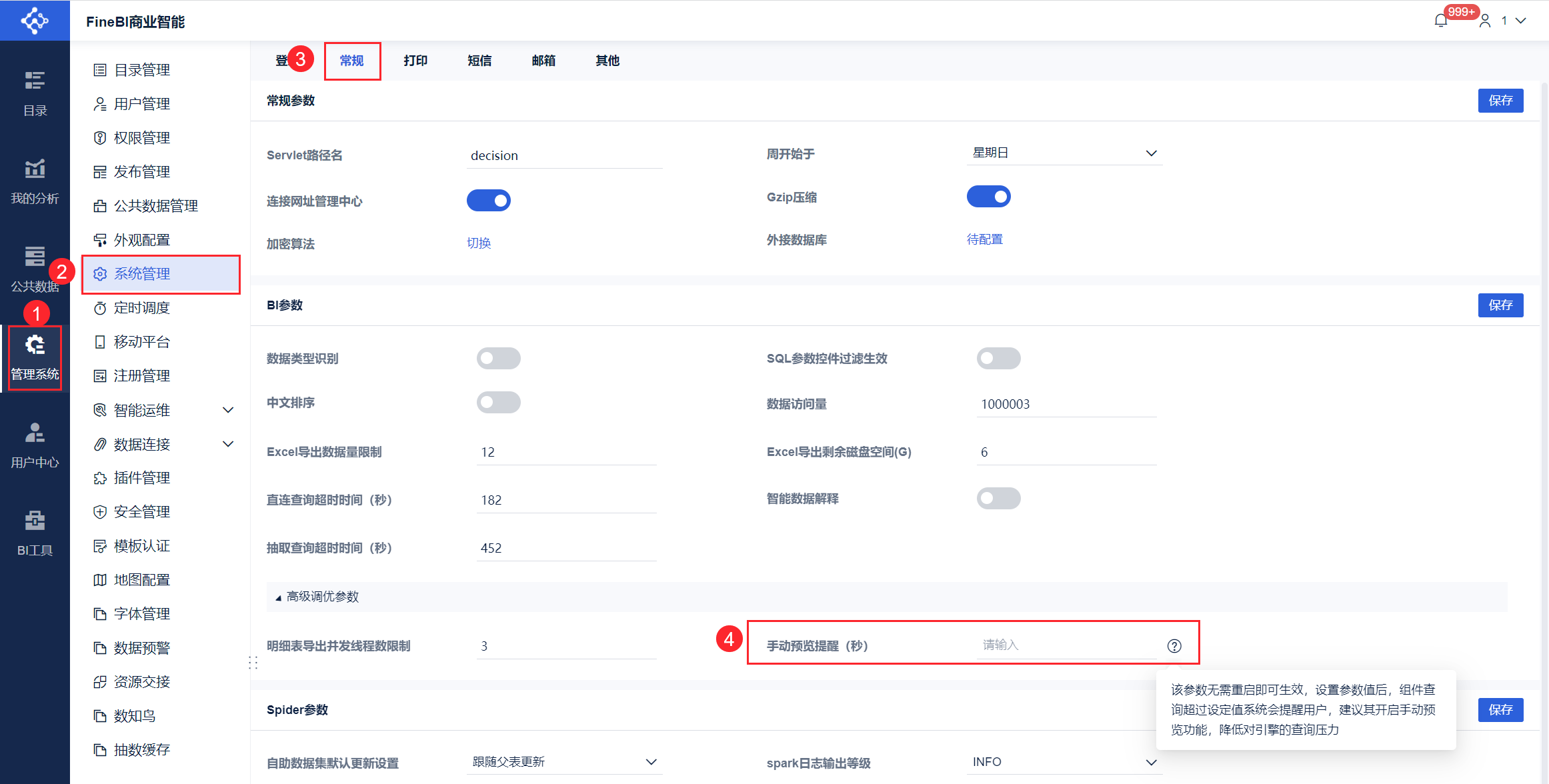
Администратор переходит в раздел "System Management > Управление системой > Общие > Параметры BI", чтобы развернуть "Параметры расширенной настройки". По умолчанию он пуст, и функция не включена.
Установите время напоминания о ручном просмотре и нажмите "Сохранить", когда закончите. Как показано на рисунке ниже:
Для этого не требуется перезагрузка.
2.2 Включение ручного предварительного просмотра
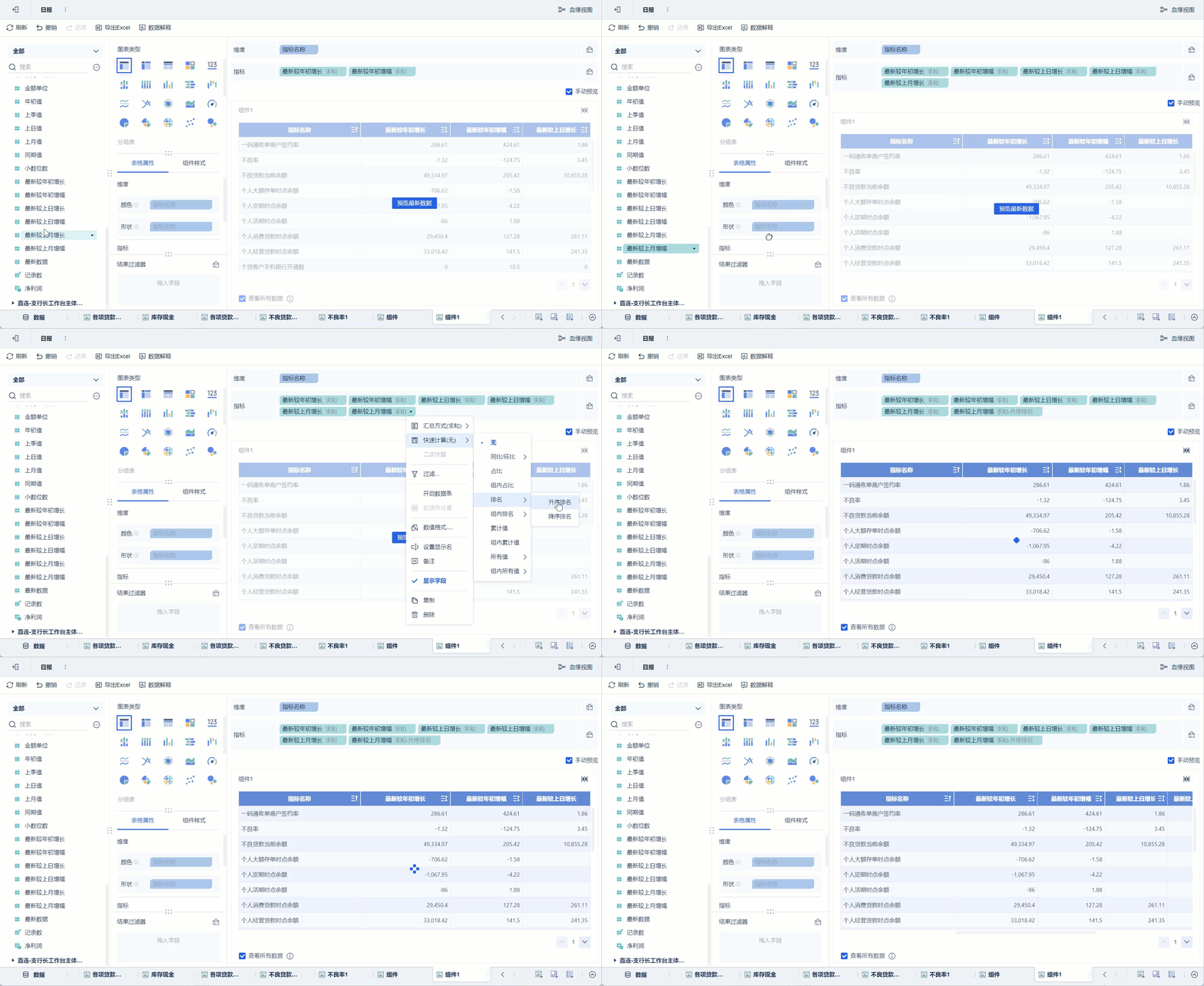
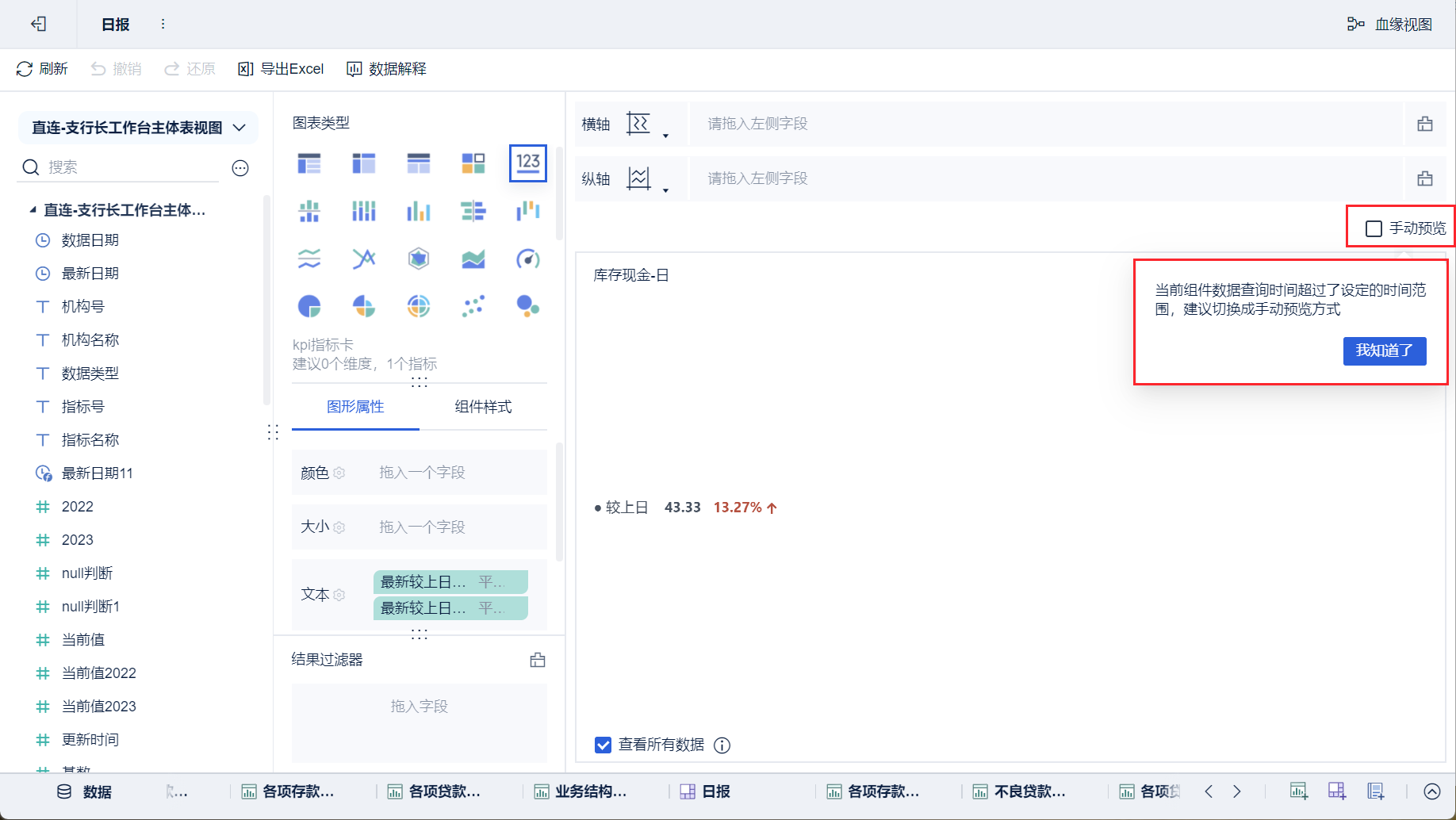
Кнопка "Ручной просмотр" появляется в области предварительного просмотра компонента, а когда время загрузки превышает установленное время напоминания о ручном просмотре, появляется подсказка. Как показано на рисунке ниже:
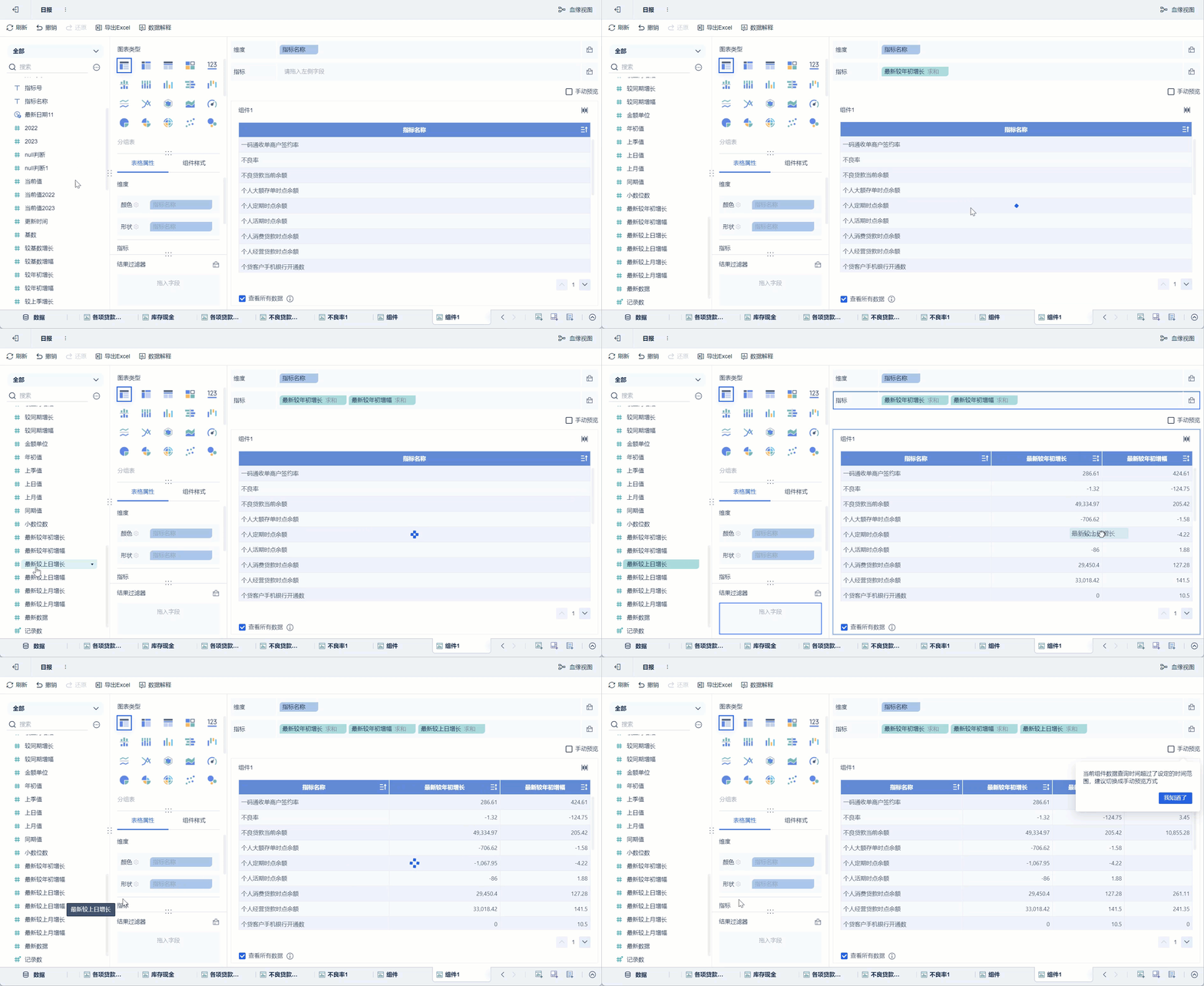
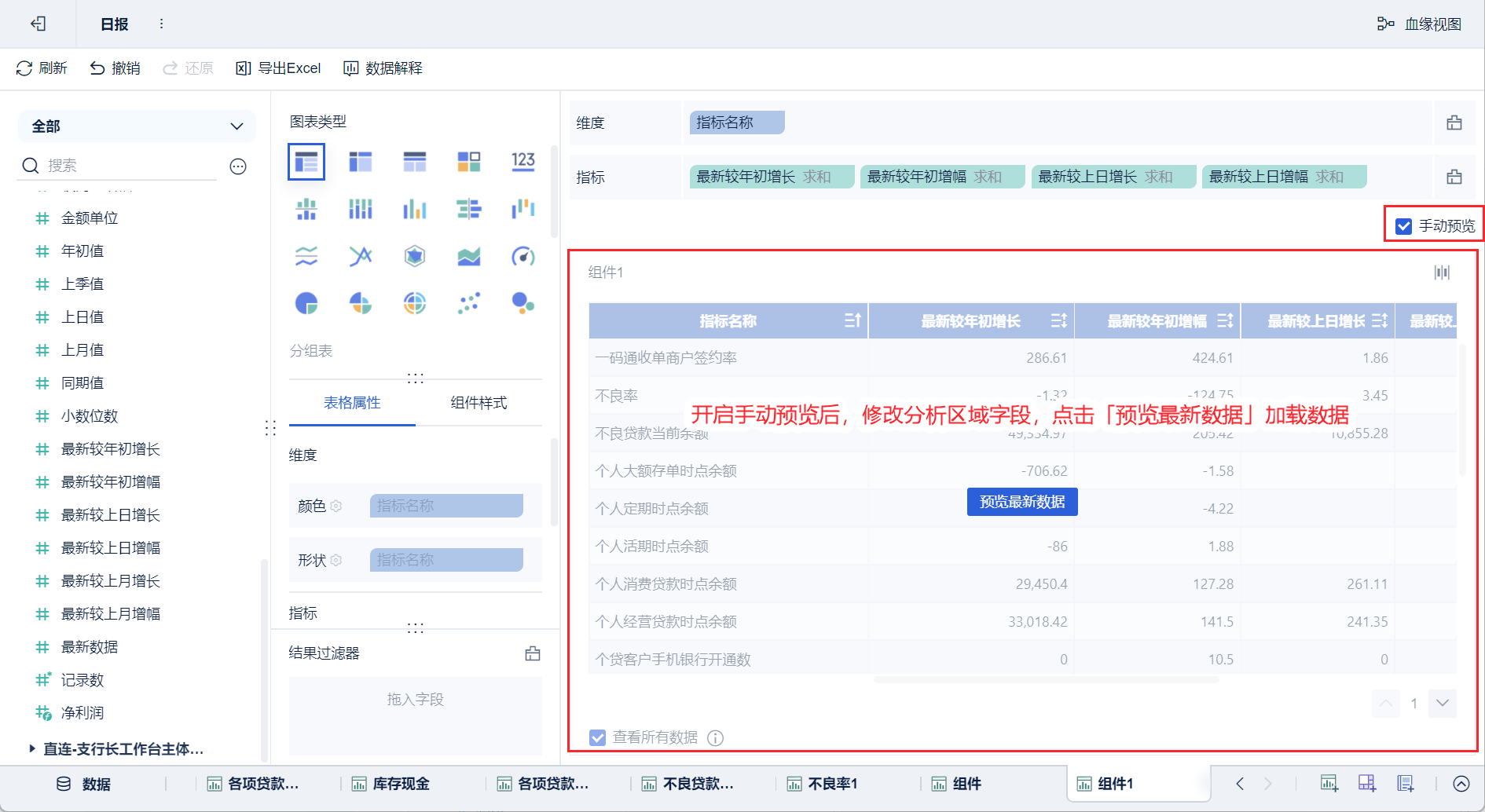
Установив флажок "Manual Preview", продолжайте редактировать поля области анализа компонентов, и в области предварительного просмотра появится кнопка "Preview Latest Data", нажмите ее, чтобы просмотреть данные. Нажмите для предварительного просмотра данных, как показано на рисунке ниже:
2.3 Предварительный просмотр
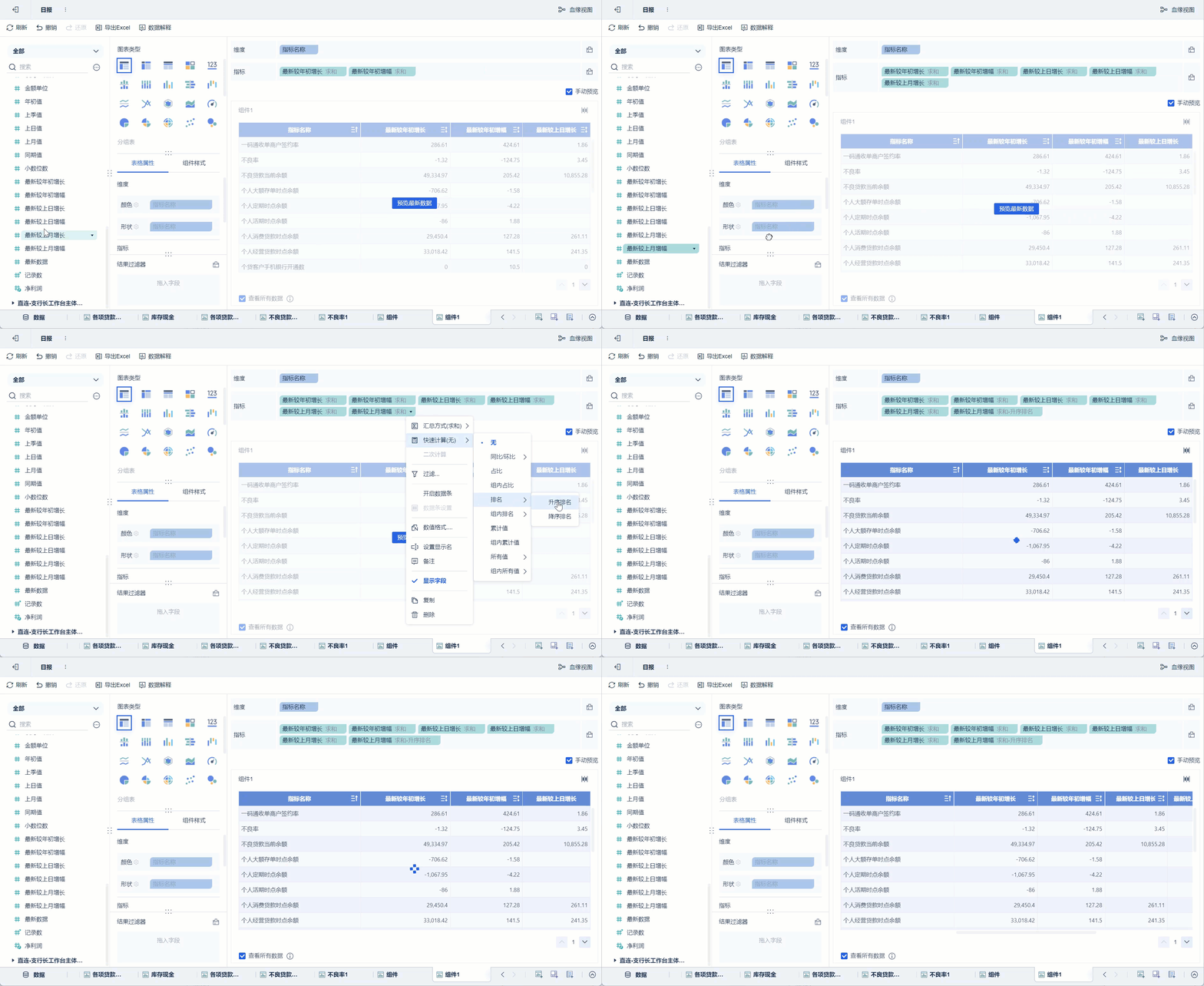
Например, добавление или вычитание полей и добавление быстрого расчета можно загрузить за один шаг после нажатия кнопки "Предварительный просмотр последних данных", как показано ниже: