Оформление
Диаграмма водопада - FineReport Справочная документация|Разработка отчетов|Использование отчетов|Учебные пособия
водопады
1. Обзор
1.1 Версия
| Версия FineBI | Функциональные изменения |
|---|---|
| 6.0 | - |
1.2 Сценарии применения
- Диаграмма водопада, также известная как каскадная или лестничная диаграмма, - это особый тип гистограммы, используемый для визуализации кумулятивного эффекта ряда данных. Он представляет увеличение и уменьшение значений с помощью серии восходящих и нисходящих столбиков, таким образом наглядно демонстрируя ход и результат индикатора после ряда операций или событий.
- В реальных сценариях диаграммы водопада часто используются для анализа бизнес-ситуаций и объяснения процесса изменения одного числа к другому. Например, при оценке прибыли компании, сравнении доходов от реализации продукции, выделении изменений в бюджете проекта, анализе запасов или продаж с течением времени, а также для демонстрации изменений в стоимости продукции с течением времени.
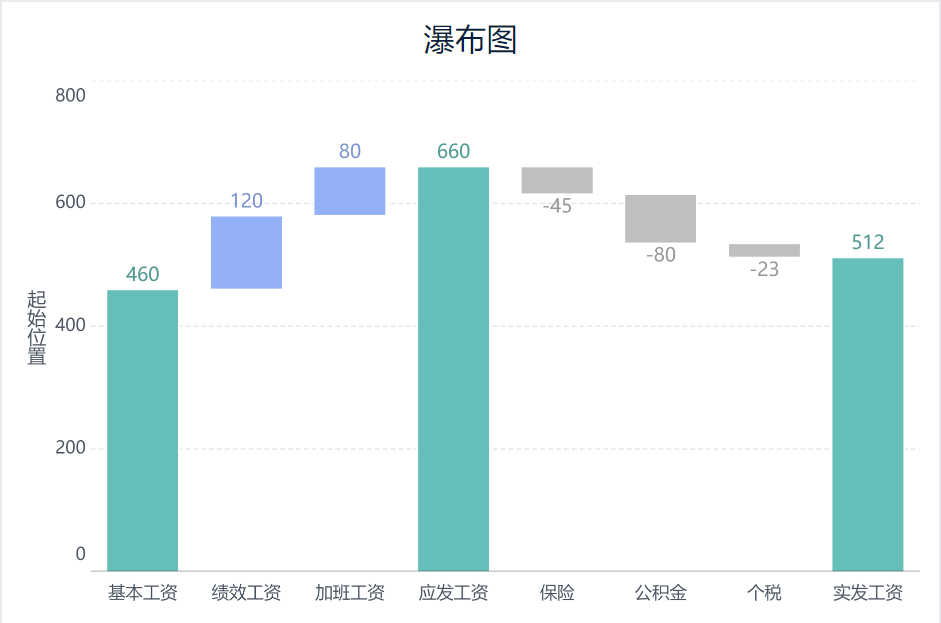
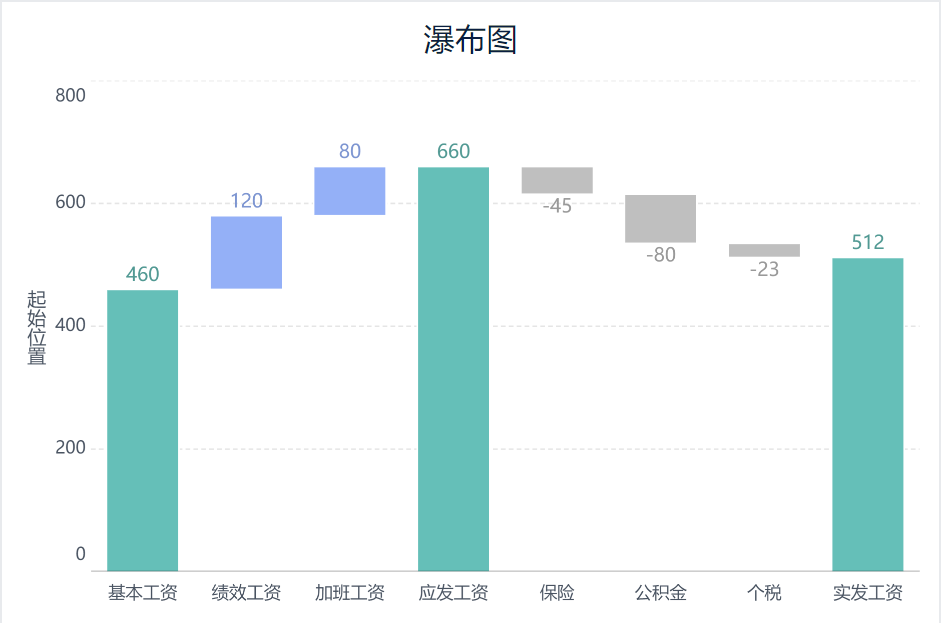
- Например, диаграмма водопада показывает, как базовая зарплата меняется на зарплату к выплате, а зарплата к выплате меняется на фактическую зарплату, как показано ниже:
1.3 Основные требования
| Эффекты диаграмм | Размерные поля | Поля индикаторов |
|---|---|---|
| водопады | >=1 | 2 |
1.4 Графические особенности
1) Преимущества
- Визуализация изменений: изменения данных с течением времени или под воздействием других факторов могут быть наглядно отображены, что позволяет пользователям сразу увидеть вклад каждого компонента в общую картину.
- Легко понять: благодаря использованию столбиков разного цвета для обозначения увеличения или уменьшения, положительные и отрицательные изменения легко различимы, и пользователи могут быстро понять тенденцию изменения данных.
2) Недостатки
- Сложность: для графиков водопада, содержащих большое количество точек данных, график может стать сложным для понимания, особенно если изменения происходят часто, а значения расположены близко друг к другу
- Сложность сравнения: если объем вариации данных невелик или цвета используются неправильно, пользователю может быть сложно сравнивать значения между различными компонентами.
2. Примеры
2.1 Подготовка данных
1) Загрузка данных
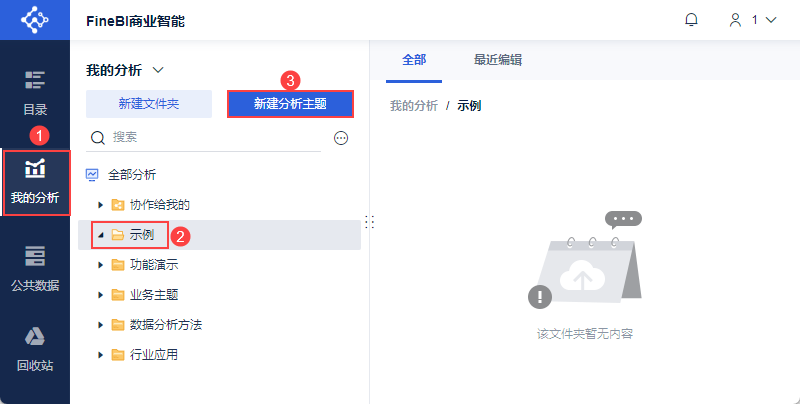
- Пользователь входит в систему FineBI, нажимает кнопку "My Analysis", выбирает папку и нажимает кнопку "Новая Analysis Subject". Как показано на рисунке ниже:
- Нажмите "Локальный файл Excel > Загрузить данные", чтобы загрузить данные таблицы. Как показано на рисунке ниже:
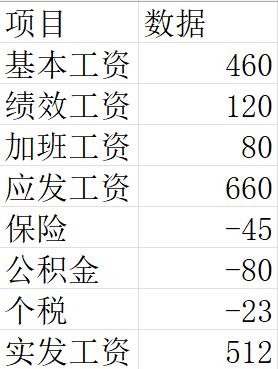
Пример данных:Состав заработной платы.xlsx
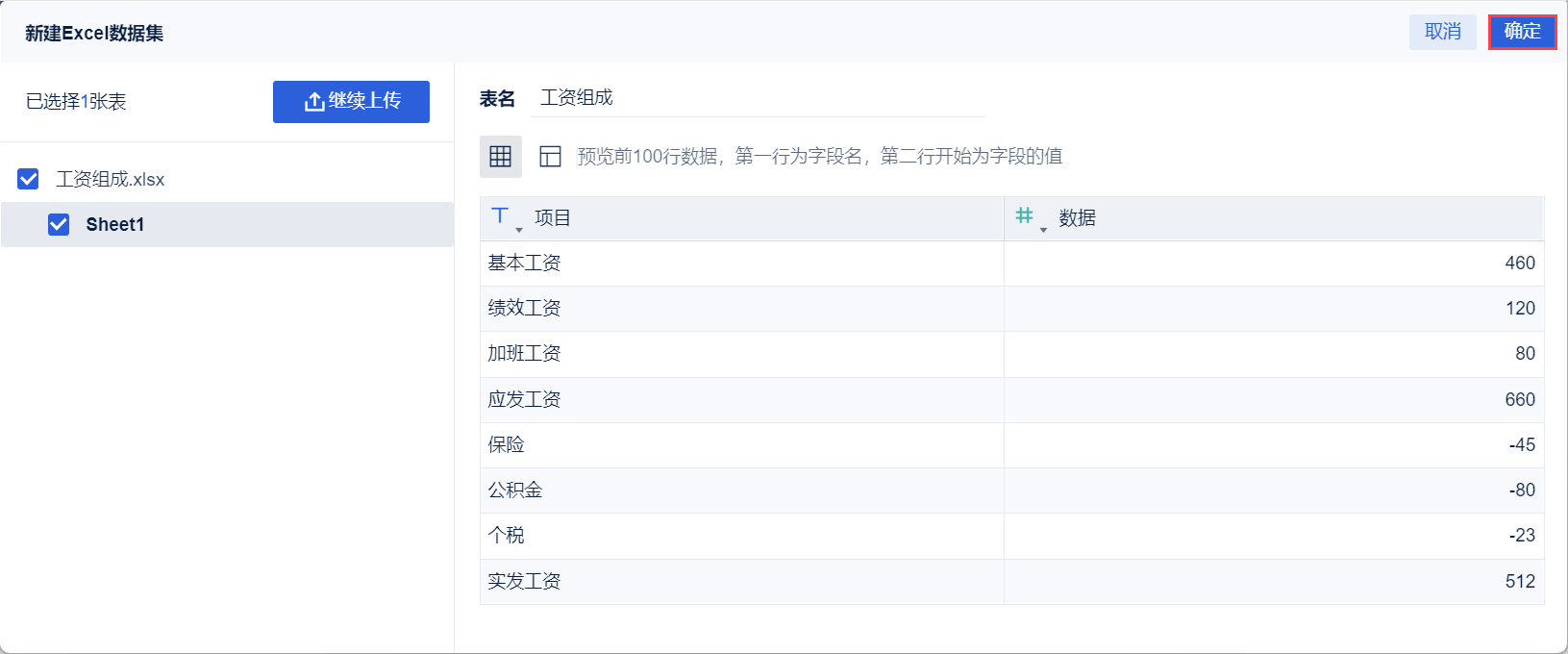
Взаимосвязь между данными следующая:базовая зарплата + оплата по результатам работы + оплата сверхурочных = заработная плата; заработная плата - страховка - фонд страхования - налог на доходы физических лиц = реальная зарплата
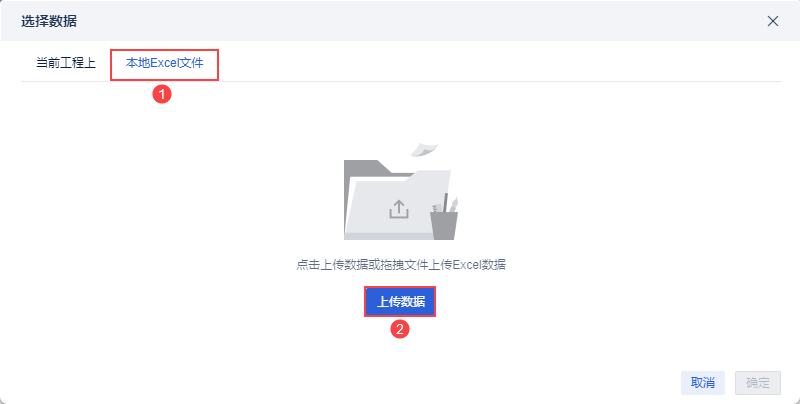
- После загрузки нажмите на кнопку "OK". Как показано на рисунке ниже:
2) Новые столбцы формул
- Добавляется новое поле "Резерв по накопленной стоимости", в котором обнуляются данные по кредиторской и фактической заработной плате, а данные по остальным статьям остаются без изменений.
- Нажмите "Новый столбец формул" на панели функций, введите имя столбца формул "Подготовка накопленных значений" во всплывающем окне настроек и введите формулу:
if(Item="Зарплата к выплате"||Item="Зарплата выплачена",0,Data)
Формулы описаны ниже:
| формулы | инструкции |
|---|---|
| if(Item="Зарплата к выплате"||Item="Зарплата выплачена",0,Data) | Если поле "Item" имеет значение "Salary Payable" или "Salary Paid", возвращается 0, в противном случае возвращается поле "Data". |
Примечание 1: Поля в поле формул необходимо добавить, нажав на область выбора слева или введя инициалы, их нельзя ввести вручную.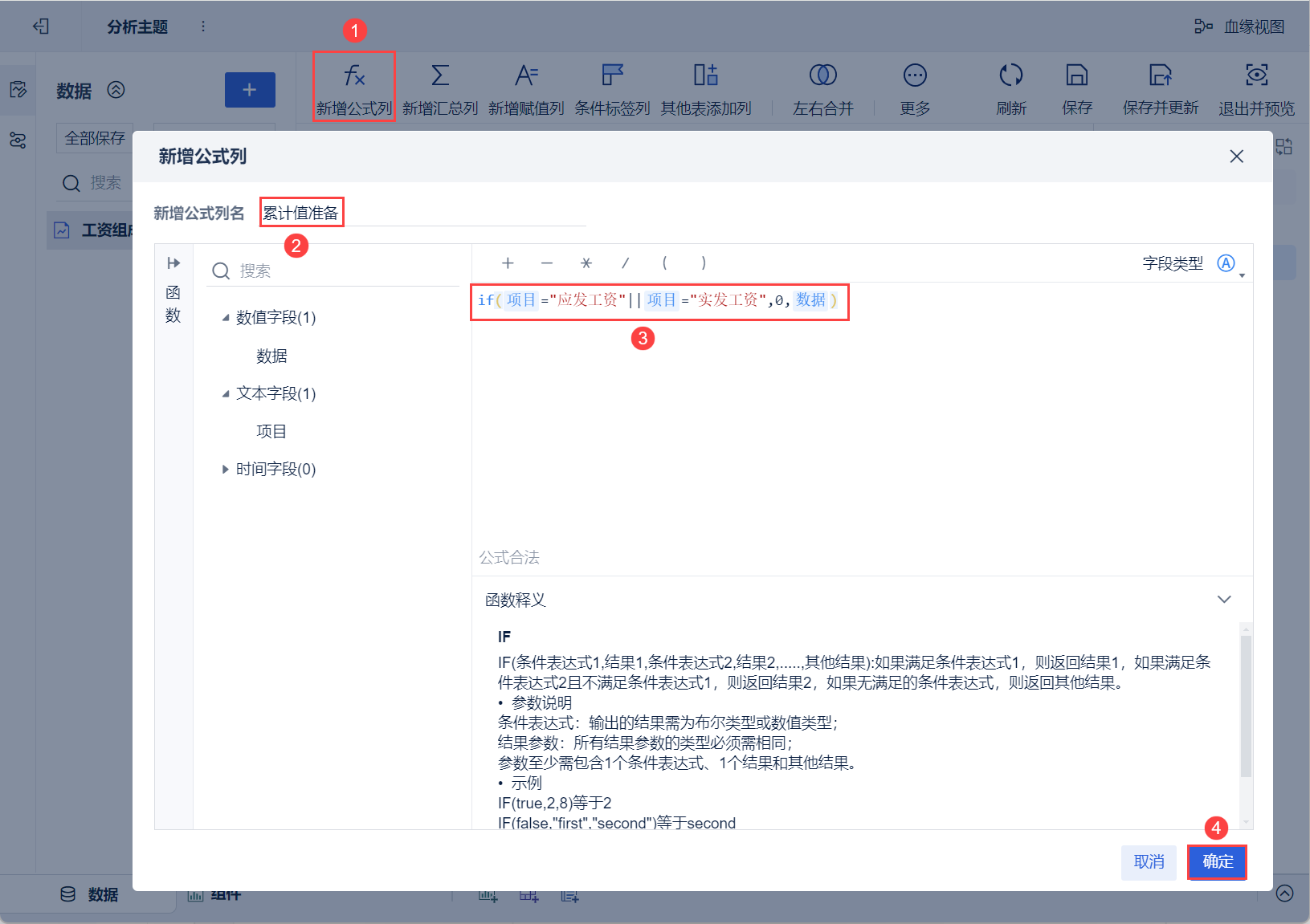
3) Новые итоговые колонки
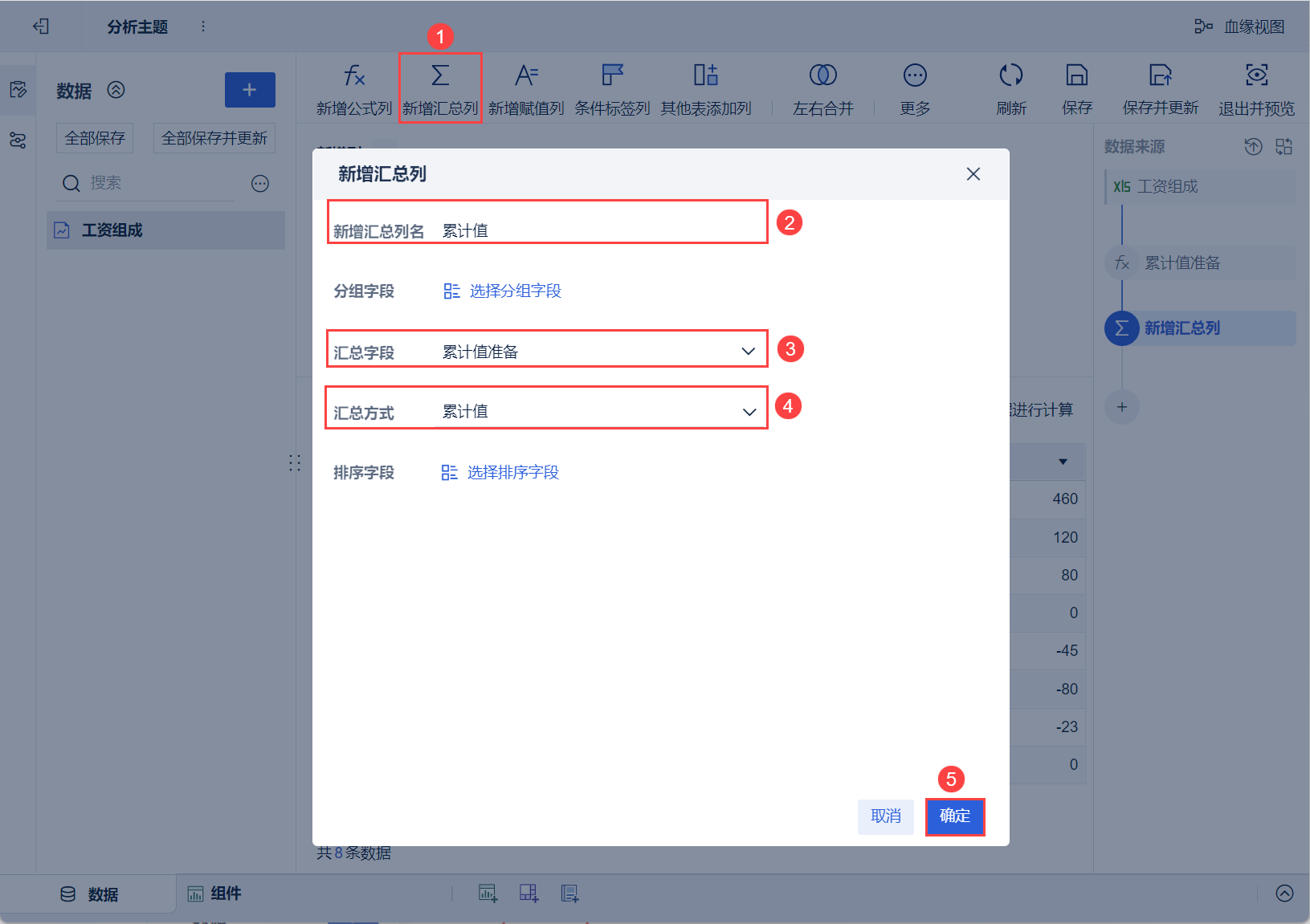
- Добавлена новая колонка "Кумулятивные значения" для обобщения кумулятивных значений.
- Нажмите "Новый столбец итогов" на панели функций, введите имя столбца итогов "Кумулятивное значение" во всплывающем окне настроек, выберите поле итогов "Подготовка кумулятивного значения", выберите метод итогов "Кумулятивное значение" и нажмите "ОК", как показано на рисунке ниже:
4) Новые столбцы формул
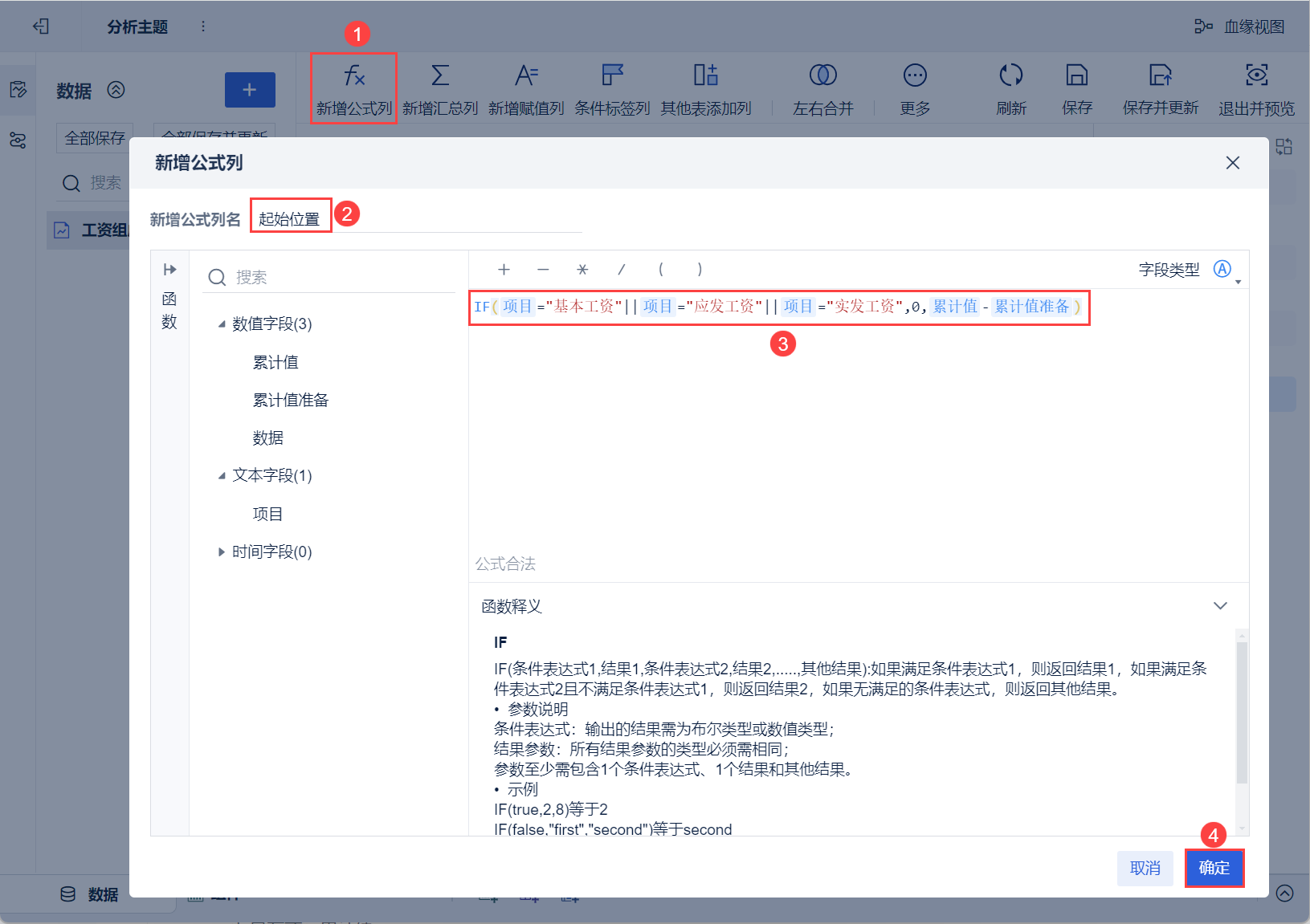
- Добавлено новое поле "Начальная позиция" для расчета начальной позиции данных каждого элемента.
- Нажмите "Новый столбец формул" на панели функций, введите имя столбца формул "Начальная позиция" во всплывающем окне настроек и введите формулу:
IF(Item="Базовая зарплата"||Item="Зарплата к выплате"||Item="Зарплата выплачена"||Item="Зарплата выплачена",0,Кумулятивное значение - резерв на кумулятивное значение)
Формулы описаны ниже:
| формулы | инструкции |
|---|---|
| IF(Item="Базовая зарплата"||Item="Зарплата к выплате"||Item="Зарплата выплачена"||Item="Зарплата выплачена",0,Кумулятивное значение - резерв на кумулятивное значение) | Если в поле "Артикул" указана базовая зарплата, зарплата к выплате или фактическая зарплата, возвращается 0, в противном случае возвращается разница между "Накопленной стоимостью" и "Резервом накопленной стоимости". |
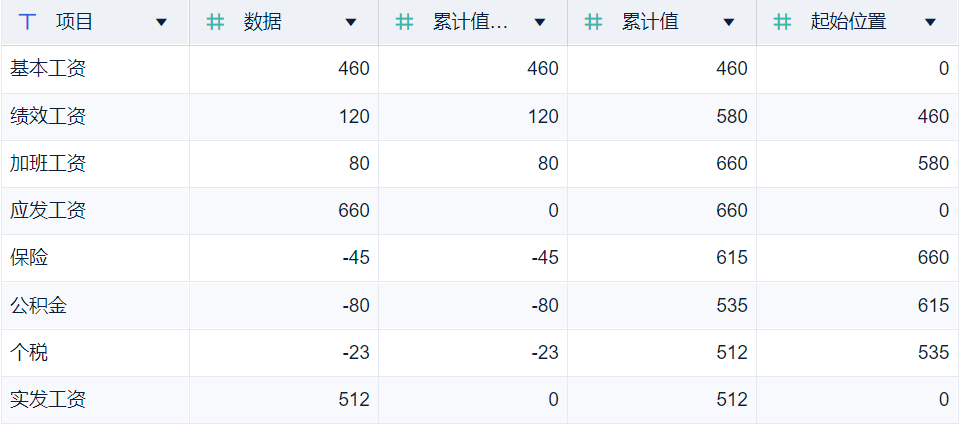
- Итоговые данные показаны ниже:
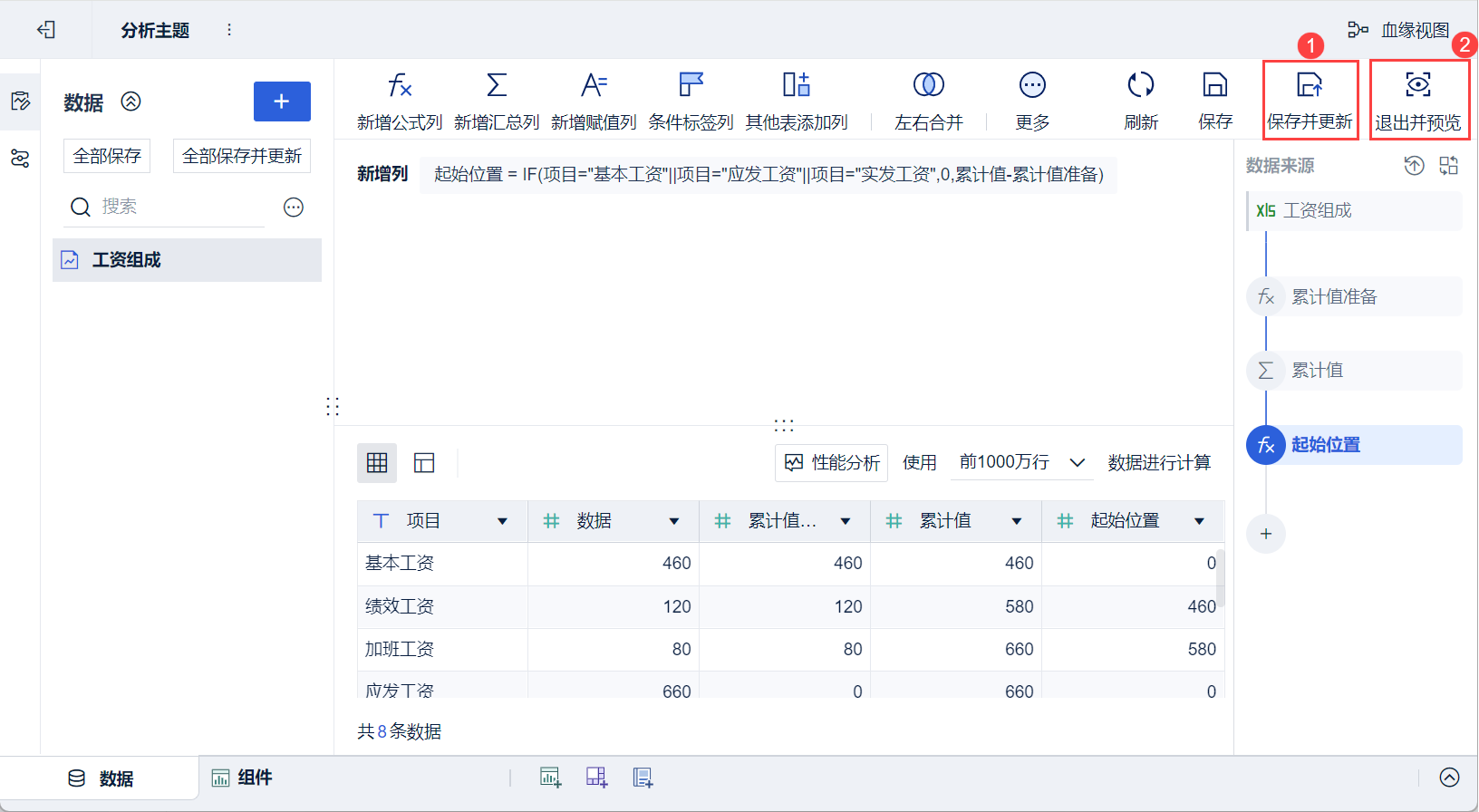
5) Сохранить предварительный просмотр
Нажмите "Сохранить и обновить" и "Выход и предварительный просмотр", данные будут успешно подготовлены.
2.2 Создание компонентов
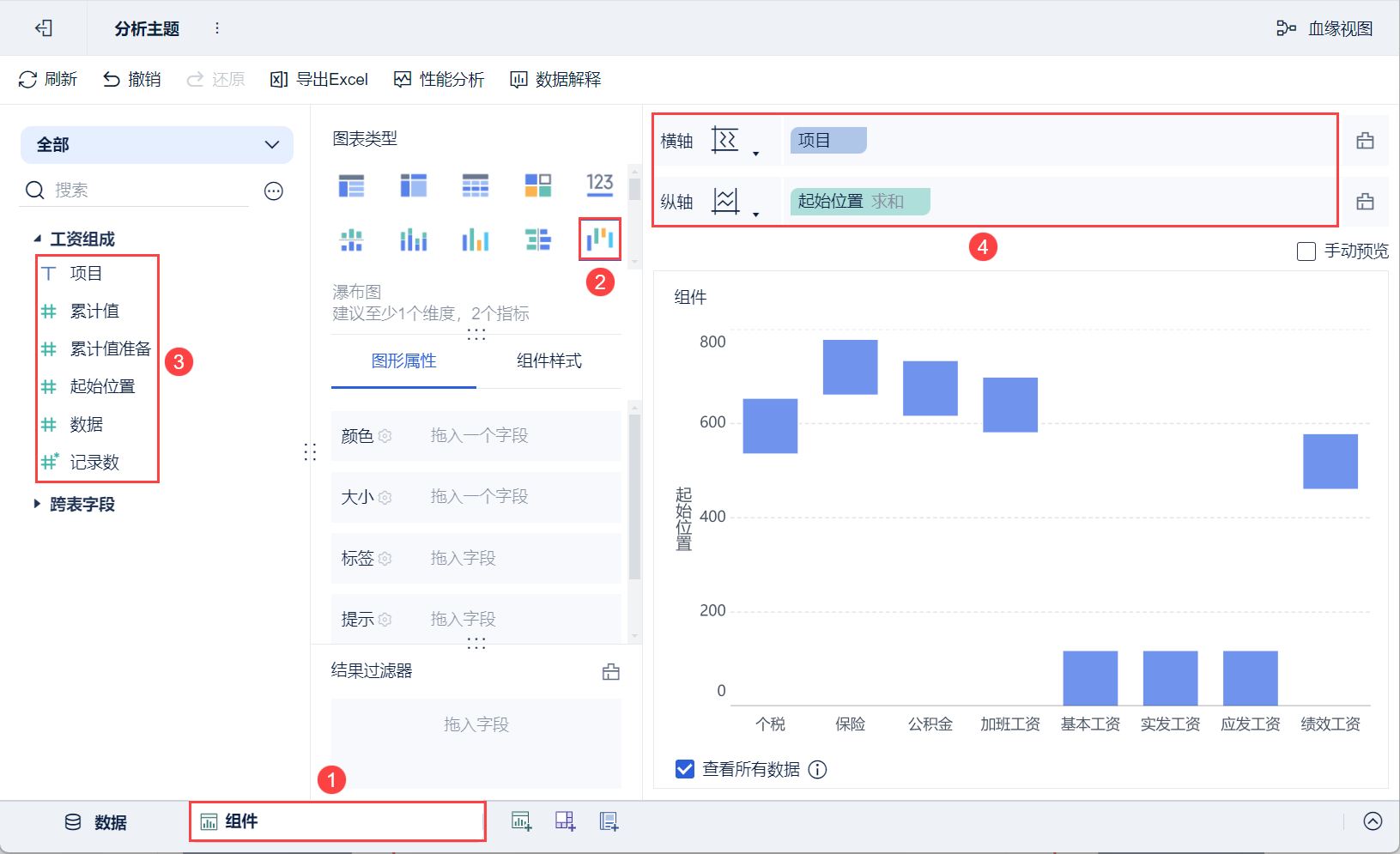
1) Нажмите кнопку "Компоненты" в левом нижнем углу.
2) В разделе "Тип диаграммы" выберите "Диаграмма водопада".
3) Перетащите размерное поле "Item" анализируемой области слева на горизонтальную ось области анализа, а поле индикатора "Start Position" - на вертикальную ось области анализа, как показано на рисунке ниже:
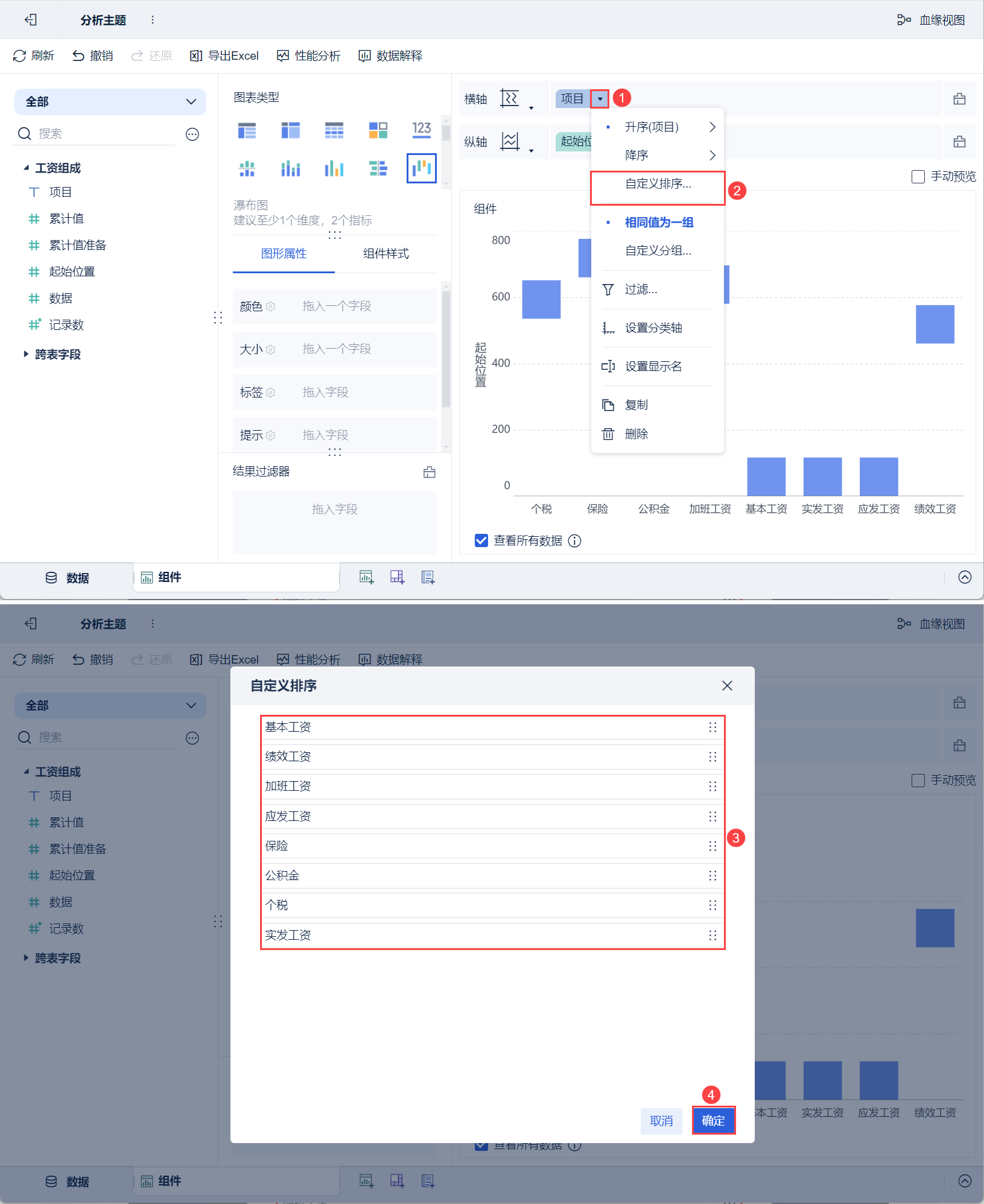
4) Нажмите на кнопку раскрывающегося поля "Пункт" на горизонтальной оси области анализа, выберите "Пользовательская сортировка", перетащите порядок сортировки базовой зарплаты, оплаты по результатам работы, оплаты сверхурочных, выплачиваемой зарплаты, страховки, резервного фонда, личного налога и фактической зарплаты во всплывающее окно настройки и нажмите "ОК", как показано на рисунке ниже:
2.3 Улучшающие компоненты
1) Установка размера
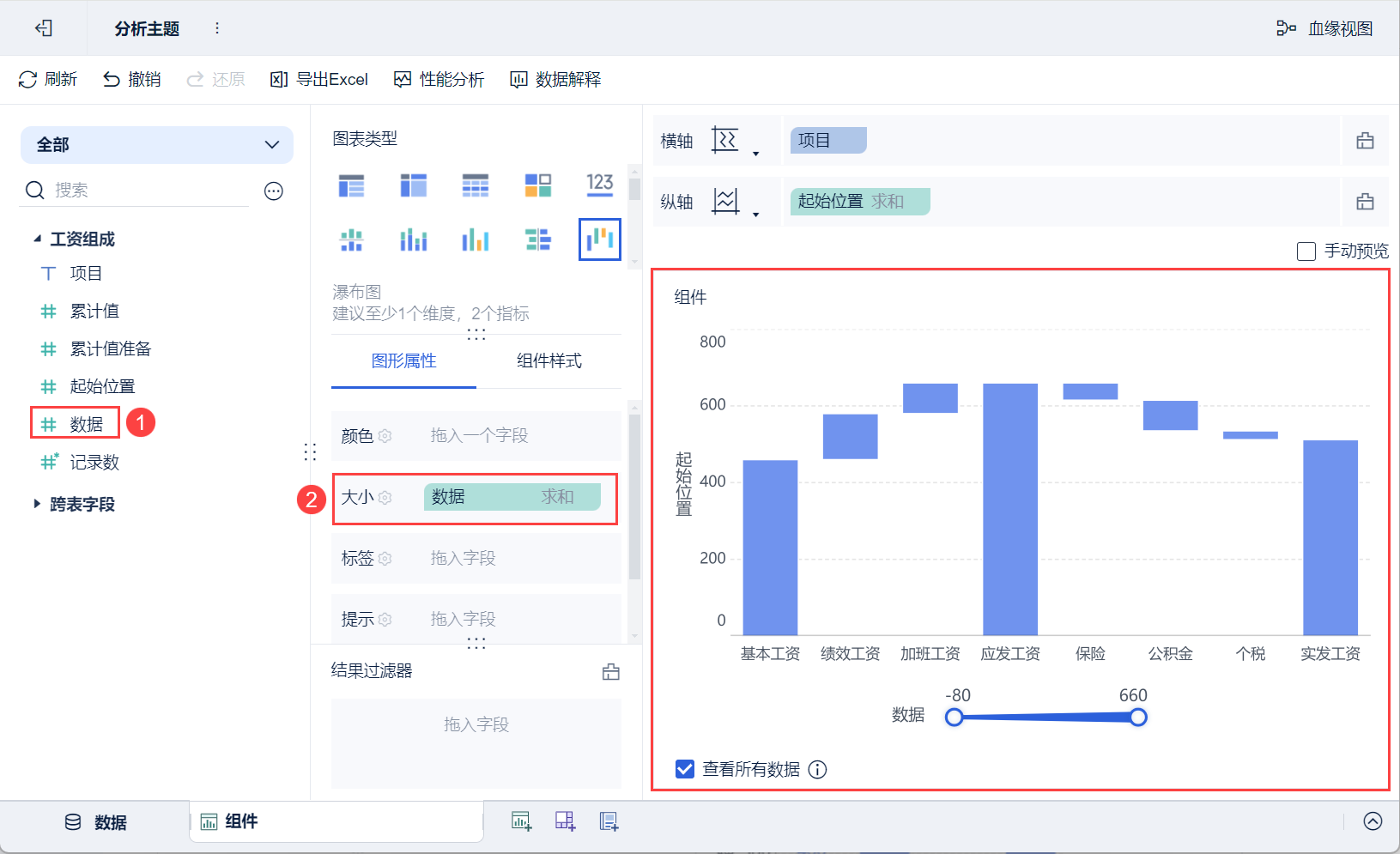
Перетащите "Данные" анализируемой области слева в колонку "Размер" в разделе "Свойства графика", и размер столбцов графика будет отображаться в соответствии с размером данных, как показано на рисунке ниже:
2) Добавьте теги
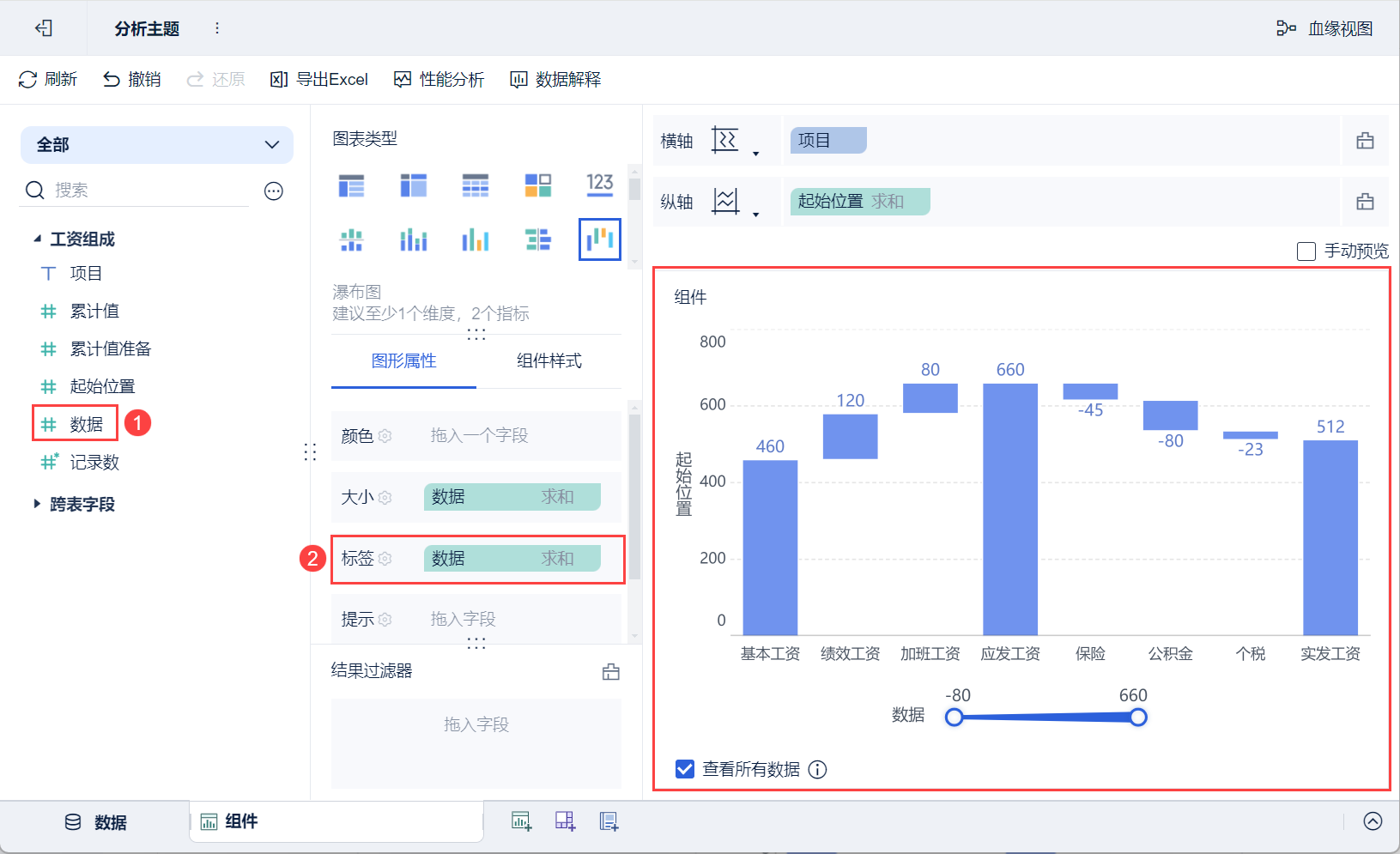
Перетащите "Данные" анализируемой области слева на панель вкладок в разделе "Свойства графика", и в столбцах графика появятся соответствующие данные, как показано на рисунке ниже:
3) Установка цветов
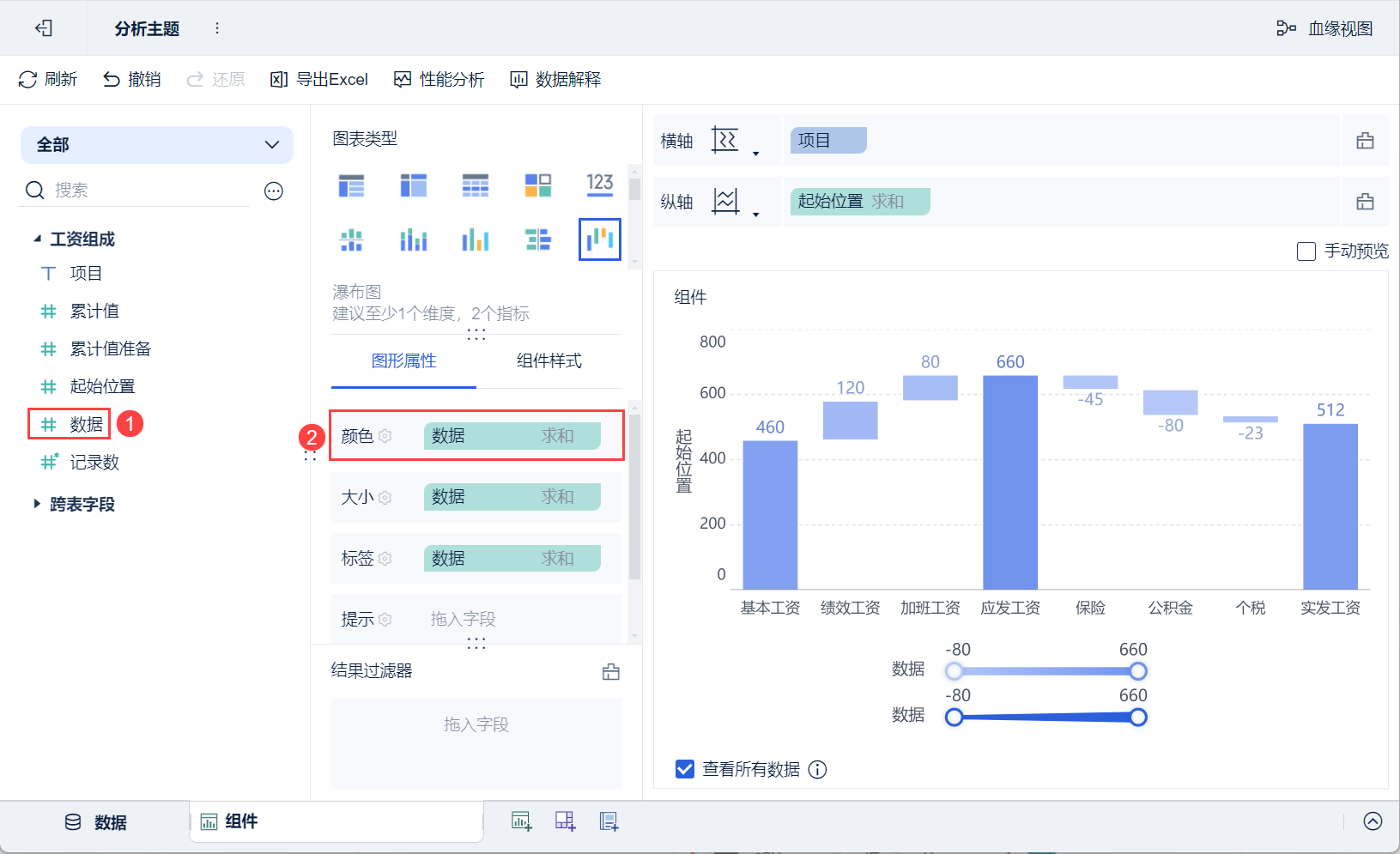
- Перетащите "Данные" анализируемой области слева в колонку "Цвет" в разделе "Свойства графика", как показано на рисунке ниже:
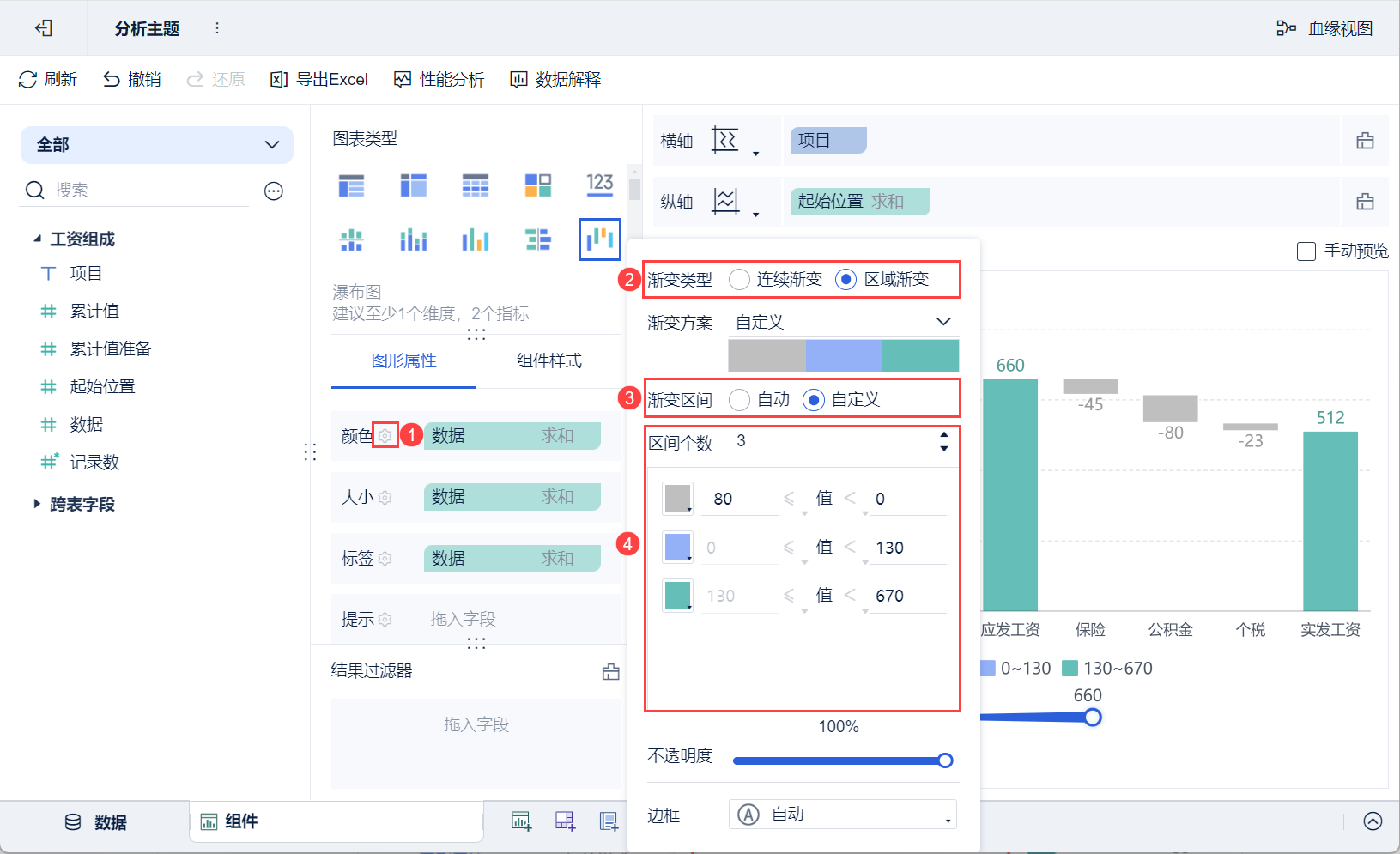
- Нажмите кнопку "Настройки цвета", во всплывающем окне настроек выберите "Area Gradient" для "Gradient Type", выберите "Custom" для "Gradient Interval", установите количество интервалов "3" и установите для трех интервалов разные цвета, как показано на рисунке ниже:
4) Удалить легенду
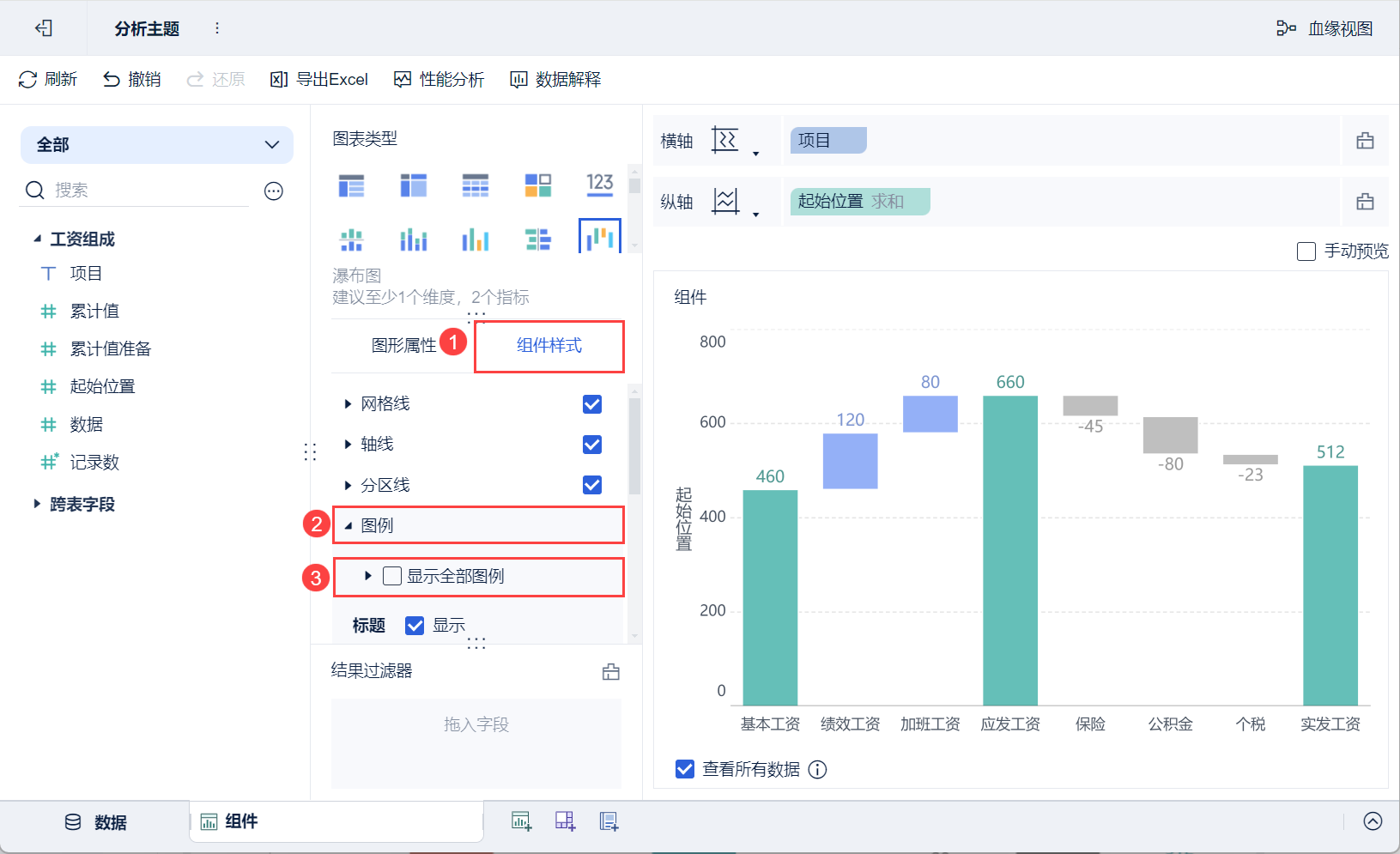
Нажмите "Стиль компонента > Легенда" и снимите флажок "Показывать все легенды", как показано на следующем рисунке:
2.4 Создание приборных панелей
1) Нажмите кнопку Добавить панель в нижней части экрана редактора темы Analytics.
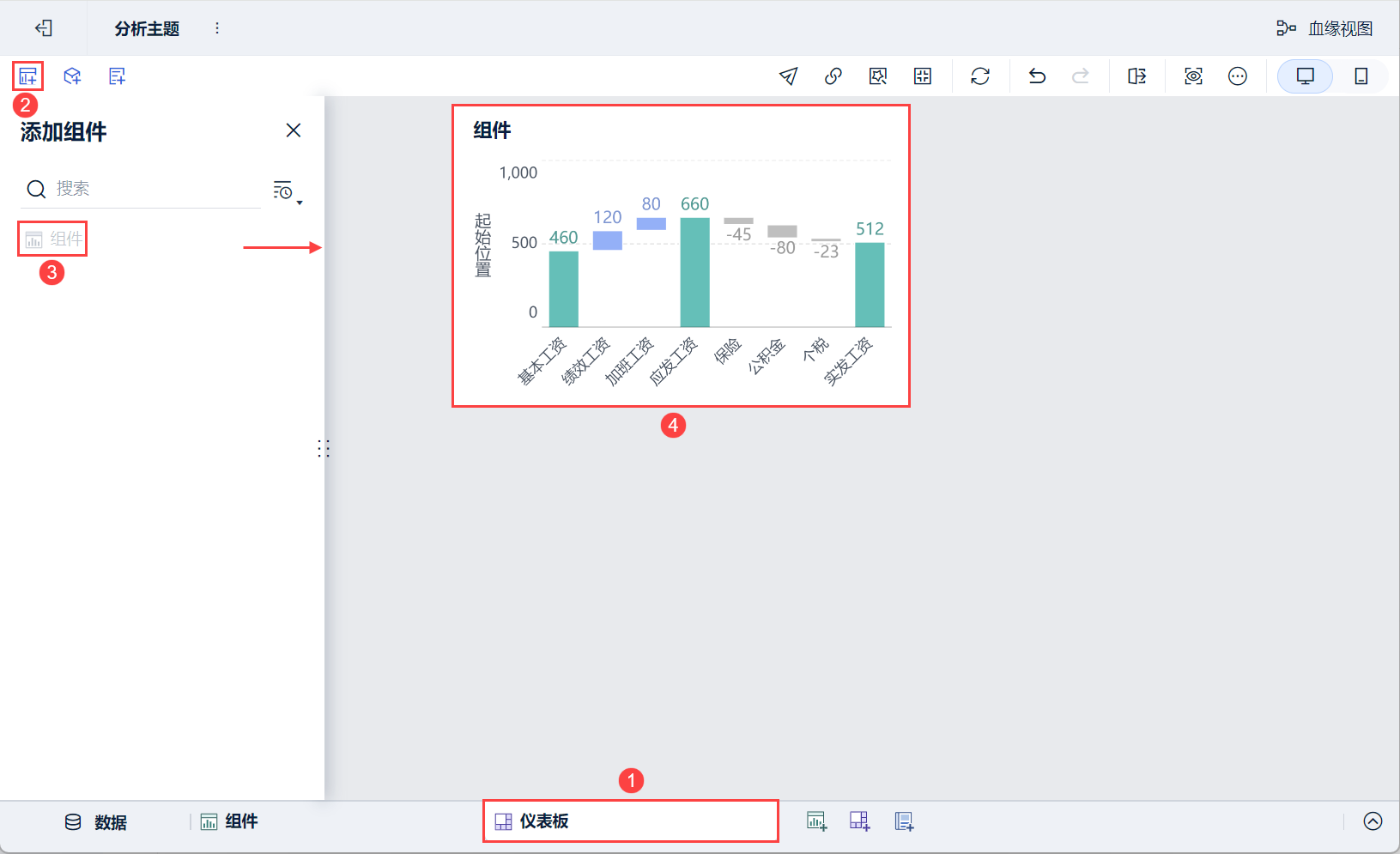
2) Войдите в интерфейс редактирования приборной панели и перетащите компонент на приборную панель, как показано ниже:
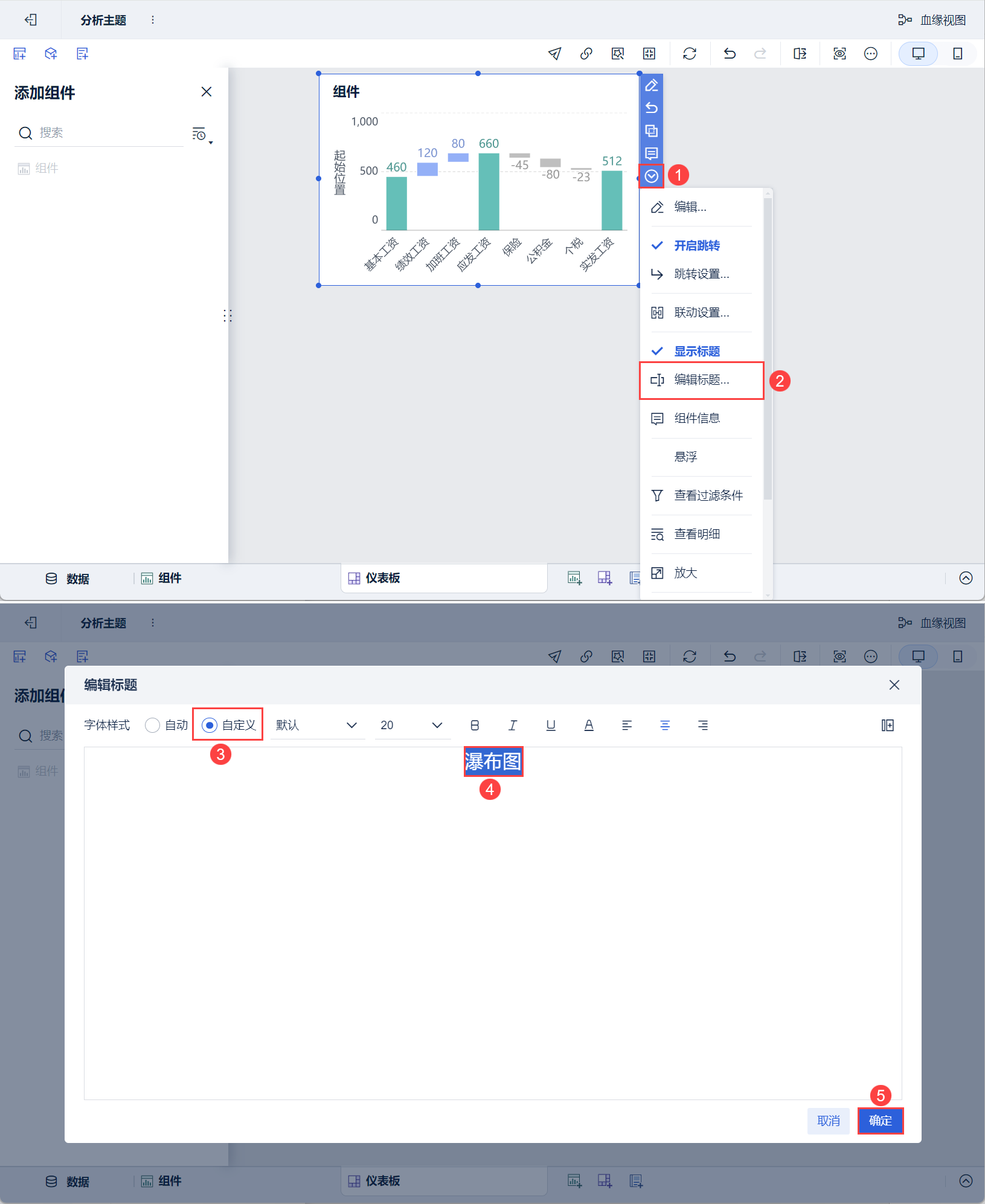
3) Опуститесь вниз и выберите "Редактировать заголовок", выберите "Пользовательский" для стиля, установите заголовок как "Общая многосерийная гистограмма" и нажмите "ОК". Как показано на рисунке ниже:
2.5 Эффекты просмотра
1) ПК
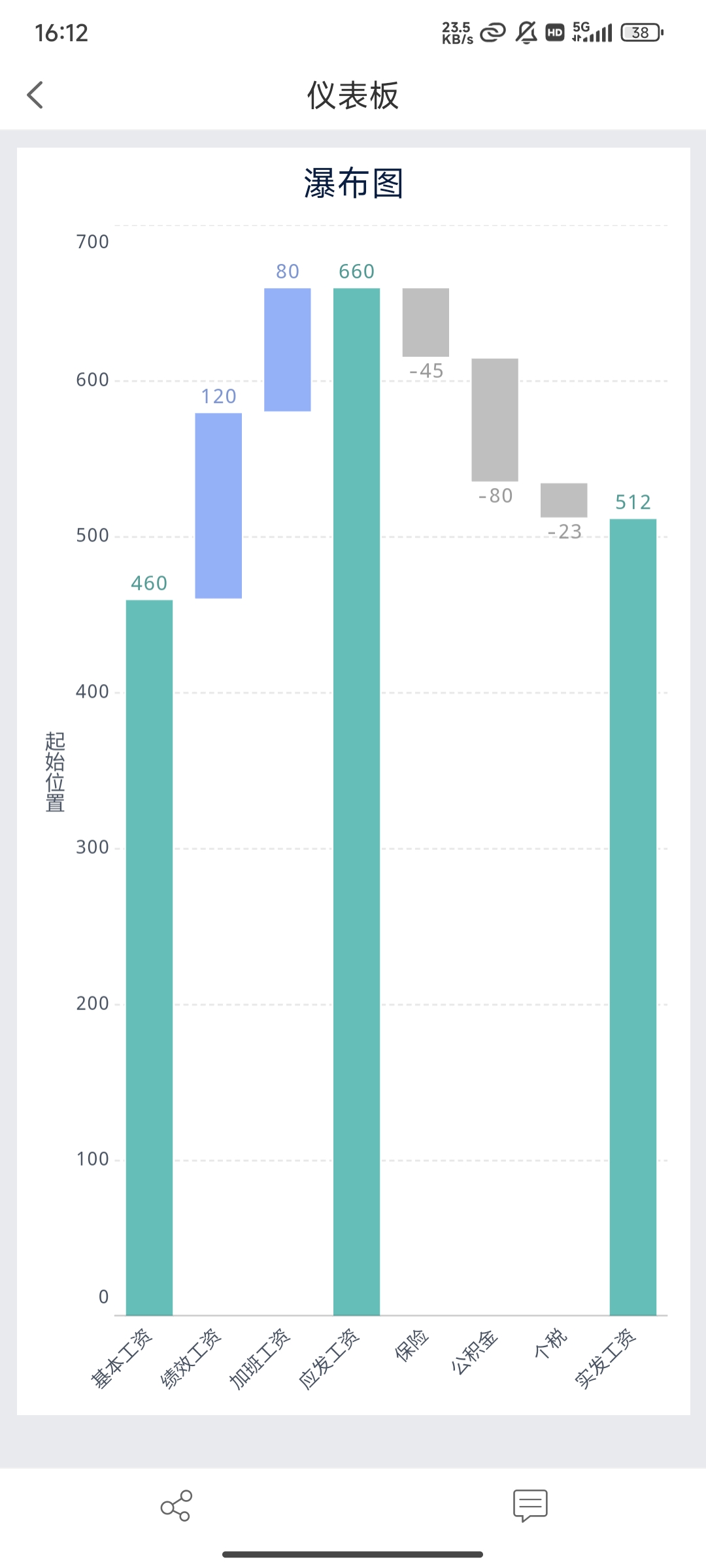
2) Мобильный