Оформление
Кластер конфигурации платформы
1. Обзор
После установки и запуска компонентов веб-кластера необходимо настроить и включить кластер на платформе, а настроенным кластером также можно управлять на платформе.
2. Настройка кластера
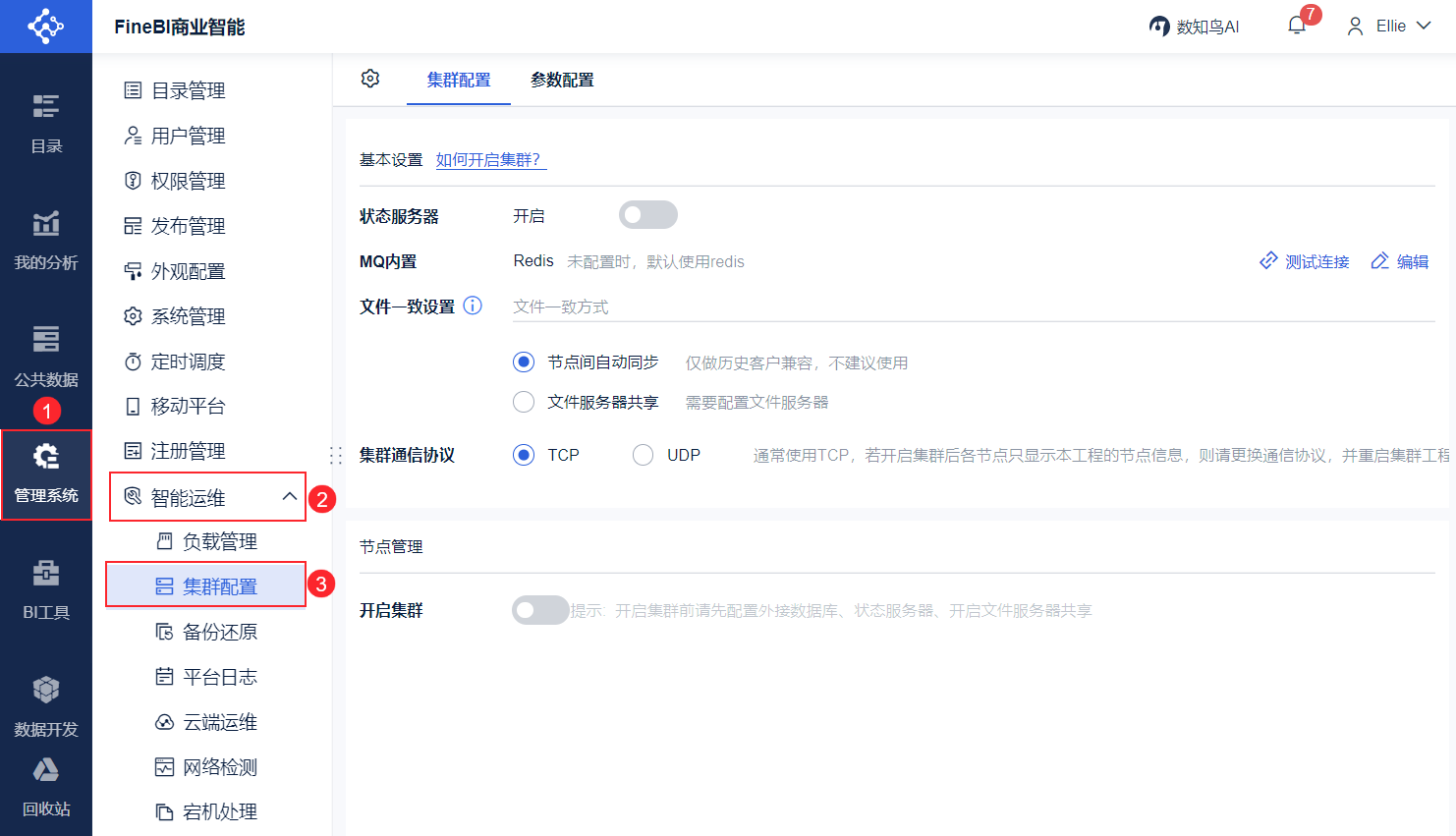
Зайдите на Decision Platform и выберите "Management System > Intelligent O&M > Cluster Configuration", чтобы войти в интерфейс конфигурации кластера, как показано на следующем рисунке:
2.1 Включение сервера состояния
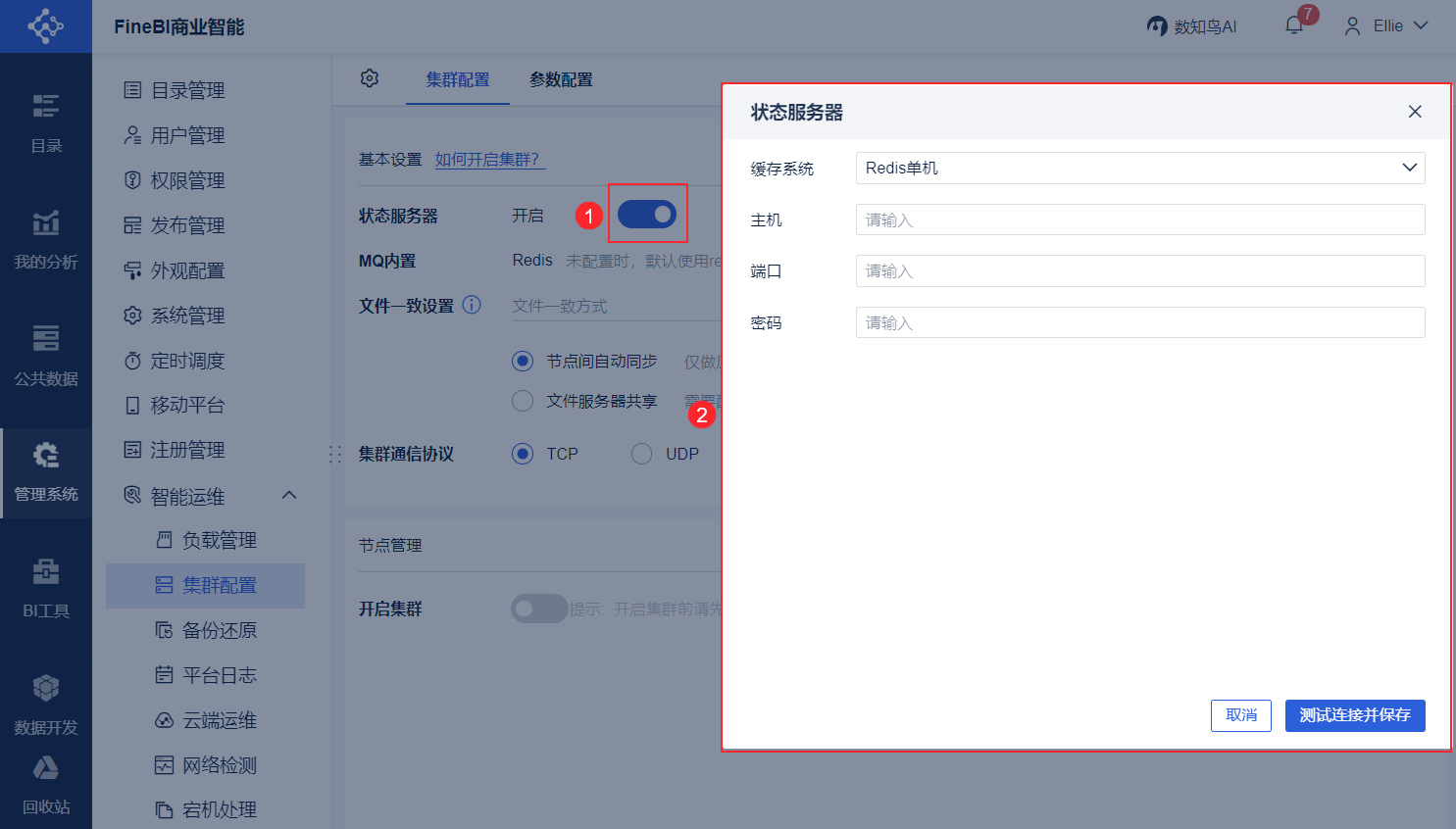
Нажмите кнопку "Включить" в правой части сервера состояния, во всплывающем окне вы можете выбрать "Система кэширования" и отредактировать ее, как показано на следующем рисунке:
2.1.1 Выбор автономной машины Redis
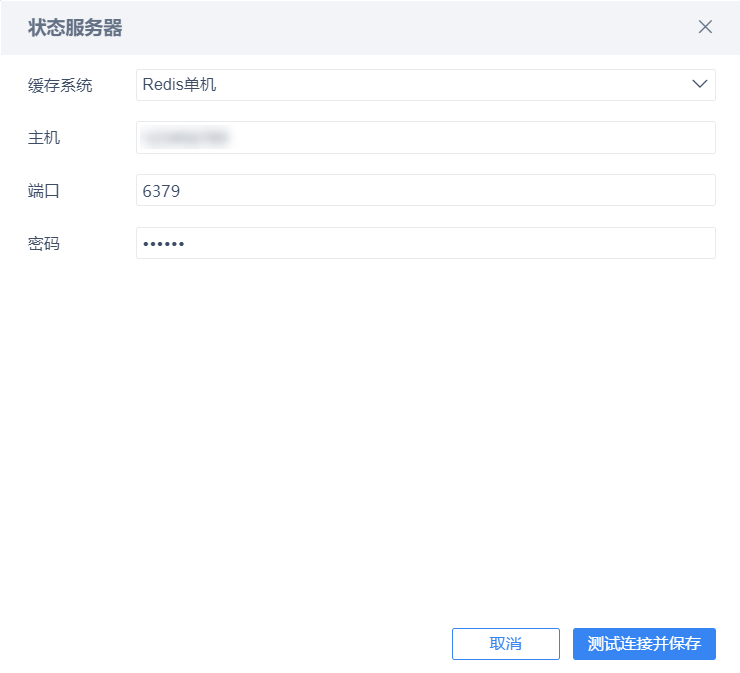
Введите соответствующую информацию о конфигурации, как показано ниже:
| поле | (стоить |
|---|---|
| хозяева | ip-адрес, на котором расположен сервер Redis |
| порты | Порты прослушивания сервера Redis |
| криптовалюта | Пароль Redis |
Нажмите "Проверить соединение и сохранить" и успешно сохранитесь.
2.1.2 Выбор кластера Redis
Выбрав "Redis Cluster", вы можете вручную добавить или удалить хосты. Правила заполнения хостов, портов и паролей такие же, как и для отдельных машин, как показано на следующем рисунке:
Примечание: Если вы настраиваете пароли Redis, вы должны использовать единый пароль для всех узлов Redis.
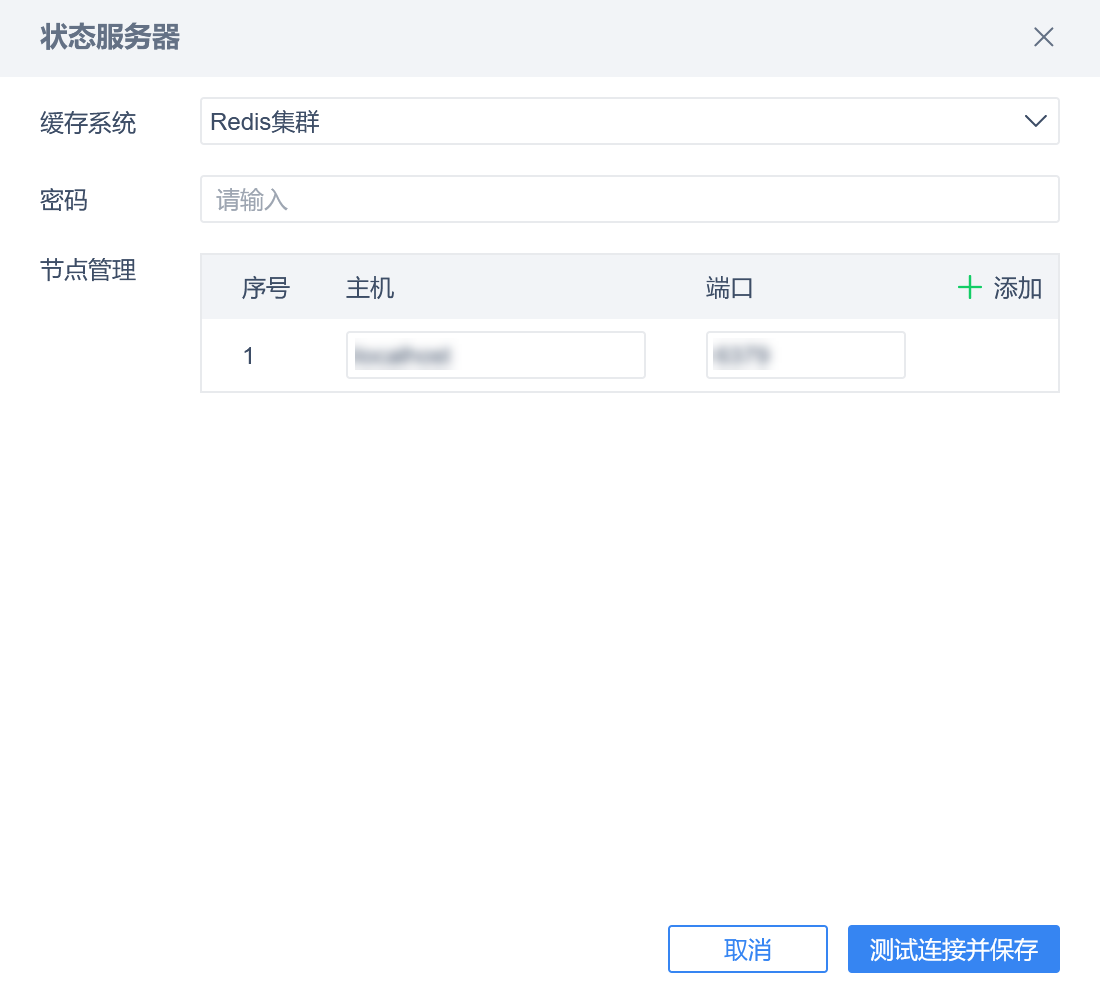
После настройки нажмите "Проверить соединение и сохранить", если нет никаких отклонений, он может быть успешно сохранен.
2.2 Настройка автоматической синхронизации файлов
Консистенция файлов содержит папки для активов, отчетов, ресурсов, расписаний, мер... / папки резервного копирования.
Когда мы используем автоматическую синхронизацию между узлами, эти папки автоматически синхронизируются для обеспечения согласованности.
Когда мы используем файловый сервер, отдельные узлы будут считывать содержимое файлов с файлового сервера.
При выборе "Общий доступ к файловому серверу" вы можете настроить подключение к файловому серверу. В настоящее время в качестве файловых серверов поддерживаются FTP, SFTP, HDFS и общие внешние каталоги (NAS\NFS и т. д.).
Примечание: "Автосинхронизация между узлами" не применяется к новым кластерам, и кластеры не могут быть открыты с помощью автосинхронизации между узлами.Эта функция применима только к проектам кластеров, которые были настроены с помощью этой функции в истории.

2.2.1 Протокол FTP
Нажмите "Изменить", чтобы войти в интерфейс настроек, настройте файловый сервер соответствующим образом и нажмите "Проверить соединение и сохранить", как показано ниже:
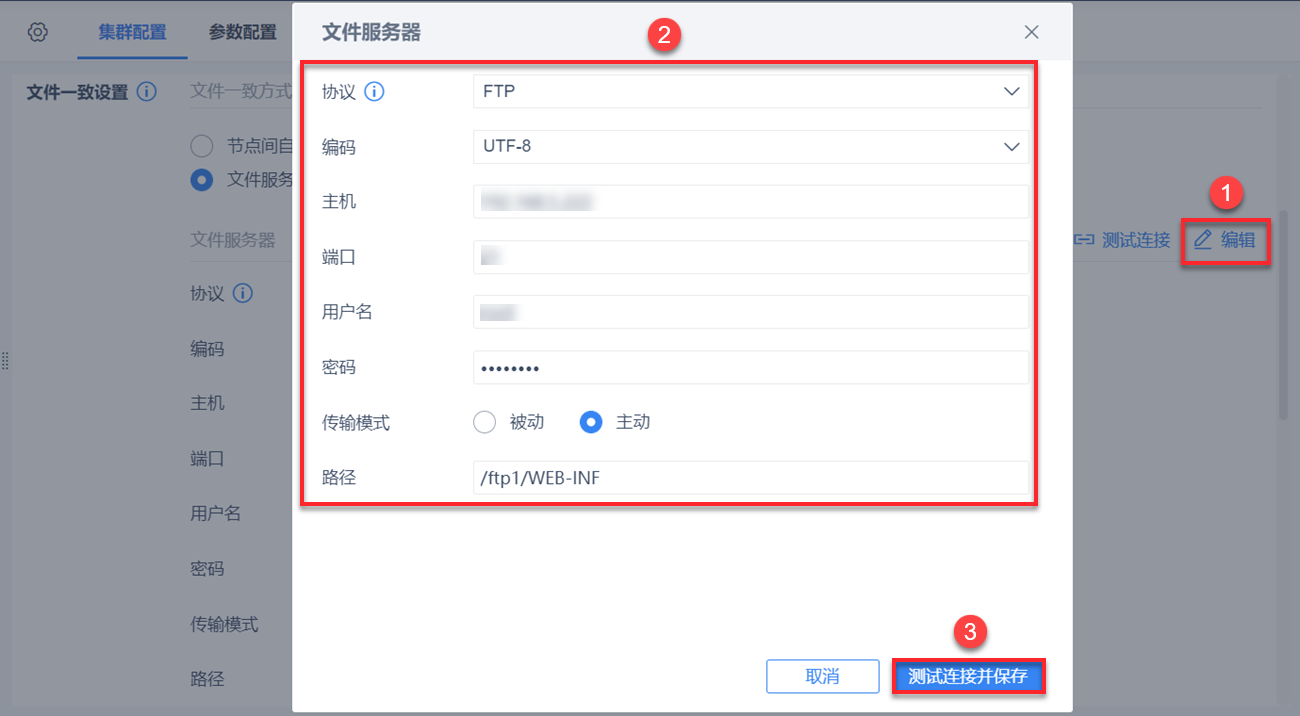
| поле | (стоить |
|---|---|
| протоколы | FTP |
| кодировки | В Linux по умолчанию используется UTF-8, в Windows - GBK. |
| хозяева | адрес сервера |
| порты | Номер порта сервера, FTP по умолчанию 21 |
| идентификатор пользователя | Имя пользователя сервера |
| криптовалюта | Пароль сервера |
| режим передачи | По умолчанию выбран пассивный режим При условии открытия кластера вы можете переключить активный и пассивный режимы, что не повлияет на нормальную работу системы, и сохранить конфигурацию, нажав кнопку Test Connection и Save, без перезапуска кластера.Примечание: Если вы уже настроили активный режим перед обновлением до 2020-08-03, активный режим будет выбран по умолчанию. |
| тропы | Использование FTPПримечание: Согласно документу развертывания служб FTP, системы Linux заполняют абсолютный путь, например имя пользователя ftpuser, тогда путь будет /home/ftpuser/WEB-INF, системы Windows заполняют относительный путь /WEB-INF, который может быть |
Примечание: Если FTP требует анонимного входа (без имени пользователя и пароля), оставьте имя пользователя и пароль пустыми или используйте "anonymous" в качестве имени пользователя и любой адрес электронной почты в качестве пароля.
2.2.2 Протокол SFTP
Нажмите "Изменить", чтобы войти в интерфейс настроек, настройте файловый сервер соответствующим образом и нажмите "Проверить соединение и сохранить", как показано ниже:
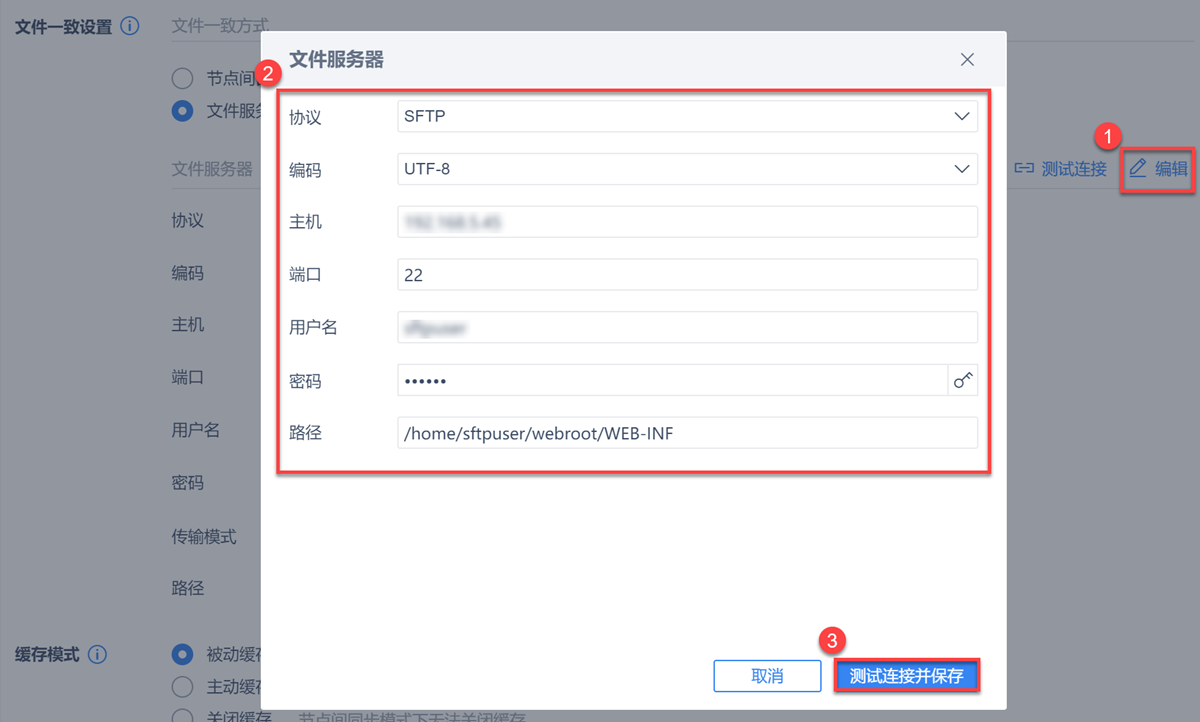
| поле | (стоить |
|---|---|
| протоколы | SFTP |
| кодировки | В Linux по умолчанию используется UTF-8, в Windows - GBK. |
| хозяева | адрес сервера |
| порты | Номер порта сервера, SFTP по умолчанию 22 |
| идентификатор пользователя | Имя пользователя сервера |
| криптовалюта | Пароль сервера |
| тропы | Использование SFTP |
Примечание 1: Требуется использование активного FTP/SFTP-сервера, учетная запись должна иметь права на чтение и запись по настроенному пути.
Примечание 2: Если вы используете SFTP-ключ, вам не нужно имя пользователя и пароль, просто оставьте их пустыми, но вы должны нажать на иконку за паролем, чтобы загрузить ключевой файл.
Примечание 3: При настройке пути SFTPпуть должен быть абсолютным путем к папке WEB-INF.
2.2.3 Протокол HDFS
Поддерживайте использование HDFS в качестве файлового сервера для обеспечения распределенного хранения шаблонов и других файлов ресурсов для достижения высокой доступности. Подробный щелчок по хранилищу ресурсов HDFS
2.2.4 Другие заметки
- При использовании файлового сервера необходимо вручную добавлять, удалять или изменять шаблоны под файловым сервером, а узлы assets, reportlets, resources, schedules, dashboards, treasures, ..... /backup бесполезны.
- Припереключении с файлового сервера на межузловую синхронизацию необходимо перезапустить все узлы кластерного проекта, если этого не сделать, то он не вступит в силу.
2.3 Настройка режима кэширования
2.3.1 Введение в модель кэширования
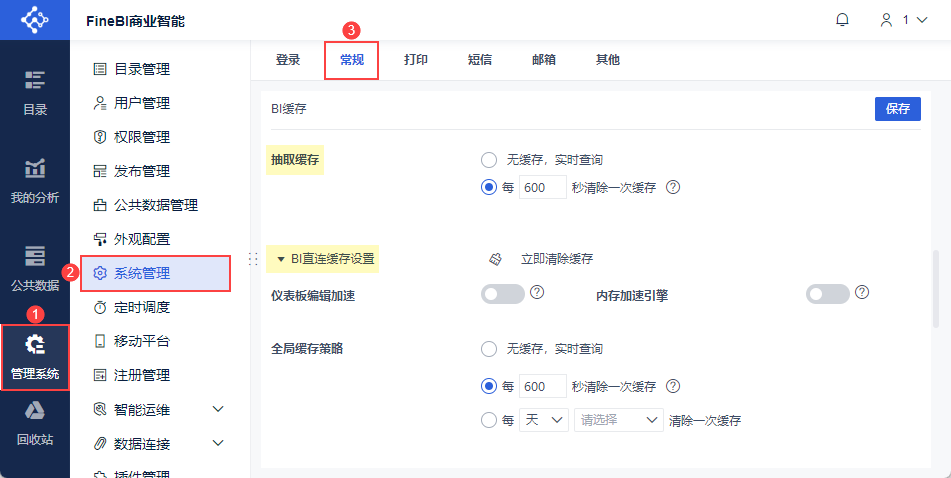
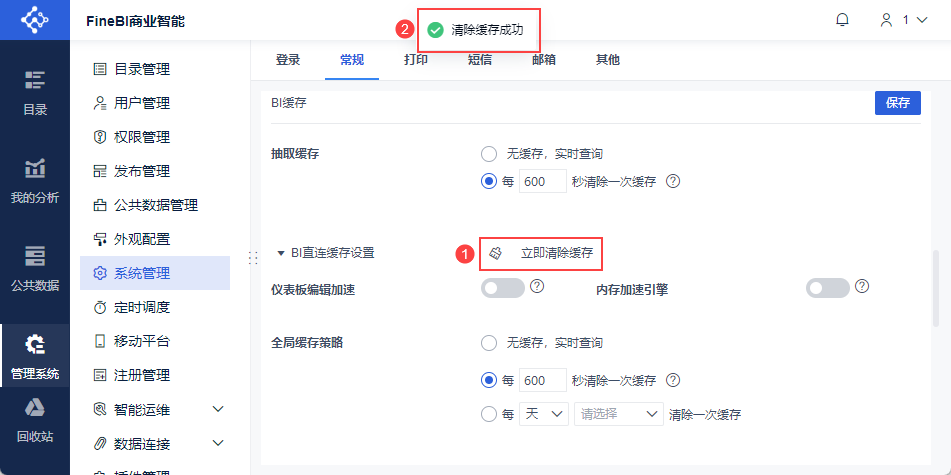
Нажмите "System Management > Управление системой > Общие", чтобы установить параметры "Прямой кэш" и "Извлечение кэша", как показано на следующем рисунке:
2.3.2 Извлечение кэша
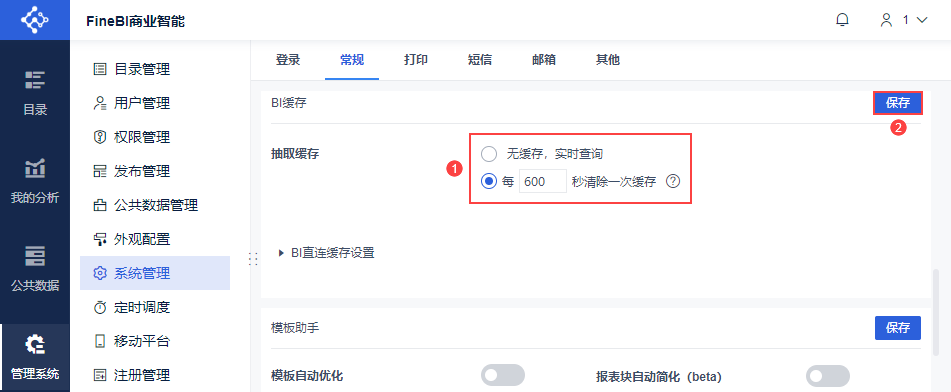
Вы можете выбрать два вида политик извлечения кэша. После выбора настроек нажмите "Сохранить", чтобы они немедленно вступили в силу. Как показано на рисунке ниже:
2.3.3 Кэширование прямых соединений
При нажатии кнопки "Очистить кэш сейчас" немедленно очищается кэш, связанный со всеми наборами данных SQL и таблицами базы данных DB с типами данных реального времени в системе. Все связанные с этим запросы будут повторно отправлены в базу данных SQL.
2.4 Настройка протокола связи
TCP и UDP - широко используемые сетевые протоколы передачи данных, и по умолчанию выбран TCP.
Протокол связи с кластером можно переключить при включении кластера, но это не вступит в силу до перезапуска проекта.

Примечание 1: Если после включения кластера отображаются только узлы этого проекта, измените способ подключения кластера и перезапустите каждый узел проекта.
Примечание 2: Aliyun, AWS и другие облачные серверы не разрешают многоадресную рассылку UDP, пожалуйста, выберите TCP для кластерного соединения.
3. узлы управления
3.1 Включение/отключение кластеризации
3.1.1 Запуск кластера
Примечание: Включение кластеризации в режиме межузловой синхронизации отключено.
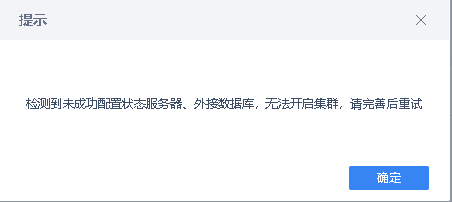
Сервер состояния и внешняя база данных являются необходимыми условиями для включения кластеризации. Если вы не настроили внешнюю базу данных, обратитесь к документации по настройке: Настройка внешней базы данных
Ненастроенные всплывающие оповещения, которые нельзя открыть:
Всплывающее уведомление о том, что конфигурация завершила нормальное открытие:

3.1.2 Закрытие кластера
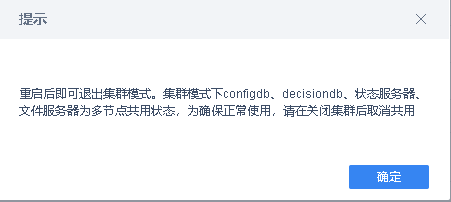
Когда мы успешно открыли кластер и используем его, если вы хотите закрыть кластер, вы можете просто нажать на кнопку, чтобы закрыть его, но статус закрытия вступит в силу только после перезагрузки.
3.2 При перезапуске проекта появляется первый узел
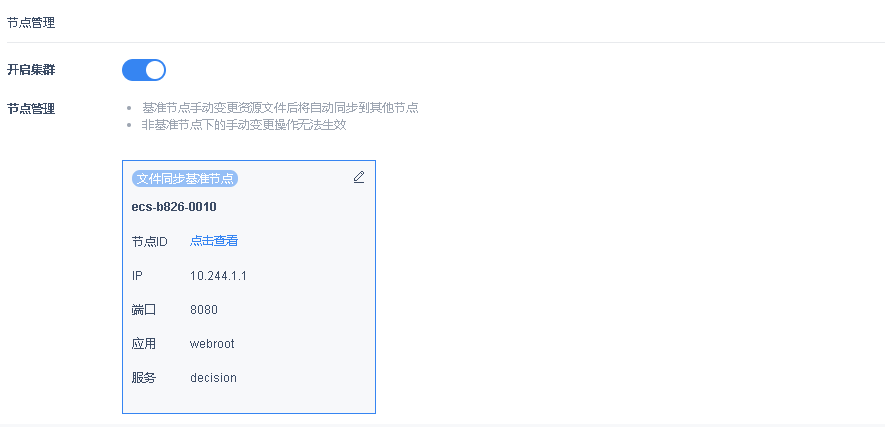
Когда мы включаем кнопку кластера и перезапускаем проект, мы видим, что в интерфейсе управления узлами появляется узел, и первый узел, который присоединяется к кластеру, будет использоваться в качестве опорного узла синхронизации файлов, если мы выбираем "Автоматическая синхронизация между узлами", а ярлык опорного узла синхронизации файлов не появится, если мы выбираем "Общий доступ к файловому серверу".
Это необходимо подчеркнуть:
1) При выборе "автоматической синхронизации между узлами", если вы хотите вручную изменить файлы ресурсов в узле (активы, отчеты, ресурсы, расписания, приборные панели, меры, ... /backup ), вам нужно изменить их в базовом узле, а добавления, удаления и изменения будут автоматически синхронизированы с другими небазовыми узлами. /backup ), необходимо вносить изменения под базовым узлом, а добавления, удаления и изменения будут автоматически синхронизированы с другими небазовыми узлами. Изменения файлов ресурсов на соответствующем небазовом узле не вступят в силу.
(2) После выбора узла привязки он не будет изменен по умолчанию. Если вы хотите сбросить узел привязки, воспользуйтесь следующими двумя методами:
- Метод 1
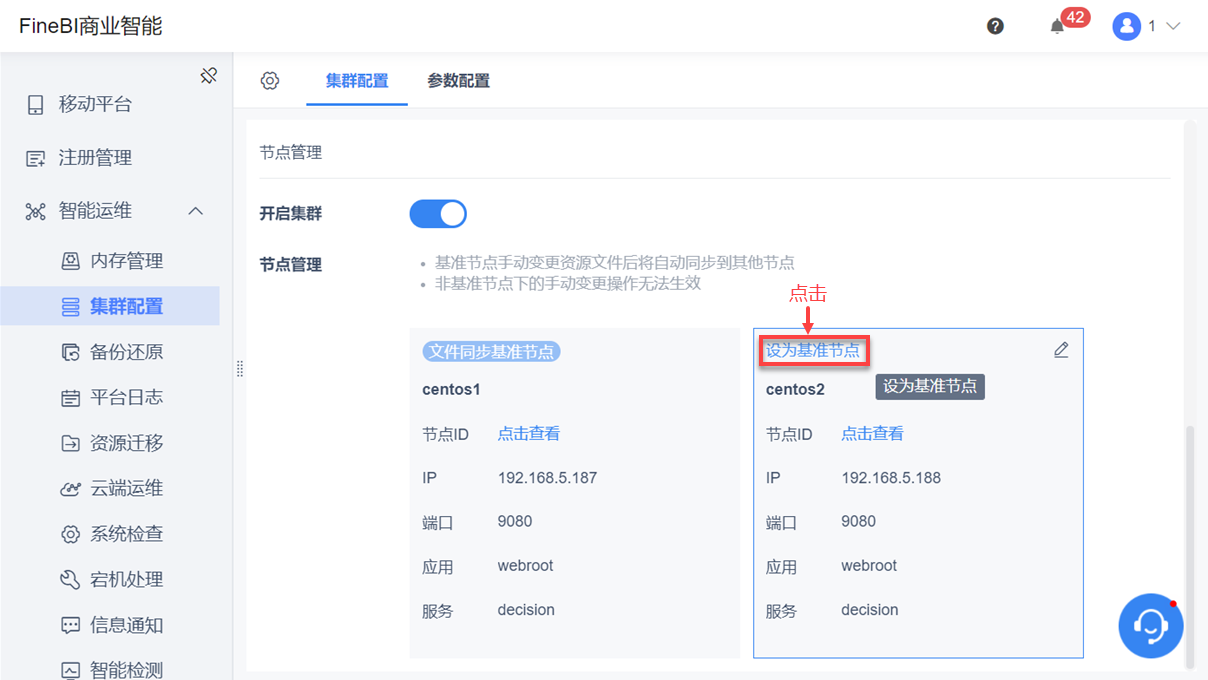
Наведите курсор мыши на верхний левый угол переднего небазового узла и нажмите "Set as Baseline Node", чтобы переключить базовый узел. Как показано на рисунке ниже:
Примечание 1: Эта кнопка отображается только в режиме редактирования без узла. Переключение происходит в режиме реального времени, т. е. при нажатии кнопки текущий узел отображается как "Узел базовой синхронизации файлов".
Примечание 2: Если переключение не удалось, появится всплывающее сообщение: The switching of the base node has failed, please try again later.
- Метод II
Вы можете закрыть кластер и перезапустить проект, а затем снова открыть кластер, базовый узел может быть сброшен, логика сброса по-прежнему заключается в выборе первого узла для присоединения к кластеру после открытия кластера в качестве базового узла.
3.3 Добавление узлов
Примечание: Проект - это один узел информации.
3.3.1 Метод 1: Скопируйте папку webroot на другой сервер
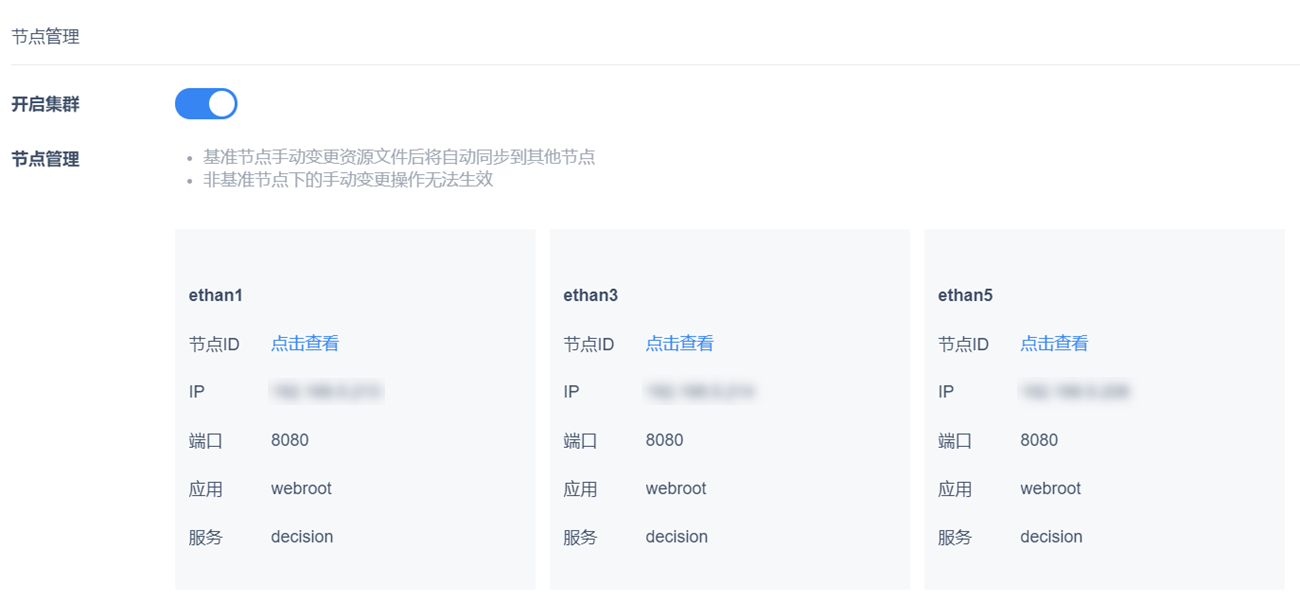
Как только первый узел будет создан, вы можете скопировать пакет проекта (webroot) первого узла на другие серверы и запустить эти серверы, после чего новый узел будет добавлен в управление узлами, как показано на следующем рисунке:
3.3.2 Метод 2: Скопируйте файл db.properties на другой сервер
Когда появится первый узел, вы можете скопировать и вставить файл db.properties в %BI_HOME%\webapps\webroot\WEB-INF\config первого узла в тот же путь к файлам других серверов, а затем запустить эти серверы, и новый узел будет добавлен в управление узлами.
3.4 Изменение информации об узле
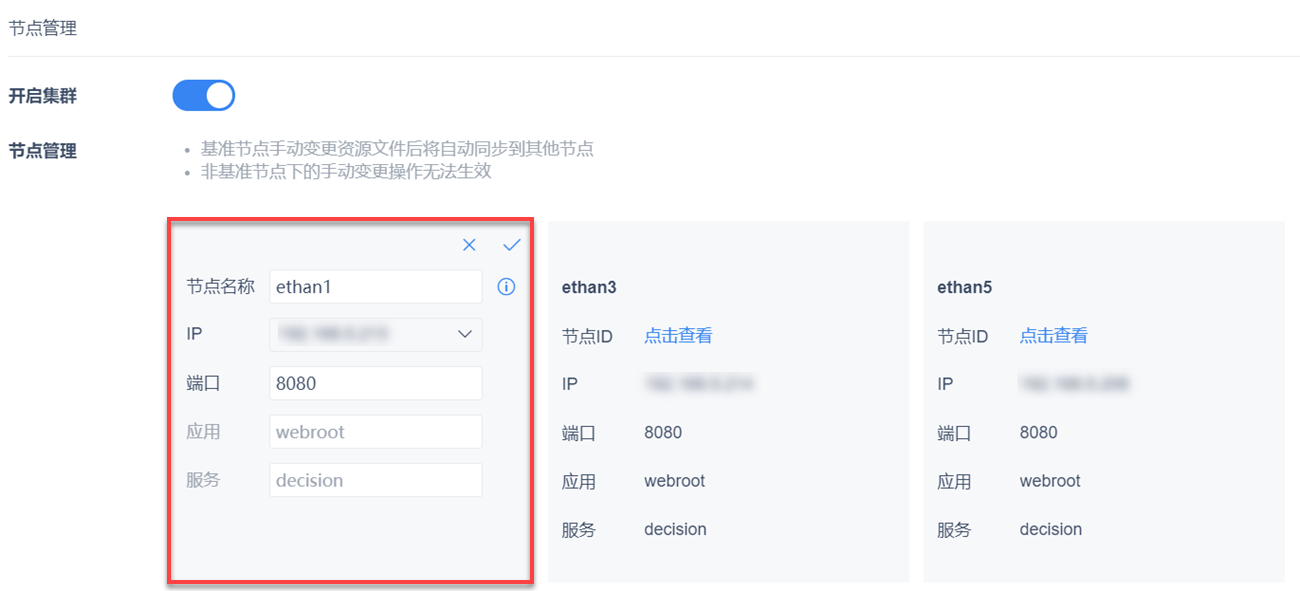
При использовании контейнеров Tomcat и Weblogic порт контейнера может быть определен автоматически после включения кластера. Для кластера WAS автоматическое определение порта пока не поддерживается, и порт по умолчанию равен 58312, поэтому вам необходимо изменить порт каждого узла на фактический порт.
Наведите курсор на информацию об узле, в правом верхнем углу появится кнопка редактирования, нажмите ее, чтобы отредактировать имя узла, IP и информацию о порте, как показано на следующем рисунке:
Теперь конфигурация кластера успешно настроена.
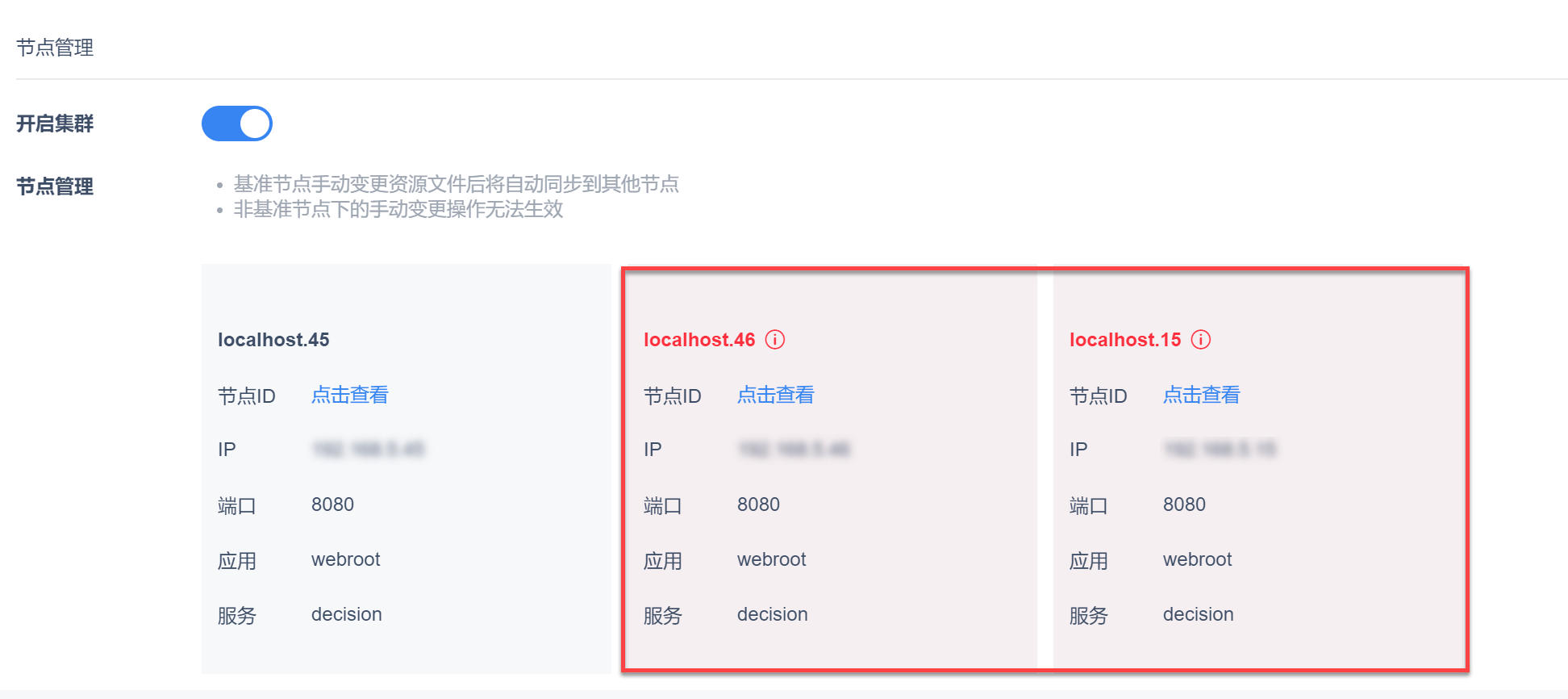
3.5 Аномалии узлов
Узел помечается красным, если он ненормально взаимодействует с некоординатором, и узел помечается красным, как показано на следующем рисунке:
3.6 Обновление кэша
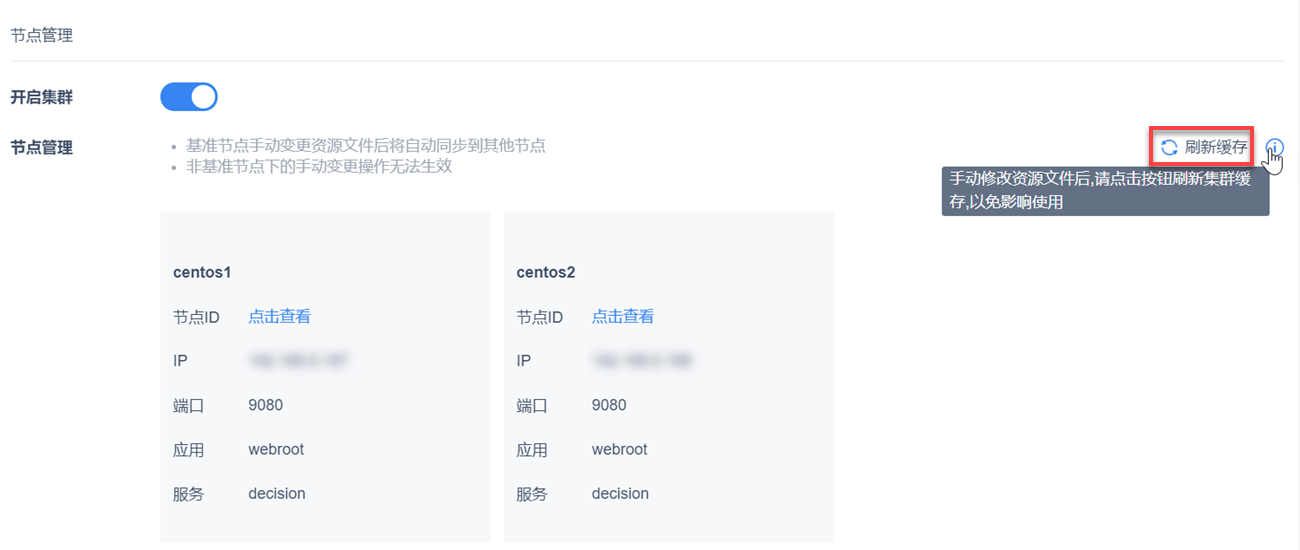
Когда вы используете "Общий доступ к файловому серверу" и включаете кэширование, в интерфейсе управления узлом появляется кнопка "Обновить кэш". Если мы вручную добавляем, удаляем или изменяем файлы на файловом сервере после включения кэширования, слой кэша не сможет их распознать, и вам придется обновлять кэш вручную. В режиме "Автоматическая синхронизация между узлами" изменения файлов на узлах воспринимаются автоматически, поэтому обновлять кэш не нужно, так как кнопка "Обновить кэш" не будет отображаться.
В режиме "Активный кэш": нажмите кнопку Обновить кэш, чтобы обновить кэш;
В режиме "Пассивный кэш": нажмите кнопку Обновить кэш, чтобы очистить кэш;
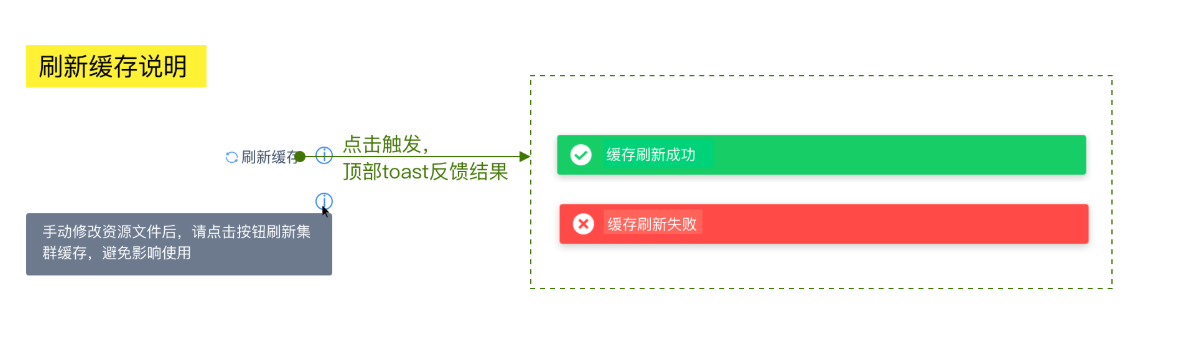
Имеются всплывающие уведомления об успешном и неудачном обновлении кэша:
3.7 Проект перезапуска веб-кластера
(1) Если в "Настройках согласованности файлов" выбрана межузловая синхронизация, после закрытия всех проектов сначала запустите опорный узел, а затем другие узлы.
(2) Если в "Настройках согласованности файлов" не выбрана межузловая синхронизация, закройте все проекты, а затем запустите их по порядку.
Примечание: Чтобы выключить и перезапустить проект FineBI, развернутый в другом контейнере, смотрите: Завершение работы проекта FineBI.
4. Настройка оповещений об исключениях
4.1 Включение оповещений об исключениях
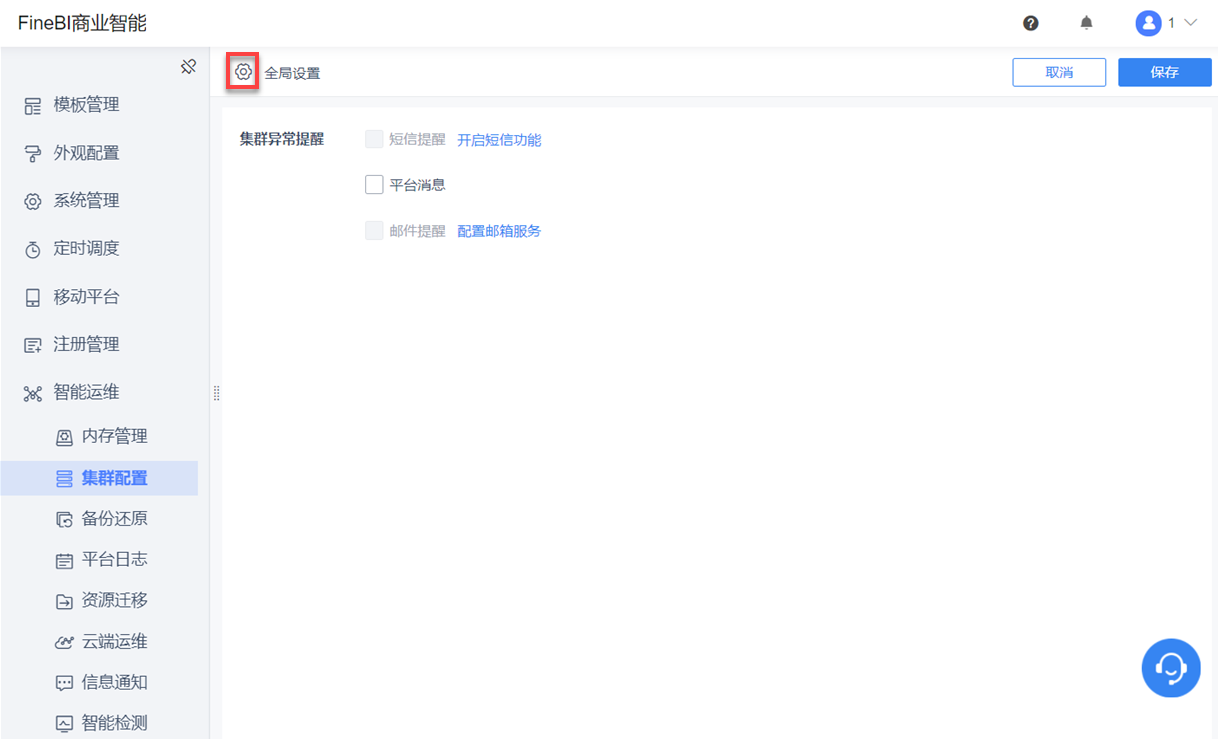
Включите функцию "Cluster Exception Alert", чтобы своевременно предупредить персонал по эксплуатации и обслуживанию о возникновении кластерных исключений.
Нажмите кнопку "Глобальные настройки", чтобы настроить методы напоминания, например, отметьте "SMS-напоминание", "Сообщение платформы", "Напоминание по электронной почте", и нажмите кнопку Сохранить после настройки. По умолчанию эта настройка не включена, как показано на рисунке ниже:
4.2 Предварительные условия
(1) SMS: вам нужно открыть SMS-платформу, нажмите SMS в деталях
2)Напоминание о почте: необходимо настроить почтовый сервер, для получения подробной информации нажмите Почтовый ящик.
(3) сообщение платформы: необходимо настроить порт websocket на уровне балансировки нагрузки и открыть, связанные документы: сбой соединения Websocket
5. условия
5.1 Другие примечания
1) Кластерам рекомендуется использовать методы лицензирования частного облака, не заботясь о поддержке лицензий для нескольких узлов.
2) Каждый узел хранит свои собственные журналыКаждый узел хранит свои собственные журналы (для облегчения быстрого поиска причины ошибки в узле).
5.2 Изменение пути FTP
Описание проблемы:
После создания кластерного проекта путь к файловому серверу FTP необходимо изменить из-за нехватки дискового пространства.
Решение:
1) Скопируйте все файлы по исходному пути в новую директорию и назначьте права доступа к новой папке. Подробнее см. в разделах: Установка и настройка FTP в системе Linux, Настройка службы FTP в системе Windows.
2) Измените путь к файловому серверу на платформе и сохраните его.
3) Перезагрузите каждый узел кластера, дополнительную информацию о перезагрузке кластера см. в разделе 3.7 данного документа.