Оформление
Сортировка - Помощь FineReport | Разработка отчетов | Отчеты | Учебные пособия
Сортировка
1. Обзор
1.1 Версия
| Версия FineBI | Функциональные изменения |
|---|---|
| 6.0 | - |
| 6.0.2 | Извлечение данных поддерживает сортировку столбца в заголовке таблицы |
1.2 Сценарии применения
Пользователи могут использовать функции, описанные в этой главе, когда им нужно отсортировать данные.
1.3 Функциональный профиль
На экране редактирования данных добавление шага сортировки позволяет ранжировать результаты.
1.3.1 Добавление этапа сортировки
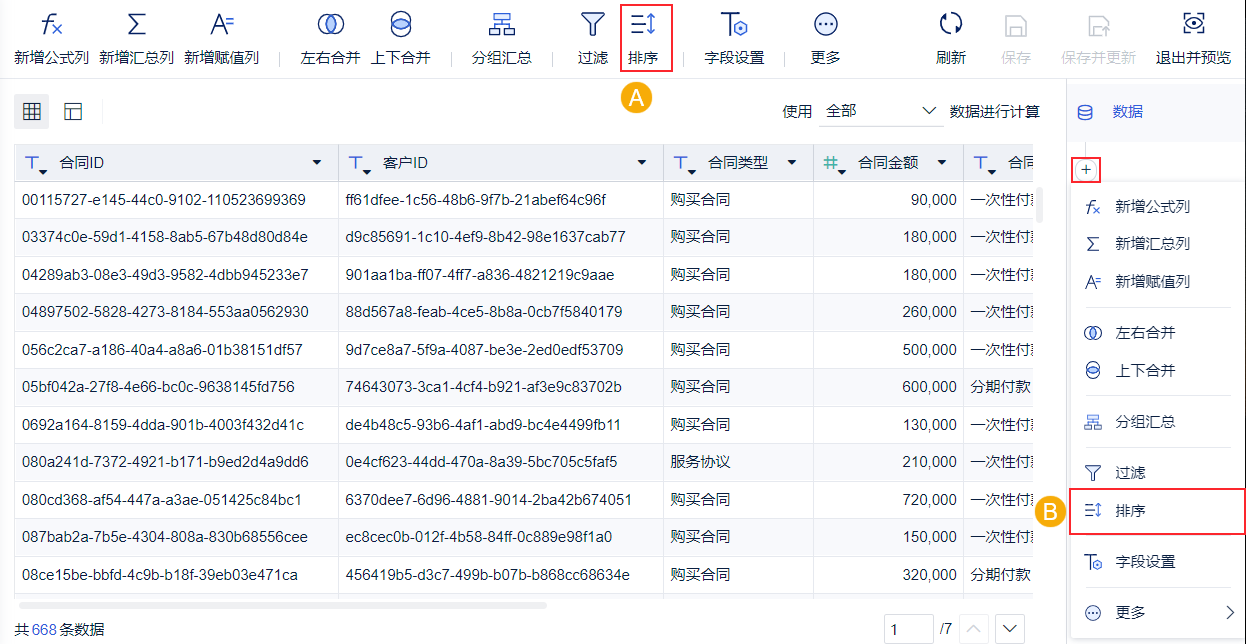
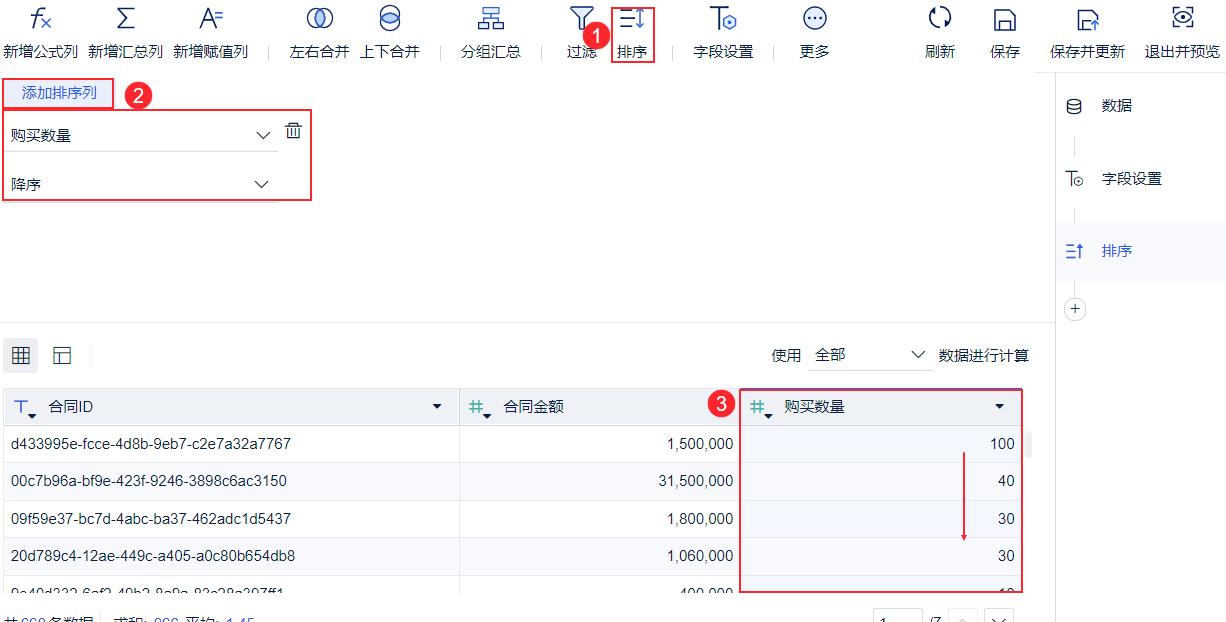
Вы можете непосредственно нажать "Сортировка" в верхней части; или нажмите "+>Сортировка" в правой части. Как показано на рисунке ниже:
1.3.2 Сортировка непосредственно в заголовке таблицы
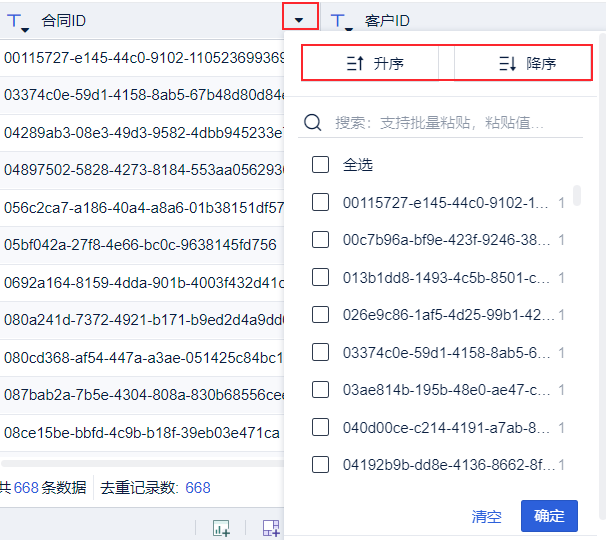
В интерфейсе редактирования данных, нажав на заголовок таблицы данных столбца, вы можете добиться сортировки столбца. Это показано на следующем рисунке:
1.4 Предостережения
- Сортировка не поддерживается в версии Direct Connect.
- Перед включением Сортировки по китайскому языку все данные сортируются в соответствии со словарями в кодировке UTF-8, а китайские символы в UTF-8 сортируются в соответствии с порядком словаря KangXi.
Примечание: Это же правило применяется к сортировке данных на дашборде как для Сортировки таблиц, так и для Сортировки диаграмм.
2. Примеры
Пример данных:
Информационный бюллетень по контракту.xlsx
1) Нажмите, чтобы загрузить образец данных "Contract Fact Sheet", создайте новую тему анализа, добавьте набор данных и войдите в интерфейс данных "Edit";
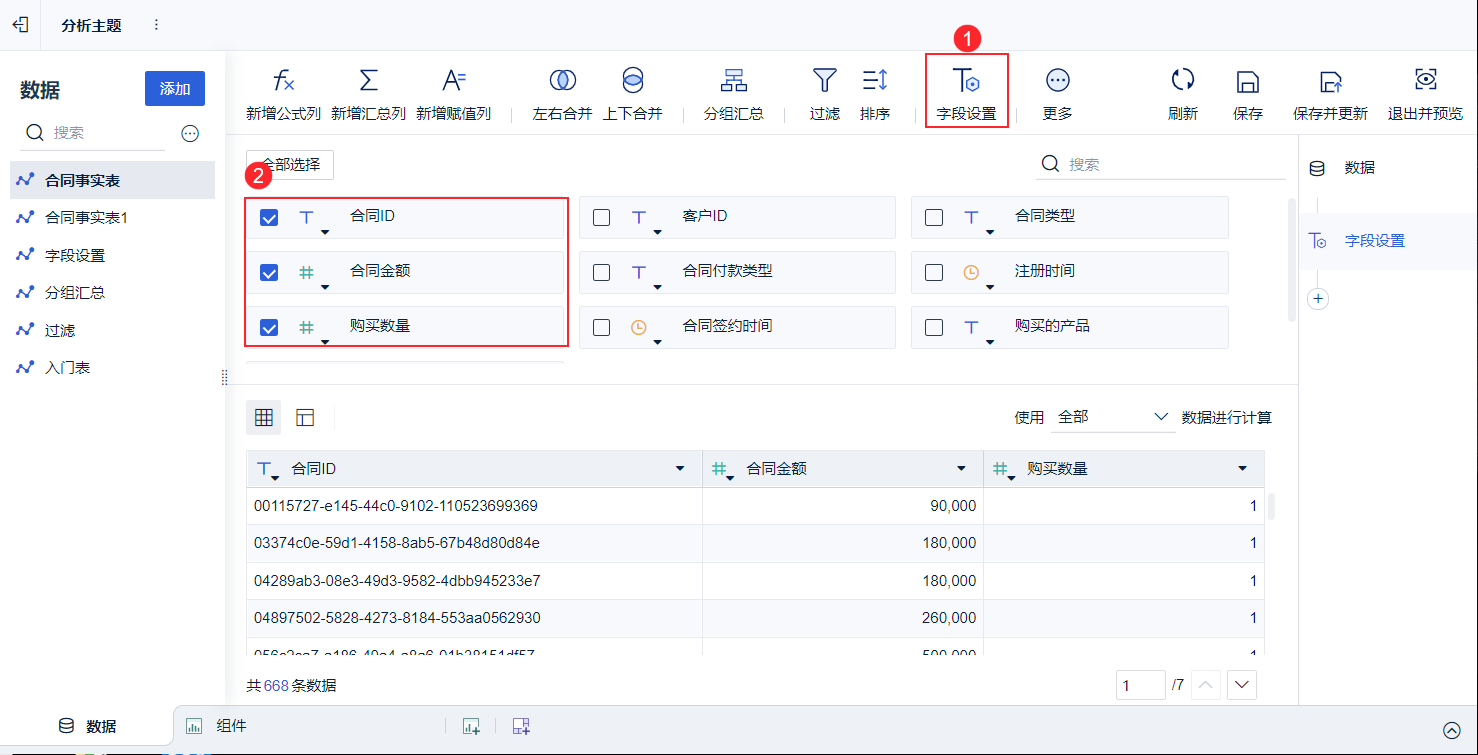
2) Добавьте "Настройки полей", чтобы выбрать некоторые поля. Как показано на рисунке ниже:
2.1 Добавление пошагового секвенирования
1) Добавьте шаг "Сортировка".
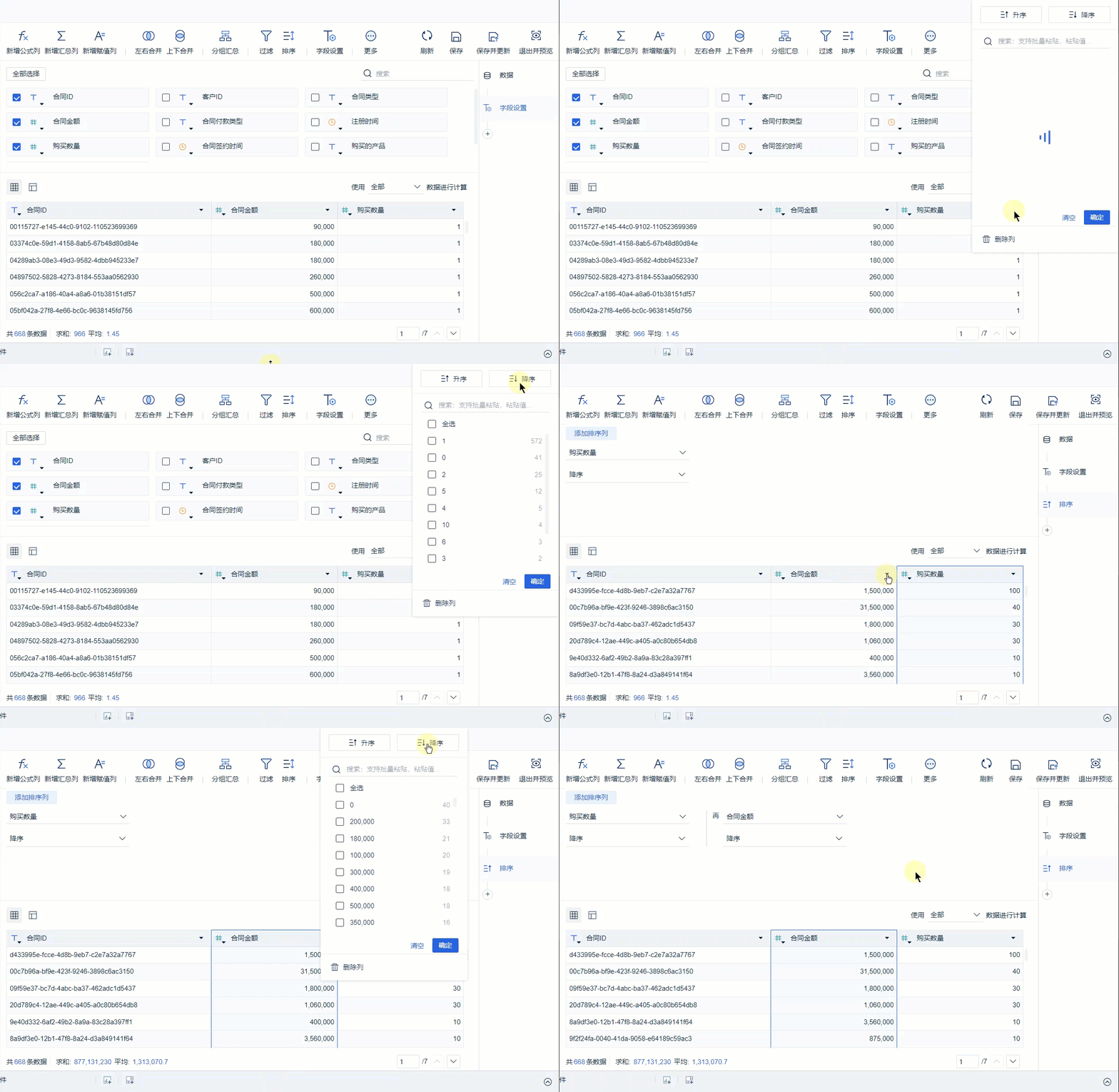
2) Добавьте "Порядок сортировки", выберите "Количество закупок", чтобы отсортировать данные по убыванию, данные будут отсортированы по количеству закупок от наибольшего к наименьшему, как показано на рисунке ниже:
(3) На основе ранжирования "Количество закупок" можно добавить новую последовательность ранжирования "сумма контракта". Итоговое количество закупок будет отсортировано от наибольшего к наименьшему, а при одинаковом количестве закупок контракты будут отсортированы в порядке убывания в соответствии с размером суммы контракта. Как показано на рисунке ниже:
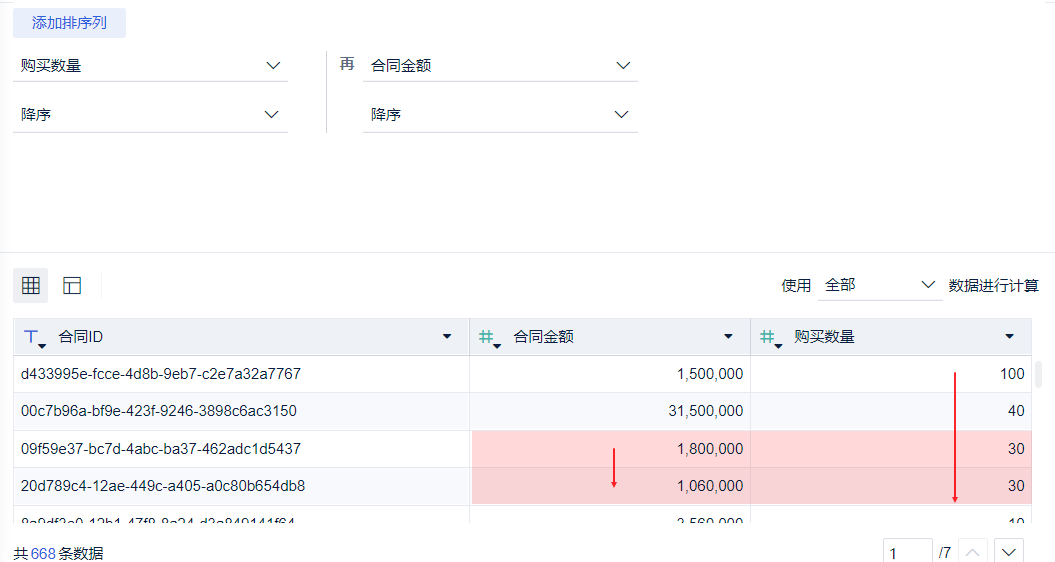
Примечание: Сортировка просто помогает пользователю выполнять вычисления, поэтому она будет успешной в интерфейсе редактирования, тем самым помогая вычислениям. Однако она не обязательно будет отображаться в отсортированном порядке при предварительном просмотре данных после сохранения таблицы данных.
2.2 Сортировка непосредственно в заголовке таблицы
Сначала данные сортируются по "Количеству закупок" в порядке убывания, а затем по "Сумме контракта" в порядке убывания. Это можно задать в раскрывающемся меню заголовка таблицы. Как показано на рисунке ниже: