Оформление
Объем данных текущей таблицы превышает максимальное количество отображаемых строк.
1. Обзор
1.1 Проблемные явления
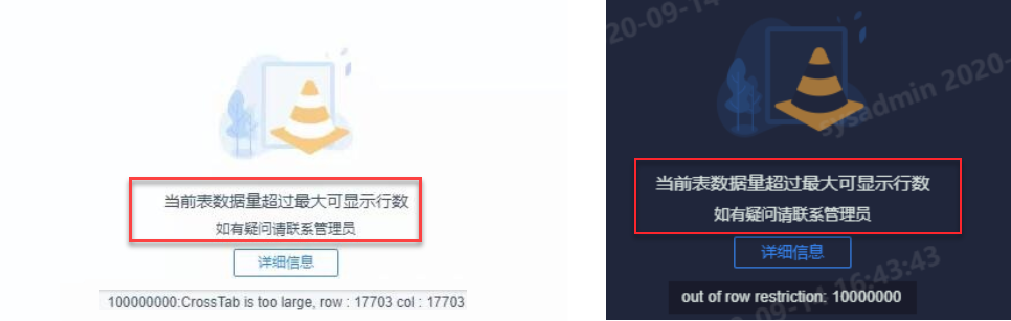
(1) дизайн пользователей в производстве формы компонента, компонент показывает "текущий объем данных таблицы превышает максимальное количество строк может быть отображен, таких как необходимость отображения пожалуйста, свяжитесь с администратором", например, следующая диаграмма два сообщается об ошибках: Cross Tab слишком большой, из строки ограничения
2) При изменении количества строк, отображаемых в интерфейсе открытых данных, конечное отображаемое значение больше, чем значение, фактически измененное пользователем.
1.2 Решения
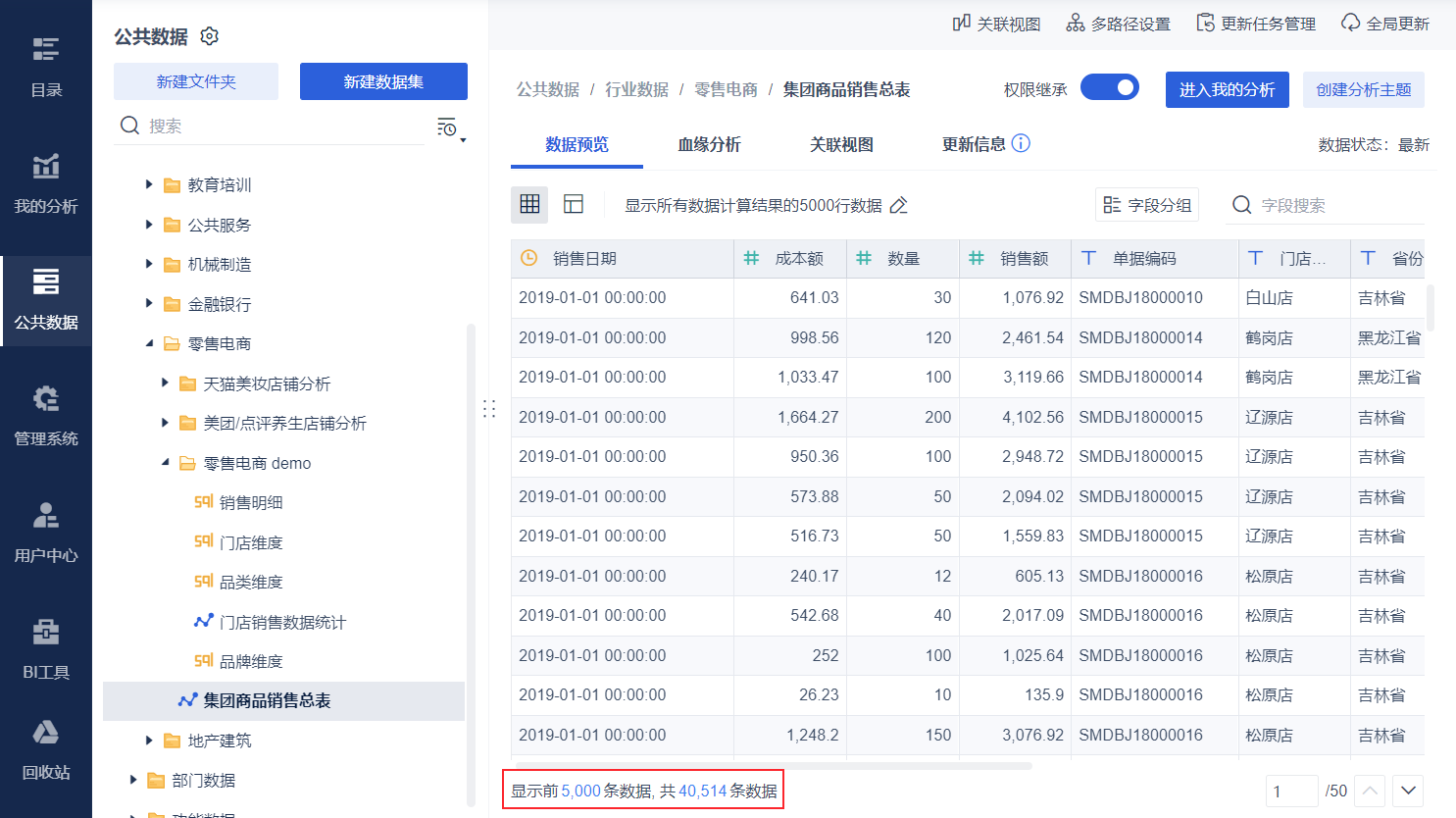
1) Убедитесь в размере объема данных, уменьшите объем данных с помощью собственной фильтрации/группировки сводных данных/сокращения полей и т. д., чтобы избежать ошибки;
(2) Если объем данных не может быть уменьшен, пожалуйста, обязательно зайдите в раздел [ Сервисная платформа>Онлайн-поддержка ], чтобы связаться с технической поддержкой, под руководством технической поддержки измените параметры объема доступа к данным, произвольная модификация может увеличить риск простоя.
(3) Если кросс-таблица превышает максимальное количество отображаемых строк, но после подтверждения размера объема данных выясняется, что размер настройки объема доступа к данным не превышен, можно попробовать выбрать использование пользовательского суммирования вместо автоматического суммирования.
2. Операционные шаги
2.1 Сокращение объема данных
Если компонент отображается, не так много данных, пользователь может сначала быть обработан в интерфейсе редактирования данных, путем фильтрации, группировки резюме, удаления ненужных полей и т.д., чтобы уменьшить размер объема данных, конкретный дизайн операции пользователь может просмотреть следующую ссылку:
Кроме того, можно уменьшить объем данных, отфильтровав их непосредственно в компоненте или приборной панели, см. следующую ссылку:
После добавления вышеуказанных шагов, чтобы попытаться уменьшить объем данных, пользователь может снова просмотреть компонент, чтобы узнать, сохраняется ли сообщение о лимите данных.
2.2 Модификация доступа к данным
Примечание: Перед внесением изменений обязательно обратитесь в службу технической поддержки по адресу [ Service Platform>Online Support], а изменять доступ к данным могут только администраторы.
1) После того как пользователь дизайна сообщает об ошибке, администратор подтверждает объем данных, используемых пользователем дизайна. Перейдите в Management System>System Management>General и проверьте объем используемых данных в разделе BI Parameters, как показано на следующем рисунке:
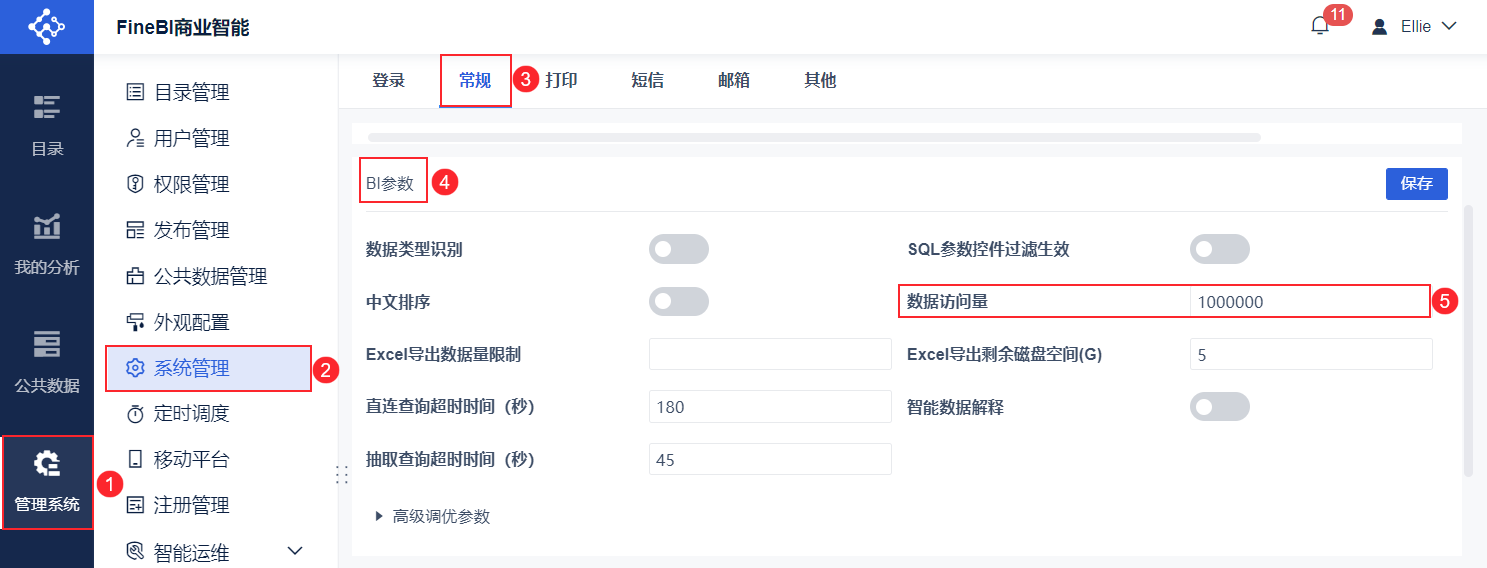
(2) Доступ к данным ограничивает количество строк данных, которые могут быть считаны в память сервера, что позволяет эффективно защитить здоровое использование системной памяти.
Слишком низкая конфигурация повлияет на точность вычислений данных. Слишком высокая конфигурация может привести к простою системы. Действует после перезагрузки.
Рекомендуется оставить значение по умолчанию 1000000. настраиваемый диапазон: 1~10 000 000. рекомендуемый диапазон настройки: 10 000~1 000 000
После подтверждения размера объема данных, требуемого пользователем дизайна, значение соответствующим образом изменяется в соответствии с объемом памяти системы распределения.
Например, измените значение по умолчанию 1000000 на 3000000, как показано ниже:
Примечание: Если для JVM выделено 16 Гб, его можно изменить до 5 Мб, а также до 10 Мб, но производительность будет не очень хорошей. Чтобы изменить память JVM, смотрите раздел Изменение памяти jvm для Linux.
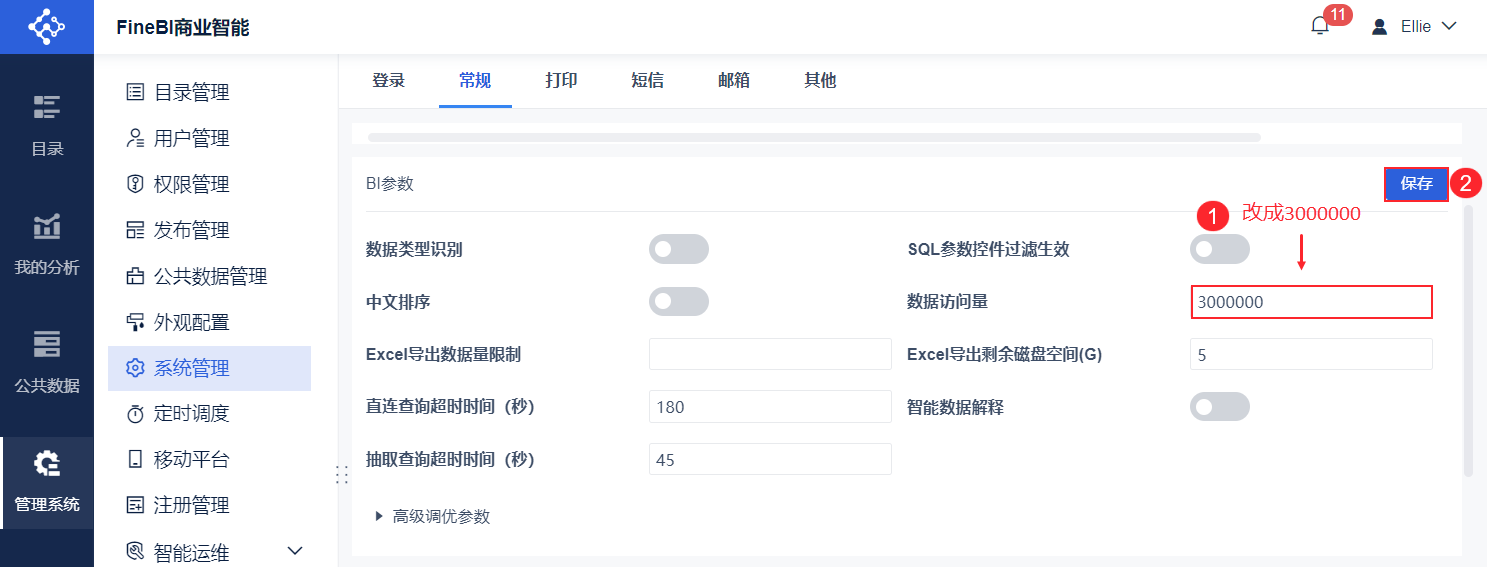
3) После изменения размера значения сохраните и перезапустите FineBI, чтобы настройки вступили в силу. Пользователь может повторить попытку предварительного просмотра компонента.
2.3 Кросс-табуляция для получения сумм
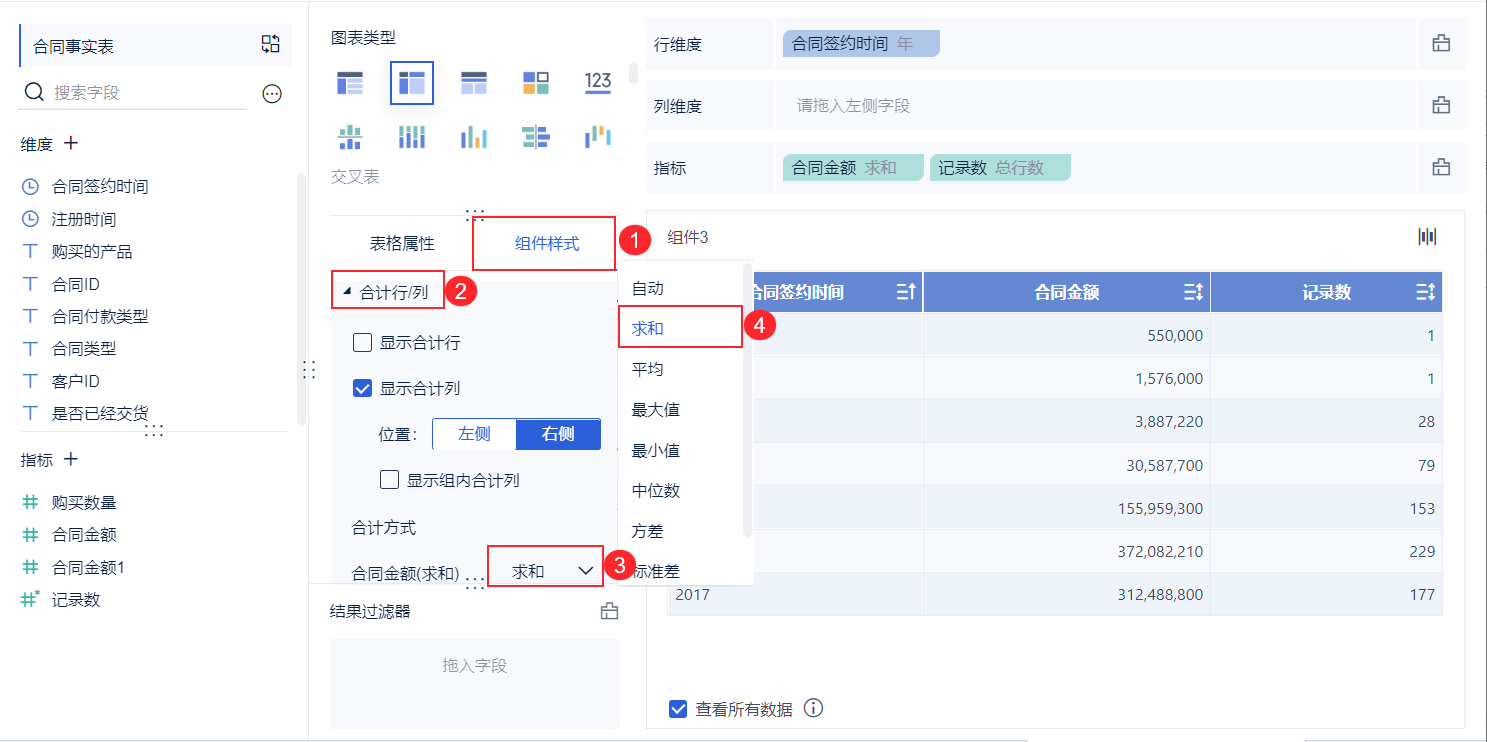
Если кросс-таблица выдает ошибку "Объем данных текущей таблицы превышает максимальное количество строк, которые могут быть отображены, обратитесь к администратору, если вам нужно отобразить", после подтверждения объема данных вы обнаружите, что объем данных таблицы не превышает настройки объема доступа к данным. Вы можете попробовать изменить "Авто" на "Сумма". Как показано на следующем рисунке:
- Когда метод суммирования "Автоматический", это суммирующий расчет с подробными данными, использование подробных данных означает, что строки и столбцы рассчитываются с общим объемом данных исходной таблицы, даже если вы не отметите флажок для отображения итоговых строк, фон все равно будет рассчитан, только фронтальная часть не будет отображаться, а строки*столбцы будут казаться больше, чем 100000000.
- При выборе метода суммирования "Сумма" в таблицу заносится текущая сгруппированная сумма, а затем она суммируется, вместо того чтобы заносить в таблицу все детали и затем вычислять их.
Примечание: Для изменения метода суммирования в кросс-таблице необходимо, чтобы поля размерность строки/размерность столбца не существовали одновременно и чтобы поля индикаторов были размещены. В противном случае метод не будет работать.