Оформление
Подписи и шаблоны SMS-приложений - FineReport Справочная документация|Разработка отчетов|Использование отчетов|Учебные пособия
Подписи и шаблоны SMS-приложений
1. Обзор
1.1 Версия
| Версия сервера BI | Функциональные изменения |
|---|---|
| 6.0 | - |
1.2 Функциональный профиль
После успешного открытия SMS-сервиса в Fansoft Marketplace пользователи могут самостоятельно применять подписи и шаблоны, чтобы использовать SMS-сервис в других сценариях. Формат SMS см. в разделе: Условия использования SMS в Fansoft Marketplace.
2. шаблон приложения
2.1 Активация услуги SMS
Подробную информацию см. в разделе: Включение услуги SMS
Примечание: Обычно пользователи сначала подают заявку на получение подписи SMS, а затем, после утверждения, подают заявку на получение шаблона SMS.
2.2 Шаблон приложения
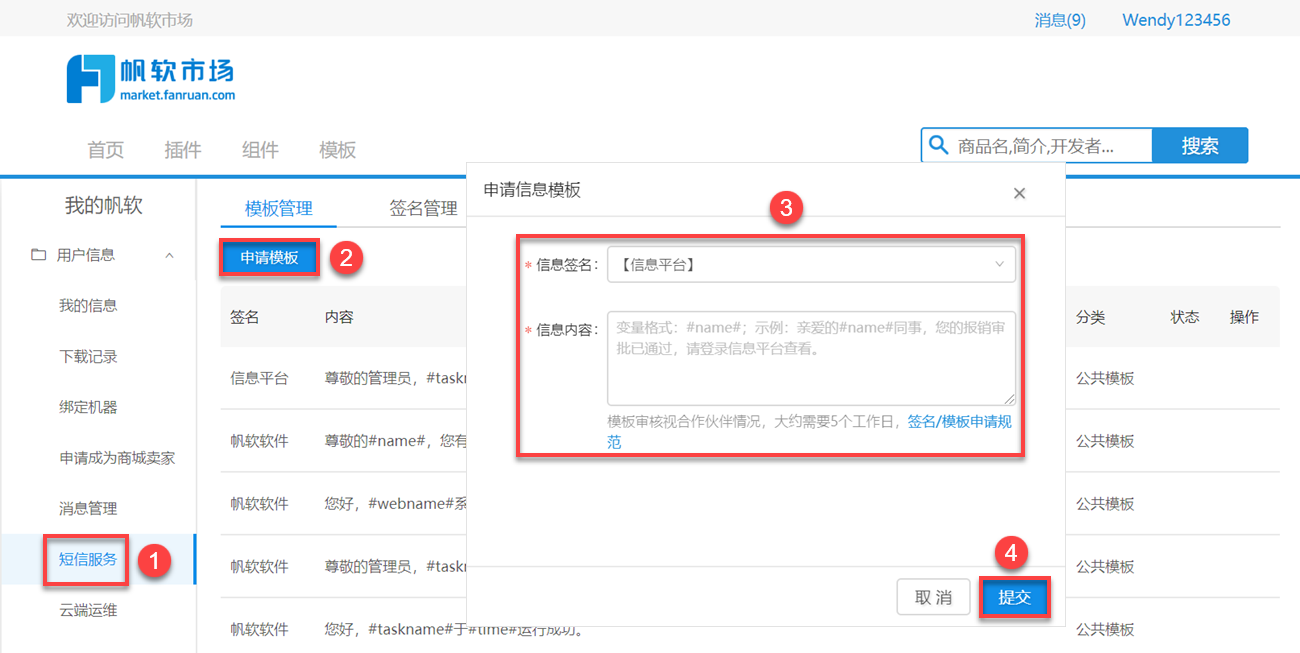
1) Войдите в FanSoft Marketplace и нажмите Имя пользователя > Центр пользователя.
2) Нажмите SMS-сервис, нажмите Шаблон приложения на вкладке Управление шаблонами, появится окно шаблона информации о приложении, заполните его в соответствии с форматом образца и нажмите Отправить. Как показано на рисунке ниже:
2.2.1 Подписи сообщений
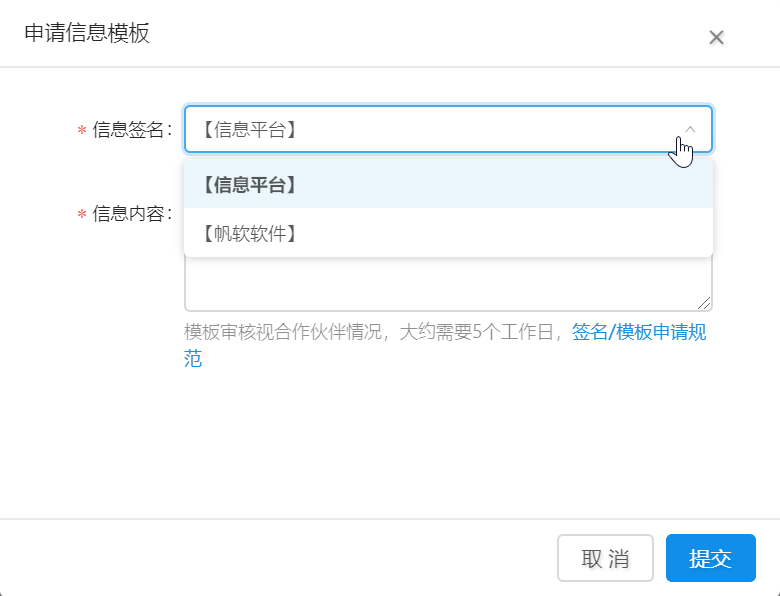
В поле "Информационная подпись" щелкните раскрывающееся окно, чтобы отобразить успешно примененные пользовательские подписи и публичные подписи в том же порядке, что и в списке подписей. Перед применением новой подписи параметры в раскрывающемся окне "Информационная подпись" представляют собой только информационные платформы, как показано на следующем рисунке:
2.2.2 Информационное наполнение
Переменные в "Содержании сообщения" не могут иметь одинаковые имена переменных, например: Коллега #name# прибыл на сайт #name#; переменные не поддерживают формат короткой ссылки и прямого сочетания переменных, например: t.cn#code#.
Примечание 1: Имя переменной не может быть "company". Имя параметра "company" является зарезервированным параметром и не может быть использовано в обычном режиме.
Примечание 2: Пожалуйста, не указывайте [ ] в шаблоне заявки, он будет заменен на [ ] во время рассмотрения, что приведет к тому, что платформа не сможет отобразить шаблон заявки.
Примечание 3: Пожалуйста, не включайте \n в применяемый шаблон, это приведет к тому, что SMS-конфигурация платформы не сможет отобразить применяемый шаблон.
3. Заявление на подпись
3.1 Активация услуги SMS
Подробную информацию см. в разделе: Включение услуги SMS
Примечание: Обычно пользователи сначала подают заявку на получение подписи SMS, а затем, после утверждения, подают заявку на получение шаблона SMS.
3.2 Заполнение информации о бизнесе
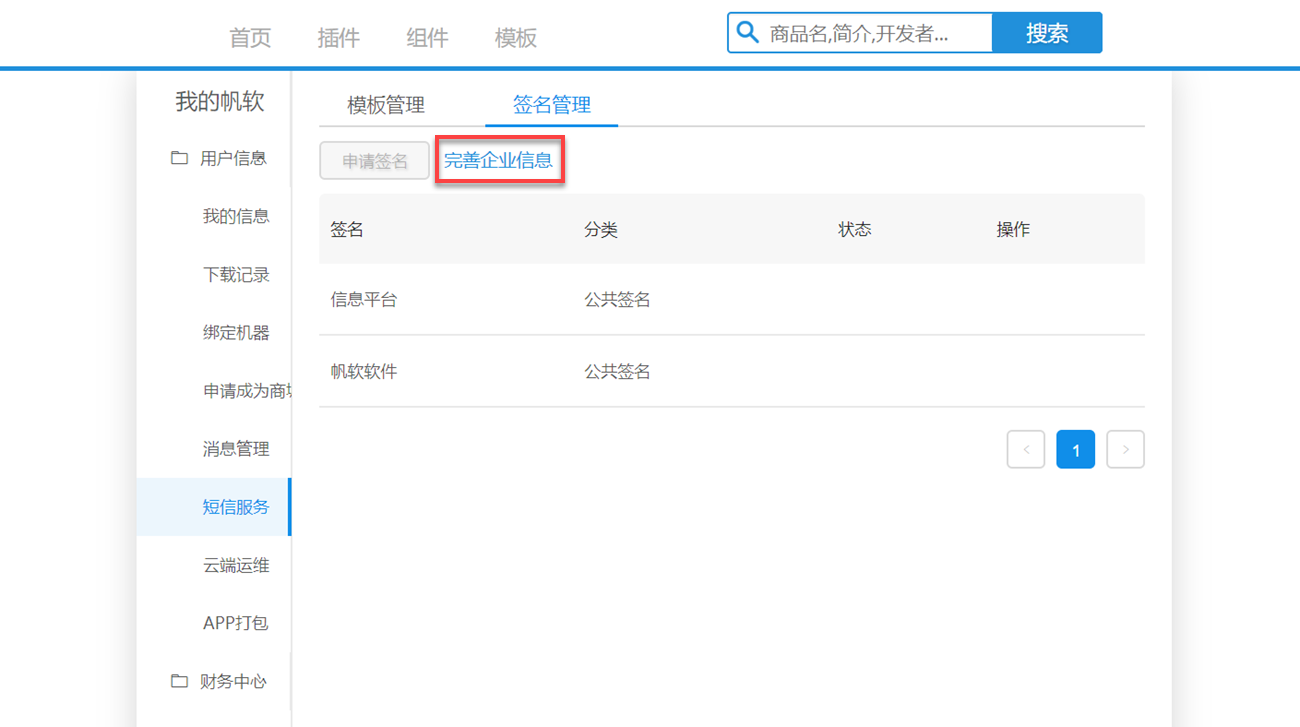
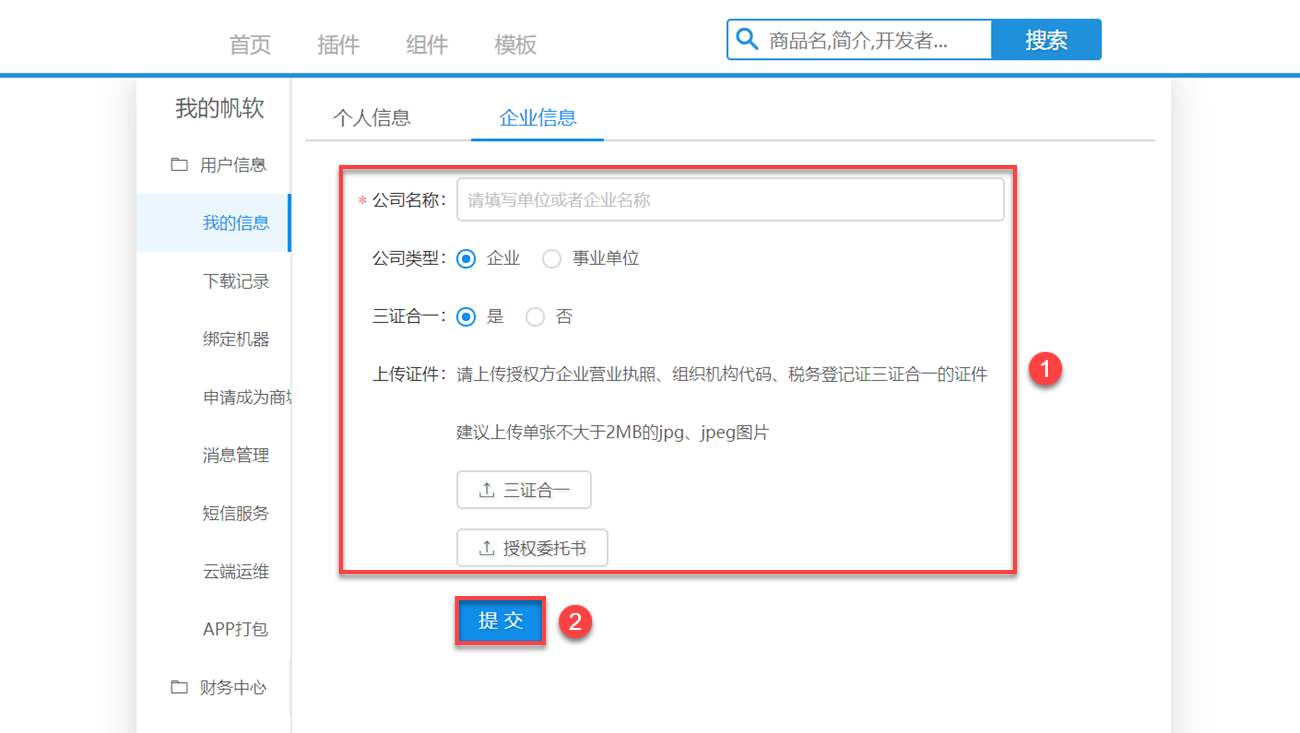
Применить подпись можно на вкладке "Управление подписями". Если корпоративная информация не заполнена, вам необходимо заполнить ее.
1) На вкладке Управление подписями нажмите Улучшить корпоративную информацию. Как показано на следующем рисунке:
2) Перейдите на страницу информации о предприятии, заполните соответствующую информацию в соответствии с реальной ситуацией. Как показано на рисунке ниже:
3.3 Заявление на подпись
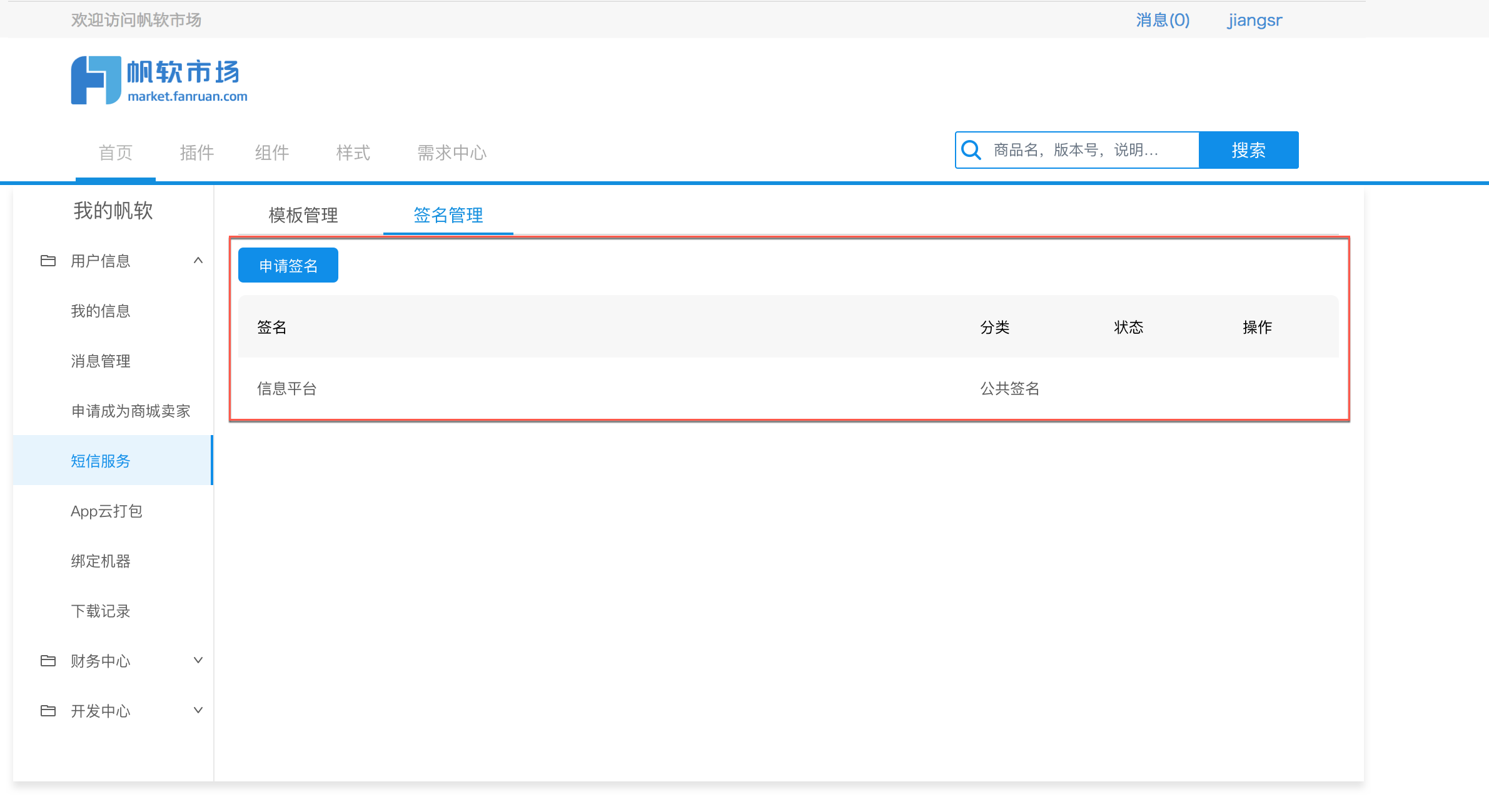
1) Нажмите SMS Service > Signature Management ( Сервис SMS > Управление подписями ), откроется страница, как показано ниже:
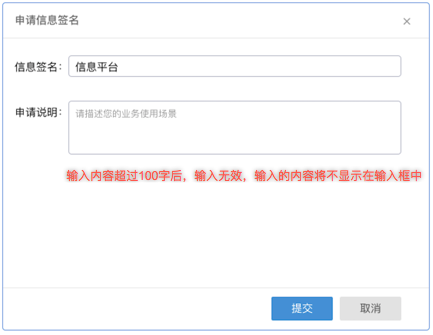
2) Нажмите на кнопку Apply for Signature, чтобы открыть окно Apply for Information Signature, заполните информационную подпись и инструкции по применению, а затем нажмите Submit. Как показано на рисунке ниже:
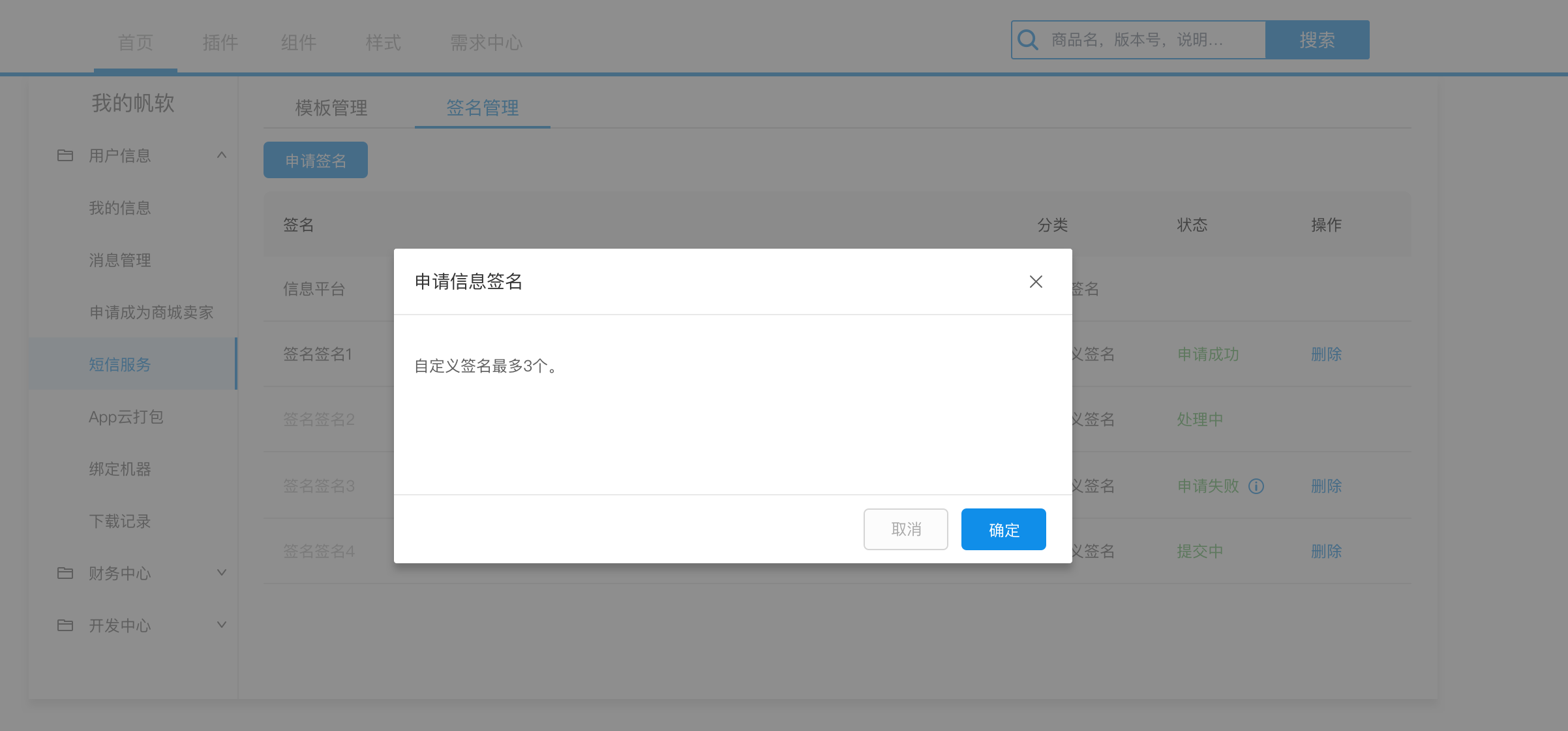
Если добавлено более 3 пользовательских тегов, ниже отображается подсказка:Maximum 3 custom tags:
4. управление шаблонами/подписями
4.1 Управление шаблонами
4.1.1 Статус процесса запроса шаблонов
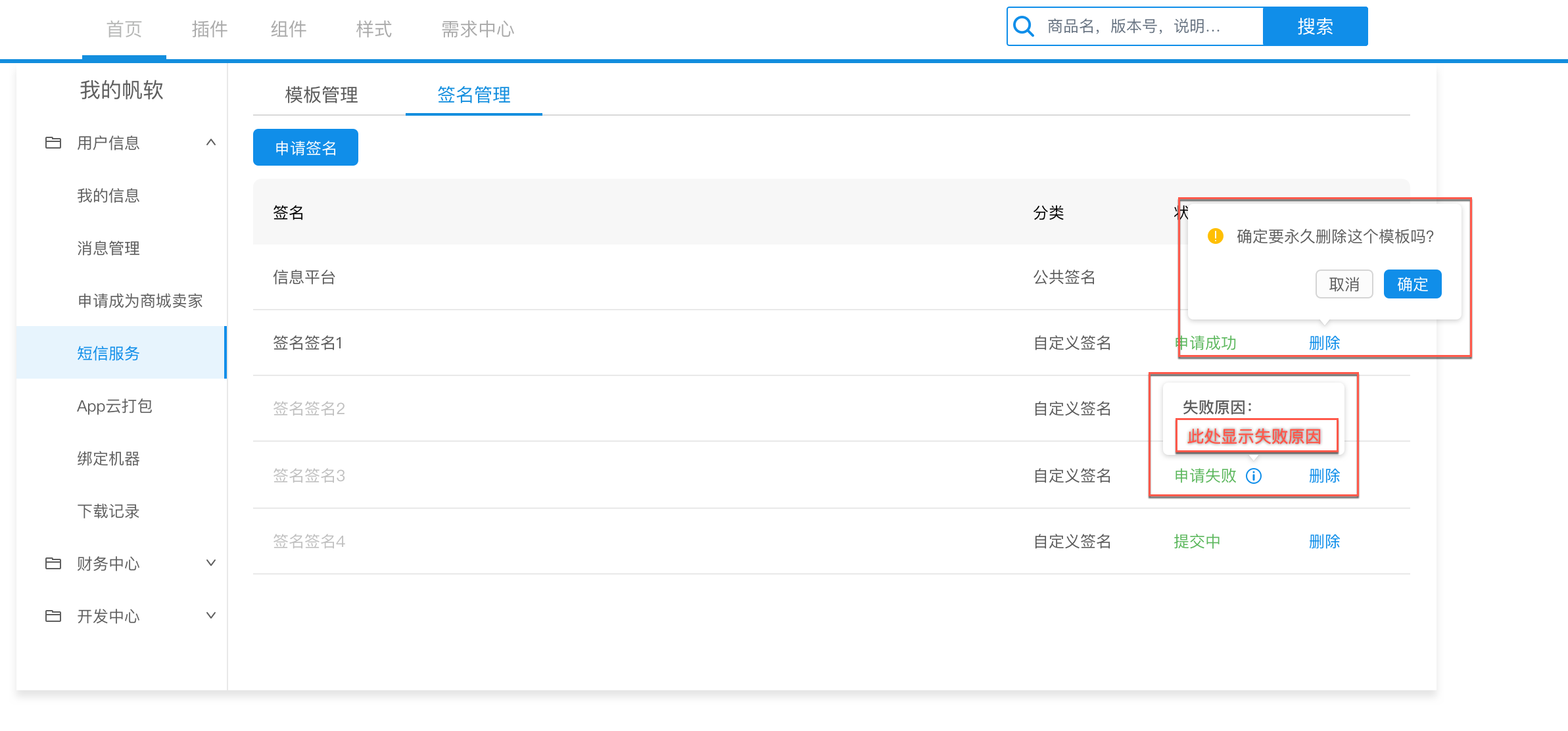
Когда шаблон заявки, в соответствии с процессом подачи заявки делится на четыре состояния: подача, обработка, успех заявки, неудача заявки. Как показано на рисунке ниже:
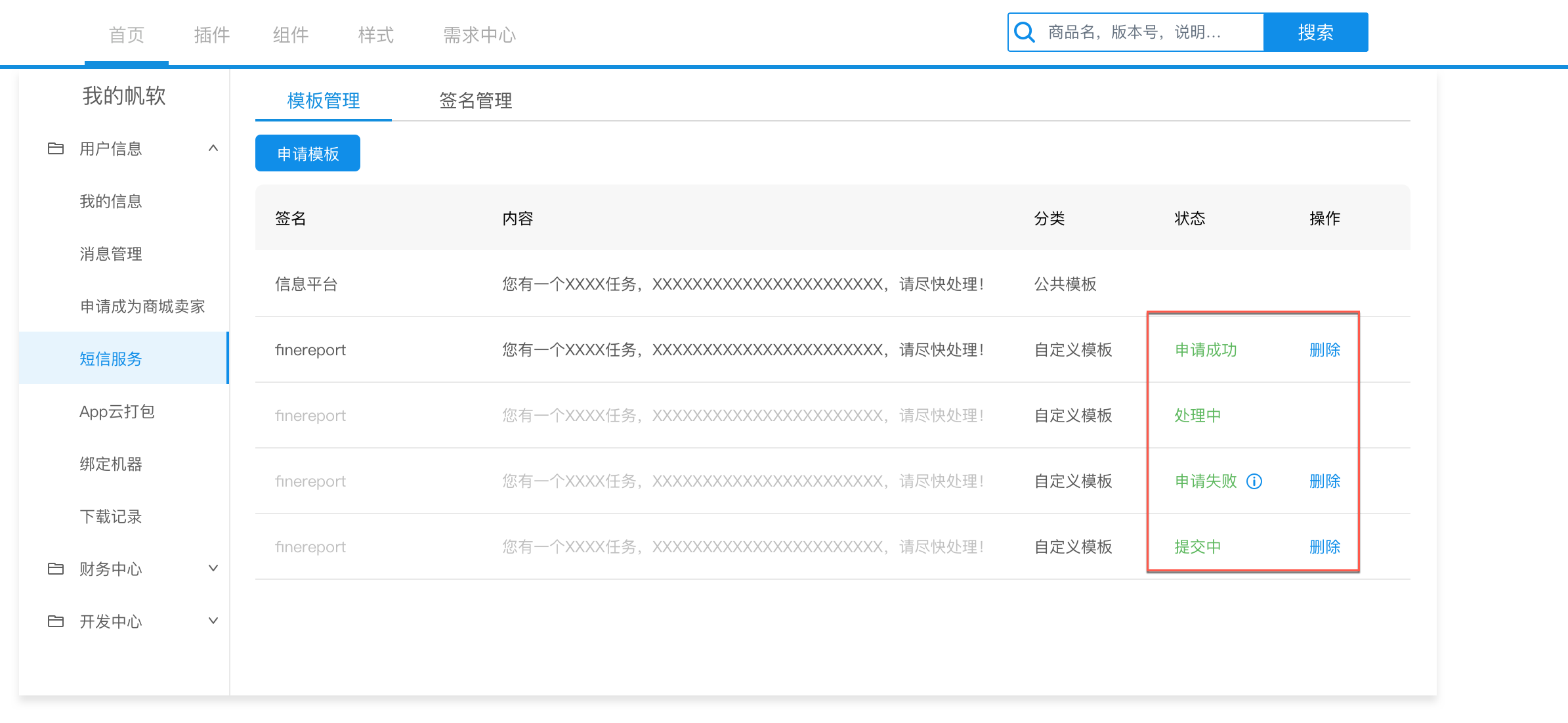
1) Запрещается редактировать или использовать шаблоны, которые находятся в процессе подачи, обработки или неудачных заявок.
2) Пользовательские шаблоны в разделе "Отправка", "Успешная заявка" и "Успешная заявка" могут быть удалены.
(3) Отсортируйте заявки в порядке приоритета, расположив шаблон для новых заявок в самом низу.
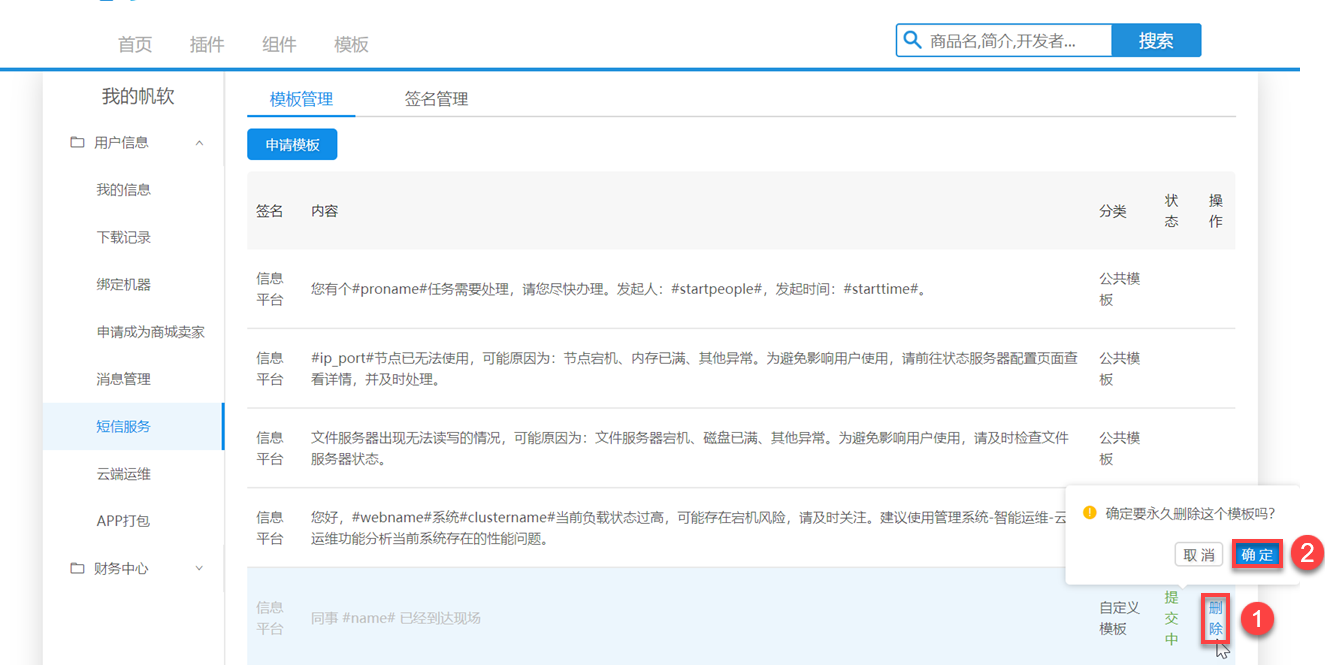
4.1.2 Удаление шаблона SMS
Как показано на рисунке ниже:
Примечание: общедоступные шаблоны нельзя удалить.
4.2 Управление подписями
4.2.1 Статус процесса запроса подписи
Как и процесс применения шаблона, процесс применения подписи также делится на четыре состояния: подача, обработка, успешное применение, отказ в применении. Как показано на рисунке ниже: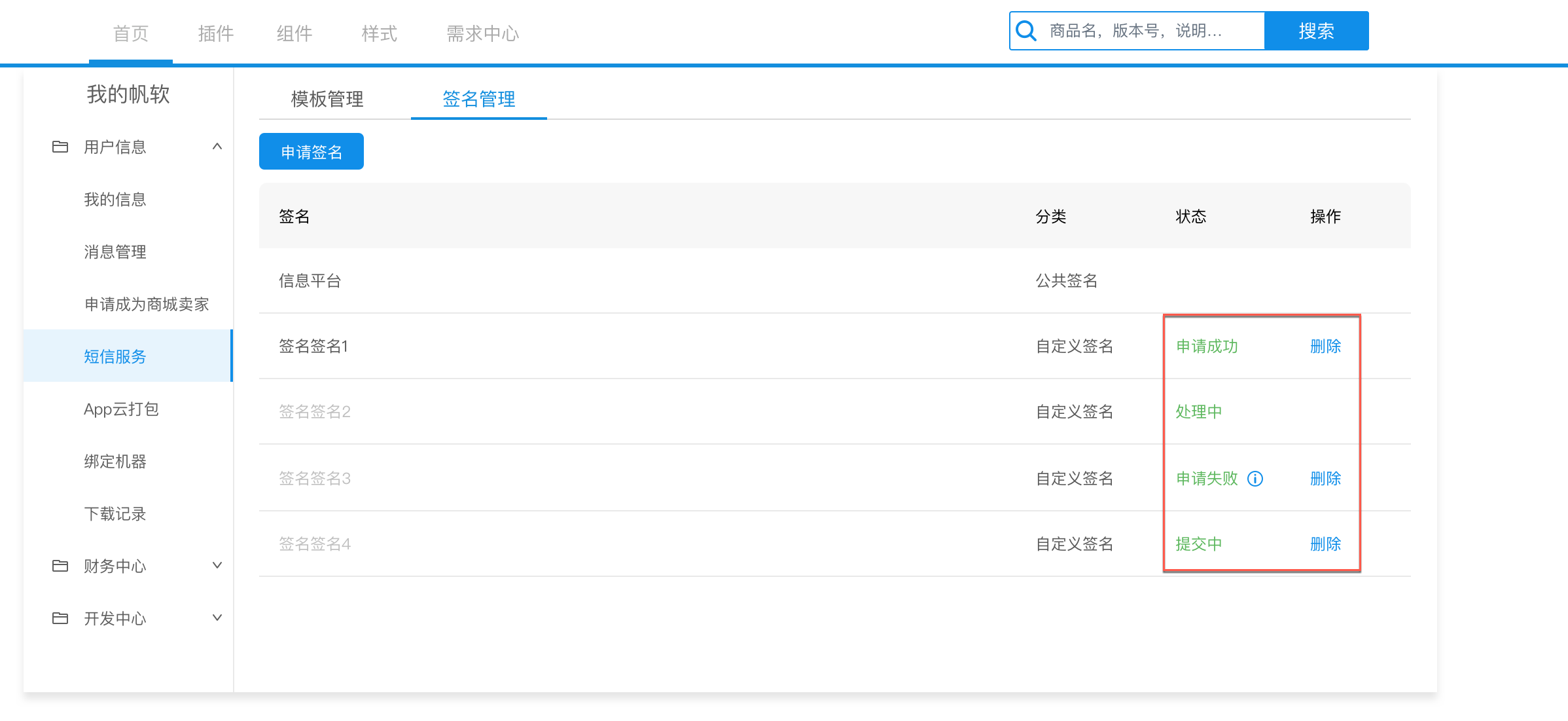
1) Запрещается редактировать или использовать шаблоны, которые находятся в процессе подачи, обработки или неудачных заявок.
2) Шаблоны в подаче, успешной заявке и успешной заявке могут быть удалены.
(3) Отсортируйте заявки в порядке приоритета, расположив шаблон для новых заявок в самом низу.
4.2.2 Удаление подписей SMS
Тот же шаблон приложения реализован, как показано ниже: