Оформление
В соответствии с информацией для входа в систему для просмотра соответствующих данных - Пример второй - FineReport Справка | Разработка отчетов | Отчеты | Учебные пособия
Просмотр соответствующих данных в соответствии с информацией для входа в систему - Пример 2
1. Обзор
1.1 Версия
| Версия сервера FineBI | Функциональные изменения |
|---|---|
| 6.0 | - |
1.2 Ожидаемые результаты
Разные пользователи могут просматривать и использовать относящиеся к ним данные в одной и той же таблице данных только после входа в систему.
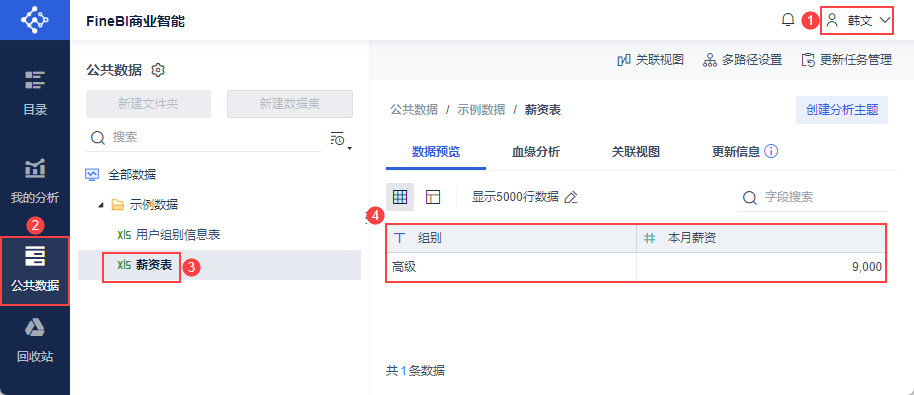
Например, в платежную ведомость сотрудника администратор добавляет информацию о зарплате всех сотрудников, но когда сотрудники компании используют свою собственную учетную запись для входа в систему компании, они могут видеть только свою собственную информацию о зарплате, которая основана на авторизованном пользователе для контроля доступа, как показано на следующем рисунке:
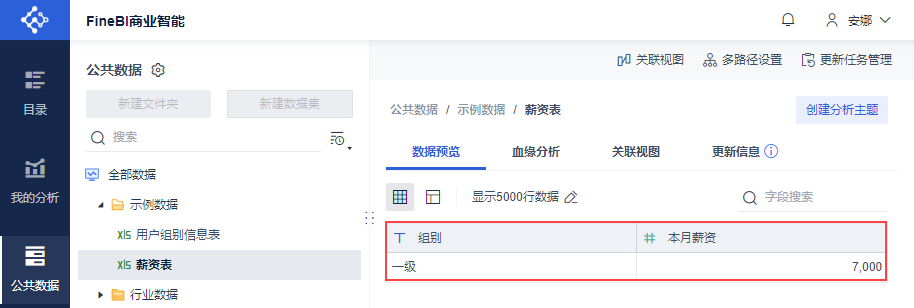
- Анна может видеть только свою группу и зарплату:
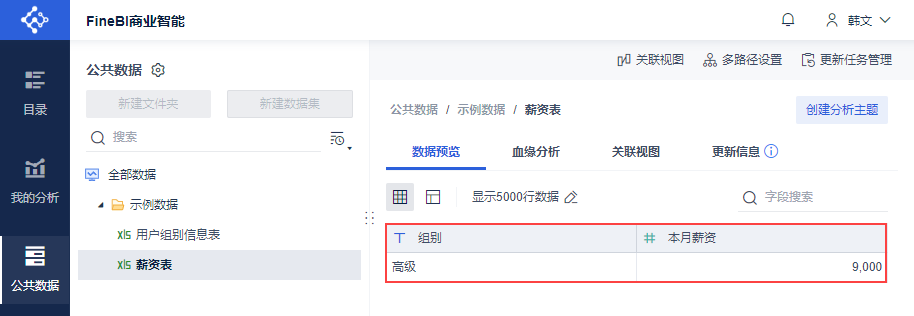
- Ханьвэнь может видеть только свою группу и зарплату:
1.3 Идеи для реализации
- Привяжите вошедшего в систему пользователя к полям, в которых находится информация о пользователе, в таблице данных, которая должна отображать различные данные в зависимости от пользователя.
- Установите права доступа к строкам и столбцам таблицы данных для отображения данных на основе информации регистратора.
2. подготовка данных
2.1 Подготовка данных для примера
Нажмите, чтобы загрузить пример данных и распаковать его: example data.rar
- Шкала заработной платы: заработная плата, соответствующая каждой группе.
- Таблица информации о группе пользователей: группа, соответствующая каждому сотруднику.
Примечание: Поскольку данные в реальном времени не поддерживают анализ слияния баз данных, метод, описанный в этой статье, не применим, если "Таблица зарплаты" и "Таблица информации о группе пользователей" - это таблицы данных в реальном времени, взятые из двух баз данных соответственно.
2.2 Новый набор данных Excel
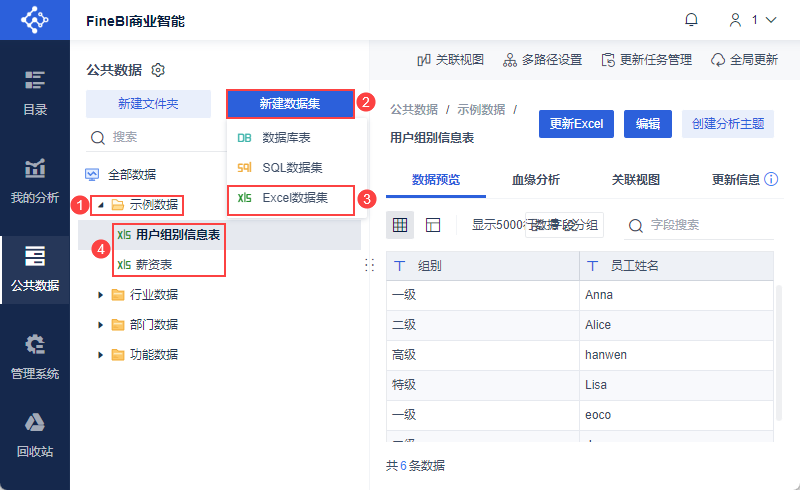
Администратор входит в систему FineBI, нажимает кнопку "Public Data" и добавляет папку "Sample Data". Как показано на рисунке ниже:
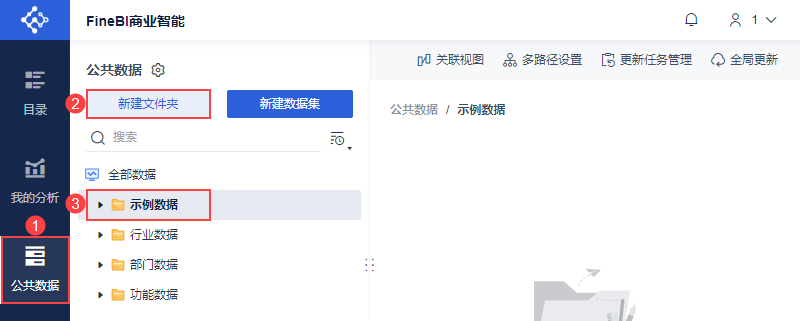
Выберите папку, добавьте "Набор данных Excel" и поочередно импортируйте два листа данных, подготовленных выше. Как показано на рисунке ниже:
3. Импорт пользователей
3.1 Импорт пользователей
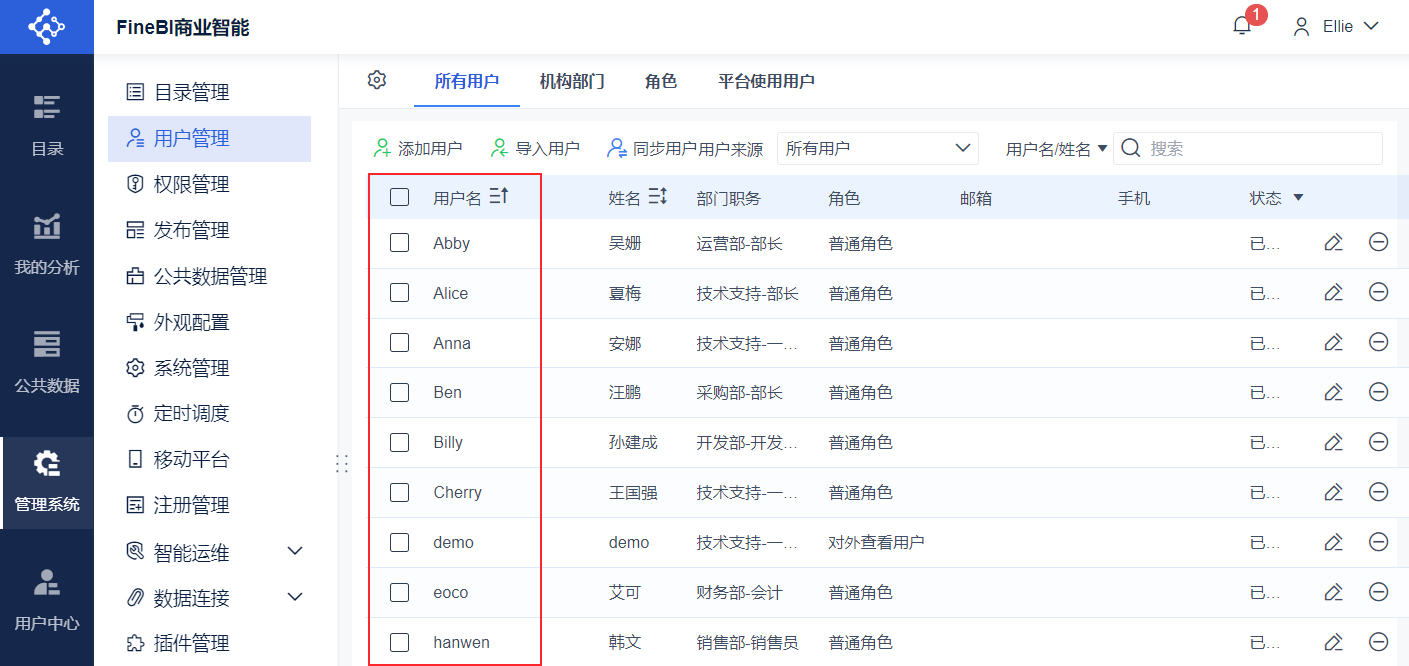
Пользователи имеют право входить в систему в соответствии со своим именем пользователя, поэтому вам необходимо добавить имя сотрудника соответствующего пользователя в разделе Подготовка данных в Управление пользователями, чтобы все пользователи в таблице данных могли войти в систему FineBI, как показано на следующем рисунке:
Дополнительные сведения см. в разделе: Обзор управления пользователями
3.2 Настройка классификации пользователей
Если категория "Пользователи дизайна" в разделе "Пользователи платформы" имеет значение " Неограниченное количество пользователей", выполнять операцию в этом разделе не нужно.
Если количество людей ограничено в категории " Пользователи дизайна" раздела "Пользователи платформы", вы должны выполнить действия в этом разделе, иначе вы не сможете просмотреть таблицу данных/создать приборную панель.
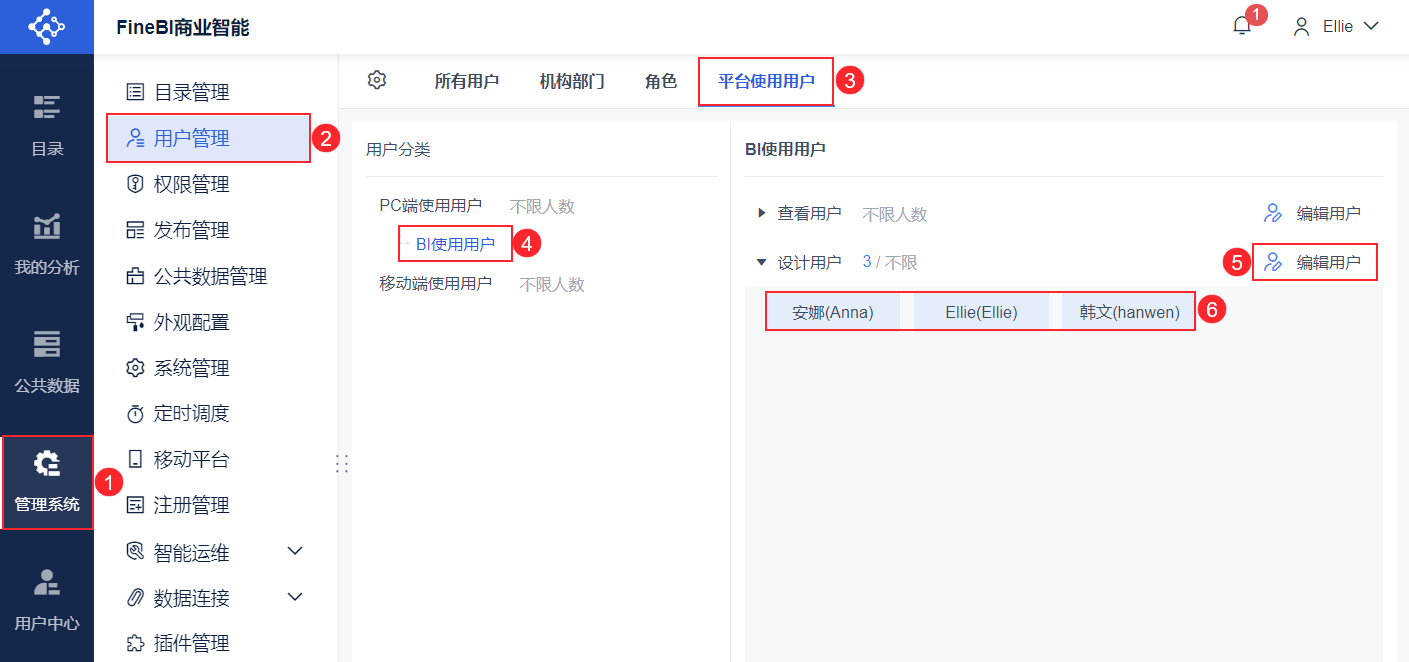
Администратор входит в систему FineBI, нажимает "System Management > Управление пользователями", выбирает пользователей платформы и добавляет пользователей Anna и hanwen в раздел "Пользователи дизайна", как показано на следующем рисунке:
4. Настройка разрешений
4.1 Настройка поля для вошедшего пользователя
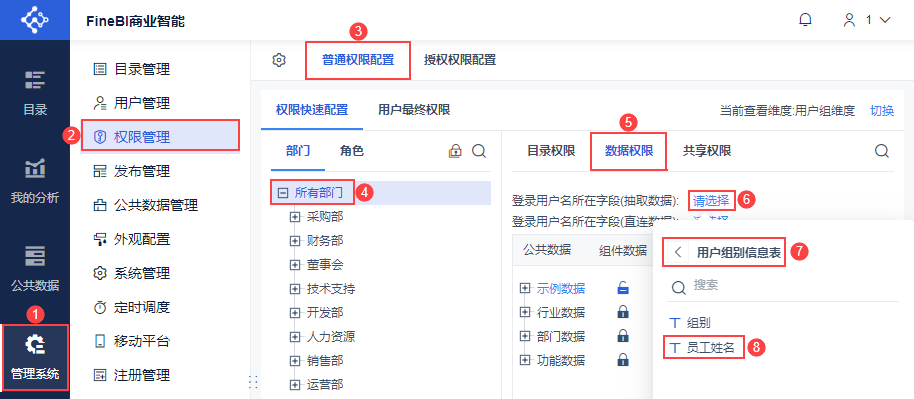
Администратор входит в систему Data Decision System, нажимает "Management System > Privilege Management > General Privilege Configuration" и выбирает носитель привилегий как "All Departments".
Нажмите "Разрешение данных", нажмите "Пожалуйста, выберите" в поле, где находится вошедший в систему пользователь (извлеченные данные), и выберите поле "Имя сотрудника" в "Example Data>User Group Information Table", которое соответствует имени пользователя, вошедшего в систему. Как показано на рисунке ниже:
Примечание: Убедитесь, что все пользователи, указанные в таблице "Информация о группе пользователей", могут войти в систему FineBI.
4.2 Настройка прав доступа к данным
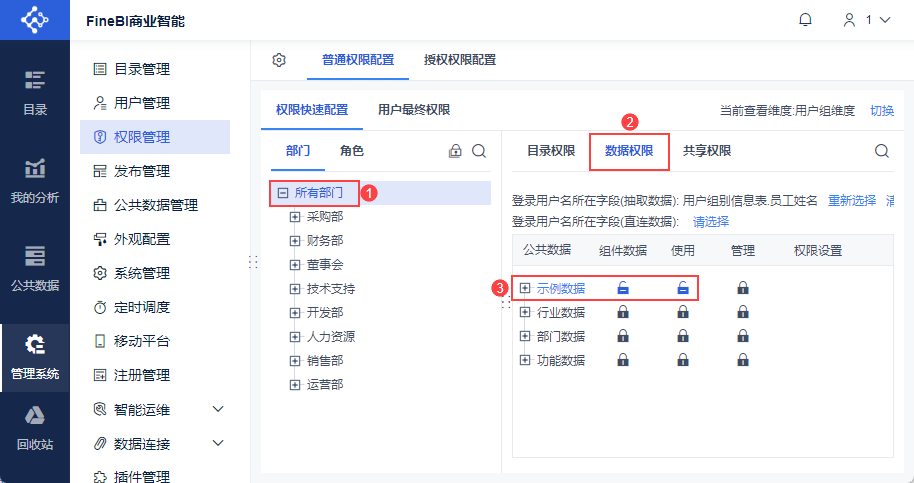
Администратор входит в систему FineBI, нажимает "System Management > Управление привилегиями > Общая конфигурация привилегий" и выбирает носитель привилегий как "Все отделы".
Нажмите "Разрешения данных" и настройте разрешение "Использовать" для папки "Sample Data" для "All Departments" . Как показано на рисунке ниже:
4.3 Установка прав доступа к строкам
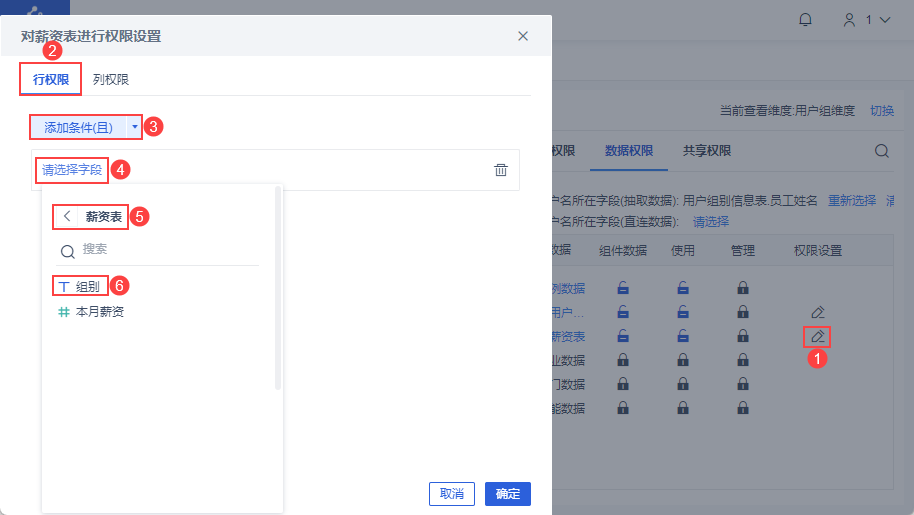
На данный момент пользователи могут напрямую видеть все данные "Payroll", теперь вам нужно установить, чтобы вошедшие в систему пользователи могли видеть только свою собственную информацию.
1) Нажмите кнопку "Настройка разрешений" в правой части "Зарплаты", добавьте условия фильтра разрешения строк и выберите поле "Группа" в разделе "Зарплата", как показано на следующем рисунке:
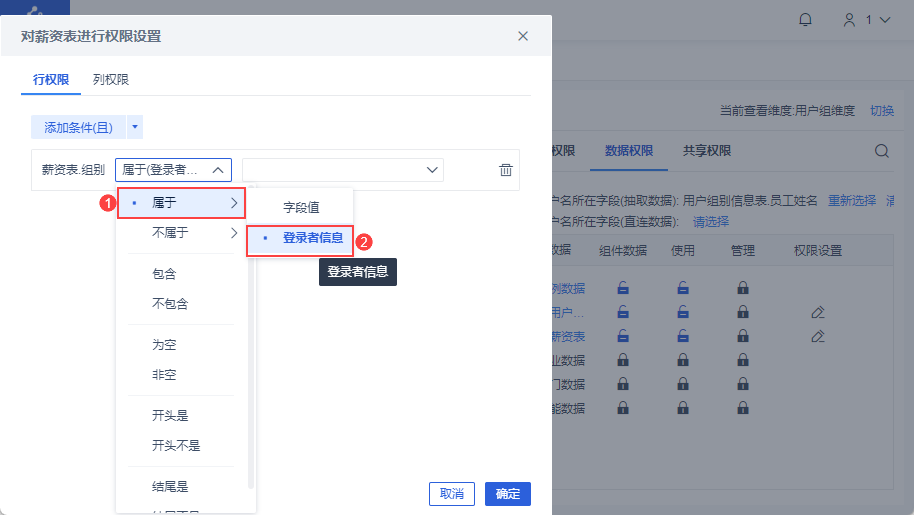
2) Нажмите на раскрывающуюся опцию справа от условия фильтрации, чтобы настроить условия фильтрации, и выберите опцию "Принадлежит > Информация о входе", как показано на следующем рисунке:
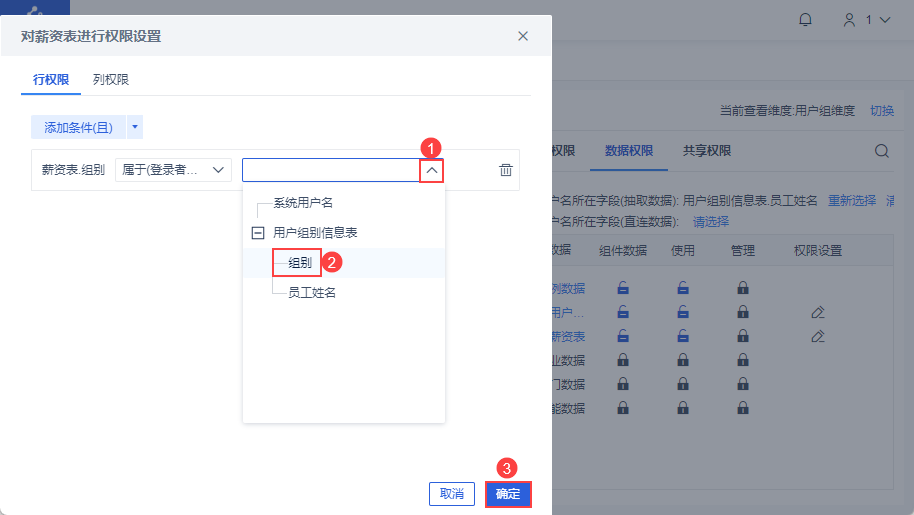
3) Выберите поле "Группа" для добавления в таблицу "Информация о группе пользователей" и нажмите "OK", как показано на рисунке ниже:
Указывает, что соответствующие данные будут отображаться, если "Группа" в "Payroll" совпадает с "Группой" вошедшего в систему пользователя, т. е. будет отображаться только информация, относящаяся к вошедшему в систему пользователю.
5. предварительный просмотр эффектов
Пользователь Анна (Anna, 1) входит в систему FineBI и просматривает "Расчетную ведомость", при этом она может видеть только свою зарплату и группу. Это показано на рисунке ниже:
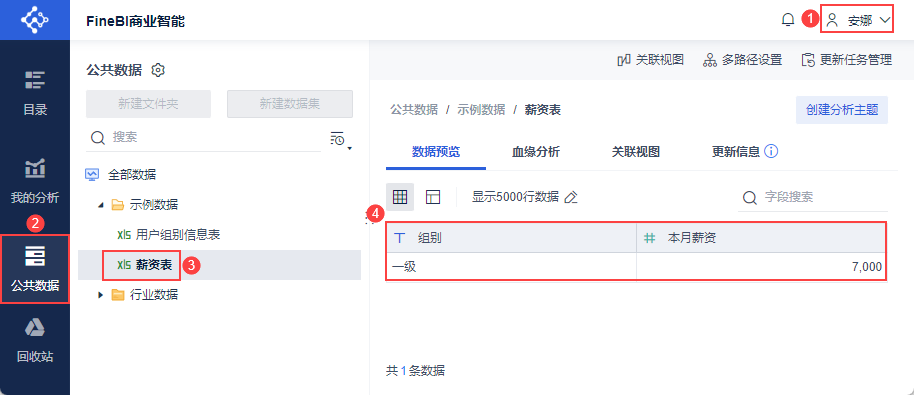
Пользователь hanwen (hanwen, 1) входит в систему FineBI, просматривает "Расчетную ведомость" и может видеть только свою зарплату и группу. Как показано на следующем рисунке: