Оформление
5 минут, чтобы начать работу с FineBI - Справка FineReport | Разработка отчетов | Использование отчетов | Учебные пособия
Начало работы с FineBI за 5 минут
1. Обзор
Обучение с помощью документации можно найти ниже.
1.1 Сценарии применения
Рассказывается о том, как провести простой анализ на примере формы договора в Excel, чтобы помочь бизнес-пользователям быстро освоить FineBI.
1.2 Функциональный профиль
Для завершения примера необходимо выполнить 4 процесса: ① создать новую тему анализа; ② добавить данные; ③ проанализировать данные; ④ поделиться и сотрудничать.
1.3 Пример данных
Для анализа мы используем данные из формы договора. Нажмите, чтобы загрузить и распаковать пример данных: DEMO_CONTRACT.zip
Нажмите, чтобы войти в онлайн-демонстрацию для просмотра: нажмите, чтобы войти
2. Операционные шаги
Все операции, описанные в этой статье, выполняются в FineBI's My Analysis.
2.1 Новые аналитические темы
"Analysis Subject" - это основные элементы для анализа и визуализации данных в BI. Когда вам нужно провести анализ данных, вы можете создать темы анализа и провести в них свой бизнес-анализ. Темы анализа поддерживают обработку данных, создание визуальных диаграмм и информационных панелей; кроме того, "Темы анализа" поддерживают совместное редактирование разными пользователями, что значительно облегчает обмен аналитическим контентом.
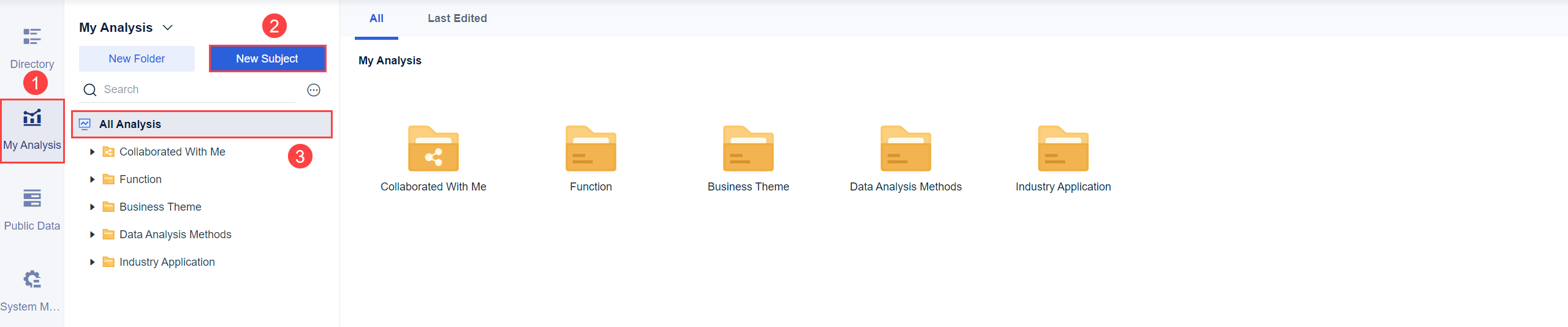
В разделе "My Analysis > Все аналитики" выберите "Новая тема аналитики". Как показано на рисунке ниже:
Более подробную информацию см. в разделе:Analysis Subject
2.2 Добавление данных
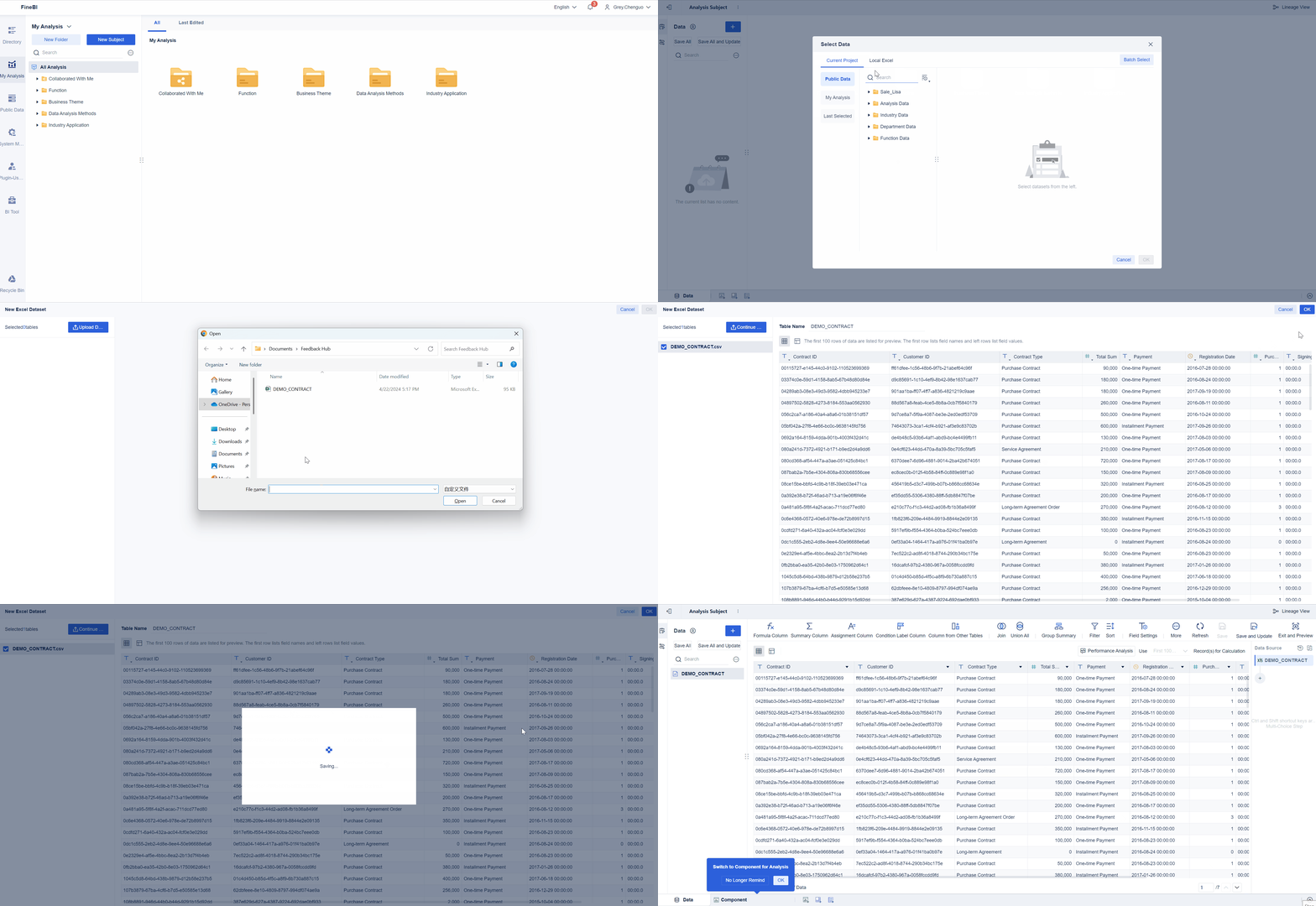
После создания новой темы анализа вы автоматически попадете на экран "Добавить данные" в теме анализа, или вы можете нажать кнопку "Добавить", чтобы загрузить данные.
Выберите "Локальный файл Excel > Загрузить данные". Загрузите и распакуйте пример данных, приведенный в разделе 1.3, и загрузите его. Как показано на рисунке ниже:
Примечание 1: Если загрузка не удается, причиной может быть формат файла csv. Перейдите в раздел "Система управления>Управление безопасностью>Защита безопасности" и отключите "Проверку загрузки файлов".
Примечание 2: Если загрузка по-прежнему не удается, вы можете проверить документ, чтобы выяснить причину: подтвердите работу перед загрузкой Excel.
2.3 Анализ данных
2.3.1 Редактирование данных
1) После того как данные успешно загружены, мы можем редактировать их напрямую. Как показано на рисунке ниже:
Если данные хорошего качества, их можно визуализировать напрямую, переходя к разделу 2.3 для следующего шага.
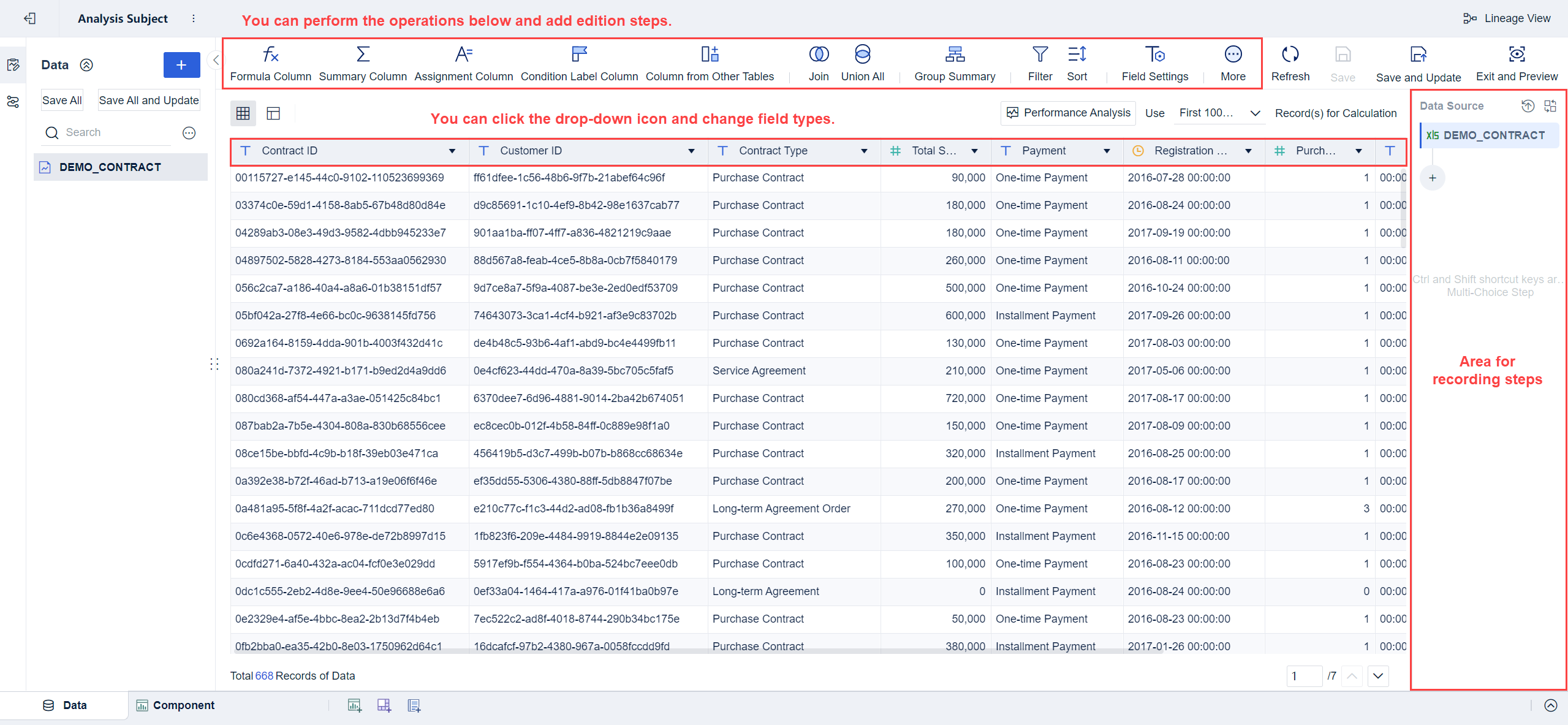
FineBI поддерживает этапы добавления новых столбцов, объединения данных, группировки и обобщения, фильтрации и сортировки, а также настройки полей. О каждом шаге редактирования см. документ: Обзор редактирования данных.
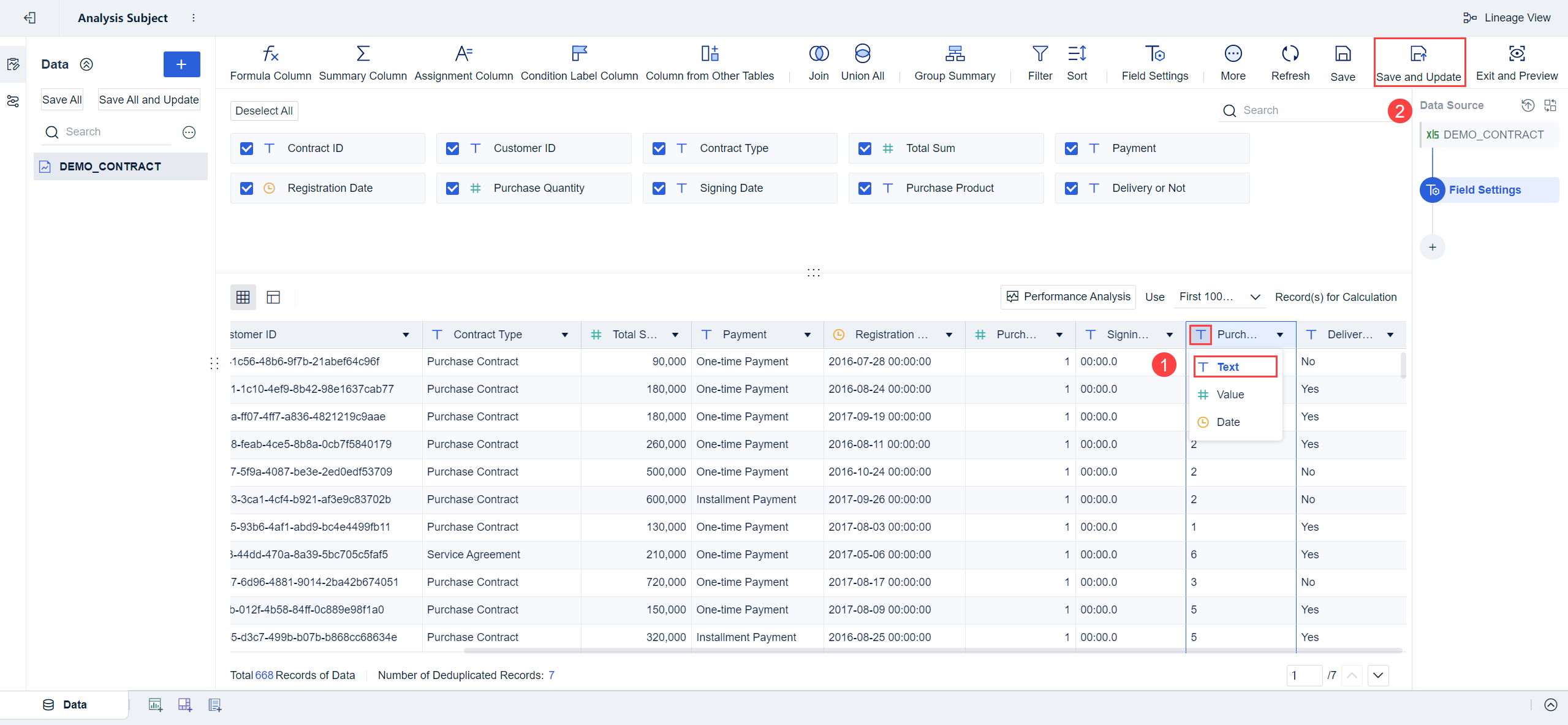
Например, если мы хотим проанализировать количество купленных товаров, нам нужно использовать "Купленные товары" в качестве измерения для анализа количества покупок, и нам нужно изменить тип поля. Нажмите на заголовок поля, чтобы изменить его, а затем "Сохранить и обновить", когда закончите. Как показано на рисунке ниже:
Примечание: Если вы нажмете кнопку "Сохранить", данные не будут обновлены, а таблица останется такой же, какой она была до модификации, когда вы создавали компонент.
Закончив редактирование данных, переходим к созданию компонентов.
2.3.2 Добавление компонентов визуализации
FineBI поддерживает представление данных с помощью визуальных диаграмм для более интуитивного и глубокого взгляда на данные, а также для анализа данных в компоненте.
Создание визуализации
Для начала создадим таблицу с информацией о разбивке контрактов.
1) Нажмите кнопку "Компоненты" ниже, чтобы добавить визуальную диаграмму.
Сначала перетащите поля левой стороны в область анализа "Тип контракта, Тип платежа по контракту, Идентификатор контракта, Общая сумма", а затем выберите тип диаграммы "Сгруппированная таблица" (по умолчанию сгруппированная таблица). Это показано на диаграмме ниже:
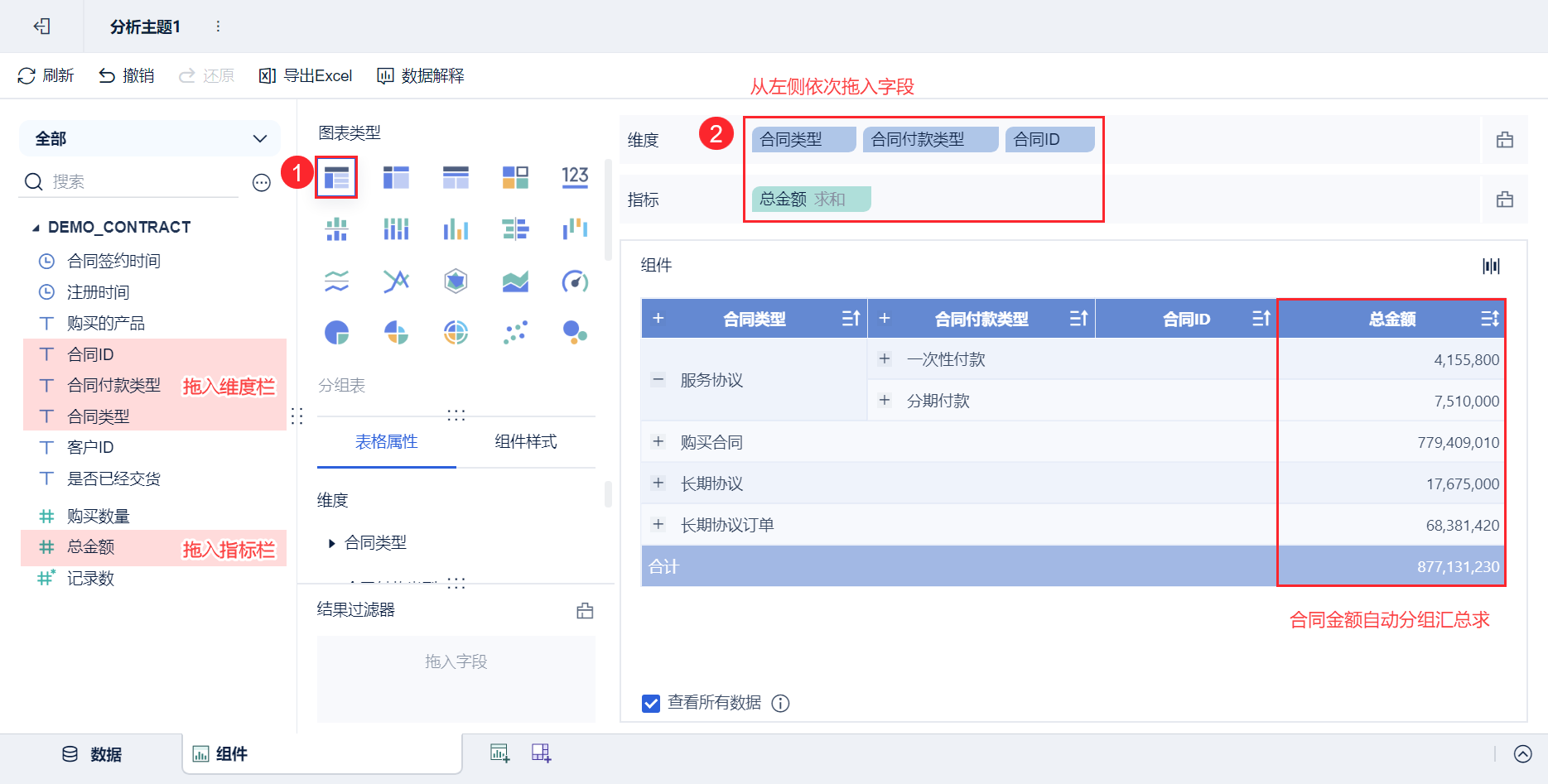
Нажмите "+" в таблице, чтобы развернуть подробную информацию о данных.
2) Анализ данных
В компоненте мы также можем анализировать данные и выполнять такие операции, как группировка полей, сортировка и фильтрация, быстрые вычисления, добавление вычисляемых полей и так далее. Подробнее см. в разделе: Создание первого компонента
3) После завершения работы в нижней части страницы нажмите кнопку Переименовать компонент в "Форма договора". Как показано на рисунке ниже:

Создание диаграмм и графиков
Далее анализируется количество закупок по различным типам контрактов.
Шаги для создания графика: сначала перетащите поля, затем выберите тип графика.Таблицы и графики FineBI имеют несколько типов представления, вы можете переключать их, нажимая на них. Как показано на рисунке ниже:
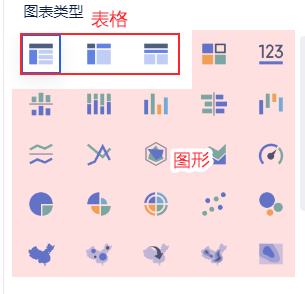
1) Нажмите "Добавить компонент", когда закончите, чтобы продолжить добавление графики. Как показано на рисунке ниже:

(2)) Сначала перетащите поля "Тип контракта, Количество закупок" и обнаружите, что отображение таблицы недостаточно интуитивно понятно; тогда нажмите на "Гистограмму", чтобы наглядно выразить данные. Как показано на рисунке ниже:
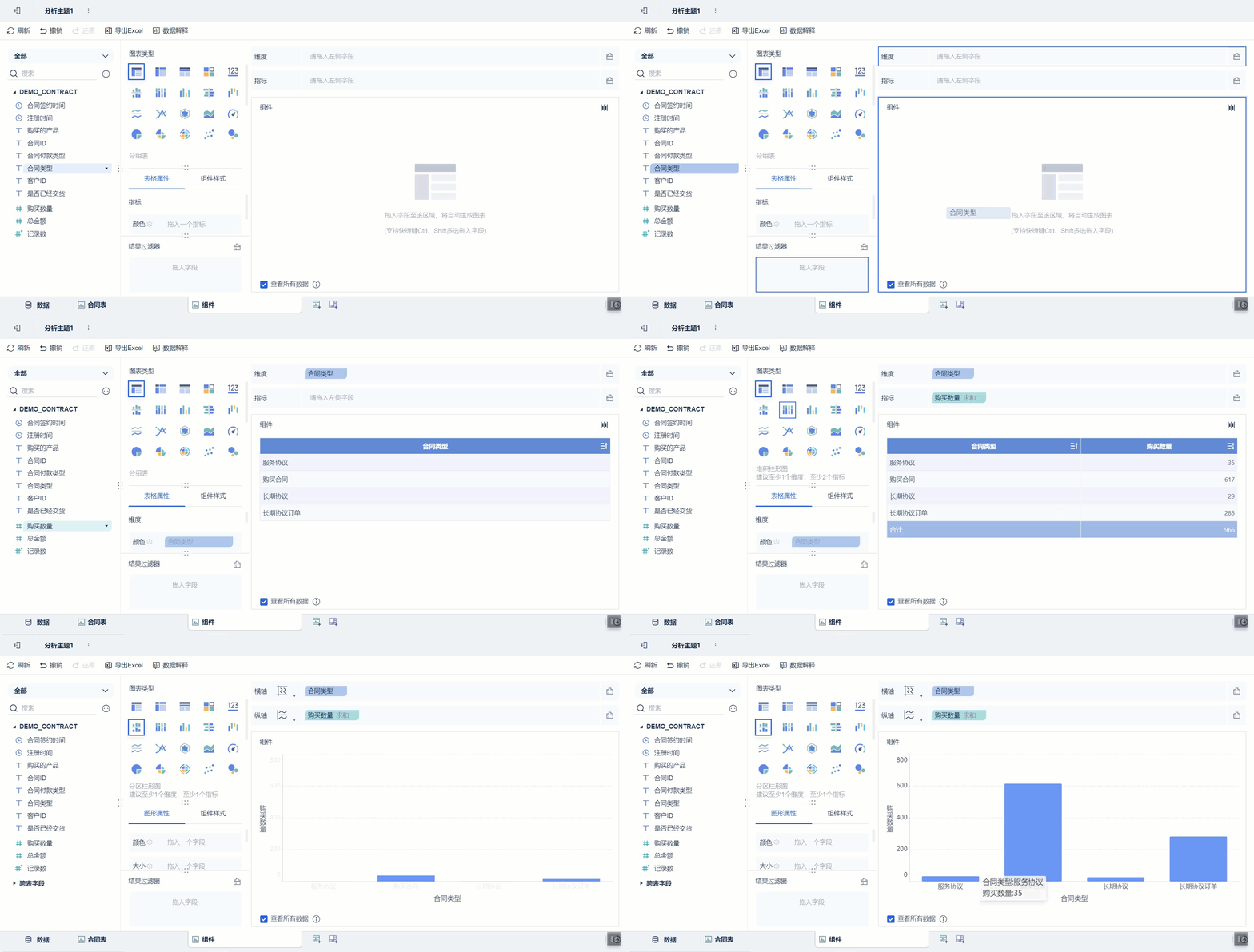
После завершения переименуйте компонент в "Анализ количества закупок для различных типов контрактов", как указано в разделе 2.3.1.
3) Анализ данных
В компоненте мы также можем анализировать данные и выполнять такие операции, как группировка полей, сортировка и фильтрация, быстрые вычисления, добавление вычисляемых полей и так далее. Подробнее см. в разделе: Создание первого компонента
2.3.3 Создание дашбордов
После завершения анализа компонентов вы можете нажать кнопку "Добавить дашборд" в нижней части темы анализа.
1) Мы можем взять таблицу, которую мы сделали, перетащить ее на дашборд. И настроить положение. Как показано на рисунке ниже:
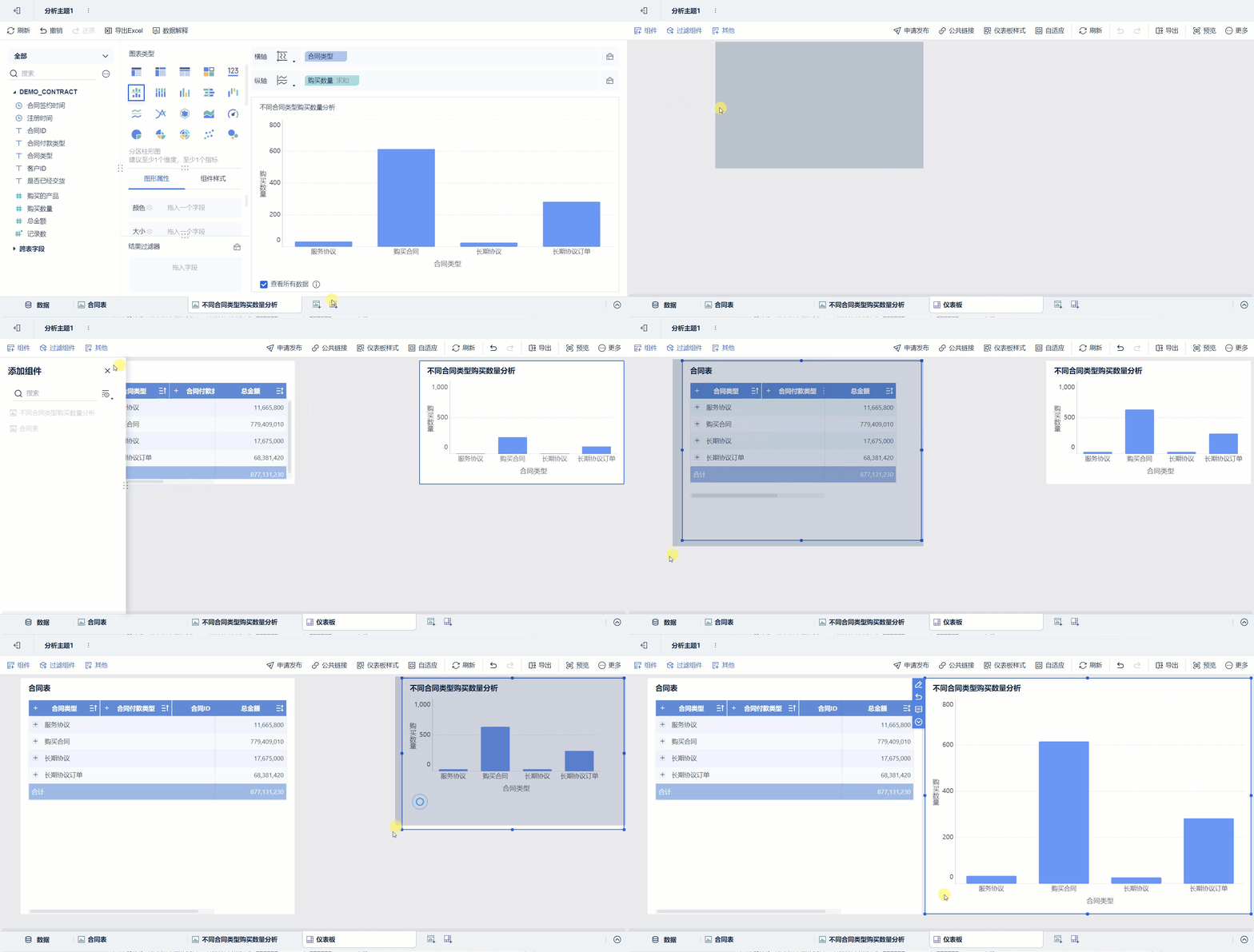
После завершения работы вы можете перейти к "Предварительному просмотру", чтобы увидеть все результаты анализа данных и завершить работу над дашбордом.
2.4 Совместная работа
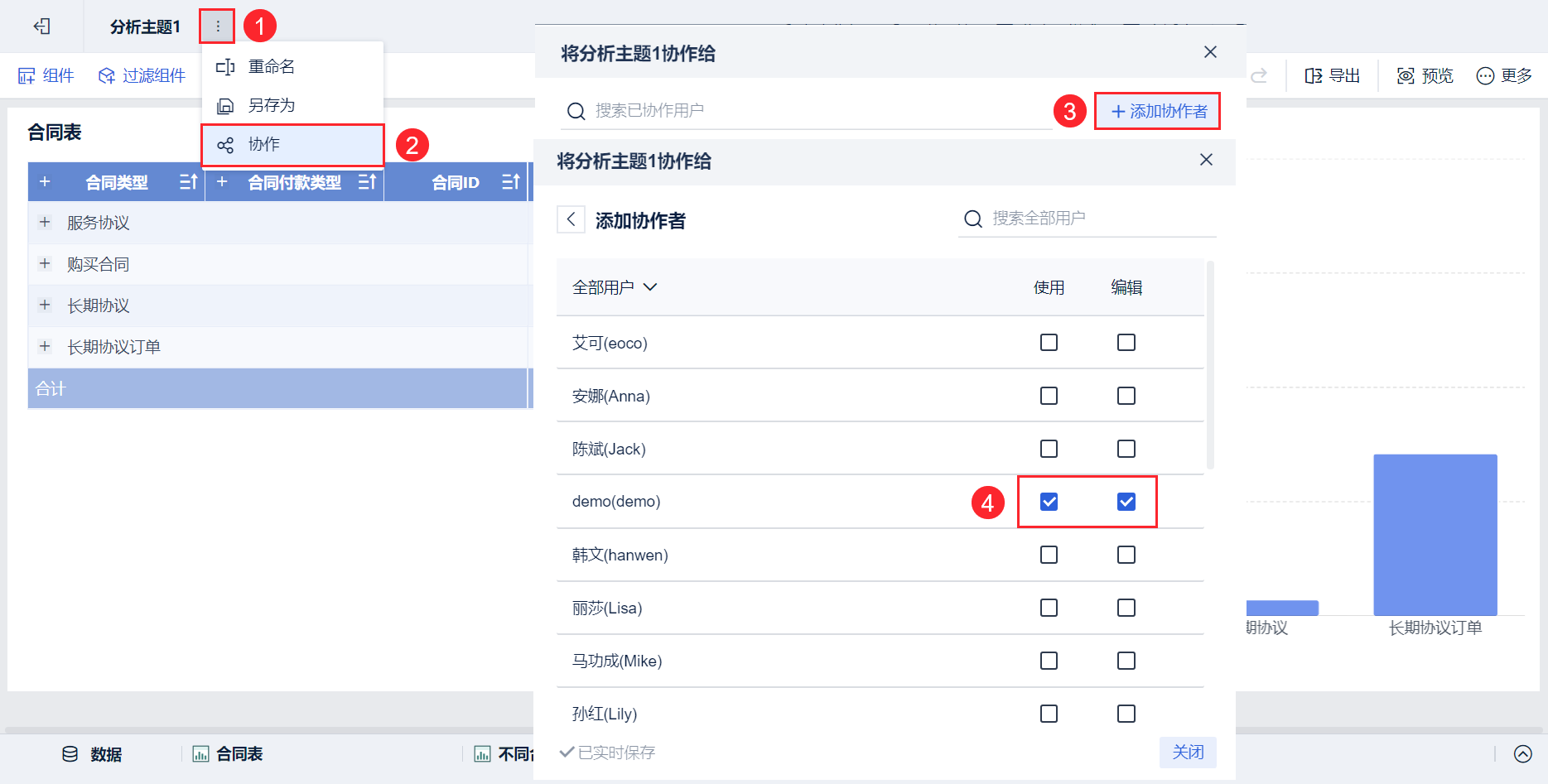
FineBI может делиться с другими пользователями контентом, созданным в рамках темы анализа.
1) Нажмите на тему анализа, чтобы пригласить других к "сотрудничеству". Например, выберите пользователя "demo" для сотрудничества. Как показано на рисунке ниже:
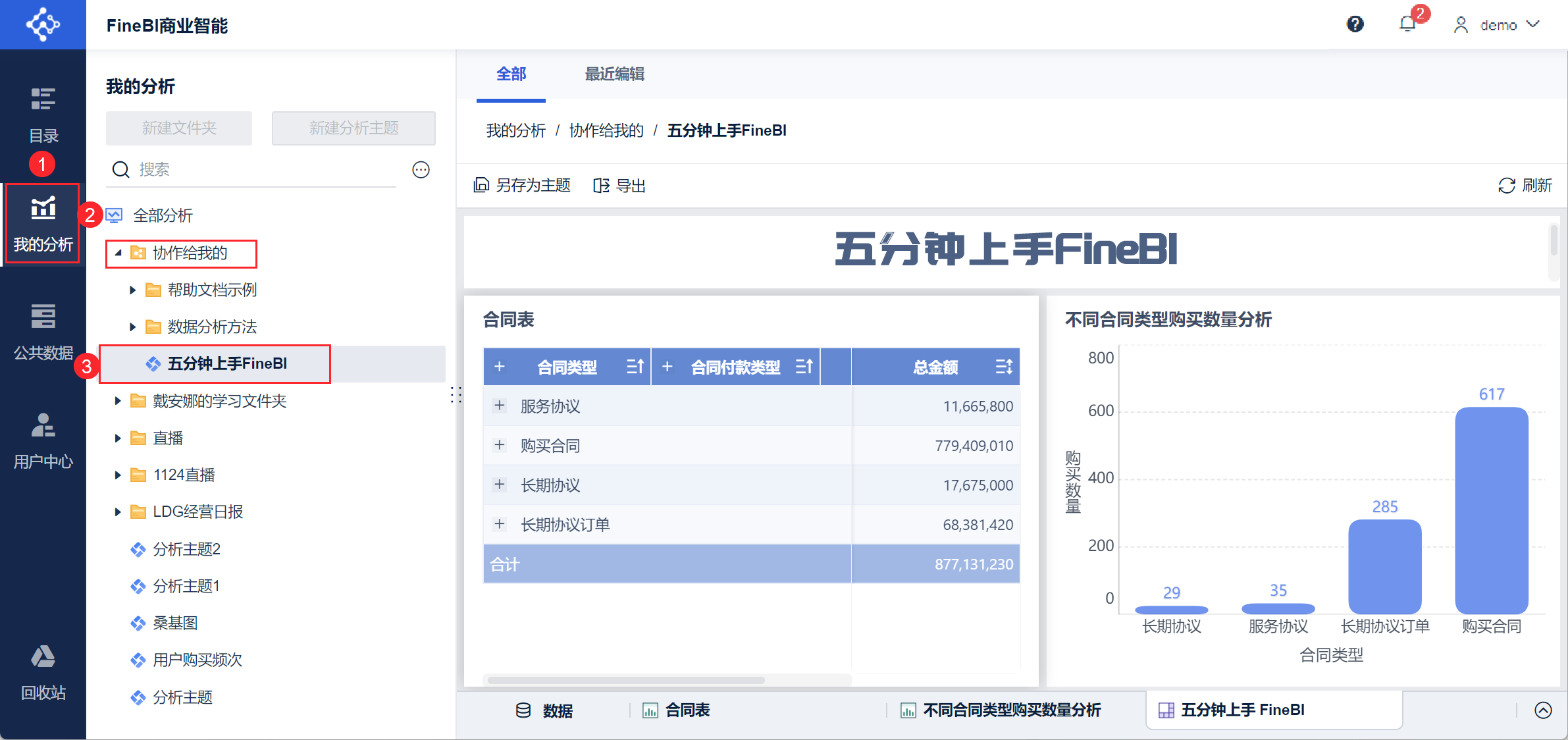
2) Пользователи демоверсии могут найти "Тему анализа" в папке "Сотрудничайте со мной" в "Моем анализе" для просмотра и редактирования. Как вы можете видеть на рисунке ниже:
3. Подробнее
Вы изучили основные аналитические шаги FineBI, а затем прошли 1-часовой вводный BI-кейс, который дает полное представление о технике применения FineBI и аналитических методах.
Для получения полной информации перейдите на страницу Разработчик отчетов FineBI.