Оформление
Коробчатая диаграмма - FineReport Справка | Разработка отчетов | Отчеты | Учебные пособия
Бокс-схема (вычисления)
1. Обзор
[helpvideo]5656[/helpvideo]### 1.1 Версия
| Версия FineBI | Функциональные изменения |
|---|---|
| 6.0 | Добавить блок-схему |
1.2 Сценарии применения
Графики, также известные как box-and-whisker plot или box-and-tail plot, - это статистические диаграммы, используемые для характеристики распределения набора данных.
Он может показывать минимальные, первые квартили (Q1), медианы (Q2), третьи квартили (Q3) и максимальные значения данных, а также включать провалы.
Коробчатые диаграммы получили свое название благодаря форме коробки и двух "усов", где коробка представляет средние 50% данных, а "усы" - диапазон от минимального значения до Q1 и от Q3 до максимального значения.
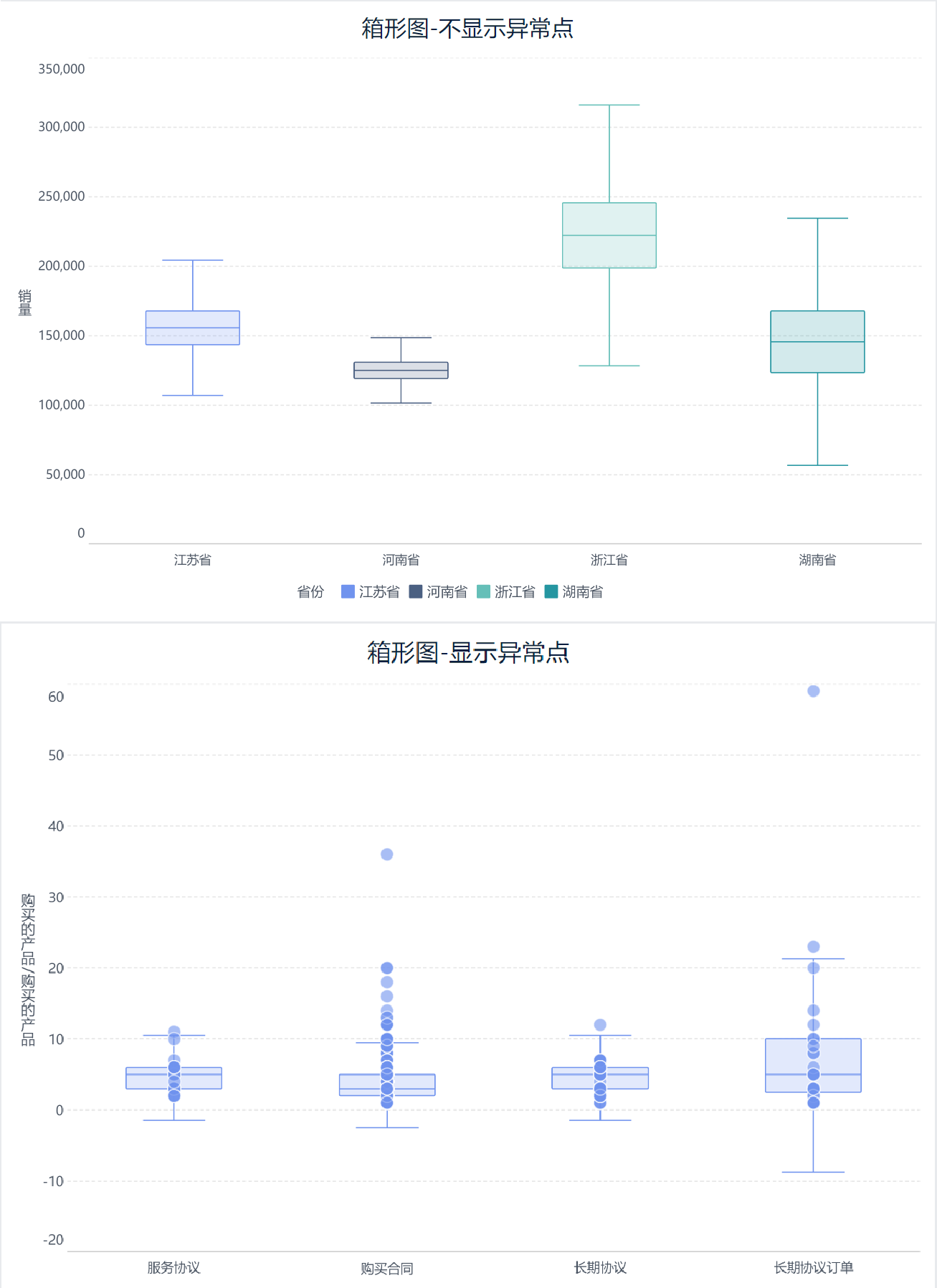
Бокс-диаграммы особенно полезны для сравнения распределения различных наборов данных и выявления провалов в данных. Чаще всего они используются для статистического анализа в таких областях, как управление качеством, оценка персонала и исследовательский анализ данных.
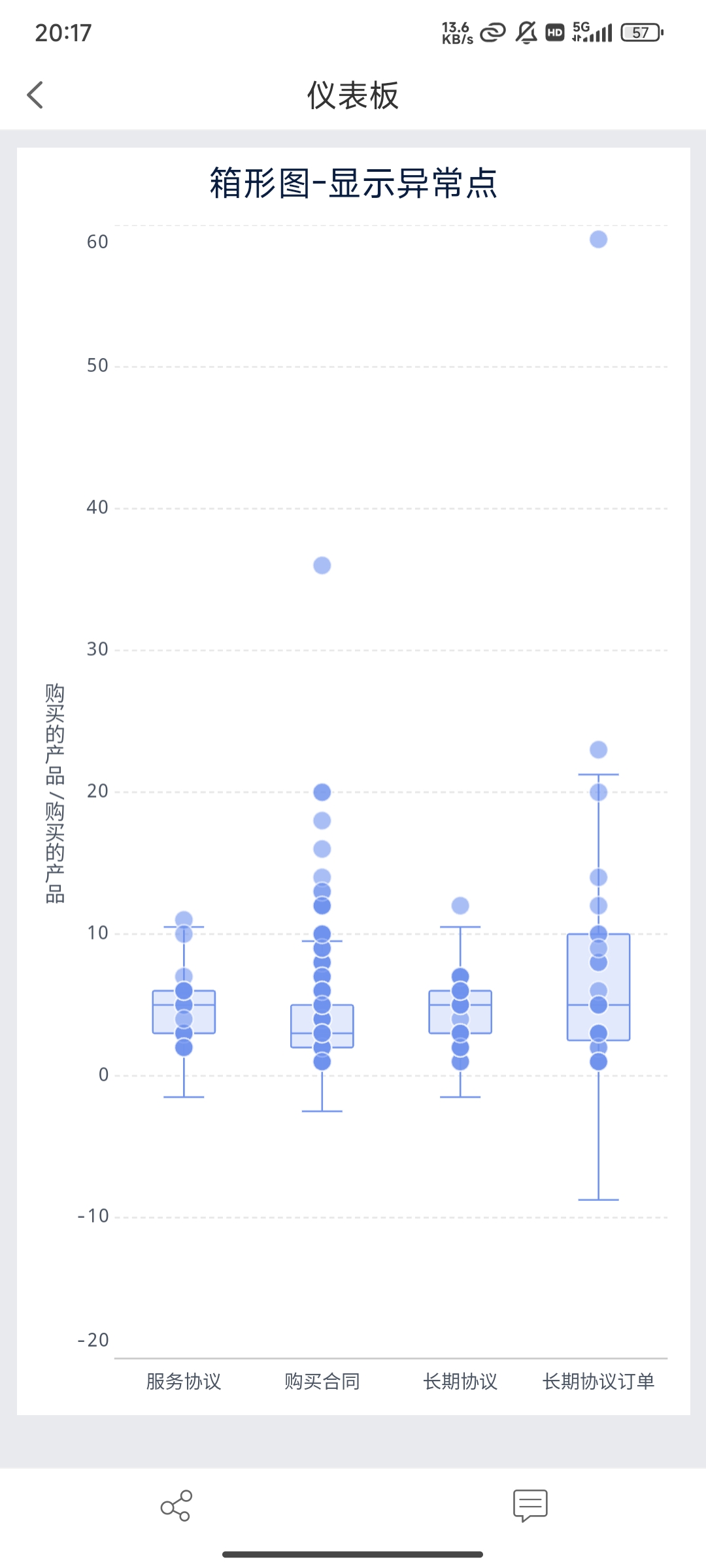
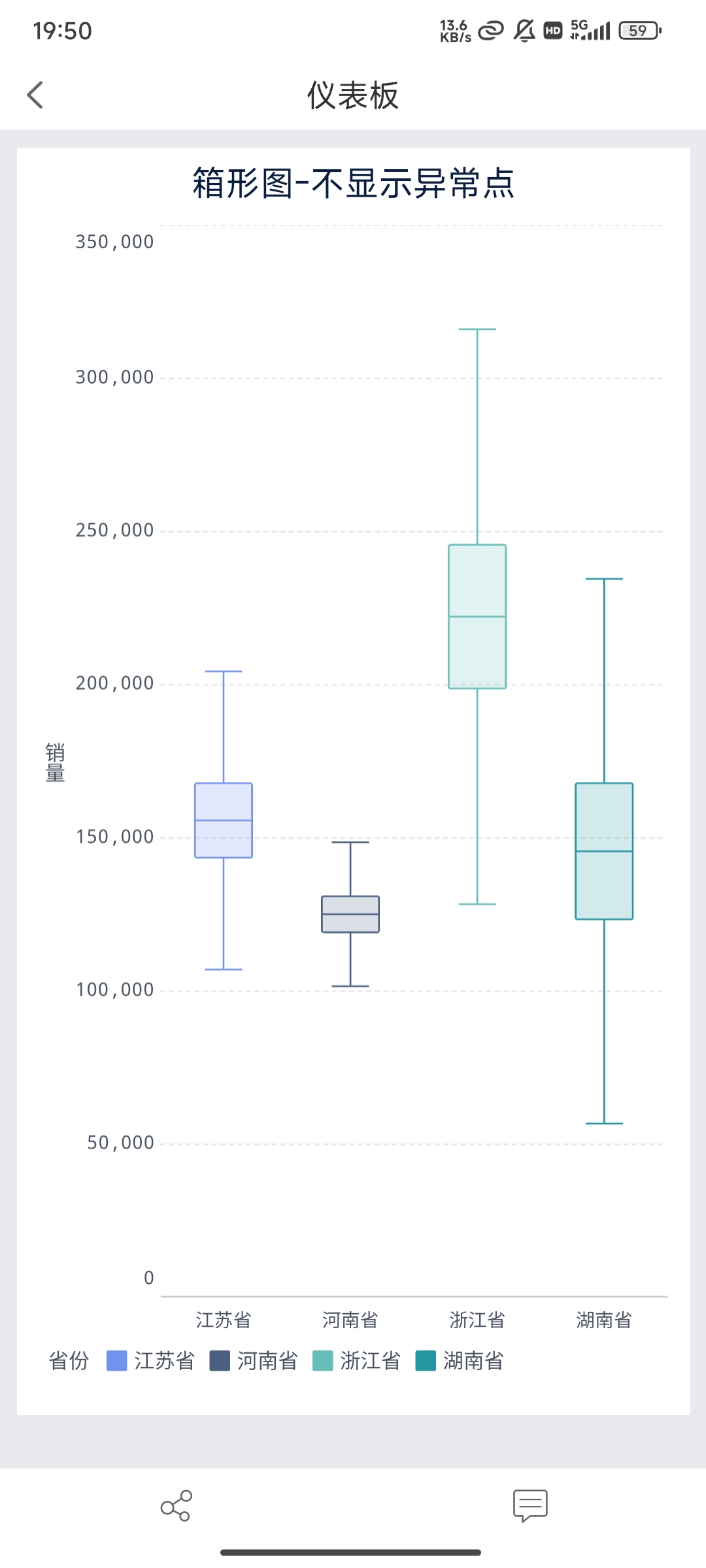
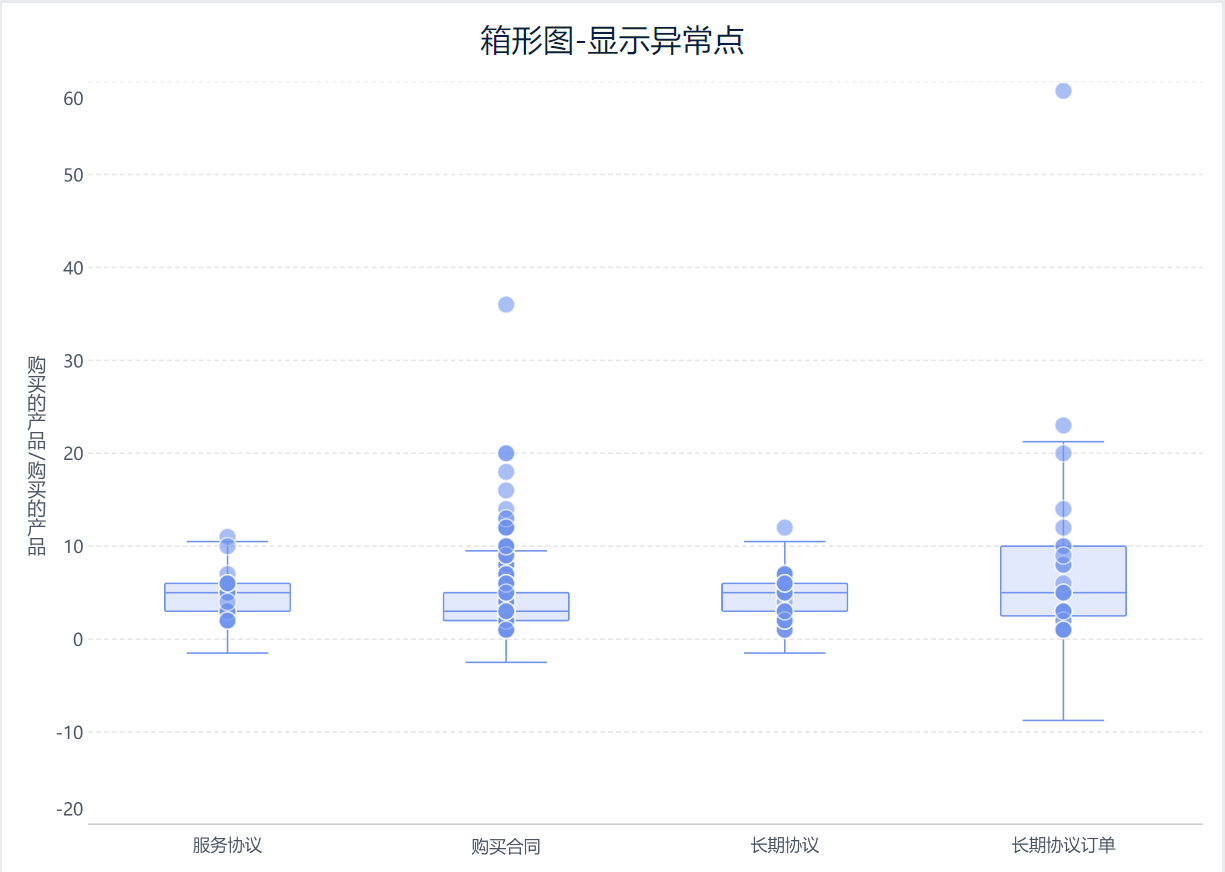
Например, на верхнем рисунке в виде квадрата показаны данные о продажах в городах, относящихся к разным провинциям, а на нижнем - количество продуктов, приобретенных клиентами по разным типам контрактов, в виде квадрата и точечной диаграммы:
1.3 Основные требования
| Эффекты диаграмм | Размерные поля | Поля индикаторов |
|---|---|---|
| Бокс-схема (вычисления) | >=1 | =1 |
1.4 Графические особенности
1) Преимущества
- Интуитивно понятные: графики наглядно отображают центральную тенденцию, дисперсию и форму распределения данных, что позволяет быстро определить ключевые статистические характеристики данных.
- Обнаружение выбросов: выбросы или провалы в данных можно легко определить с помощью "усов" и отдельных точек на графике.
2) Недостатки
- Ограниченная информация: квадратные диаграммы не дают фактической формы распределения данных и не могут показать плотность или специфическое распределение данных
- Неточность: квадратные диаграммы не показывают конкретные значения в наборе данных и предоставляют ограниченную информацию о точном расположении точек данных
2. построение диаграммы боксов
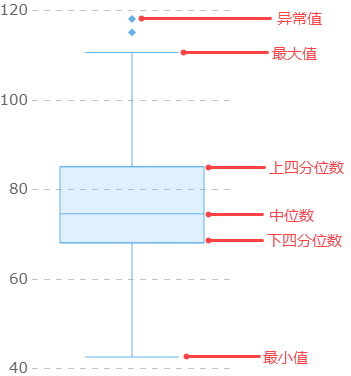
В середине коробки есть линия, которая представляет собой медиану ( Q2 ) данных. Верхняя и нижняя части коробки - верхний квартиль (Q3) и нижний квартиль (Q1) данных соответственно, что означает, что в коробке содержится 50 % данных. Описание и расчеты графиков Q1, Q2 и Q3 приведены в разделе "Статистические концепции квартилей ".
Таким образом, высота ячеек в некоторой степени отражает степень колебаний данных. Верхняя и нижняя границы представляют собой максимальные и минимальные значения набора данных. Точки, расположенные выше максимума и ниже минимума, можно интерпретировать как "провалы" в данных.
Значения рассчитываются следующим образом:
- Медиана: число в середине набора данных при распределении по размеру.
Длина исходной последовательности n означает количество всех значений в текущей классификации и серии.
Если длина исходной последовательности n нечетная, то медианное расположение равно (n+1)/2;
Если длина исходной последовательности n четная, то медиана находится в позициях n/2, n/2+1, когда значение медианы равно среднему арифметическому чисел в этих двух позициях.
- Верхний и нижний квартили: расчет положения верхнего квартиля является спорным, мы используем наиболее распространенный метод расчета - деление ряда на четыре равные части значения.
Расположите все значения от наименьшего к наибольшему, чтобы получить ряд, разделите ряд на четыре равные части, значение в положении "точка деления" является квартилем.
- Максимальное значение: Q3 + 1,5*IQR (IQR - это Q3-Q1)
- Минимум: Q1 - 1,5*IQR
- Выбросы: данные, отличные от максимальных и минимальных значений, считаются выбросами.
Примечание:"Максимум" и "Минимум" - это не наибольшее и наименьшее значения в массиве, как мы их интуитивно понимаем, а наибольшее и наименьшее значения в оставшихся данных после удаления промахов.
3. пример 1: не отображает аномалии
3.1 Подготовка данных
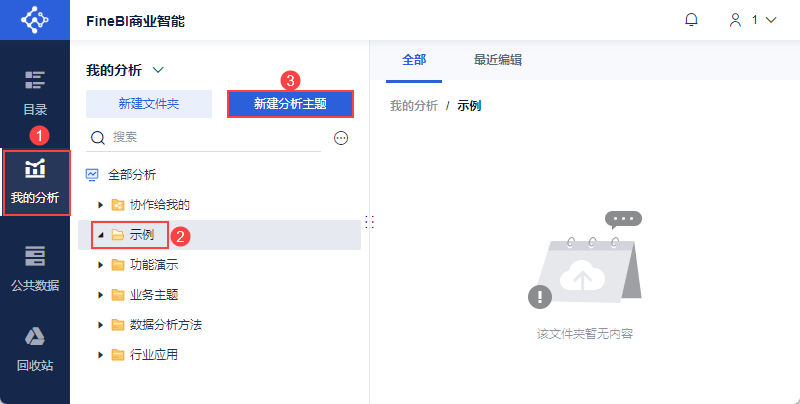
1) Пользователь входит в систему FineBI, нажимает "Мои анализы", выбирает папку и нажимает "Новая Analysis Subject", как показано на следующем рисунке:
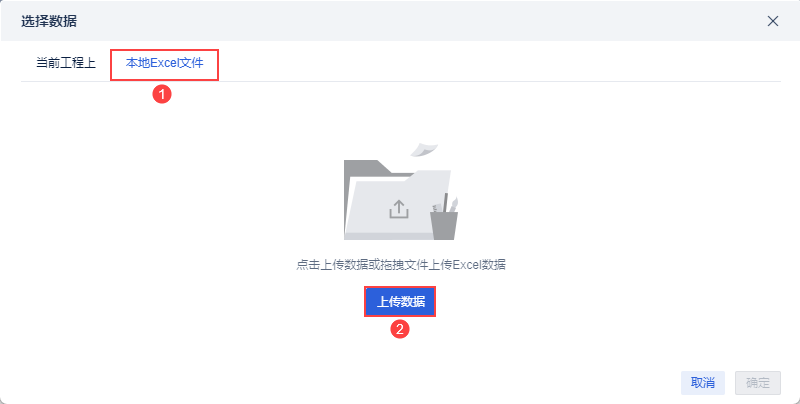
2) Нажмите "Локальный файл Excel > Загрузить данные", чтобы загрузить данные таблицы. Как показано на рисунке ниже:
Образец данных: таблица продаж.xlsx
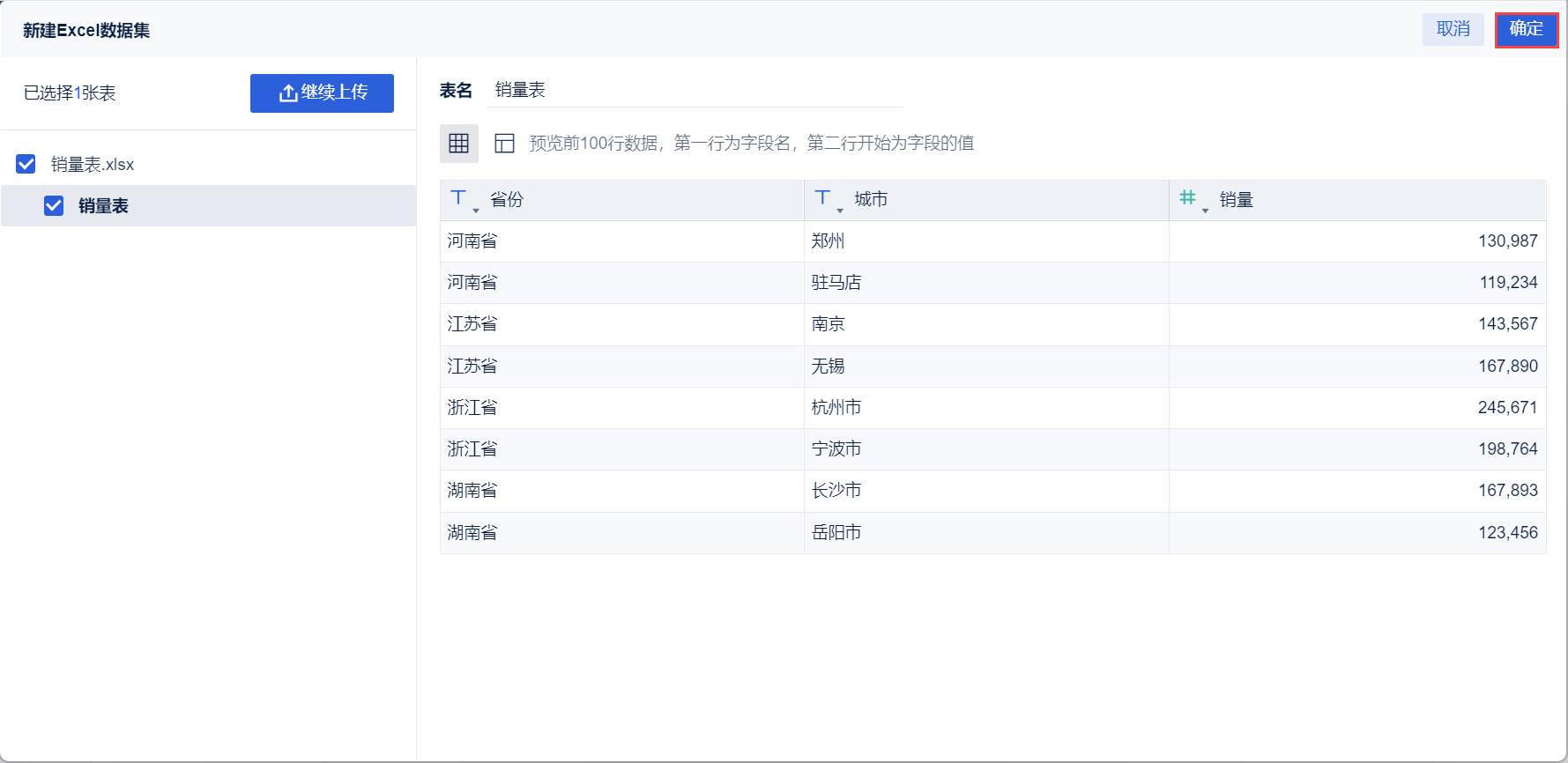
3) После загрузки нажмите кнопку "OK". Как показано на рисунке ниже:
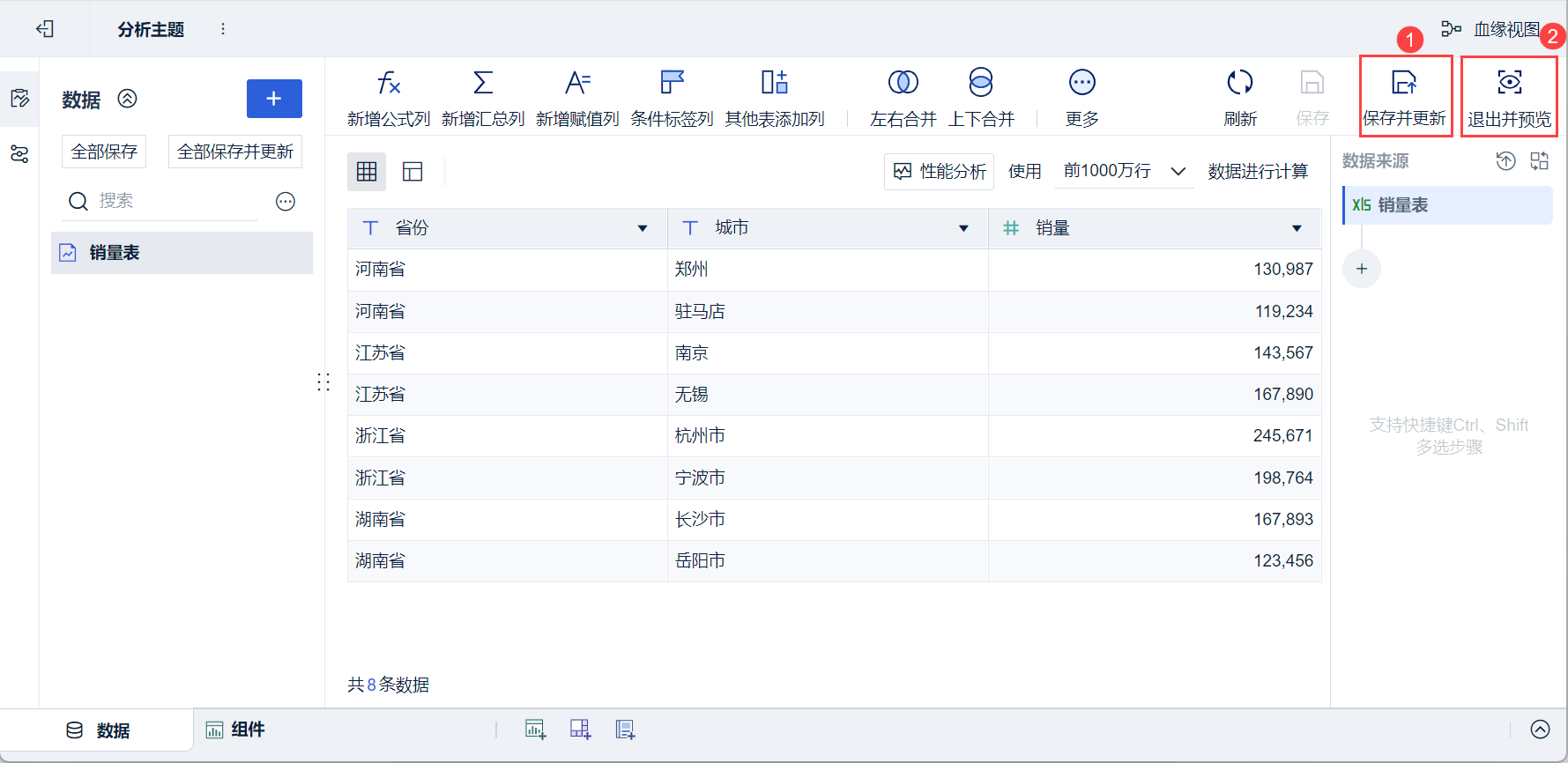
4)Нажмите "Сохранить и обновить" и "Выход и предварительный просмотр", данные будут успешно подготовлены, как показано ниже:
3.2 Создание компонентов
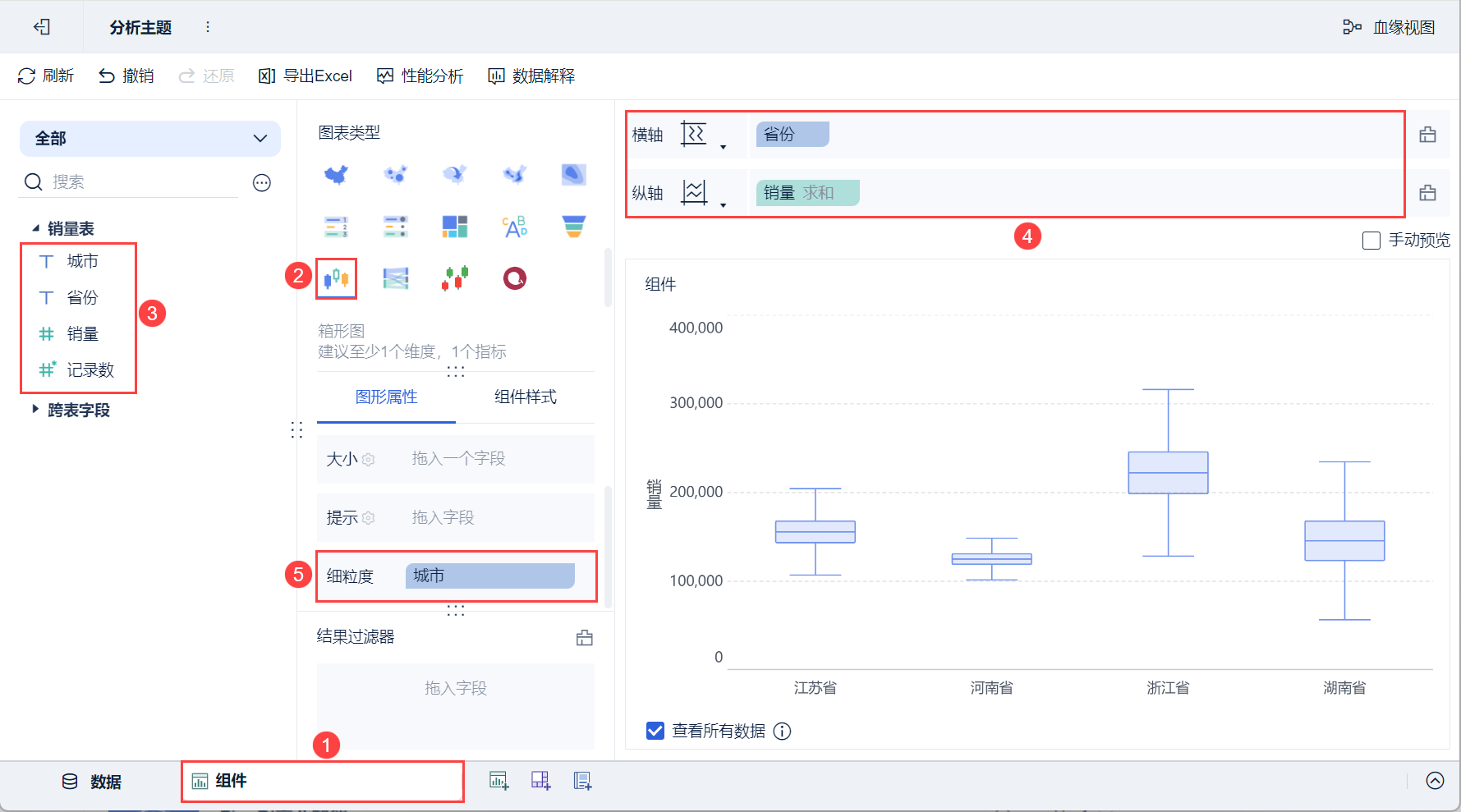
1) Нажмите кнопку "Компоненты" в левом нижнем углу.
2) Выберите "Коробчатая диаграмма" в разделе "Тип диаграммы".
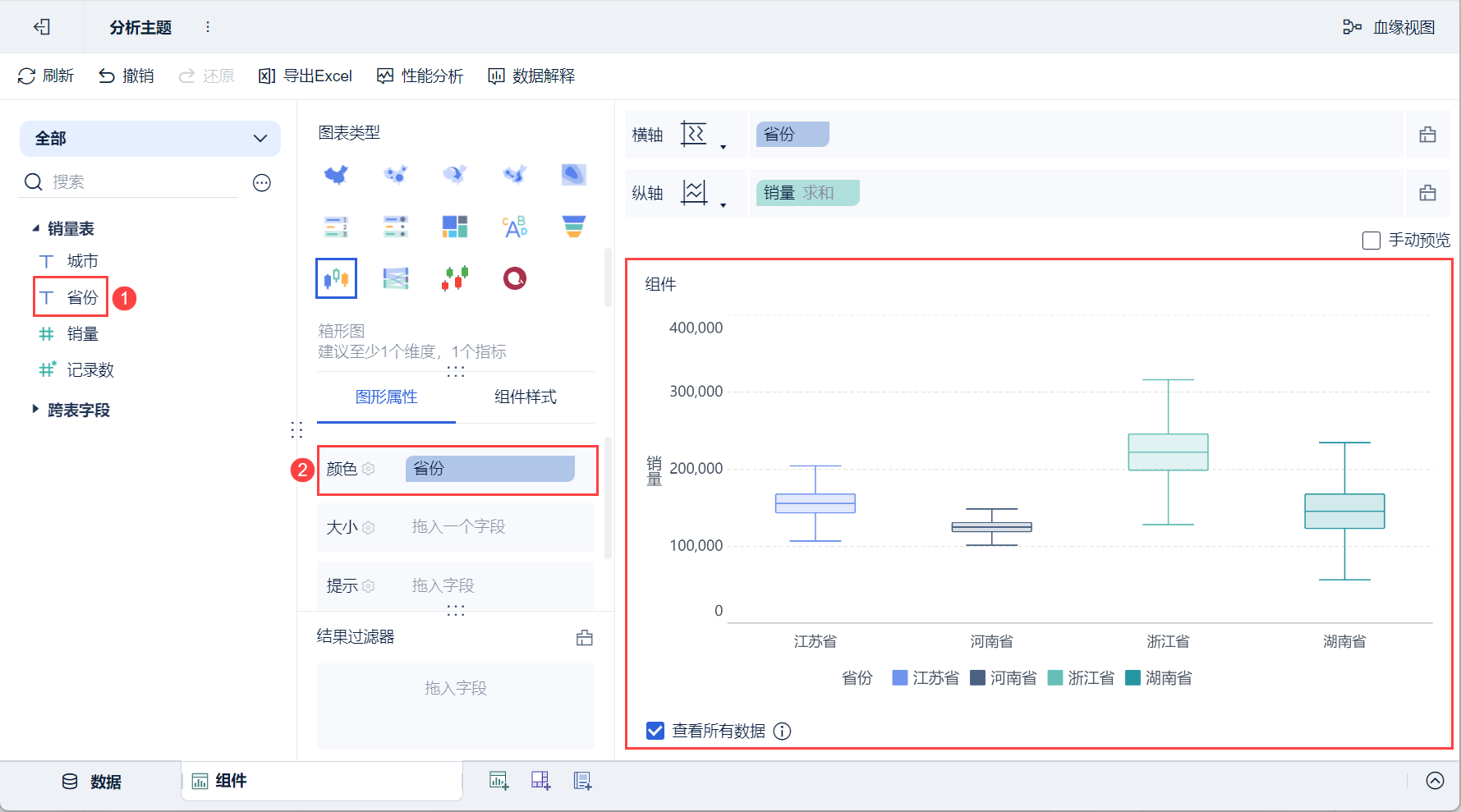
3) Перетащите "Провинцию" из левой области для анализа на горизонтальную ось области анализа, "Продажи" на вертикальную ось, а "Город" в колонку гранулярности в разделе "Графические свойства", как показано на следующем рисунке:
3.3 Усовершенствование компонентов
Перетащите "Провинции" анализируемой территории слева в колонку "Цвет" в разделе "Графические свойства", и разные провинции будут отображаться разными цветами, как показано на рисунке ниже:
3.4 Создание приборных панелей
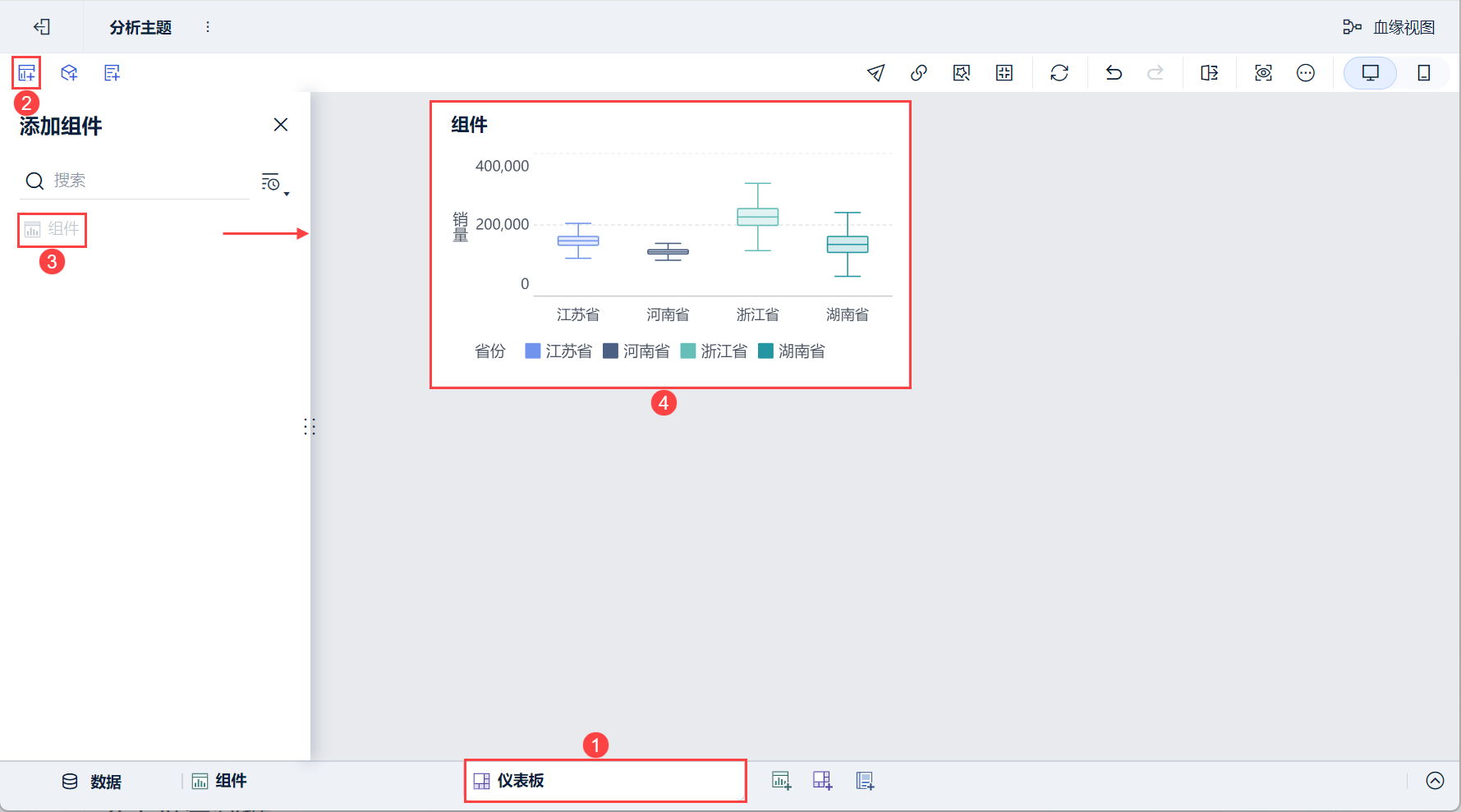
1) Нажмите кнопку Добавить панель в нижней части экрана редактора темы Analytics.
2) Войдите в интерфейс редактирования приборной панели и перетащите компонент на приборную панель, как показано ниже:
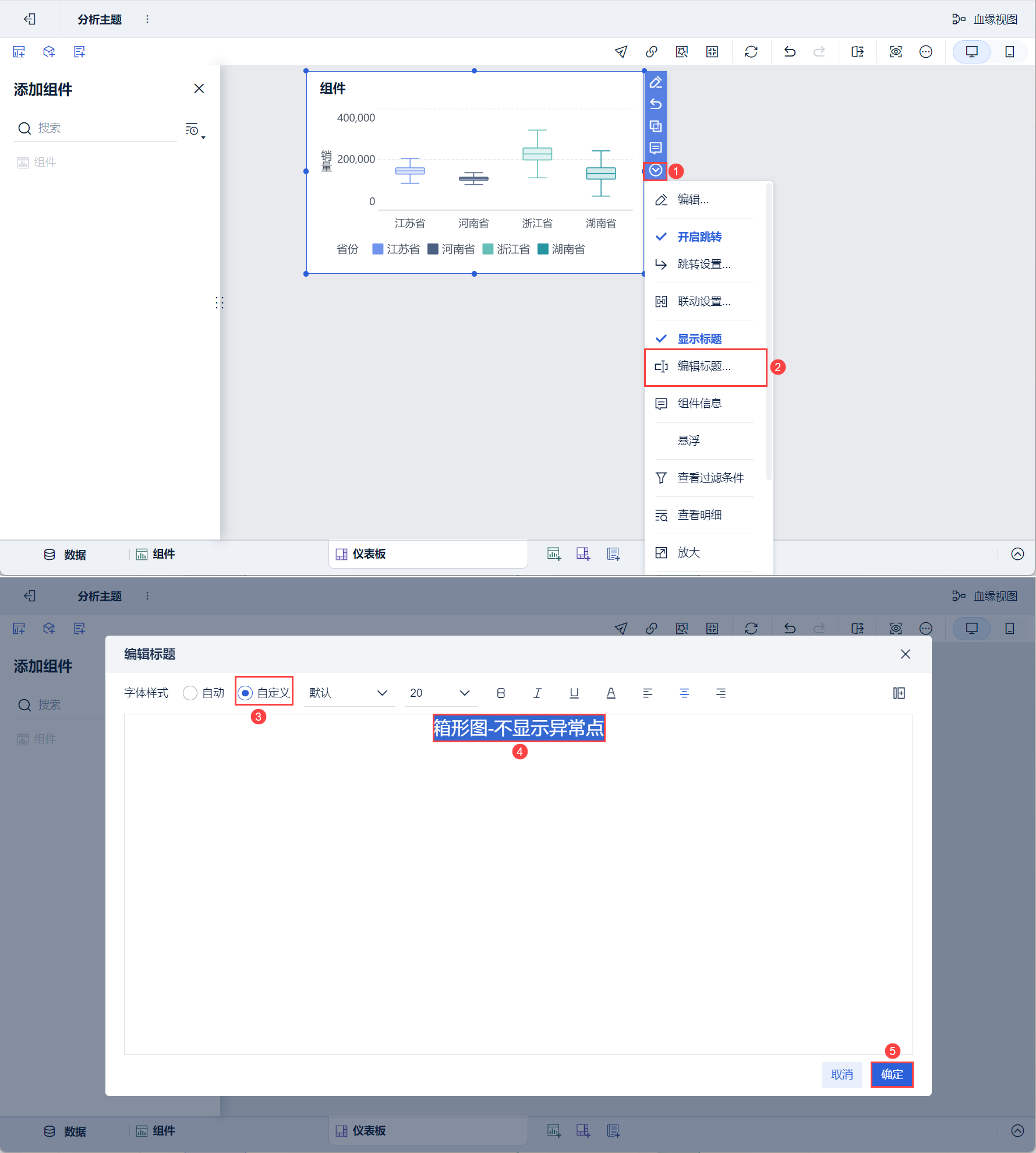
3) Прокрутите вниз и выберите "Edit Title", выберите "Custom" для Style, установите заголовок "Box Plot - Do not show anomalies" и нажмите "OK". Как показано на рисунке ниже:
3.5 Эффекты просмотра
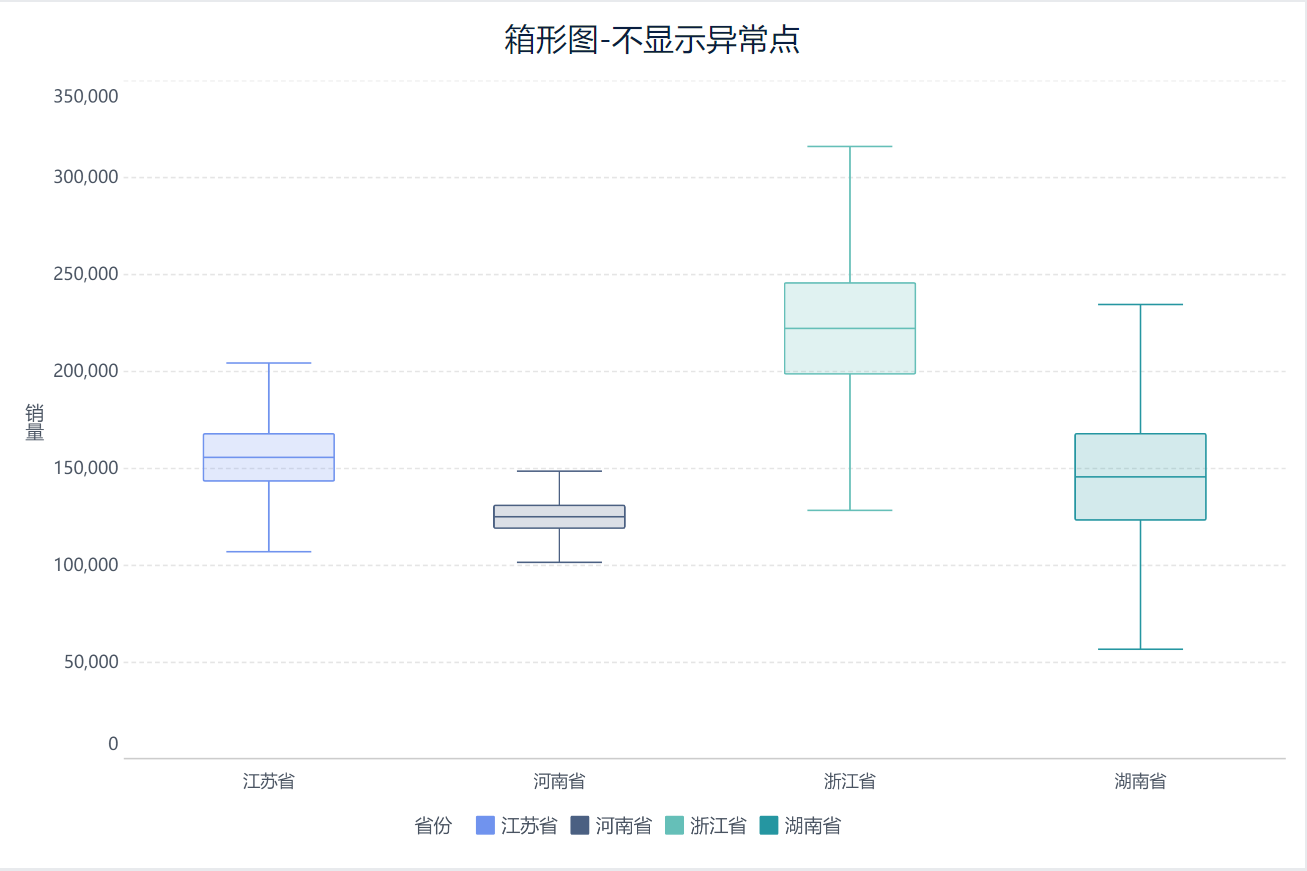
1) ПК
2) Мобильный
4. пример 2: отображение аномалий
4.1 Подготовка данных
Более подробную информацию см. в разделе 3.1 данного документа.
Пример данных: Договорная ведомость.xlsx
4.2 Создание компонентов
1) Нажмите кнопку "Компоненты" в левом нижнем углу.
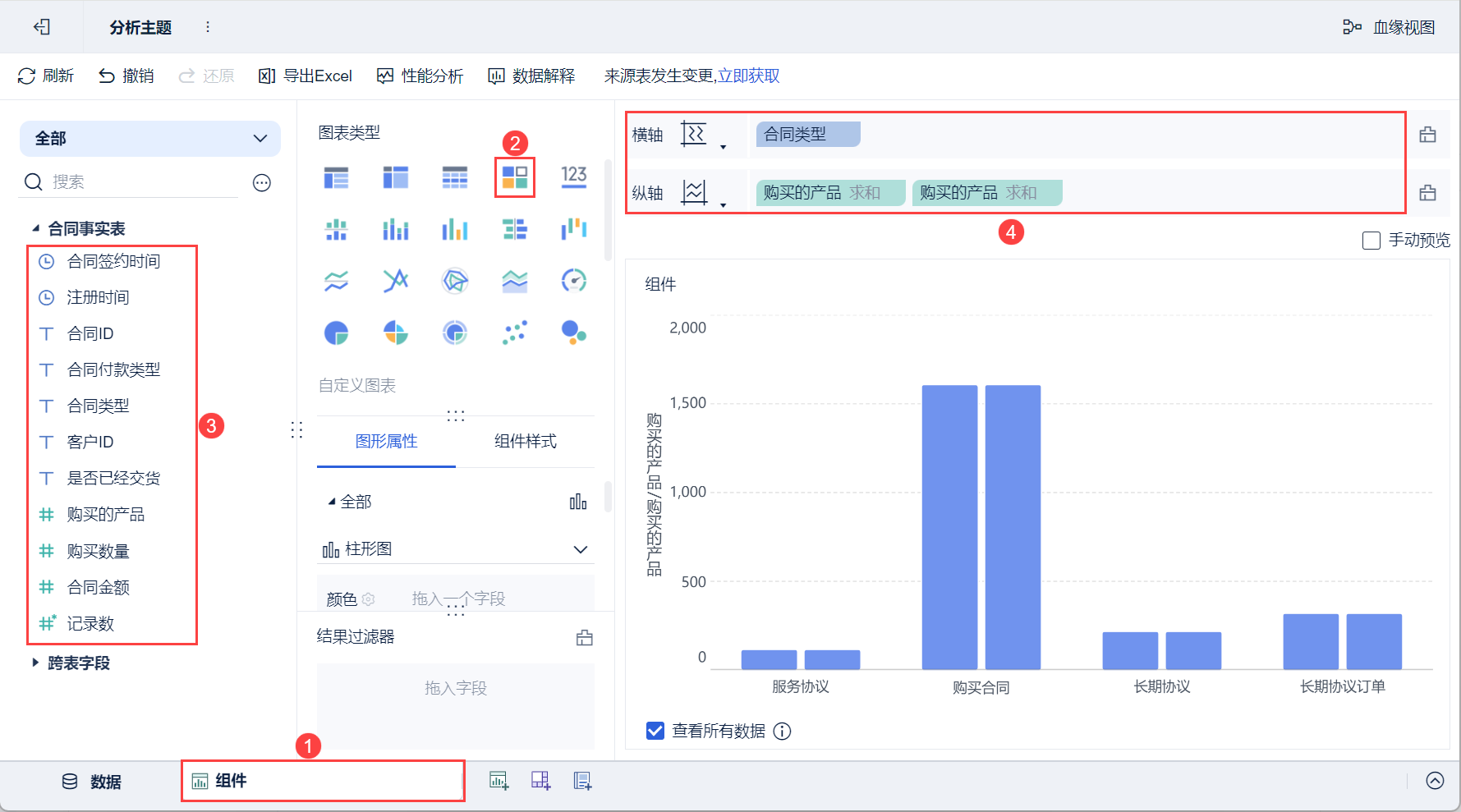
2) В разделе "Тип диаграммы" выберите "Пользовательская диаграмма" и дважды перетащите поле "Тип контракта" в левой области для анализа на горизонтальную ось области анализа и поле "Закупленные товары" на вертикальную ось, как показано на следующем рисунке:
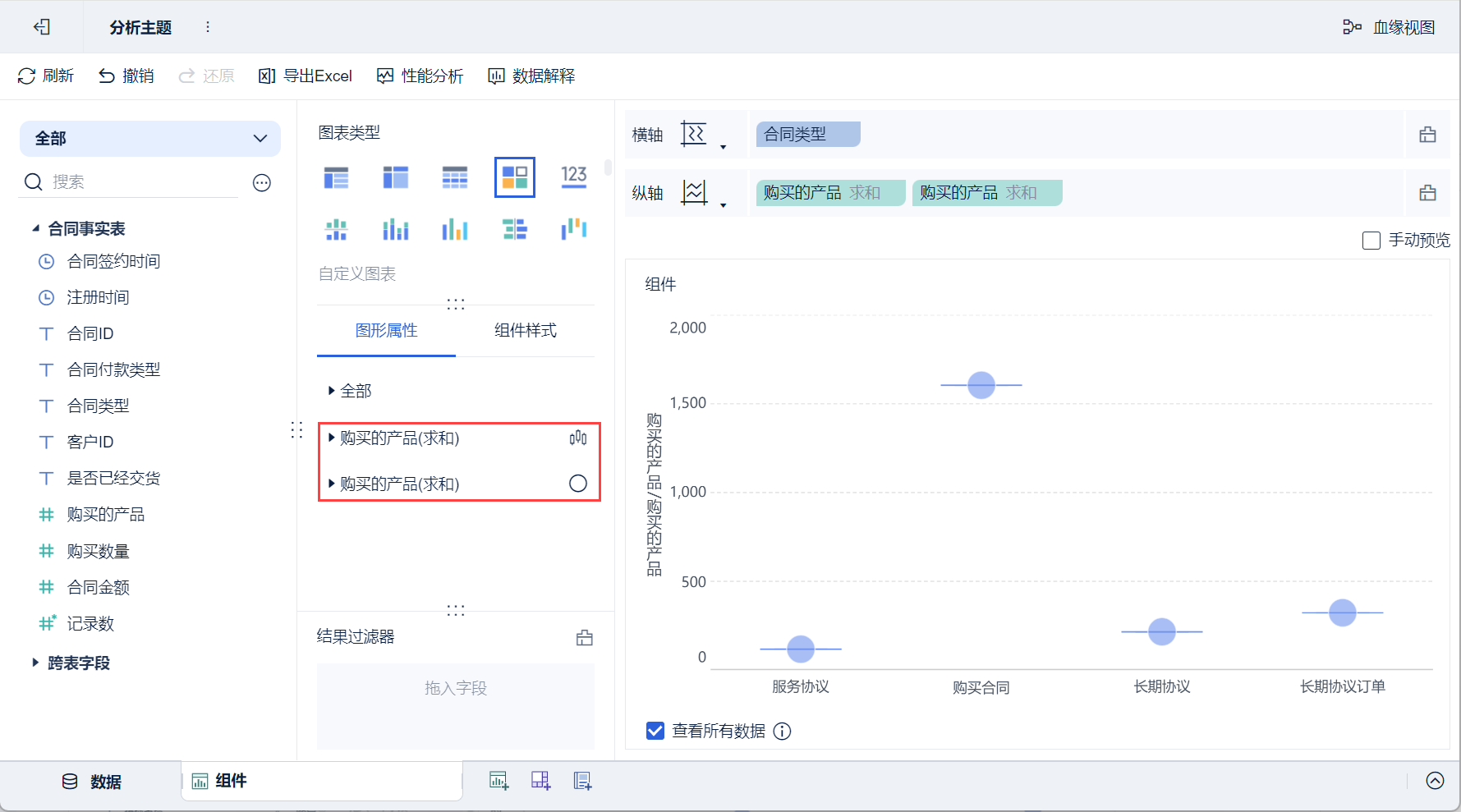
3) В разделе "Графические свойства" для двух одинаковых индикаторных полей выберите фигуры "Коробчатая диаграмма" и "Точки" соответственно, как показано на рисунке ниже:
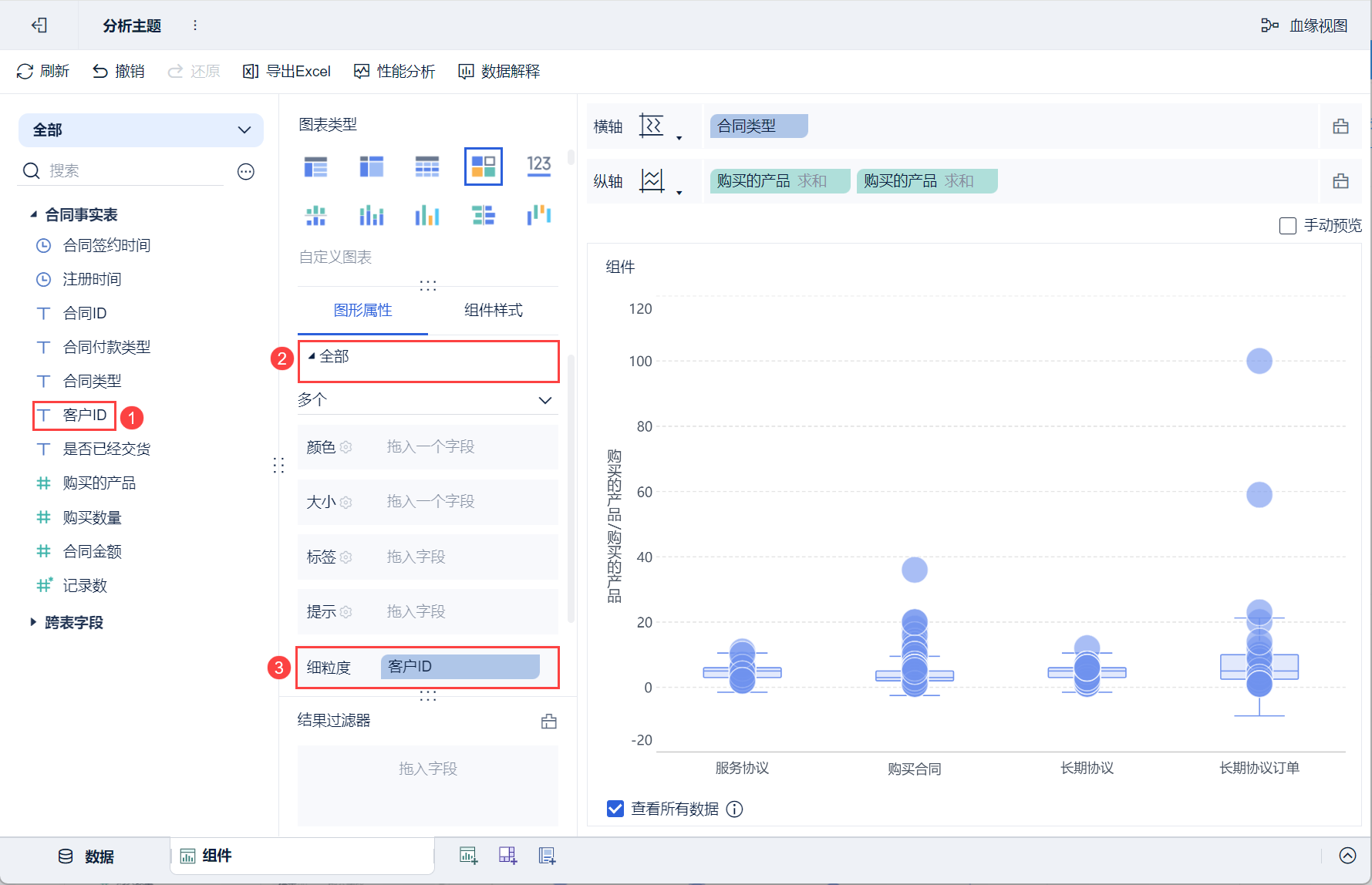
4) Перетащите поле "Идентификатор клиента" анализируемой области слева в колонку гранулярности в разделе "Свойства графика > Все", как показано ниже:
4.3 Усовершенствование компонентов
4.3.1 Изменение размеров точек
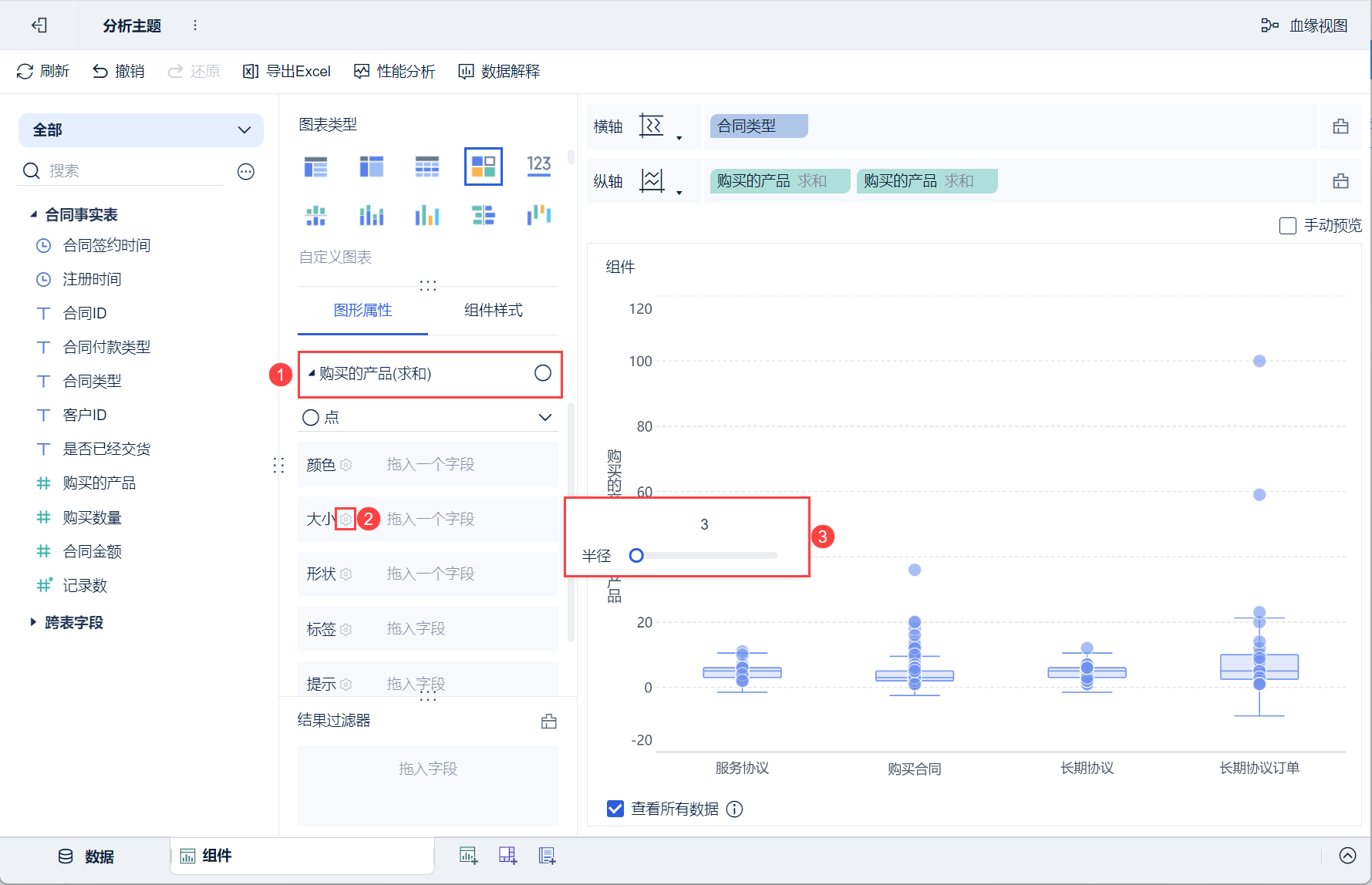
В разделе Свойства графика коснитесь поля индикатора, форма которого имеет тип точки, нажмите кнопку Параметры размера и настройте размер радиуса точки во всплывающем окне настроек, как показано на следующем рисунке:
4.3.2 Настройка максимального значения вертикальной оси
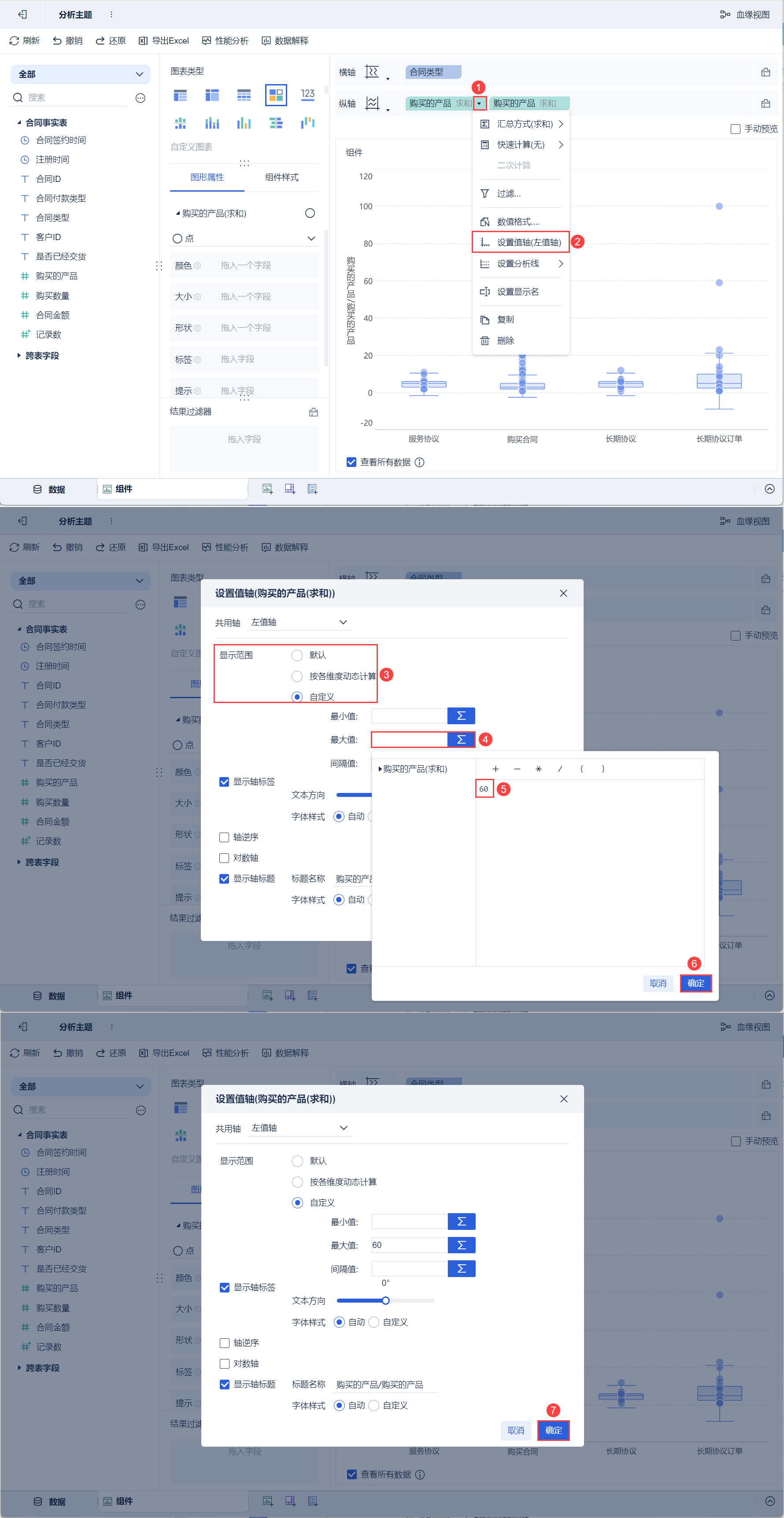
Нажмите на кнопку выпадающего списка первого или второго поля "Закупленные товары" на вертикальной оси области анализа, выберите "Установить ось значений", отметьте "Пользовательский" для диапазона отображения во всплывающем окне настроек, установите максимальное значение 60 и нажмите "ОК", как показано на рисунке ниже:
4.4 Создание приборных панелей
См. раздел 3.4 этого документа, с той лишь разницей, что заголовок установлен на "Box Plot - Show Anomalies", который здесь повторяться не будет.
4.5 Эффекты просмотра
1) ПК
2) Мобильный