Оформление
Диаграмма общей области - Справка FineReport | Разработка отчетов | Использование отчетов | Учебные пособия
Диаграмма общей площади
1. Обзор
1.1 Версия
| Версия FineBI | Функциональные изменения |
|---|---|
| 6.0 | - |
1.2 Сценарии применения
Диаграмма общей области - это тип диаграммы, используемый для отображения изменений в данных с течением времени или других упорядоченных категориальных переменных.
Обычные графики площадей подчеркивают кумулятивные эффекты и тенденции в объеме данных путем нанесения ряда точек данных на ось независимой переменной и заполнения цветом области под этими точками.
Графики обыкновенных площадей часто используются для демонстрации изменений двух или более переменных с течением времени и могут применяться для сравнения взаимосвязей между различными переменными.
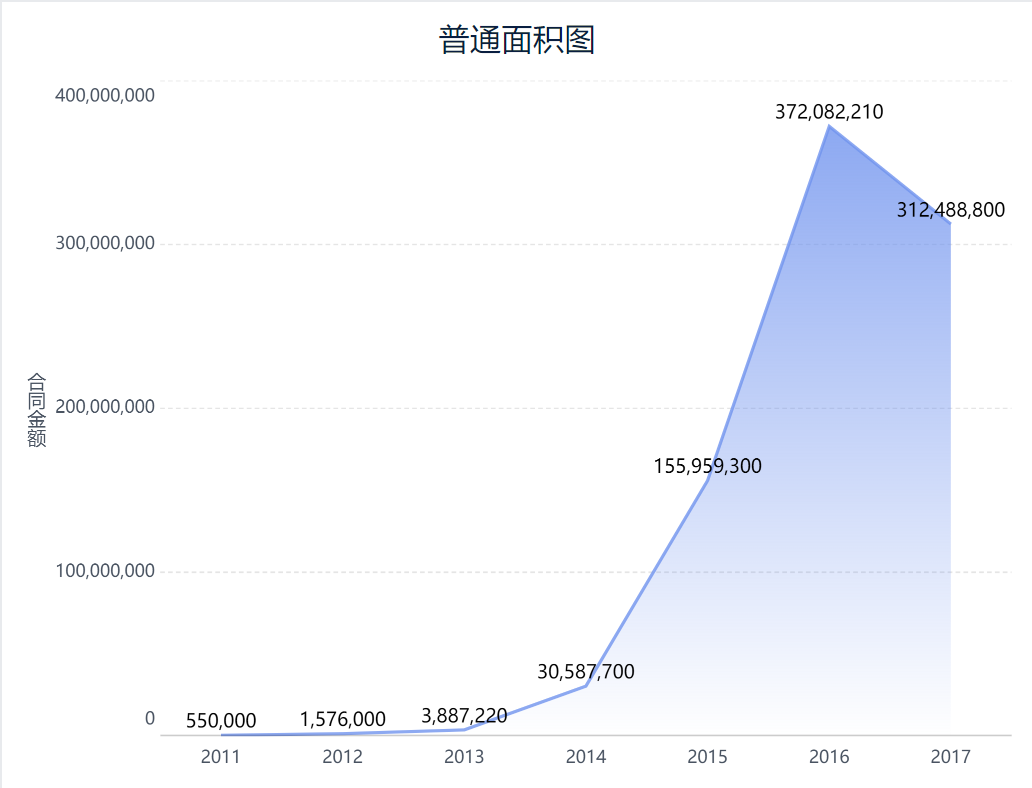
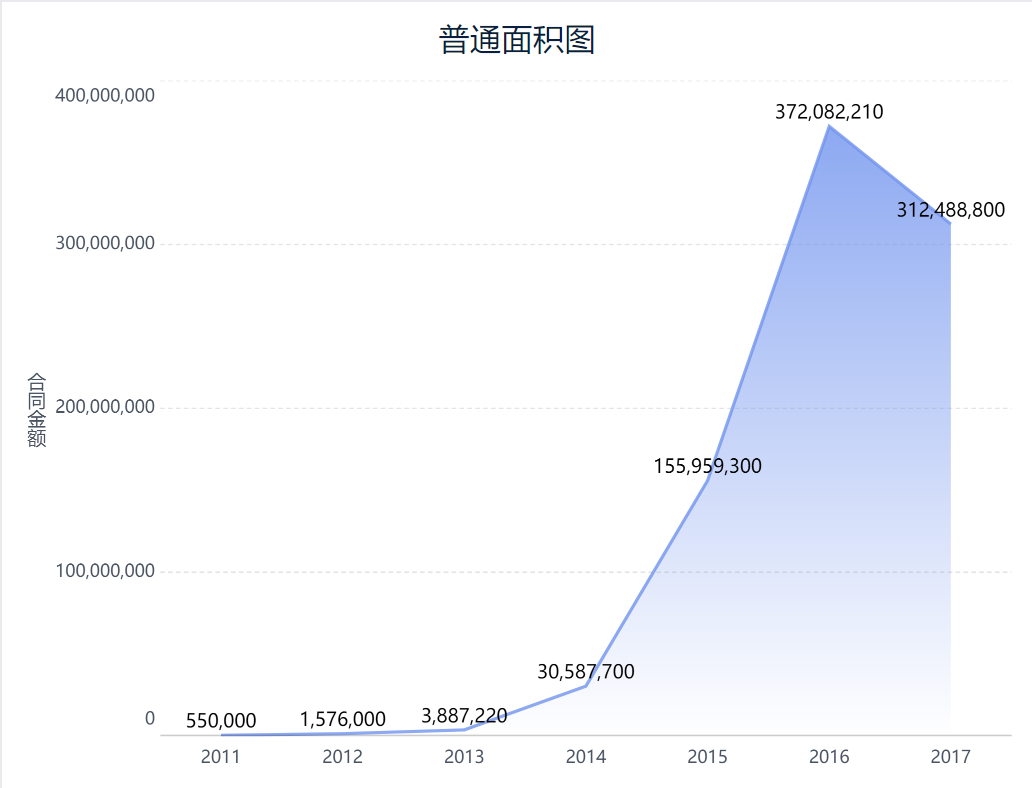
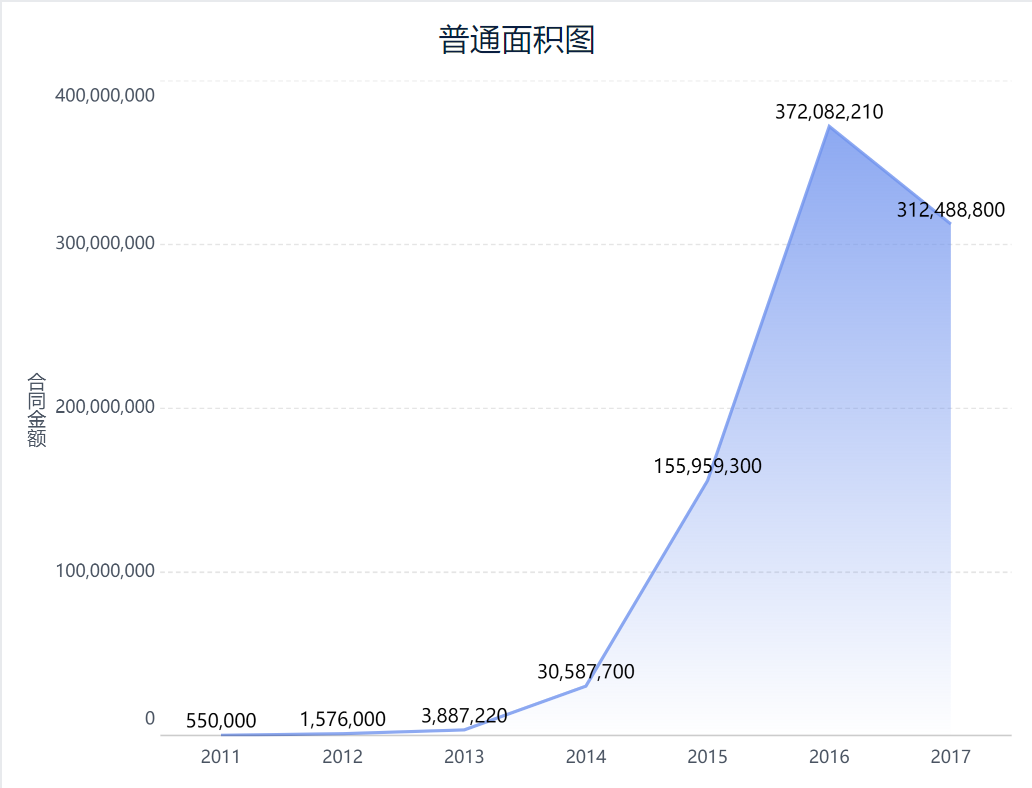
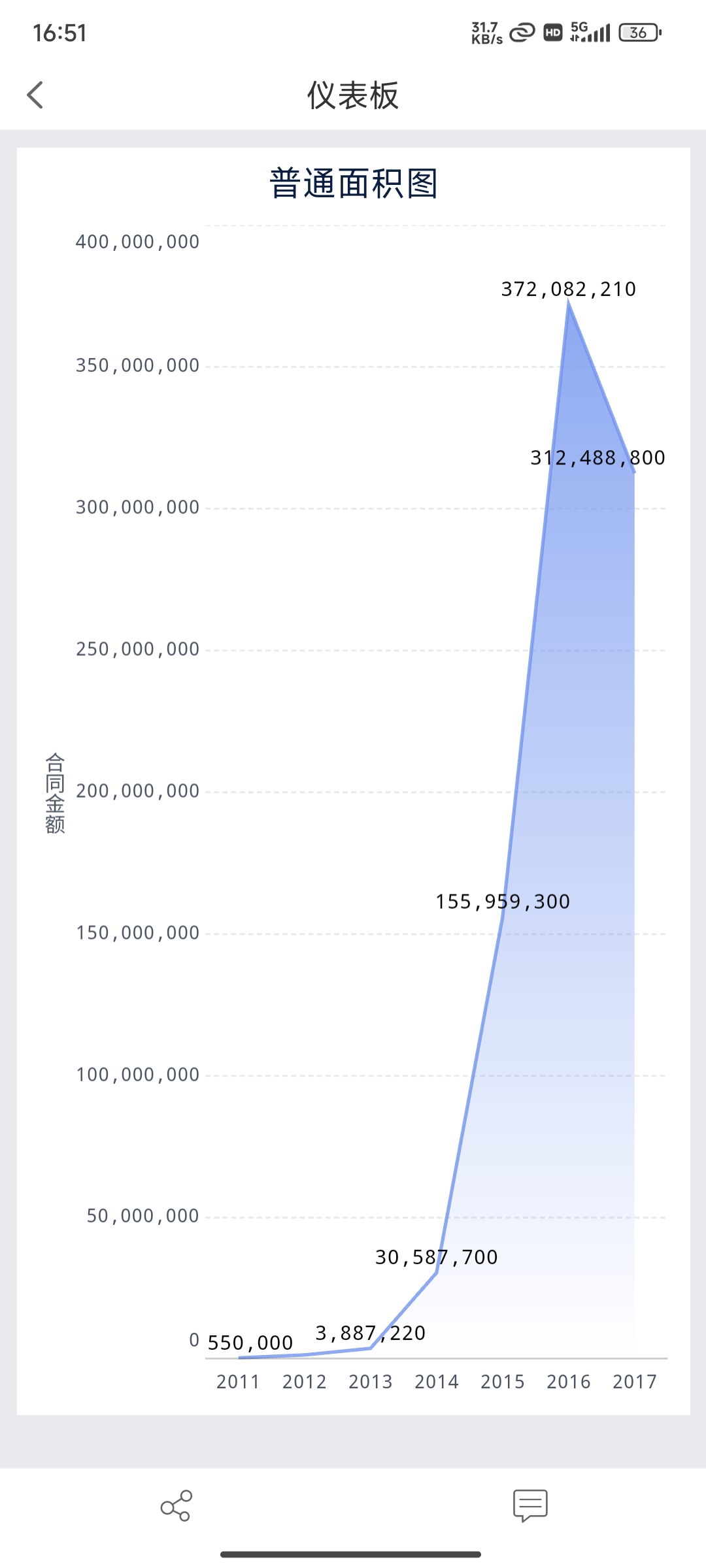
Например, график площади используется для отображения изменения суммы контракта в разные годы, как показано на рисунке ниже:
1.3 Идеи для реализации
Для этого нужно использовать пользовательский график и выбрать область в разделе "Свойства графика".
1.4 Основные требования
| Эффекты диаграмм | Размерные поля | Поля индикаторов |
|---|---|---|
| Диаграмма общей площади | 1 | 1 |
1.5 Графические особенности
1) Преимущества
- Подчеркивает кумулятивный эффект данных: график "Обыкновенная площадь" визуализирует кумулятивный эффект данных с течением времени, заполняя область под точками данных, что помогает пользователю понять общие тенденции
- Демонстрируйте изменения тенденций: простые диаграммы идеально подходят для отображения данных, которые меняются с течением времени, таких как продажи, рост числа пользователей, потребление ресурсов и т. д., и могут четко показать тенденции к росту, падению или колебаниям.
2) Недостатки
- Может преувеличивать изменения данных: эффект заполнения графика нормальной области может увеличивать изменения данных, особенно когда различия между точками данных малы, что может ввести наблюдателя в заблуждение
- Сложность отображения подробных точек данных: графики общей области подчеркивают общую тенденцию и кумулятивный эффект данных, поэтому могут не подходить для отображения подробных значений отдельных точек данных или других некумулятивных характеристик данных
2. Примеры
2.1 Подготовка данных
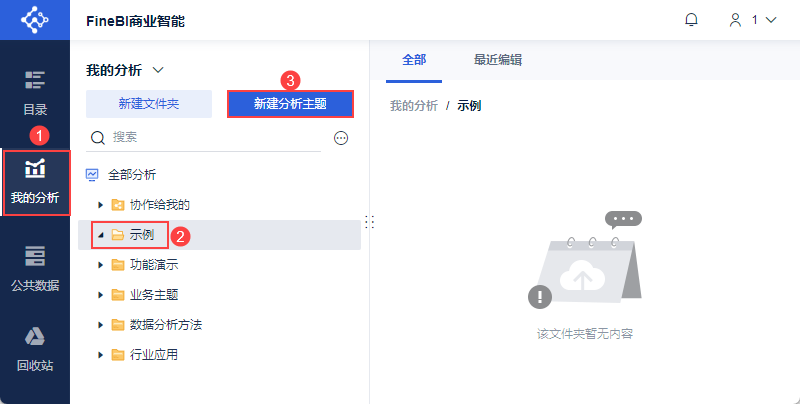
1) Пользователь входит в систему FineBI, нажимает "Мои анализы", выбирает папку и нажимает "Новая Analysis Subject", как показано на следующем рисунке:
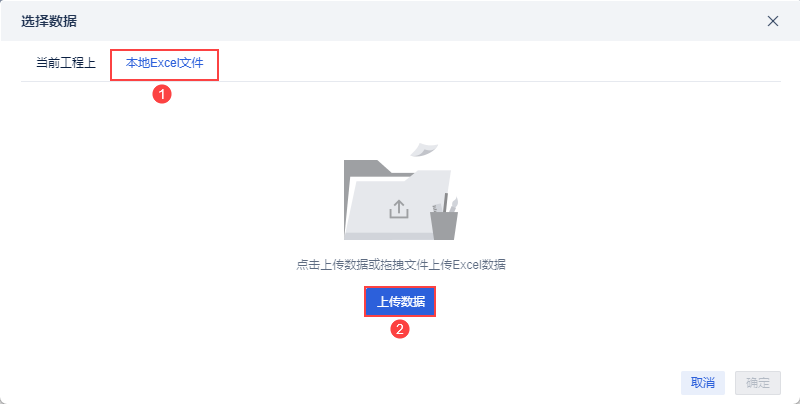
2) Нажмите "Локальный файл Excel > Загрузить данные", чтобы загрузить данные таблицы. Как показано на рисунке ниже:
Пример данных: Договорная ведомость.xlsx
3) После загрузки нажмите кнопку "OK". Как показано на рисунке ниже:
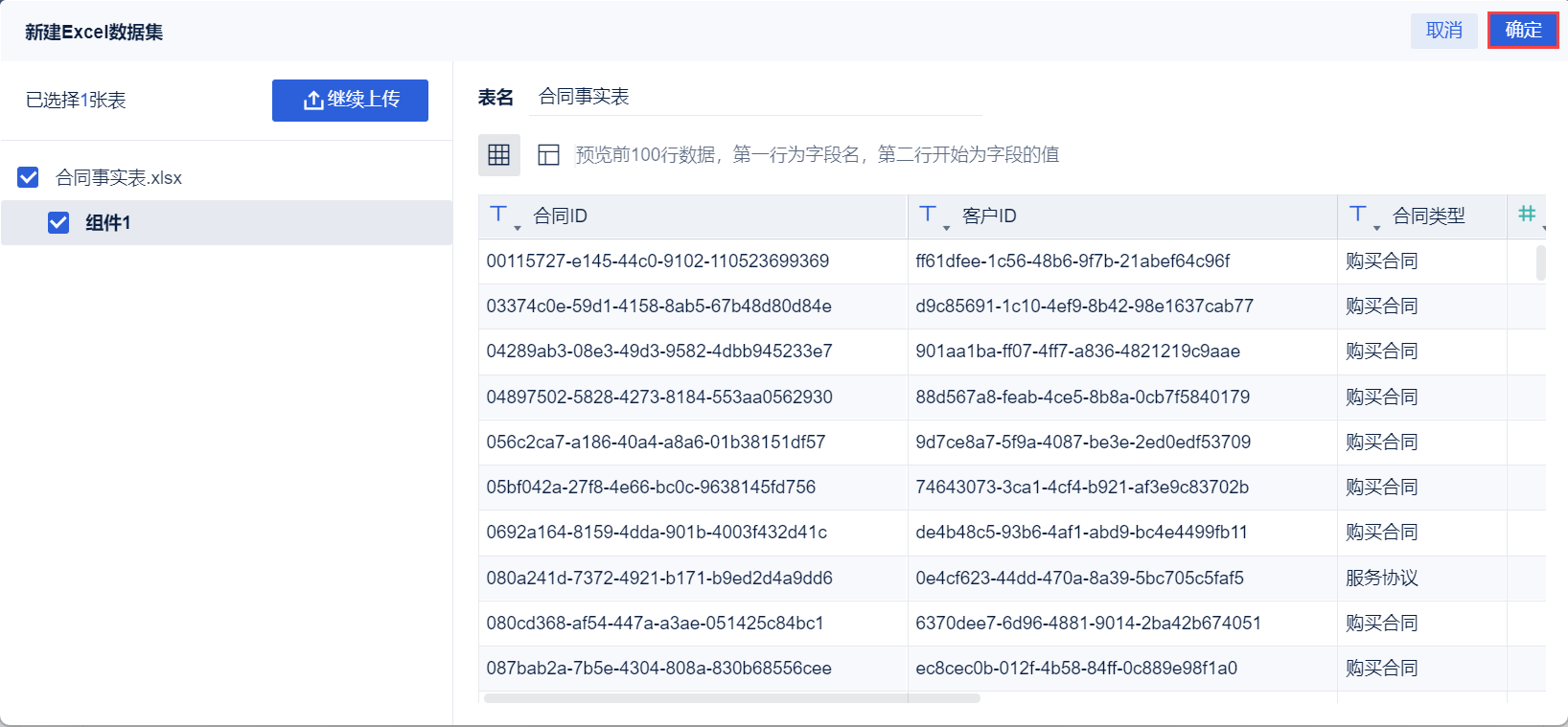
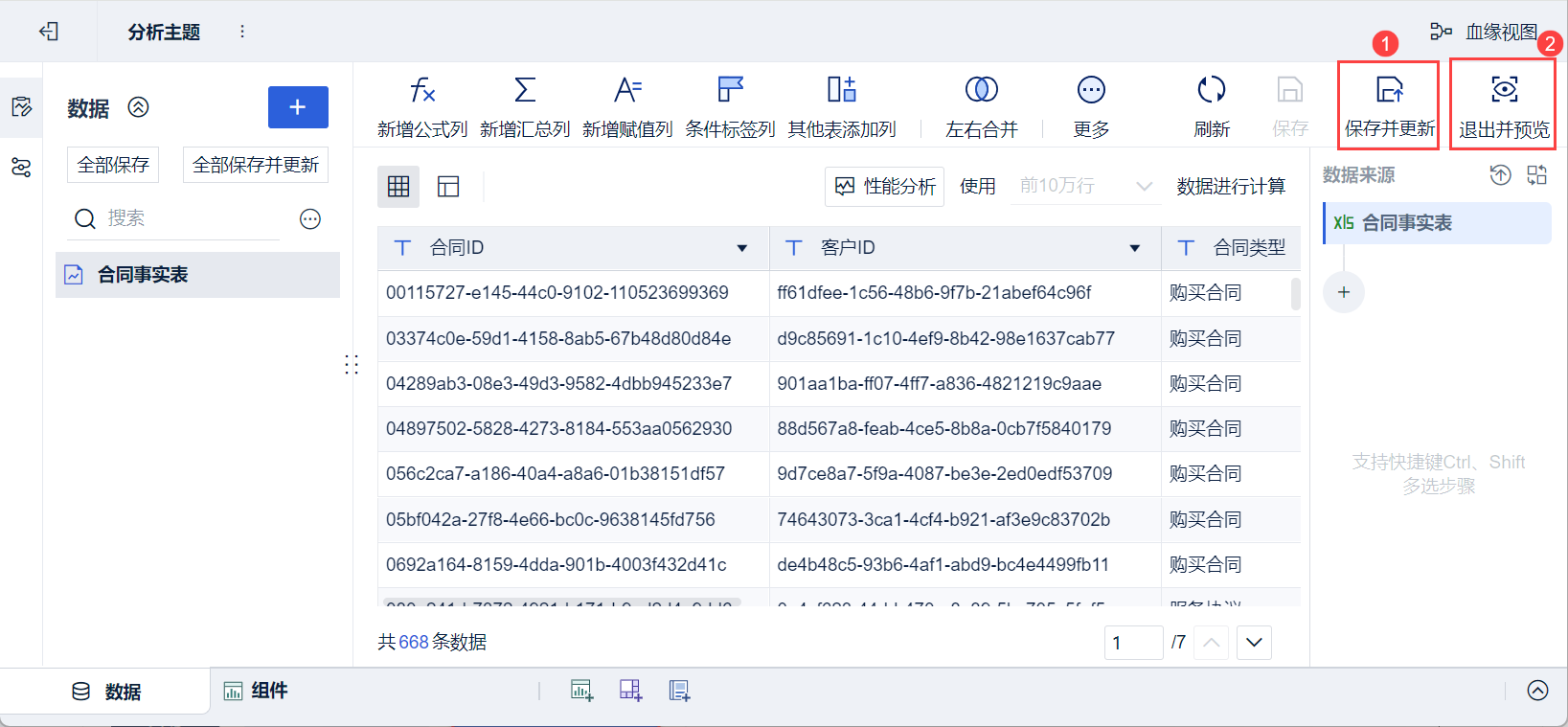
4) Нажмите "Сохранить и обновить" и "Выйти и просмотреть", данные будут успешно созданы, как показано ниже:
2.2 Создание компонентов
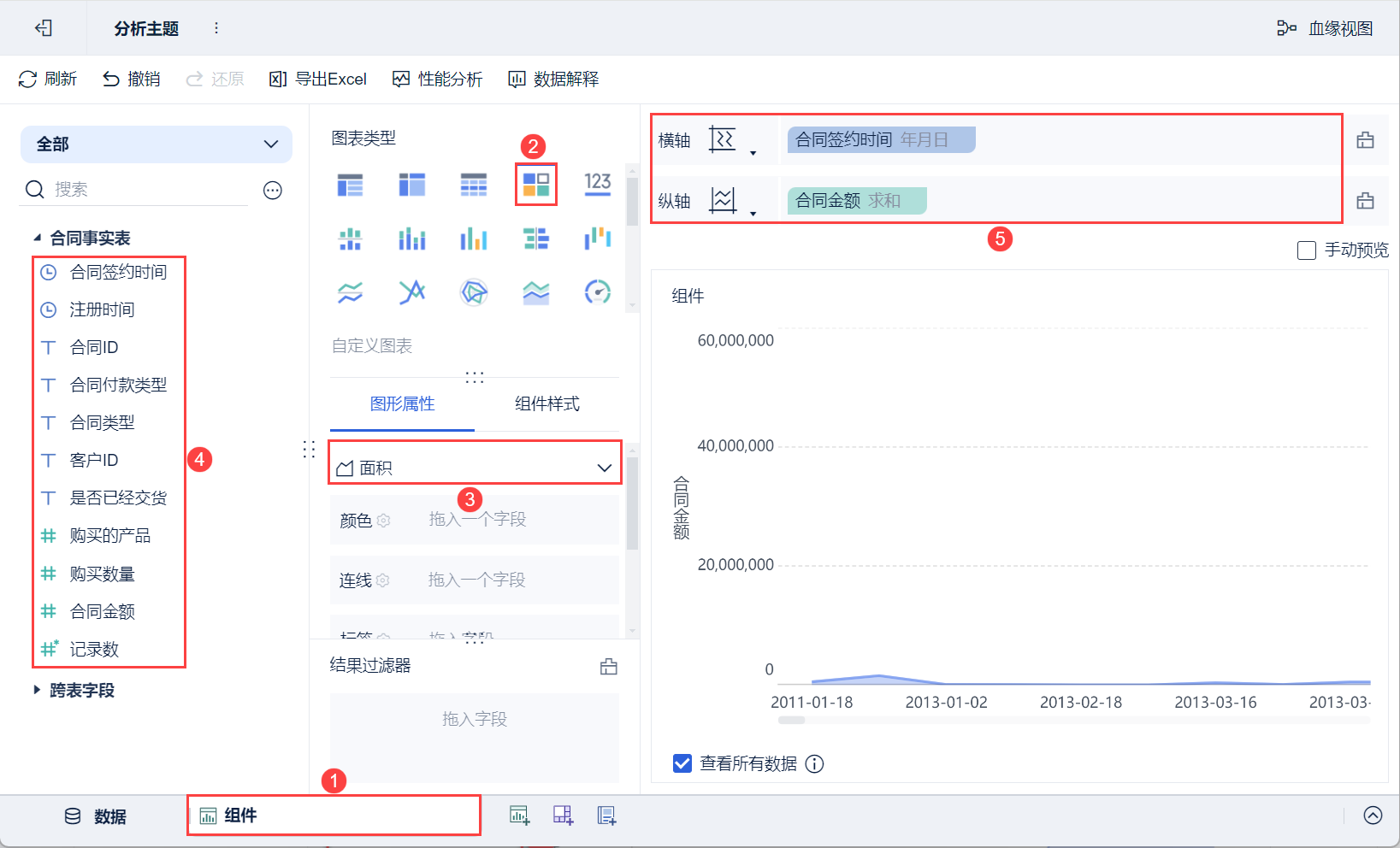
1) Нажмите кнопку "Компоненты" в левом нижнем углу.
2) В разделе "Тип диаграммы" нажмите и выберите "Пользовательская диаграмма", а в разделе "Свойства графика" выберите "Область".
(3) Перетащите "Время подписания контракта" из левой части анализируемой области на горизонтальную ось области анализа, а "Сумму контракта" - на вертикальную ось, как показано на рисунке ниже :
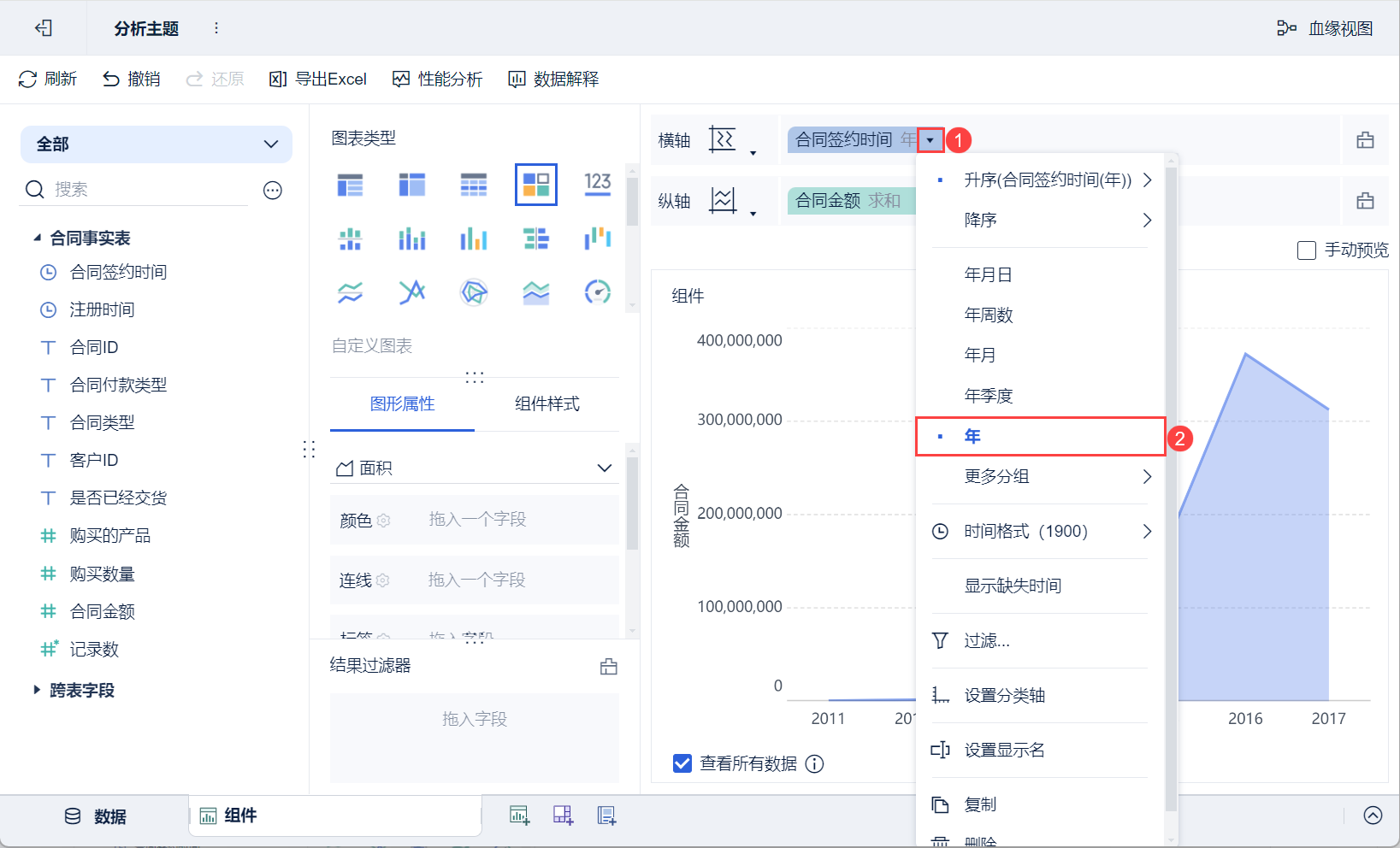
(4) Нажмите кнопку раскрывающегося списка "Время подписания контракта" на горизонтальной оси области анализа и выберите группировку "Год", как показано на рисунке ниже:
2.3 Улучшающие компоненты
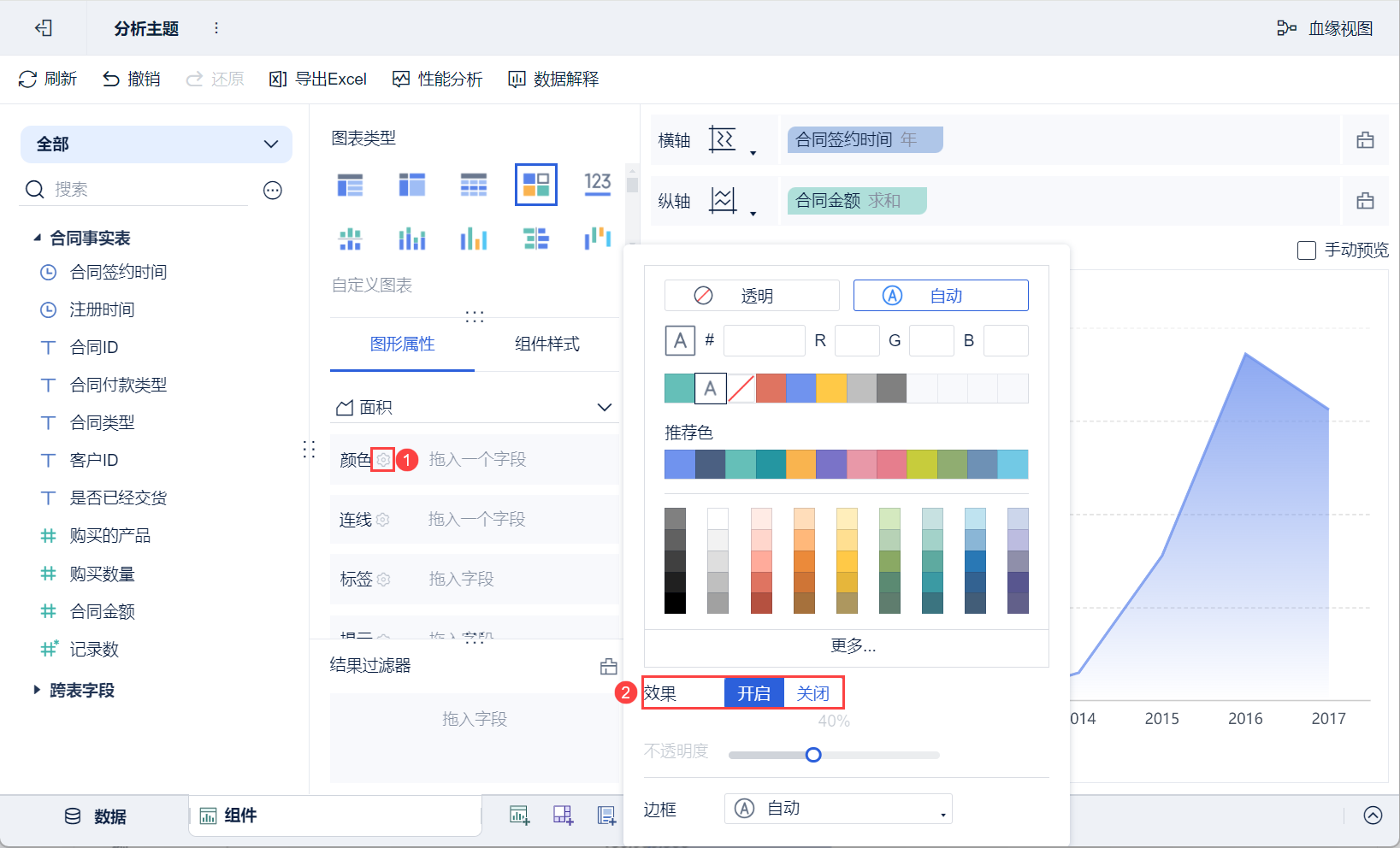
1) Установка цветов
Нажмите кнопку "Параметры цвета" в разделе "Свойства графики" и выберите "Вкл." для эффекта, то есть включите эффект градиента, как показано на следующем рисунке:
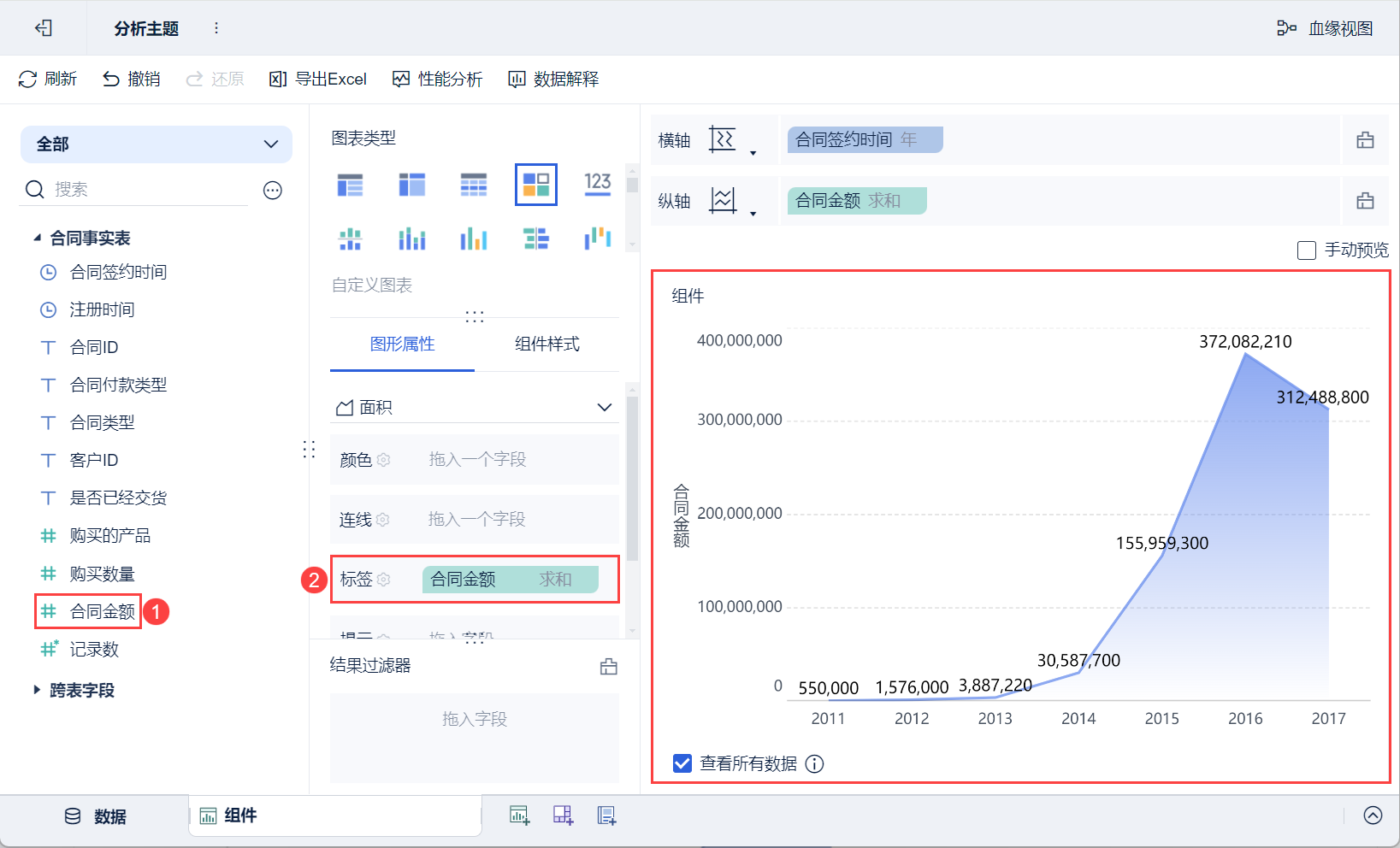
2) Установка этикеток
Перетащите "Сумма контракта" из анализируемой области слева на панель вкладок, и на графике появится вкладка "Сумма контракта", как показано на следующем рисунке:
2.4 Создание приборных панелей
1) Нажмите кнопку Добавить панель в нижней части экрана редактора темы Analytics.
2) Войдите в интерфейс редактирования приборной панели и перетащите компонент на приборную панель, как показано ниже:
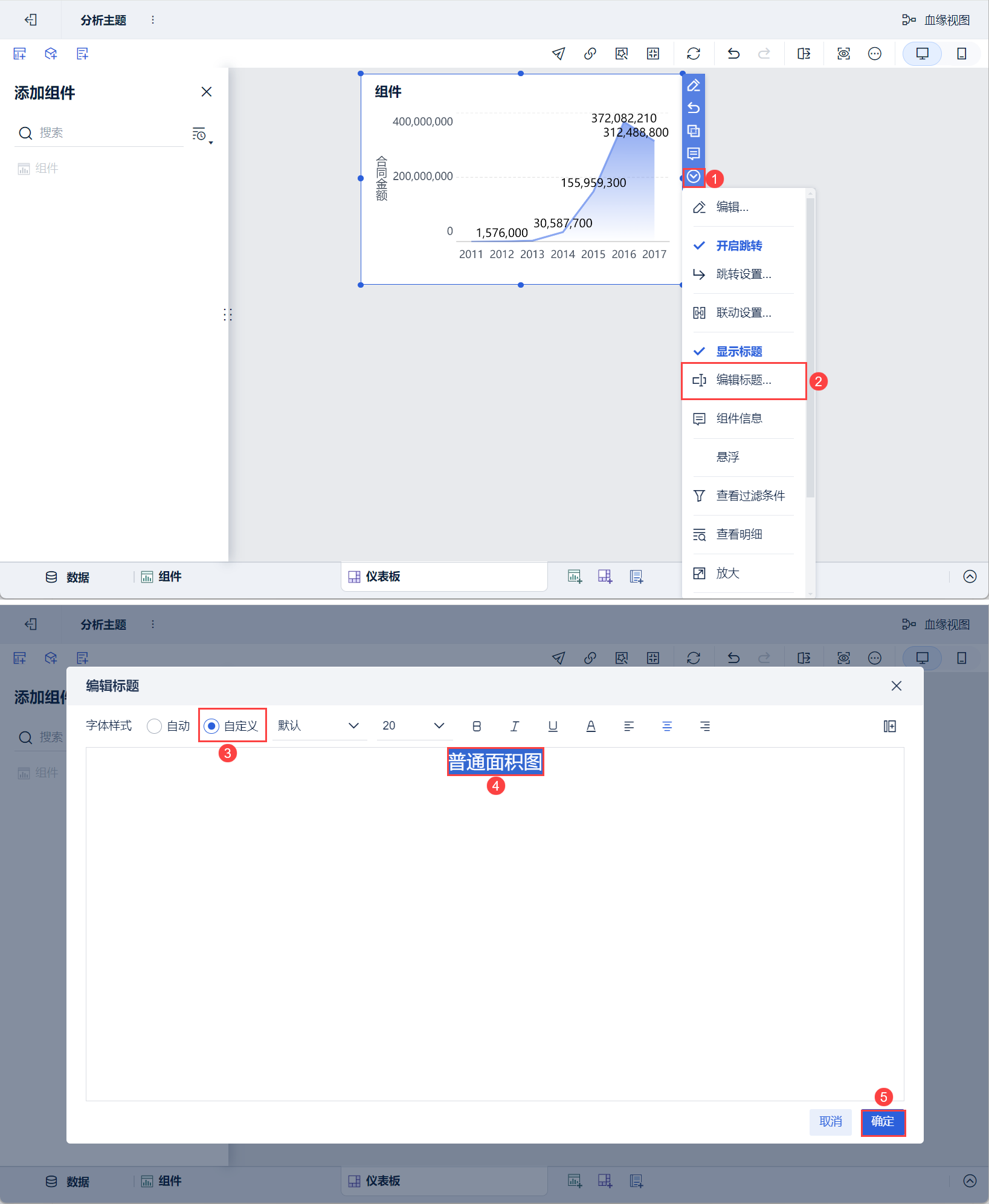
3) Прокрутите вниз и выберите "Edit Title", выберите "Custom" для Style, установите название "Ordinary Area Map" и нажмите "OK". Как показано на рисунке ниже:
2.5 Эффекты просмотра
1) ПК
2) Мобильный
3. сценарии с несколькими измерениями/показателями
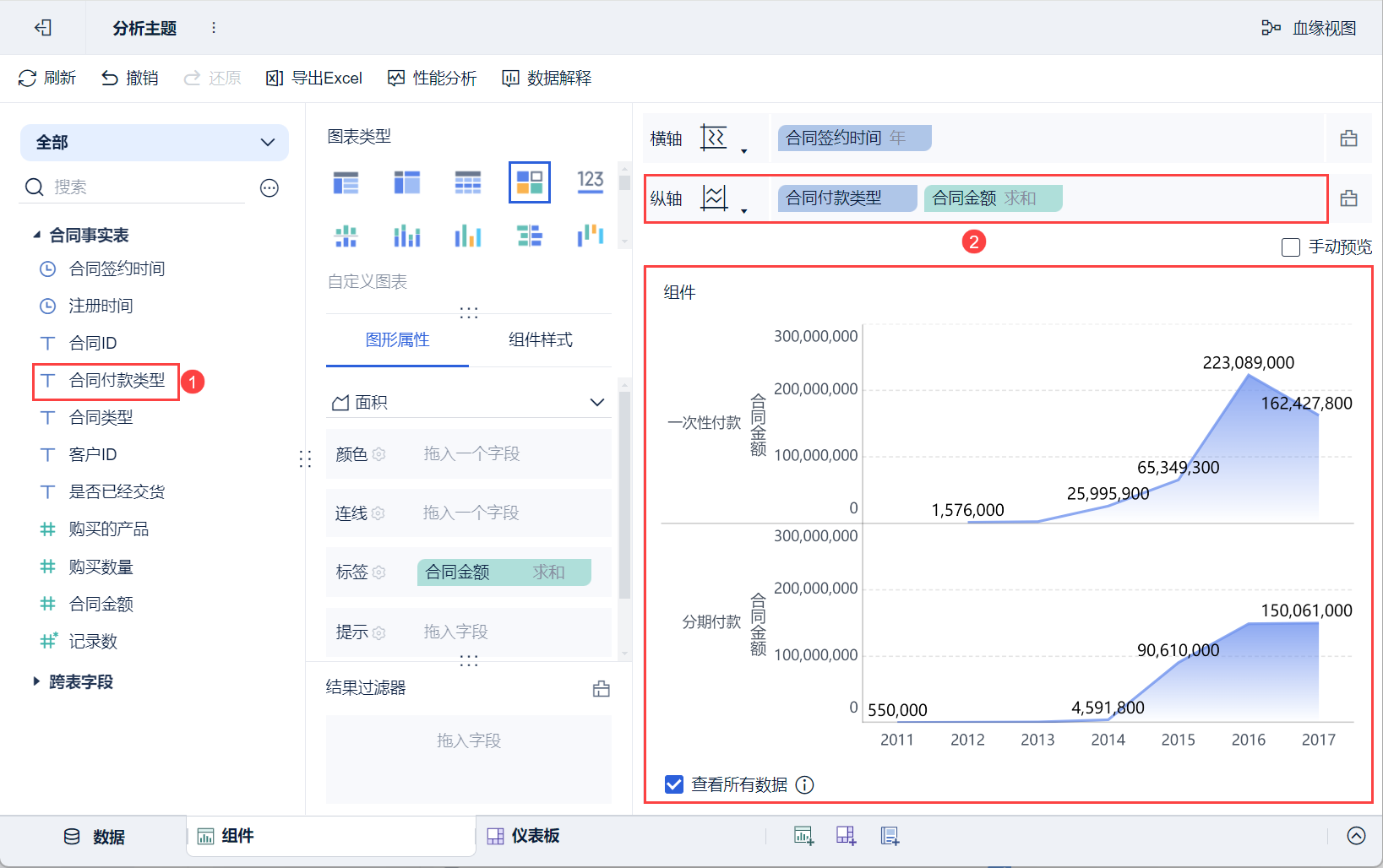
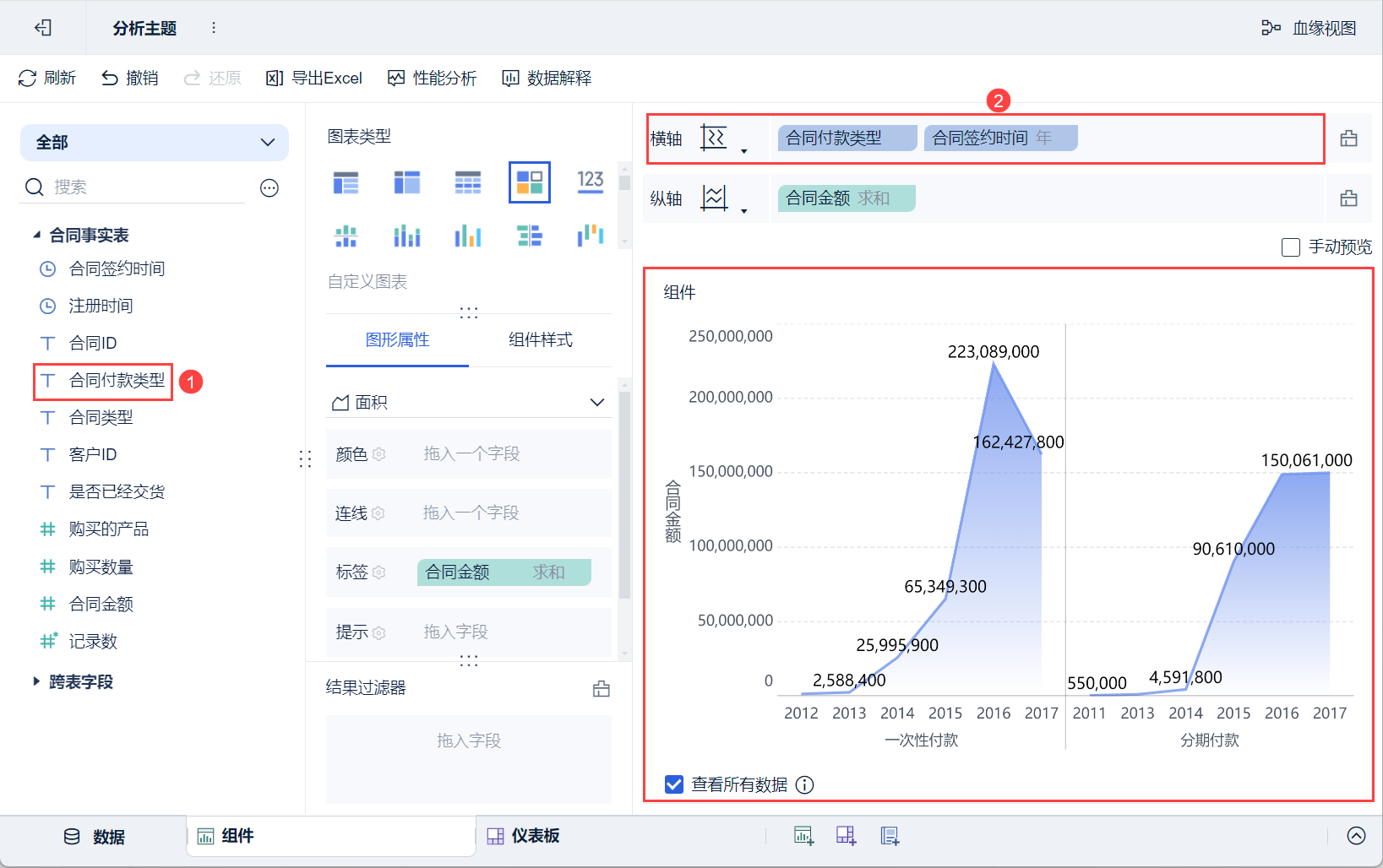
Горизонтальная и вертикальная оси поддерживают перетаскивание нескольких полей для многомерного и многоиндикаторного отображения. Например, перетащите поле "Тип оплаты по контракту" из левой части анализируемой области на горизонтальную и вертикальную оси области анализа.
- Перетащите горизонтальную ось, как показано ниже:
- Перетащите вертикальную ось, как показано ниже: