Оформление
Ярлык диаграммы - FineReport Справка | Разработка отчетов | Использование отчетов | Учебные пособия
Этикетки для диаграмм
1. Обзор
[helpvideo]7212[/helpvideo]### 1.1 Версия
| Версия FineBI | Функциональные изменения |
|---|---|
| 6.0 | - |
1.2 Сценарии применения
Пользователь хочет, чтобы компонент графика отображал соответствующие значения, что можно сделать, установив метки.
1.3 Функциональный профиль
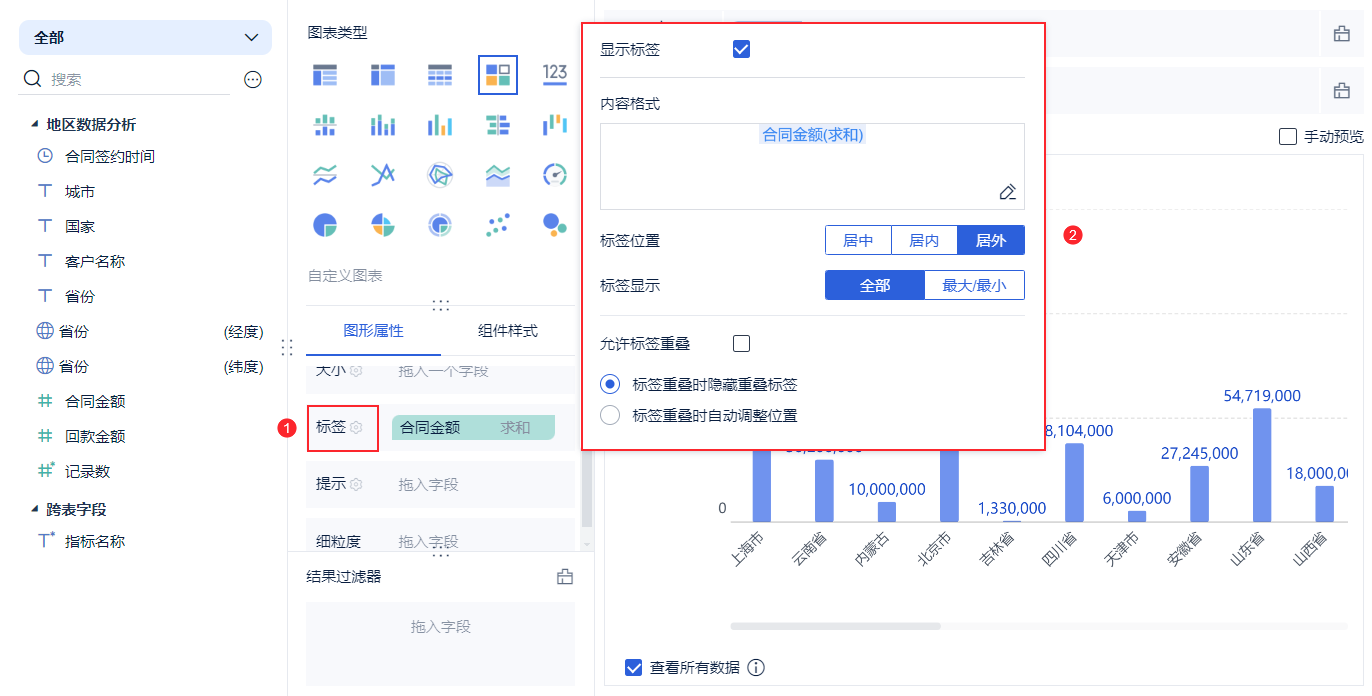
Когда пользователи создают компонент графика, они могут щелкнуть столбец "Label" в разделе "Graph Properties", чтобы задать метки для компонента графика. Как показано на рисунке ниже:
2. Функциональное описание настроек панели маркировки
Перетащите поле измерения/показателя в столбец Label, чтобы отобразить метку на графике.
Примечание: Если метрика расчета является функцией агрегирования, перетаскивание поля измерения на метку будет участвовать в расчете.
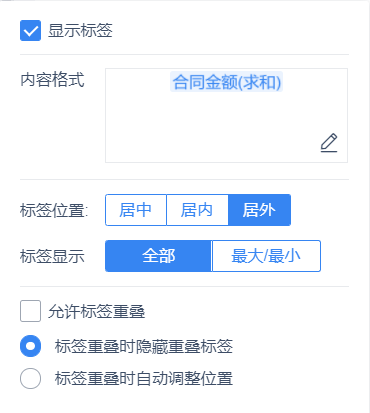
| элемент настройки | уточнение |
|---|---|
| Показывать ярлыки | Нужно ли показывать ярлыки |
| формат содержания | Настраиваемое содержание и стиль шрифта отображения этикеткиПримечание: Чтобы настроить этикетку, необходимо выбрать текст в текстовом поле, а затем задать его. |
| положение этикетки | Установка положения этикетки: по центру, внутри, снаружи |
| дисплей этикетки | Вы можете выбрать отображение всех, максимальных или минимальных значений в группе. |
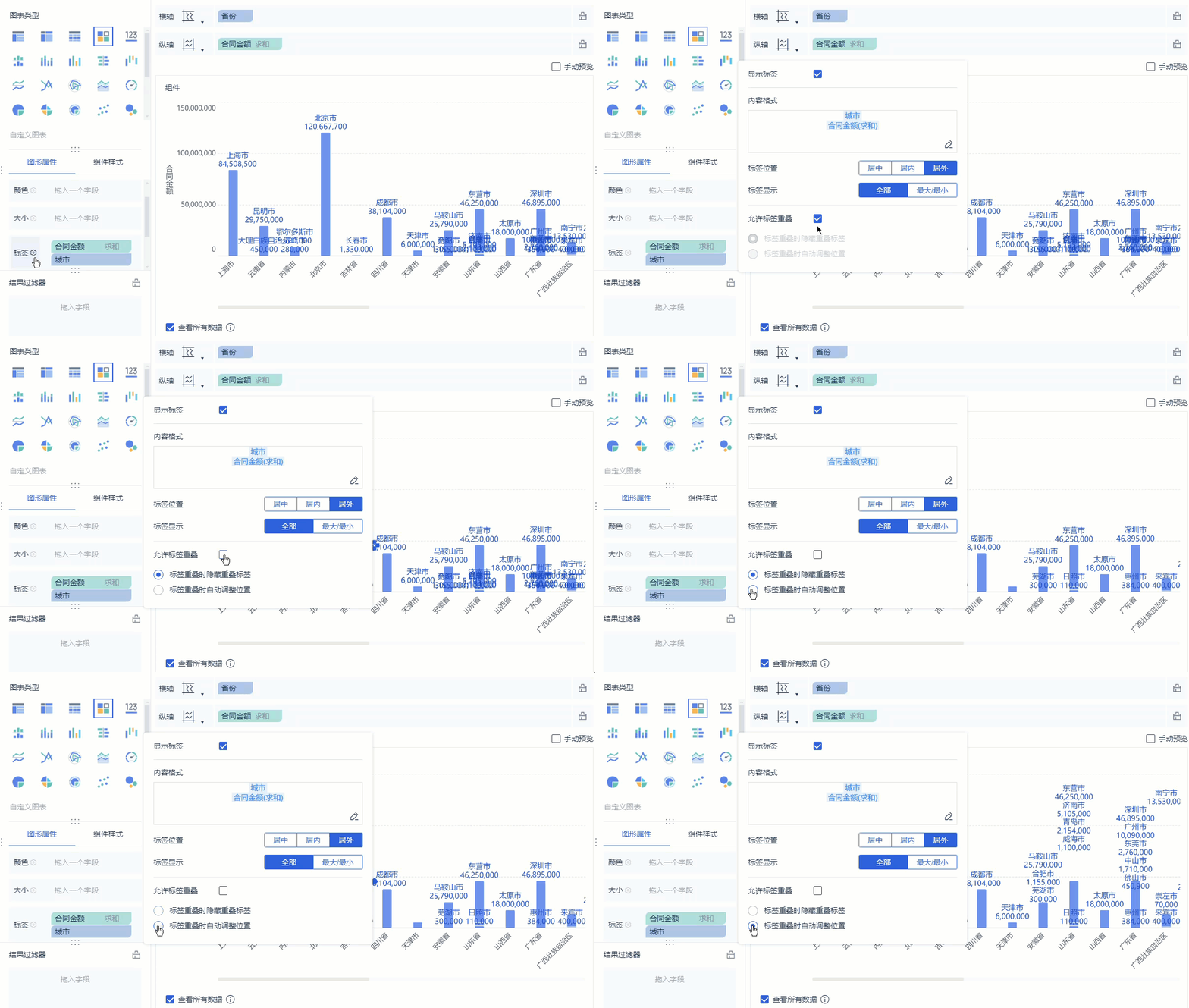
| Режим отображения этикеток | Их три:* Разрешить перекрывающиеся метки * Скрывать перекрывающиеся метки, когда метки перекрываются * Автоматически изменять положение меток при их перекрытии |
| В версии 5.1.12 оптимизирована логика перекрытия меток: Когда метки перекрываются и настраивается положение метки, когда метка в перекрытии находится сверху (слева, справа), после настройки ее относительное положение по-прежнему остается сверху (слева, справа).Примечание 1: Оптимизированная логика перекрытия меток в версии 5.1.12 не применяется к: механическим пузырьковым диаграммам, круговым диаграммам, многослойным круговым диаграммам, воронкообразным диаграммам и прямоугольным древовидным диаграммам.Примечание 2: После настройки перекрытия меток в версии 5.1.12 положение меток может не совпадать с внутренним и внешним положением элементов конфигурации.Примечание 3: При совместной настройке нескольких индикаторов метки настраиваются в порядке "Разрешить перекрытие меток", "Автоматически корректировать положение при перекрытии меток" и "Скрыть перекрытие меток при перекрытии меток". |
3. Примеры
Перетащите поле измерения/показателя в столбец Label, чтобы отобразить метку на графике.
В этом разделе описывается использование меток на примере гистограмм.
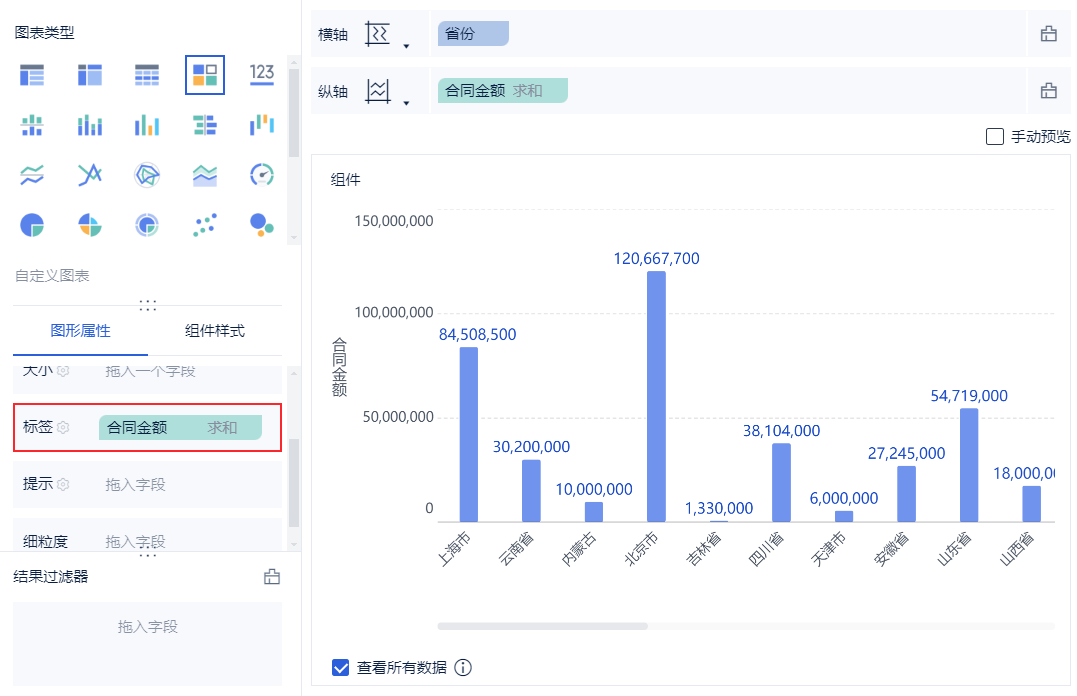
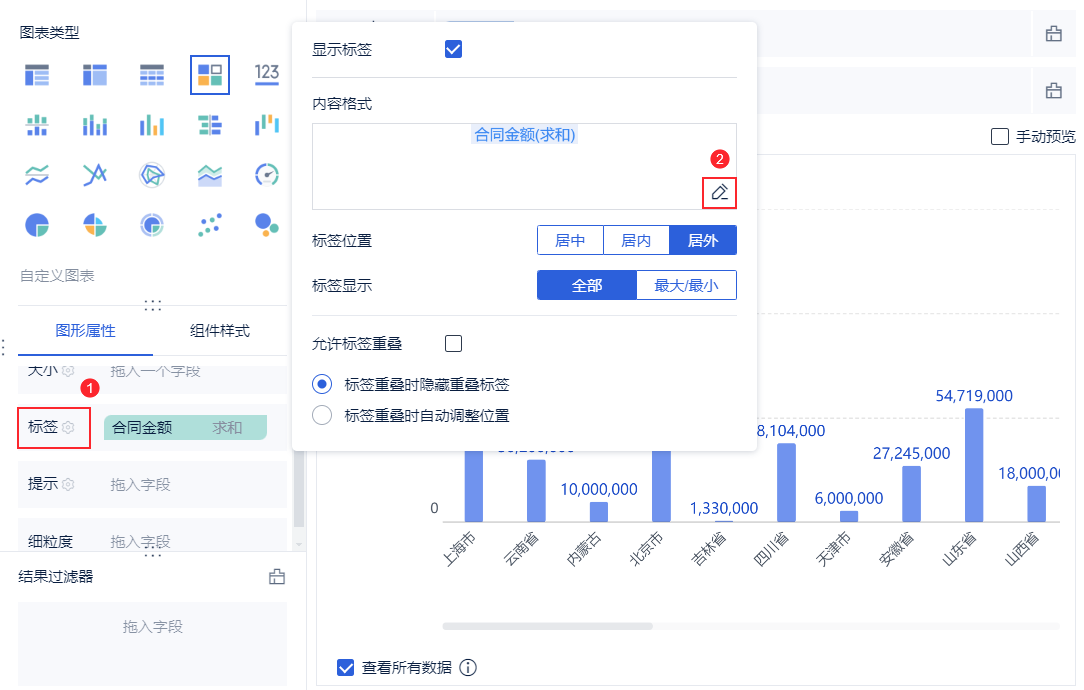
1) Перетащите "Сумма контракта" на панель вкладок, и значение суммы контракта будет отображено на гистограмме. Как показано на рисунке ниже:
2) Нажмите "Панель вкладок" и нажмите кнопку "Изменить" в правом нижнем углу "Формат содержимого". Как показано на рисунке ниже:
3.1 Установка стиля шрифта этикетки
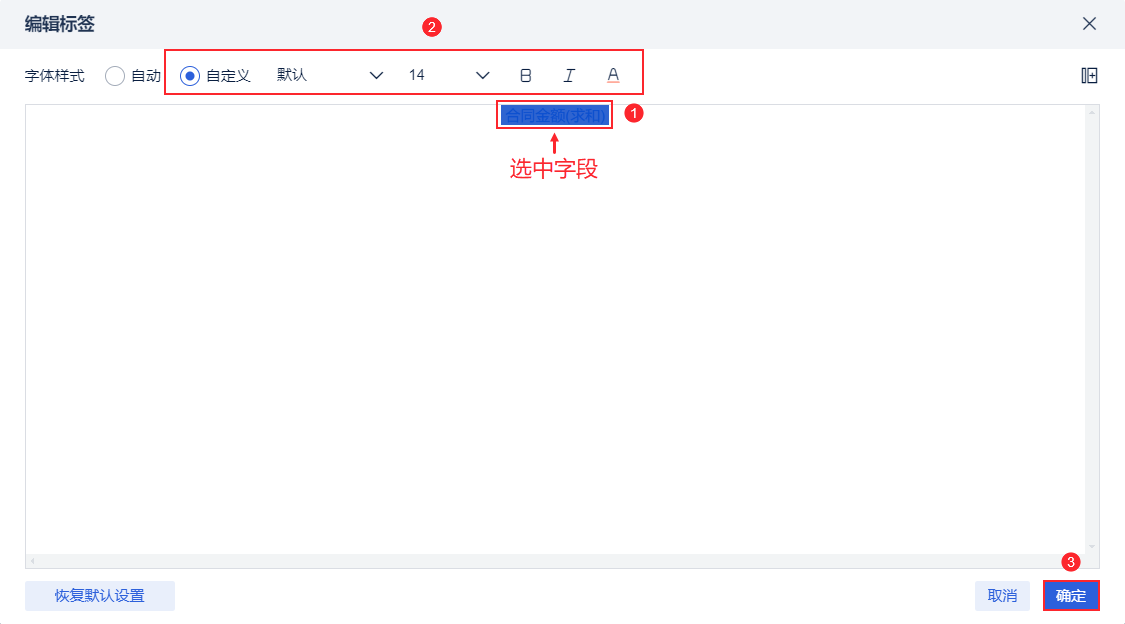
(1) Выберите поле метки, вы можете установить шрифт, размер шрифта, цвет и т.д. поля метки. Как показано на рисунке ниже:
Примечание: Значок + в правом верхнем углу на изображении ниже при нажатии добавляет только те поля, которые были перетащены на панель вкладок.
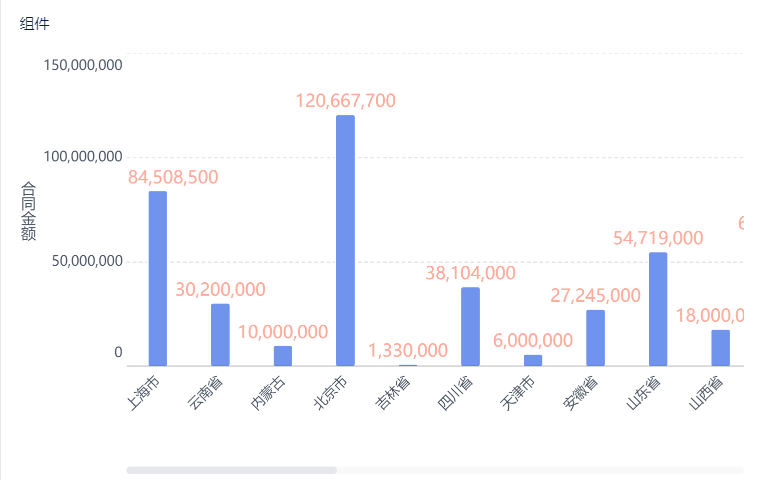
2) Эффект показан ниже:
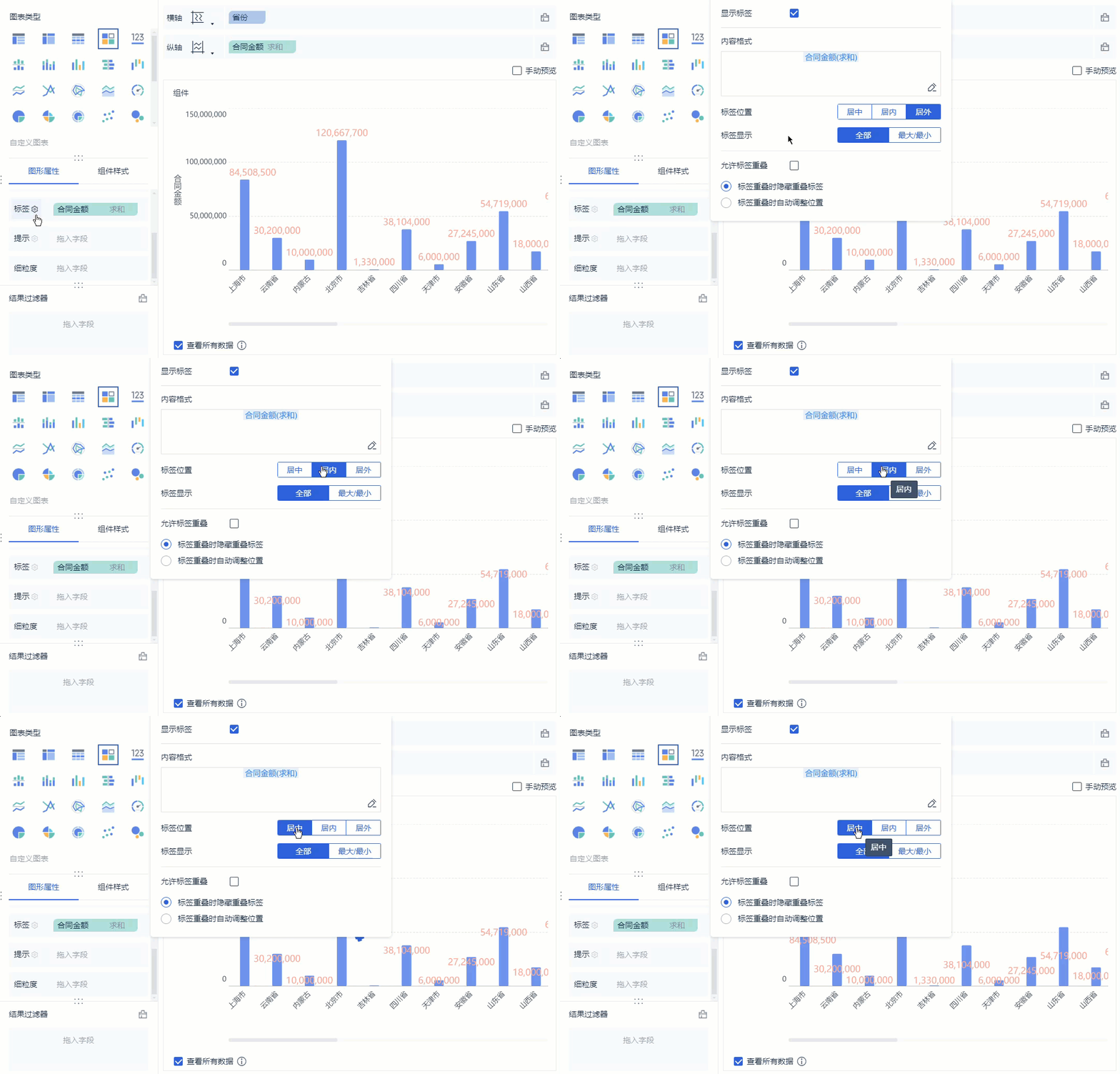
3.2 Регулировка положения этикетки
Этикетки могут располагаться по центру, внутри или снаружи. Это показано на рисунке ниже:
3.3 Несколько вкладок для регулировки верхнего и нижнего положения
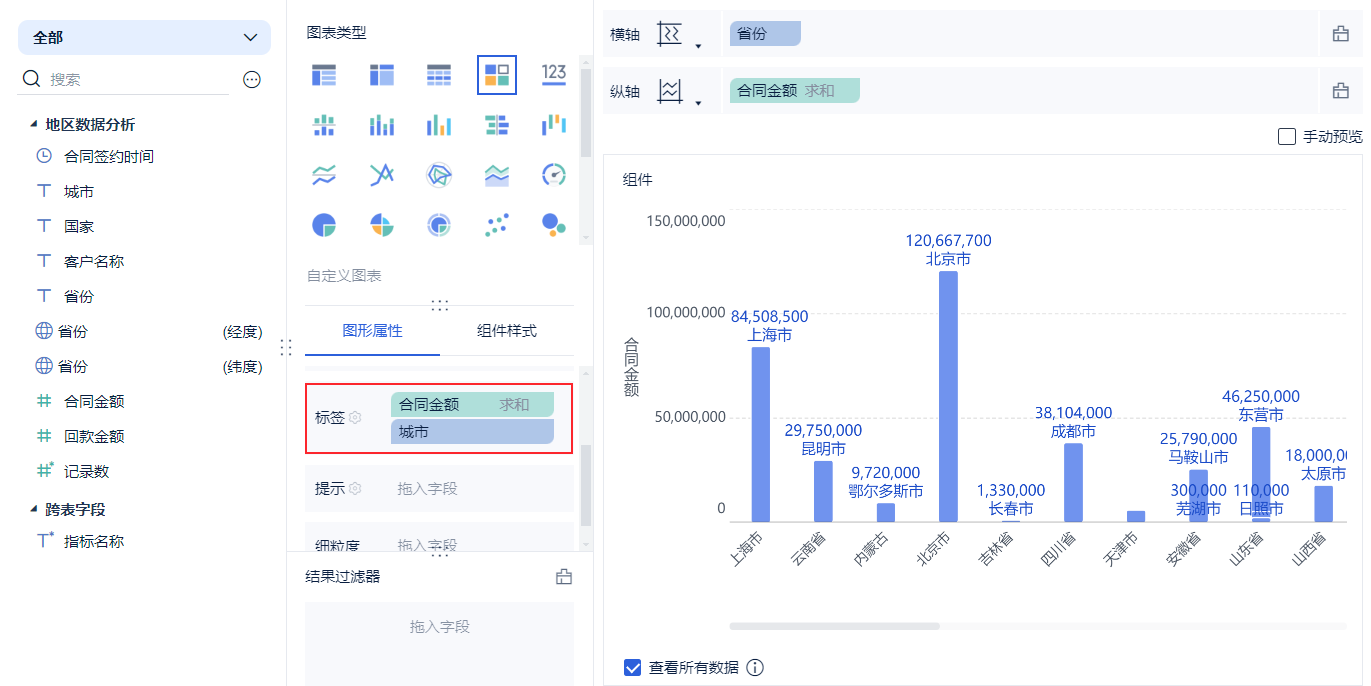
1) Перетащите поле "Город" на вкладку "Вкладка". Как показано на рисунке ниже:
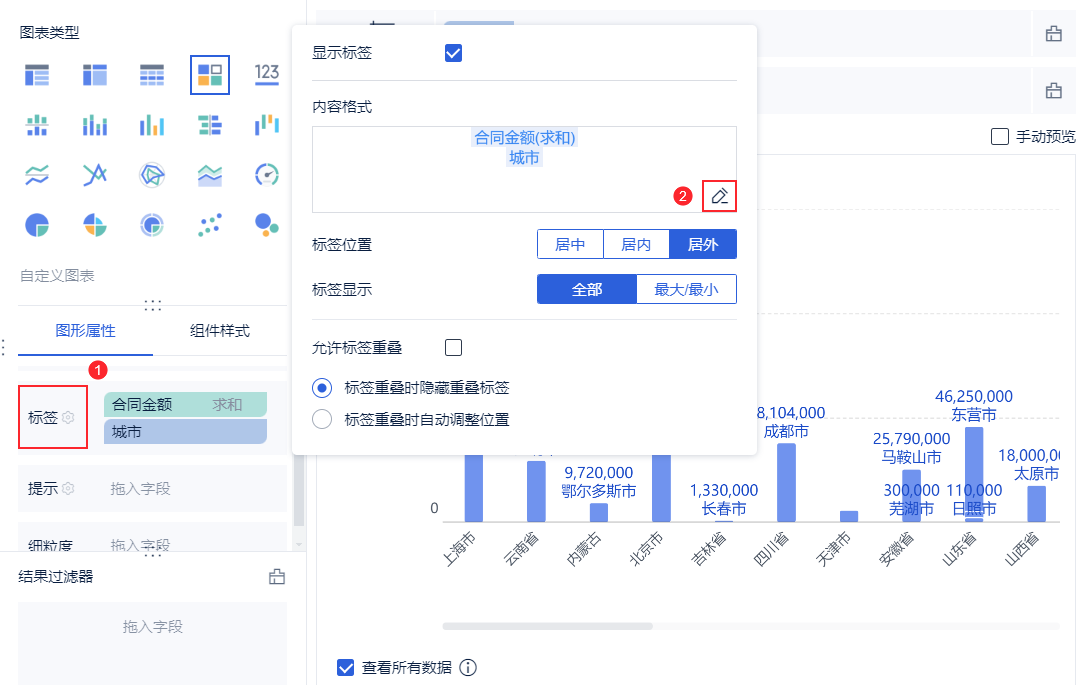
2) Нажмите "Панель вкладок" и нажмите кнопку "Изменить" в правом нижнем углу "Формат содержимого". Как показано на рисунке ниже:
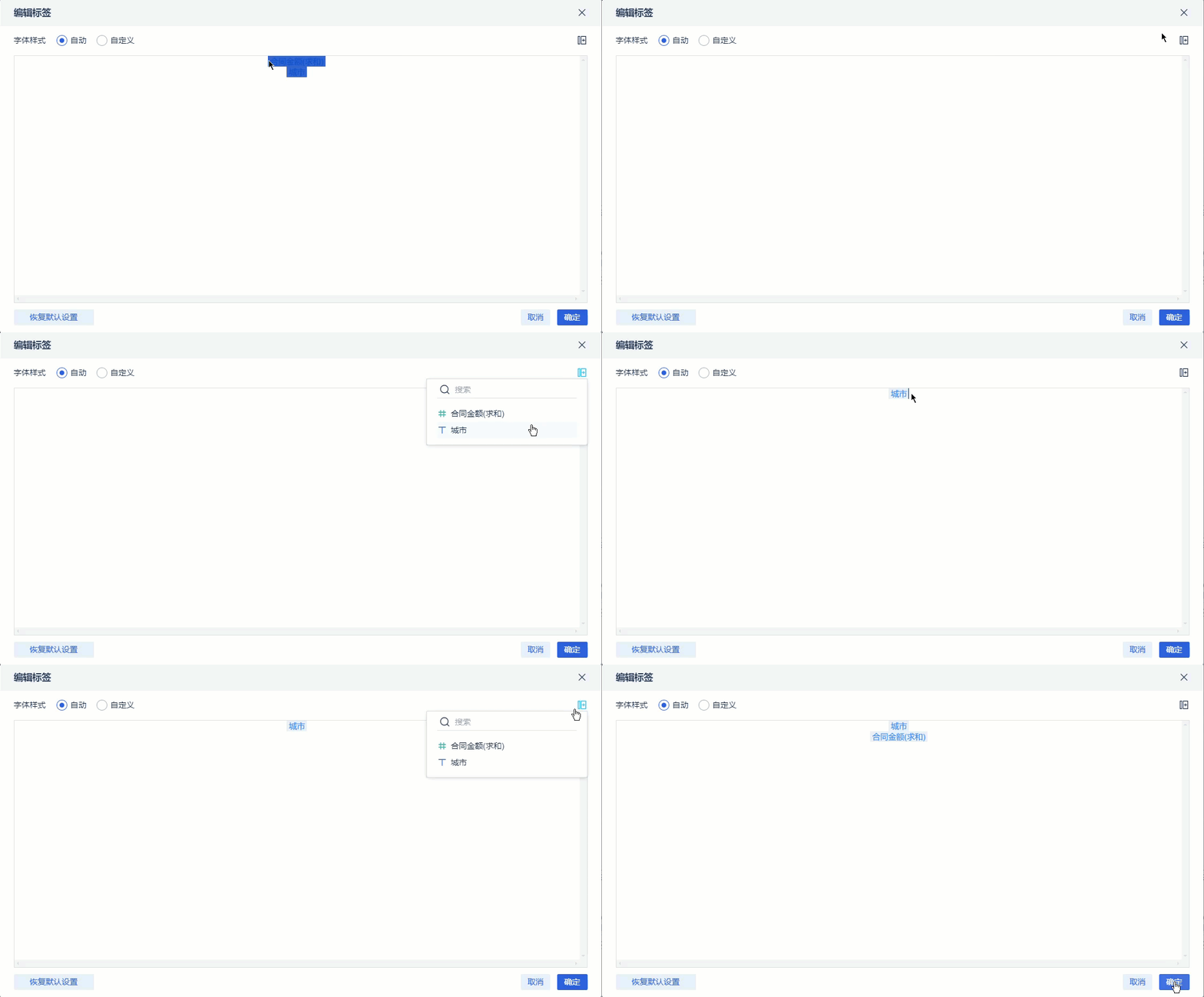
3) Отобразите город над значением суммы контракта. Шаги показаны ниже:
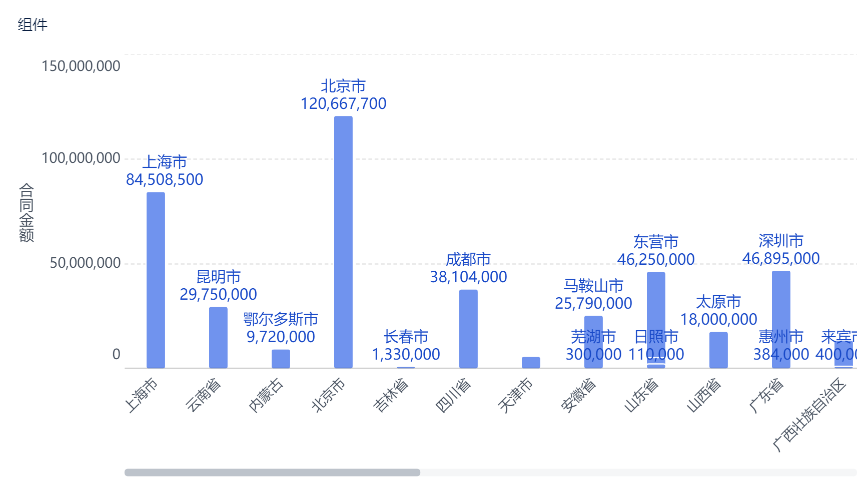
4) Эффект показан ниже:
3.4 Настройка отображения при наложении меток друг на друга
1) Когда метки накладываются друг на друга, это влияет на визуальный эффект. Это показано на рисунке ниже:
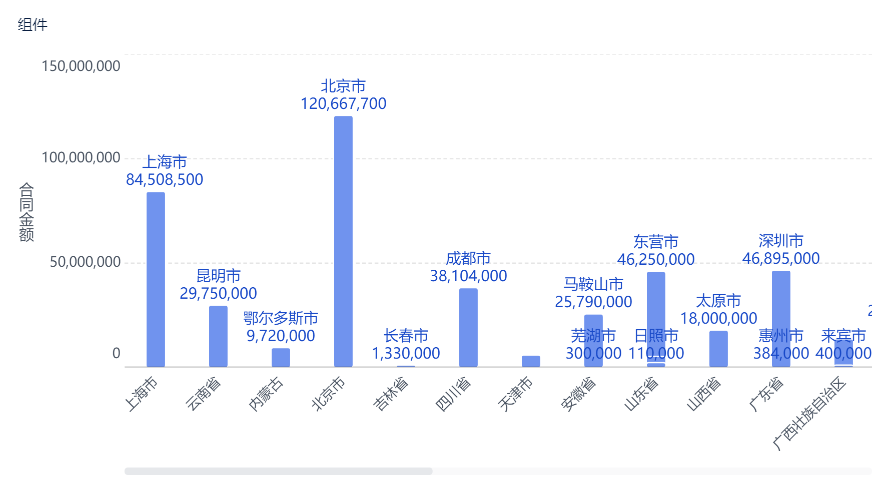
(2) Когда метки перекрываются, пользователи могут выбрать два варианта: скрыть перекрывающиеся метки, когда метки перекрываются, и автоматически отрегулировать положение, когда метки перекрываются. Пользователи могут выбирать в зависимости от реальной ситуации. Как показано на рисунке ниже:
3.5 Отдельные метки для нескольких индикаторов
Примечание: В данном разделе в качестве примера взяты 2 индикаторных поля, большее количество индикаторных полей показано отдельно, как методы маркировки и т.д.
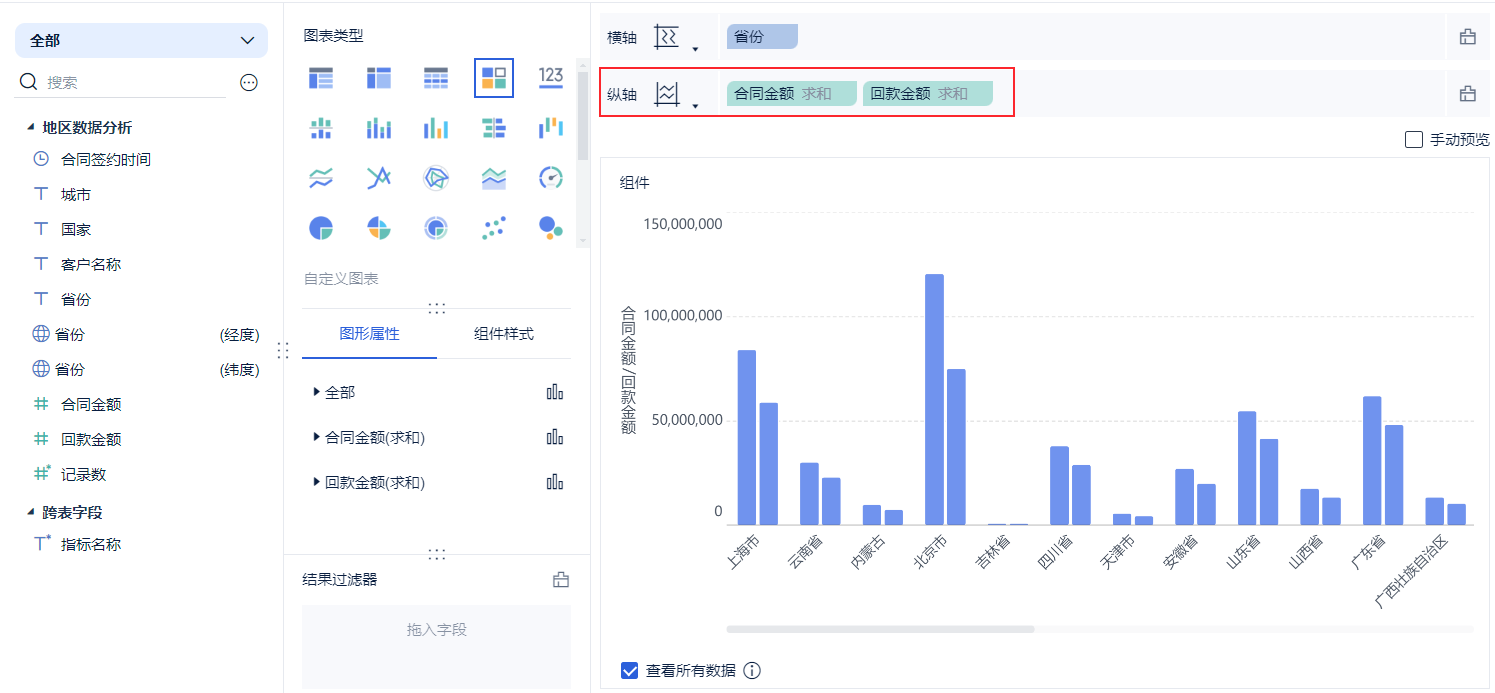
1) Перетащите поле "Сумма окупаемости" на вертикальную ось. Как показано на рисунке ниже:
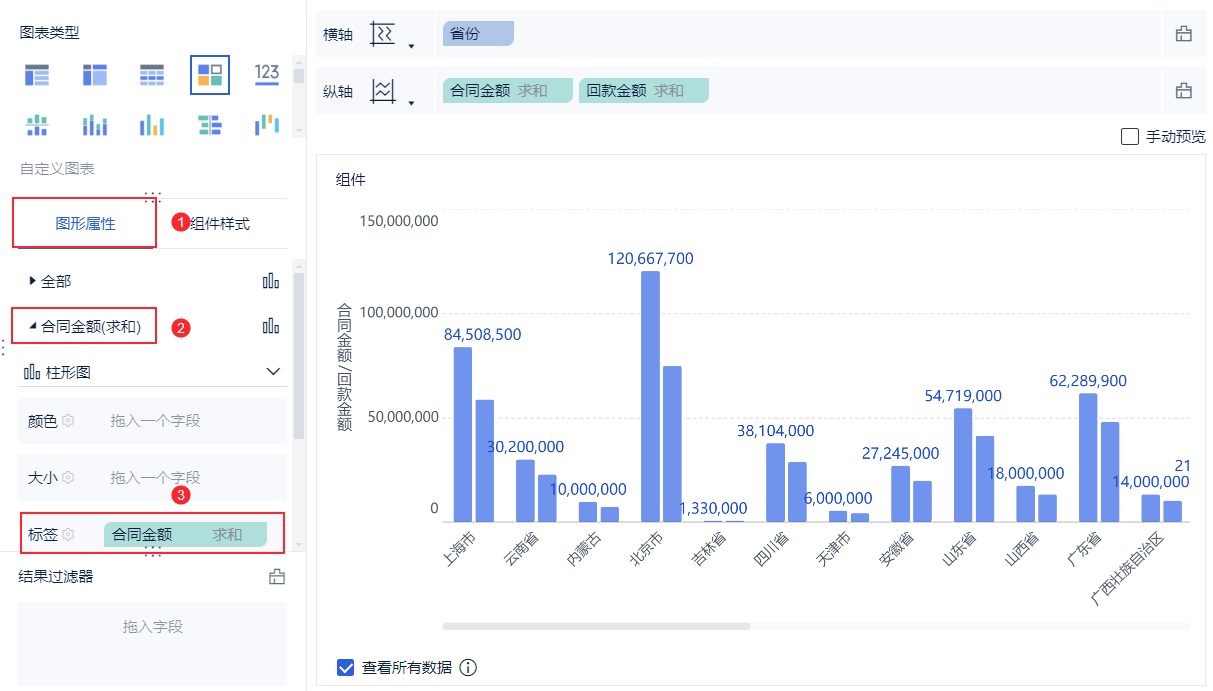
2) В разделе "Свойства графика" нажмите на поле "Сумма контракта", чтобы добавить метку. Как показано на рисунке ниже:
Примечание: Если свойство графика установлено в значение "Все", оно действует для всех полей индикатора.
3) Нажмите на поле "Сумма выплаты", чтобы добавить метку. Как показано на рисунке ниже:
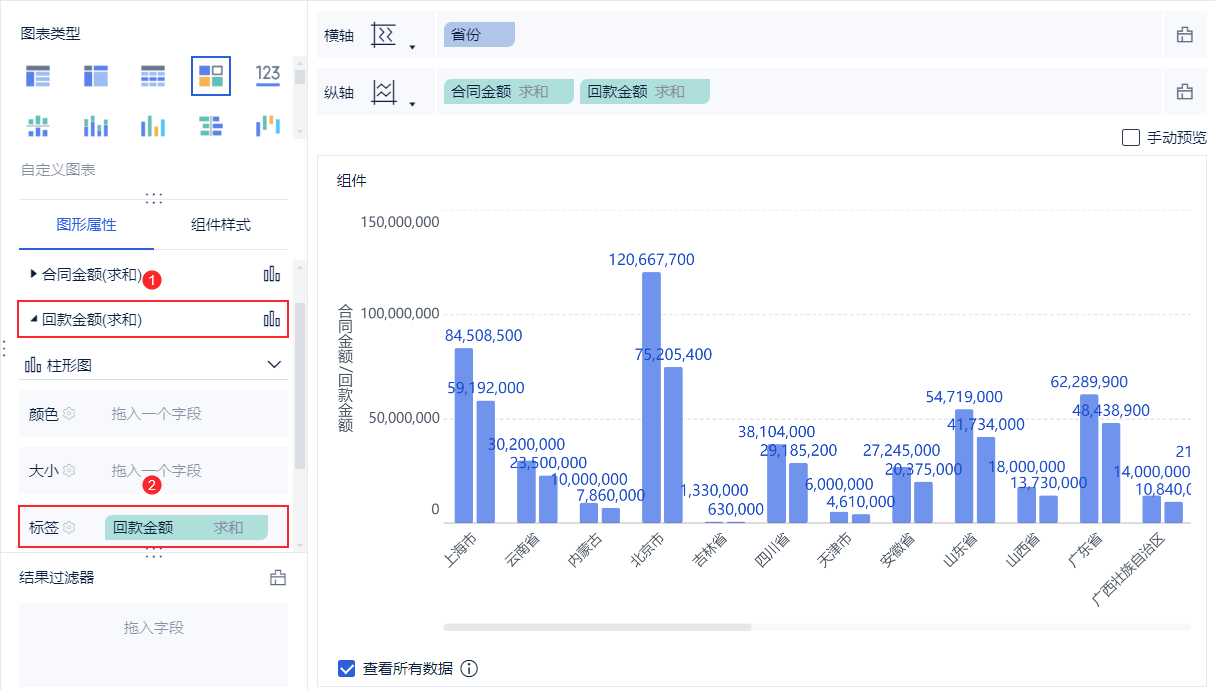
3.6 Сложенные в стопку метки диаграмм, отображающие сводные данные
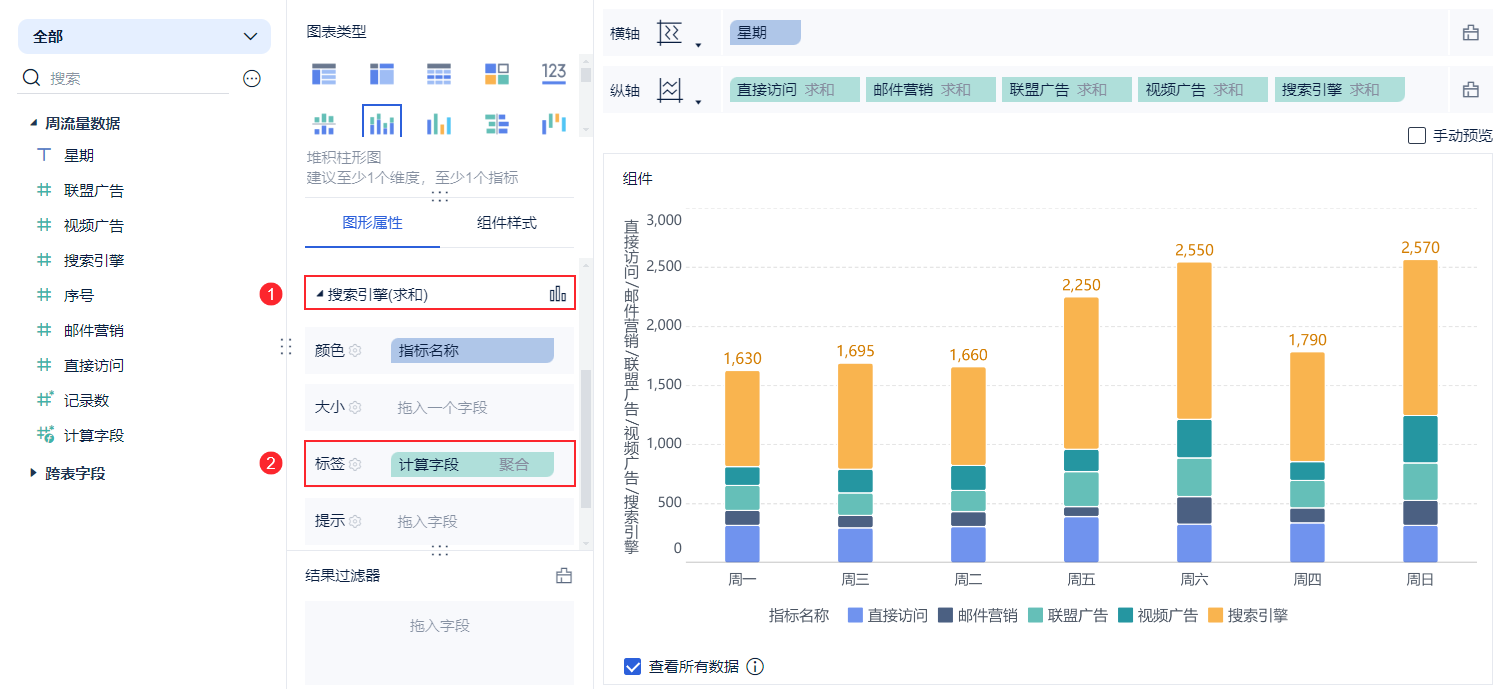
Этот раздел основан на примере документа Stacked Bar Chart, чтобы добиться эффекта маркировки как сводных данных.
1) Добавьте вычисляемое поле со значением sum_agg(indicator1+indicator2+indicator3+......). Значение - sum_agg. Введение в sum_agg см. в разделе: SUM_AGG-Summation. Как показано на рисунке ниже:
Примечание: Поля индикаторов в формуле создаются при нажатии на соответствующие поля слева на рисунке ниже.
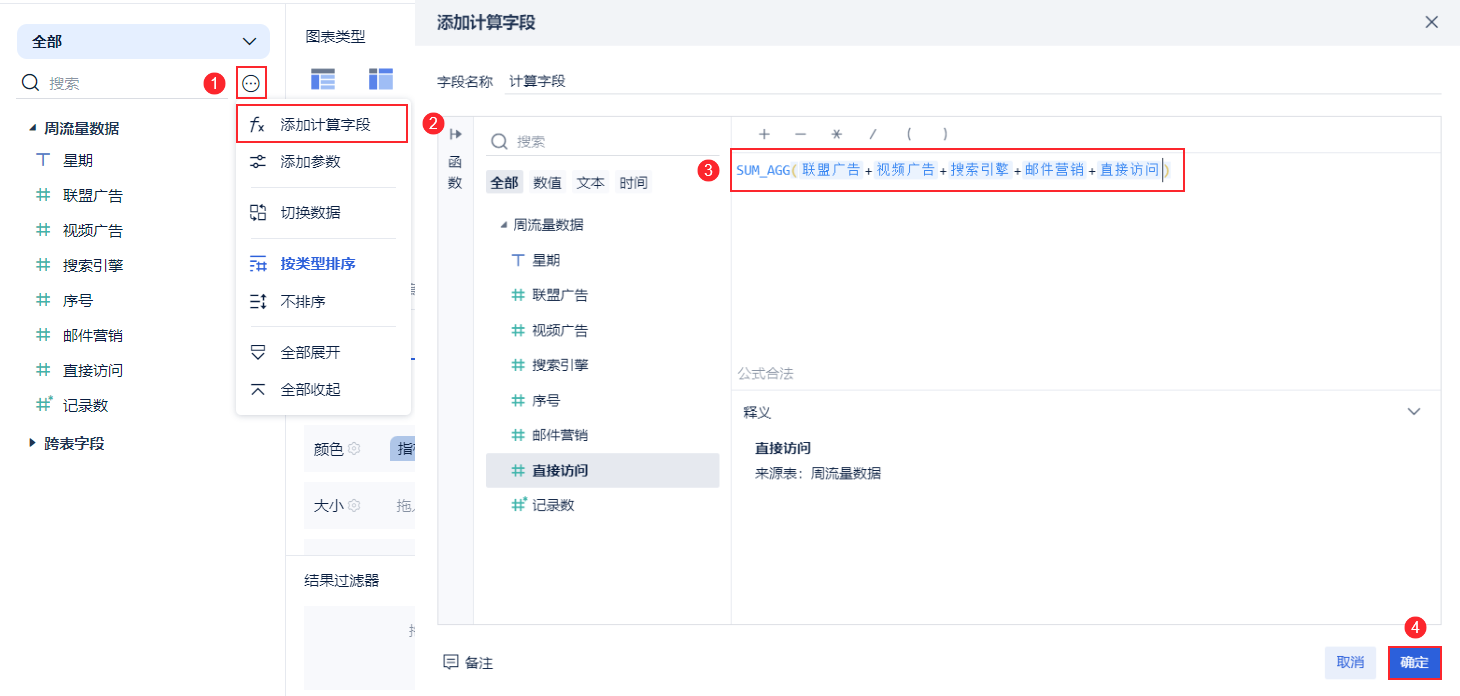
2) Перетащите вычисляемое поле на панель вкладок под полем "Поисковая система". Как показано на рисунке ниже:
Примечание: Поскольку вы хотите, чтобы метки отображались в верхней части гистограммы и поле "Поисковая система" отображалось вверху, вычисляемое поле перетаскивается в панель меток под Search Engine, и пользователь может просто установить его в соответствии с реальной ситуацией.