Оформление
люди, ищущие товары
1. Обзор
После обработки данных мы проанализируем и определим , какие товары предпочитает покупатьженский сегмент покупателей, как показано в видеоисследовании ниже:
[helpvideo]7109[/helpvideo]
2. Примеры применения
2.1 Продажи в широких категориях
Во-первых, мы хотим проанализировать продажи крупных категорий товаров, которые можно представить с помощью круговой диаграммы, как показано на видео ниже:
(1) Перетащите "Крупную категорию" и "Розничную цену" в область анализа, вы можете дважды щелкнуть "Розничную цену", чтобы изменить ее на "Продажи", или перейти к набору данных, чтобы изменить ее напрямую, так что вам не нужно будет повторять изменение позже.
2) Наблюдаем, что есть пустая строка данных, и нужно отфильтровать "большую категорию" непустых данных.
3) Выберите тип диаграммы "Круговая диаграмма".
(4) Чтобы сделать представление данных более интуитивным,установите формат значений на "10 000".
2.2 Тенденции продаж в средней классификации
Затем мы проанализировали динамику продаж по параметрам "Средняя классификация" и "Дата заказа", как показано на видео ниже:
1) Выберите тип графика "Линейная диаграмма с перегородками".
2) Перетащите"Дата заказа" и "Розничная цена" в область анализа, а "Средняя категория" - в поле "Цвет" в свойствах графика.
3) Разделите "Дату заказа" на "Год".
4) Заметив, что в классификации есть пустые данные, необходимоотфильтровать непустые данные "средней классификации".
(5) Чтобы сделать представление данных более интуитивным,установите формат значений на "10 000".
2.3 Первичная лента - анализ продаж
Далее мы проанализируем динамику продаж и объем продаж на "Главной ленте ". Поскольку в данных нет показателя "Объем продаж", а одна строка данных представляет собой один заказ, мы можем использовать "Количество записей" для подсчета количества строк, а затем рассчитать "Объем продаж". Как показано на видео ниже:
1) Перетащите "Основной цвет", "Продажи " и "Количество записей" в область анализа.
2) Выберите тип графика "Комбинированная диаграмма" и измените тип графика "Объем продаж" на "Линия".
3) Установите формат значения "Продажи" на "10 000", аось значений "Объем продаж" на " Правая ось значений ".
4) Чтобы сделать его более эстетичным, вы можете изменить соединительные линии на кривые и закрыть маркерные точки.
2.4 Ценовой диапазон - анализ продаж
Мыанализируем динамику продаж и объема продажиз "Ценового диапазона", и поскольку анализируемые метрики - это и "Продажи", и "Объем продаж", мы можем просто скопировать компоненты "Главная лента - Анализ продаж " и изменить размеры. В дополнение к этому необходимо внести некоторые коррективы, как показано в видео ниже:
1) Дублируйте компонент'Main Ribbon - Sales Analysis'и измените размерность на 'Price Band'.
2) Отфильтруйте ненулевые данные "Ценовой диапазон".
3) "Ценовые диапазоны" сортируются от самого низкого к самому высокому.
2.5 Дисплей приборной панели
2.5.1 Древовидные метки для нарезки
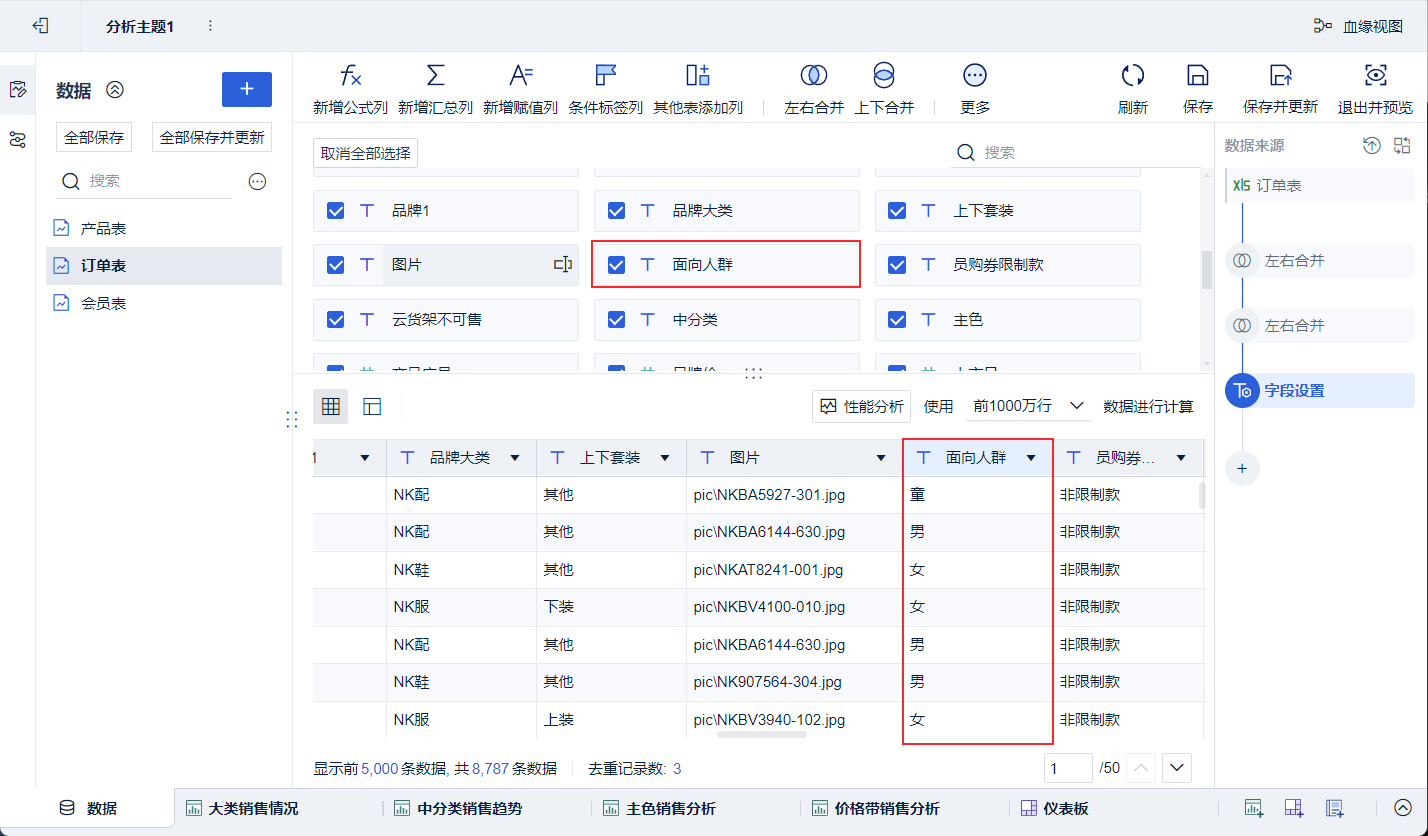
При поиске пола мы обнаружили, что есть два поля "пол", и, проследив, выяснили, что они находятся в таблице продуктов и таблице участников соответственно. Нам нужен не пол стиля для толпы в таблице продуктов, а реальный пол в таблице членов, поэтому мы можем изменить пол в таблице продуктов на "для толпы", как показано на следующем рисунке:
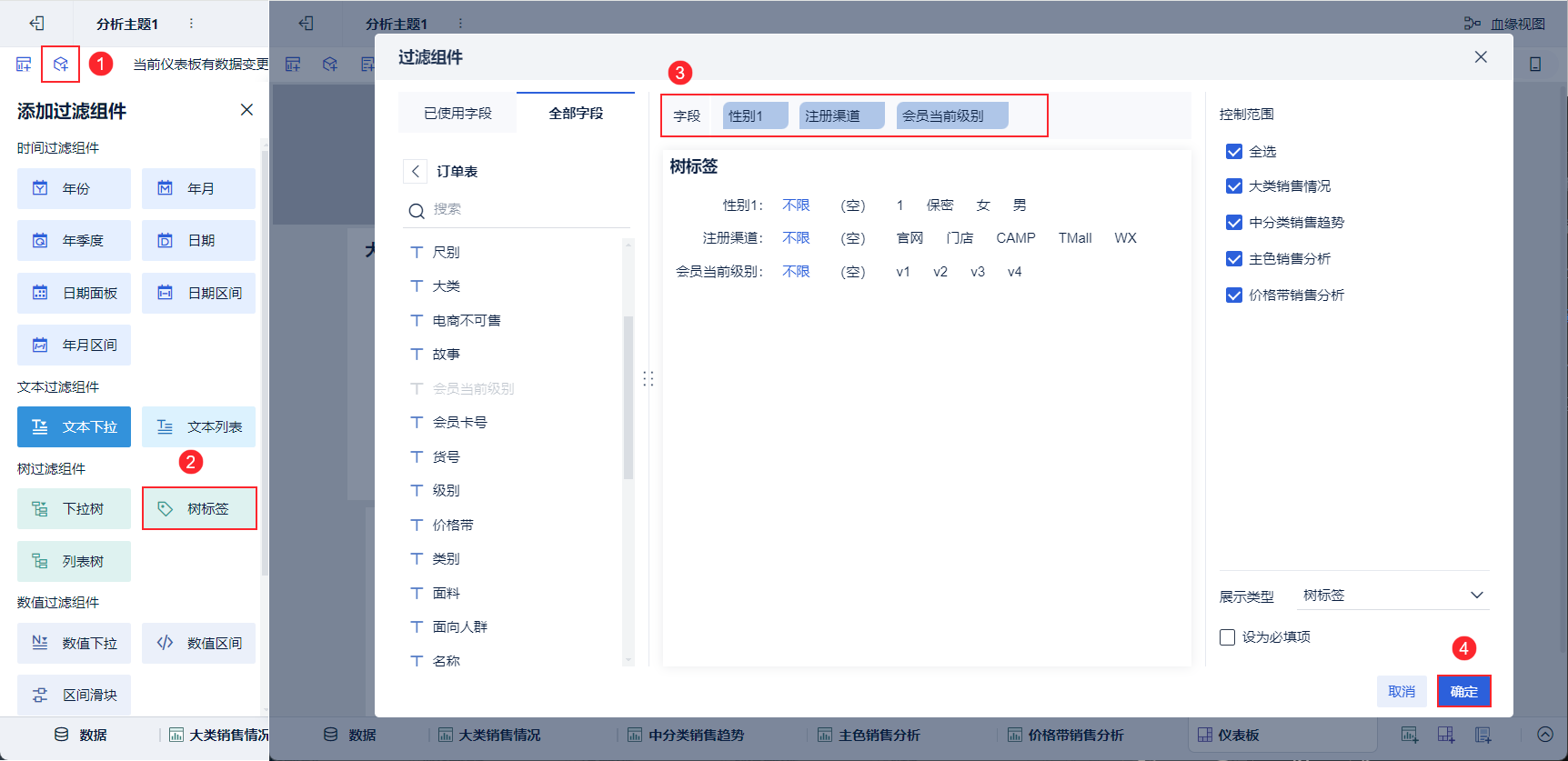
После обработки добавляем древовидную метку и перетаскиваем в поля "Пол 1", "Канал регистрации" и "Текущий уровень члена", смотрите: Компонент древовидного фильтра. Как показано на рисунке ниже:
2.5.2 компонент вкладки
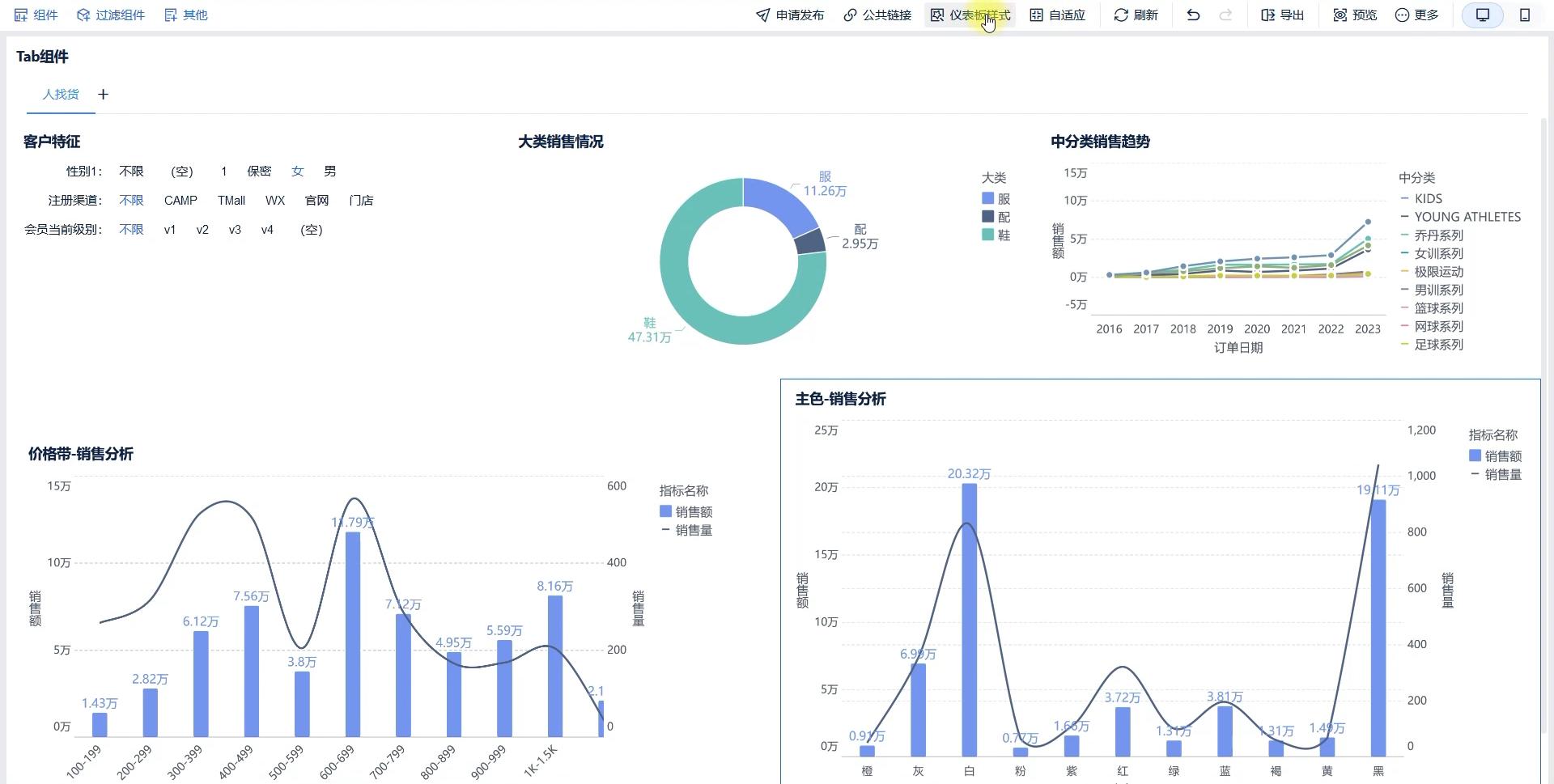
Чтобы сделать приборную панель более понятной, мы можем использовать компонент вкладки, см. Как показано на рисунке ниже:
3. Следующие шаги
После завершения "Люди ищут товары" переходим к следующей главе "Товары ищут людей", чтобы продолжить обучение~.