Оформление
Обновление Excel - Справка FineReport | Разработка отчетов | Использование отчетов | Учебные пособия
Обновление Excel
1. Обзор
1.1 Версия
| Версия FineBI | Что нового |
|---|---|
| 6.0 | - |
1.2 Сценарии применения
Когда пользователям необходимо обновить Excel, они могут воспользоваться функцией "Обновить Excel".
1.3 Функциональность
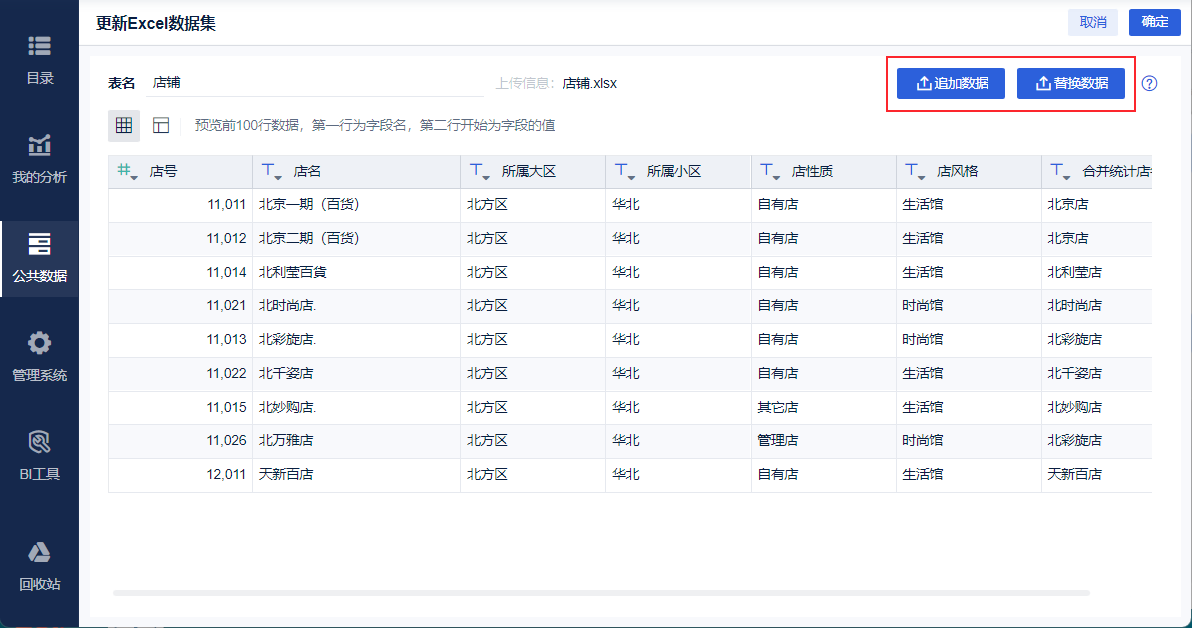
Поддерживаются операции "Добавить данные" и "Заменить данные".
- Добавление данных: это добавление дополнительных данных в первоначально загруженную таблицу Excel.
- Замена данных: означает загрузку нового файла Excel для замены первоначально загруженных данных.
Примечание 1: При изменении типа поля в наборе данных Excel на экране редактирования таблицы или на экране обновления Excel вступает в силу последний измененный тип.
Примечание 2: Наборы данных Excel не поддерживают обновления в режиме реального времени.
2. Операционные шаги
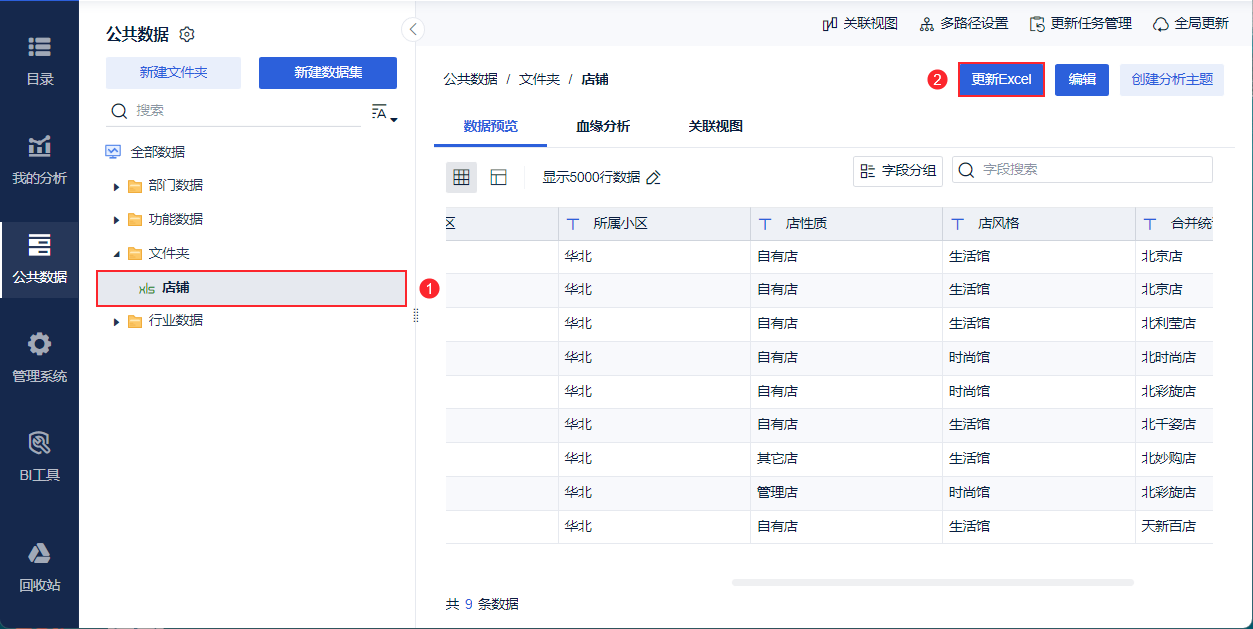
1) Перейдите в раздел "Public Data", выберите набор данных Excel, который вы хотите обновить, и нажмите кнопку "Обновить excel", как показано ниже:
Примечание: Кнопка Обновить Excel доступна только для наборов данных Excel с правами редактирования.
Скачать Excel: shop.xlsx
2) Перейдите на страницу обновления Excel, вы увидите, что есть два способа обновления: "Добавить данные" и "Заменить данные".
2.1 Дополнительные данные
Добавляемые данные - это загруженные данные Excel, которые добавляются к исходным данным как новые. Добавление данных не влияет на предыдущие исходные данные.
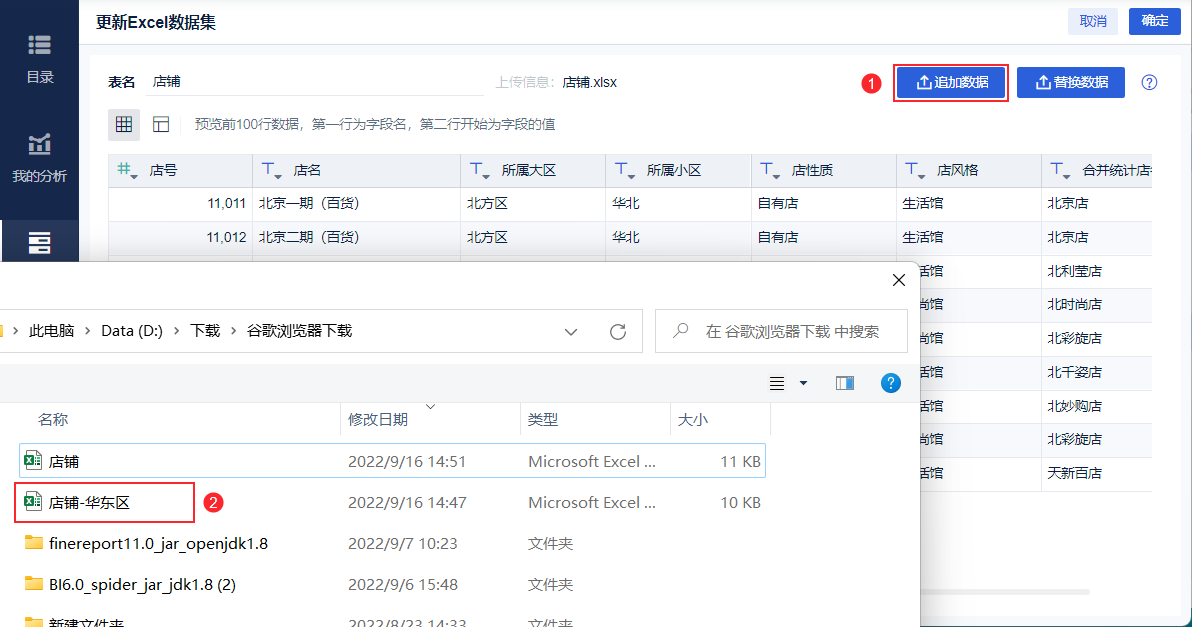
1) Выберите файл Excel, который нужно добавить, и нажмите кнопку Открыть, как показано ниже:
Скачать Excel: Shop-East China.xlsx
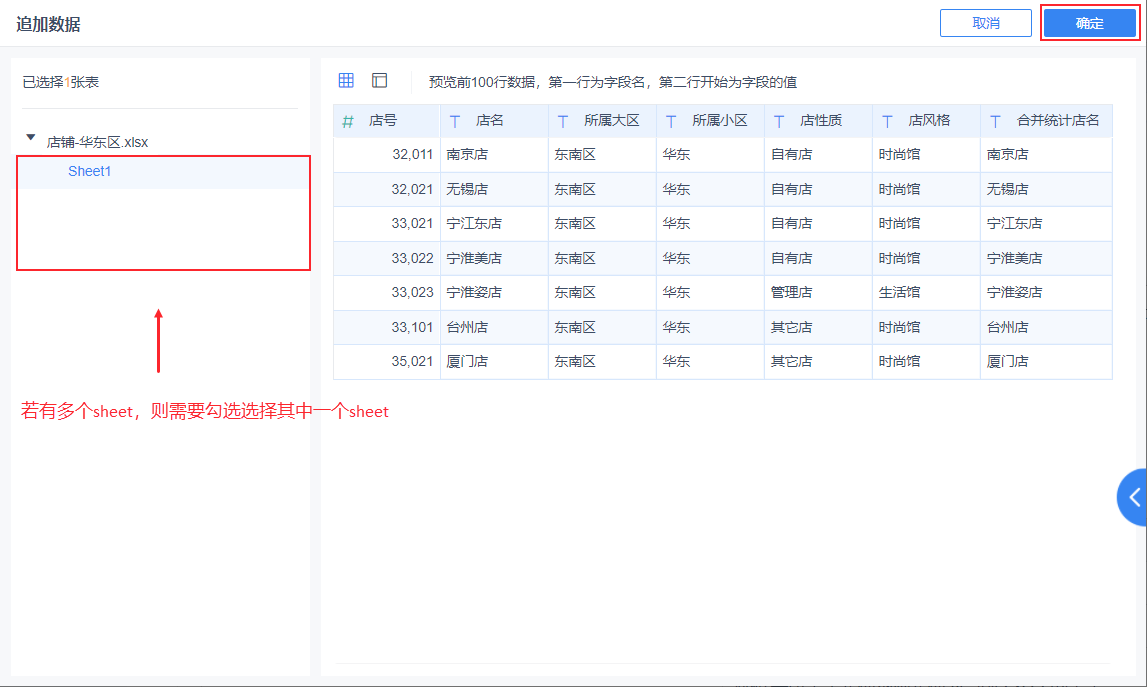
2) Пользователям необходимо отметить нужный им лист. Если в файле Excel есть только один лист, вы можете загрузить его напрямую. Нажмите "ОК", как показано ниже:
(3) успешно добавьте данные, на странице появится сообщение "Excel Append Data Successfully", и можно увидеть в конце дополнительные данные Восточного Китая. Как показано на рисунке ниже:
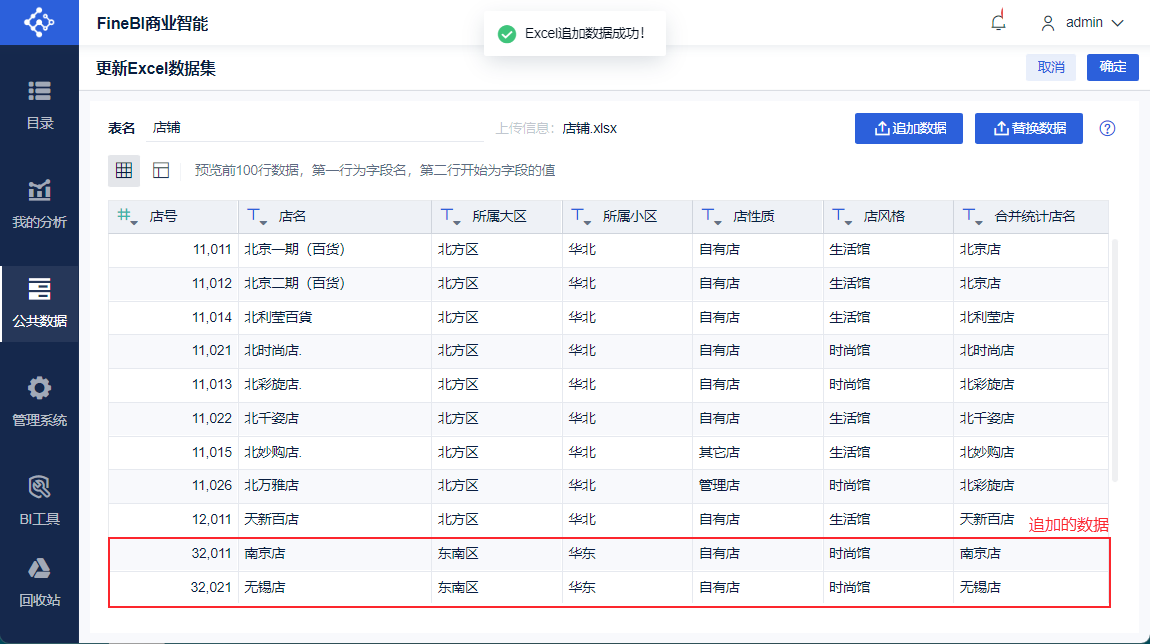
Логика загрузки для добавления данных
| положение дел | Метод загрузки |
|---|---|
| В добавляемой таблице появились новые поля (новые поля не имеют тех же имен, что и все поля исходной таблицы) | Игнорируйте новые поля и не добавляйте данные в исходную таблицу |
| Отсутствующее поле в добавляемой таблице (поле есть в исходной таблице, но в добавляемой таблице нет поля с таким же именем) | Значение поля в исходной таблице равно null в той части таблицы, куда данные добавляются после загрузки. |
| Типы полей в добавляемой таблице отличаются от типов полей в исходной таблице | Преобразование в исходный тип таблицы на основе типа поля |
| Добавление таблицы с дублирующимися полями | Соответствует полям в том порядке, в котором они появляются |
2.2 Замена данных
Повторная загрузка означает замену данных на новые загруженные данные Excel.
1) Нажмите "Обновить Excel > Заменить данные" и выберите файл Excel, в котором нужно заменить данные, как показано ниже:
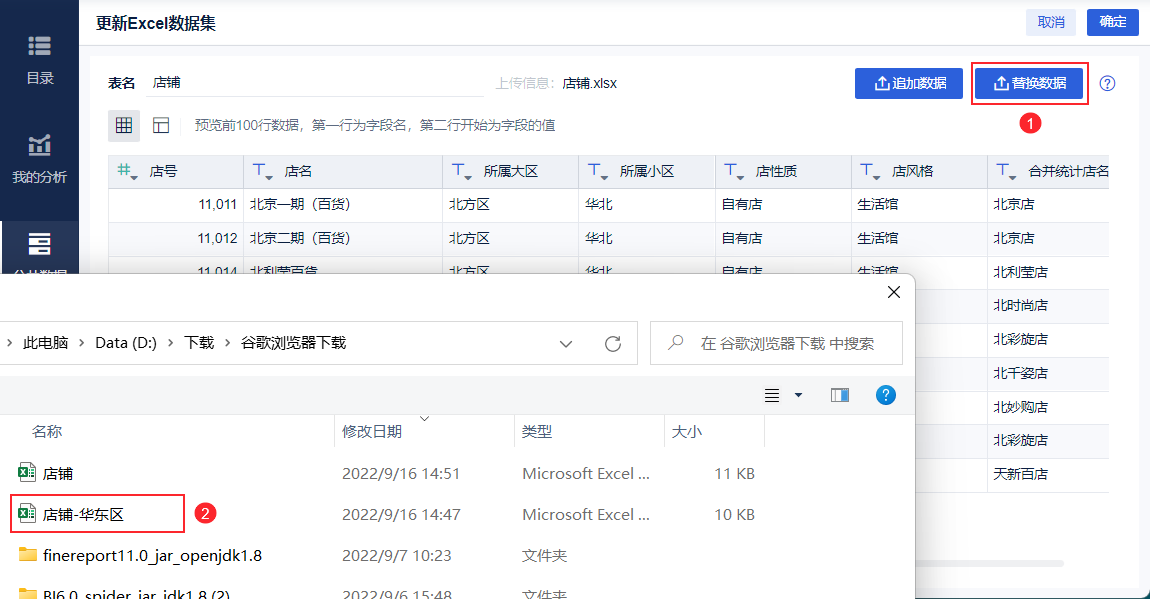
2) Пользователи выбирают страницу листа, которую нужно загрузить, и нажимают "OK". Как показано на рисунке ниже:
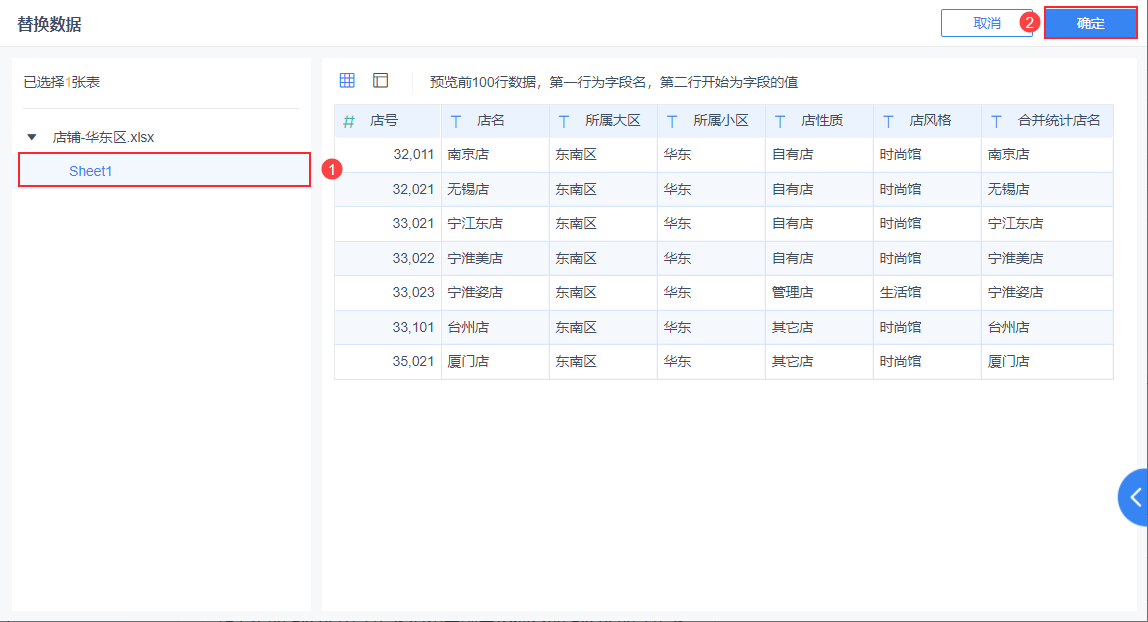
3)После успешной загрузки FineBI выдает сообщение "Excel загружен успешно" и заменяет данные на данные региона "Восточный Китай", как показано на следующем рисунке:
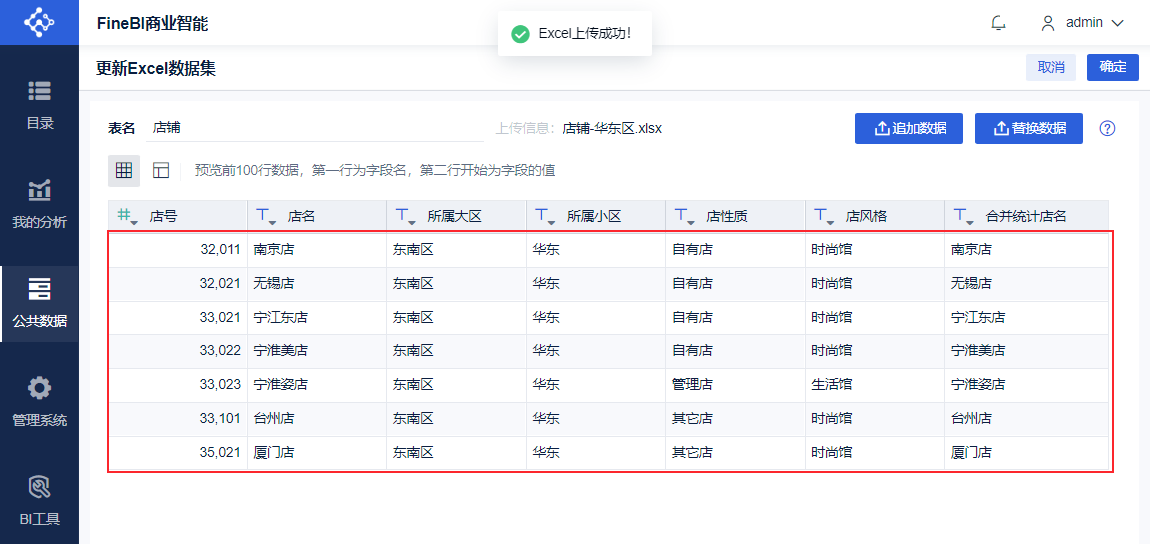
Логика загрузки данных для замены
| положение дел | Метод загрузки |
|---|---|
| В таблице замены появились новые поля (новое поле - это поле, которое не имеет того же имени, что и все поля исходной таблицы) | Добавьте поле |
| Замена отсутствующих полей в таблице (поля, которые были в исходной таблице, заменяют поля в таблице, у которых нет совпадающего с ними имени поля) | После успешной загрузки все значения полей равны null |
| Типы полей в таблице замены отличаются от типов полей в исходной таблице | Преобразуется в текущий тип Excel в соответствии с правилами преобразования типов полей |
| Замена таблицы с дублирующимися полями | Соответствует порядку появления полей, т.е. повторная загрузка не меняет порядок исходных названий полей |
3. Заметки по обновлению набора данных Excel
3.1 Действия, вызывающие обновление Excel
Выполнение ряда операций вызывает обновление набора данных Excel, как показано ниже:
| буровая установка | Обновления | связанные стороны |
|---|---|---|
| Загрузка набора данных Excel после успешного сохранения набора данных | Немедленное обновление самого набора данных | не связанный с |
| Измените тип поля в наборе данных Excel, который был успешно обновлен. | Немедленное обновление самого набора данных | Обновление существующих ассоциаций |
| Повторная загрузка набора данных Excel после успешного сохранения набора данных | Немедленное обновление самого набора данных | Обновление существующих ассоциаций |
| Загрузите дополнительный набор данных Excel после успешного сохранения набора данных | Немедленное обновление самого набора данных | Обновление существующих ассоциаций |
Примечание 1: При обновлении бизнес-пакета наборы данных Excel, входящие в состав бизнес-пакета, не обновляются одновременно.
Примечание 2: При глобальном обновлении конкретный бизнес-пакет, в котором находится конкретный набор данных Excel, настроен на следование глобальному обновлению, а набор данных Excel не следует за обновлением.