Оформление
Прямоугольная блок-схема - Помощь FineReport | Разработка отчетов | Использование отчетов | Учебные пособия
прямоугольная блок-схема
1. Обзор
1.1 Версия
| Версия FineBI | Функциональные изменения |
|---|---|
| 6.0 | - |
1.2 Сценарии применения
Прямоугольные блок-диаграммы показывают распределение различных точек данных в виде прямоугольных блоков, а размер соответствующих значений показателей - цветом или размером прямоугольных блоков.
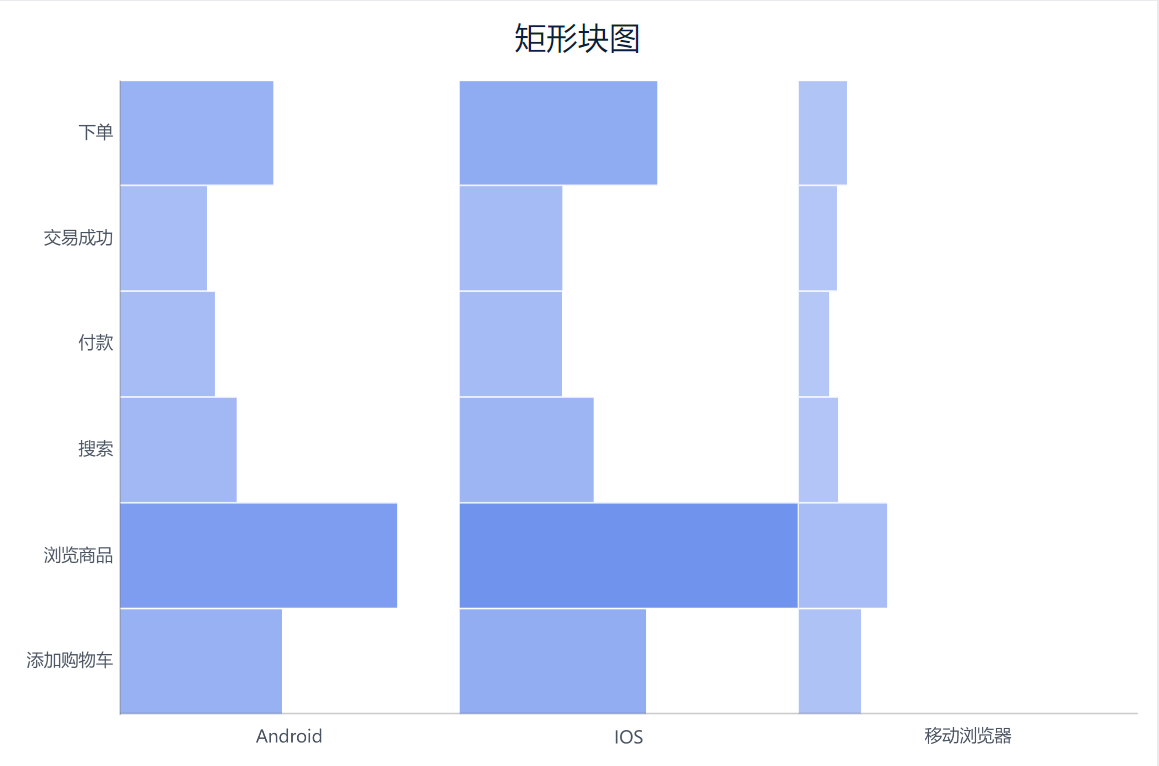
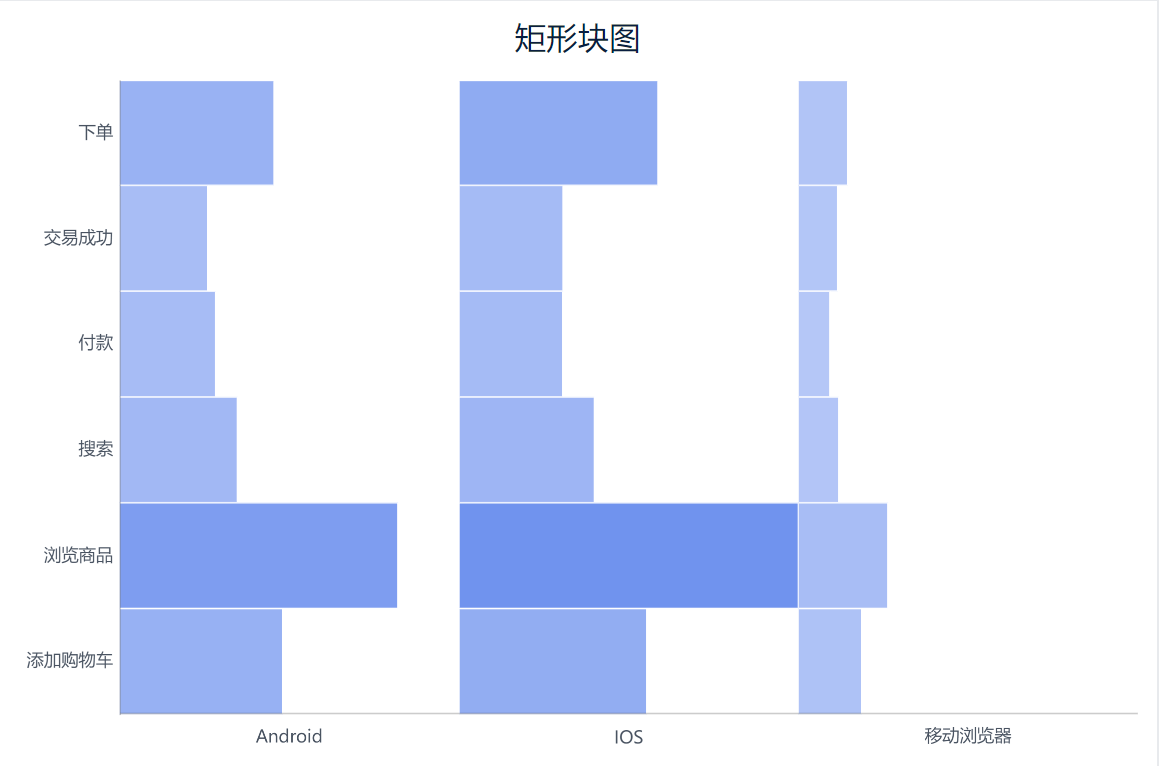
Например, прямоугольная блок-схема используется для отображения распределения общего времени пребывания для различных платформ посещения и конечного этапа посещения; чем дольше время посещения, тем темнее цвет прямоугольного блока и больше его площадь:
1.3 Основные требования
Основные требования к прямоугольным блок-схемам:
| Эффекты диаграмм | Размерные поля | Поля индикаторов |
|---|---|---|
| прямоугольная блок-схема | >=1 | =1 |
1.4 Графические особенности
1) Преимущества
- Интуитивное сравнение: прямоугольные блок-схемы наглядно сравнивают величины значений в разных категориях по размеру или цвету прямоугольных блоков.
- Подходит для категориальных данных: особенно подходит для демонстрации сравнения категориальных данных
2) Недостатки
- Не подходит для непрерывных данных: для непрерывных данных или временных рядов лучшим выбором могут стать линейные или линейчатые графики
- Эффективность использования пространства: прямоугольные блок-схемы могут занимать больше места при представлении больших объемов данных
2. Операционные шаги
2.1 Подготовка данных
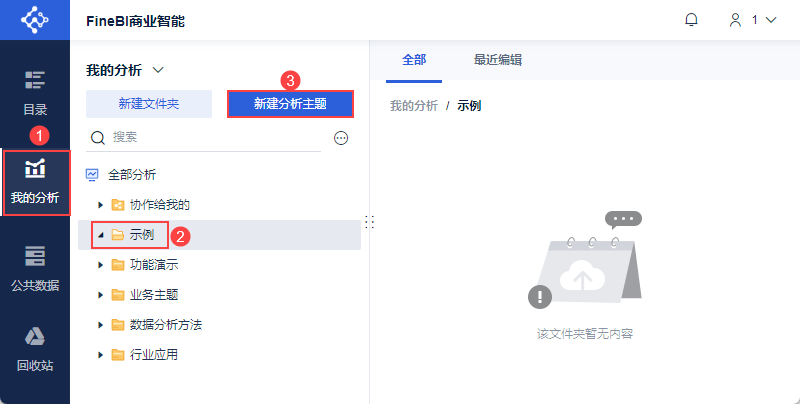
1) Пользователь входит в систему FineBI, нажимает "Мои анализы", выбирает папку и нажимает "Новая Analysis Subject", как показано на следующем рисунке:
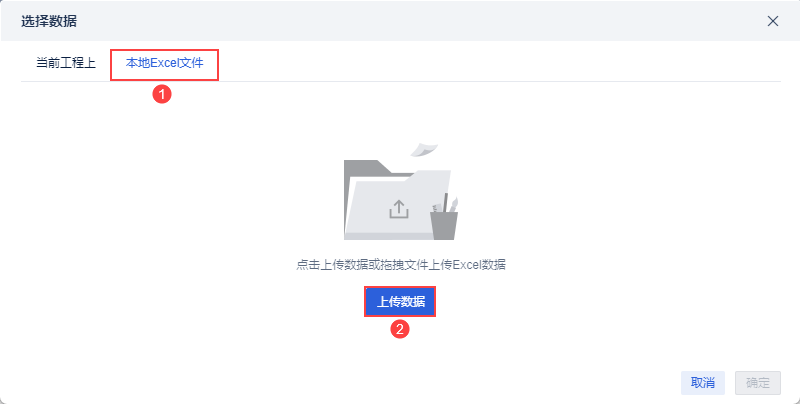
2) Нажмите "Локальный файл Excel > Загрузить данные", чтобы загрузить данные таблицы. Как показано на рисунке ниже:
Пример данных: Таблица статистических фактов об этапах визита.xlsx
3) После загрузки нажмите кнопку "OK". Как показано на рисунке ниже:
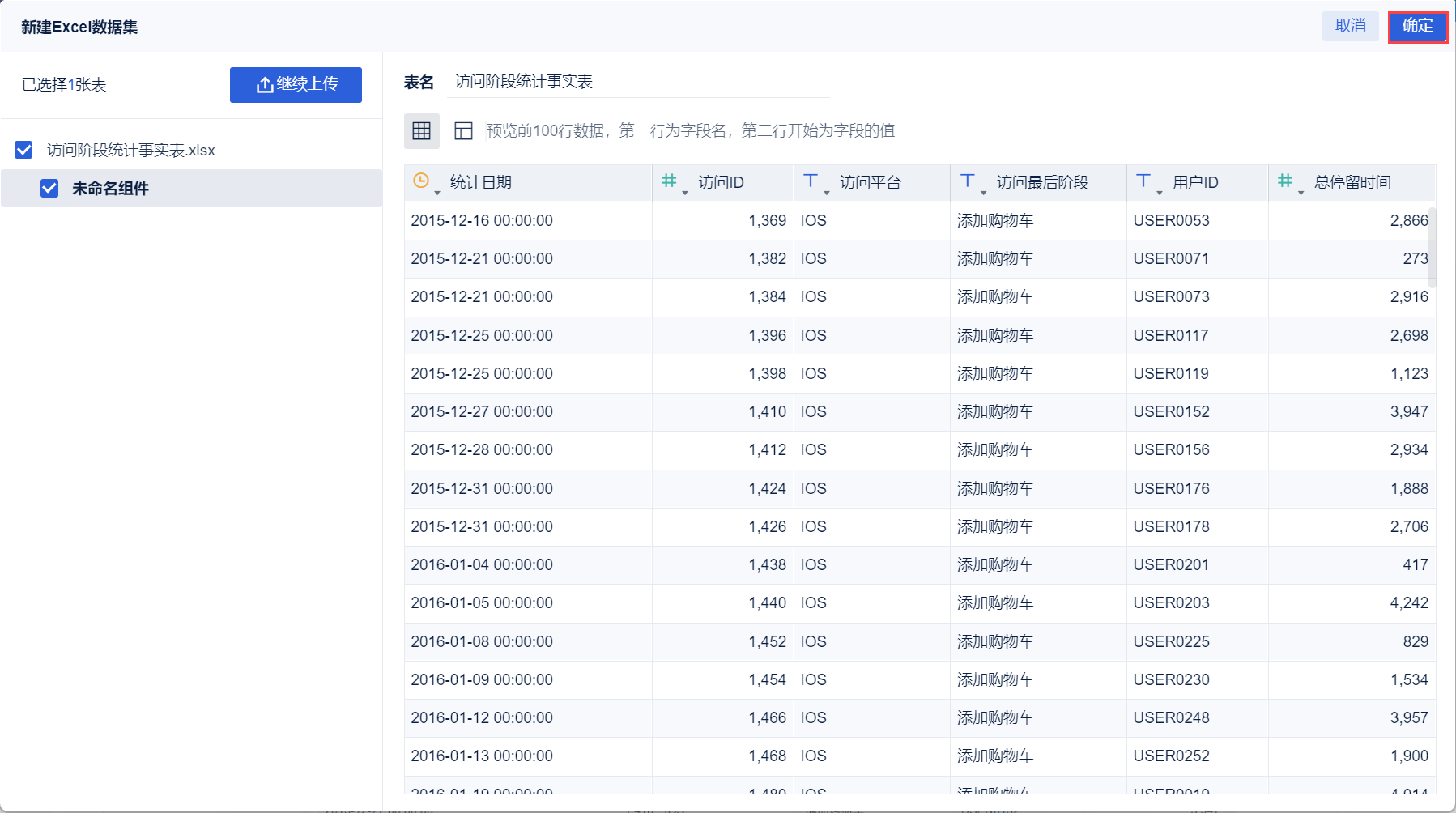
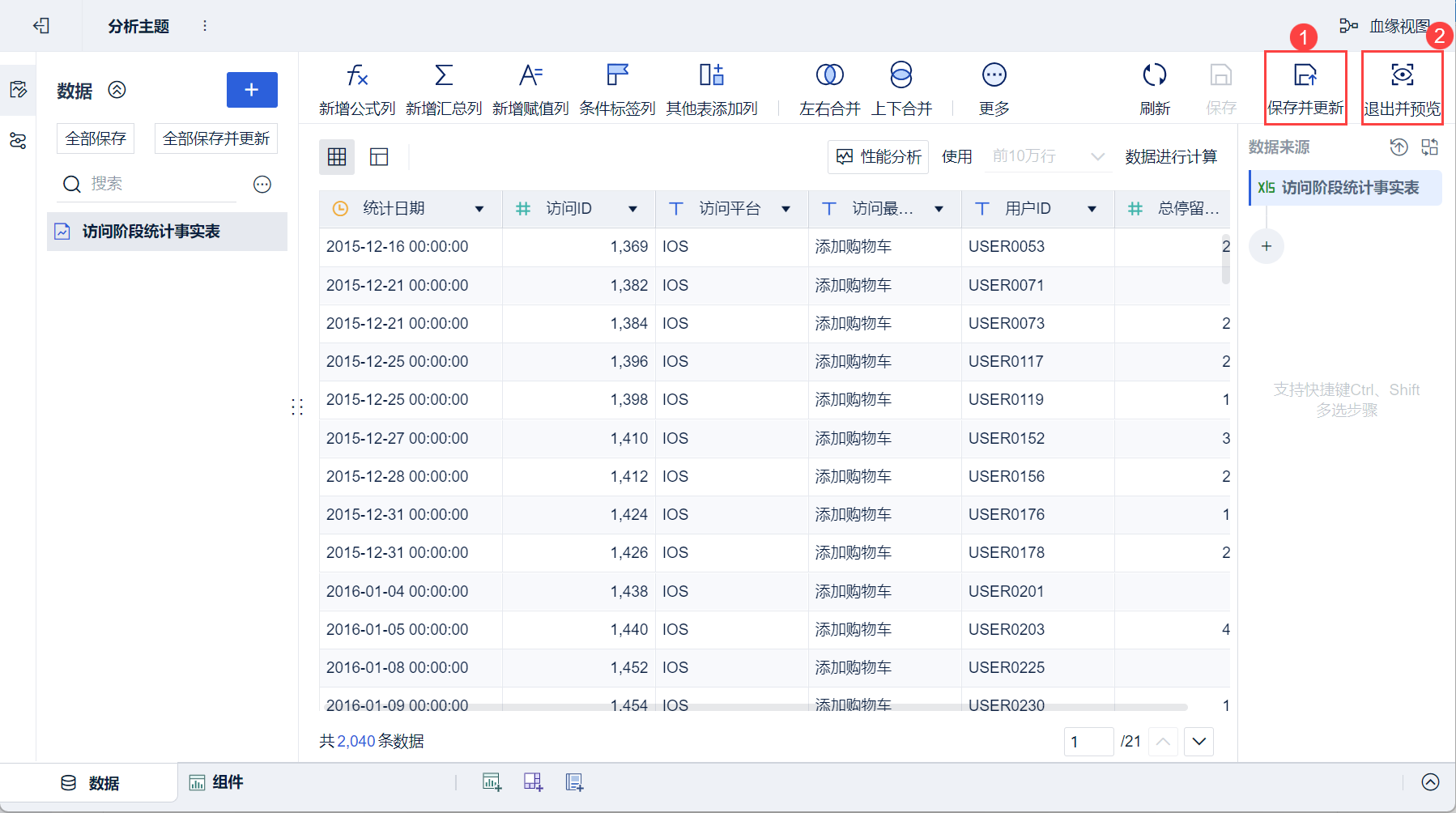
4)Нажмите "Сохранить и обновить" и "Выход и предварительный просмотр", данные будут успешно подготовлены, как показано ниже:
2.2 Создание компонентов
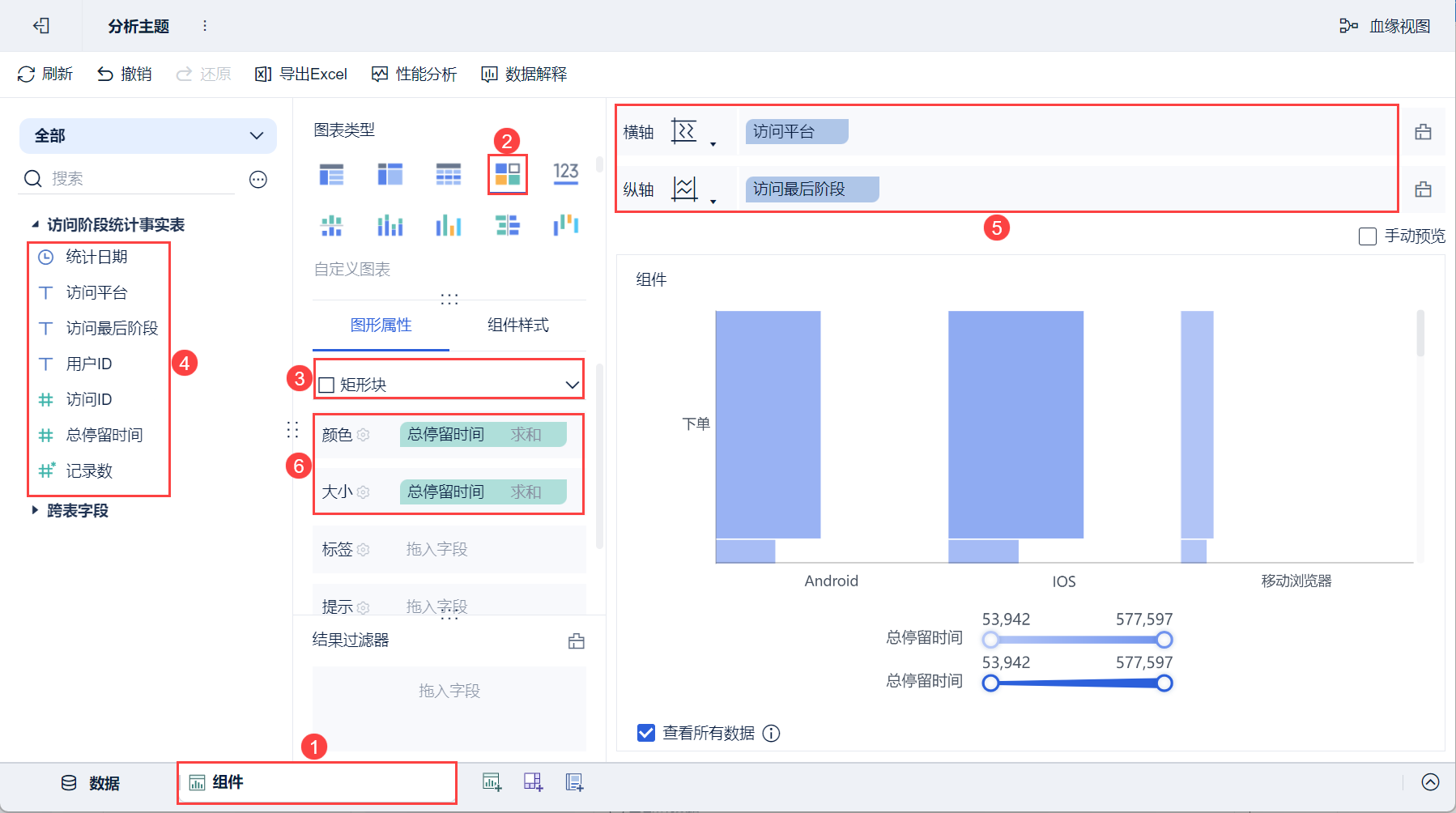
1) Нажмите кнопку "Компоненты" в левом нижнем углу.
2) Выберите "Пользовательский график" в разделе "Тип графика" и выберите "Прямоугольный блок" в качестве формы в разделе "Графические свойства".
(3) Перетащите поле "Платформа посещения" анализируемой области слева на горизонтальную ось области анализа, поле "Последний этап посещения" - на вертикальную ось, а "Общее время пребывания" - в столбцы "Цвет" и "Размер" в разделе "Графические свойства", как показано на следующем рисунке:
2.3 Улучшающие компоненты
2.3.1 Удаление легенд
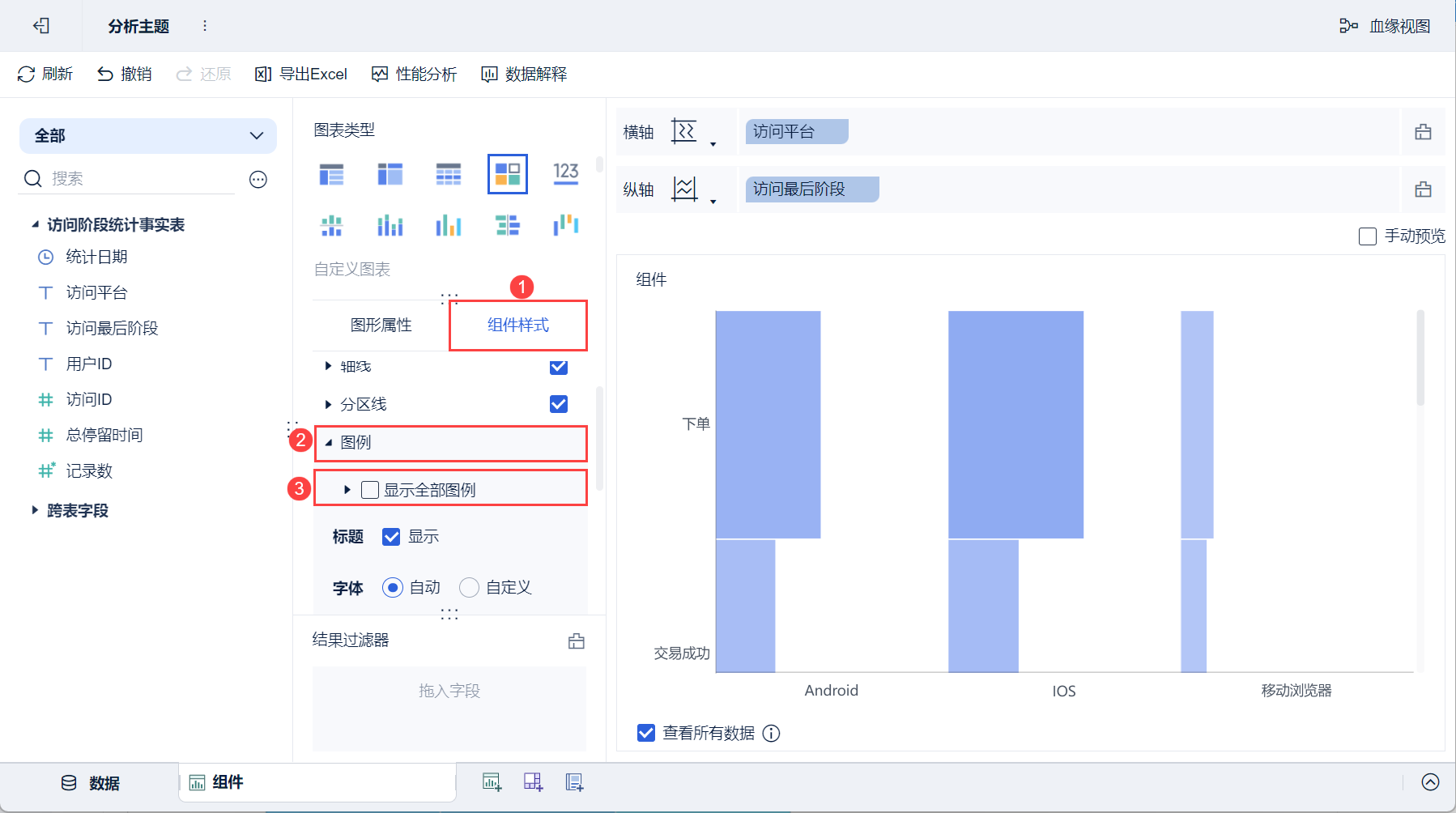
Нажмите "Стиль компонента > Легенда" и снимите флажок "Показывать все легенды", как показано на следующем рисунке:
2.3.2 Адаптивный дисплей
Нажмите "Стиль компонента > Адаптивное отображение" и выберите "Общая адаптация". Как показано на рисунке ниже:
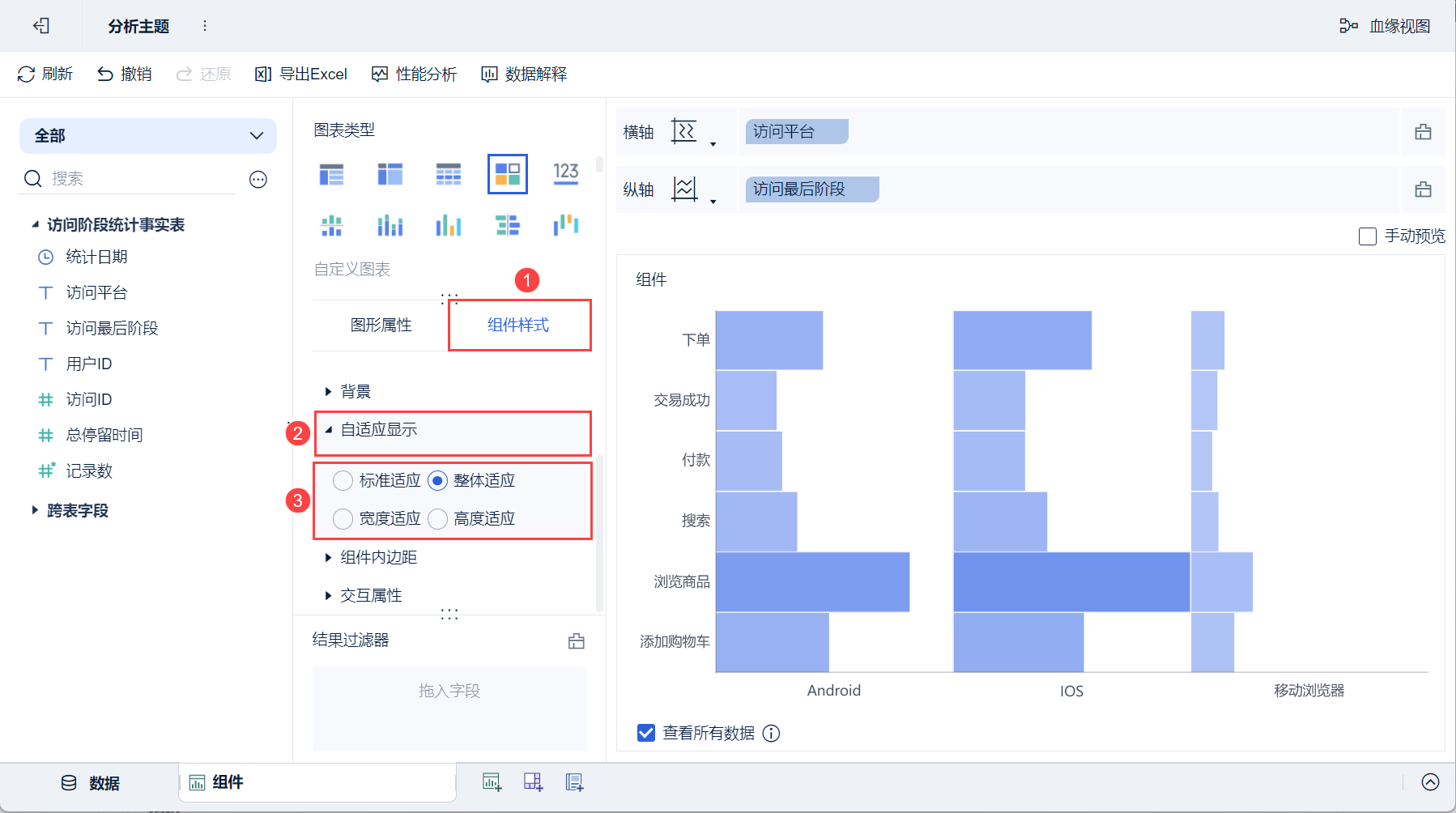
Дополнительные настройки цветов, меток, подсказок, гранулярности и т. д. см. в разделе: Графические свойства
Дополнительные настройки легенд, линий сетки, фонов, адаптивных отображений и т. д. см. в разделе: Стили компонентов диаграмм.
2.4 Создание приборных панелей
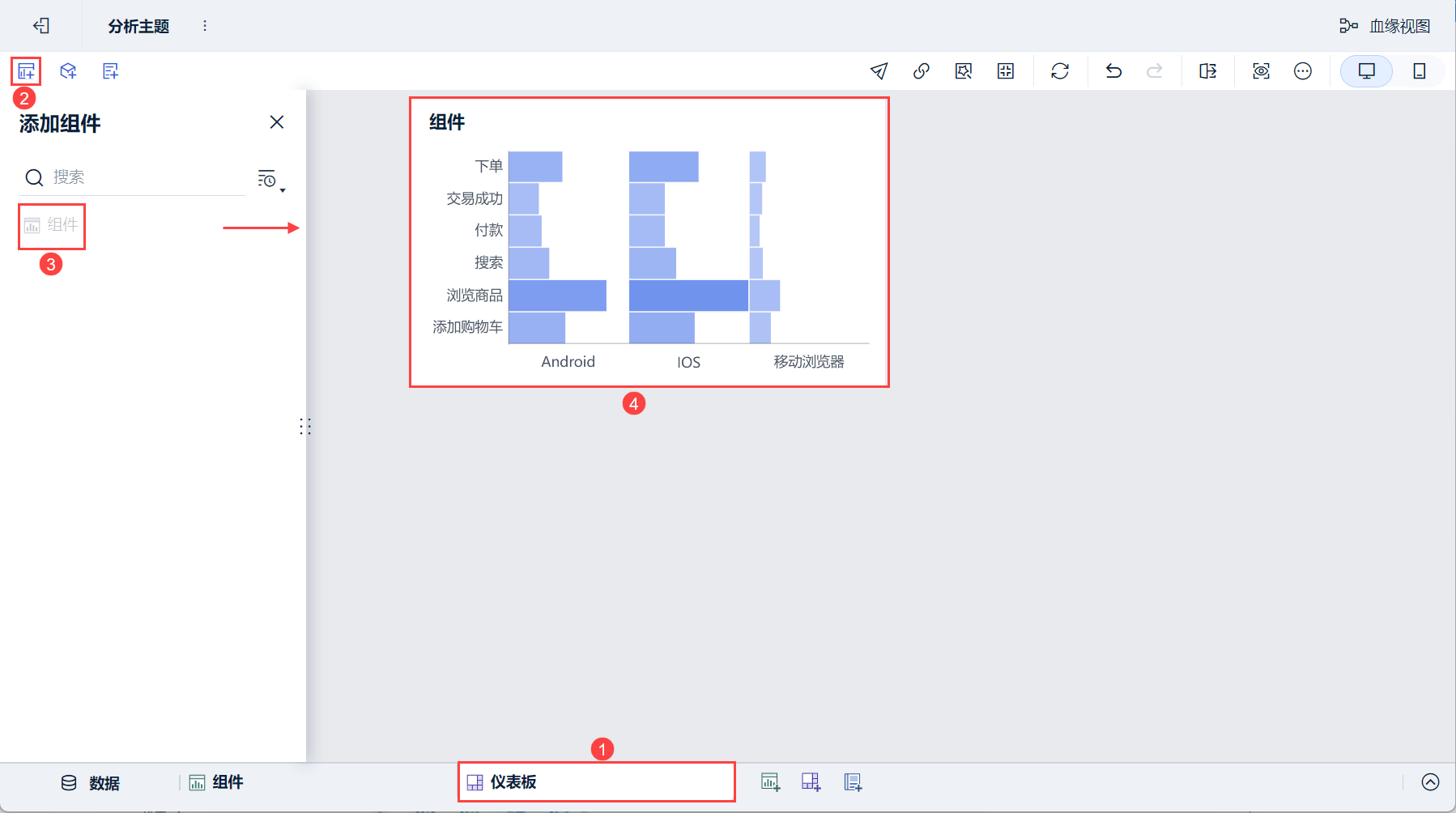
1) Нажмите кнопку Добавить панель в нижней части экрана редактора темы Analytics.
2) Войдите в интерфейс редактирования приборной панели и перетащите компонент на приборную панель, как показано ниже:
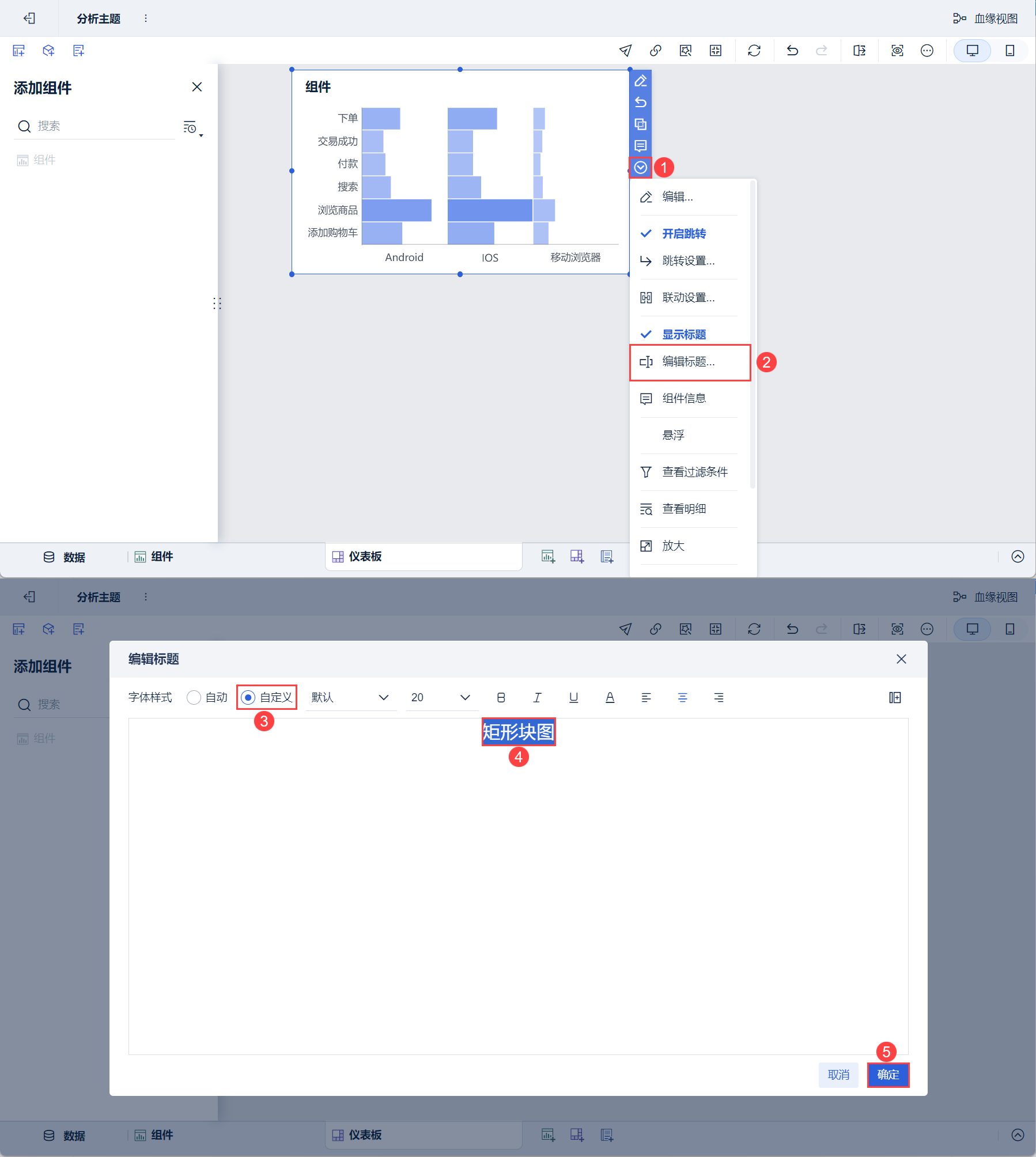
3) Опуститесь вниз и выберите "Edit Title", выберите "Custom" для Style, установите заголовок "Rectangular Block Diagram" и нажмите "OK". Как показано на рисунке ниже:
2.5 Эффекты просмотра
1) ПК
2) Мобильный
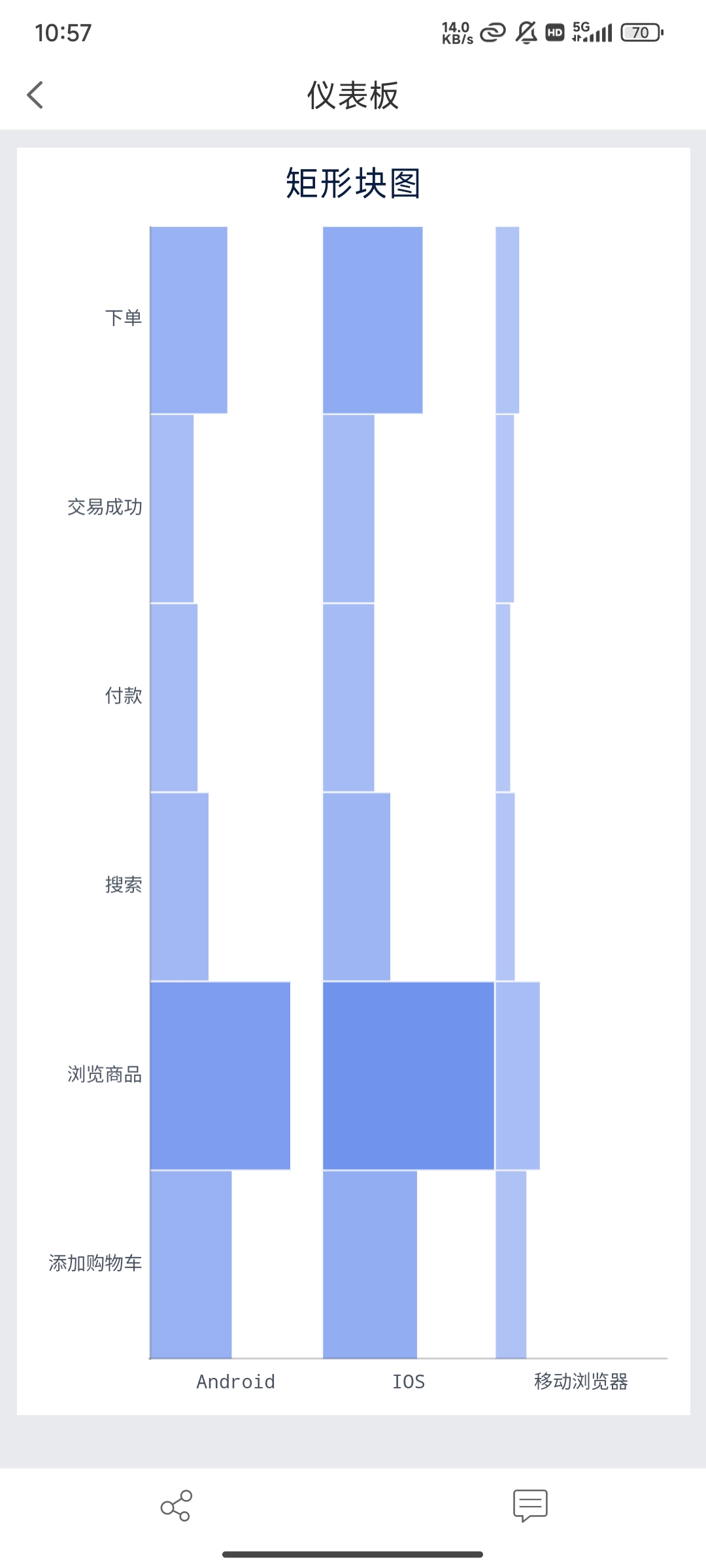
3. другие сценарии
3.1 Обмен полями для горизонтальной и вертикальной осей
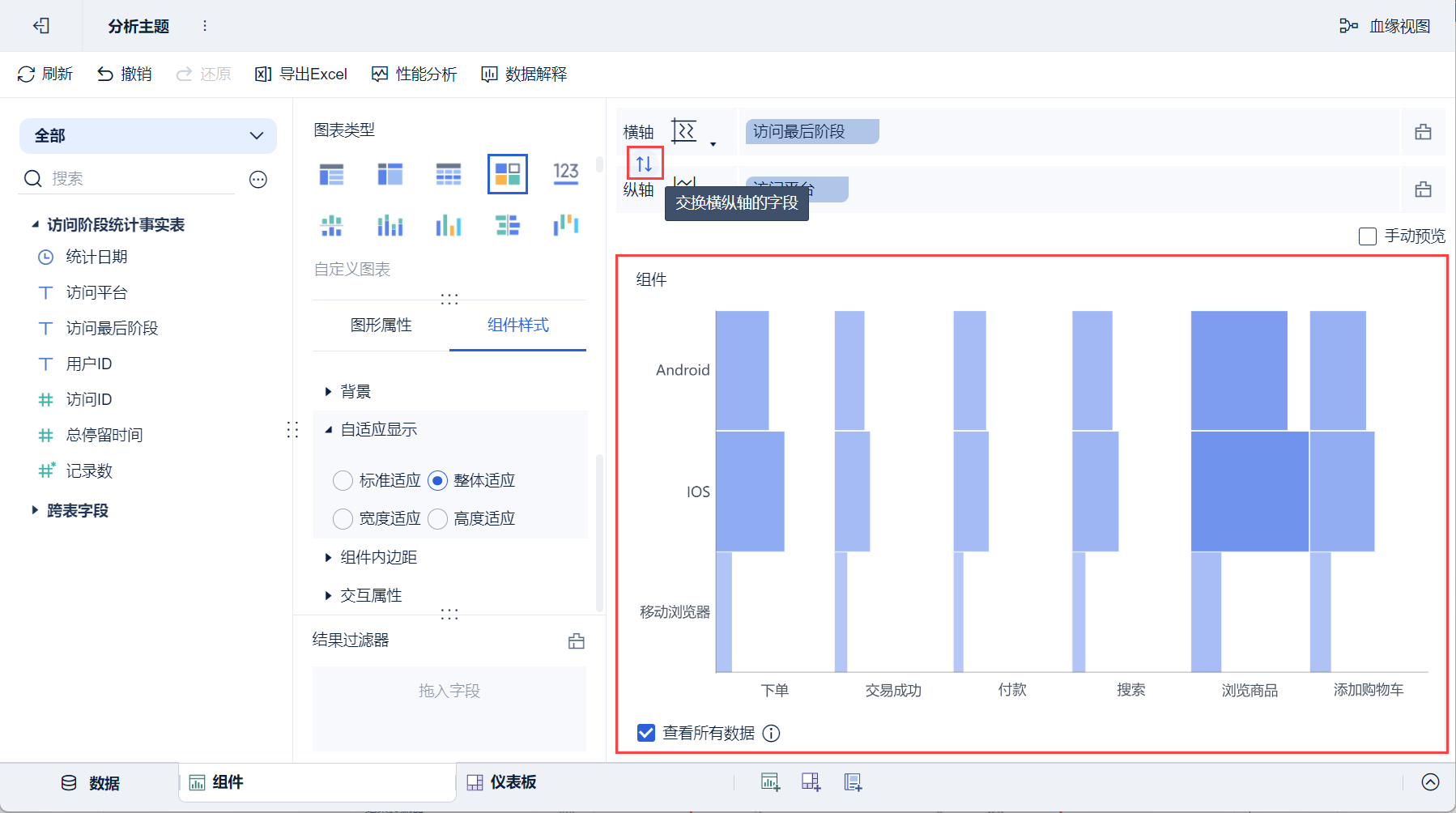
График поддерживает обмен полями горизонтальной и вертикальной осей, нажмите кнопку "Обмен полями горизонтальной и вертикальной осей" на горизонтальной и вертикальной осях, и горизонтальная и вертикальная оси обменяются полями, эффект показан на следующем рисунке:
3.2 Множество измерений/показателей
Горизонтальная и вертикальная оси поддерживают перетаскивание по нескольким полям для многомерного и многоиндикаторного отображения.
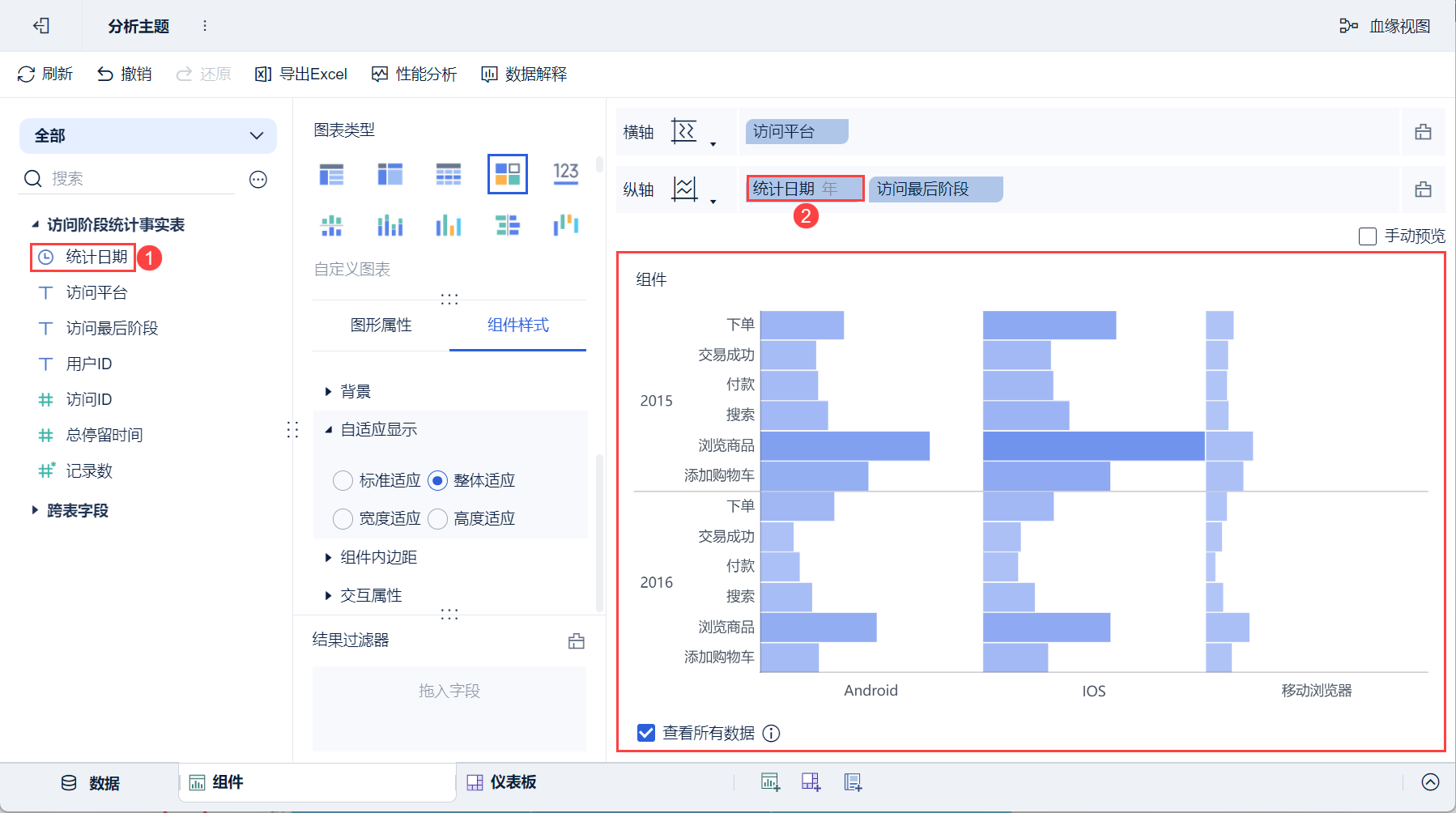
Например, чтобы показать распределение общего времени пребывания на различных платформах посещения и последнего этапа посещения по годам, перетащите "Статистическую дату" в позицию перед "Последним этапом посещения" на вертикальной оси и установите группировку по "Году". Как показано на рисунке ниже: