Оформление
Переключение размеров компонентов
1. Обзор
1.1 Сценарии применения
Когда пользователь создает приборную панель, после настройки компонента Drilldown Catalog он хотел бы иметь возможность отображать содержимое нижнего уровня Drilldown Catalog и показывать результаты вычислений нижнего уровня.
1.2 Функциональный профиль
Функция переключения размерности компонентов используется для вращательного анализа графиков/таблиц. Переключение размерности через окно настроек быстрого переключения позволяет преобразовать текущую размерность анализа компонентов.
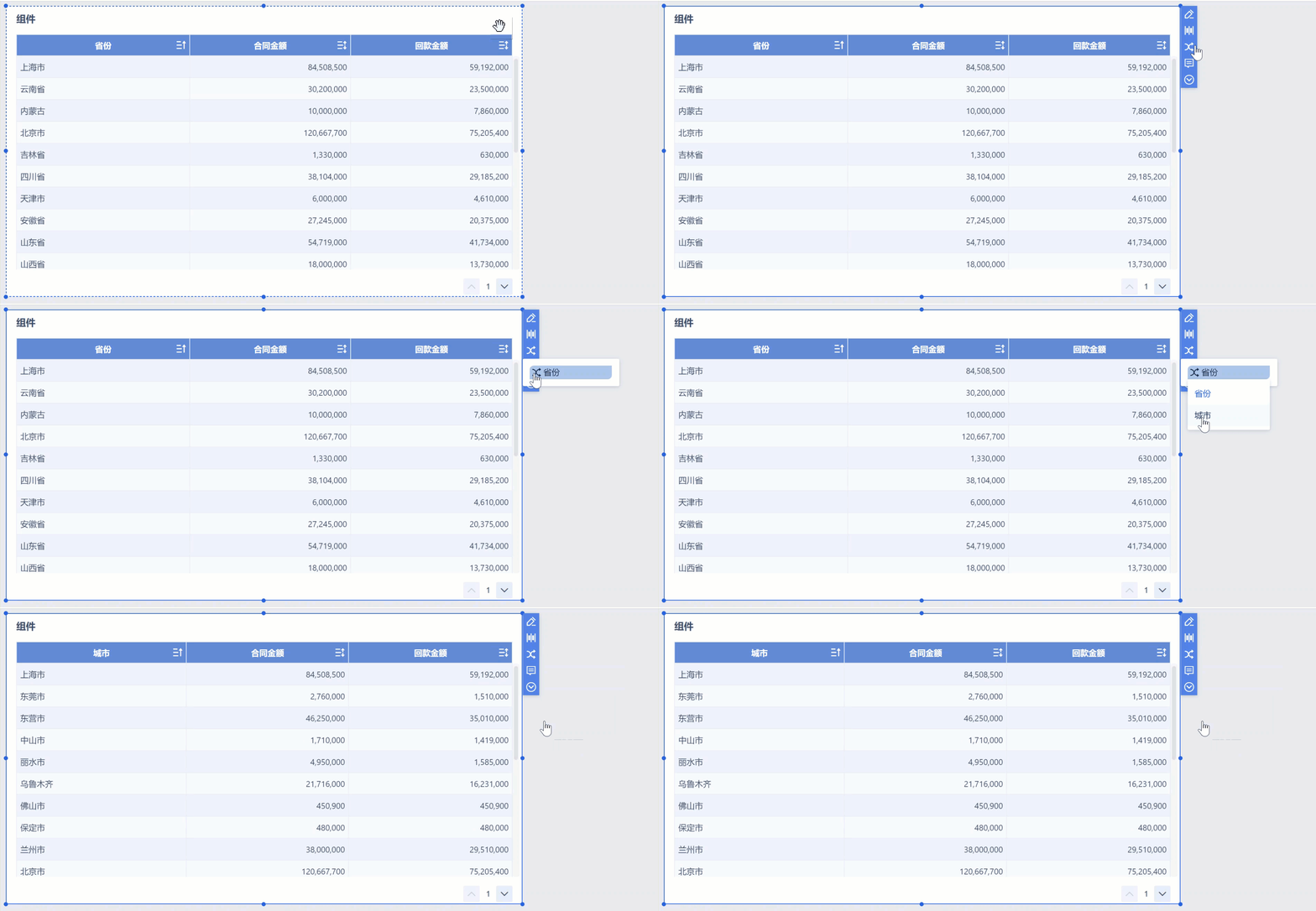
- Эффект от переключения размеров в компоненте формы показан ниже:
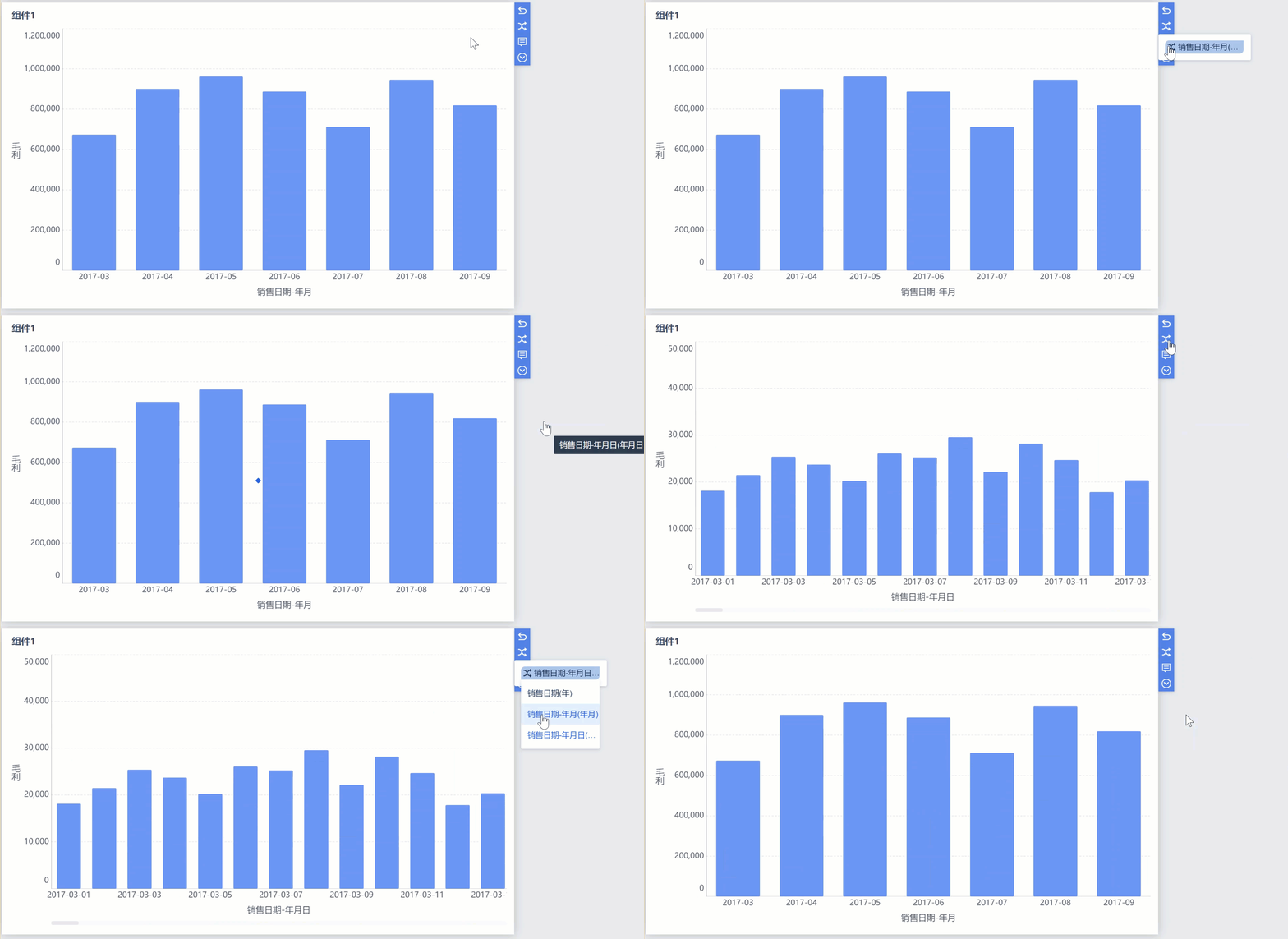
- Эффект от переключения размеров в компоненте диаграммы показан на следующем рисунке:
Примечание: Компоненты диаграмм поддерживают переключение размеров, за исключением таблиц деталей.
2. Коммутационные размеры для компонентов формы
Например, пользователь создает таблицу с данными о суммах контрактов и суммах окупаемости для разных провинций и городов и хочет динамически переключать размеры, чтобы показывать данные о контрактах в провинциях и в городах.
Пример данных: "Sales DEMO>Area Data Analysis".
2.1 Создание уменьшающегося каталога и создание компонентов
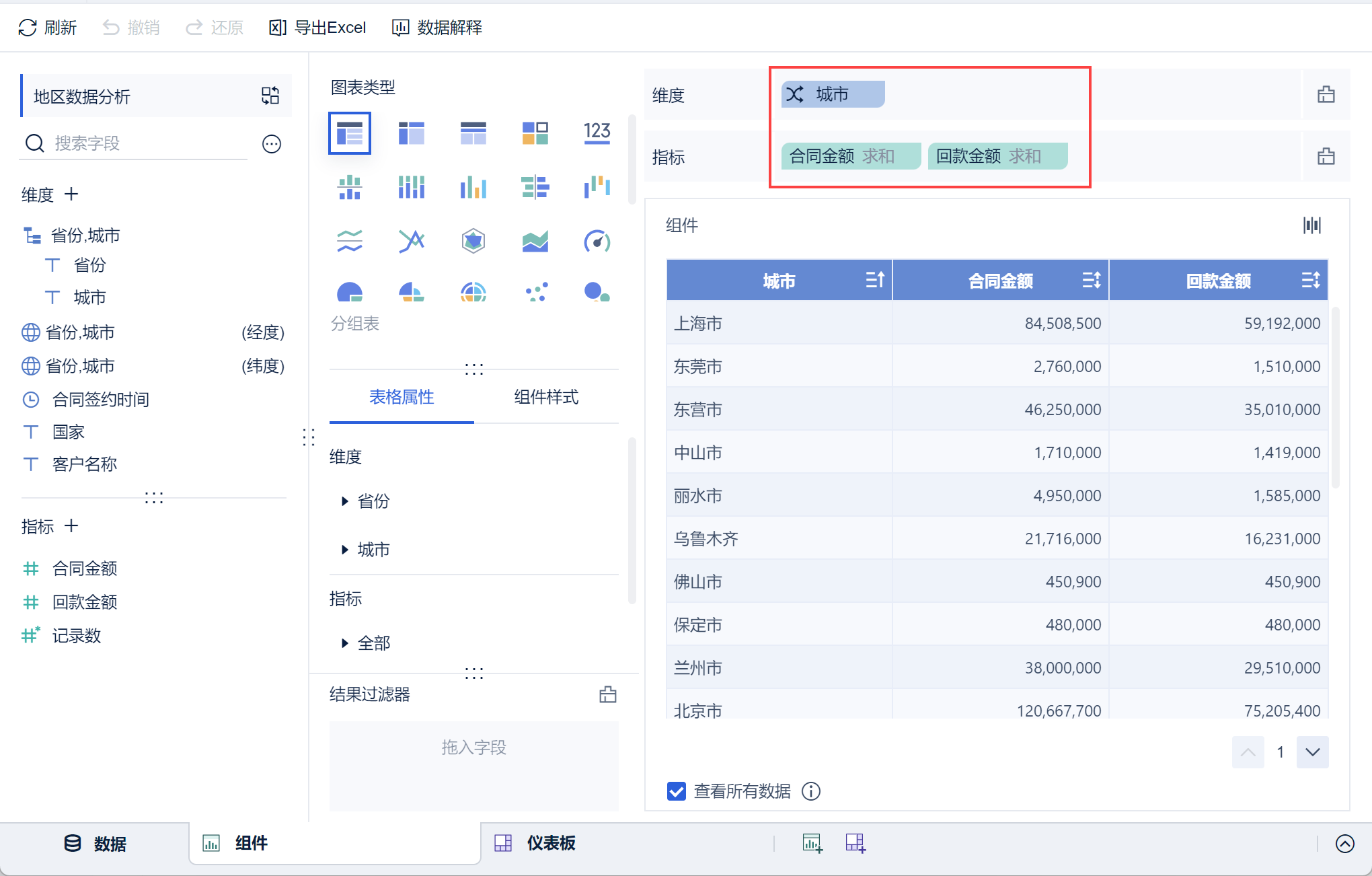
Настройка компонента переключения измерений аналогична настройке свертывания данных: необходимо создать каталог свертывания и добавить поля измерений, которые нужно переключить, в созданный каталог свертывания; подробные шаги по созданию можно найти в разделе: Создание каталога свертывания.
Создайте таблицу группировки, создайте раскрывающийся каталог для "Область - город" и перетащите поля "Сумма контракта" и "Сумма окупаемости" в аналитическую колонку, как показано ниже:
2.2 Коммутационные размеры
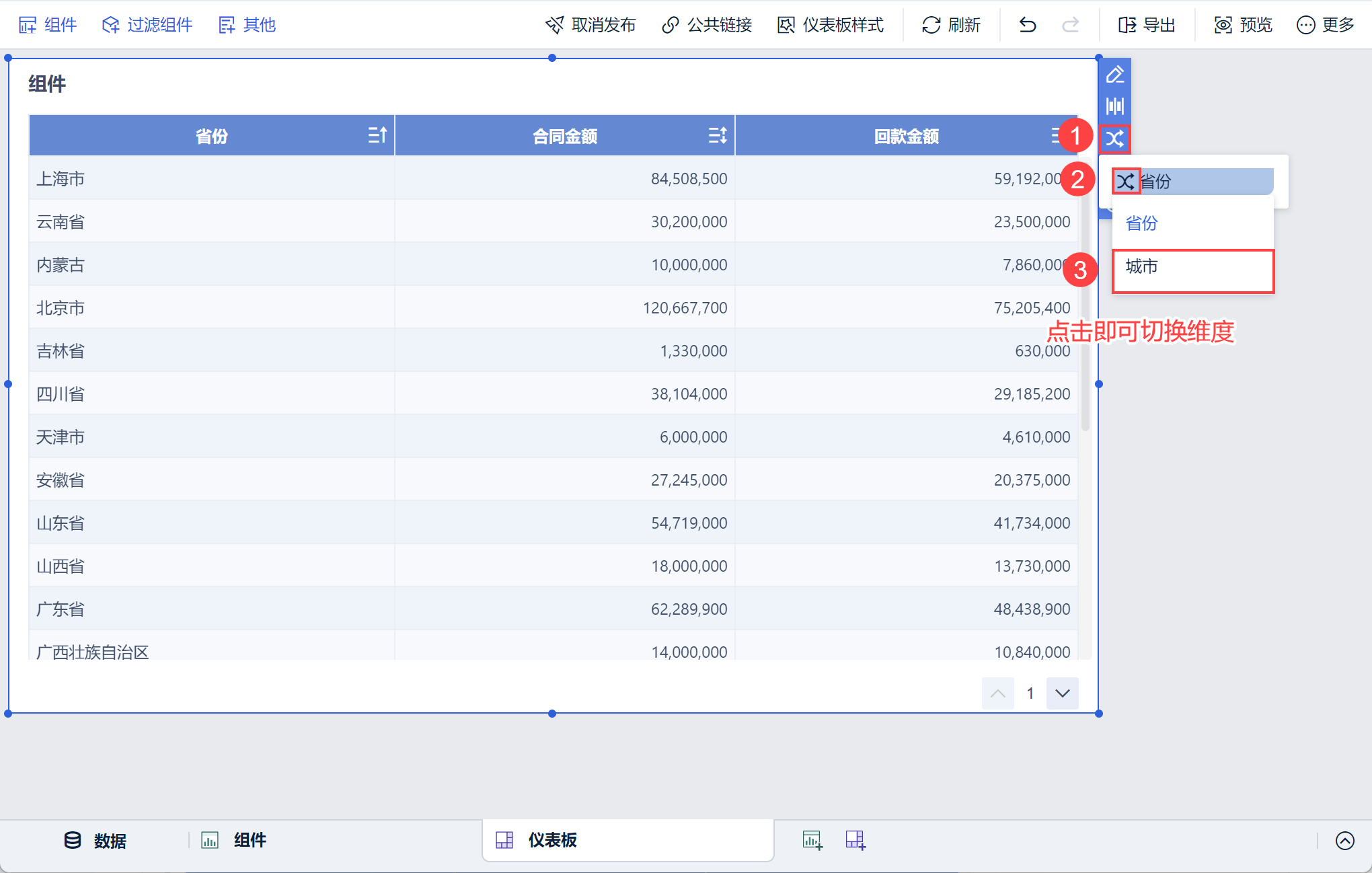
Перейдите на экран редактирования приборной панели, щелкните на компоненте и выберитекнопку в правом верхнем углу, чтобы выбрать другие размеры в только что созданном каталоге, как показано на рисунке ниже:
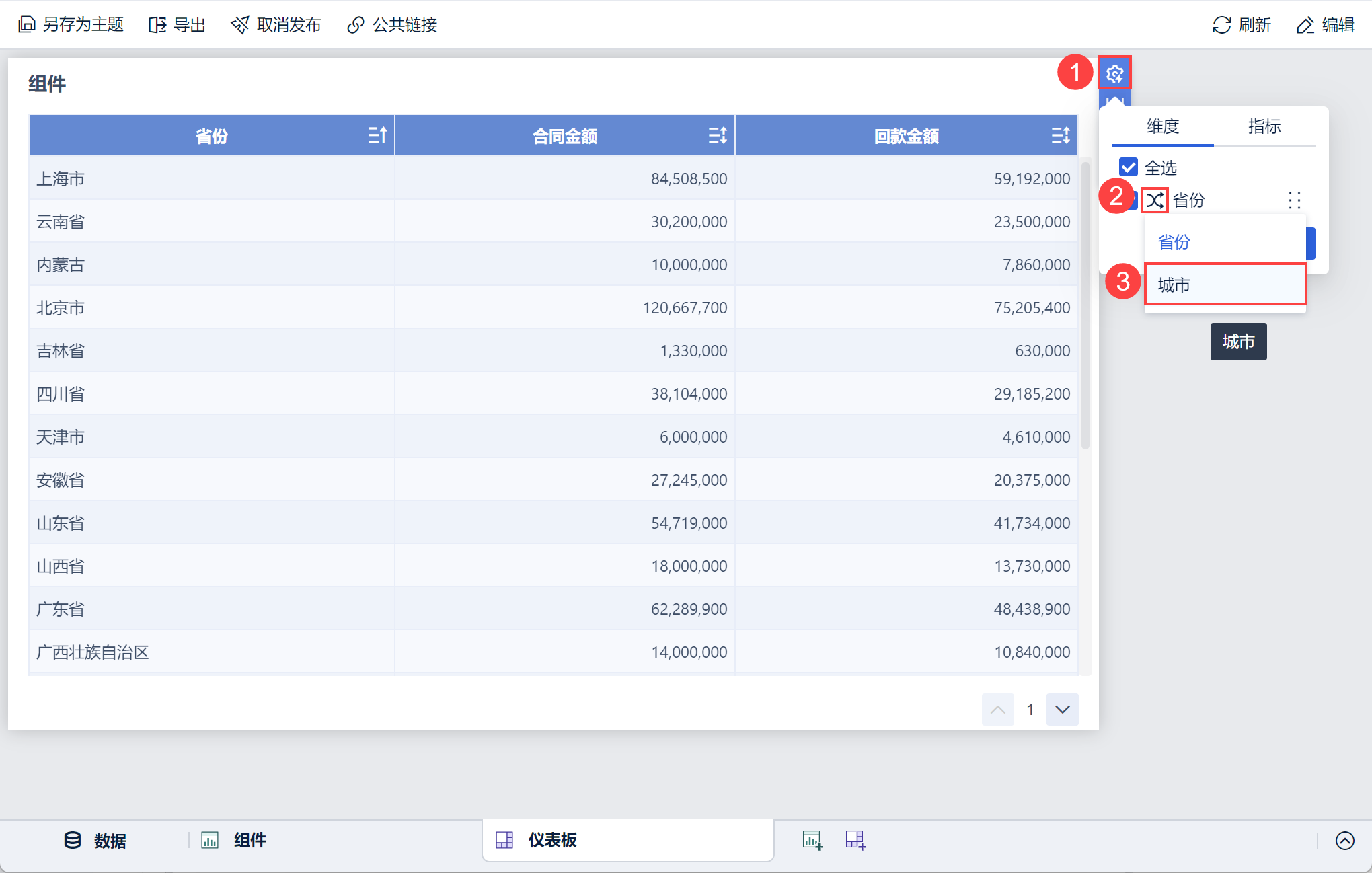
Также на экране предварительного просмотра приборной панели вы можете нажать на настройки ярлыка, чтобы переключить размеры, как показано ниже:
2.3 Эффекты просмотра
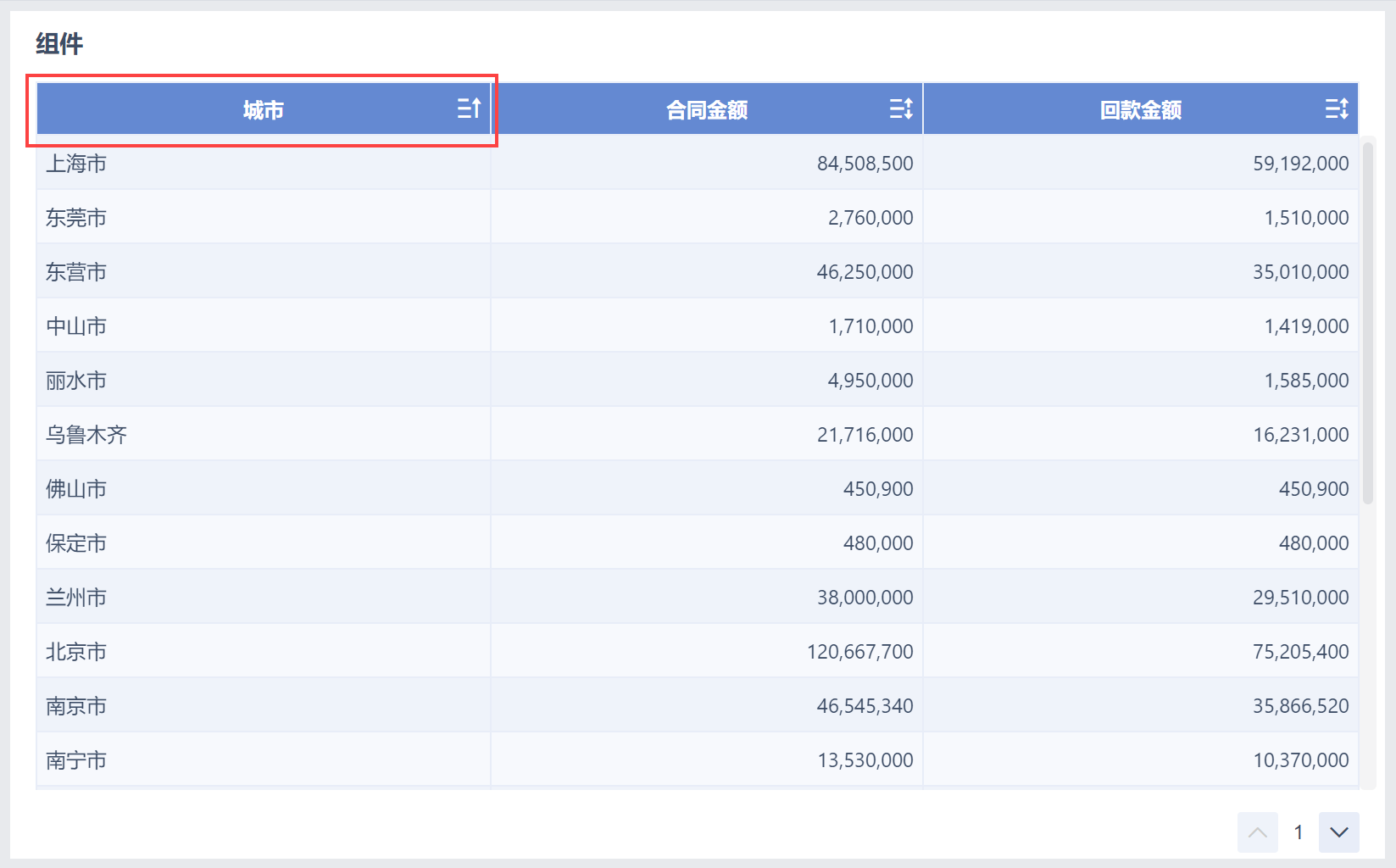
Нажмите, чтобы выбрать "Город", и вы увидите, что поле "Провинция" на диаграмме переключилось на "Город", как показано на рисунке ниже:
3. Коммутационные размеры компонентов графика
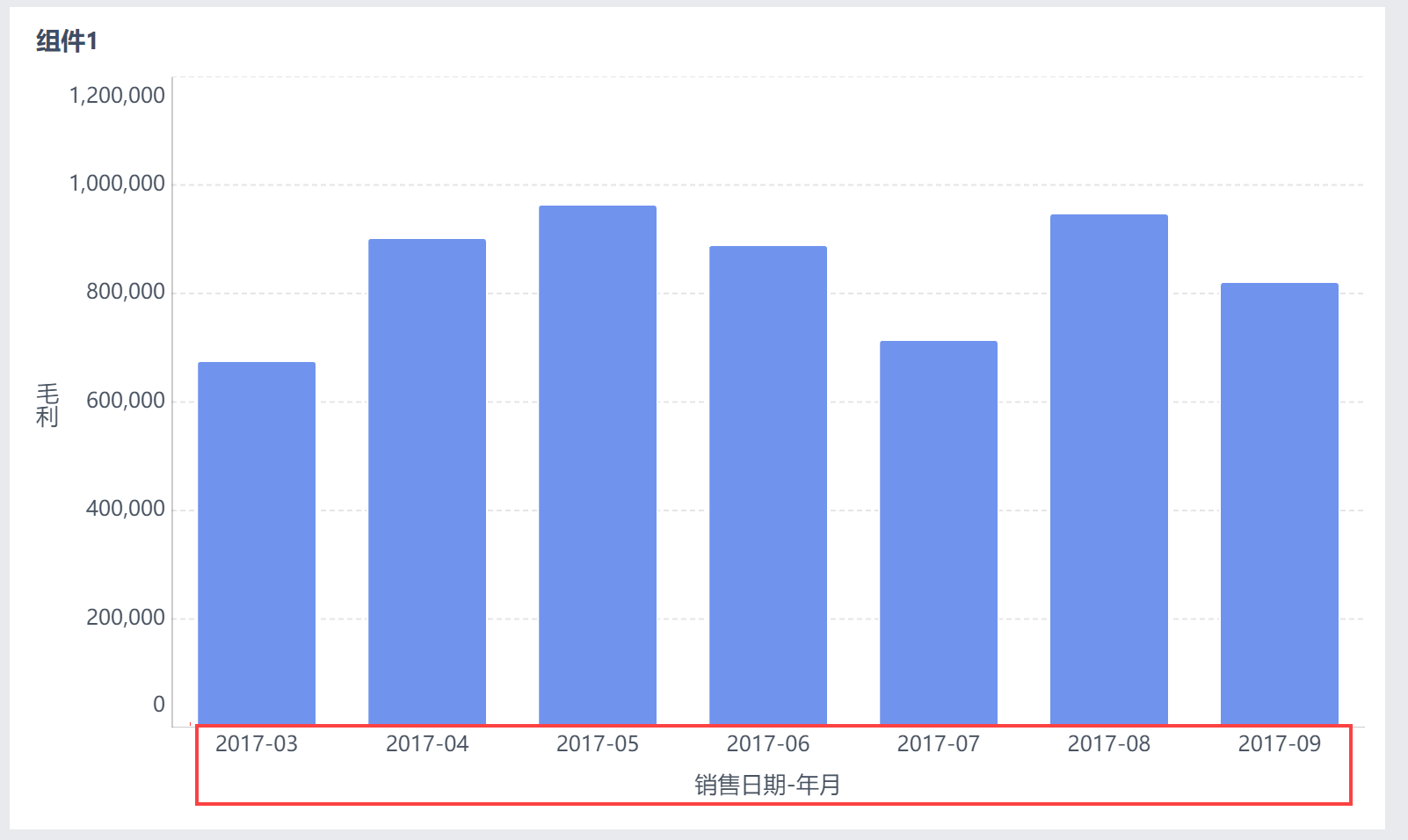
Когда пользователи просматривают данные в измерении даты, они создают сверление по годам-месяцам-дням (drill-down) через сверление по дате. Когда они сверлят измерение год-месяц-день и хотят вернуться к измерению год-месяц, они могут сделать это через "Dimension Switching".
Пример данных: встроенный DEMO "Статистика продаж в магазине
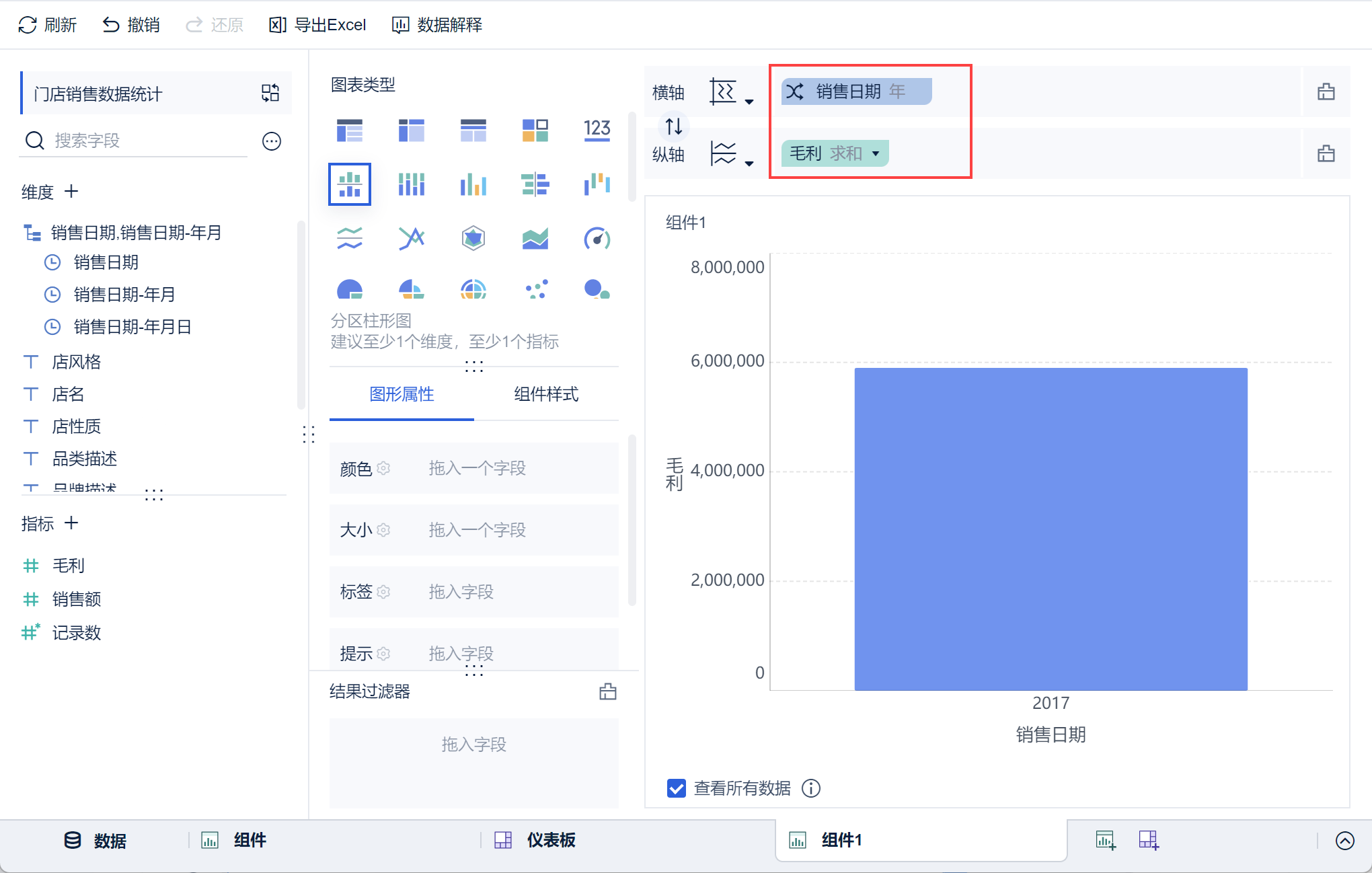
3.1 Создание уменьшающегося каталога и создание компонентов
[Как и в примере из раздела 2, сначала нам нужно создать каталог и диаграмму свертывания, подробности о том, как это сделать, можно найти в разделе:Date Drilldowns.](/visualizations/drill-down/drill-down-v-datah)
3.2 Коммутационные размеры
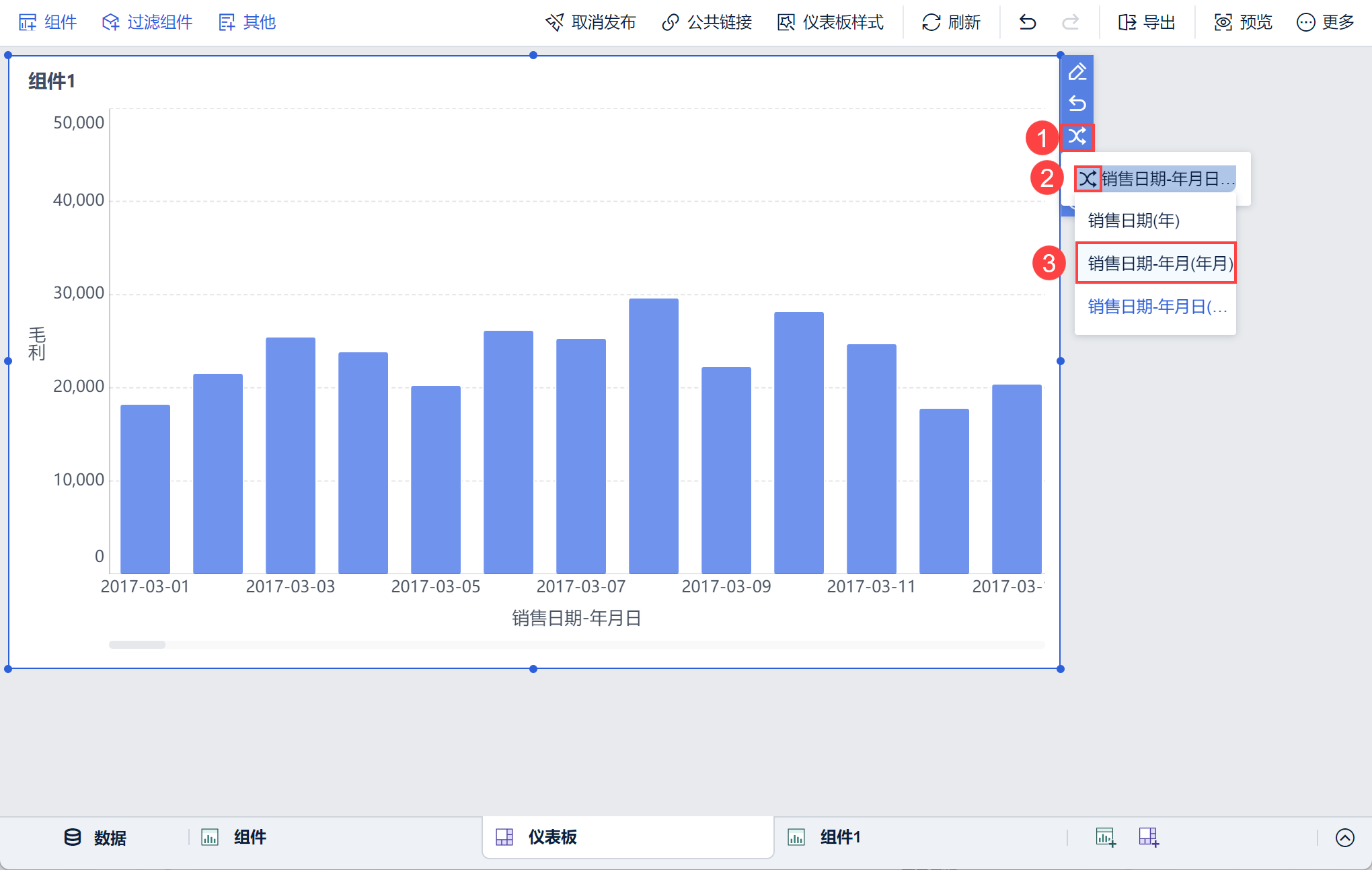
Перейдите на экран редактирования приборной панели, щелкните на компоненте и выберитекнопку в правом верхнем углу, чтобы выбрать другие размеры в только что созданном каталоге, как показано на рисунке ниже:
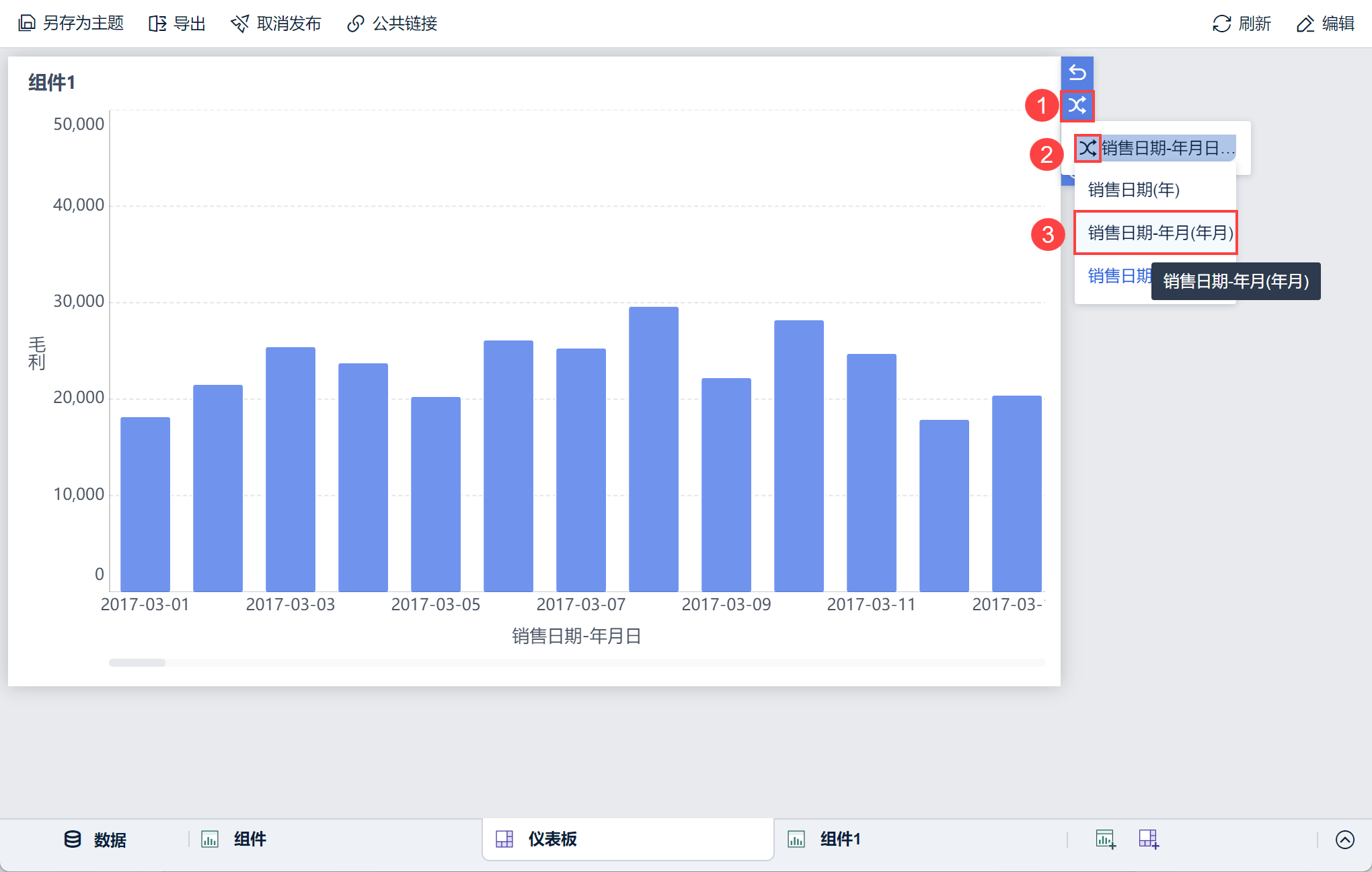
Также на экране предварительного просмотра приборной панели вы можете нажать на настройки ярлыка, чтобы переключить размеры, как показано ниже:
3.3 Демонстрация эффектов
Вы можете переключиться с уровня измерения "год-месяц-день" на уровень "год-месяц", как показано ниже: