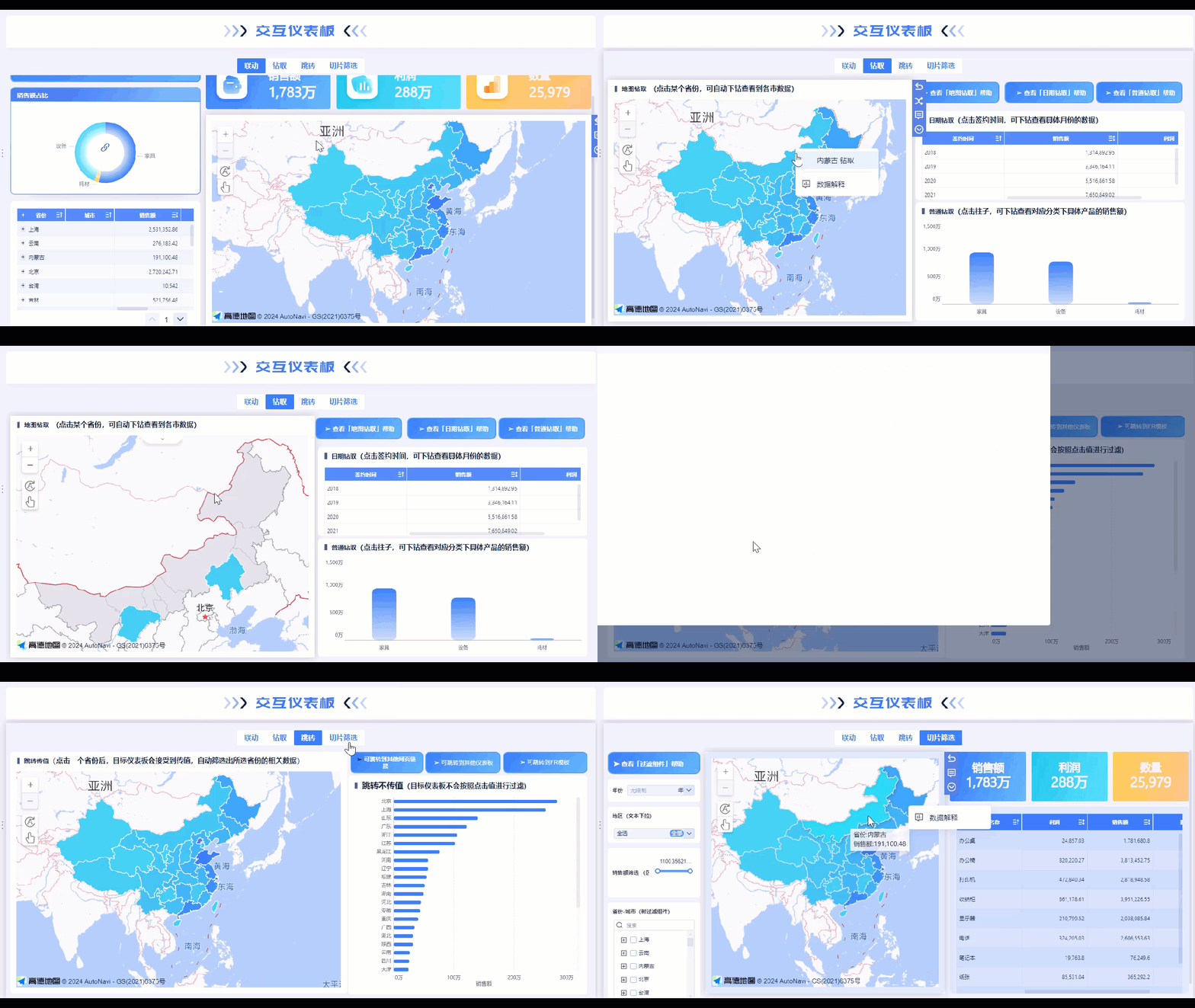
Оформление
Оптимизируйте и обогащайте приборную панель другими компонентами
1. Обзор
[helpvideo]5539[/helpvideo]В приборной панели, помимо возможности добавлять графики, компоненты фильтров и т. д., чтобы обеспечить взаимодействие компонентов, вы также можете добавлять текст, внешние ссылки, изображения, веб-страницы. Поясните анализ приборной панели, добавьте заголовок, добавьте другую внешнюю информацию и т. д. При наличии большого количества компонентов можно также использовать несколько вкладок для их отображения на одной панели в соответствии с различными темами.
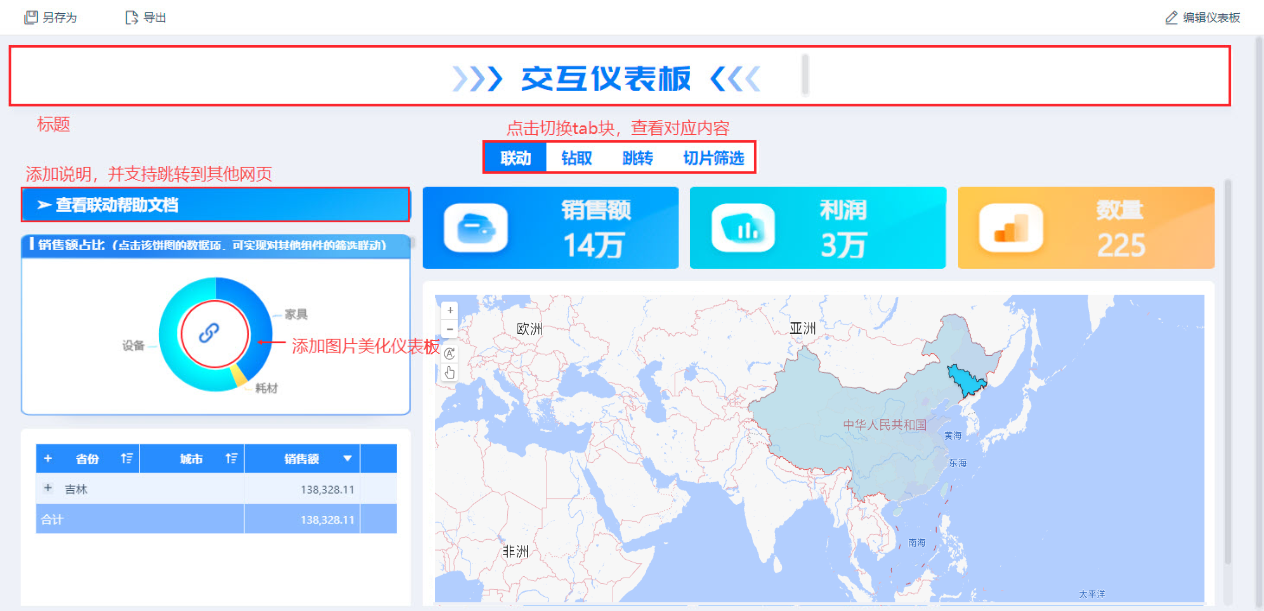
Далее давайте узнаем, как использовать компоненты, созданные в темах "Связывание", "Сверление", "Переходы" и "Нарезка и фильтрация", которые мы изучали в предыдущих главах. Объедините их в единую приборную панель.
2. компонент Tab
2.1 Разделение приборной панели на несколько вкладок
В нашем предыдущем исследовании "Linking, Jumping, Drilling, Slicing" мы создали множество компонентов и приборных панелей.
Для удобства просмотра мы хотели бы объединить их в одну приборную панель. Однако в ней так много компонентов, что объединение их в одну панель приведет к большой длине.
Мы можем отображать приборные панели по разным темам, постранично. Для этого используется компонент Tab.
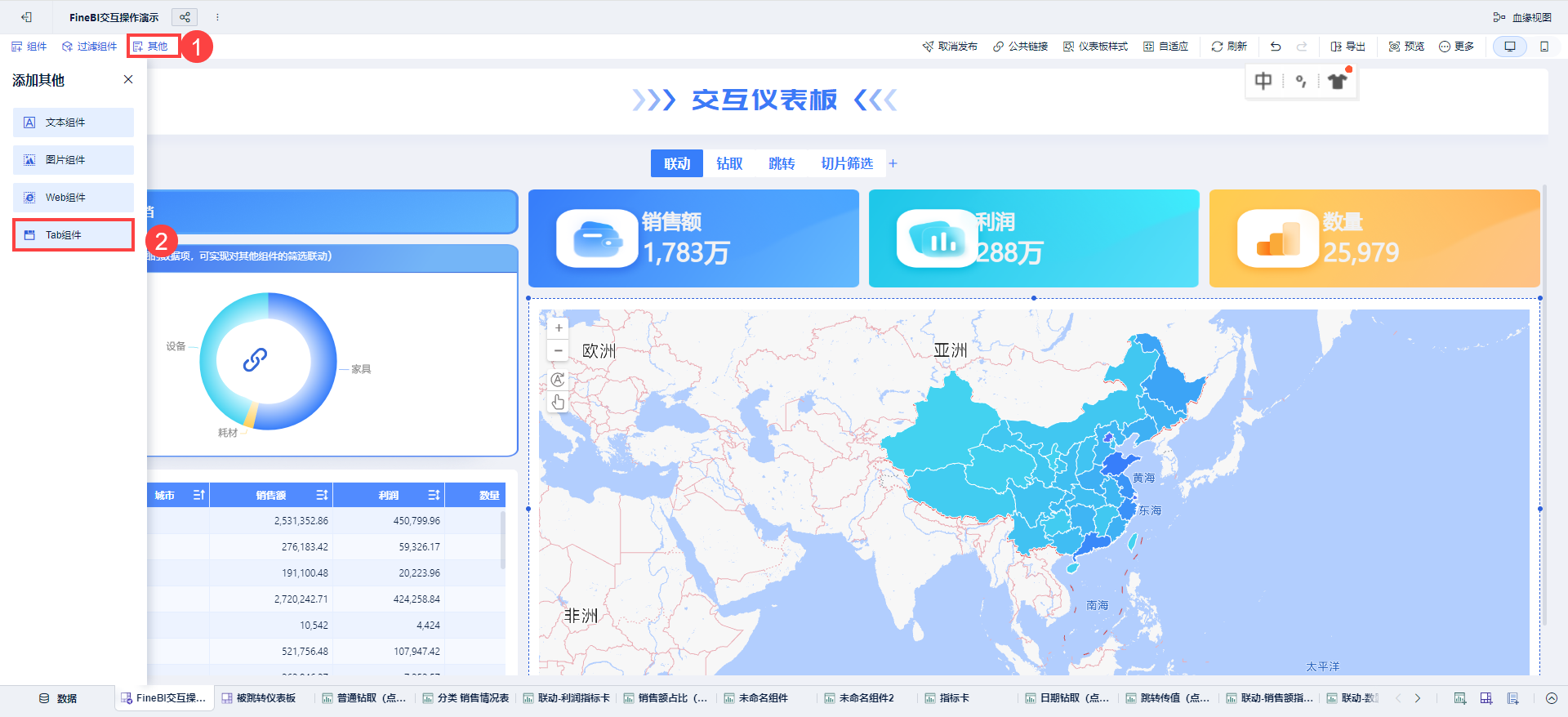
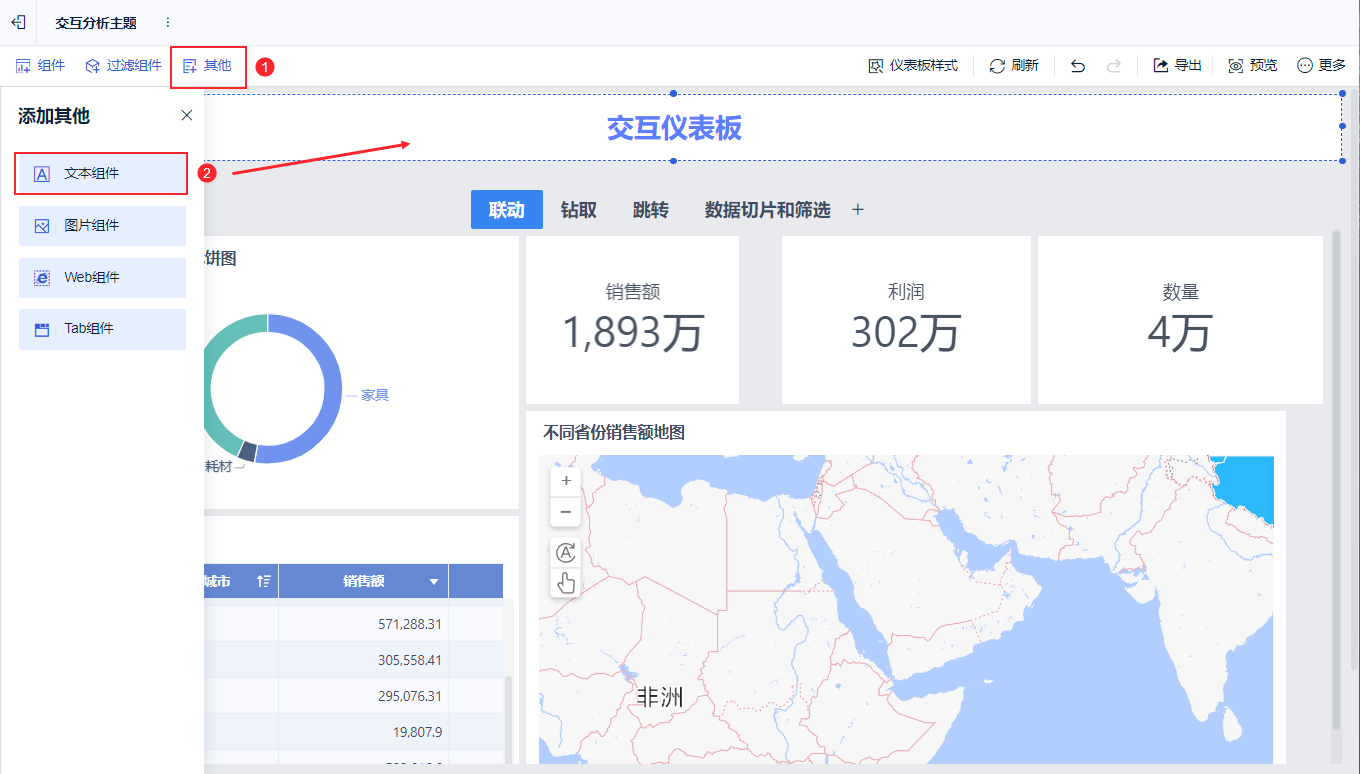
1) Добавьте "Другие компоненты > Компонент вкладки". Как показано на рисунке ниже:
2) Щелкните компонент Tab и измените его положение так, чтобы компонент занимал размер одной страницы приборной панели;
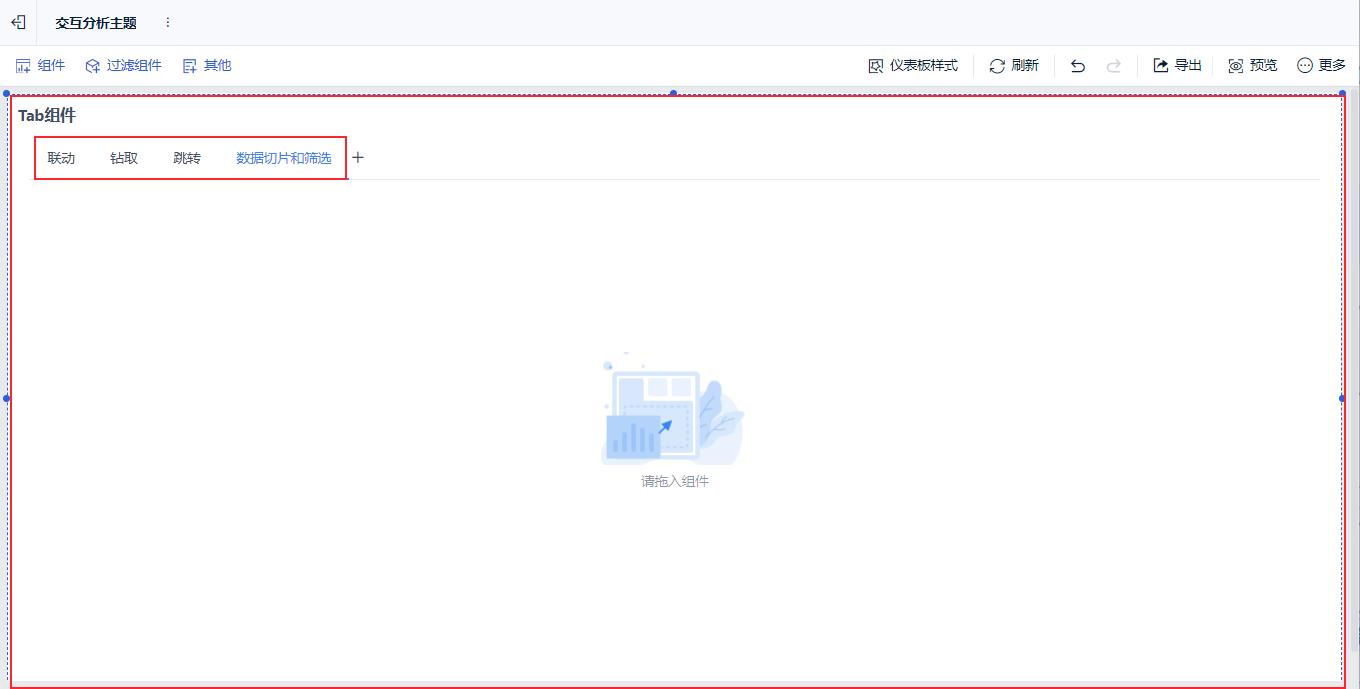
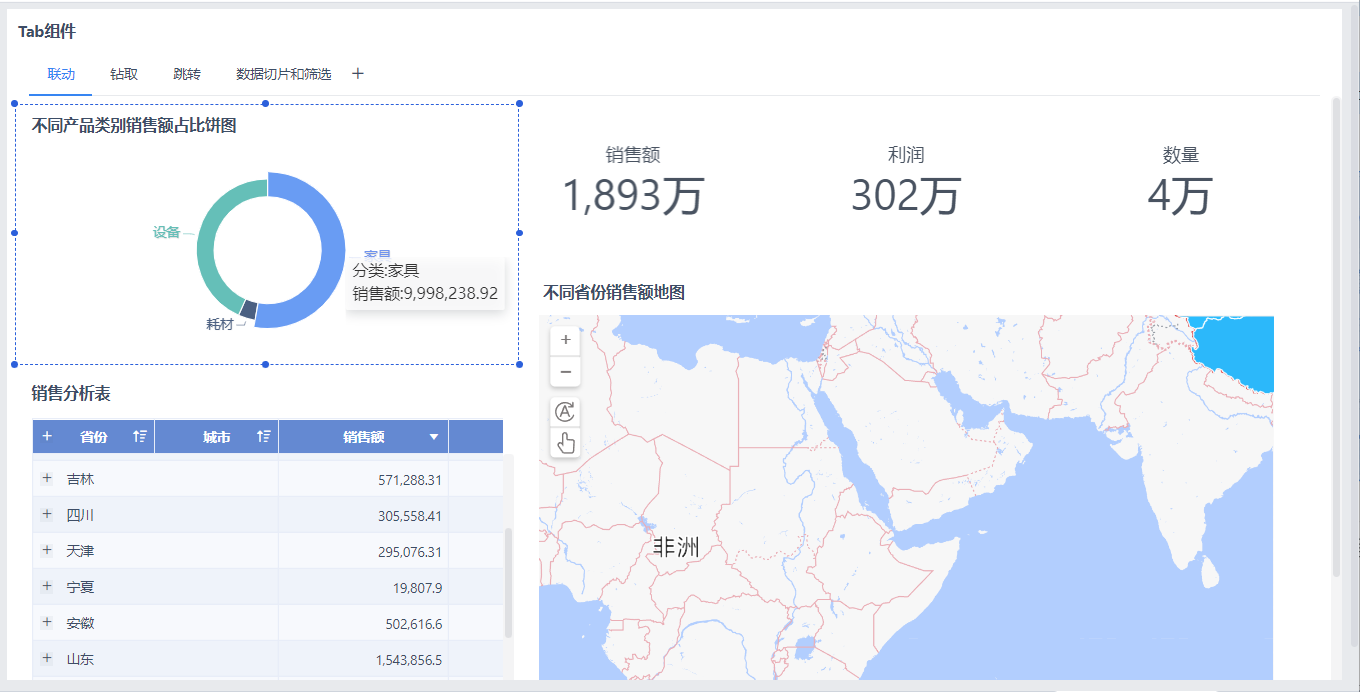
Нажмите на "+" в компоненте Tab, чтобы добавить 4 вкладки, дважды щелкните, чтобы переименовать названия, и введите их после завершения: Linking, Drilling, Jumping, Data Slicing и Filtering. Как показано на рисунке ниже:
3) Затем перетащите соответствующий компонент на соответствующую страницу вкладки (в одну и ту же приборную панель компонент можно перетащить только один раз, поэтому повторно используемые компоненты нужно скопировать вниз).
Когда вы закончите, нажмите на компонент внутри страницы, чтобы отрегулировать положение, и когда вы закончите, это будет показано на следующем рисунке:
Более подробную информацию об использовании компонента Tab можно найти в документации:Компонент Tab.
2.2 Улучшение компонента Tab
После размещения компонентов в компоненте Tab в упорядоченном виде. FineBI поддерживает настройку общего стиля компонента Tab по вашему вкусу.
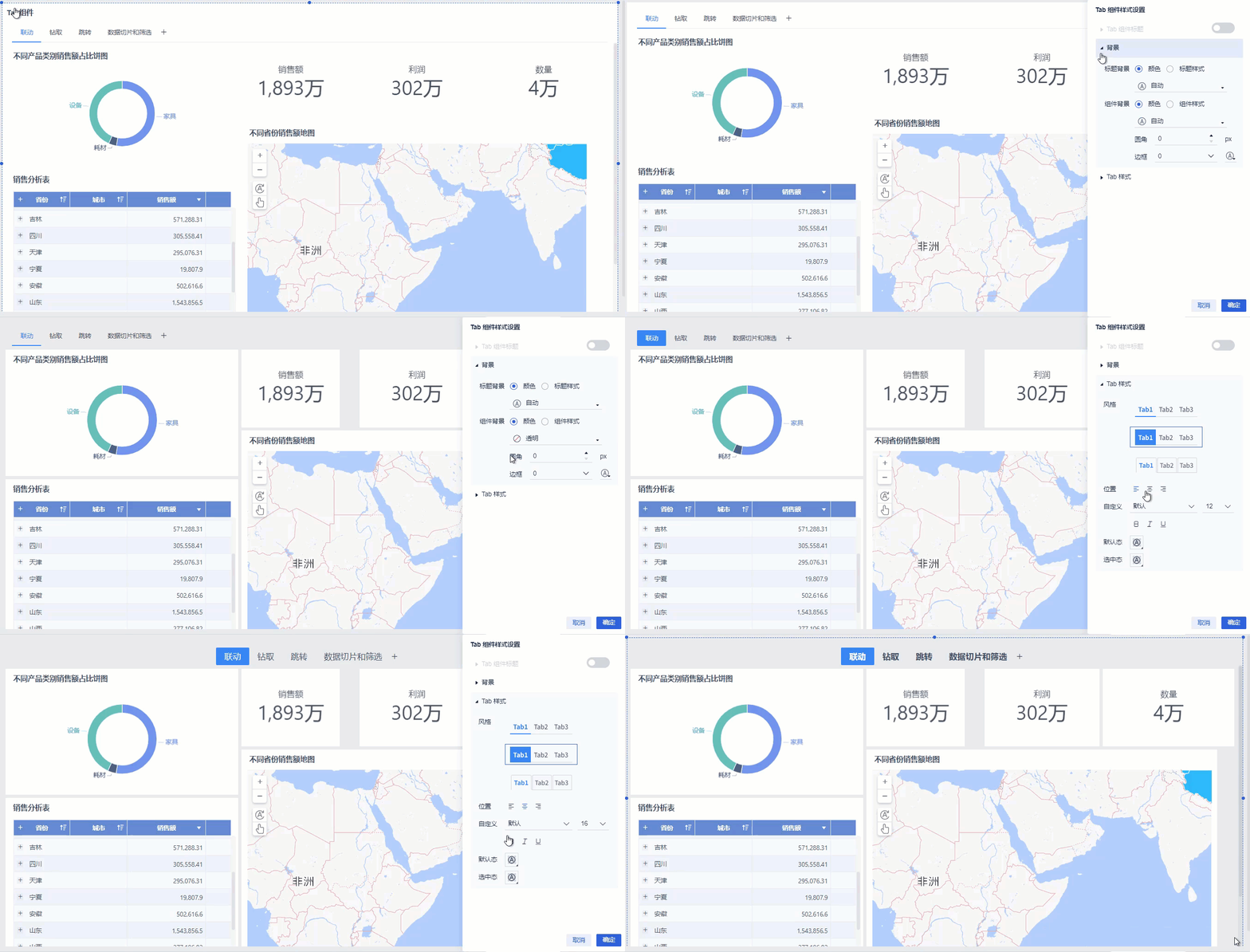
Нажмите "Style Settings" компонента Tab, установите, чтобы заголовок не отображался, фон компонента был прозрачным, выберите второй стиль Tab, выровняйте положение, настройте размер шрифта, а затем нажмите "OK" после завершения. Как показано на рисунке ниже:
3. Текстовые компоненты
Таким образом, дашборд для интерактивной темы готова, а дальше мы можем украсить ее, добавив заголовок и так далее.
3.1 Добавление заголовка
Например, добавьте текстовый компонент в качестве заголовка. Введите текст и отформатируйте его, как показано ниже:
Дополнительные сведения об использовании текстового компонента см. в разделе:Введение в текстовый компонент.
3.2 Добавление примечаний (могут быть гиперссылки)
Мы также можем добавить "Текстовый компонент" на вкладке "Связи" и добавить гиперссылки к тексту "? Click to view the help document" для добавления гиперссылок, например, добавьте гиперссылки: doc-view-1829.md, как показано на рисунке ниже:
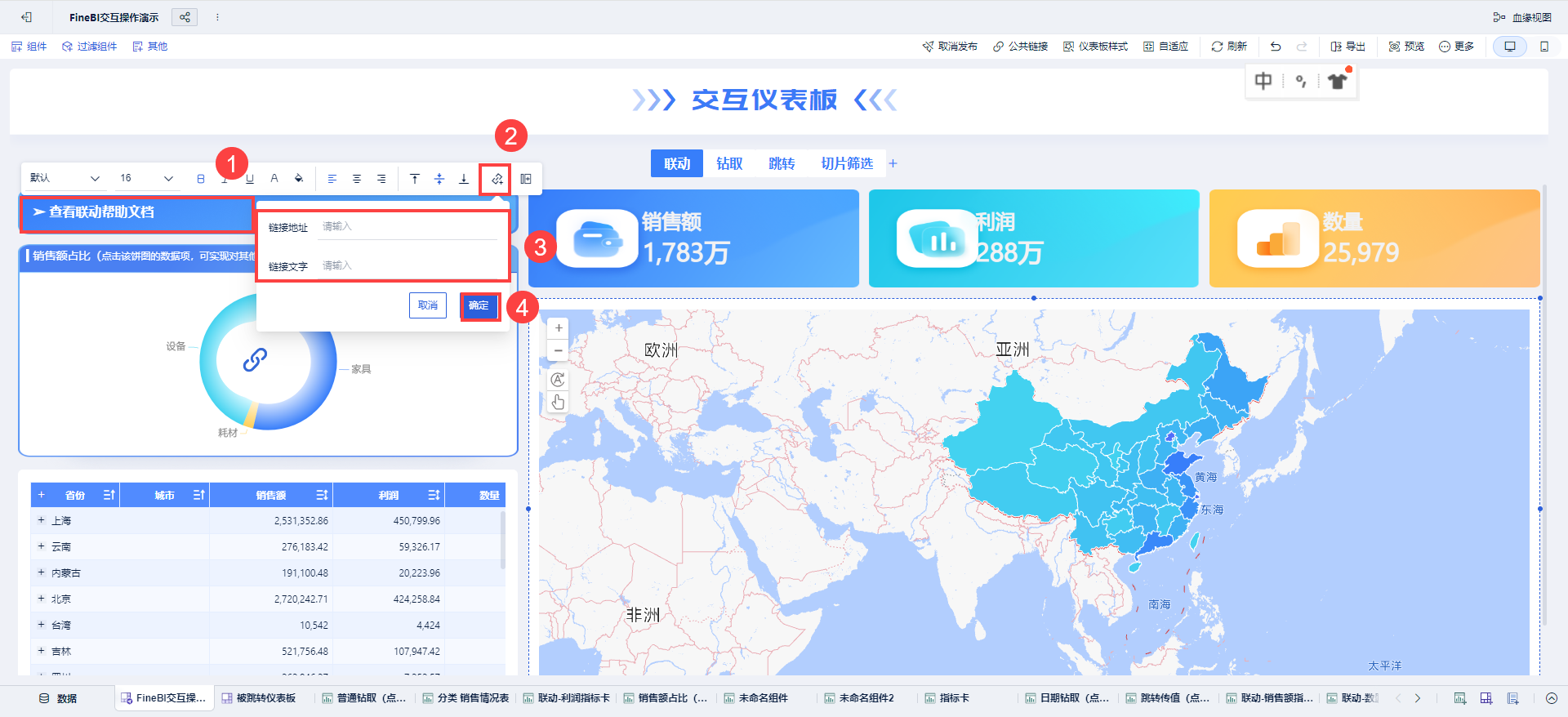
После этого нажмите на ссылку, чтобы включить настройку веб-ссылки.
4. Улучшение приборной панели
Поздравляем! Вы завершили тему "Взаимодействие"!
Далее вы можете сами заняться благоустройством всей приборной панели.
Например, войдя в интерфейс редактирования компонента, вы можете отменить отображение "Заголовок" и "Легенда" в "Стиле компонента"; опустить поле значения в области анализа, настроить формат значения и отображать его в единицах "10 000" и т. д. В интерфейсе редактирования приборной панели вы также можете настроить "Стиль приборной панели", установить закругленные углы компонента и т. д.
Вы можете изучить панели в демонстрационной версии восстановления в соответствии со своими интересами: нажмите, чтобы увидеть интерактивную демонстрационную панель!