Оформление
③ Визуализация данных (на) - FineReport Справка | Разработка отчетов | Использование отчетов | Учебные пособия
③ Визуализация данных (Ⅰ)
1. Обзор
После добавления данных в "Analysis Subject" мы можем их проанализировать и визуализировать.
После завершения загрузки [② Редактирование и обновление данных ] данные успешно преобразуются и мы можем их визуализировать и анализировать.
В этом разделе мы узнаем, как создать таблицу и проанализировать ее в компоненте.
2. Частые сценарии
Давайте начнем с краткого обзора частых сценариев, которые будут рассмотрены в примерах этой статьи.
2.1 Знакомство с компонентами
В FineBI вы можете создавать диаграммы и таблицы для визуального представления в компоненте.
Создание диаграммы или таблицы осуществляется путем перетаскивания полей данных в область анализа и выбора типа диаграммы, которую необходимо создать.
Функции каждой области экрана редактирования компонентов показаны на следующем рисунке:
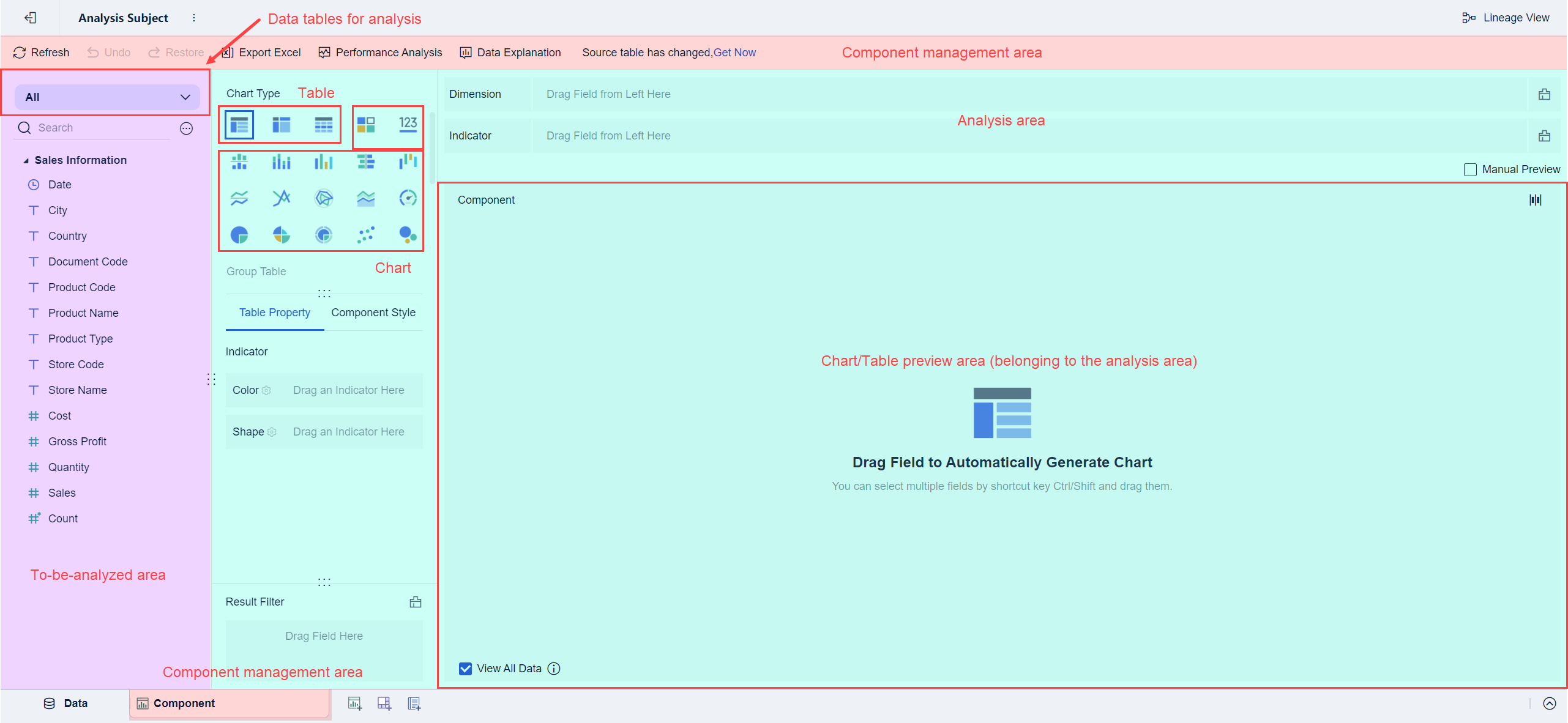
2.2 Знакомство с таблицами
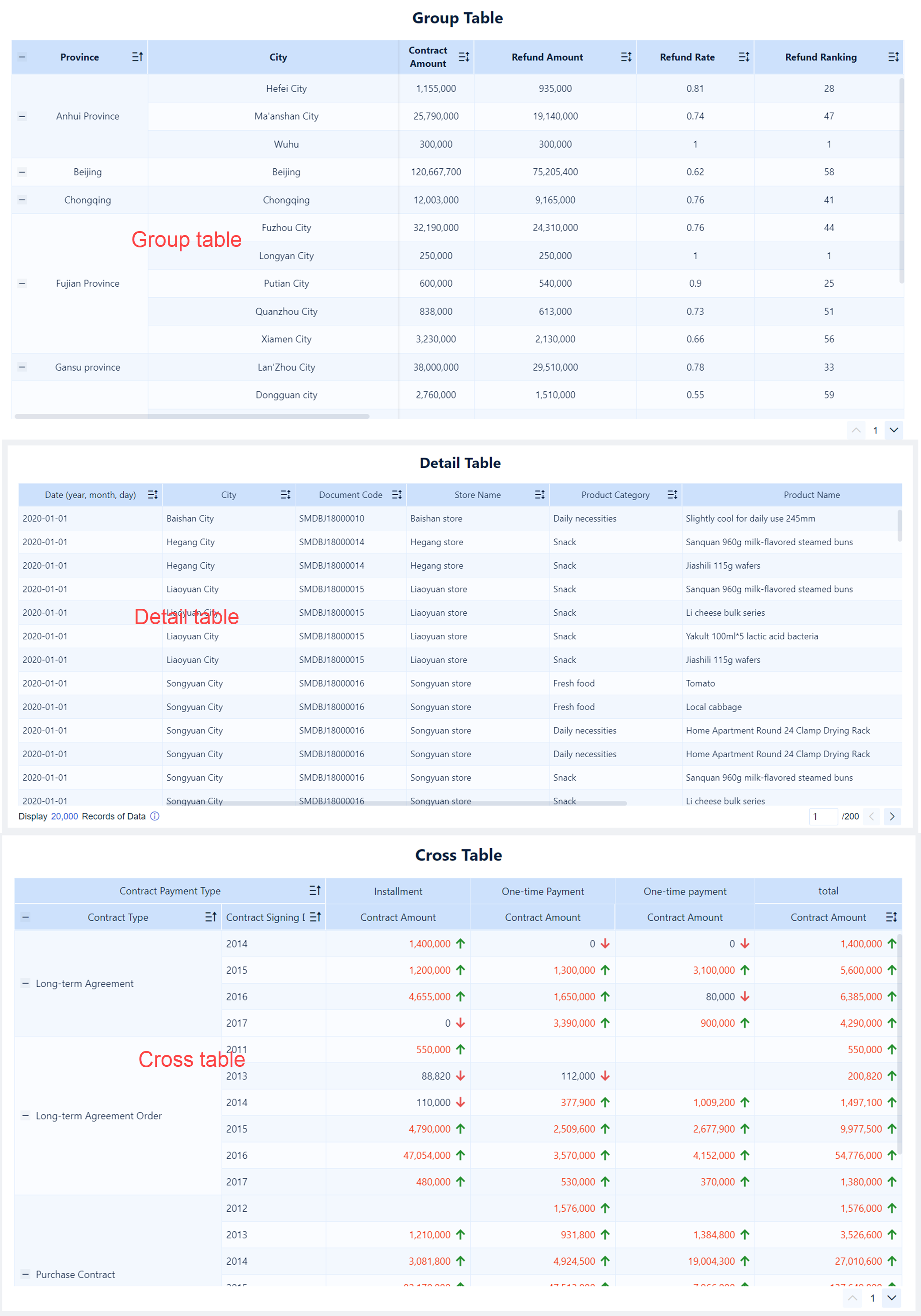
FineBI предоставляет три типа таблиц: сгруппированные таблицы, подробные таблицы и сводные таблицы. Это показано на рисунке ниже:
Среди них сводная таблица является наиболее практичной формой таблицы, которая объединяет данные в таблице по одному и тому же элементу в групповое отображение для многомерного анализа.
Узнайте больше о формах в разделе:Введение в типы форм
2.3 Как анализировать данные
После того как мы определили параметры и метрики, подлежащие анализу, данные подвергаются дальнейшей обработке и корректировке, чтобы их представление в большей степени соответствовало нашим ожиданиям.
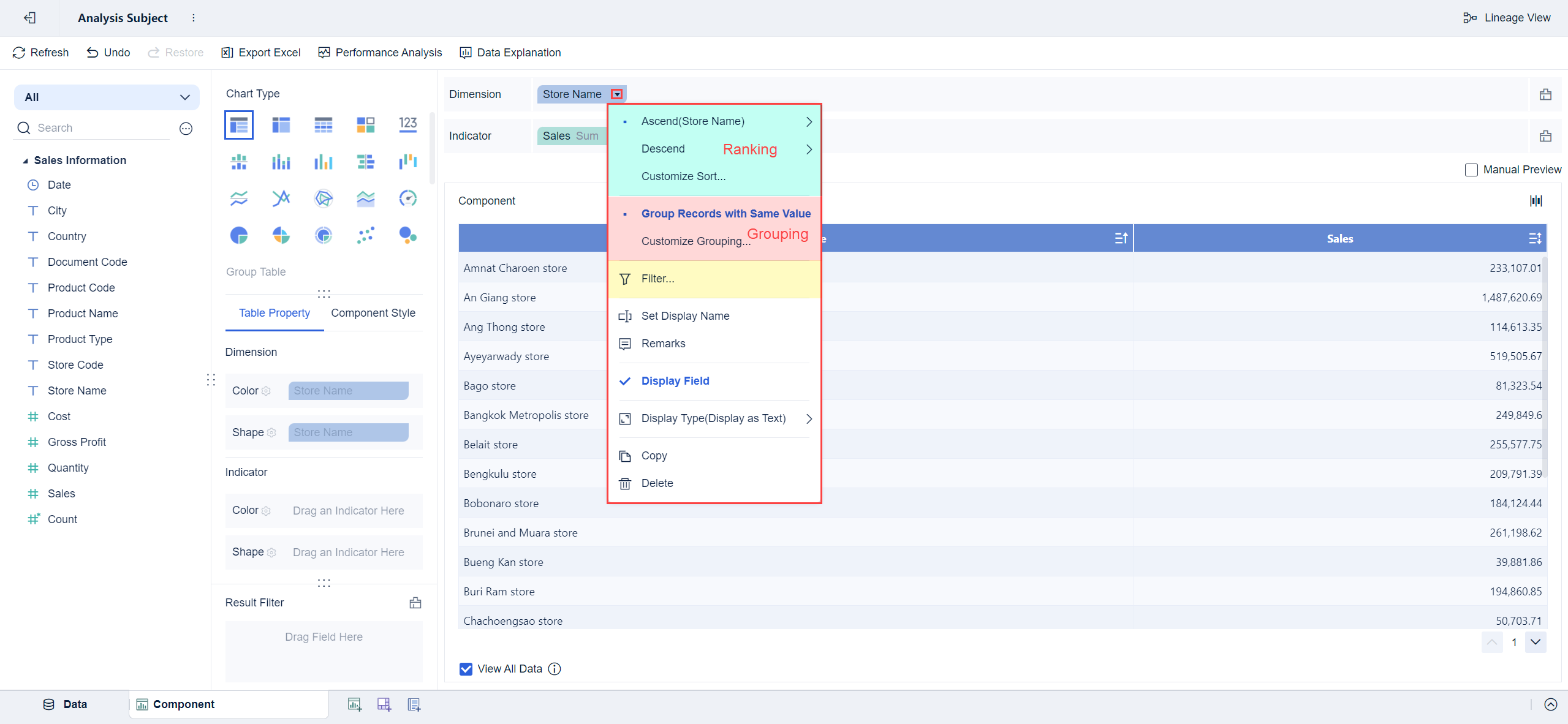
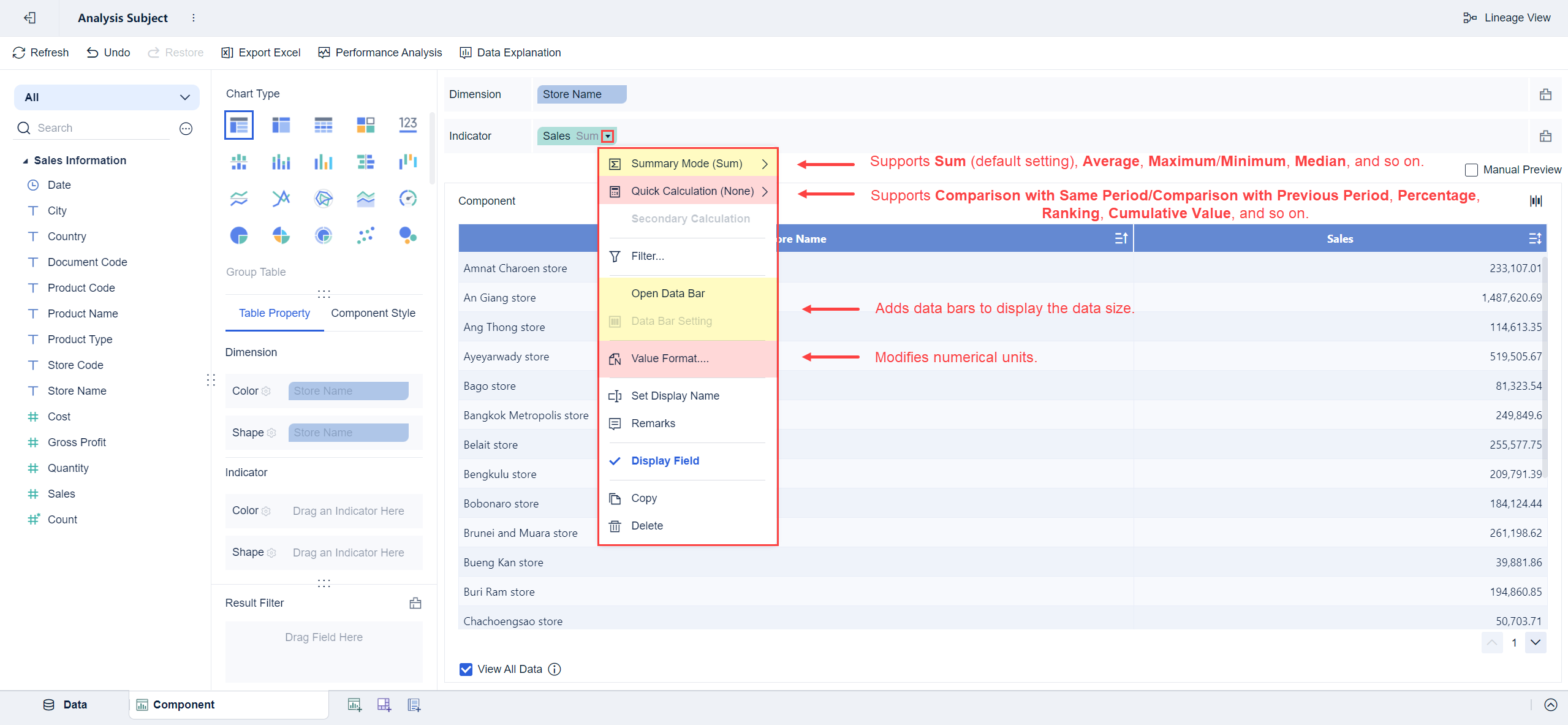
Общая настройка данных осуществляется путем выбора соответствующего поля в выпадающем столбце "Анализ" и выбора пункта "Настройка".
- Простые манипуляции с данными в "Dimension" (например, сортировка, фильтрация, группировка полей)
- Выполнение операций с данными по индикаторам (например, быстрые расчеты, настройка столбцов данных )
Более подробную информацию об обработке и анализе данных см. в документе:Краткая информация о настройках поля в области анализа.
3. Примеры применения
В предыдущих двух разделах мы узнали о создании аналитических тем и работе с табличными данными.
В этом разделе мы используем таблицы с компонентами, чтобы проанализировать данные на более глубоком уровне.
3.1 Изготовление таблиц группировки
Для начала создадим таблицу продаж товаров, чтобы показать продажи различных товаров.
Выберите "Анализ тем > Компоненты", чтобы войти в интерфейс построения графиков, а в качестве источника данных выберите "График продаж".
Производство сгруппированных таблиц: ① Перетащите поля: "Название продукта" и "Продажи" по отдельности в блок для анализа; ② выберите тип графика "Сгруппированная таблица" для того, чтобы получить сводку продаж различных продуктов.
3.2 Данные корректировки
В данном случае нам нужно помочь менеджеру получить десять самых продаваемых товаров, чтобы скорректировать стратегию складирования.
На основе таблицы группировки в разделе 3.1 Скорректируйте данные, чтобы найти десять товаров с самыми высокими продажами.
1) Добавьте фильтрацию заголовков таблиц, условие выбора наибольшего N, N = 10, отфильтруйте продажи десяти самых продаваемых товаров.
2) Ранжируйте продажи в порядке убывания.
3) Измените название компонента на "Десять наилучших товаров по продажам". Как показано ниже:
4. Техника и благоустройство
Кроме этого, у нас есть еще несколько советов по созданию таблиц группировки, которыми мы хотим с вами поделиться.
4.1 Просмотр результатов в различных аспектах
Переключайте разные аспекты, чтобы увидеть разные результаты.
Большинство людей, получив данные, будут думать о том, как добиться переключения различных аспектов, сводного анализа определенного показателя для достижения аналитического эффекта.
Например, если вы хотите просмотреть ситуацию с продажами, вы можете перетащить только "Продажи", чтобы увидеть общий объем продаж, а в аспектах вы можете перетащить такие поля, как "Дата продаж, Город, Название магазина", чтобы увидеть ситуацию с продажами в разных магазинах, городах и датах. Операции выполняются следующим образом:
4.2 Расширение и свертывание данных
Таблица группировки автоматически свернет данные в группе. Если у пользователей есть более одного поля в измерении и они считают, что отображение данных недостаточно подробное, есть два варианта расширения данных: ① Нажмите "+" перед полем измерения в области предварительного просмотра, чтобы расширить данные; ② Установите "Стиль компонента > Формат > Расширить узел заголовка строки".
4.3 Агрегирование корректировок
По умолчанию групповые сводки суммируются, но FineBI также предоставляет различные методы агрегирования групповых сводок, такие как усреднение по группам, максимальные и минимальные значения и т. д.
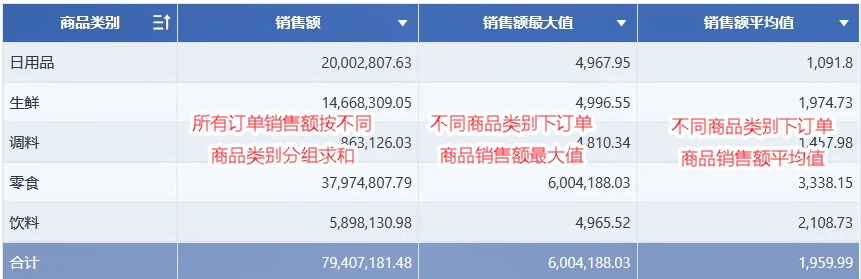
Нажмите на поле в столбце "Индикатор" и прокрутите вниз, чтобы задать дополнительные настройки для поля. Вы можете выбирать разные методы из "Метод подведения итогов"
Эффект от суммирования, максимизации и усреднения продаж всех продуктов в разделе "Категория продуктов" показан на следующем рисунке:
4.4 Изменение числовых единиц
В данной работе были составлены две таблицы группировки. Отдельные анализы были получены для десяти товаров с наибольшим объемом продаж, продаж различных категорий товаров и процентного соотношения продаж.
Однако числовые единицы слишком малы, чтобы их можно было легко рассмотреть. Вы можете изменить числовой формат на "10 000" для более интуитивного представления.
5. следующие шаги
Мы закончили изучение того, как анализировать данные в компоненте, представлять их в таблице и украшать их. Далее перейдем к следующей главе [④Анализ в графиках ], чтобы продолжить изучение создания графиков~!