Оформление
Пузырьковая диаграмма агрегации - FineReport Справка | Разработка отчетов | Использование отчетов | Учебные пособия
Диаграмма пузырьков полимеризации
1. Обзор
1.1 Версия
| Версия FineBI | Функциональные изменения |
|---|---|
| 6.0 | - |
1.2 Сценарии применения
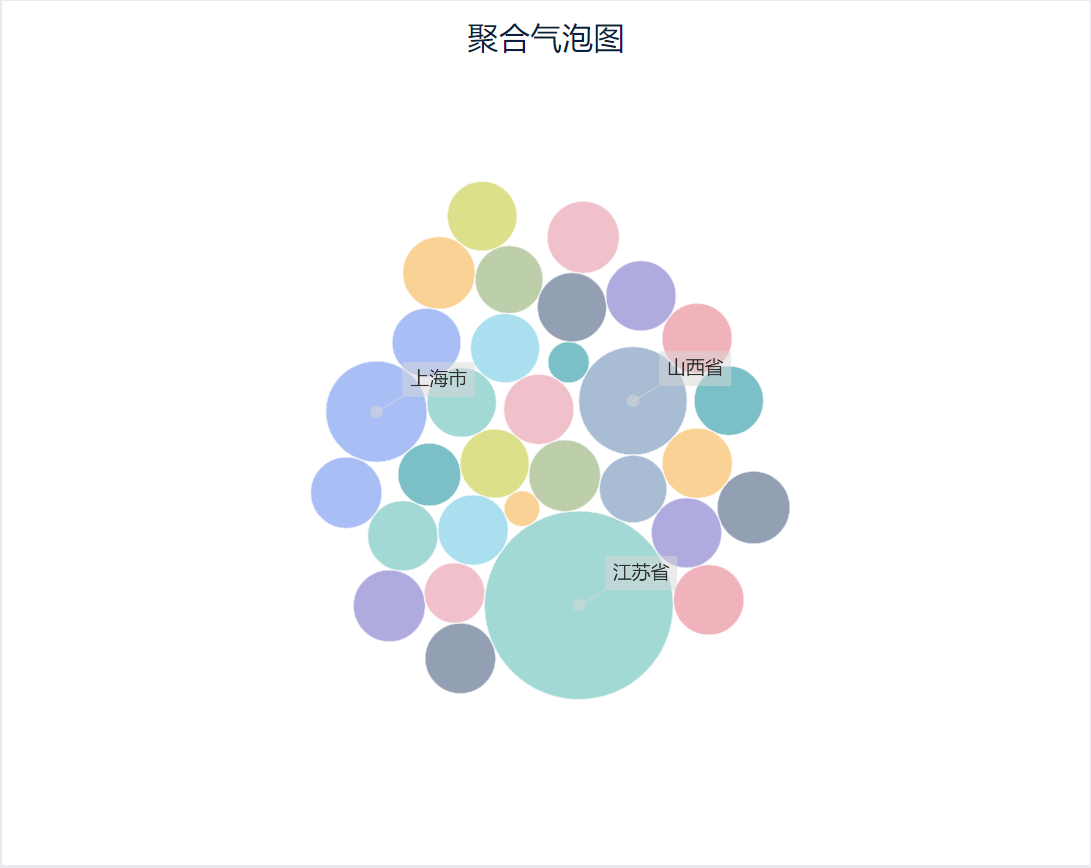
Агрегатная пузырьковая диаграмма показывает размер или количество данных по размеру пузырьков и отображает категорию или группу данных по цвету пузырьков. Она подходит для отображения нескольких групп данных и позволяет наглядно сравнить величину значений между различными категориями.
В агрегированной пузырьковой диаграмме каждый пузырек представляет собой точку данных, положение пузырька обычно определяется двумя осями, подобно диаграмме рассеяния, а размер пузырька отражает размер связанного с ним значения. Кроме того, для выделения различных категорий или групп данных можно использовать пузырьки разного цвета.
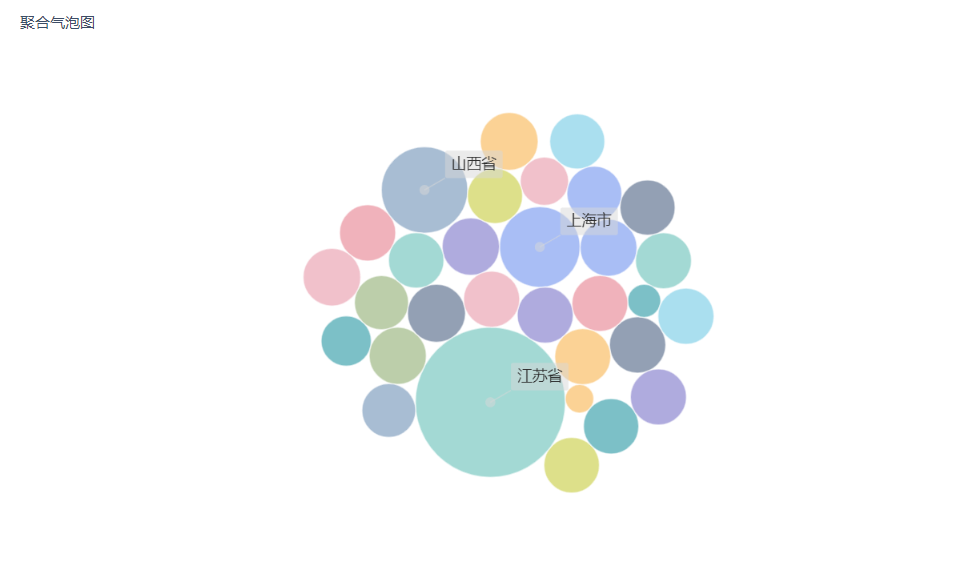
Например, используя агрегированную пузырьковую диаграмму для отображения фактического количества принятых в каждом регионе, пользователь может интуитивно заметить, что фактическое количество принятых в Цзянсу, Шанхае и Шаньси является самым большим, как показано на диаграмме ниже:
1.3 Основные требования
Основные требования к пузырьковым диаграммам полимеризации:
| Эффекты диаграмм | Размерные поля | Поля индикаторов |
|---|---|---|
| Диаграмма пузырьков полимеризации | >=1 | 1 или 2 |
1.4 Графические особенности
1) Преимущества
- Интуитивное сравнение: размер пузырьков позволяет наглядно сравнивать величину значений в разных категориях или группах.
- Наблюдение за распределением данных: агрегированные пузырьковые диаграммы можно использовать для наблюдения за распределением данных, сопоставляя данные с размером области пузырьков, что помогает выявить закономерности или выбросы в наборе данных
2) Недостатки
- Ограничение объема данных: если в наборе данных слишком много пузырьков, график может стать запутанным и трудным для интерпретации, особенно когда пузырьки накладываются друг на друга
- Ошибка визуального восприятия: поскольку 3D-данные отображаются на 2D-плоскости, существует определенная ошибка визуального восприятия, которая может повлиять на точное определение размера данных.
2. Примеры
2.1 Подготовка данных
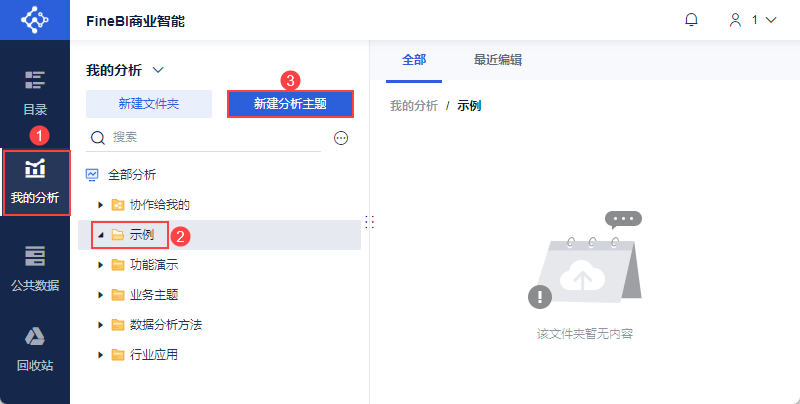
1) Пользователь входит в систему FineBI, нажимает "My Analysis", выбирает папку и нажимает "Новая Analysis Subject", как показано на следующем рисунке:
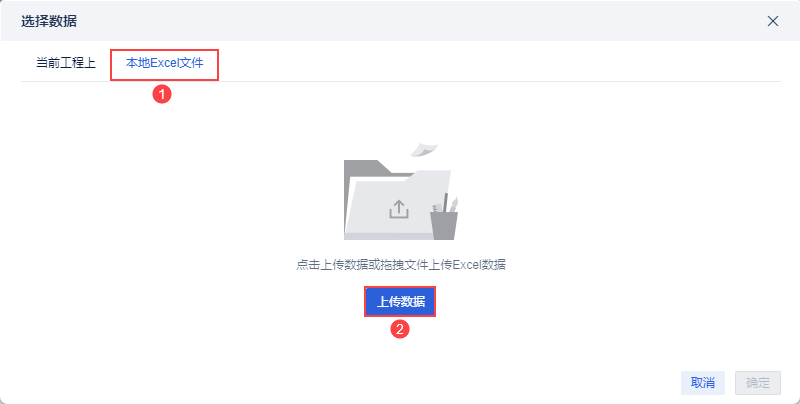
2) Нажмите "Локальный файл Excel > Загрузить данные", чтобы загрузить данные таблицы. Как показано на рисунке ниже:
Пример данных: Таблица численности учащихся по провинциям.xlsx
3) После загрузки нажмите кнопку "OK". Как показано на рисунке ниже:
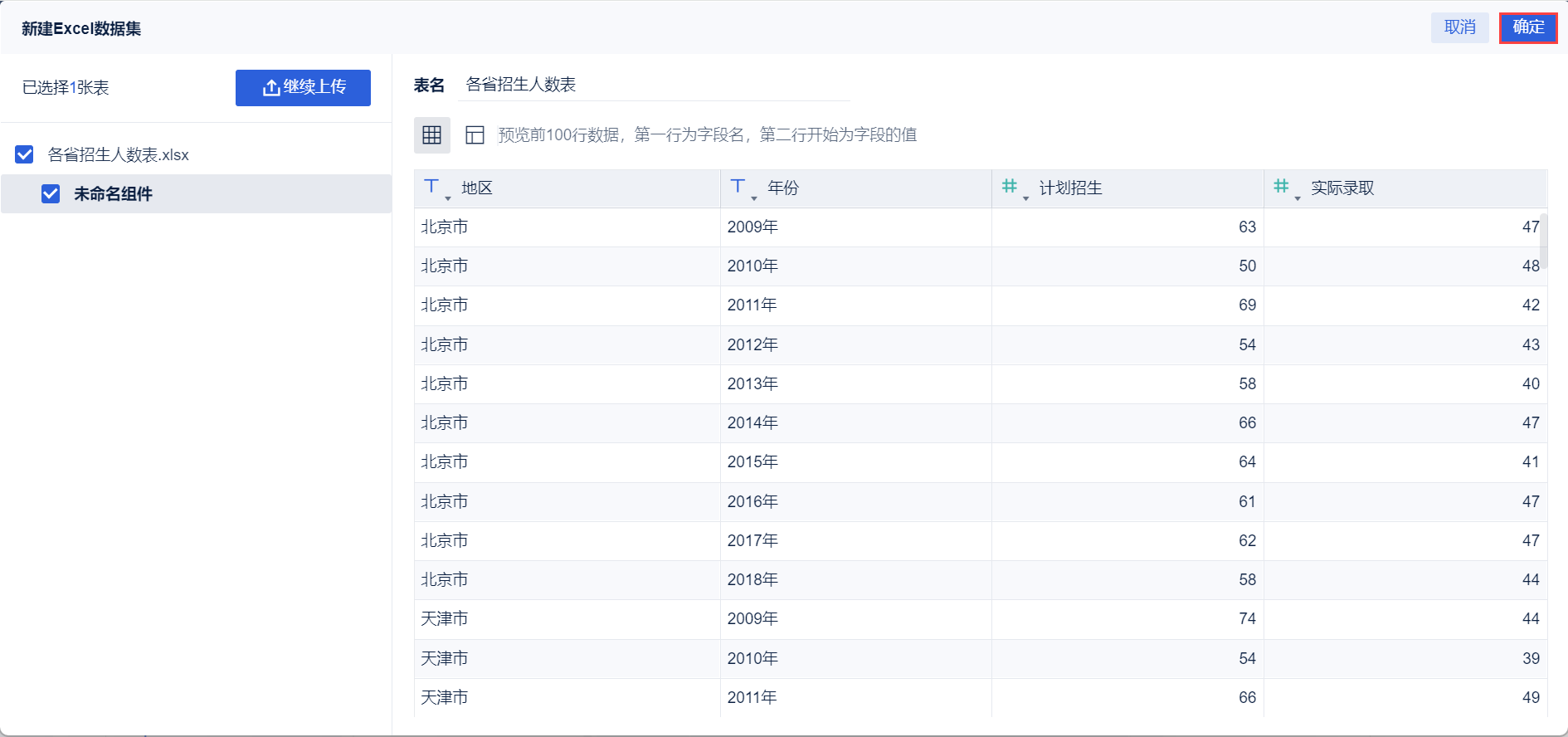
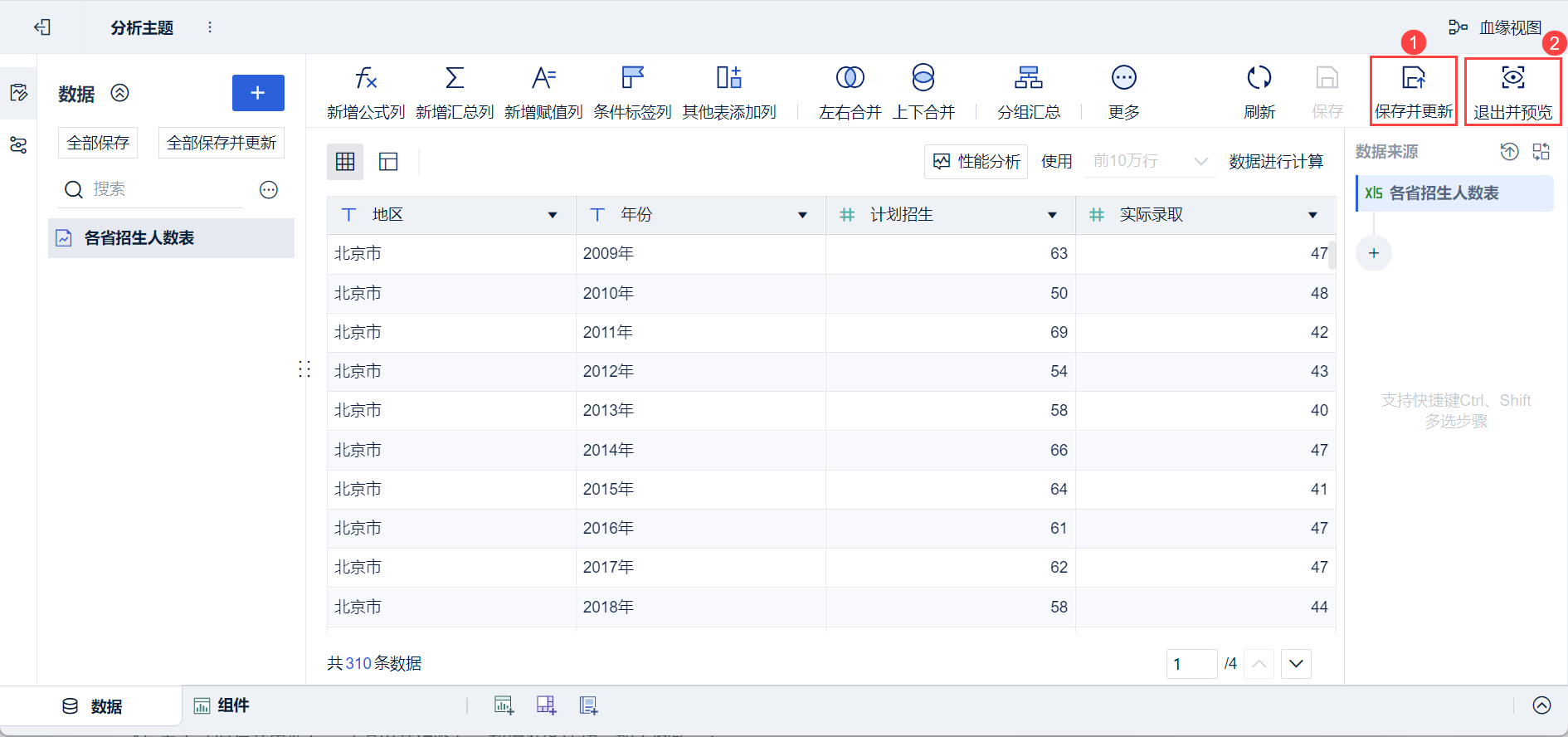
4)Нажмите "Сохранить и обновить" и "Выход и предварительный просмотр", данные будут успешно подготовлены, как показано ниже:
2.2 Создание компонентов
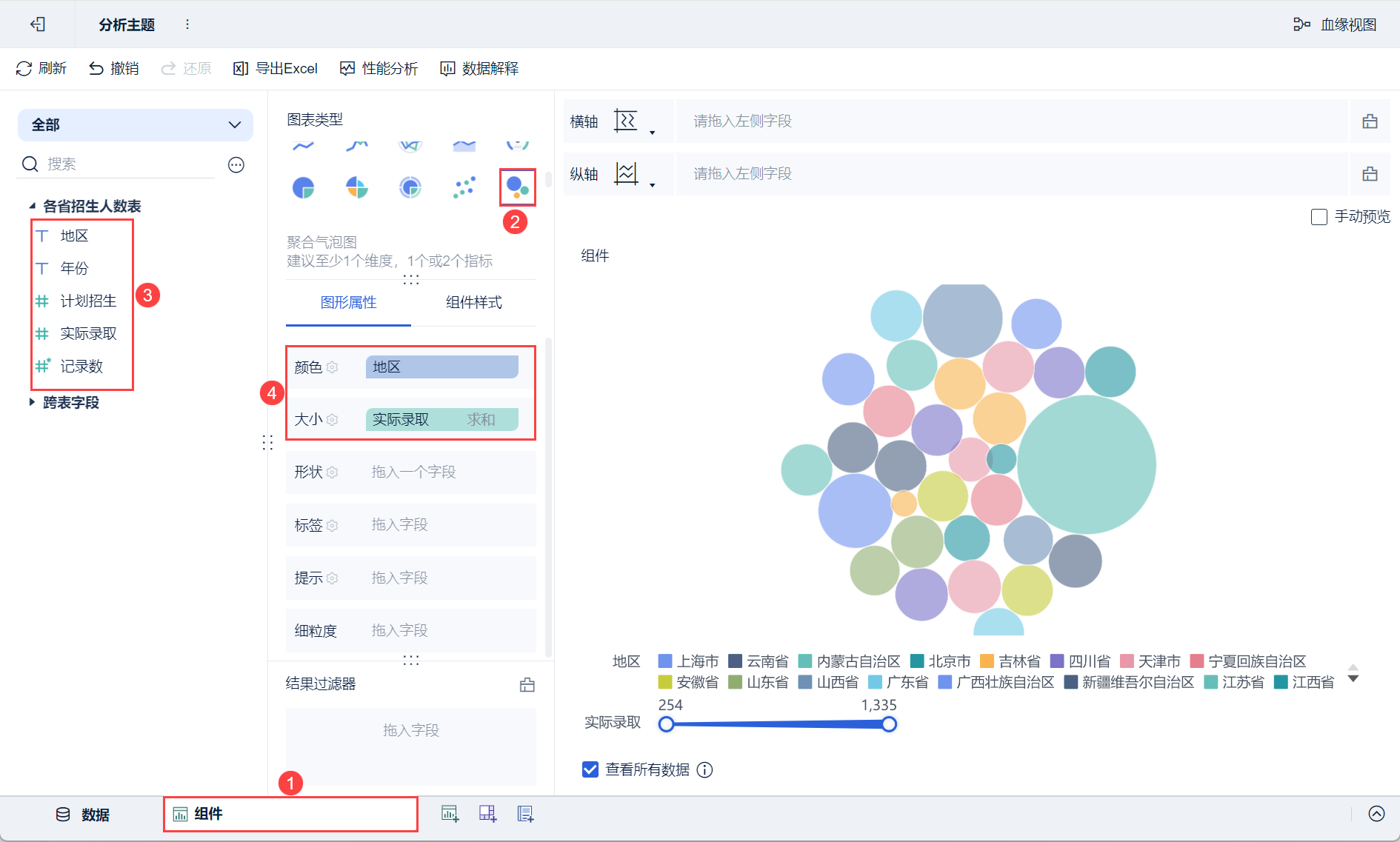
1) Нажмите кнопку "Компоненты" в левом нижнем углу.
2) В разделе "Тип диаграммы" выберите "Агрегатная пузырьковая диаграмма".
(3) Перетащите "Область" анализируемой области слева в столбец "Цвет" в разделе "Графические свойства", а "Фактический размер" - в столбец "Размер", как показано на рисунке ниже:
2.3 Украсьте диаграммы
2.3.1 Установка легенды
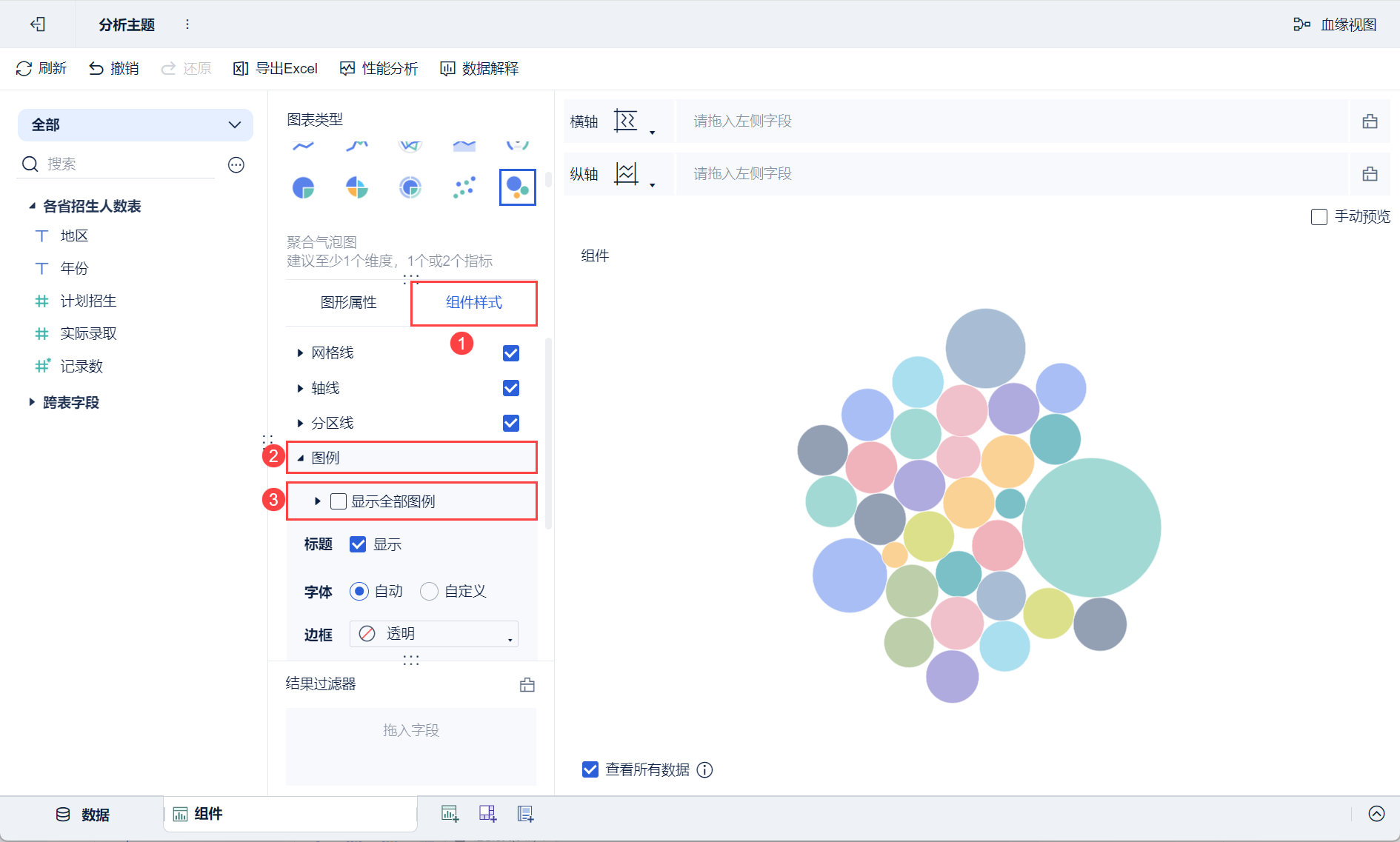
Нажмите "Стиль компонента > Легенда" и снимите флажок "Показывать все легенды", как показано на следующем рисунке:
2.3.2 Настройка комментариев
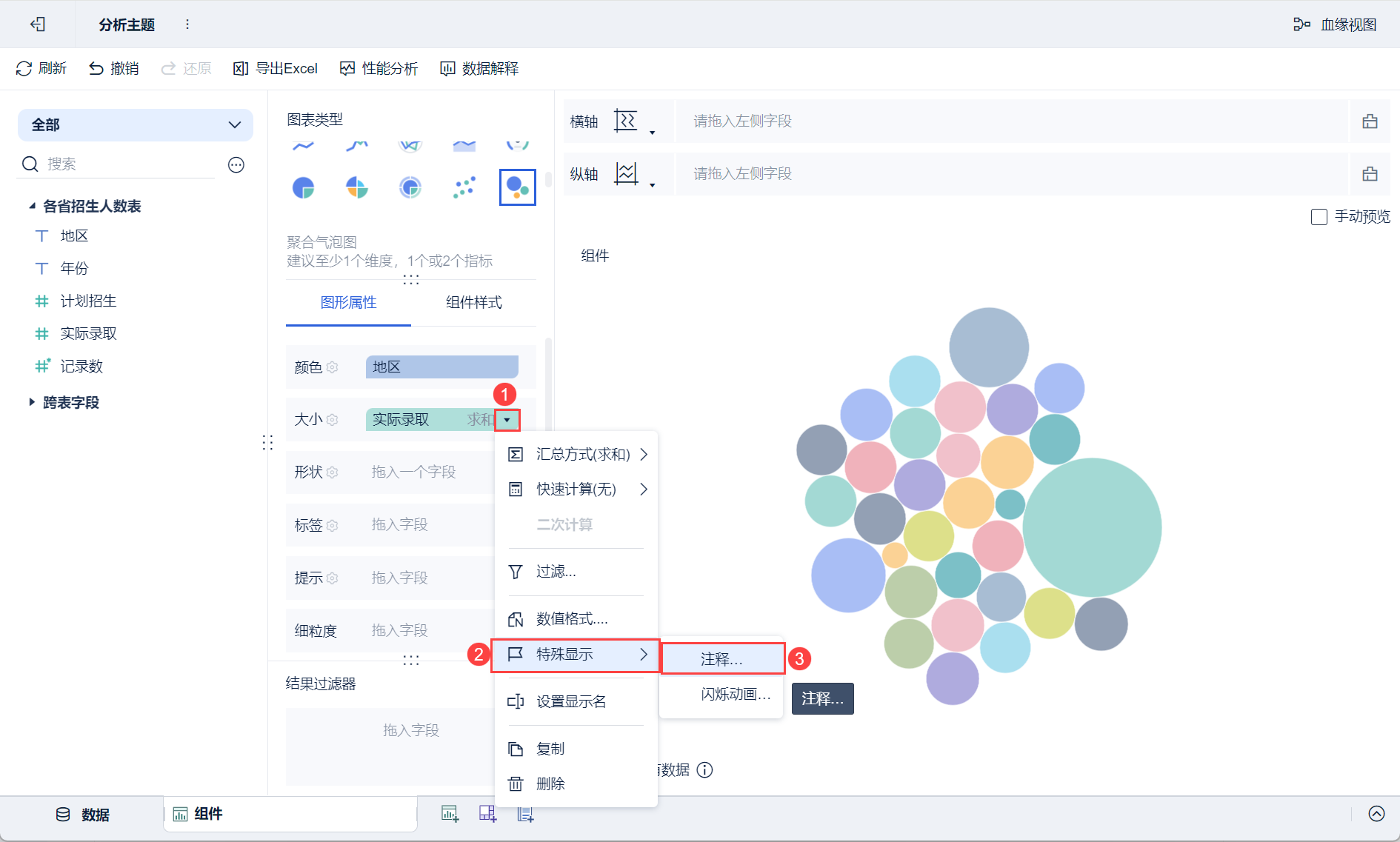
1) Нажмите кнопку раскрывающегося поля "Фактическое поступление (сумма)" в столбце "Размер" в разделе "Свойства графика" и выберите "Специальное отображение > Аннотация", как показано ниже:
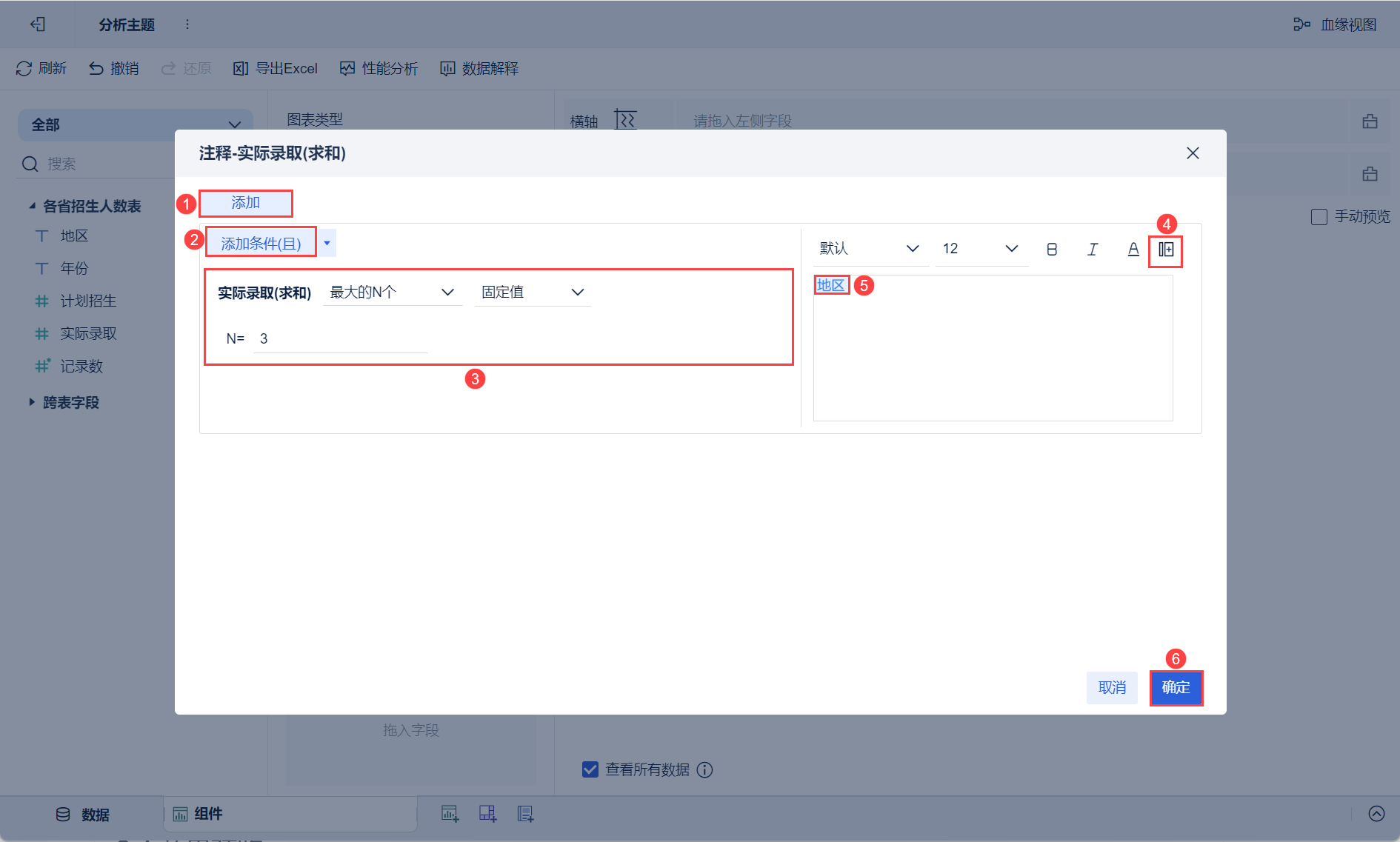
2) Нажмите "Добавить> Добавить условие" во всплывающем окне настроек, чтобы отфильтровать 3 крупнейших фактических приема, затем нажмите кнопку "Добавить" в правой текстовой области дисплея, выберите "Регион" и, наконец, нажмите "ОК", как показано на рисунке ниже:
2.4 Создание приборных панелей
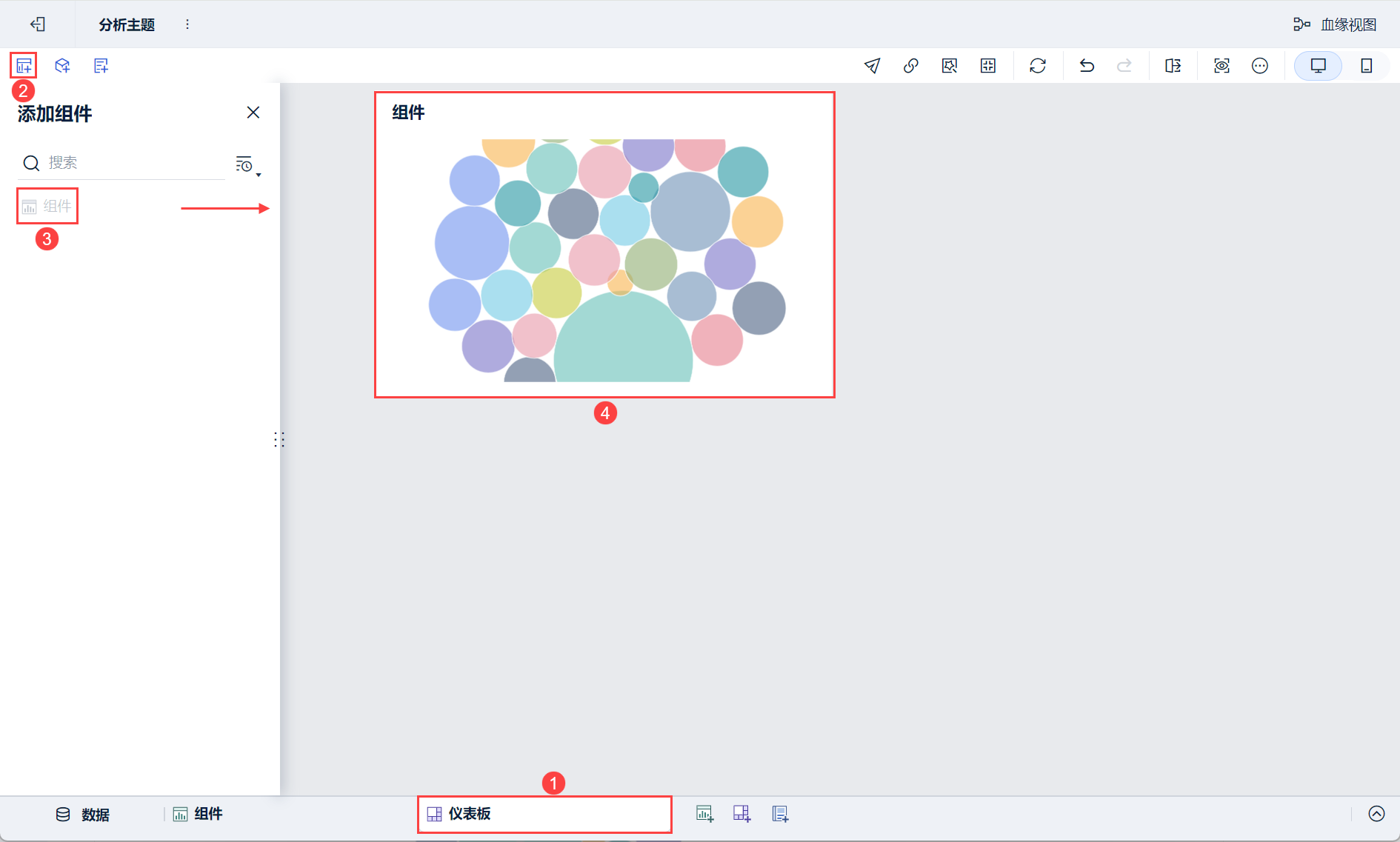
1) Нажмите кнопку Добавить панель в нижней части экрана редактора темы Analytics.
2) Войдите в интерфейс редактирования приборной панели и перетащите компонент на приборную панель, как показано ниже:
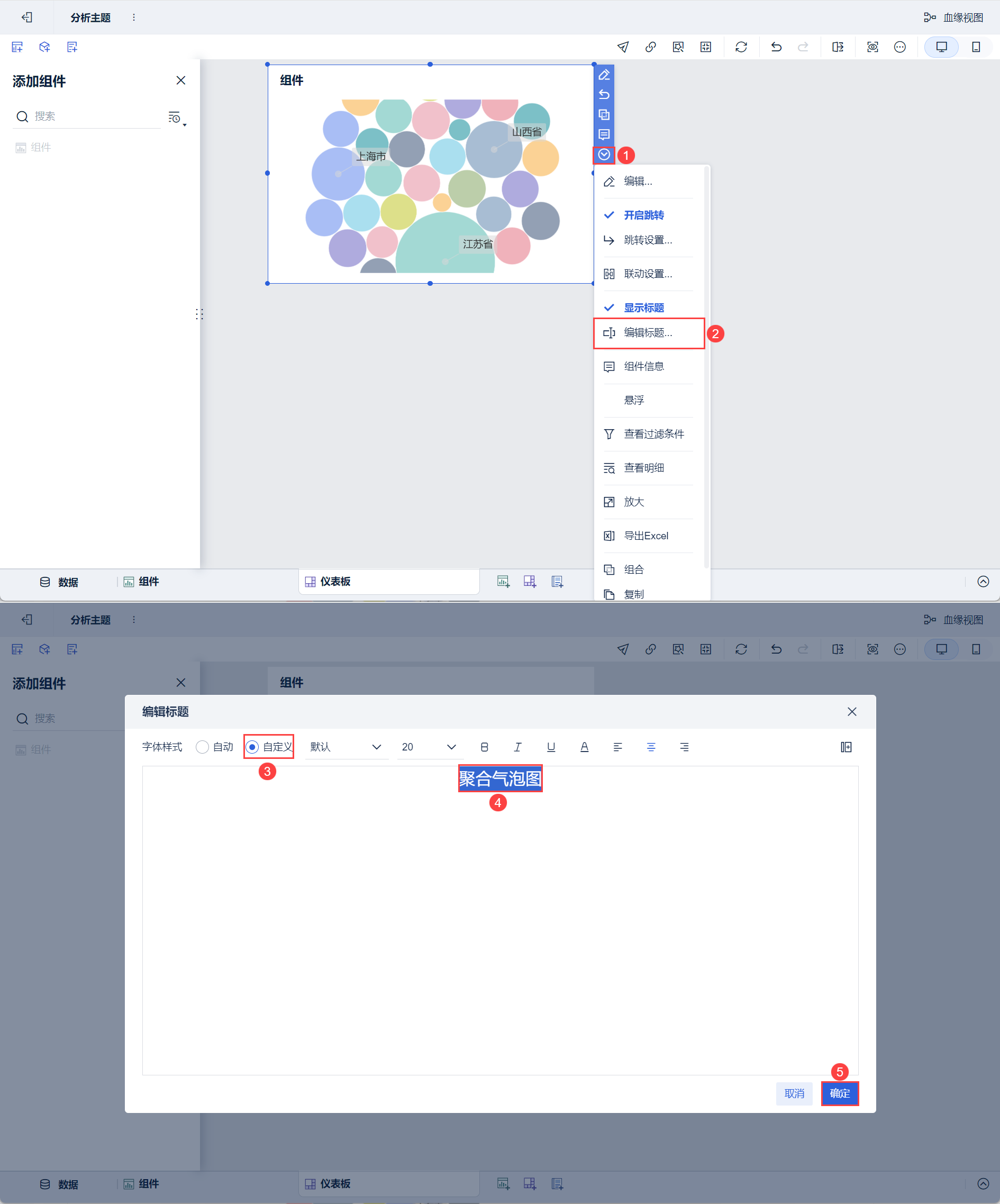
3) Прокрутите вниз и выберите "Edit Title", выберите "Custom" для стиля, установите название "Aggregate Bubble Chart" и нажмите "OK". Как показано на рисунке ниже:
2.5 Предварительный просмотр эффектов
1) ПК
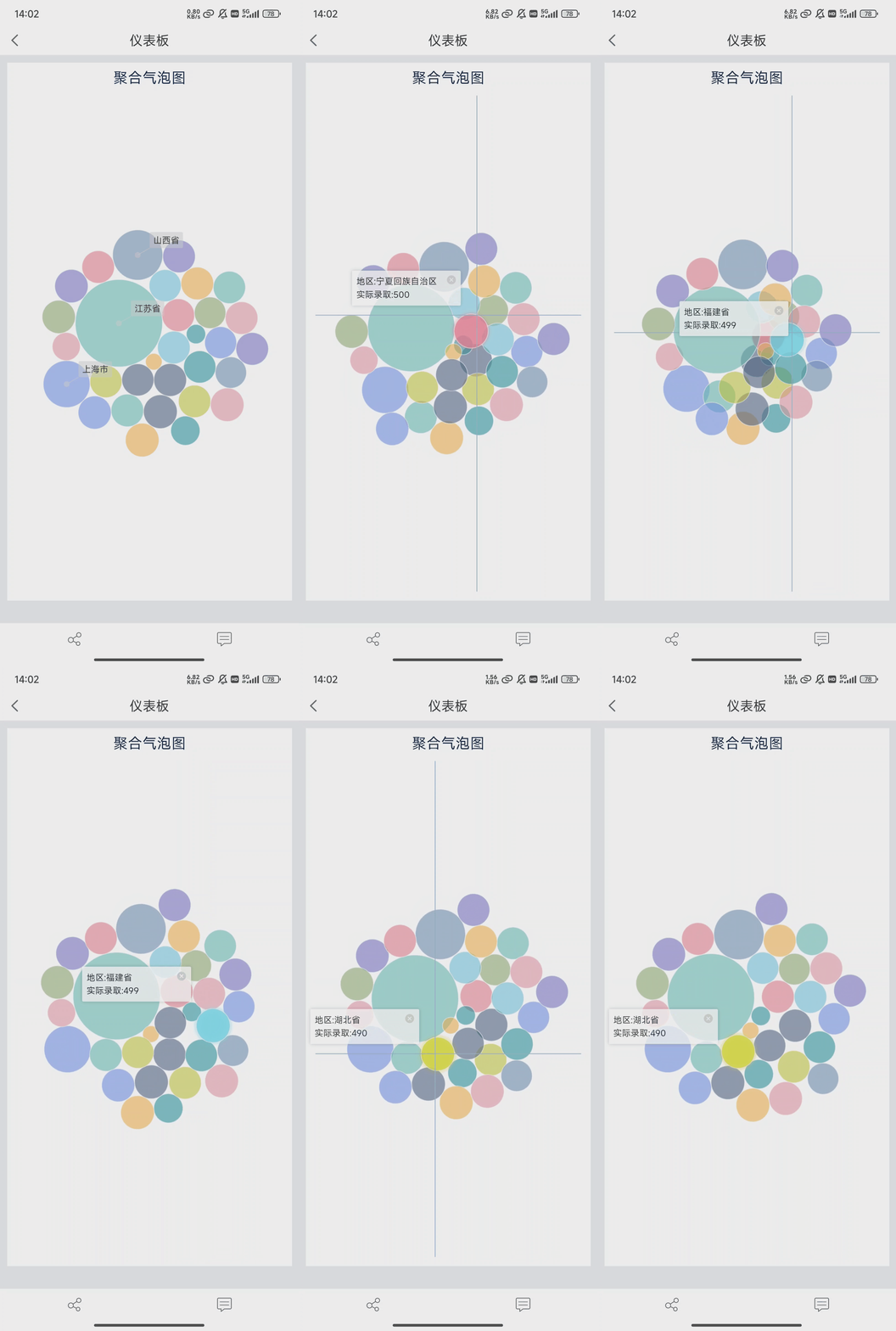
2) Мобильный