Оформление
Мини-диаграмма - FineReport Справка | Разработка отчетов | Отчеты | Учебные пособия
карты
1. Обзор
1.1 Версия
| Версия FineBI | Функциональные изменения |
|---|---|
| 6.0 | - |
1.2 Сценарии применения
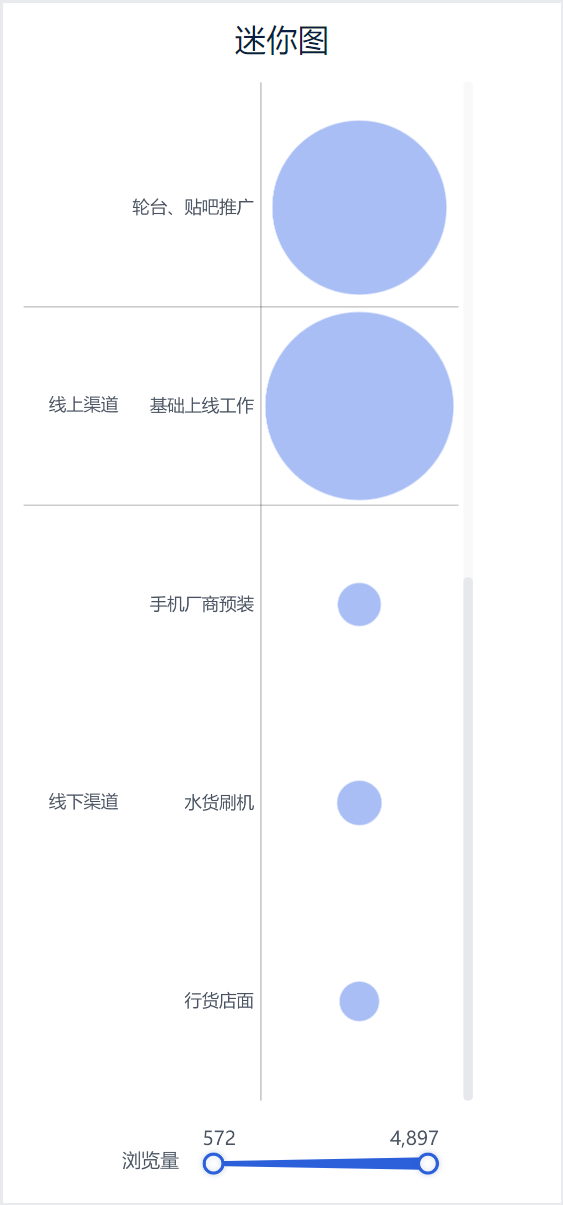
Мини-диаграмма - это небольшая диаграмма, обычно встроенная в таблицу или отчет, используемая для визуализации тенденций и закономерностей в данных. Названные так за свой небольшой размер, они позволяют получить наглядный снимок данных в ограниченном пространстве. Мини-диаграммы идеально подходят для представления непрерывных данных, изменяющихся со временем, таких как цены на акции, объем продаж, посещаемость веб-сайта и т. д.
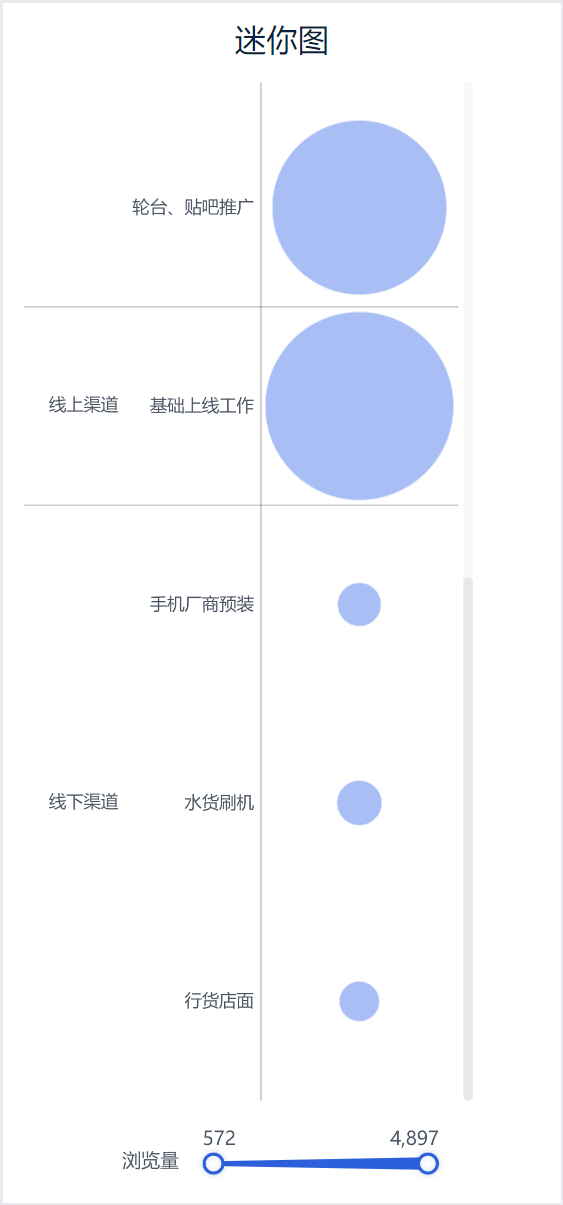
Например, мини-диаграмма, показывающая данные о зрителях по каналам доступа:
1.3 Основные требования
Основные требования к миниатюрам:
| Эффекты диаграмм | Размерные поля | Поля индикаторов |
|---|---|---|
| карты | >=1 | >=1 |
1.4 Графические особенности
1) Преимущества
- Улучшенное восприятие: графическая информация легче обрабатывается и запоминается человеческим мозгом, чем обычный текст или цифровые таблицы
- Параллельное сравнение: позволяет сравнивать несколько серий данных в одном представлении.
2) Недостатки
- Улучшенное восприятие: графическая информация легче обрабатывается и запоминается человеческим мозгом, чем обычный текст или цифровые таблицы
- Параллельное сравнение: позволяет сравнивать несколько серий данных в одном представлении.
2. Примеры
2.1 Подготовка данных
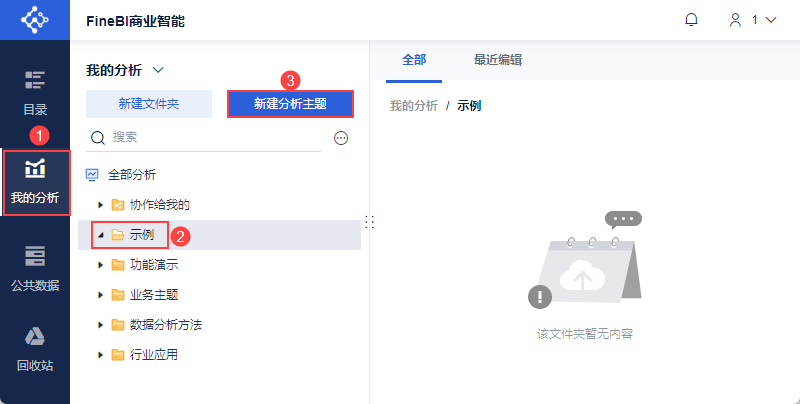
1) Пользователь входит в систему FineBI, нажимает "Мои анализы", выбирает папку и нажимает "Новая Analysis Subject", как показано на следующем рисунке:
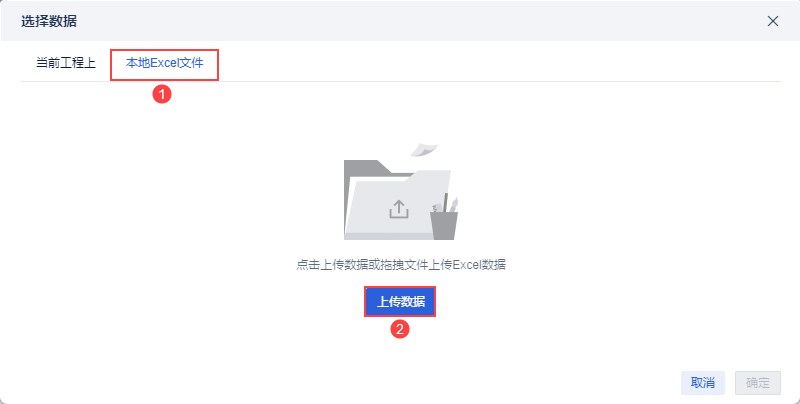
2) Нажмите "Локальный файл Excel > Загрузить данные", чтобы загрузить данные таблицы. Как показано на рисунке ниже:
Пример данных: Статистика интернет-каналов.xlsx
3) После загрузки нажмите кнопку "OK". Как показано на рисунке ниже:
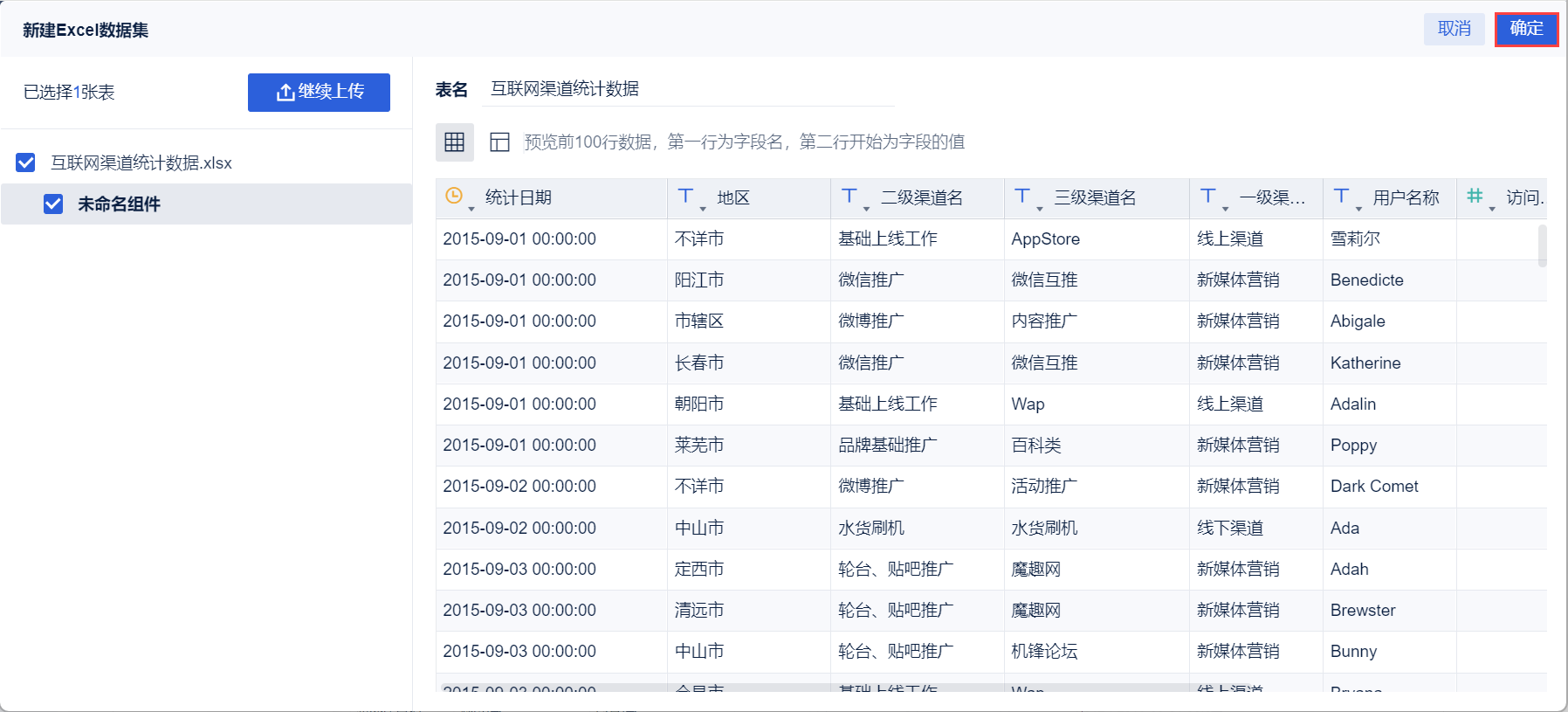
4)Нажмите "Сохранить и обновить" и "Выход и предварительный просмотр", данные будут успешно подготовлены, как показано ниже:
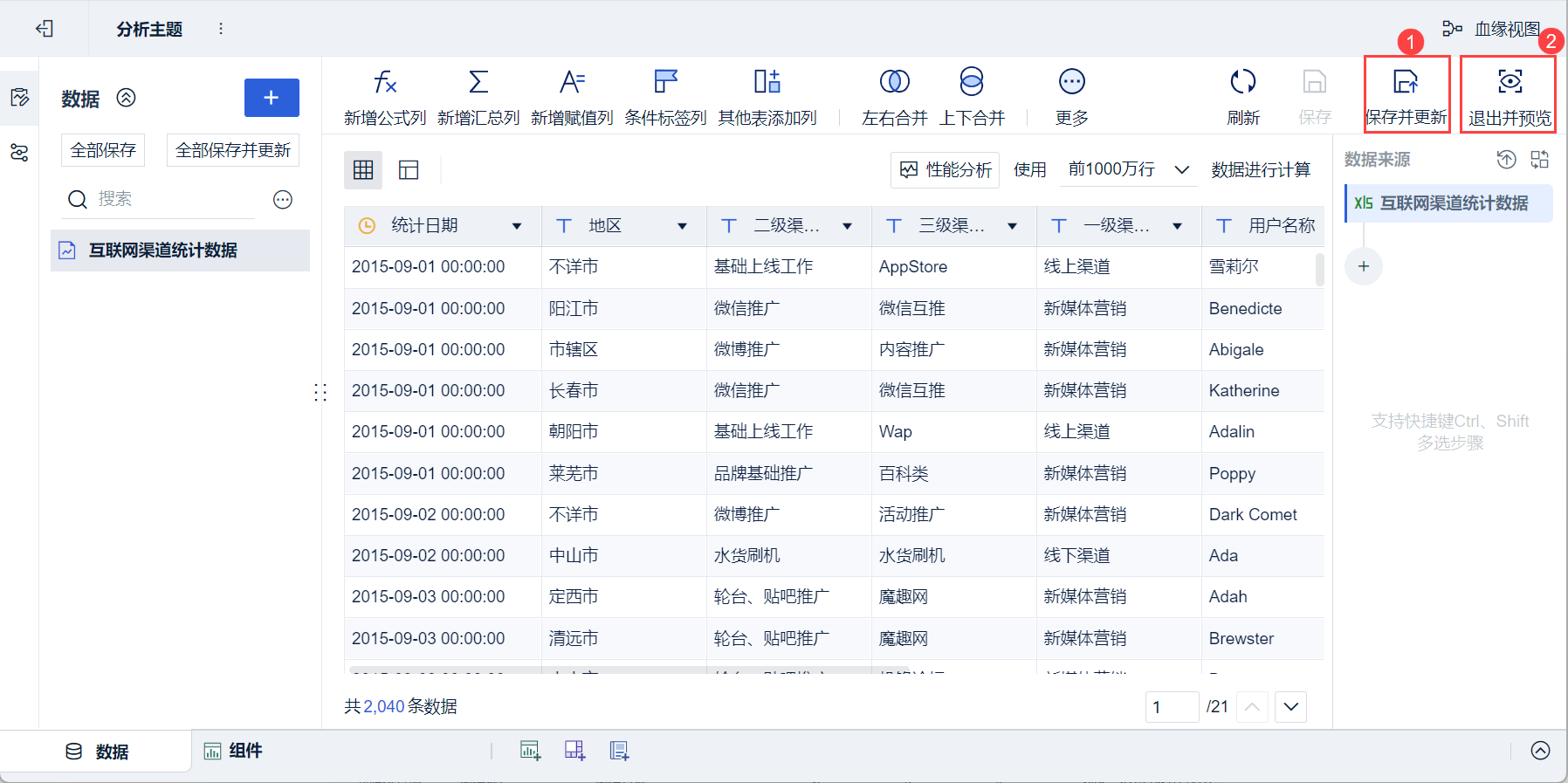
2.2 Создание компонентов
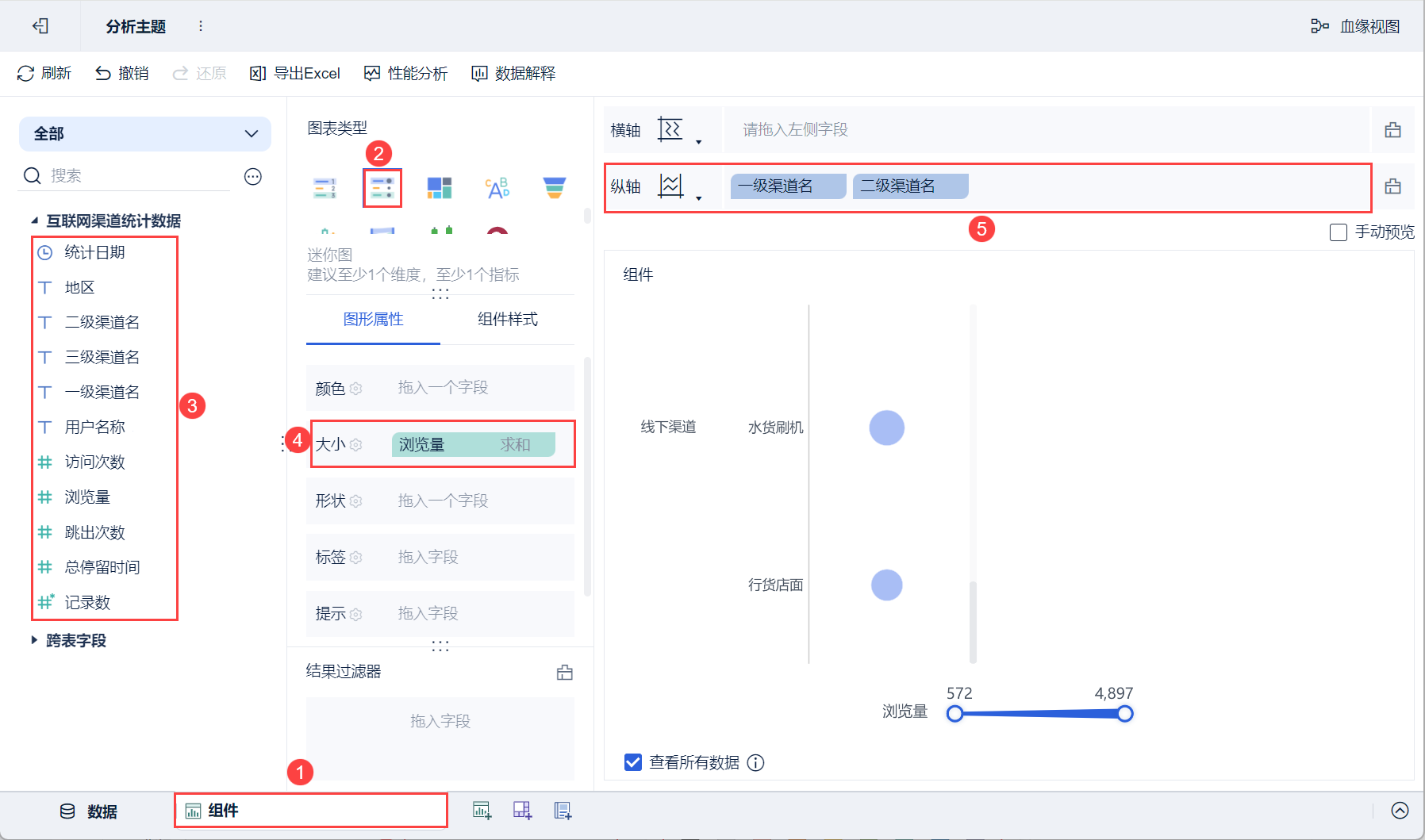
1) Нажмите кнопку "Компоненты" в левом нижнем углу.
2) Выберите "Мини-диаграмма" в разделе "Тип диаграммы".
(3) Перетащите поле "Виды" анализируемой области слева в колонку размеров в разделе "Графические свойства", а поля "Название первичного канала" и "Название вторичного канала" - на вертикальную ось, как показано на рисунке ниже:
2.3 Улучшение графиков
2.3.1 Установка цветов
Нажмите на кнопку Настройки цвета, чтобы задать цвет точек данных, как показано ниже:
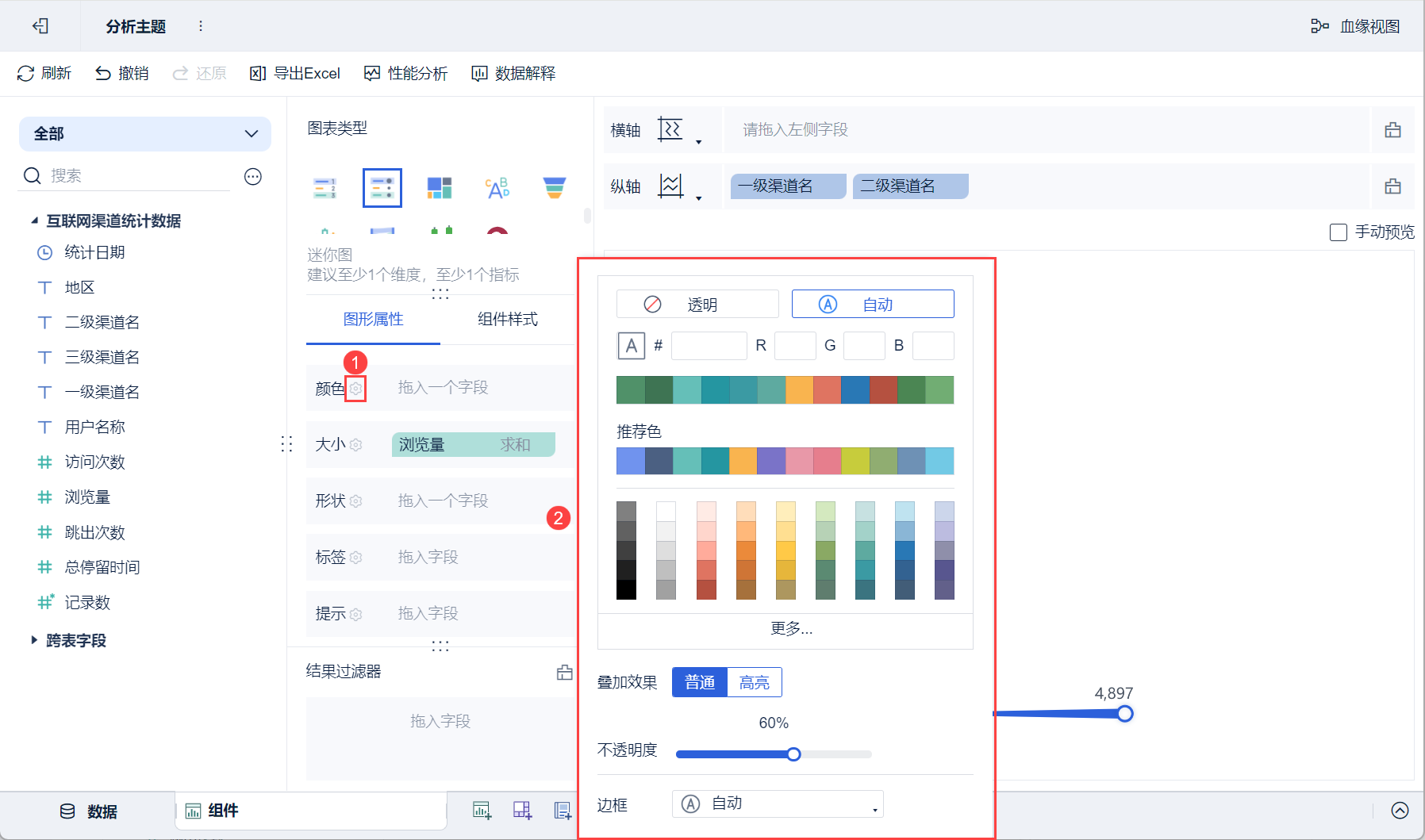
Подробнее см. в разделе: Свойства графики - Цвета
2.3.2 Установка размера
Нажмитекнопку Настройки размера, чтобы задать размер радиусаточки данных, как показано ниже:
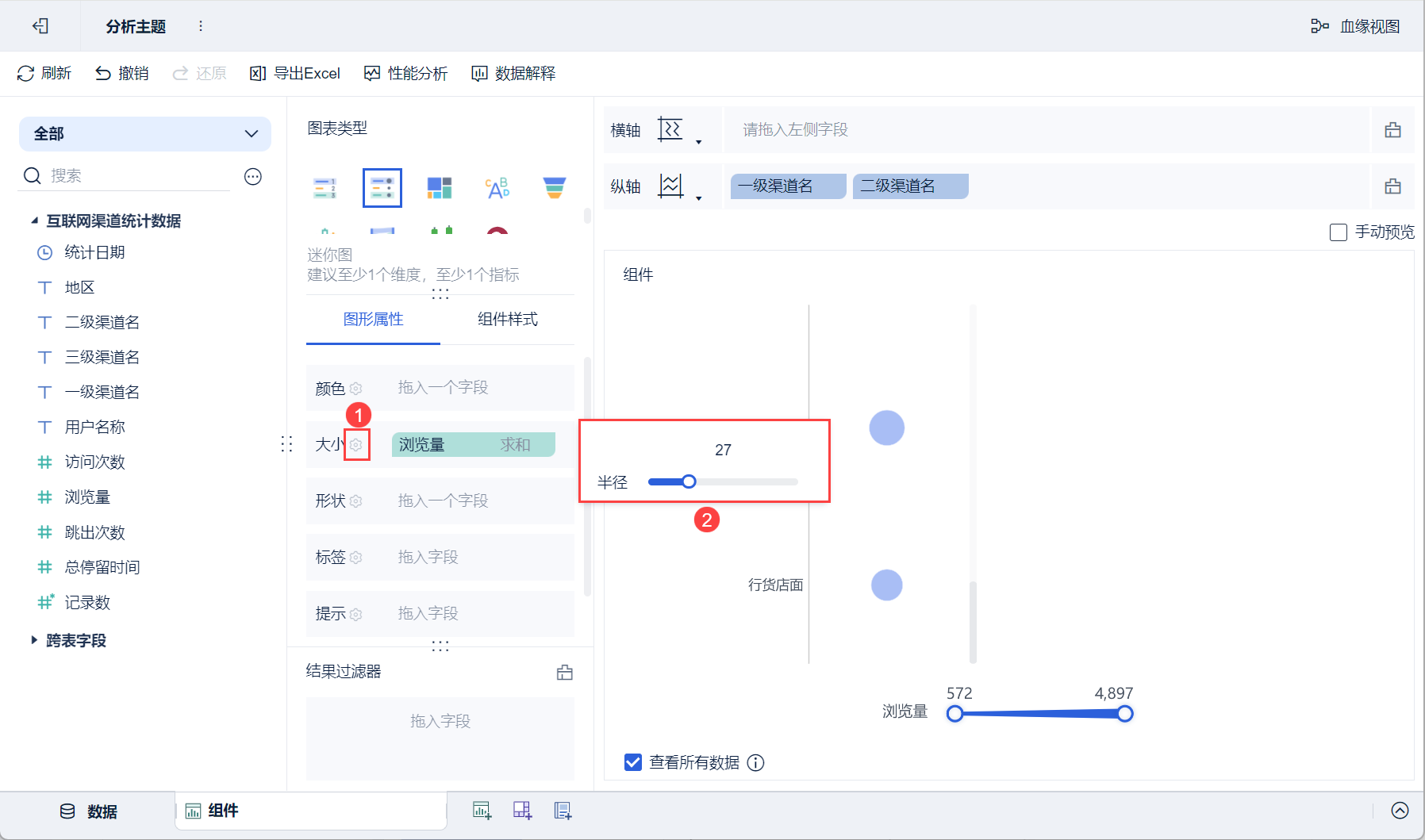
Смотрите: Свойства графики - Размер
2.3.3 Установка формы
Нажмите на кнопку Параметры формы, чтобы выбрать другую форму для точки данных, как показано ниже:
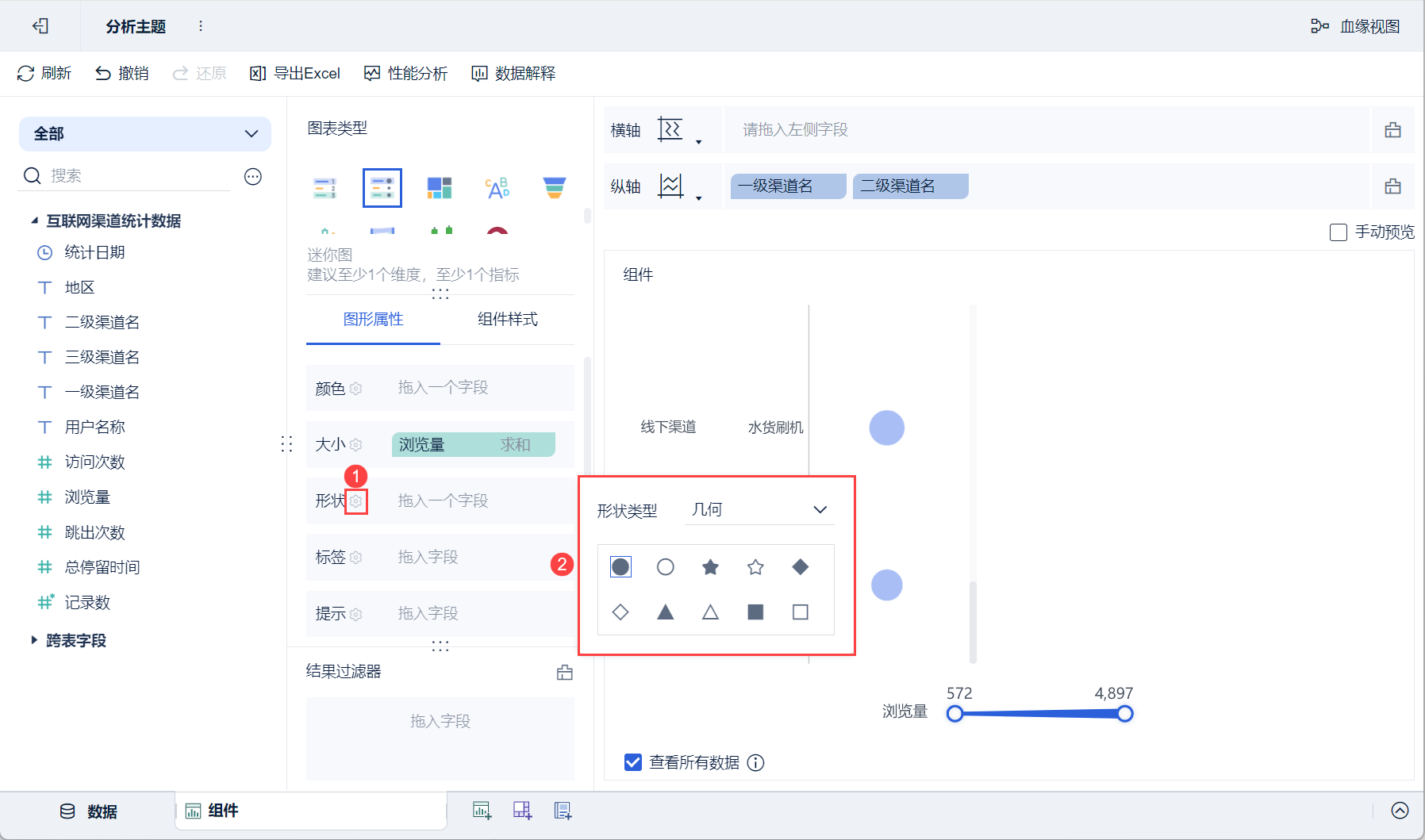
Дополнительные настройки для меток, подсказок, гранулярности и т. д. см. в разделе: Графические свойства
2.4 Создание приборных панелей
1) Нажмите кнопку Добавить панель в нижней части экрана редактора темы Analytics.
2) Войдите в интерфейс редактирования приборной панели и перетащите компонент на приборную панель, как показано ниже:
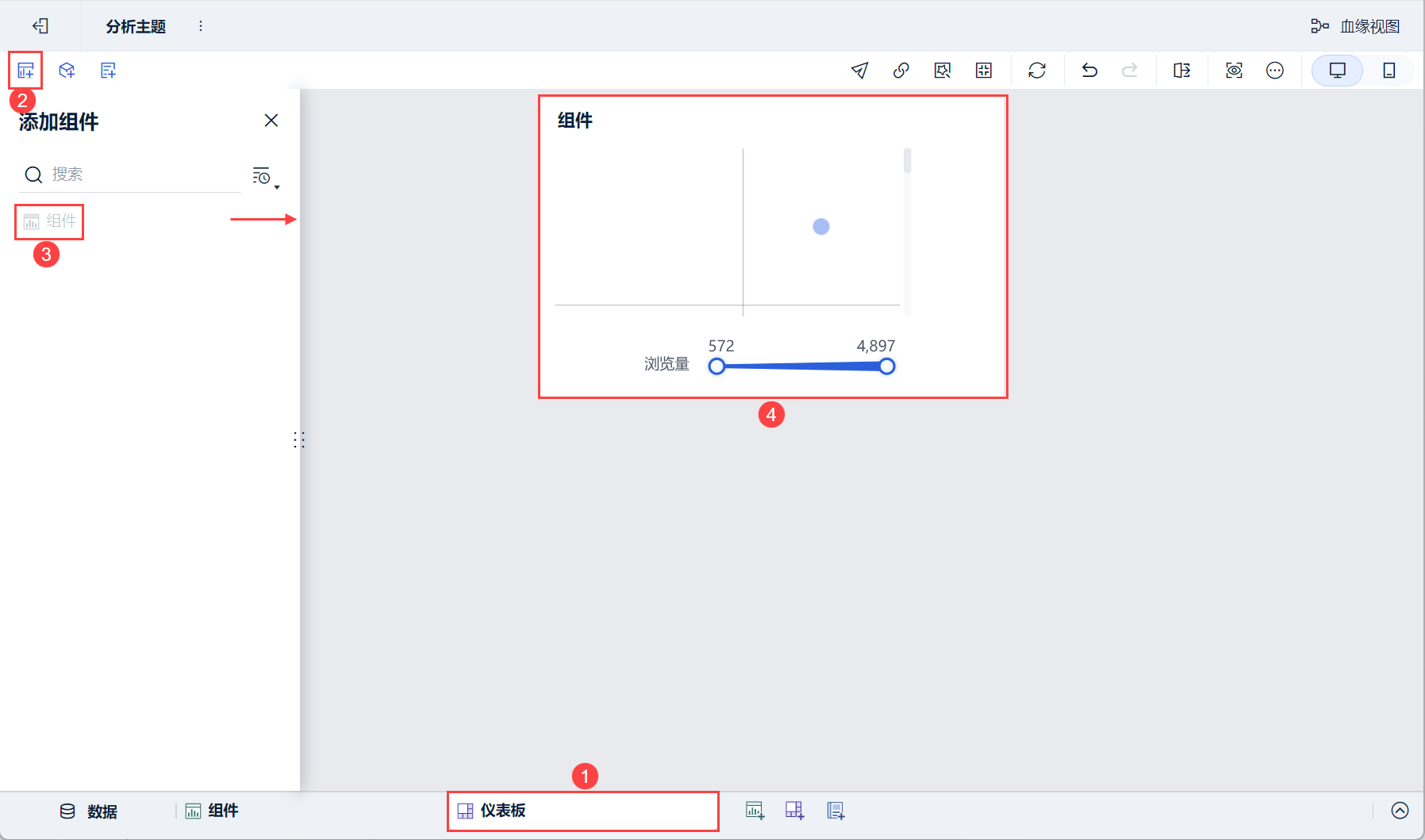 3) Прокрутите вниз и выберите "Редактировать заголовок", выберите "Пользовательский" для стиля, установите заголовок "Мини-диаграмма" и нажмите "ОК". Как показано на рисунке ниже:
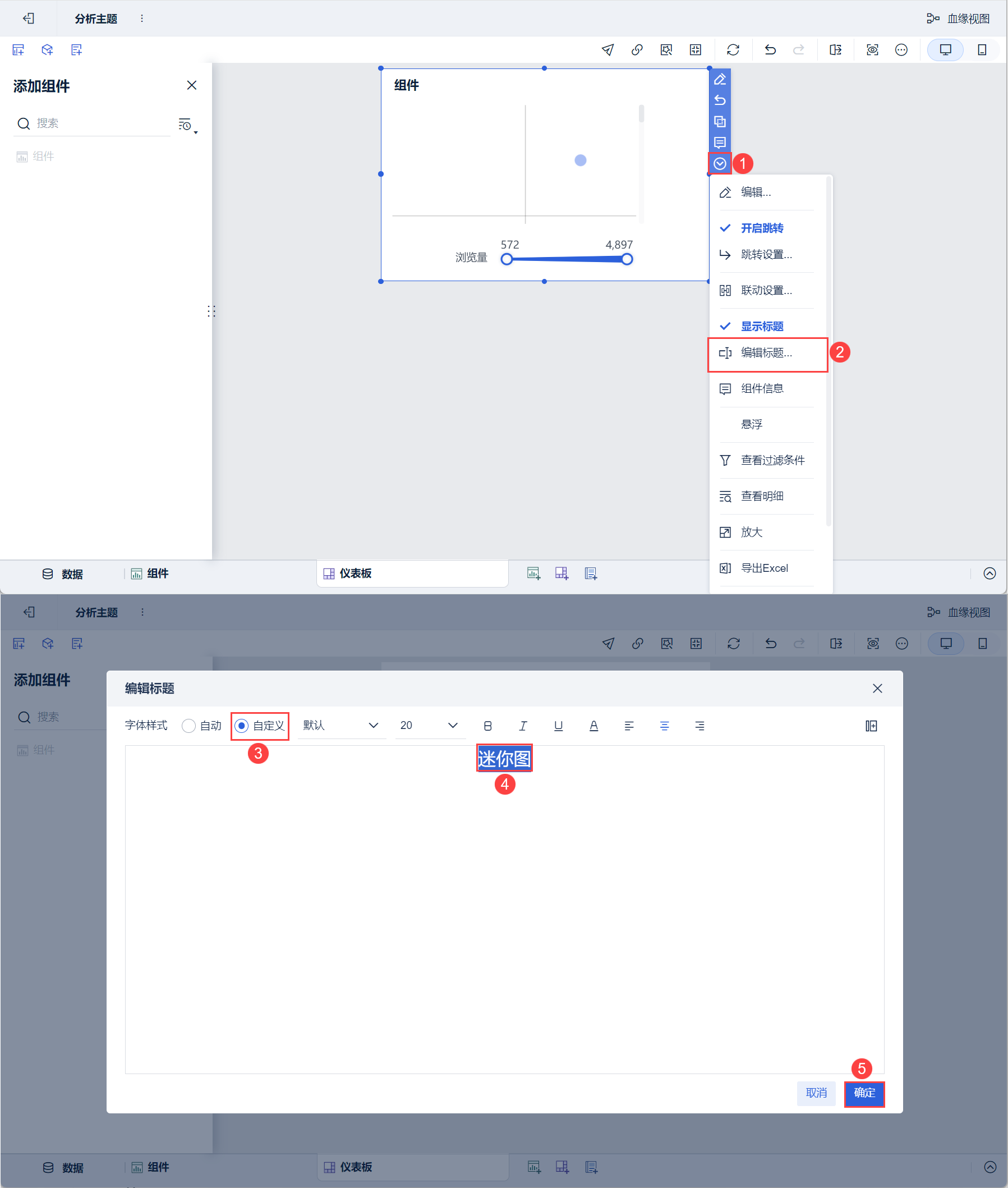
2.5 Эффекты просмотра
1) ПК
2) Мобильный