Оформление
Плагин единого входа в CAS
1. Обзор
1.1 Версия
| Версия FineBI | Версия плагина | Версия CAS | Функциональные изменения |
|---|---|---|---|
| 6.0 | V1.1.1 | 3.5.2 | - |
1.2 Функциональный профиль
Пользователи могут загрузить плагин cas single sign-on, чтобы добиться эффекта входа в систему FineBI через cas-аутентификацию просто и быстро, без кода.
2. Знакомство с плагином
2.1 Загрузка плагина
cas single sign-on plugin скачать, пожалуйста, нажмите: cas single sign-on plugin
Об установке плагинов см. раздел:Установка плагинов
2.2 Знакомство со страницей
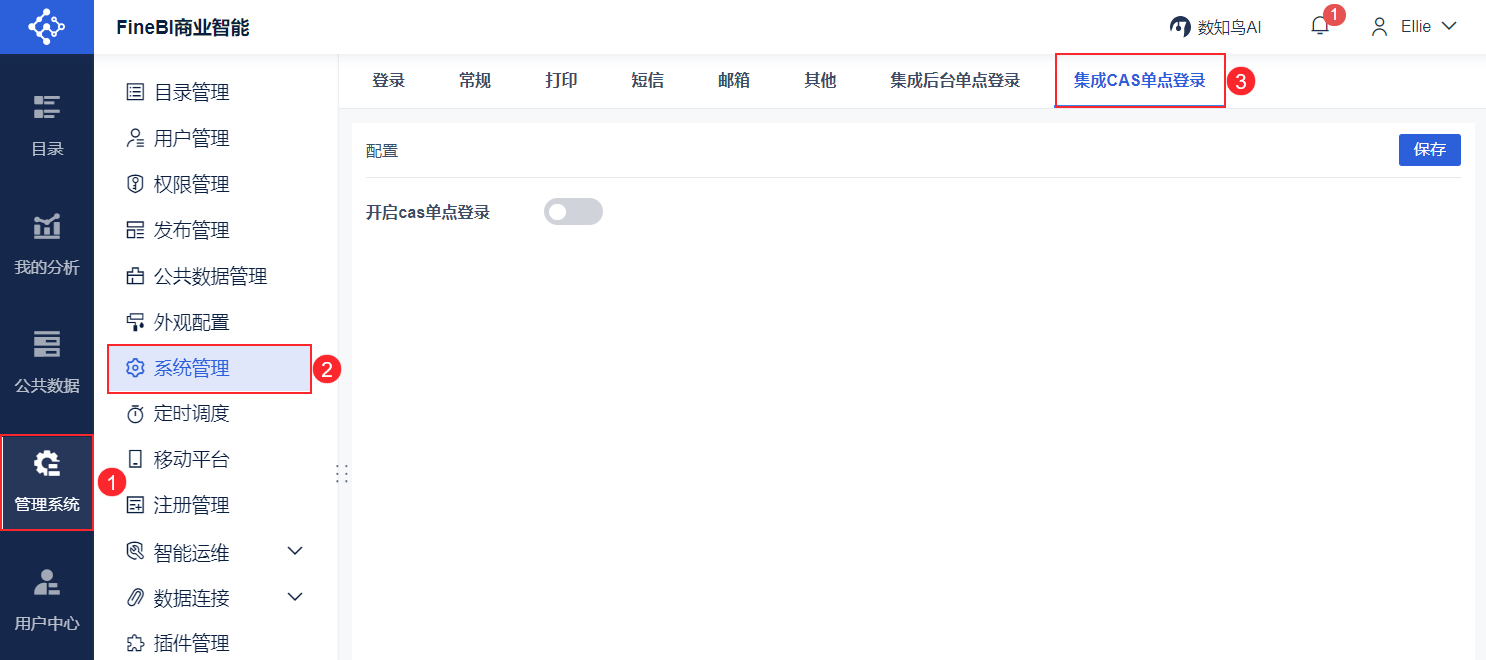
После установки плагина, перезапустите проект, суперменеджер войдет в платформу, нажмите "System Management > Управление системой", добавьте интегрированную страницу единого входа в cas. Как показано на рисунке ниже:
Необходимо обратить внимание на следующие моменты:
- Гипервизору видна только страница конфигурации.
- Для установки и включения плагина требуется перезапуск проекта.
- Изменение конфигурации не требует перезапуска проекта.
- Проект устанавливает плагин, а затем заменяет лицензию на повторную регистрацию; чтобы плагин cas single sign-on вступил в силу, требуется перезапуск проекта.
3. Операционные шаги
3.1 Включение единого входа в систему cas
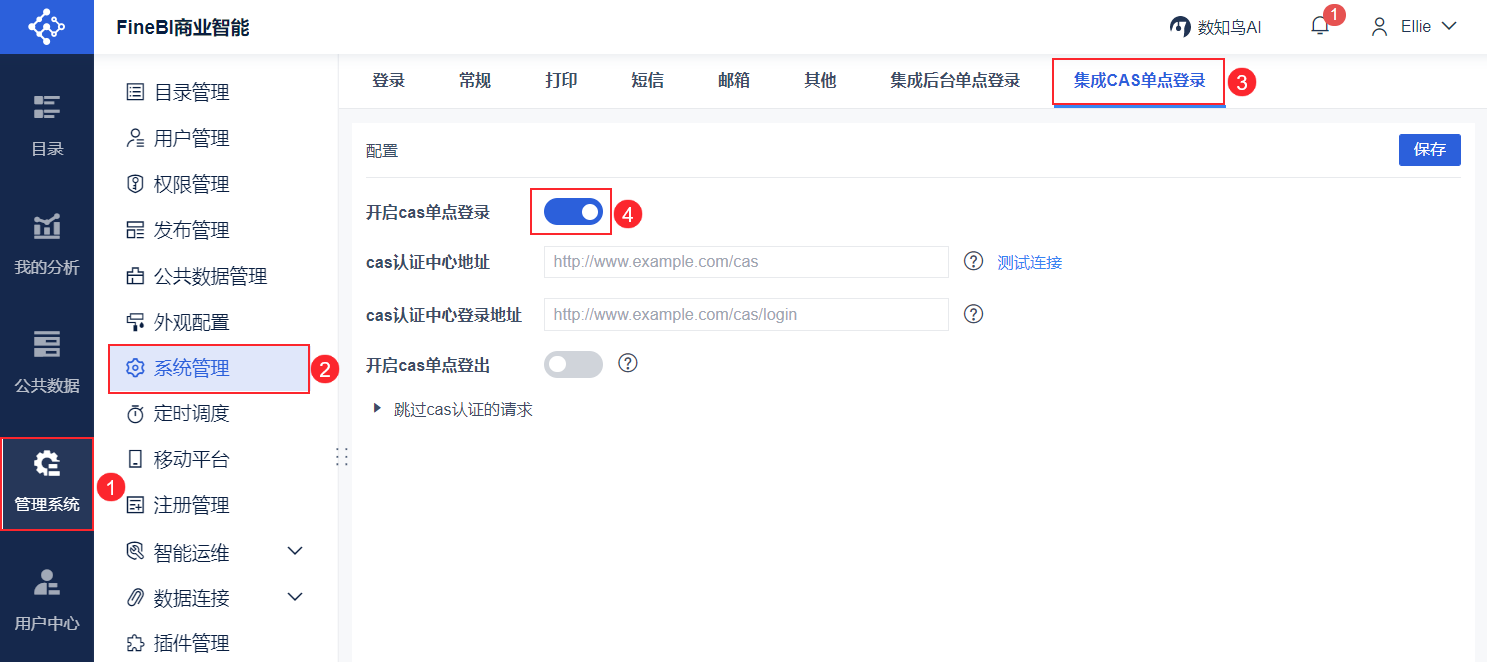
Нажмите на кнопку "Включить единый вход в cas". Как показано на рисунке ниже:
3.2 Конфигурация cas
После заполнения настроек необходимо нажать кнопку "Сохранить". Как показано на рисунке ниже:
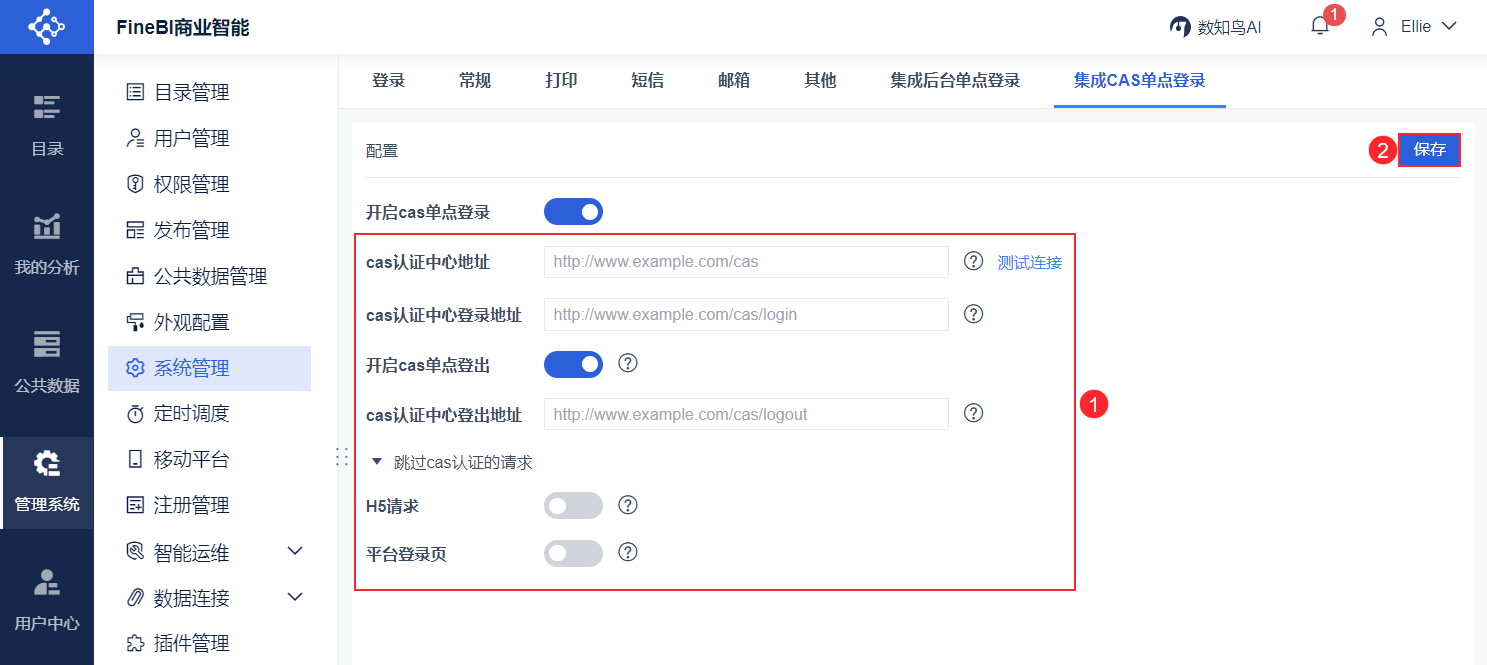
Каждый элемент настройки описан на следующем рисунке:
| Настройка проекта | инструкции |
|---|---|
| cas Адрес центра назначение прав доступа | Введите адрес центра аутентификации cas и нажмите кнопку "Проверить соединение", чтобы убедиться в успешности подключения. |
| Адрес для входа в систему Центра сертификации cas | Введите адрес входа в центр аутентификации cas |
| Обеспечение единой подписи в cas | Выход из платформы принятия решений при включении этой функции приводит к выходу из центра аутентификации casПримечание: Вы не можете просто настроить выход из системы |
| Запрос H5 | H5 не требует аутентификации cas, если она включена, но может войти в систему только через cas, если она не включена. |
| Страница входа в платформу | * Включено, чтобы разрешить вход в систему с помощью страницы входа в Decision Platform, но не включено, чтобы разрешить вход только через cas, и невозможно вручную выйти из Decision Platform без включения cas Single Sign-Out. * После включения посетите http://ip:端口/工程名/decision, чтобы перейти на страницу входа в систему cas; посетите http://ip:端口/工程名/decision/login, чтобы перейти на страницу входа в систему платформы по умолчанию. |
Другие примечания приведены ниже:
(1) Центр сертификации cas Адрес:
- Если среда cas пользователя построена для предприятия, вы можете получить IP-адрес сервера cas у соответствующего персонала предприятия или адрес центра аутентификации cas в виде: http: //cas服务器IP地址/cas.
- Если пользователь обращается к сборке сервера CAS для настройки сервера cas, адрес центра аутентификации cas будет иметь вид http://IP:Port/cas .
Примечание 1: Если включен https, то при подаче заявки на сертификаты (и сертификатов для поддержания согласованности) в доменном имени должен быть указан адрес центра аутентификации cas, форма https://cas服务器域名/cas.
Примечание 2: Браузеру IE необходимо добавить адрес центра аутентификации cas в список доверенных сайтов.
2) Настроен только вход в систему cas, выход из системы cas не настроен:
- Платформа "Страница входа" не включена: нажмите кнопку "Выход" в правом верхнем углу и обновите страницу в браузере, вы не выйдете из системы.
- Включить "Страницу входа в платформу": нажмите кнопку "Выход" в правом верхнем углу, чтобы перейти на страницу входа в платформу по умолчанию, но без фактического выхода из платформы, а непосредственно на http://ip:端口/工程名/decision, где по-прежнему отображается статус входа предыдущего пользователя.
3.3 Эффекты просмотра
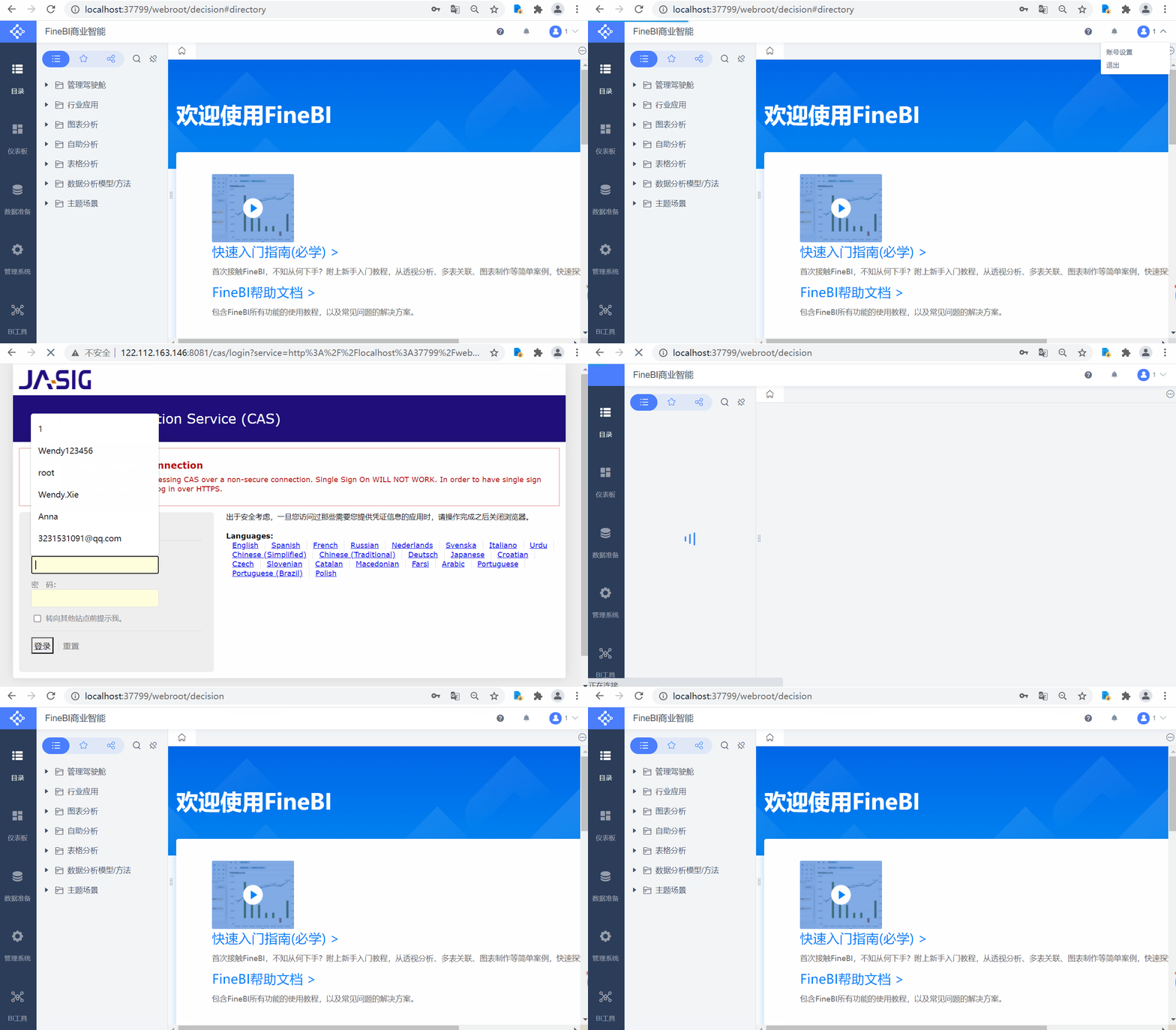
Как показано на рисунке ниже:
4. Закрытие единственной точки cas
4.1 Вариант 1: Доступ к закрытию платформы
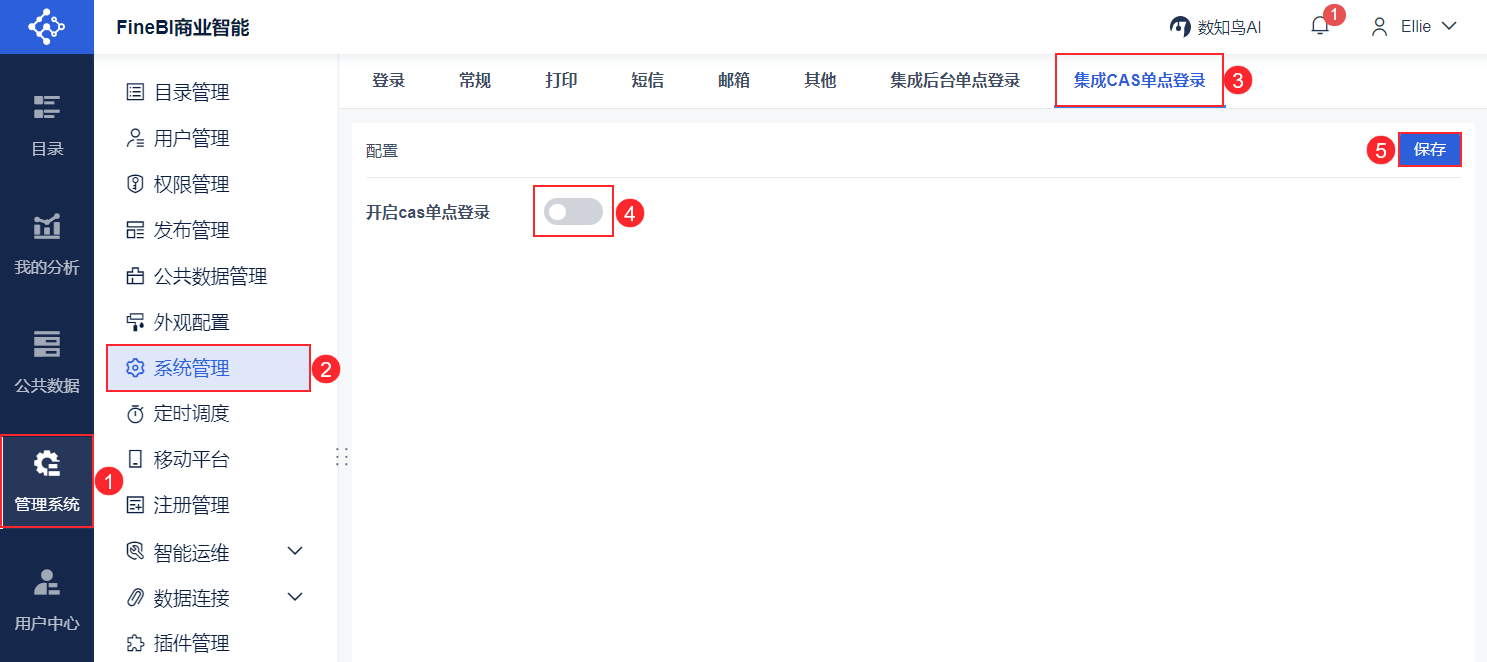
Супервизор входит в платформу, нажимает "Управление системой > Управление системой > Интегрировать Cas Single Sign-On", закрывает кнопку "Включить Cas Single Sign-On" и нажимает "Сохранить". Как показано на рисунке ниже:
4.2 Программа II: Закрытие каналов доступа
После запуска проекта гипервизор посещает ссылку: http://ip:端口号/工程名/decision/url/cas/reset?username=超管用户名&password=超管密码,чтобы отключить конфигурацию cas и восстановить состояние по умолчанию.
Примечание: Если в имени пользователя и пароле супервизора присутствуют специальные символы, перед доступом к ним необходимо выполнить транскодирование URL.
Инструмент для перекодирования можно найти по адресу: https: //tool.oschina.net/encode?type=4.