Оформление
Настройка сервера CAS
1. Обзор
Для однократного входа в систему CAS требуется серверная среда CAS, в этой статье описывается, как создать сервер CAS.
Примечание: Этот документ используется для моделирования среды CAS пользователя, если у пользователя есть существующая среда CAS, шаги в этом документе можно проигнорировать.
2. Операционные шаги
2.1 Загрузка CAS
Нажмите, чтобы скачать CAS : CAS
2.2 Установка CAS
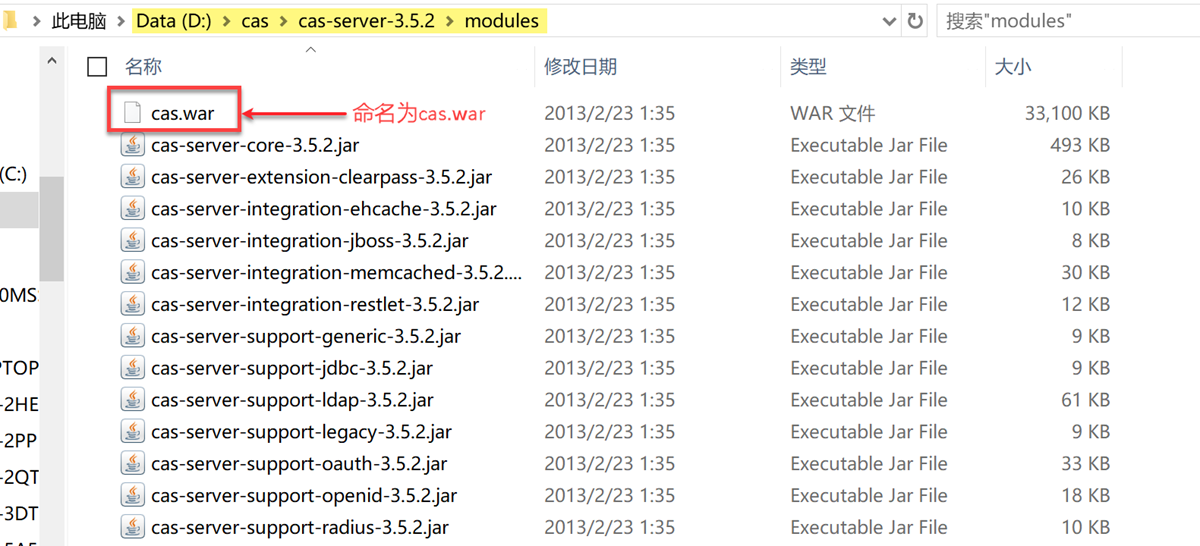
1) Распакуйте загруженный файл cas-server-3.5.2-release.zip, найдите файл cas-server-webapp-3.5.2.war в папке %CAS%\modules и переименуйте его в cas.war, как показано ниже:
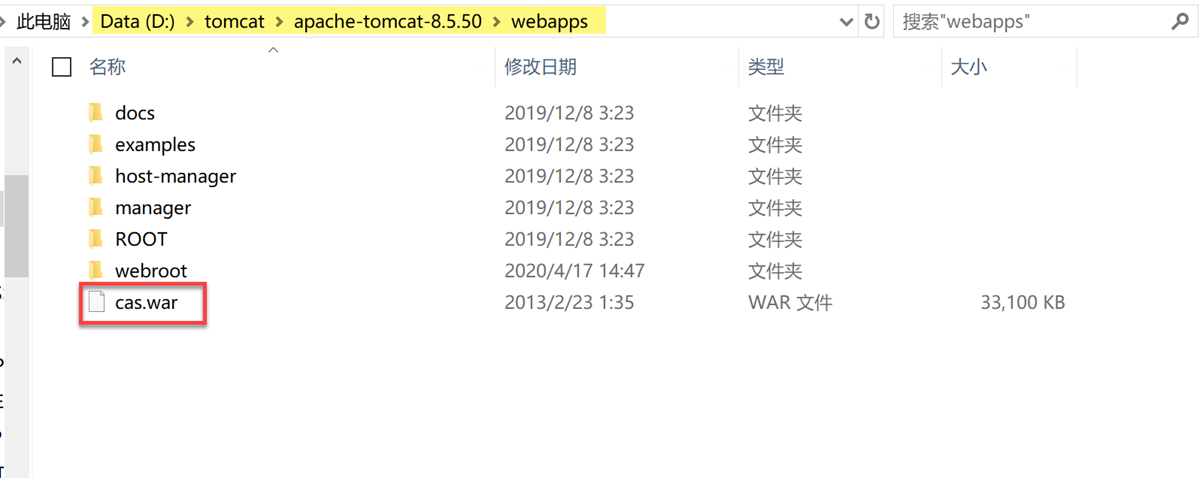
2) Скопируйте cas.war в папку %TOMCAT_HOME%\webapps, запустите Tomcat, и вы увидите, как Tomcat автоматически извлечет cas.war в папку cas. Как показано на следующем рисунке:
2.3 Тестирование CAS
В конфигурации по умолчанию CAS считает вход успешным, если имя пользователя и пароль совпадают.
Примечание: Вы можете изменить конфигурацию, чтобы добиться аутентификации на основе базы данных, но пока что давайте протестируем конфигурацию по умолчанию.
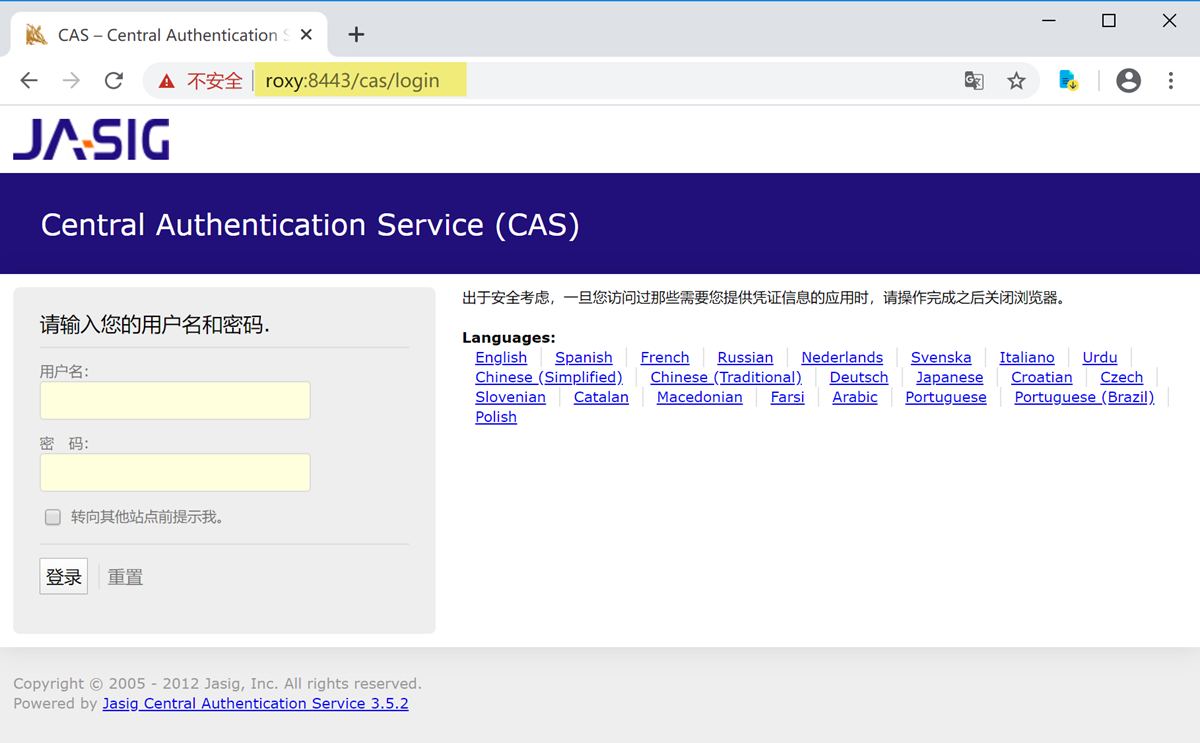
1) Введите URL https://localhost:8443/cas/login в браузере , вы также можете использовать Configure SSL Certificate для достижения HTTPS-доступа к виртуальному доменному имени, установленному документом, https://roxy:8443/cas/login访问, если IE имеет предупреждающее сообщение о сертификате. непосредственно нажмите "Продолжить просмотр этого веб-сайта (не рекомендуется)", как показано на следующем рисунке:
(2) здесь нужно ввести случайное имя пользователя и пароль, если имя пользователя и пароль совпадают, система покажет, что вход в систему прошел успешно, как показано на рисунке ниже: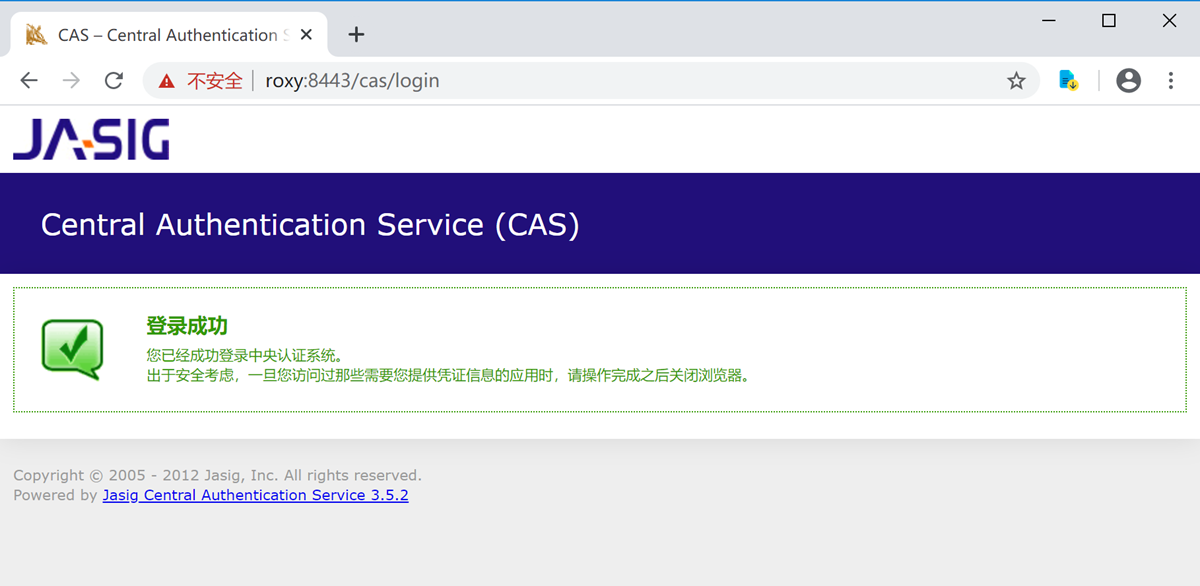
(3) Пользователи могут ввести URL https://localhost:8443/cas/logout в браузере или использовать виртуальное доменное имя, заданное в предыдущем документе: https: //roxy:8443/cas/logout, после чего система автоматически выполнит операцию отмены. Как показано на рисунке ниже: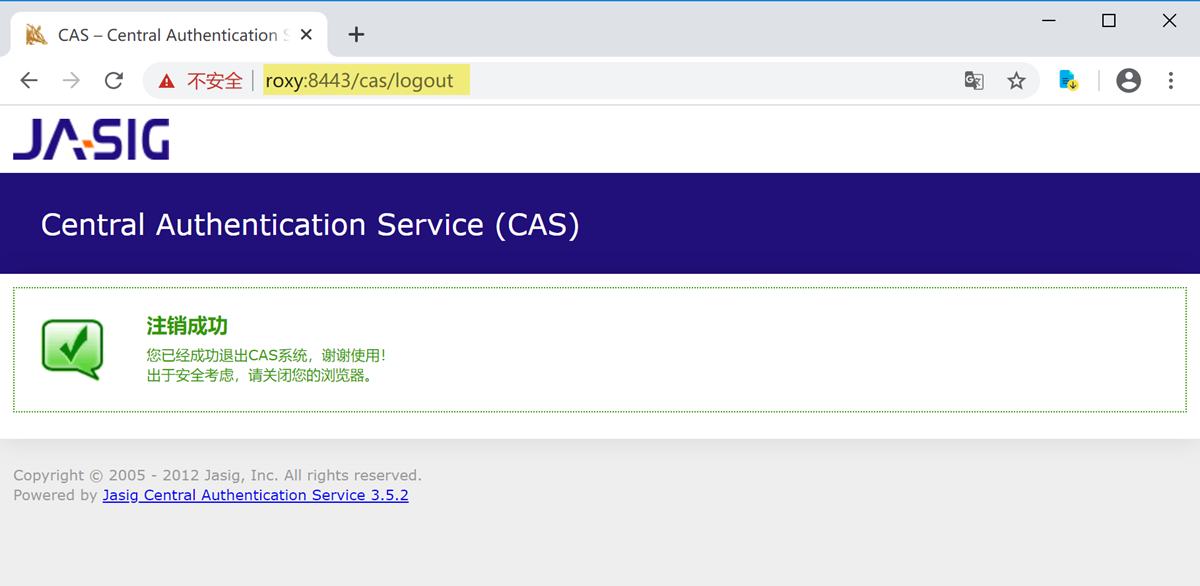
На этом конфигурация сервера завершена.