Оформление
Настольные шрифты
1. Обзор
1.1 Версия
| Версия FineBI | Функциональные изменения |
|---|---|
| 6.0 | - |
1.2 Сценарии применения
Когда нужно задать стиль шрифта таблицы.
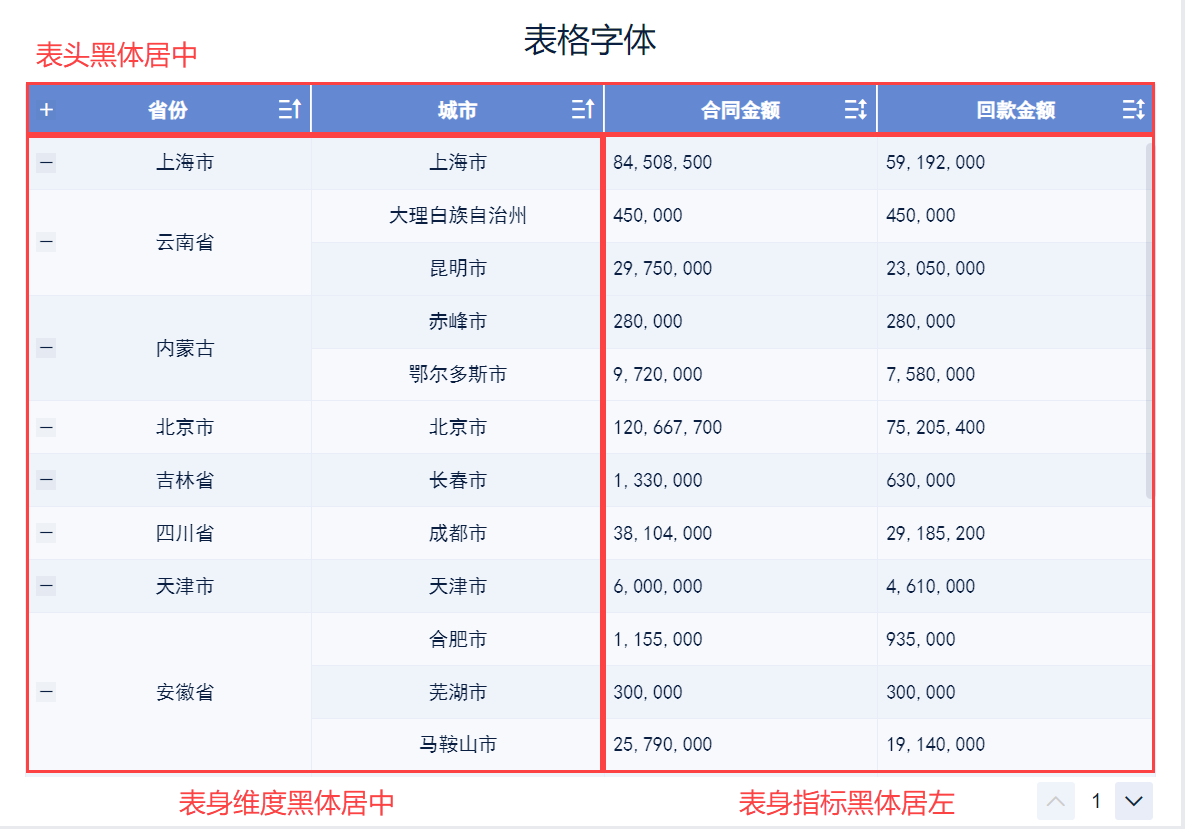
Например, установите для шрифта таблицы значение "Полужирный", для полей размеров в заголовке и теле таблицы - "По центру", а для полей индикаторов в теле таблицы - "Слева", как показано на следующем рисунке:
1.3 Функциональный профиль
С помощью функции "Стиль компонента > Шрифт таблицы" можно настроить шрифт, цвет, размер шрифта, отображение по центру или нет, полужирное начертание и т. д. таблицы.
2. Операционные шаги
2.1 Подготовка данных
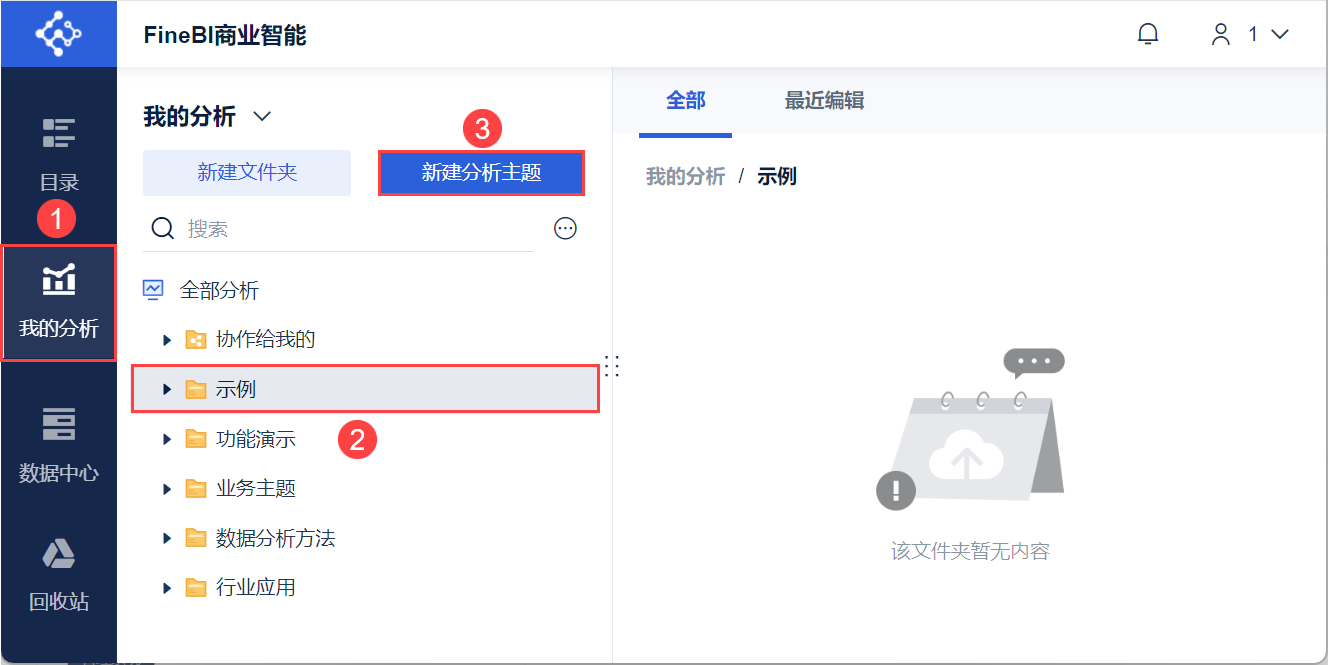
1) Пользователь входит в систему FineBI, нажимает кнопку "My Analysis", выбирает папку и нажимает кнопку "Новая Analysis Subject". Как показано на рисунке ниже:
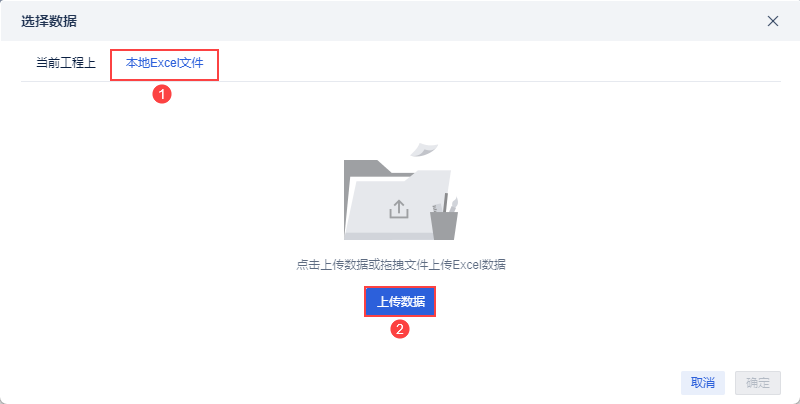
2) Нажмите "Локальный файл Excel > Загрузить данные", чтобы загрузить данные таблицы. Как показано на рисунке ниже:
Пример данных: анализ районных данных.xlsx
3) После загрузки нажмите кнопку "OK". Как показано на рисунке ниже:
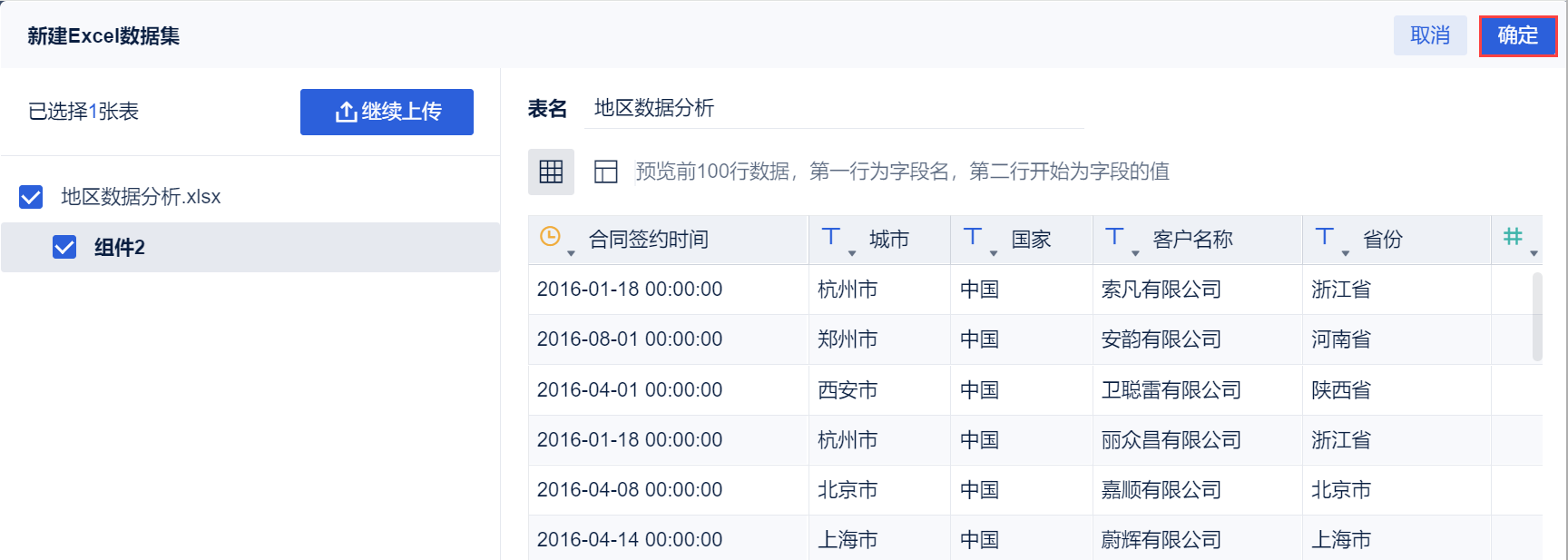
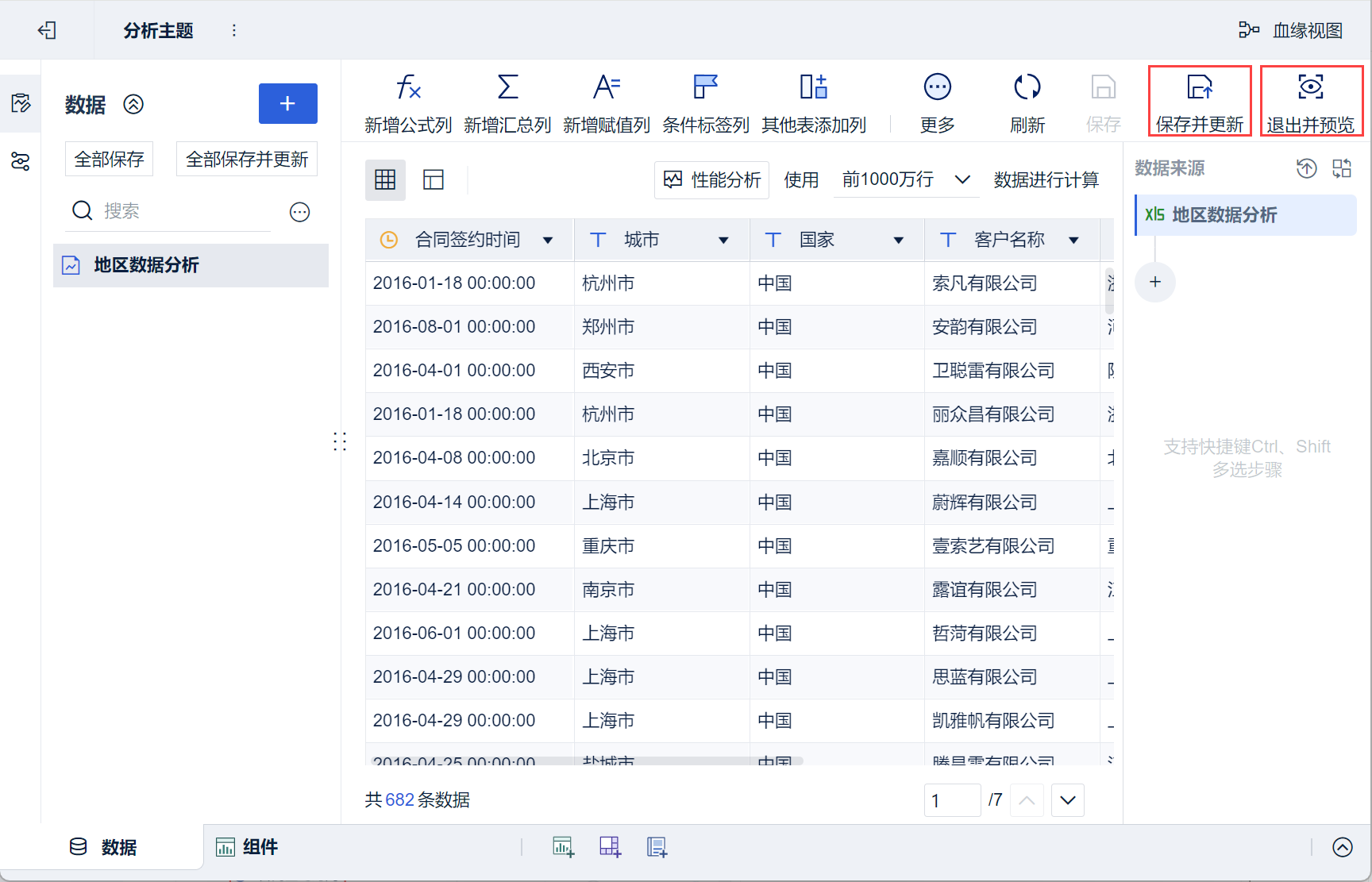
4) Нажмите "Сохранить и обновить > Выход и предварительный просмотр", данные будут созданы успешно.
2.2 Создание компонентов
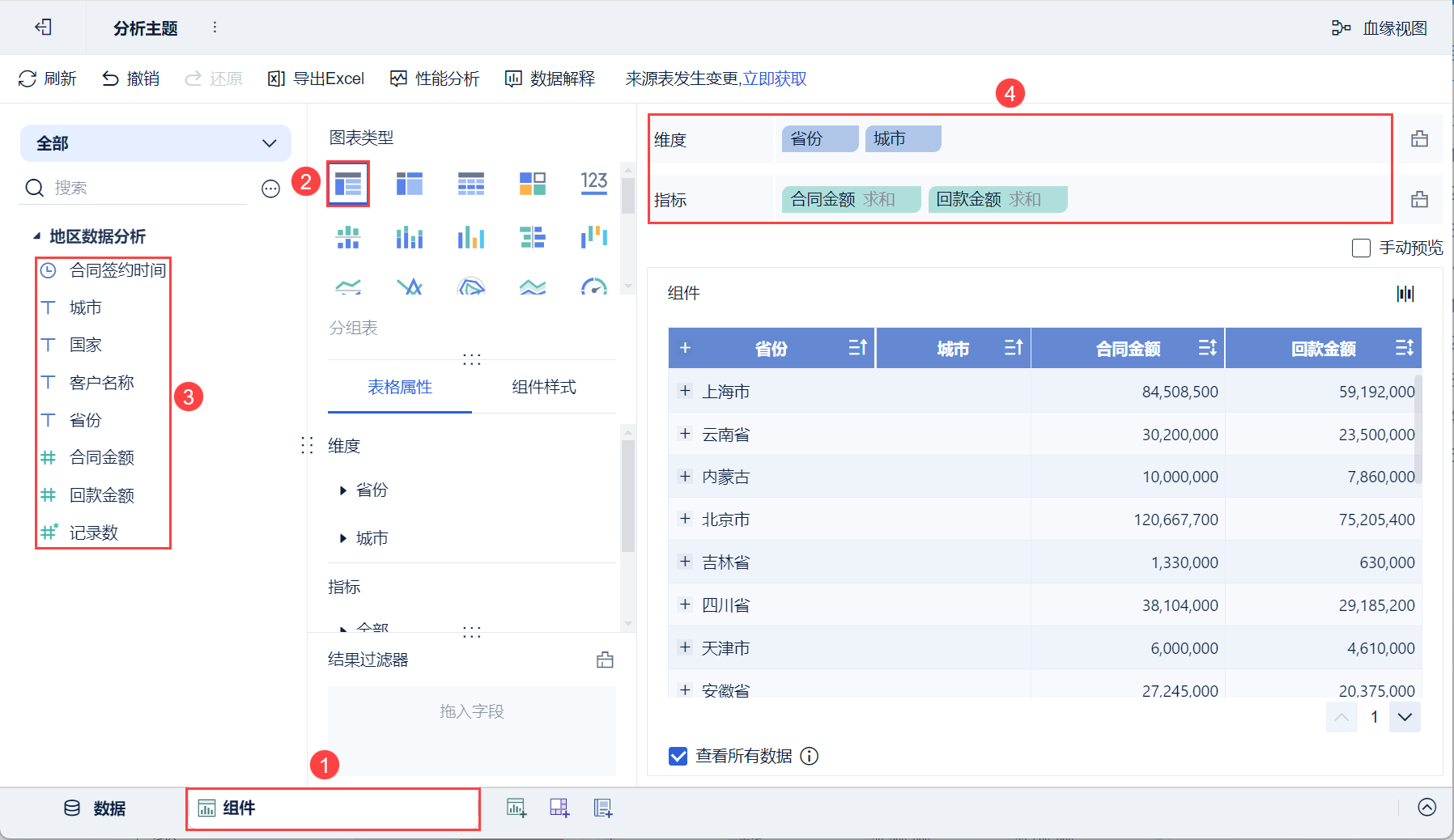
1) Нажмите кнопку "Компоненты" в левом нижнем углу.
2) В разделе "Тип диаграммы" выберите "Сгруппированные таблицы".
(3) Перетащите "Провинцию" и "Город" анализируемого региона в колонку "Размерность", а "Сумму контракта" и "Сумму окупаемости" - в колонку "Показатель", как показано на рисунке ниже:
2.3 Установка шрифтов формы
Существует два варианта стилей шрифтов таблицы:
| тип | инструкции |
|---|---|
| автоматизация | Установите шрифты истилитаблицы в соответствии с системными настройками по умолчанию* В системах Mac по умолчанию используется Applesauce. * По умолчанию в системах Windows используется Microsoft Black. |
| персонализация | Настраиваемые параметры шрифта для "Заголовка" и "Тела" формы |
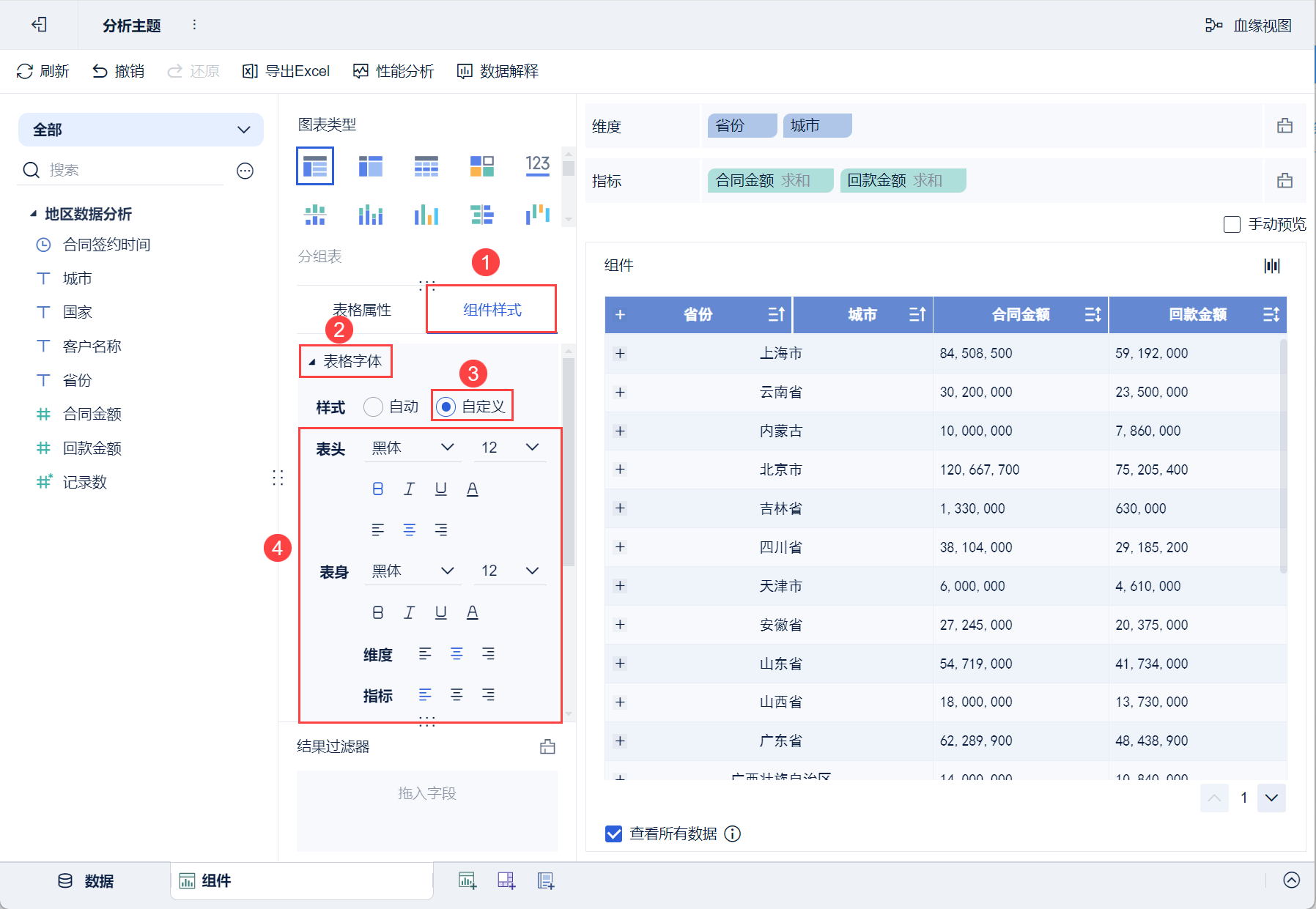
1) Нажмите "Стиль компонента > Шрифты формы" и выберите "Пользовательский".
2) Установите шрифт заголовка и тела таблицы на "Bold", поля размеров заголовка и тела таблицы - на "Centre", а поля индикаторов тела таблицы - на "Left", как показано на следующем рисунке:
3) Поддержка пользовательских стилей шрифтов таблиц:
| элемент настройки | инструкции |
|---|---|
| каллиграфический стиль | Default, Bold, Song, Simplified Song, Regular, Ushi Title Black, Pangmen Zhengdao Title, Arial, Helvetica Neue, Verdana,Times New Roman, цифровой шрифт LCD, Poppins Bold |
| размер шрифта | 12-128 |
| сгустить | - |
| наклонный шрифт | - |
| зачеркивание | - |
| цвет шрифта | - |
| Центральный, левый и правый дисплей | - |
2.4 Создание приборных панелей
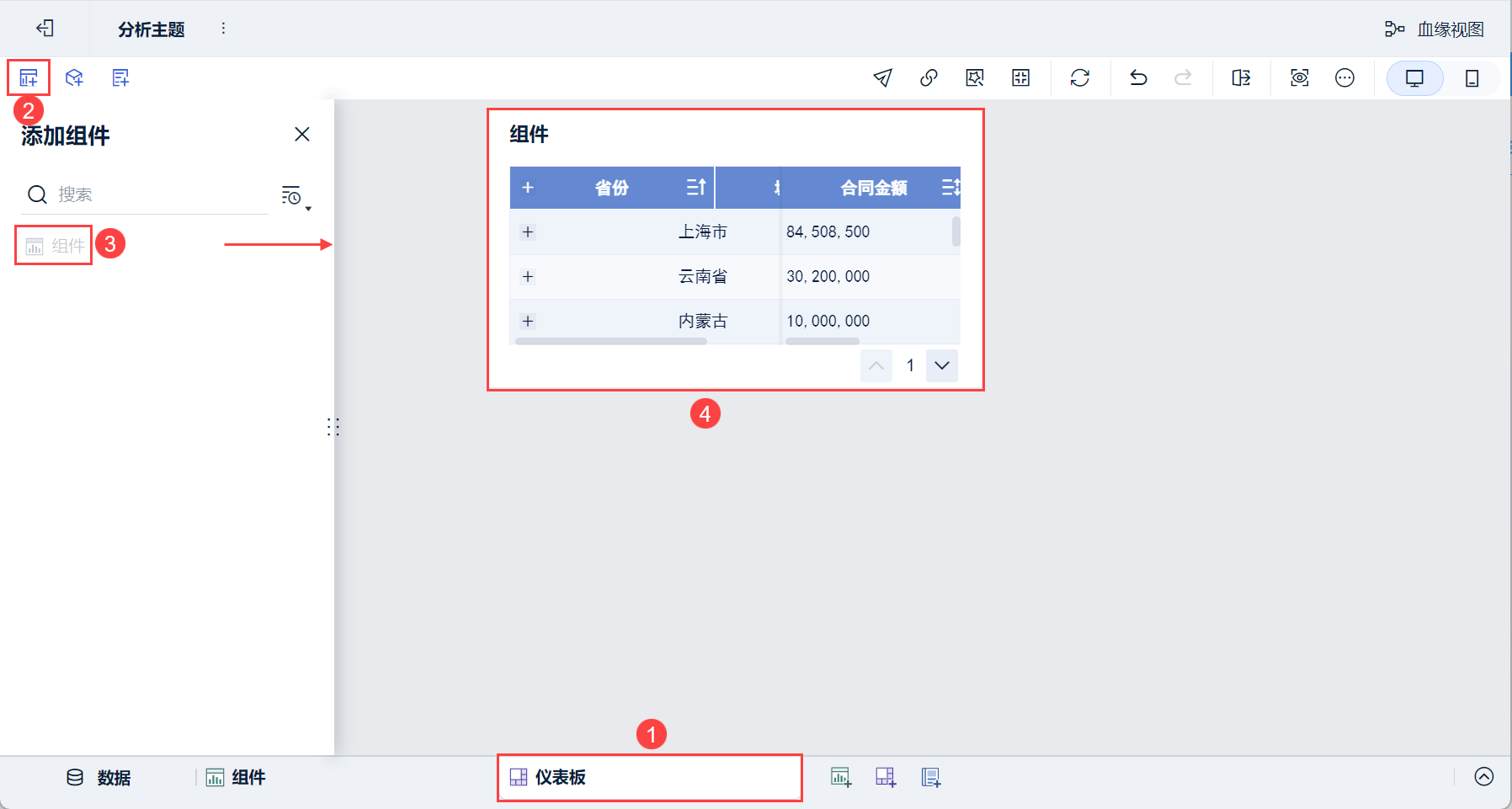
1) Нажмите кнопку Добавить панель в нижней части экрана редактора темы Analytics.
2) Войдите в интерфейс редактирования приборной панели и перетащите компонент на приборную панель. Как показано на рисунке ниже:
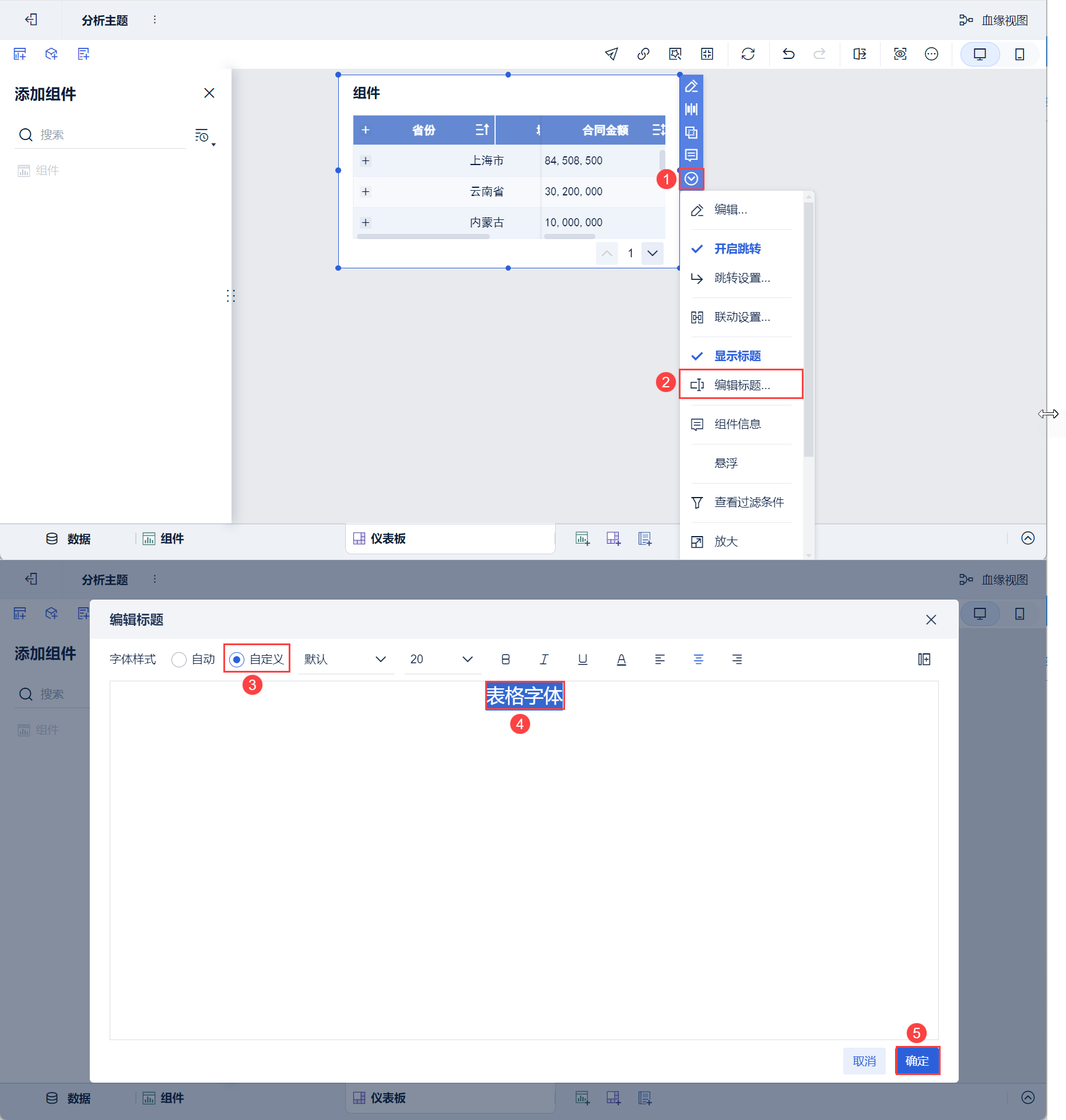
3) Прокрутите вниз, чтобы выбрать "Редактировать заголовок", выберите "Пользовательский" для стиля, установите заголовок на "Шрифт таблицы" и нажмите "ОК". Как показано на рисунке ниже:
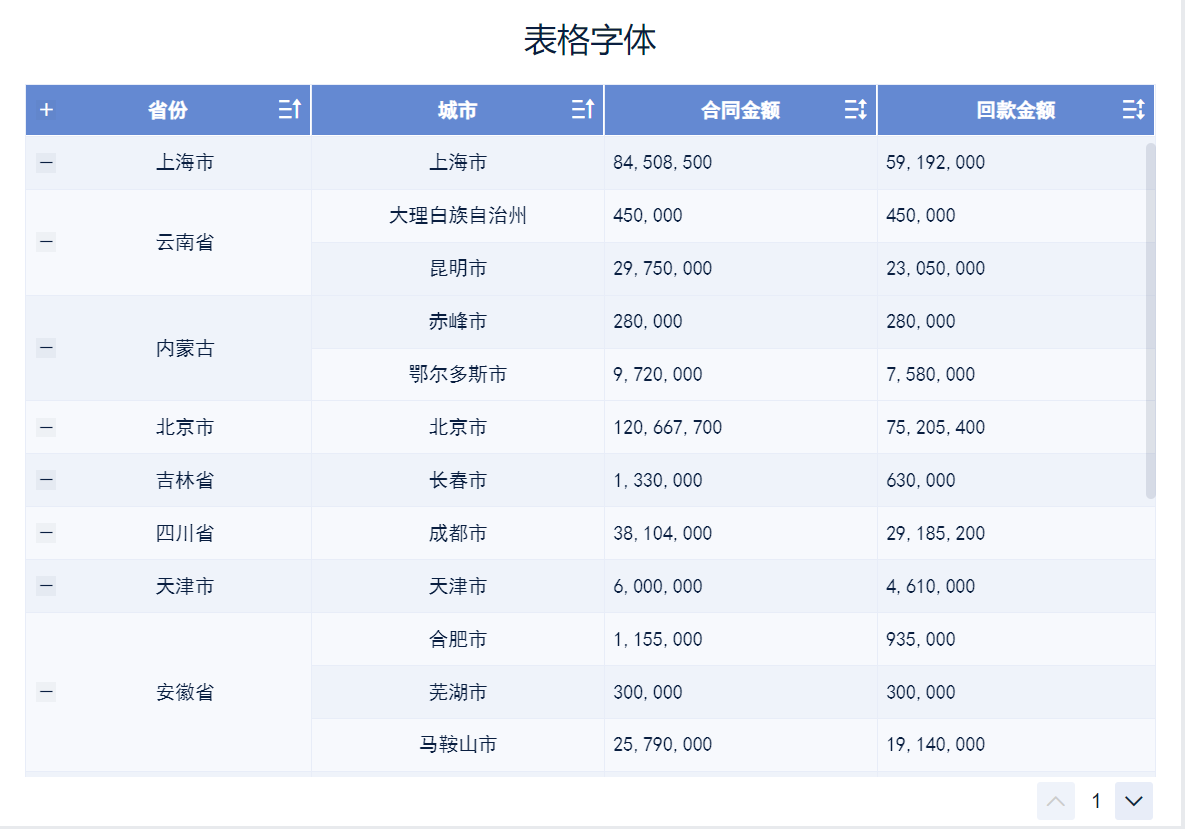
2.5 Предварительный просмотр эффектов
1) ПК
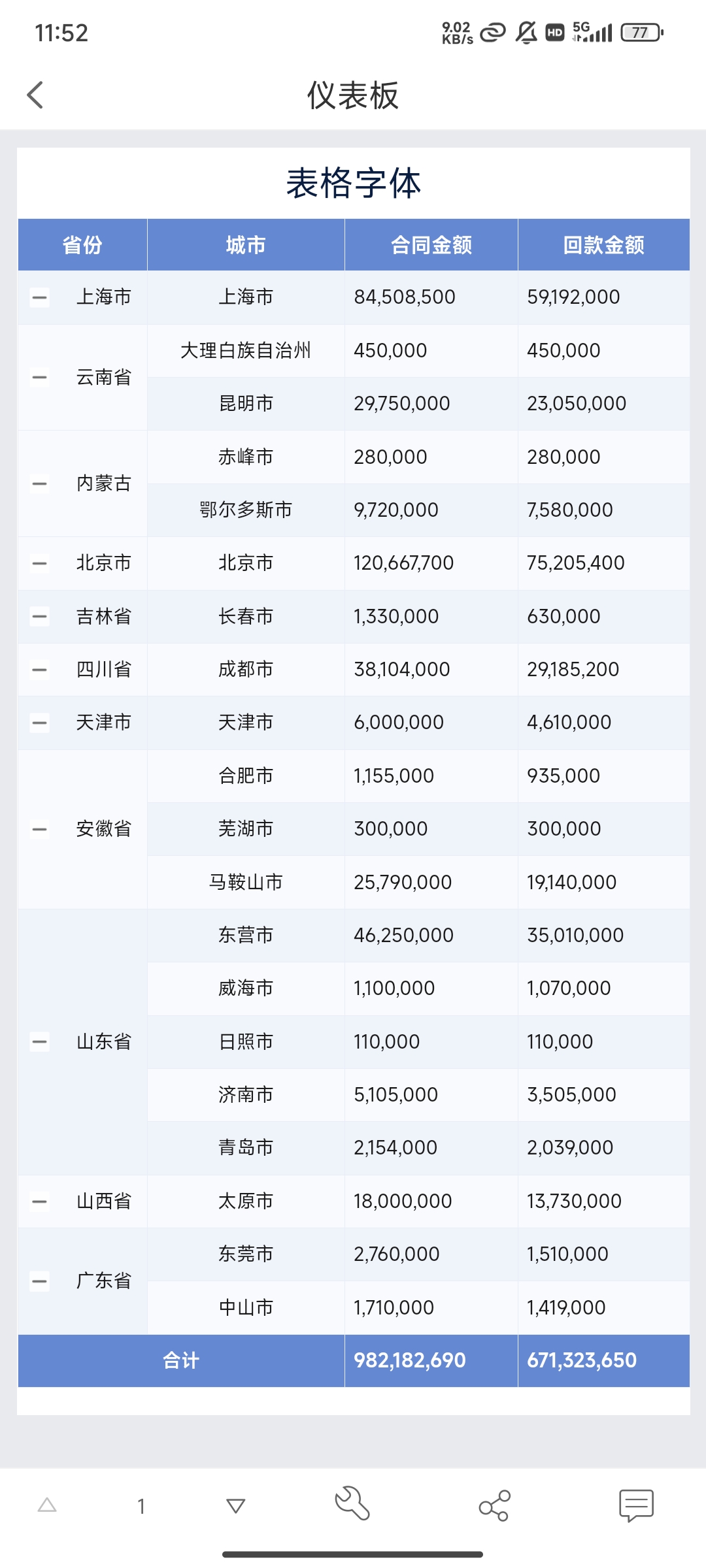
2) Мобильный