Оформление
Примеры вызовов интерфейса API открытой платформы - Справка FineReport | Разработка отчетов | Отчеты | Учебные пособия
Пример вызова интерфейса API открытой платформы
1. Обзор
После завершения настройки API открытой платформы, приложений и разрешений вы можете вызывать интерфейс API и реализовывать соответствующие функции.
В этом документе приведены различные примеры демонстрационных вызовов, которые помогут вам понять, как использовать открытую платформу.
После перезапуска системы принятия решений данные, настроенные пользователем в службах, будут сброшены к данным по умолчанию.
Пользователям рекомендуется скопировать встроенную службу и настроить ее в новой службе, чтобы избежать вышеуказанной проблемы.
2. службы данных SQL
Этот демонстрационный пример показывает, как преобразовать SQL в службу данных для использования сторонними разработчиками.
Примеры используемых интерфейсов API: [demo]Sql Data Service
2.1 Управление API
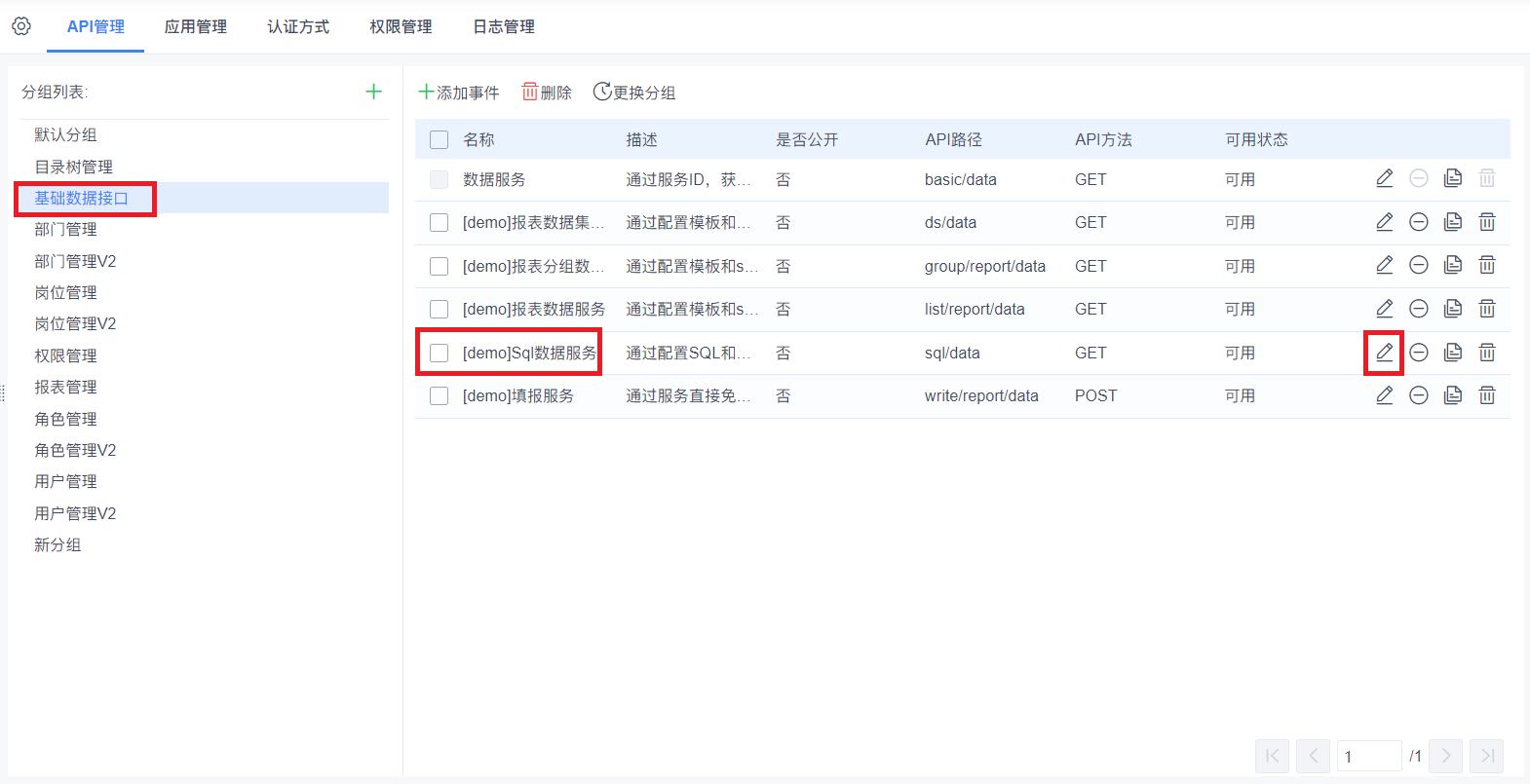
В интерфейсе базовых данных API Management нажмите кнопку Edit для [demo] Sql Data Service, как показано на следующем рисунке:
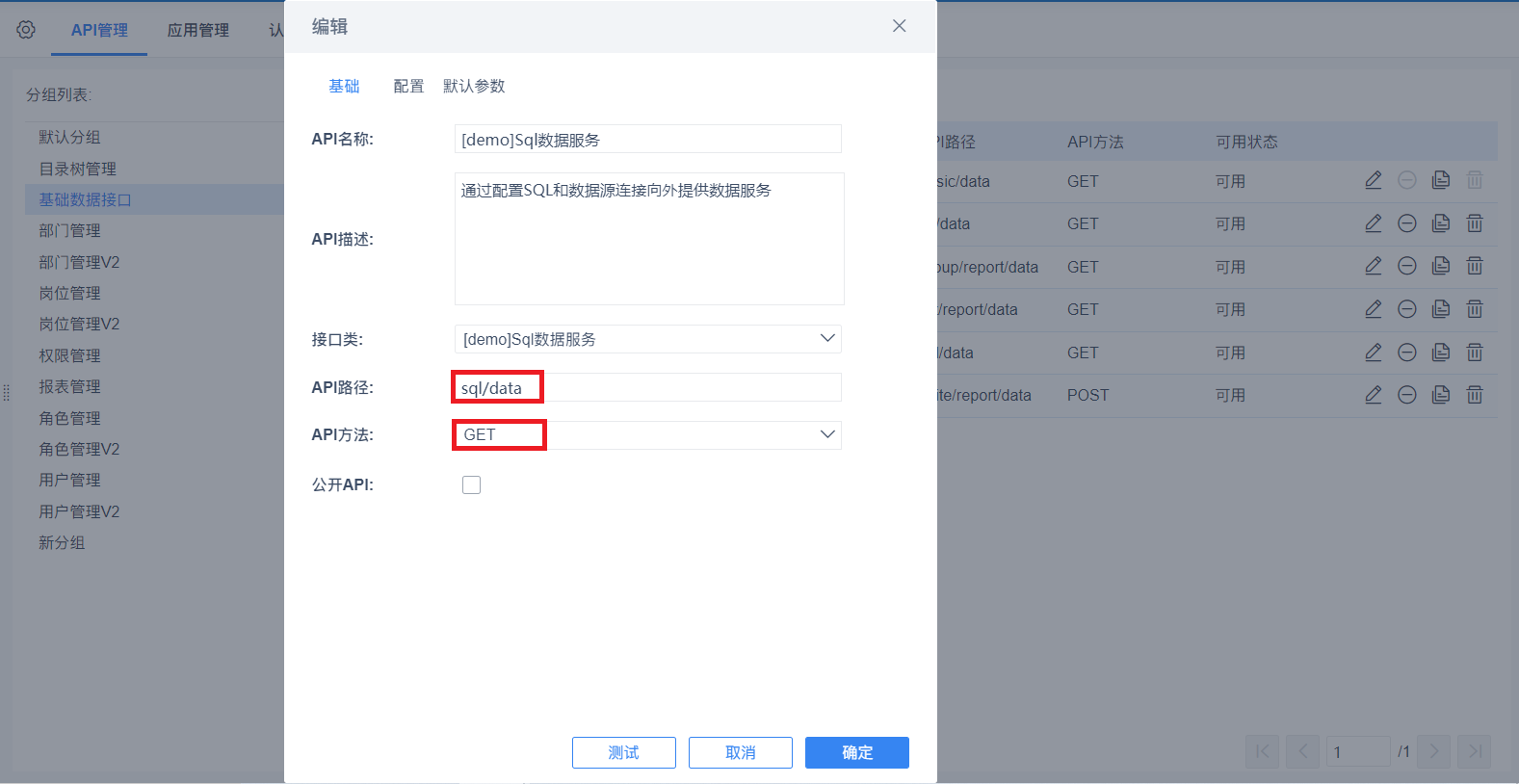
На базовой странице информация настроена по умолчанию, и никаких действий предпринимать не нужно.
Здесь вам нужно только записать путь к API и параметры метода API, которые используются в последующих шагах для заполнения ссылок при вызове API.
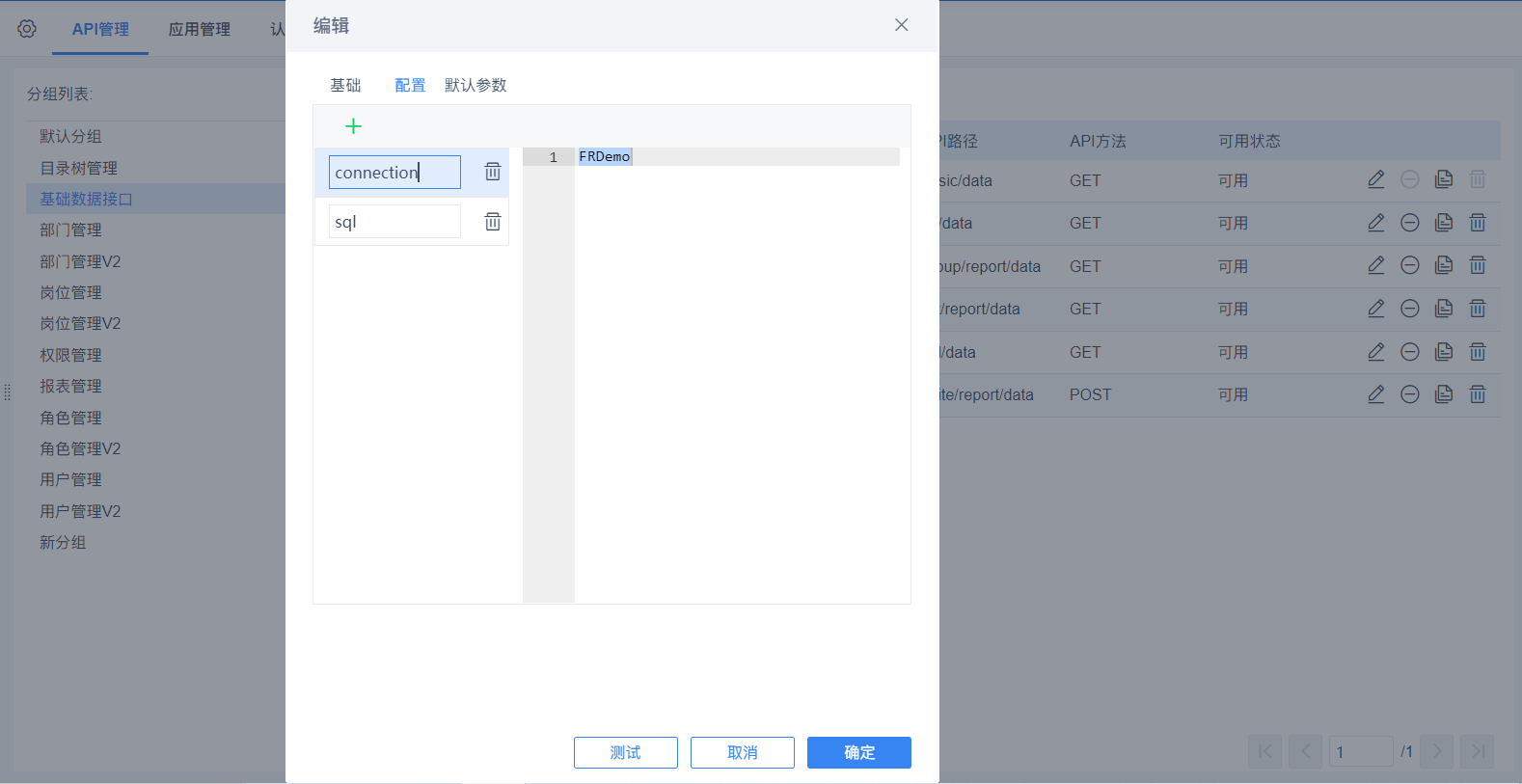
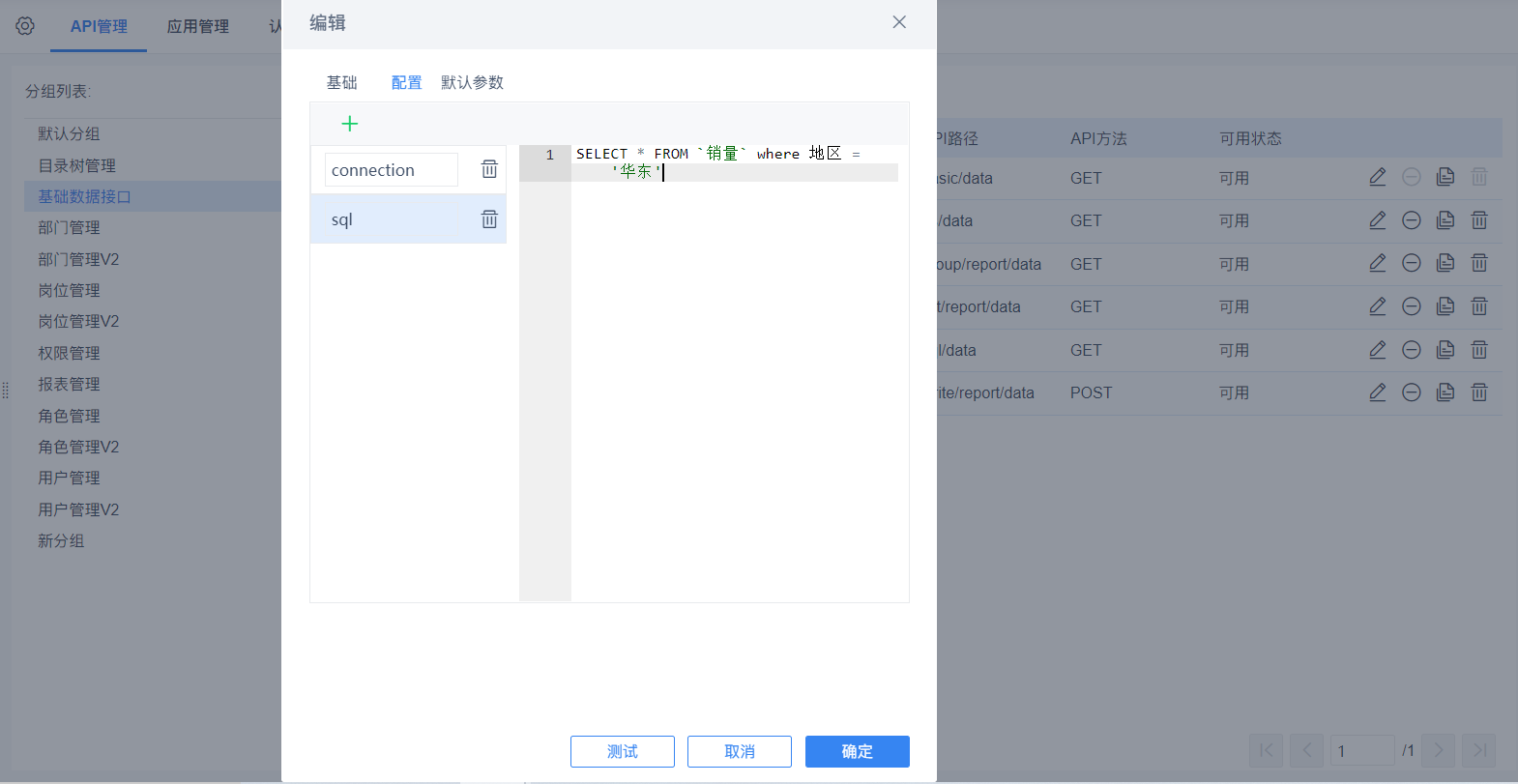
На странице конфигурации есть 2 элемента конфигурации, а именно:
- connection: имя соединения с источником данных, на котором запущен SQL (например, FRDemo или что-то в этом роде).
- sql: SQL источника данных
В этом примере мы настраиваем конфигурацию:
- соединение = FRDemo
- sql = SELECT * FROM `Sales`, где регион = 'Восточный Китай'
2.2 Управление приложениями
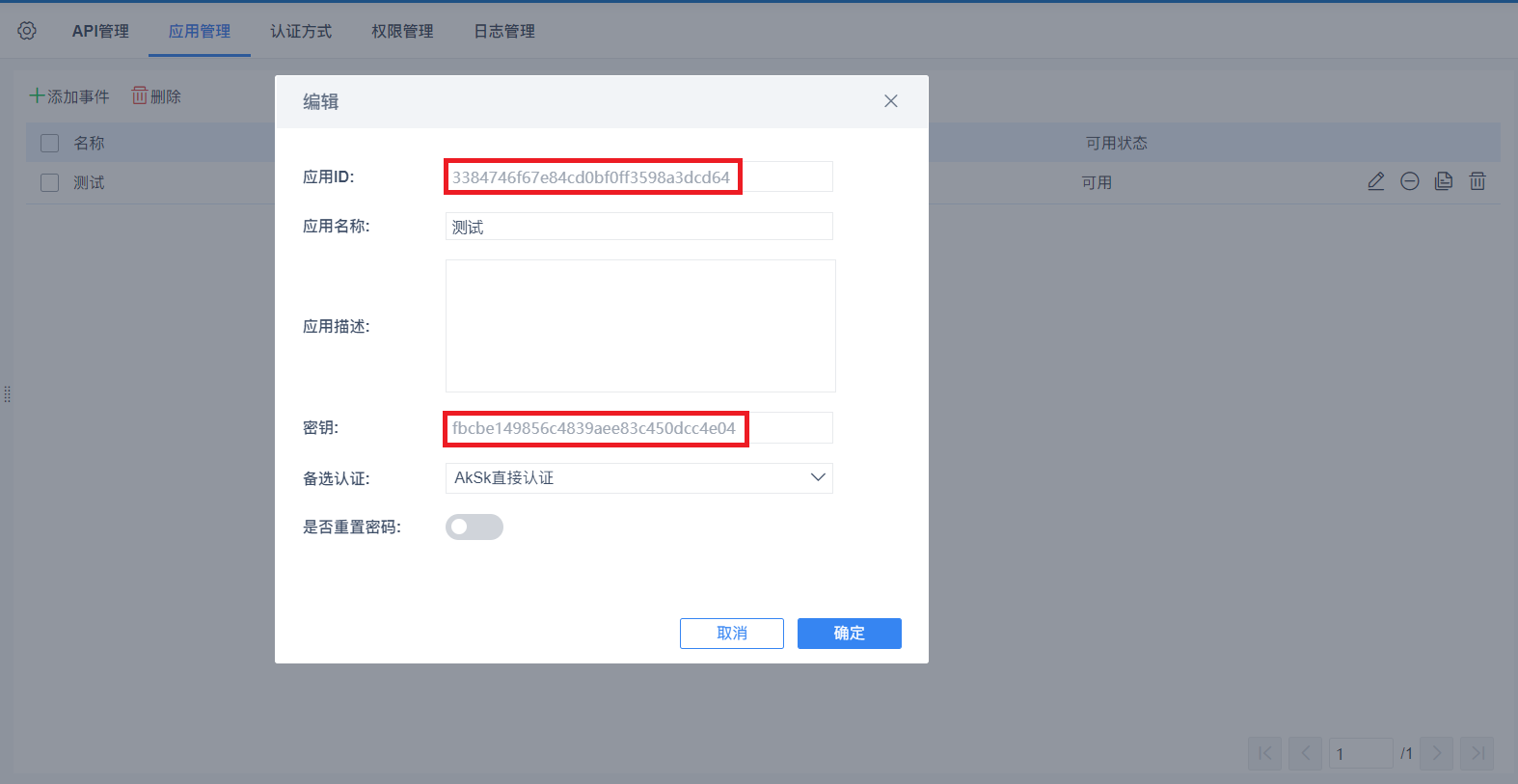
Создайте новое приложение и назовите его "Test". Запишите идентификатор приложения и ключевые параметры, которые будут использоваться для аутентификации при вызовах API на последующих шагах.
2.3 Управление полномочиями
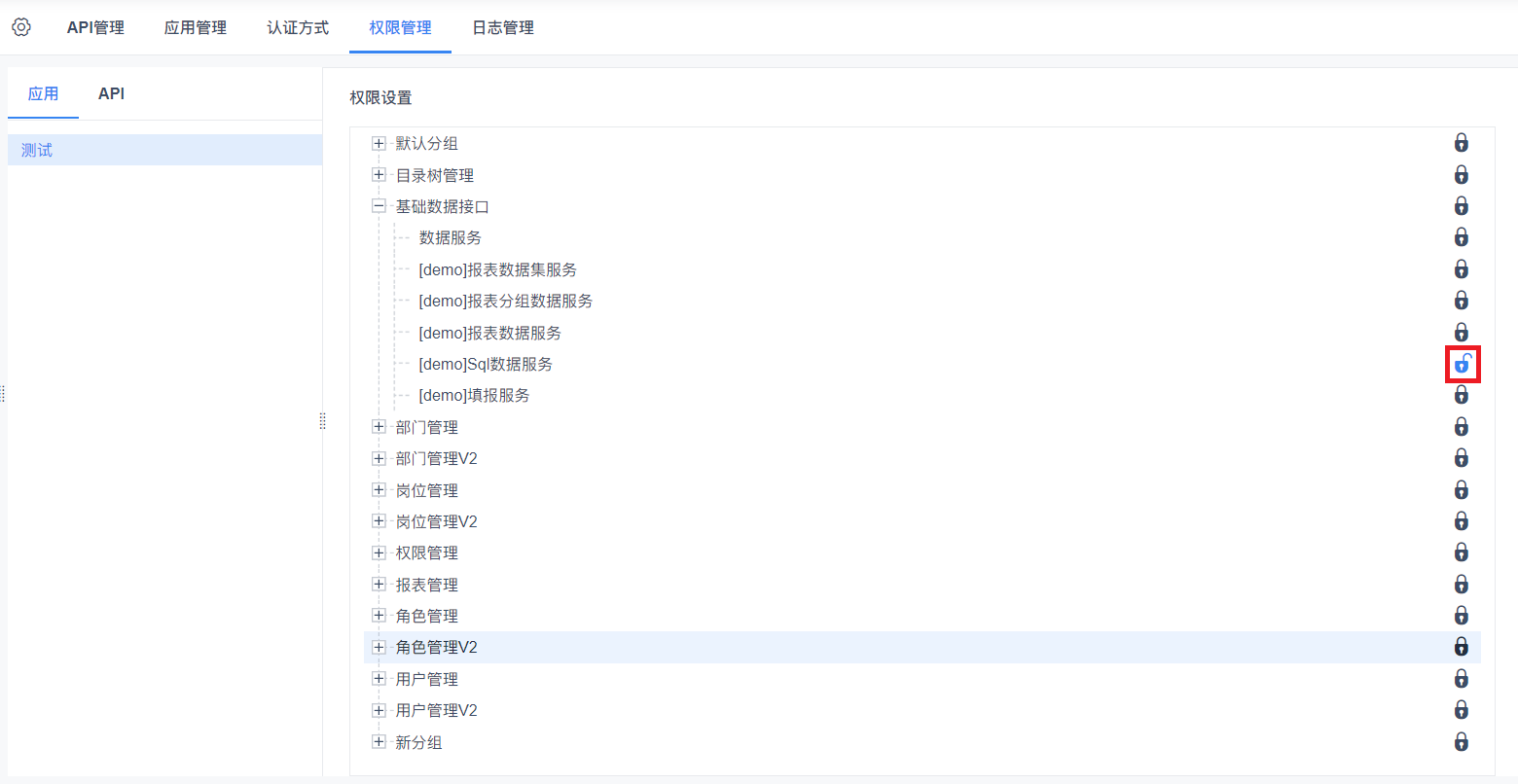
В разделе "Управление разрешениями" выберите приложение как "Test"; включите разрешения для службы данных [demo] Sql в группе "Basic Data Interface". Убедитесь, что этот API доступен
2.4 Предварительный просмотр эффектов
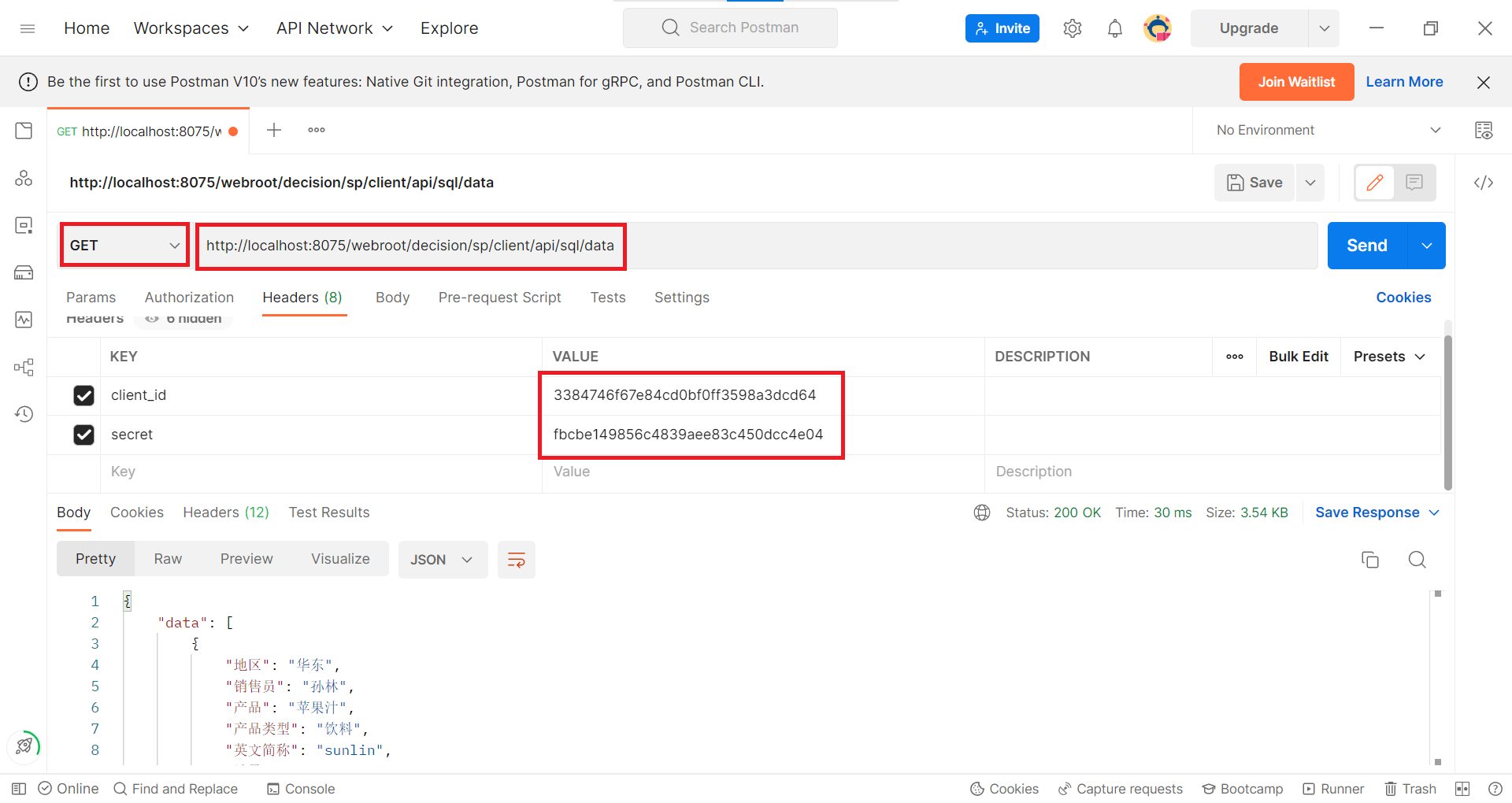
Ссылка: http: //localhost:8075/webroot/decision/sp/client/api/sql/data
где http://localhost:8075/webroot/decision/sp/client/api/为固定链接部分, sql/data и GET - путь к API и метод API, соответственно;
Запишите ID и ключ приложения в Headers и, наконец, вызовите API и получите результат, как показано ниже:
3. услуги по предоставлению набора данных
Эта демонстрация показывает, как сделать данные набора данных из шаблона доступными для третьей стороны.
Пример используемого интерфейса: [demo]Reporting Dataset Service
3.1 Процесс конфигурирования
См. разделы 2.1, 2.2, Процедуры конфигурирования служб данных SQL.
Управление API:
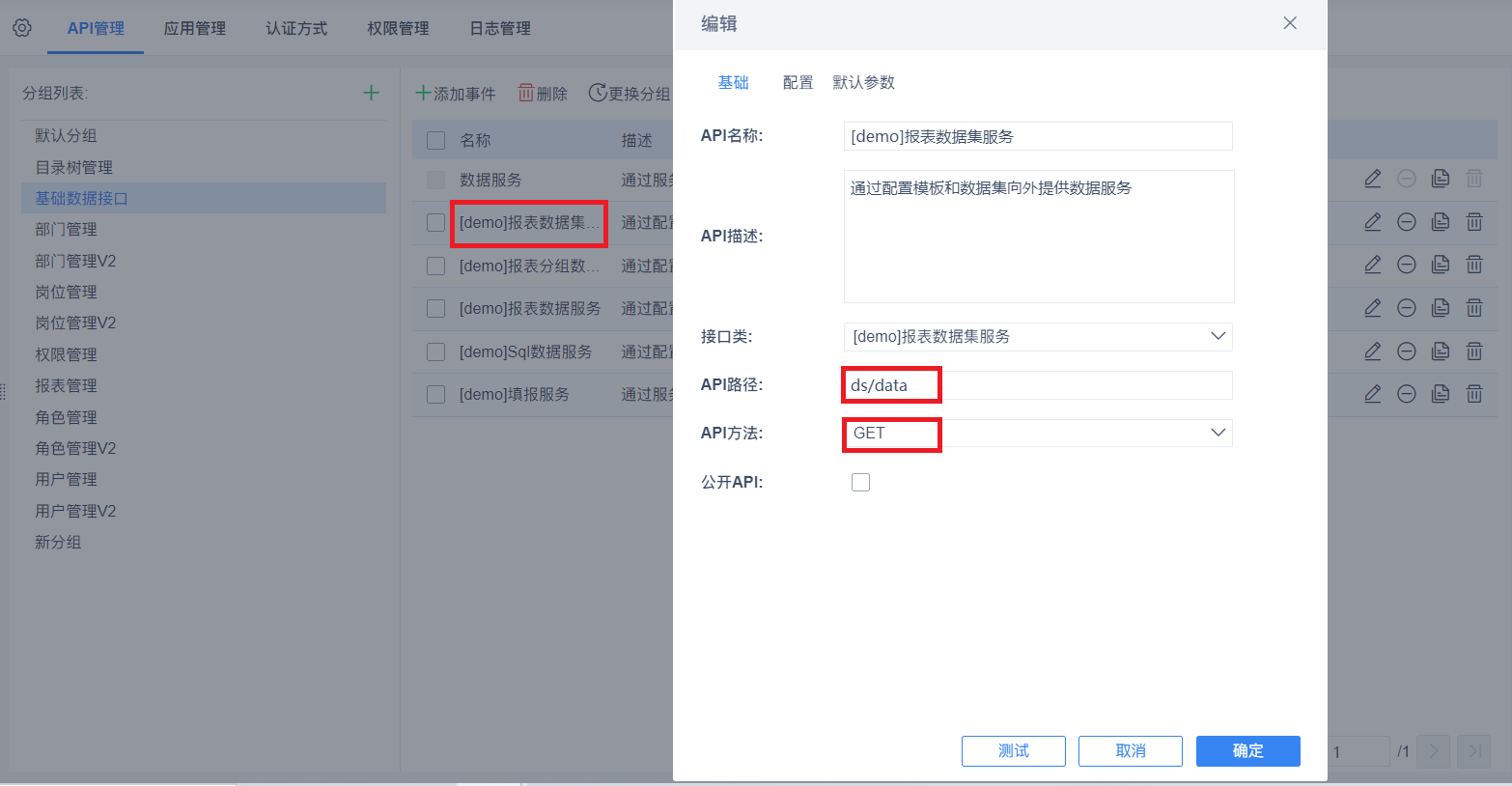
1) В интерфейсе основных данных управления API нажмите кнопку Edit (Редактировать) службы [demo] report dataset, чтобы настроить информацию API.
2) На базовой странице информация была настроена по умолчанию, без каких-либо операций; здесь нужно только записать путь API и метод API два параметра, используемые в последующих шагах, вызовы API при переходе по ссылке для заполнения
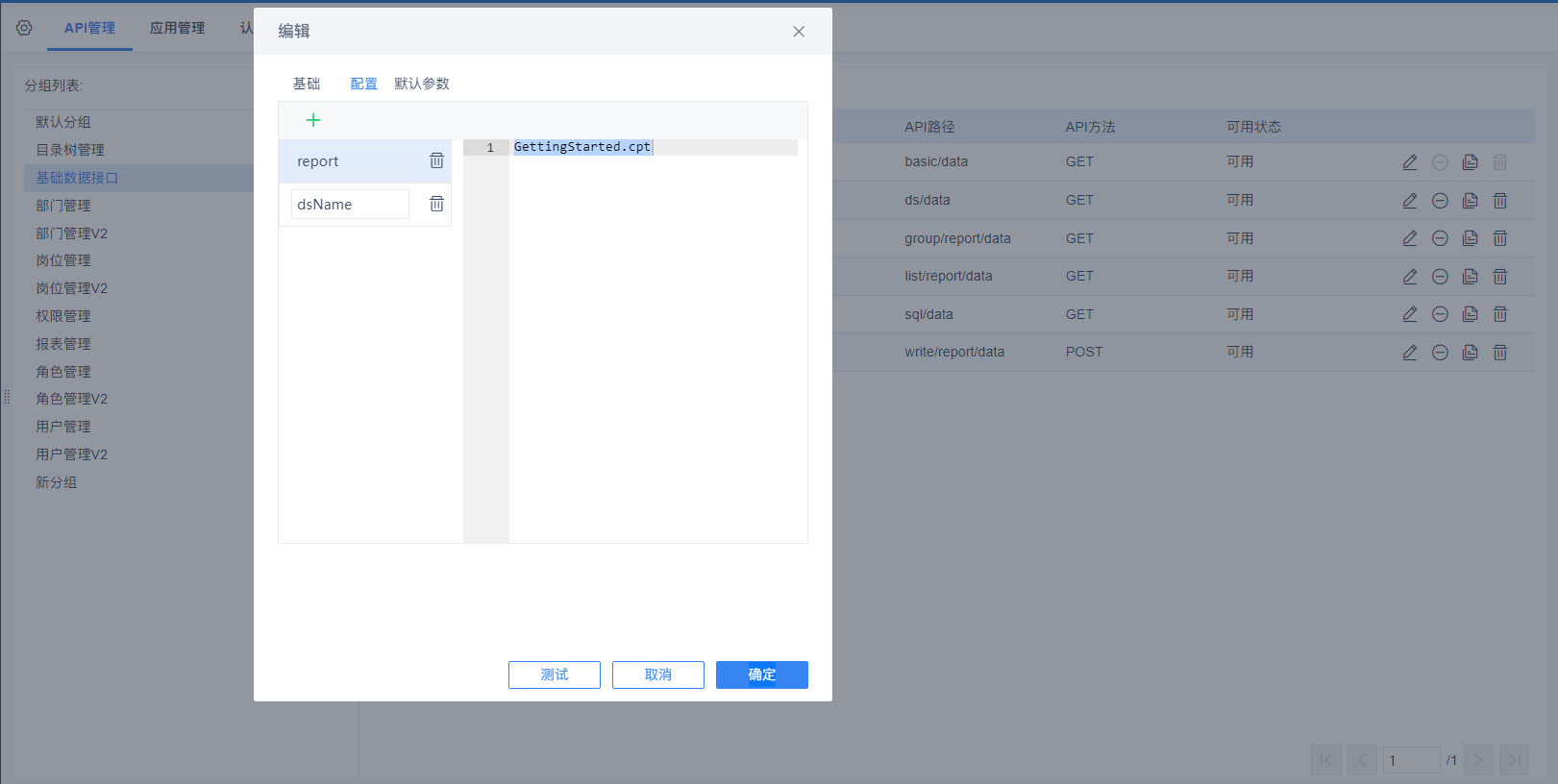
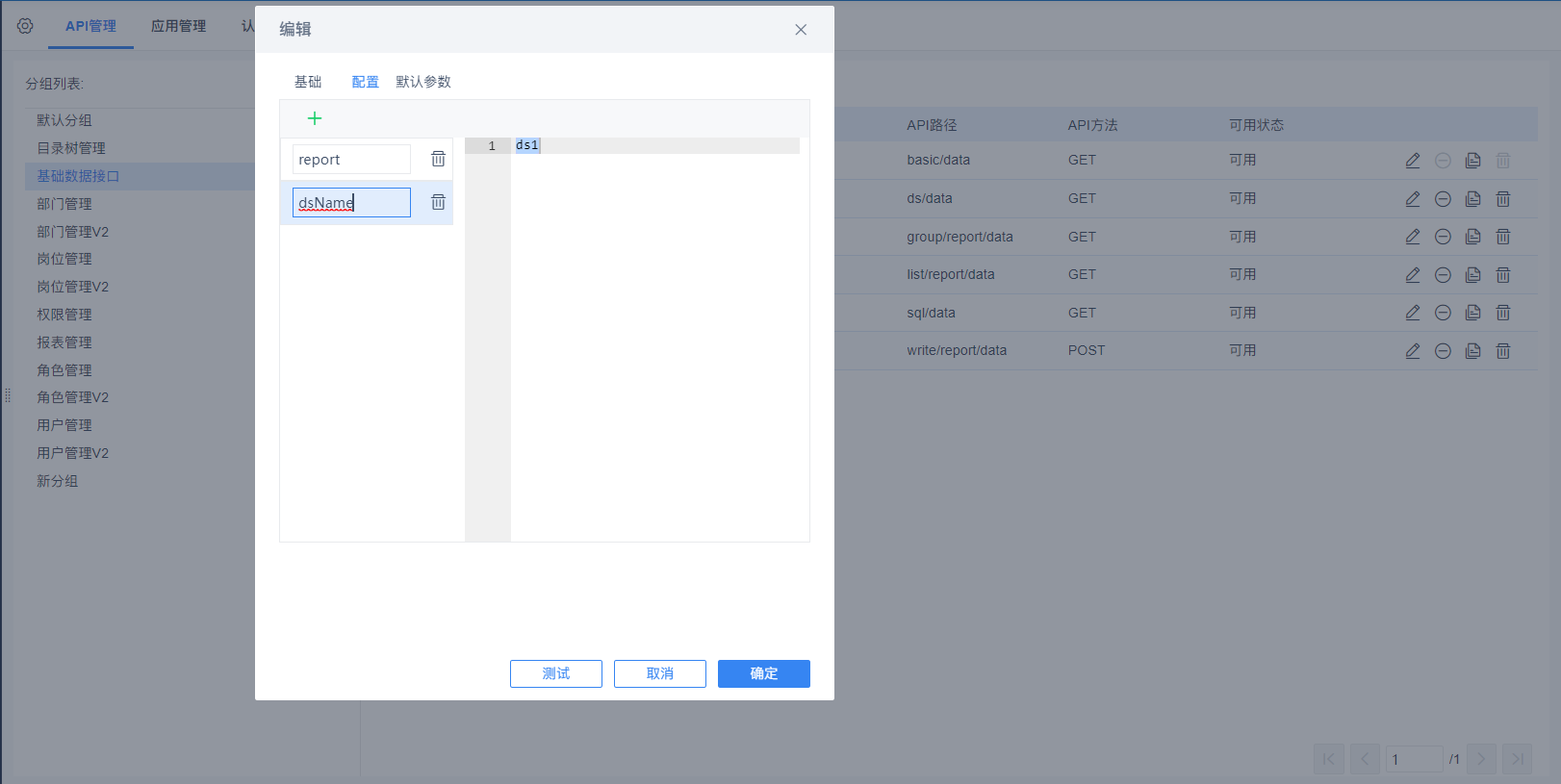
3) На странице конфигурации есть 2 пункта конфигурации, а именно:
- report: источник набора данных (в отличие от reportlets)
- dsName: имя набора данных
В этом примере мы настраиваем конфигурацию:
- отчет = GettingStarter.cpt
- dsName = ds1
Управление приложениями:
В управлении приложением запишите идентификатор приложения и ключевые параметры "тестового" приложения, которые будут использоваться для аутентификации вызовов API на последующих этапах.
Управление разрешениями:
В разделе "Управление разрешениями" выберите приложение как "Тестовое"; включите службу[демо]Reporting Dataset Service в группе Basic Data Interface. Чтобы убедиться, что этот API доступен
3.2 Предварительный просмотр эффектов
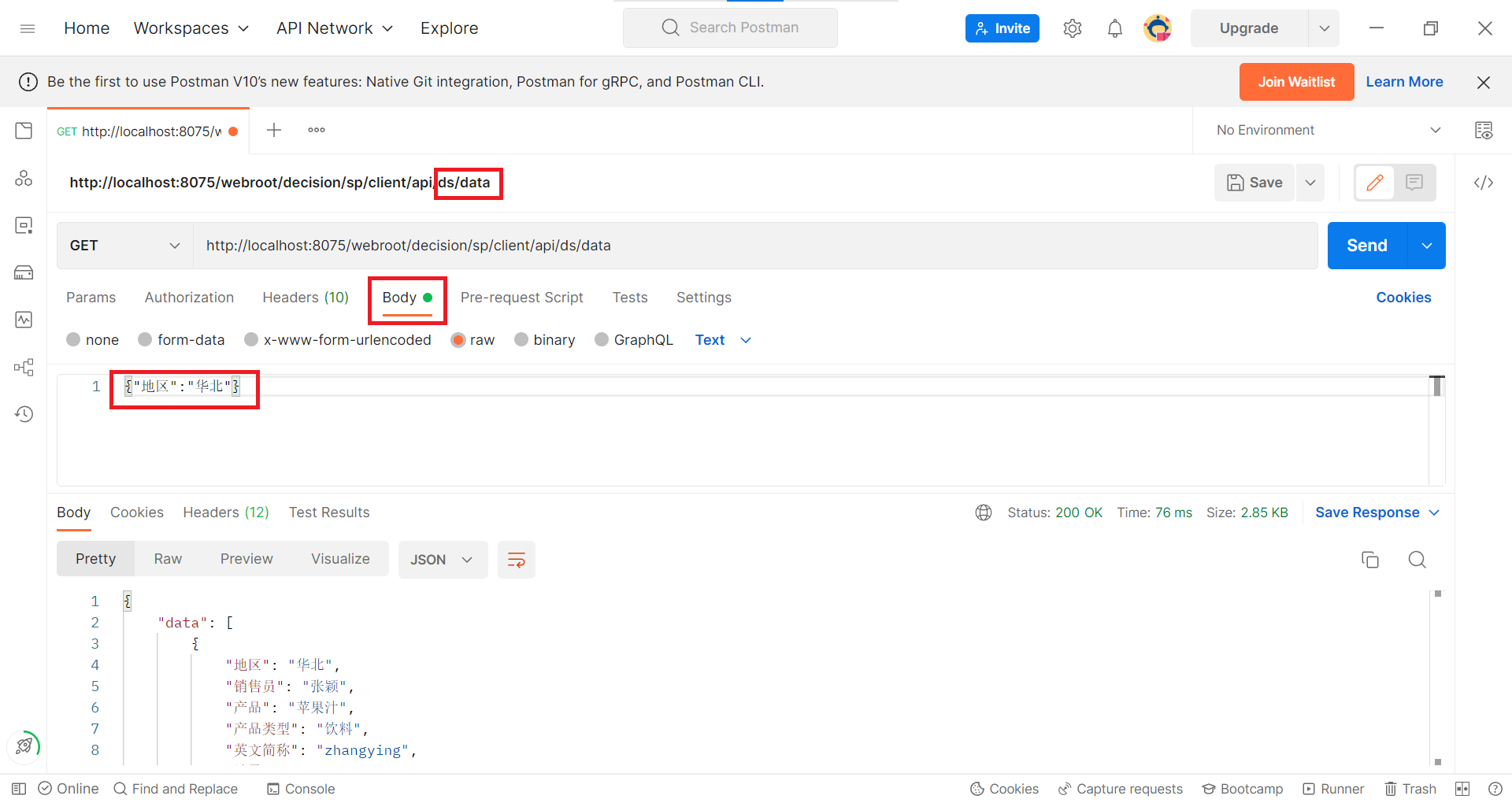
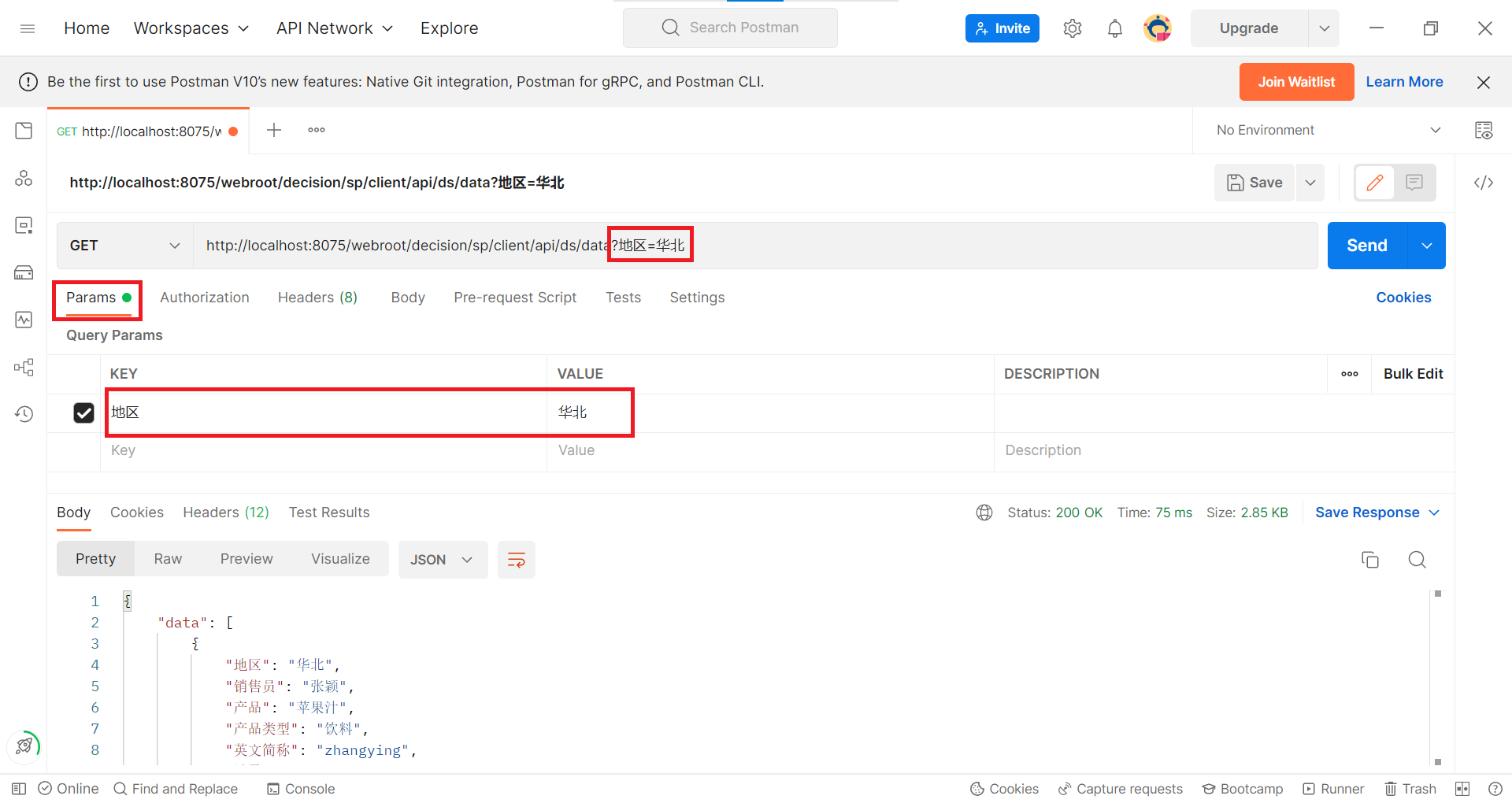
Ссылка - http://localhost:8075/webroot/decision/sp/client/api/ds/data.
ds/data и GET - путь к API и метод API, соответственно ;запишите идентификатор и ключ приложения в Headers.
Есть два способа передать параметр, один из них - записать информацию о регионе в Body: {"Region": "North China"}.
Другой вариант - записать регион и Северный Китай под KEY и VALUE, соответственно, в Params. В этом месте в суффиксе ссылки увеличить значение параметра**? Регион=Северный Китай**
Результаты, полученные обоими способами, совпадают, как показано ниже:
4. услуги по предоставлению данных
Этот демонстрационный пример показывает, что для некоторых данных, которые нельзя просто вывести одним набором, сервис данных может быть выведен в виде простого отчета.
Пример используемого интерфейса: [demo]Report Data Service
4.1 Процесс конфигурирования
См. разделы 2.1, 2.2, Процедуры конфигурирования служб SQL Data Services
Управление API:
1) В интерфейсе основных данных управления API нажмитекнопку редактирования службы данных отчетов [demo], чтобы настроить информацию API.
2) На базовой странице информация была настроена по умолчанию, без каких-либо операций; здесь нужно только записать путь API и метод API два параметра, используемые в последующих шагах, вызовы API при переходе по ссылке для заполнения
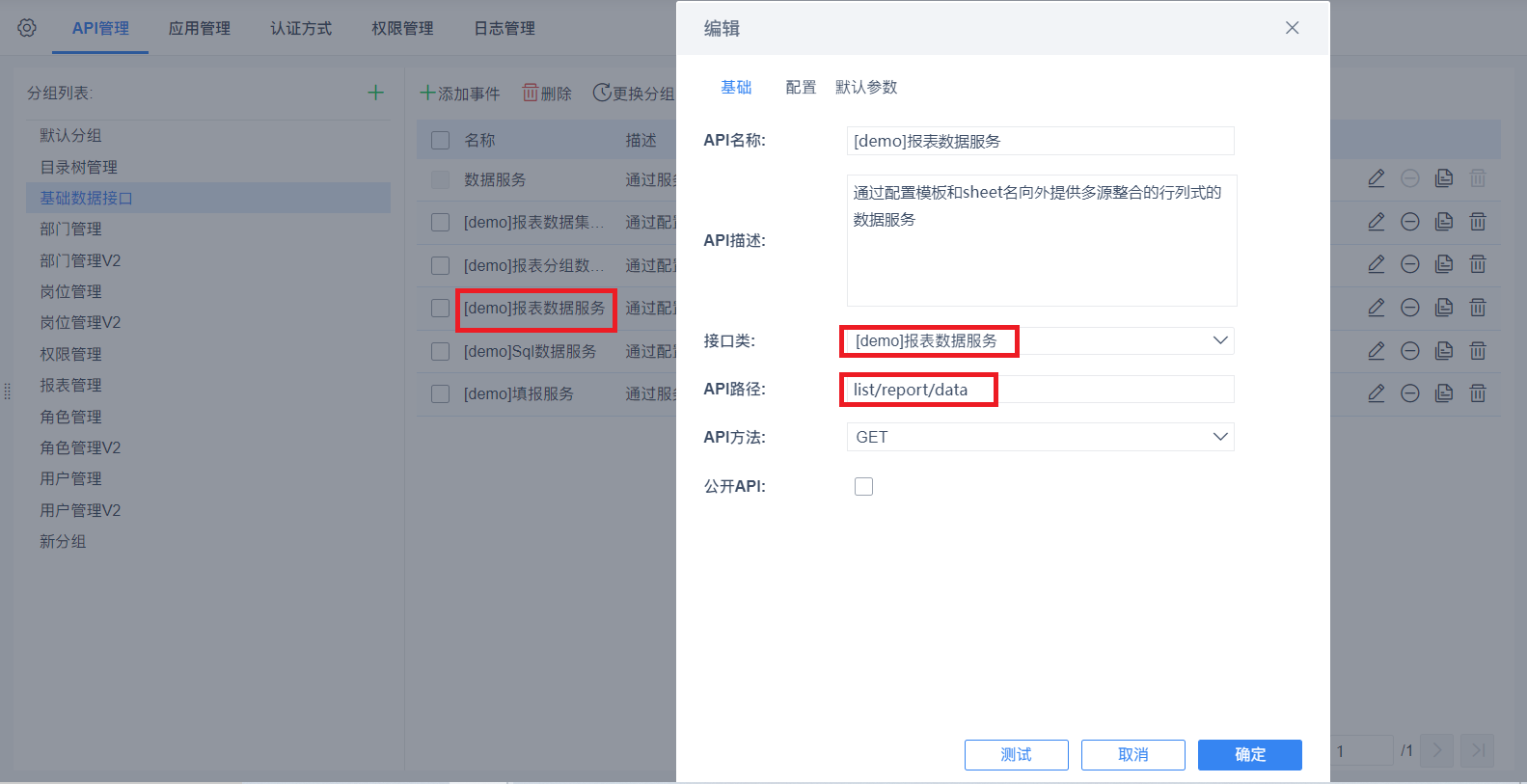
3) На странице конфигурации есть 2 пункта конфигурации, а именно:
- report: путь к источнику данных (в отличие от reportlets).
- тег: имя листа, из которого взяты данные
В этом примере мы настраиваем конфигурацию:
- отчет = Open Platform Testing.cpt
- тег = лист1
Скачать шаблон:
Примечание 1: Данные этого шаблона взяты из базы данных FRdemo, вы можете скачать его самостоятельно и использовать напрямую.
Примечание 2: Этот интерфейс не применим к сложным шаблонам или шаблонам с большим объемом данных.
Управление приложениями:
В управлении приложением запишите идентификатор приложения и ключевые параметры "тестового" приложения, которые будут использоваться для аутентификации вызовов API на последующих этапах.
Управление разрешениями:
В разделе "Управление разрешениями" выберите приложение как "Тестовое"; включите [демонстрационную] службу данных отчета в группе "Интерфейс базовых данных". Убедитесь, что этот API доступен
4.2 Предварительный просмотр эффектов
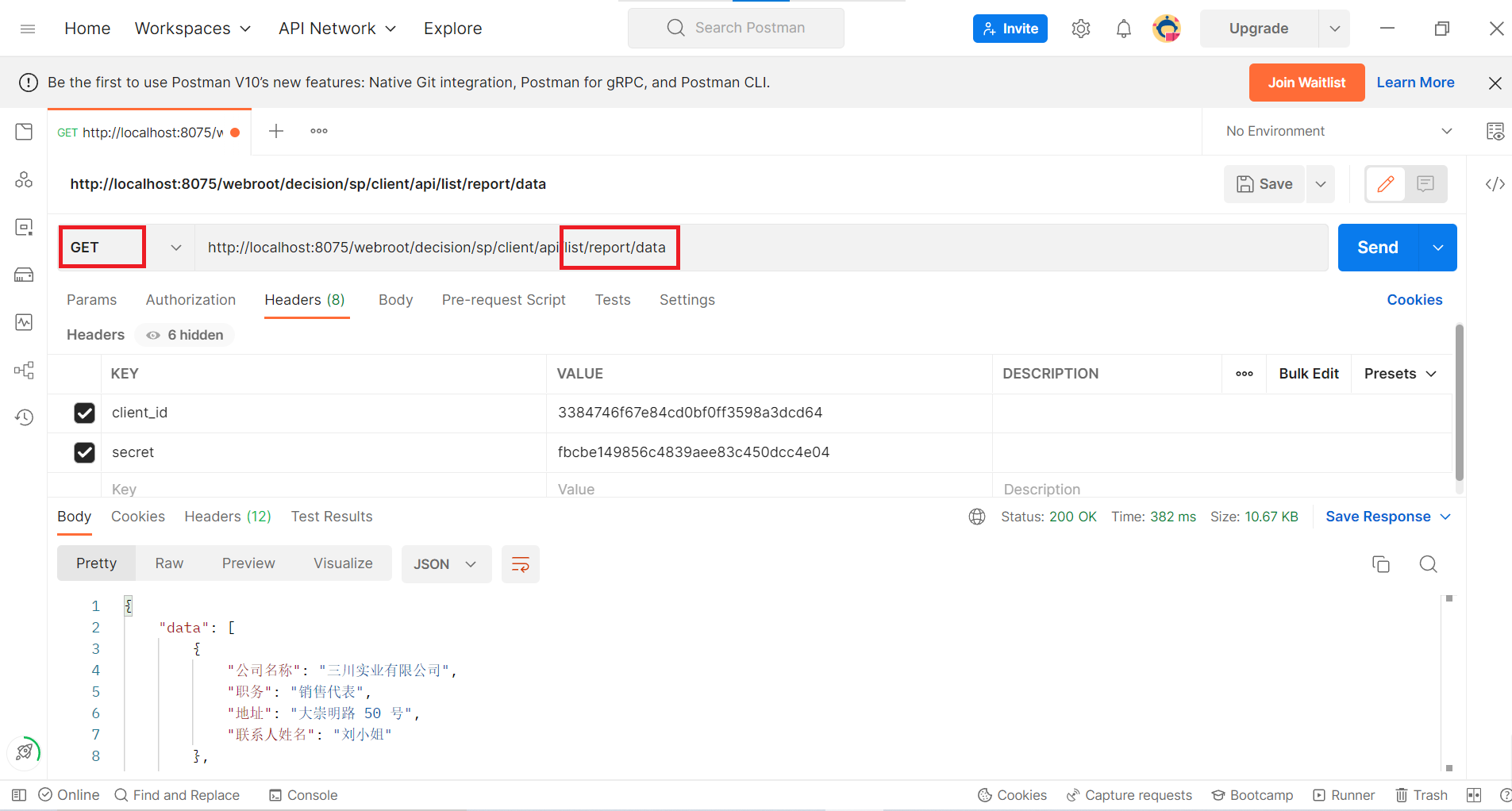
Ссылка - http://localhost:8075/webroot/decision/sp/client/api/list/report/data.
list/report/data и GET - путь к API и метод API, соответственно ; запишите идентификатор и ключ приложения в Headers.
5. службы данных кластера Statement
Этот демонстрационный пример показывает, что для некоторых данных, которые невозможно просто получить с помощью одного набора данных, сервис данных может быть выведен в виде простого отчета.
Пример используемого интерфейса: [demo]Report Grouping Data Service
5.1 Процесс конфигурирования
См. разделы 2.1, 2.2, Процедуры конфигурирования служб SQL Data Services
Управление API:
1) В интерфейсе основных данных управления API нажмите кнопку Edit (Редактировать) службы данных группировки отчетов [demo], чтобы настроить информацию API.
2) На базовой странице информация была настроена по умолчанию, без каких-либо операций; здесь нужно только записать путь API и метод API два параметра, используемые в последующих шагах, вызовы API при переходе по ссылке для заполнения
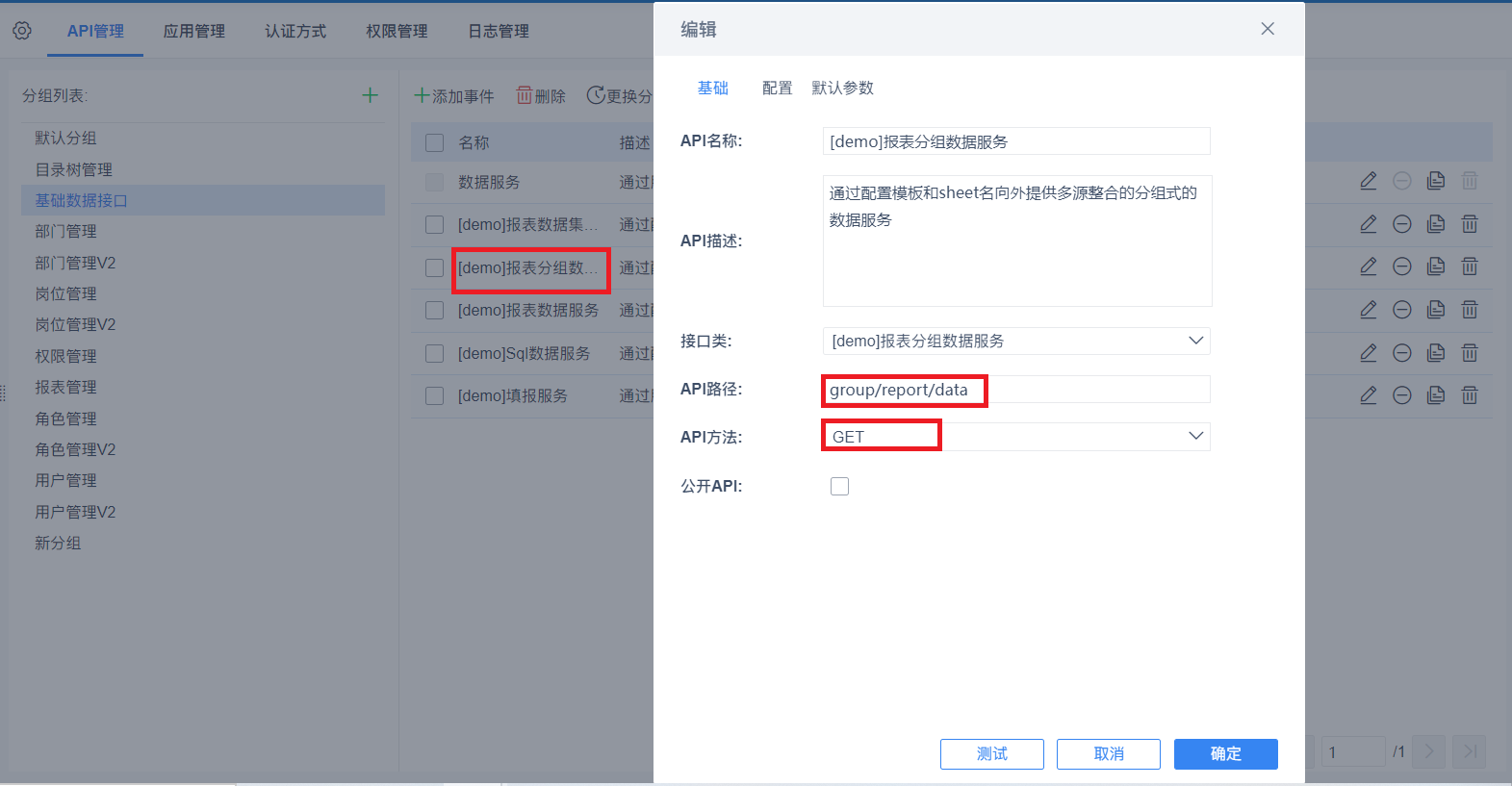
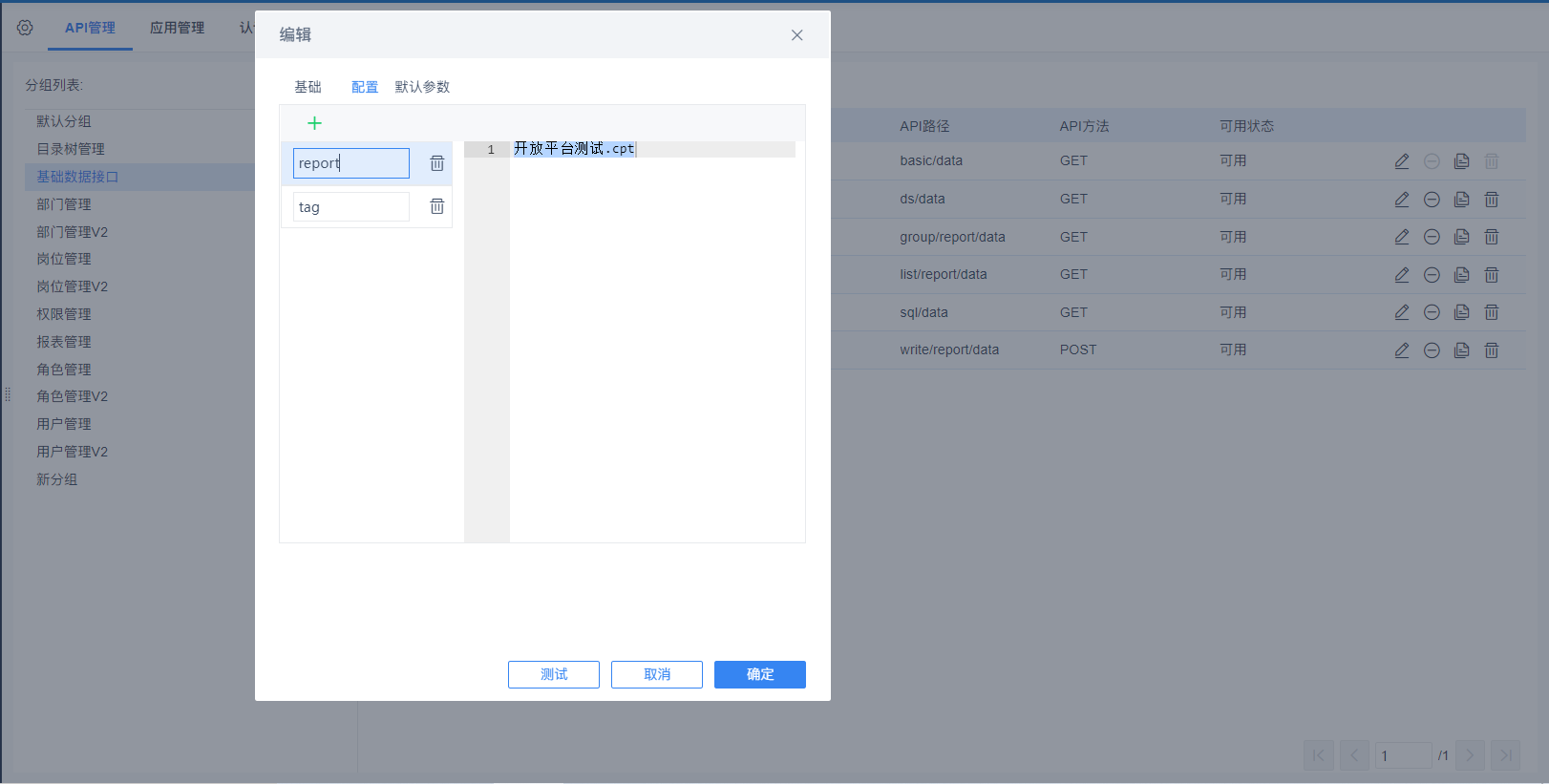
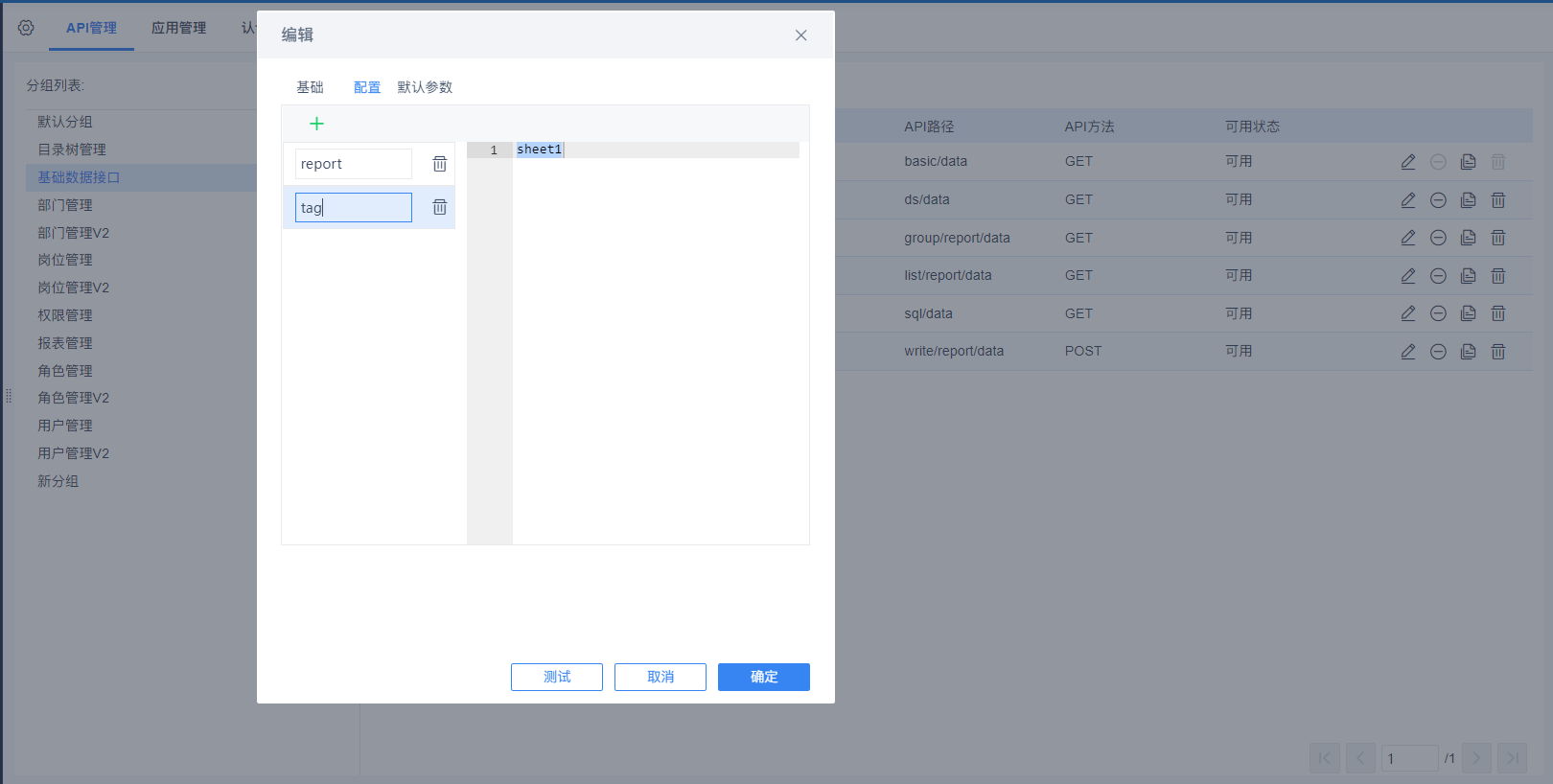
3) На странице конфигурации есть 2 пункта конфигурации, а именно:
- report: путь к источнику данных (в отличие от reportlets).
- тег: имя листа, из которого взяты данные
В этом примере мы настраиваем конфигурацию:
- отчет = Open Platform Testing.cpt
- тег = лист1
Примечание 1: Шаблон для тестирования открытой платформы, такой же, как в примере 4
Примечание 2: Как и в случае с сервисом Report Data, этот интерфейс не применим для сложных шаблонов или шаблонов с большим объемом данных.
Управление приложениями:
В управлении приложением запишите идентификатор приложения и ключевые параметры "тестового" приложения, которые будут использоваться для аутентификации вызовов API на последующих этапах.
Управление разрешениями:
В разделе "Управление разрешениями" выберите приложение как "Тестовое"; включите [демо] службу данных группировки отчетов в группе "Основной интерфейс данных". Чтобы убедиться, что этот API доступен
5.2 Предварительный просмотр эффектов
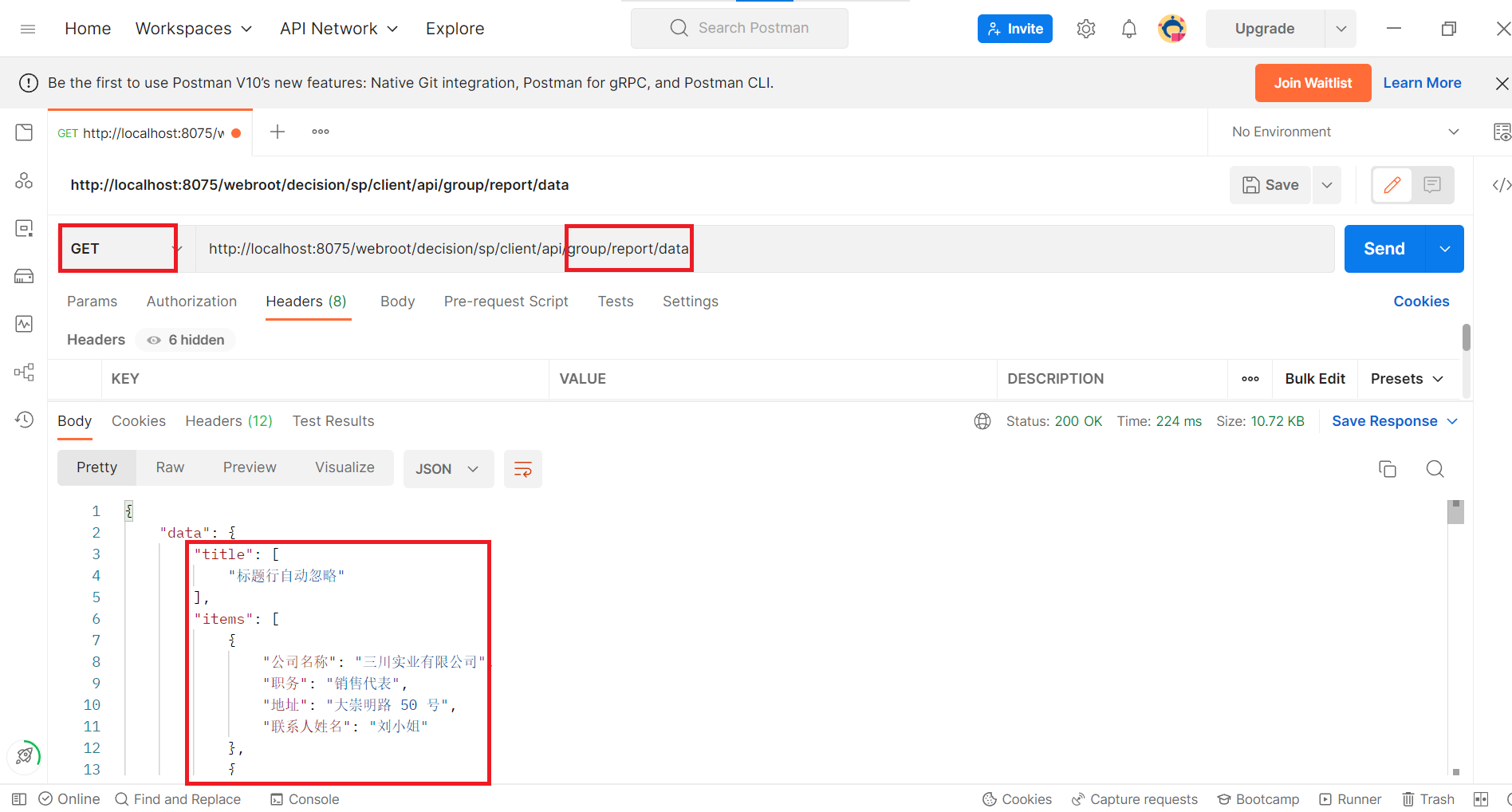
Ссылка - http://localhost:8075/webroot/decision/sp/client/api/group/report/data.
group/report/data и GET - путь к API и метод API, соответственно; запишите идентификатор и ключ приложения в Headers.
Как видно из графика результатов тестирования, этот интерфейс и интерфейс службы данных отчетов, содержание выходных данных одинаково, отличается только формат.
Данные, выводимые этим интерфейсом, делятся на две части: "заголовок" и "элементы". Пользователи могут выбирать различные интерфейсы в зависимости от своих потребностей.
6. услуги по заправке
Эта демонстрация демонстрирует: представление данных без предварительного просмотра для повышения эффективности заполнения отчета.
Пример используемого интерфейса: [demo]Fill Service
Пример 1: Однострочный ввод данных
6.1.1 Процесс конфигурирования
См. разделы 2.1, 2.2, Процедуры конфигурирования служб данных SQL.
Управление API:
1) В интерфейсе основных данных управления API нажмите кнопку редактирования [демо], заполните сервис для настройки информации API
2) На базовой странице информация была настроена по умолчанию, без каких-либо операций; здесь нужно только записать путь API и метод API два параметра, используемые в последующих шагах, вызовы API при переходе по ссылке для заполнения
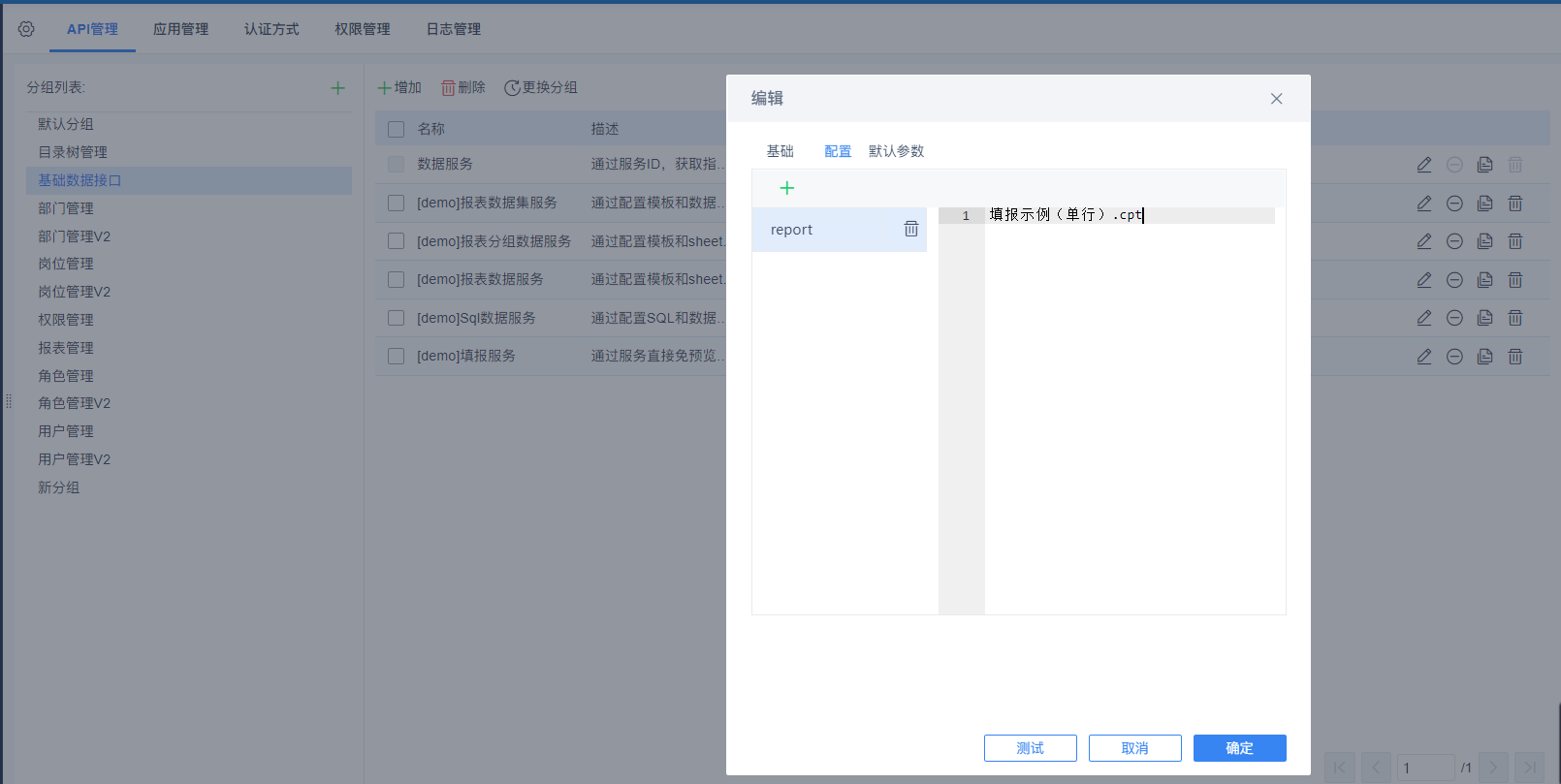
3) На странице конфигурации есть 1 элемент конфигурации, который
- report: путь к источнику данных (в отличие от reportlets).
В этом примере мы настраиваем конфигурацию:
- отчет = пример заполнения (одна строка).cpt
Скачать шаблон:
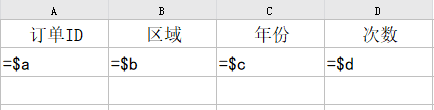
Пример заполнения формы (одна строка).cpt
Запишите в шаблон 4 параметра a, b, c, d
Управление приложениями:
В управлении приложением запишите идентификатор приложения и ключевые параметры "тестового" приложения, которые будут использоваться для аутентификации вызовов API на последующих этапах.
Управление разрешениями:
В разделе "Управление разрешениями" выберите приложение как "Тестовое"; включите [демонстрационную] службу заполнения в группе "Интерфейс основных данных". Чтобы убедиться, что этот API доступен
6.1.2 Предварительный просмотр эффектов
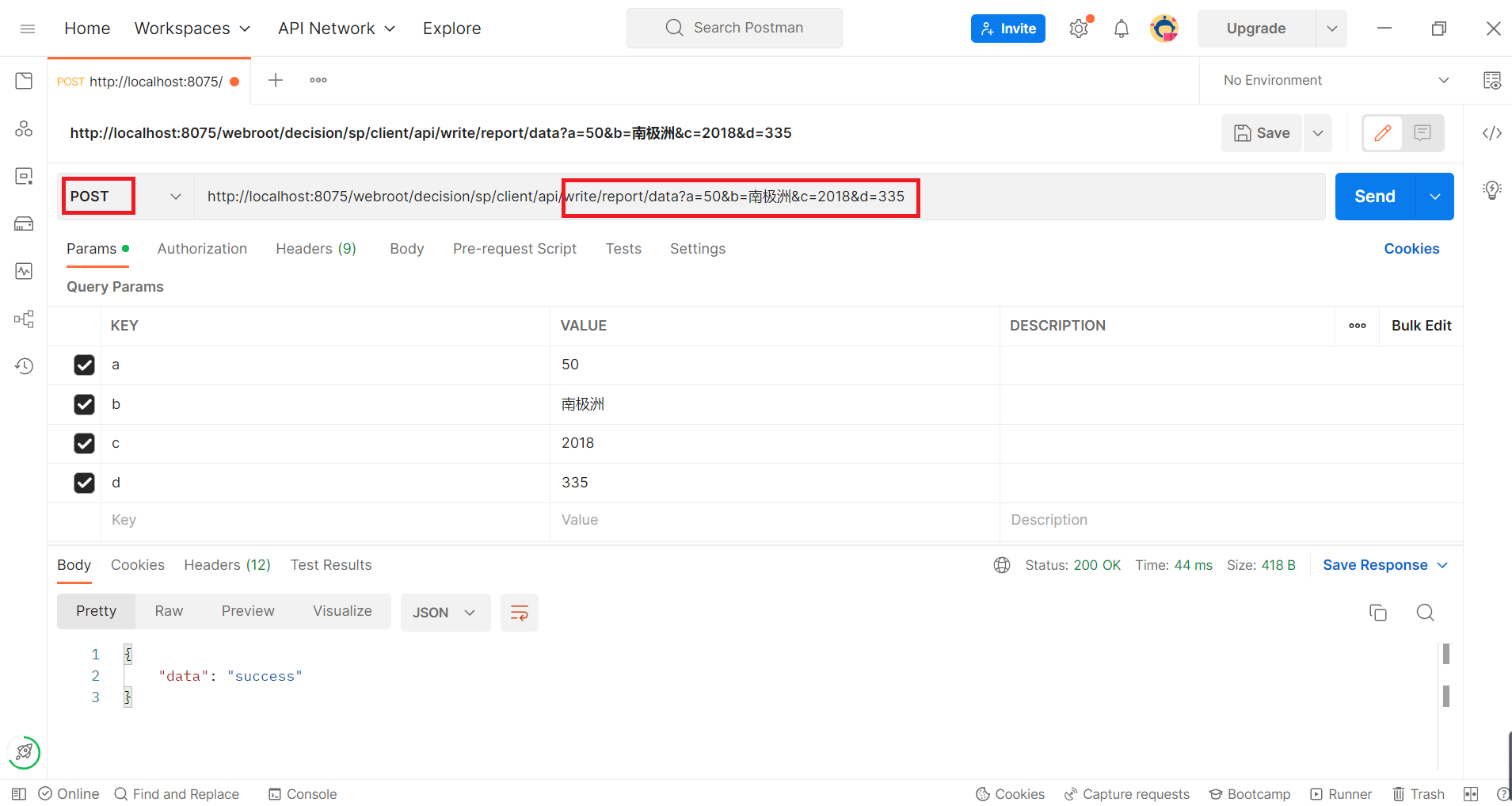
Ссылка - http://localhost:8075/webroot/decision/sp/client/api/write/report/data.
group/report/data и GET - путь к API и метод API, соответственно; запишите идентификатор и ключ приложения в Headers.
В разделе Params присвойте значения 4 параметрам a, b, c и d.
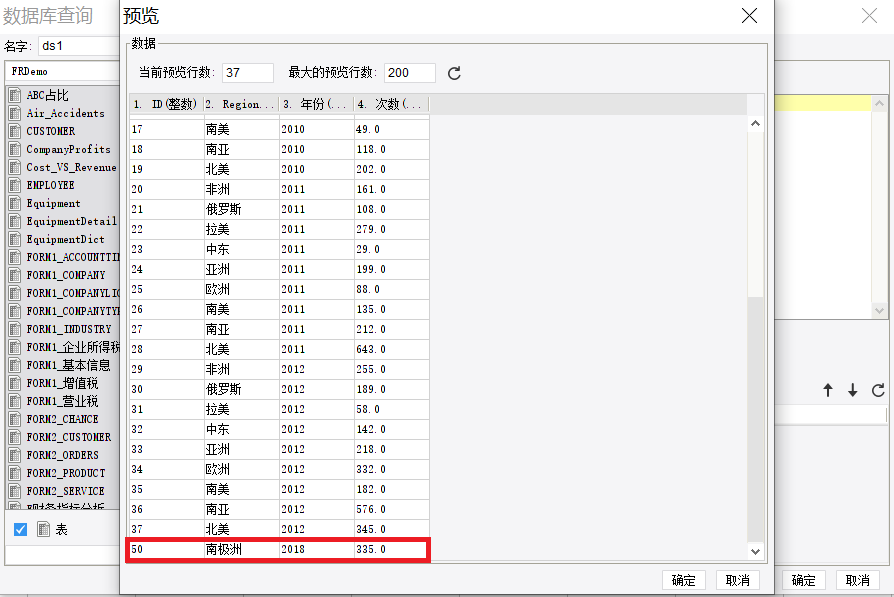
Вы видите, что в таблицу данных была добавлена 1 запись
Пример 2: Заполнение многострочных данных
Этот пример с плагином data factory dataset для отображения, плагин data factory dataset смотрите: data factory dataset
Роль плагина набора данных Data Factory: вы можете записывать данные в нужном формате и заполнять большой объем контента за один раз; сократить традиционную рабочую нагрузку по заполнению фронтальной формы страницы, строка за строкой.
6.2.1 Процесс конфигурирования
См. разделы 2.1, 2.2, Процедуры конфигурирования служб данных SQL.
Управление API:
1) В интерфейсе основных данных управления API нажмите кнопку редактирования [демо], заполните сервис для настройки информации API
2) На базовой странице информация была настроена по умолчанию, без каких-либо операций; здесь нужно только записать путь API и метод API два параметра, используемые в последующих шагах, вызовы API при переходе по ссылке для заполнения
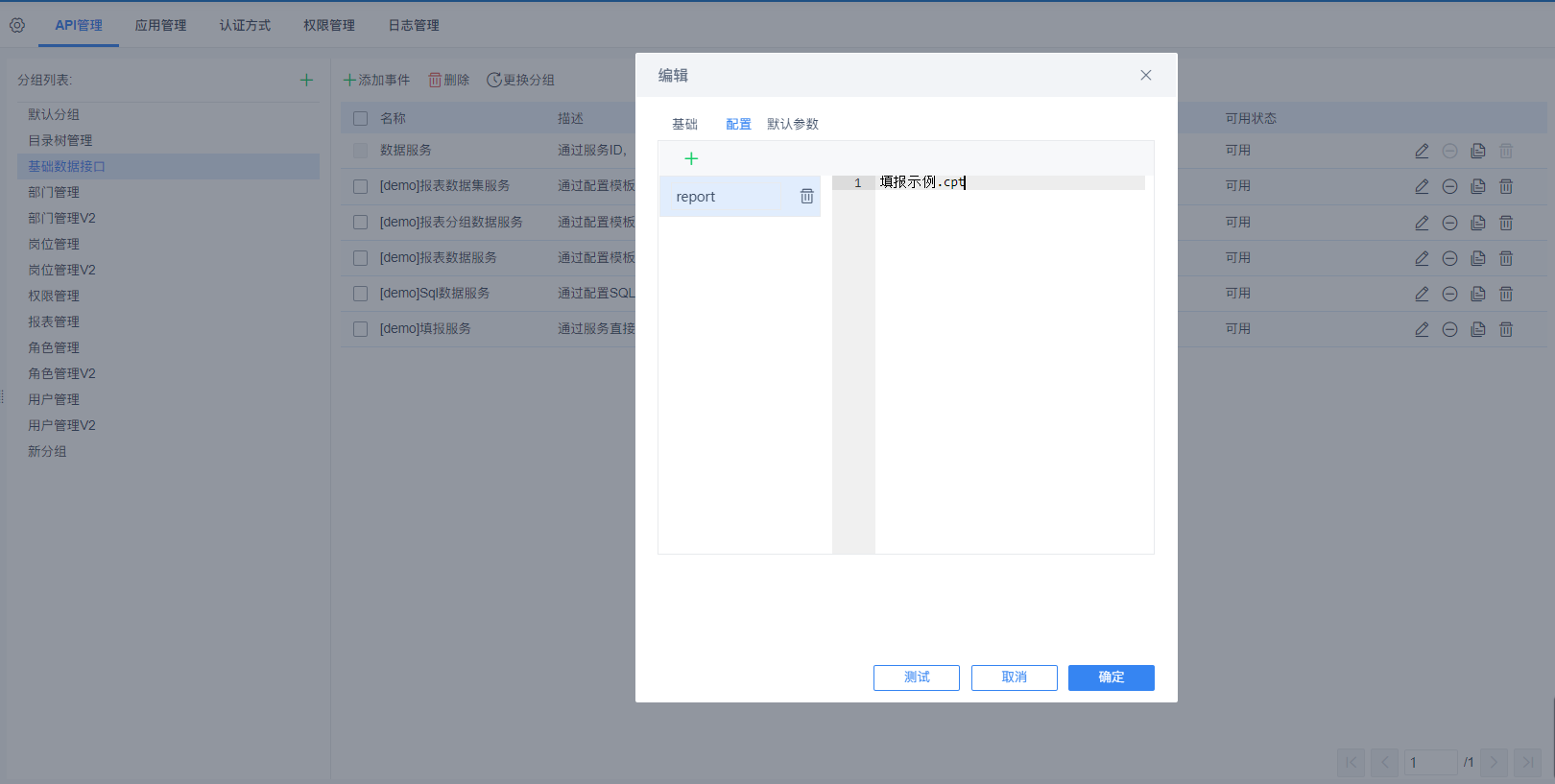
3) На странице конфигурации есть 1 элемент конфигурации, который
- report: путь к источнику данных (в отличие от reportlets).
В этом примере мы настраиваем конфигурацию:
- отчет = example.cpt
Скачать шаблон:
Управление приложениями:
В управлении приложением запишите идентификатор приложения и ключевые параметры "тестового" приложения, которые будут использоваться для аутентификации вызовов API на последующих этапах.
Управление разрешениями:
В разделе "Управление разрешениями" выберите приложение как "Тестовое"; включите [демонстрационную] службу заполнения в группе "Интерфейс основных данных". Чтобы убедиться, что этот API доступен
6.2.2 Предварительный просмотр эффектов
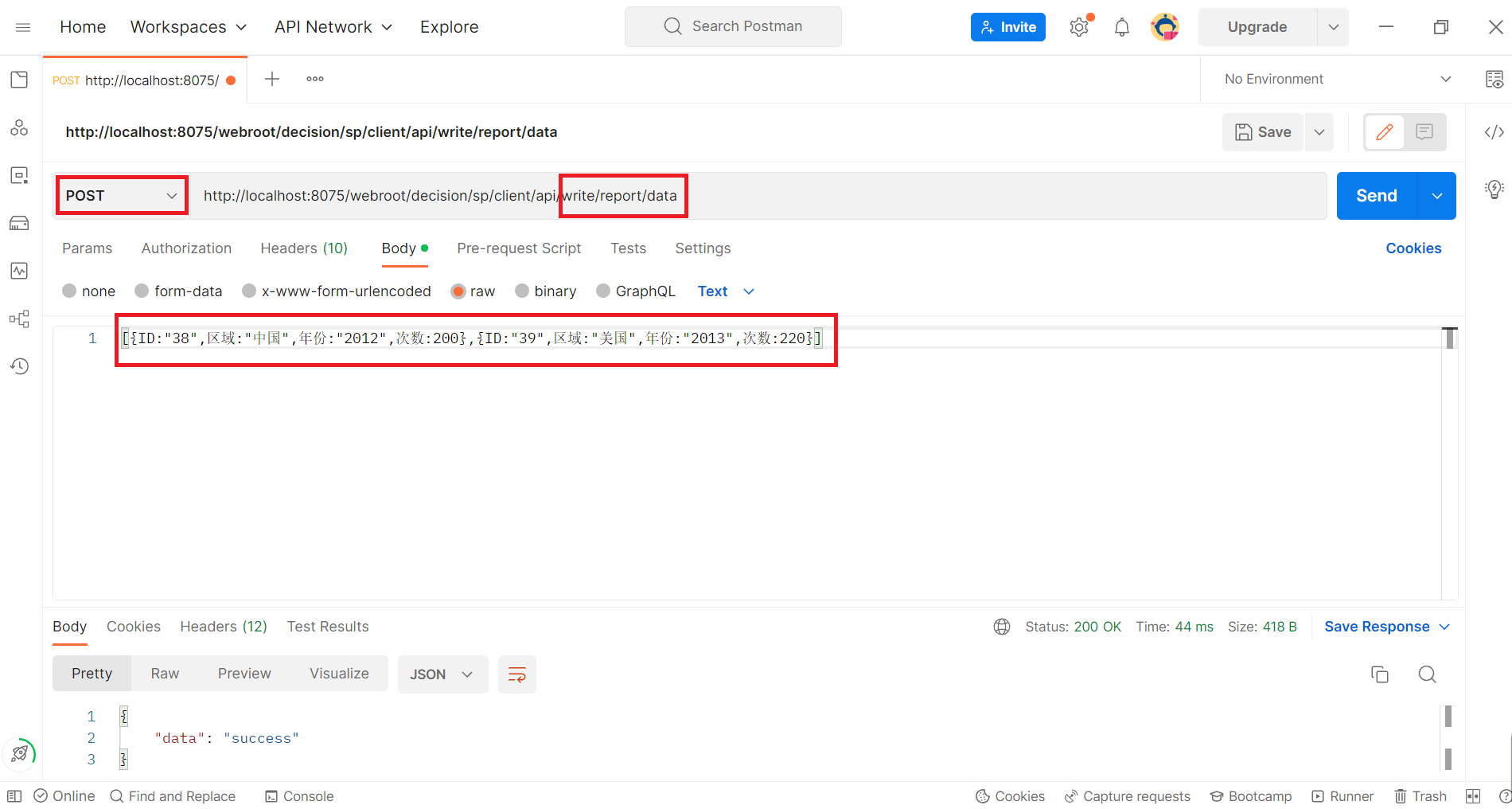
Ссылка - http://localhost:8075/webroot/decision/sp/client/api/write/report/data.
group/report/data и GET - путь к API и метод API, соответственно; запишите идентификатор и ключ приложения в Headers.
В теле напишите, что нужно заполнить в соответствии с требованиями форматирования.
Вы видите, что в таблицу данных были добавлены 2 заполнителя
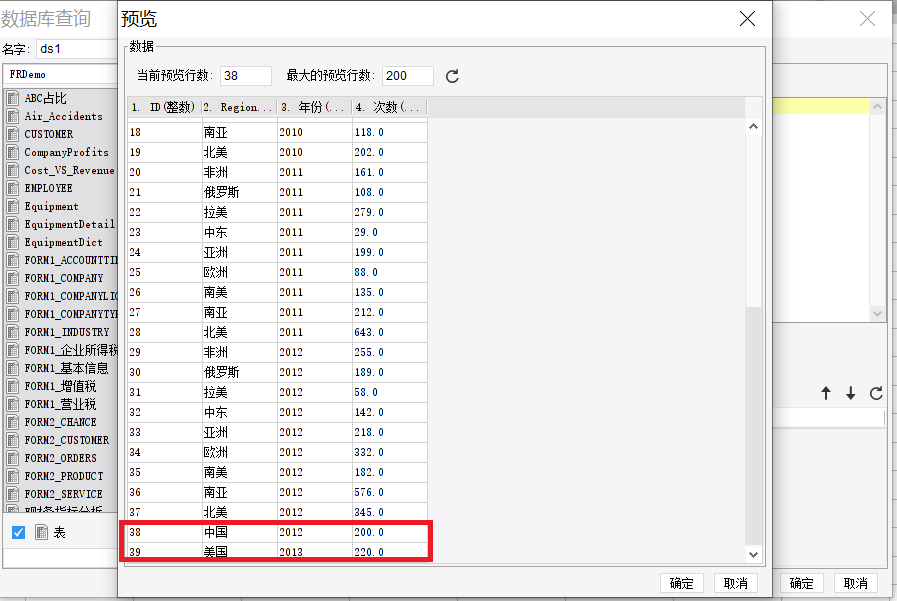
Информация, настроенная для фабрики данных в этом примере, показана ниже:
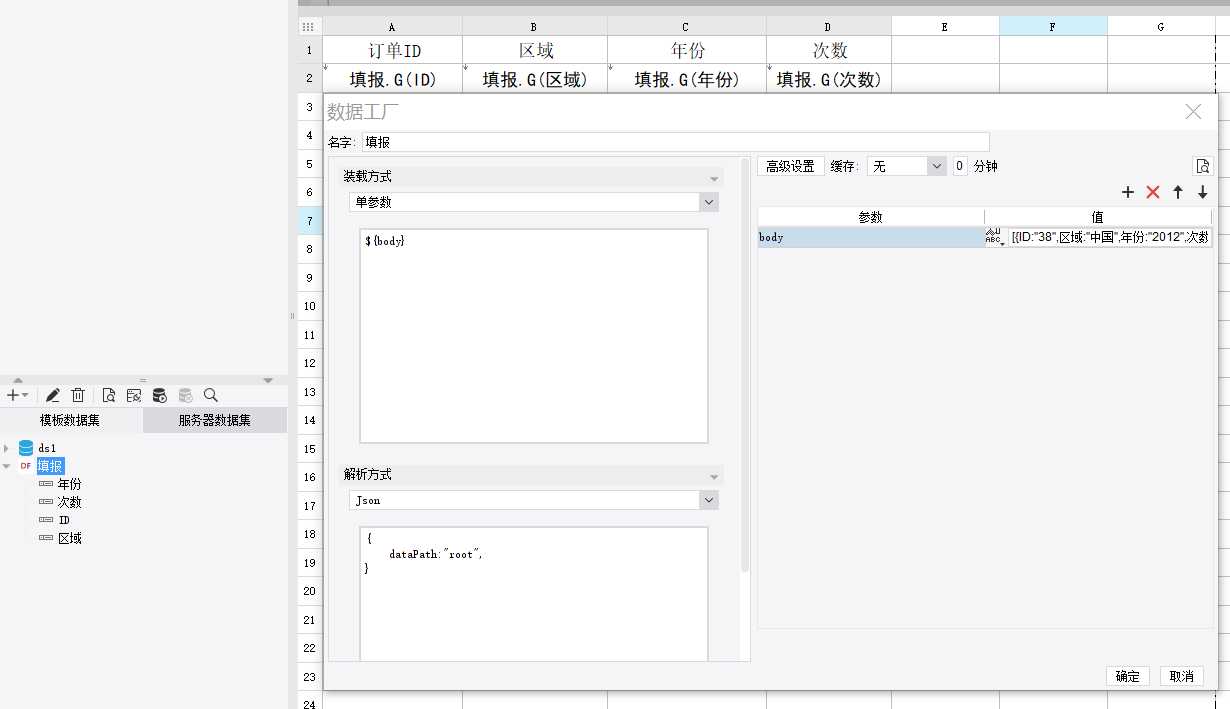
Среди них метод загрузки является однопараметрическим, параметр заполняется как ${body}, а правый параметр body заполняется автоматически. Это соответствует телу запроса Body в postman, то есть входящий параметр - это body;
Значения параметров в соответствии с форматом таблицы базы данных могут быть заполнены, в теле запроса Postman Body, написанном при необходимости заполнения содержимого, также соблюдается формат;
Метод разбора - json, т.е. содержимое отчета преобразуется в формат json с помощью фабрики данных. Здесь вы можете выбрать соответствующий метод парсинга в зависимости от реальных потребностей.