Оформление
Разделение рангов - Справка FineReport | Разработка отчетов | Отчеты | Учебные пособия
Разделенные ранги
1. Обзор
[helpvideo]6280[/helpvideo]### 1.1 Версия
| Версия FineBI | Функциональные изменения |
|---|---|
| 6.0.6 | - |
1.2 Сценарии применения
При редактировании данных мы можем использовать функцию "Разделить строки и столбцы", чтобы быстро разделить строку в соответствии с нашими потребностями.
1.3 Функциональный профиль
Вы можете использовать "Разделение по разделителю" или "Разделение по количеству символов".
- Разделение по разделителю: "China-Jiangsu-Wuxi" может быть разделено на три значения полей "China", "Jiangsu" и "Wuxi" с помощью "-" в качестве разделителя.
- Разделение по количеству символов: "China, Jiangsu, Wuxi" имеет 6 символов в общей сложности, разделенных на 2 символа, может быть разделено на "China", "Jiangsu" и "Wuxi" три значения поля.
2. Краткое описание функционального интерфейса
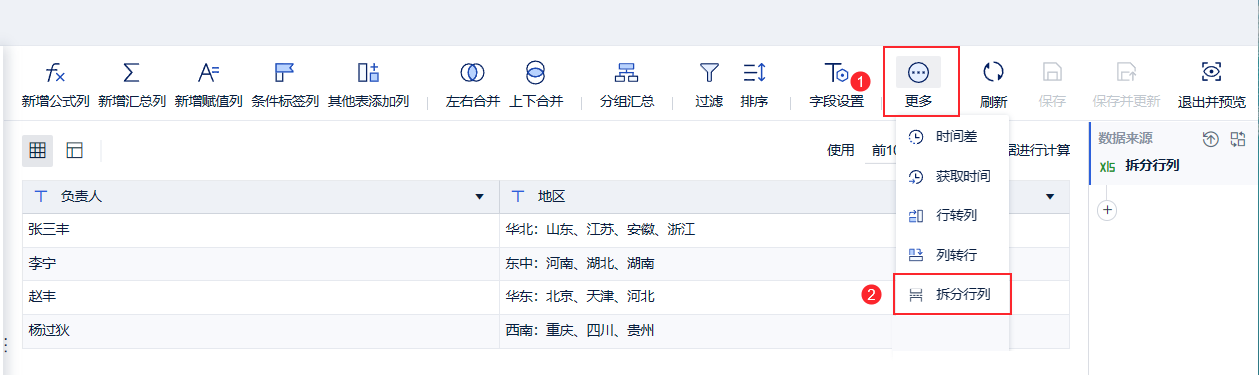
1) Нажмите "Еще > Разделить строки и столбцы" в интерфейсе редактирования данных, чтобы войти в интерфейс функции, как показано на следующем рисунке:
(2) Интерфейс функций показан ниже:

| Элемент настройки | Выбор | Пояснение |
|---|---|---|
| Выберите поле | Поле текстового типа в текущей таблице | Выберите поля для разделения |
| Разделитель | Значение | Пример: "China-Jiangsu-Wuxi" можно разделить на "China", "Jiangsu" и "Wuxi", используя "-" в качестве разделителя. |
| По количеству символов | Пример: "China, Jiangsu, Wuxi" - всего 6 символов, разделенных на 2 символа, можно разделить на "China", "Jiangsu", "Wuxi". | |
| Разделитель | колонки | Разделите значение поля на несколько столбцов, как показано ниже: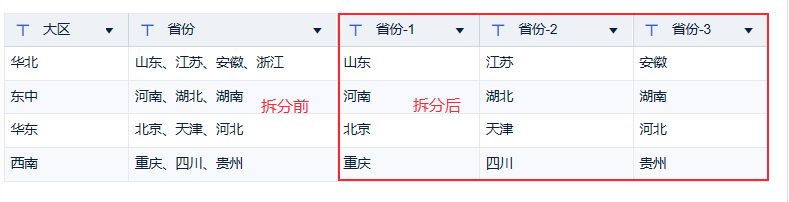 |
| Классификатор для объектов в рядах, таких как слова Примечание: Разделение по количеству символов не поддерживает эту функциюПримечание: Эта функция не поддерживается Direct Connect | Разделите значение поля на несколько строк, как показано ниже: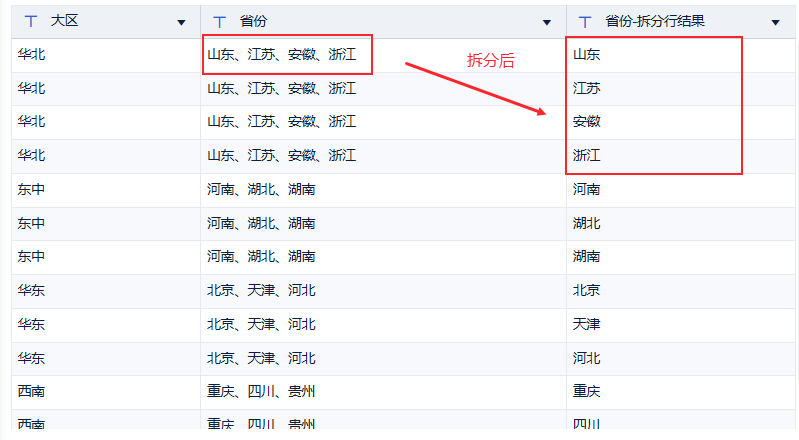 | |
| Раздельное положение | N-ое поле | Выберите, какие поля следует сохранить |
| Первые N полей | Выберите сохранение первых N полей |
3. Примеры
Образец данных Скачать Разделение строк и столбцов.xlsx
3.1 Разделение с помощью разделителей
Примечание: oracle не поддерживает функцию split_part, поэтому таблицы oracle в прямом режиме не поддерживают split_part по разделителю.
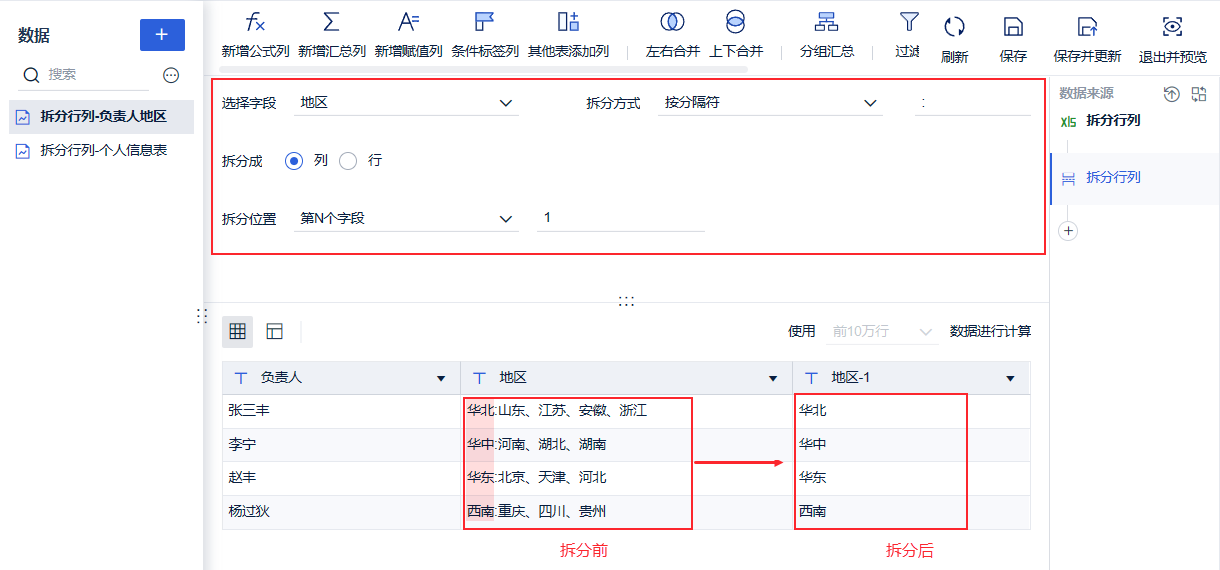
1) Вы хотите взять регион в строке "Регион".
Разделите область по ":" и выберите "1-е поле" для позиции разделения. Как показано на рисунке ниже:
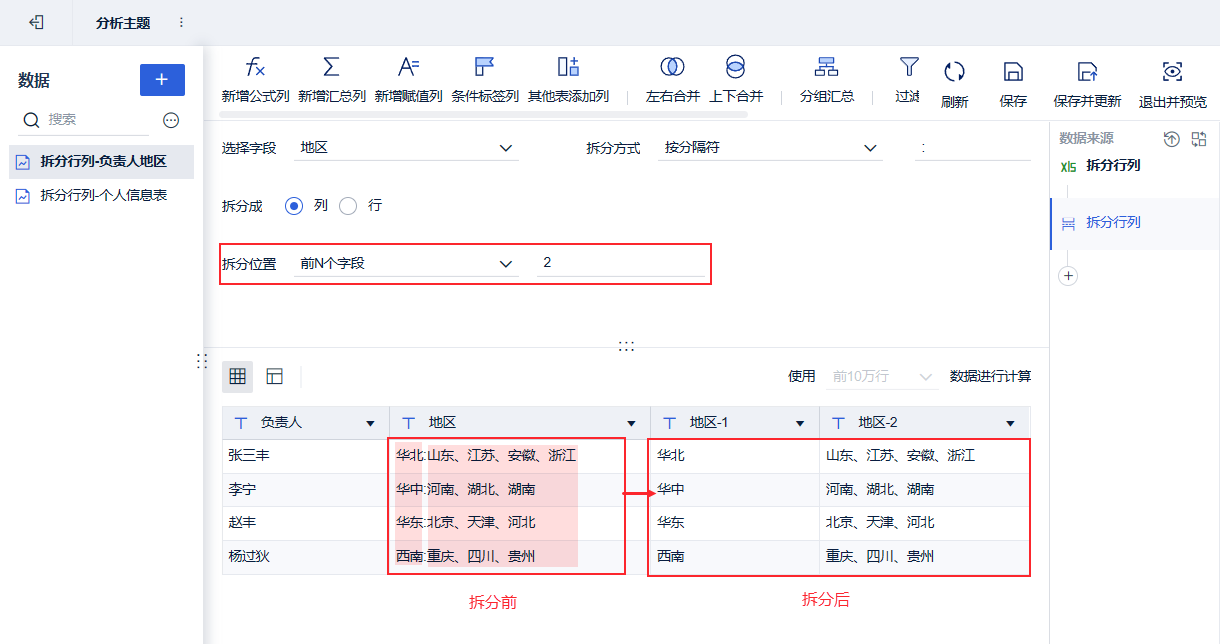
2) Я хочу сохранить регионы и провинции после разделения "регионов".
Вы можете изменить позицию разделения на "первые 2 поля", тогда после разделения будут отображаться оба поля. Как показано на рисунке ниже:
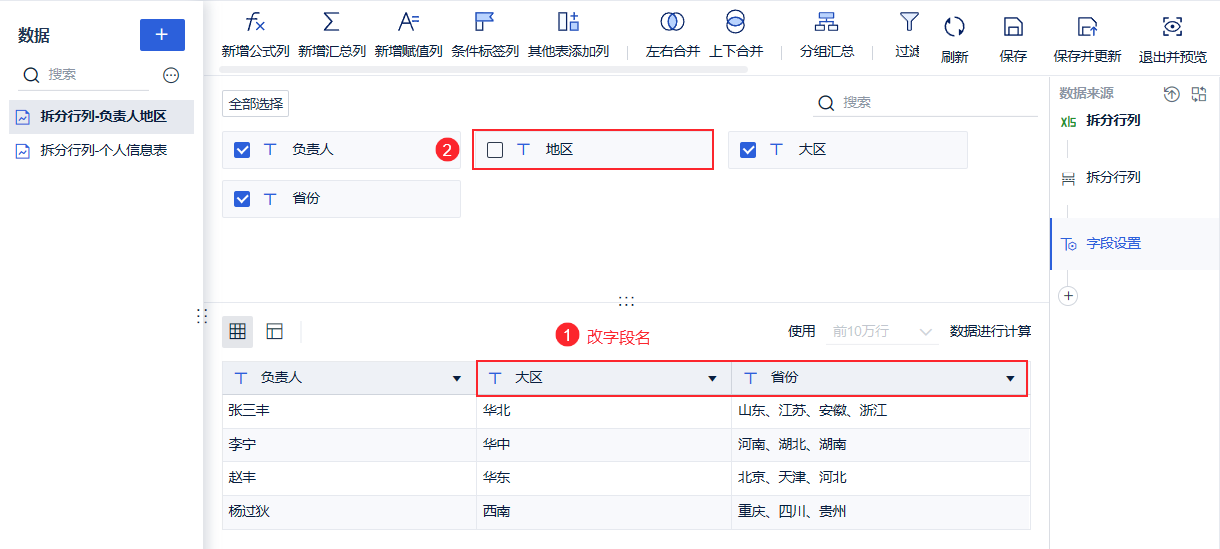
Здесь мы можем удалить исходное поле через настройки поля и назвать разделенное поле как "Регион" и "Провинция", как показано ниже:
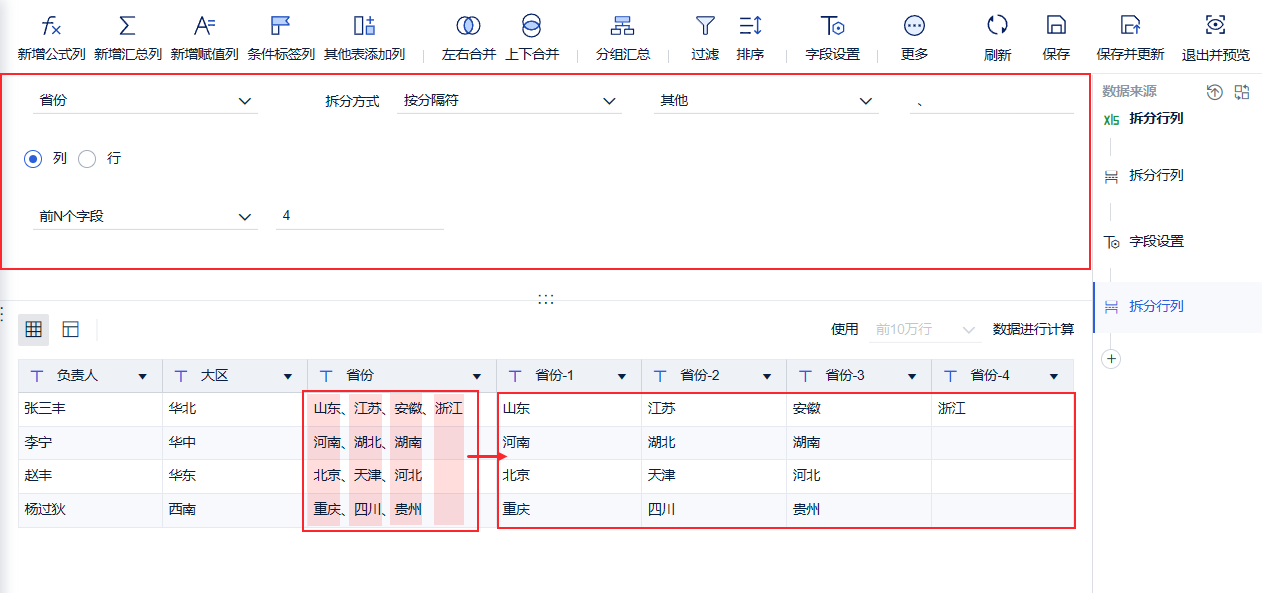
3) Я хочу разделить "Провинцию" на столбцы, при этом в столбце поля должна быть только одна провинция.
Разделите провинции на ",", потому что в максимальном значении одного поля есть четыре провинции, и выберите "первые 4 поля" для позиции разделения. Как показано на рисунке ниже:
Однако разбиение на столбцы не очень удобно для последующего анализа и вычислений, было бы лучше, если бы его можно было разбить на строки.
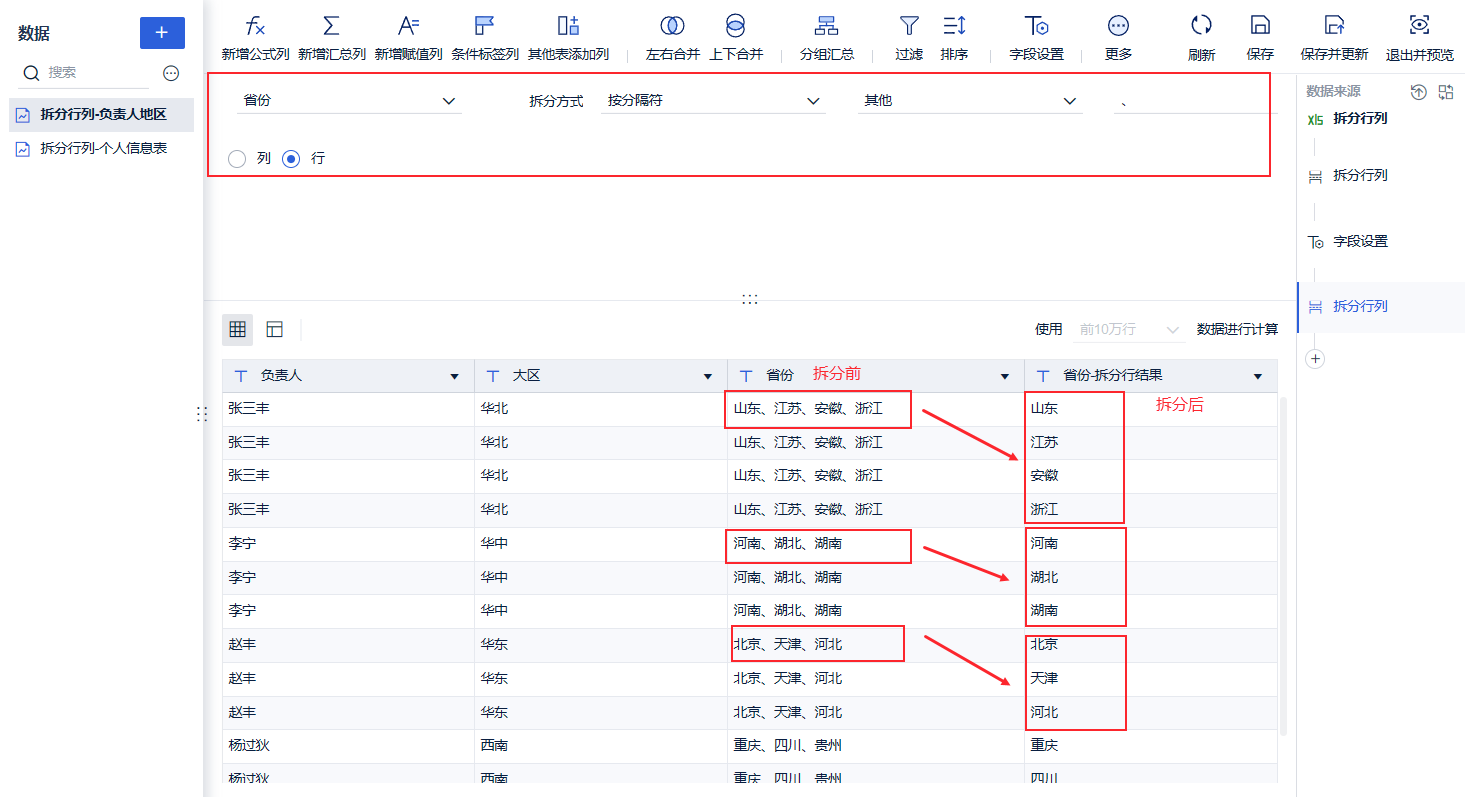
4) Разделите "Провинцию" на ряды.
Также разделите по "," и выберите разделение на "строки", как показано ниже:
3.2 Разделение по количеству символов
Примечание: Разделение по количеству символов не поддерживает разделение на "строки".
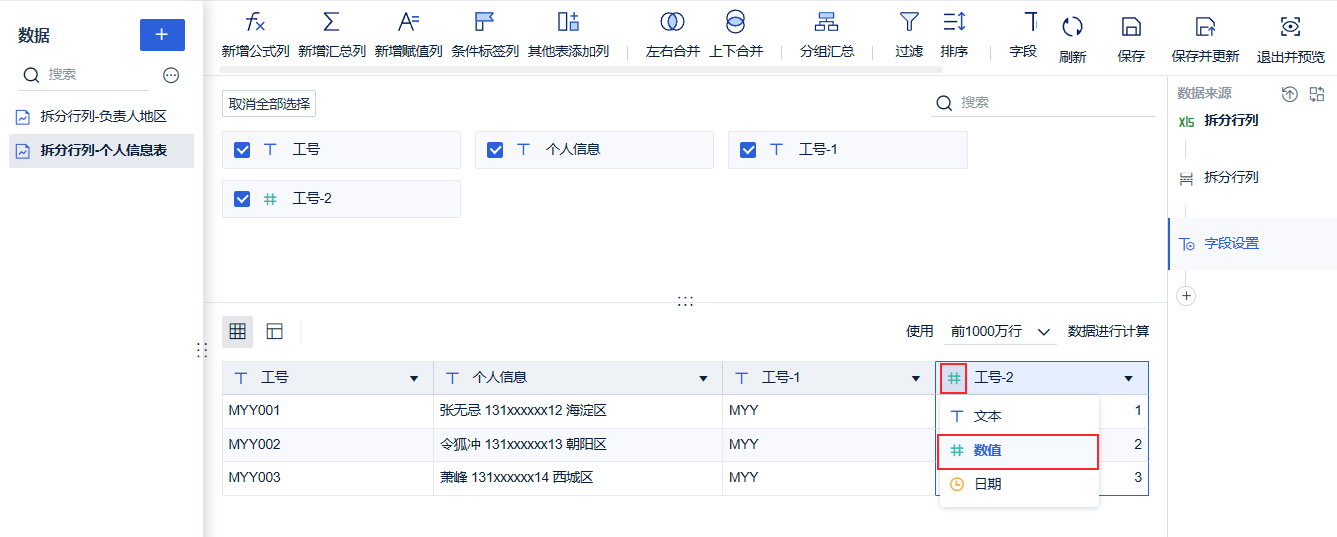
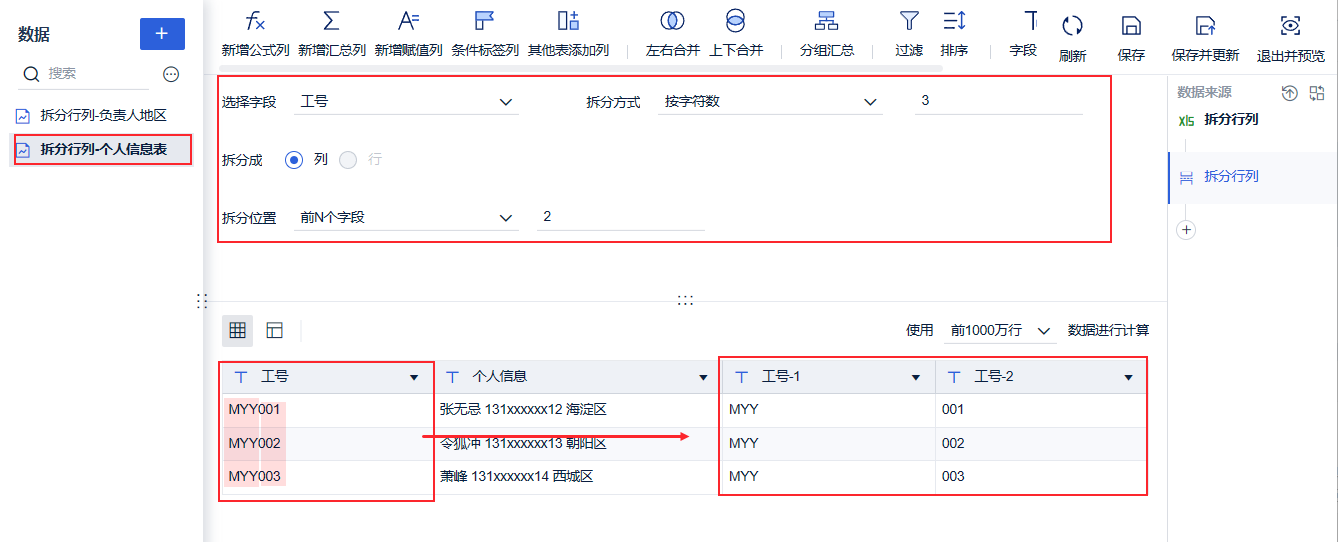
Оригинальный номер работы представляет собой строку, которую неудобно сортировать, сравнивать и т. д. по размеру. На этом этапе мы можем разделить числовую часть номера работы.
1) Выберите метод разделения "По количеству символов", и количество символов будет равно 3, как показано ниже:
2) Измените числовую часть поля на "Числовой формат", как показано на следующем рисунке, чтобы было удобно сравнивать и сортировать.