Оформление
Многоточечные приборные панели - FineReport Справка | Разработка отчетов | Отчеты | Учебные пособия
Многострелочная панель приборов
1. Обзор
1.1 Версия
| Версия FineBI | Функциональные изменения |
|---|---|
| 6.0 | - |
1.2 Сценарии применения
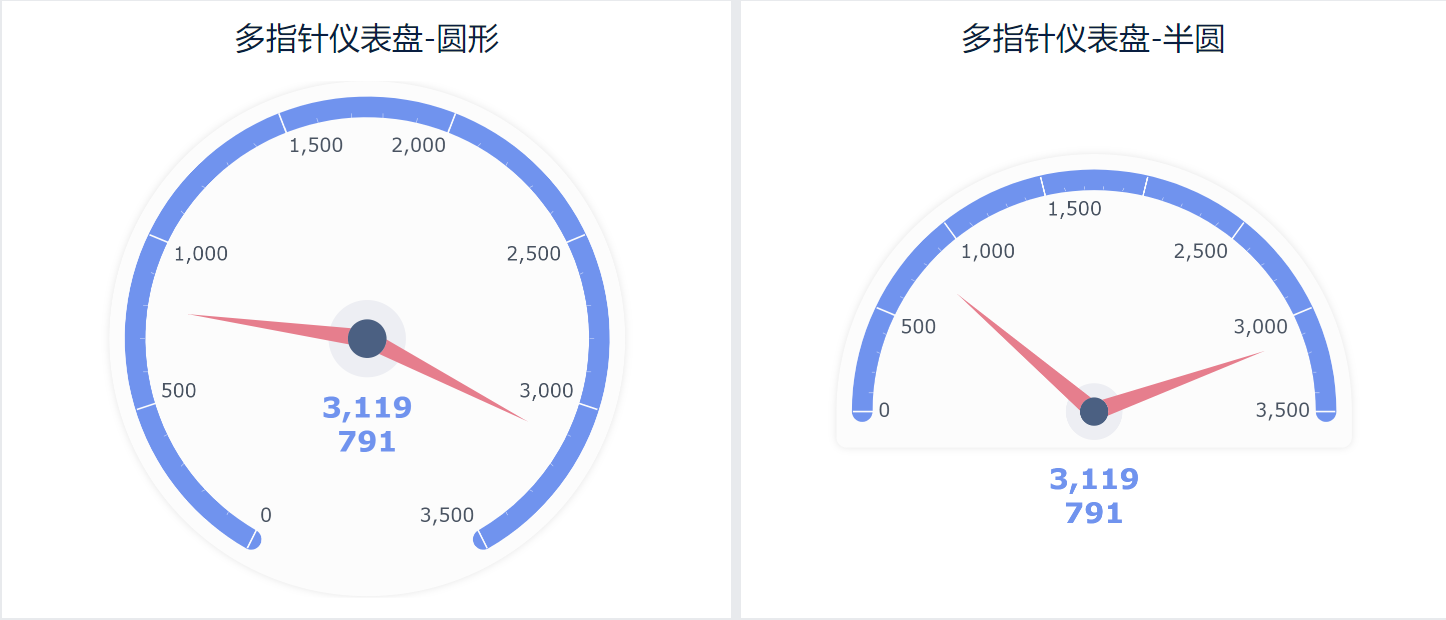
Многострелочные приборные панели отображают значения и прогресс различных показателей с помощью нескольких указателей. Эта дашборд похожа на автомобильный спидометр: круглый циферблат и соответствующие шкалы, каждый указатель указывает на текущее значение, тем самым наглядно отражая состояние каждого показателя.
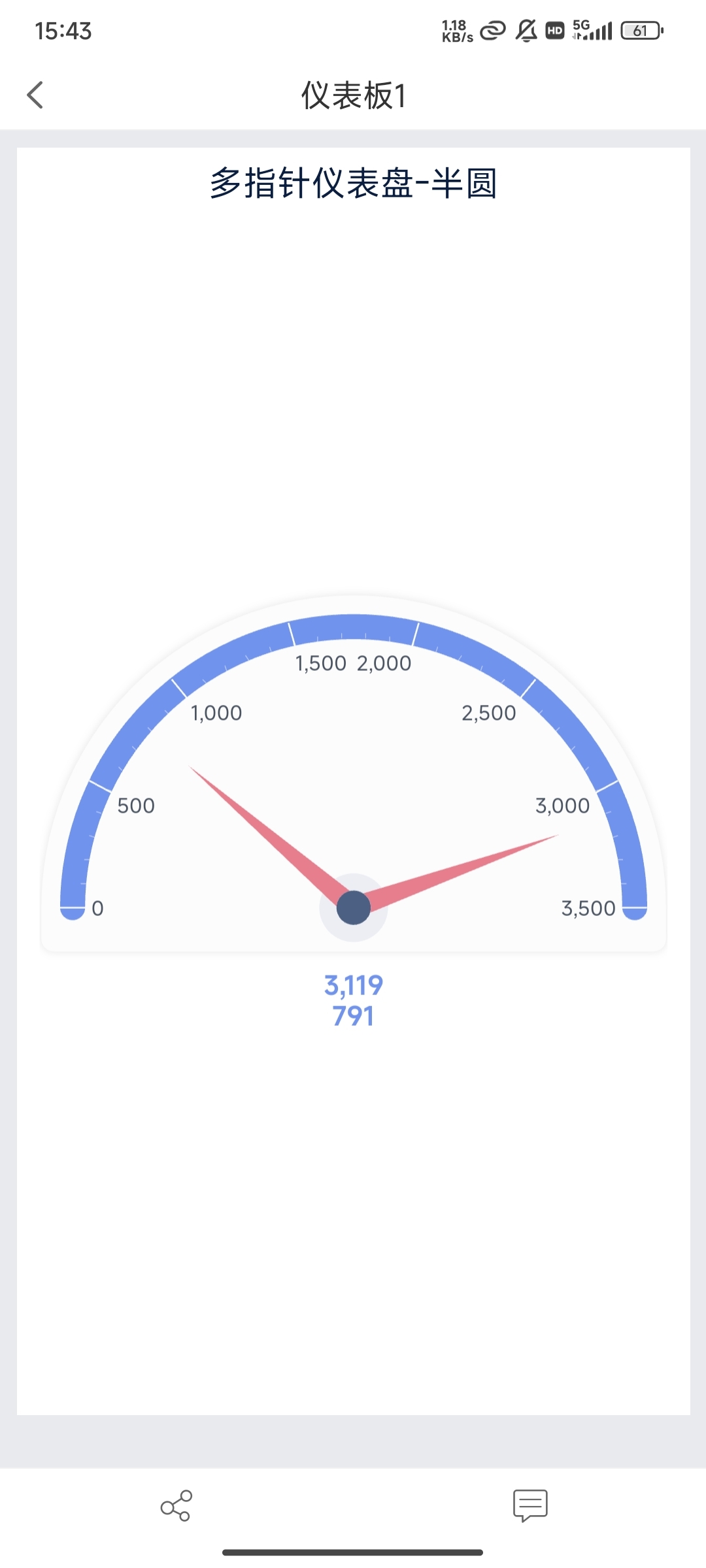
Панель приборов с несколькими указателями может быть как круглой, так и полукруглой.
Например, используйте панель с несколькими указателями, чтобы показать общий запас и количество заказанного товара:
1.3 Основные требования
| Эффекты диаграмм | Размерные поля | Поля индикаторов |
|---|---|---|
| Многострелочная панель приборов | 0 | >=1 |
1.4 Графические особенности
1) Преимущества
- Интеграция информации: возможность отображения множества показателей в ограниченном пространстве, обеспечивая комплексный мониторинг производительности
- Интуитивно понятный дисплей: текущее состояние каждого индикатора отображается визуально через положение указателя, легко понять
2) Недостатки
- Сложность: если указателей слишком много, это может привести к тому, что дашборд будет выглядеть загроможденной и трудно интерпретируемой.
2. Многострелочная панель приборов - круглая
2.1 Подготовка данных
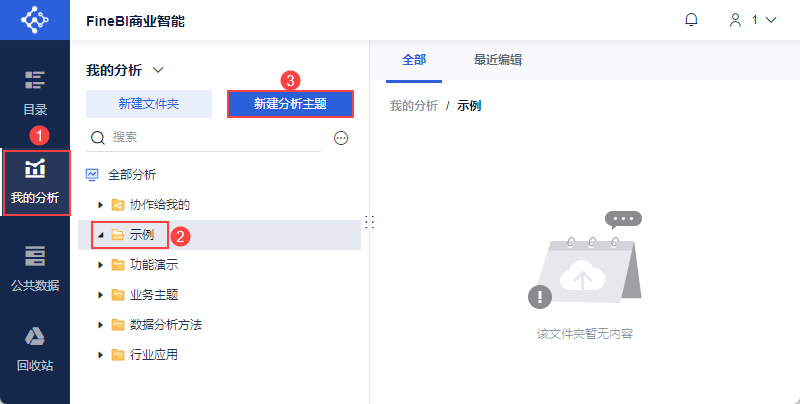
1) Пользователь входит в систему FineBI, нажимает "Мои анализы", выбирает папку и нажимает "Новая Analysis Subject", как показано на следующем рисунке:
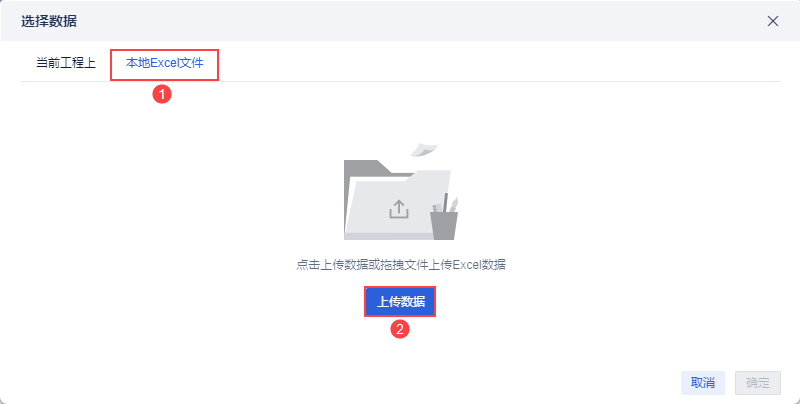
2) Нажмите "Локальный файл Excel > Загрузить данные", чтобы загрузить данные таблицы. Как показано на рисунке ниже:
Пример данных: Таблица товаров поставщиков.xlsx
3) После загрузки нажмите кнопку "OK". Как показано на рисунке ниже:
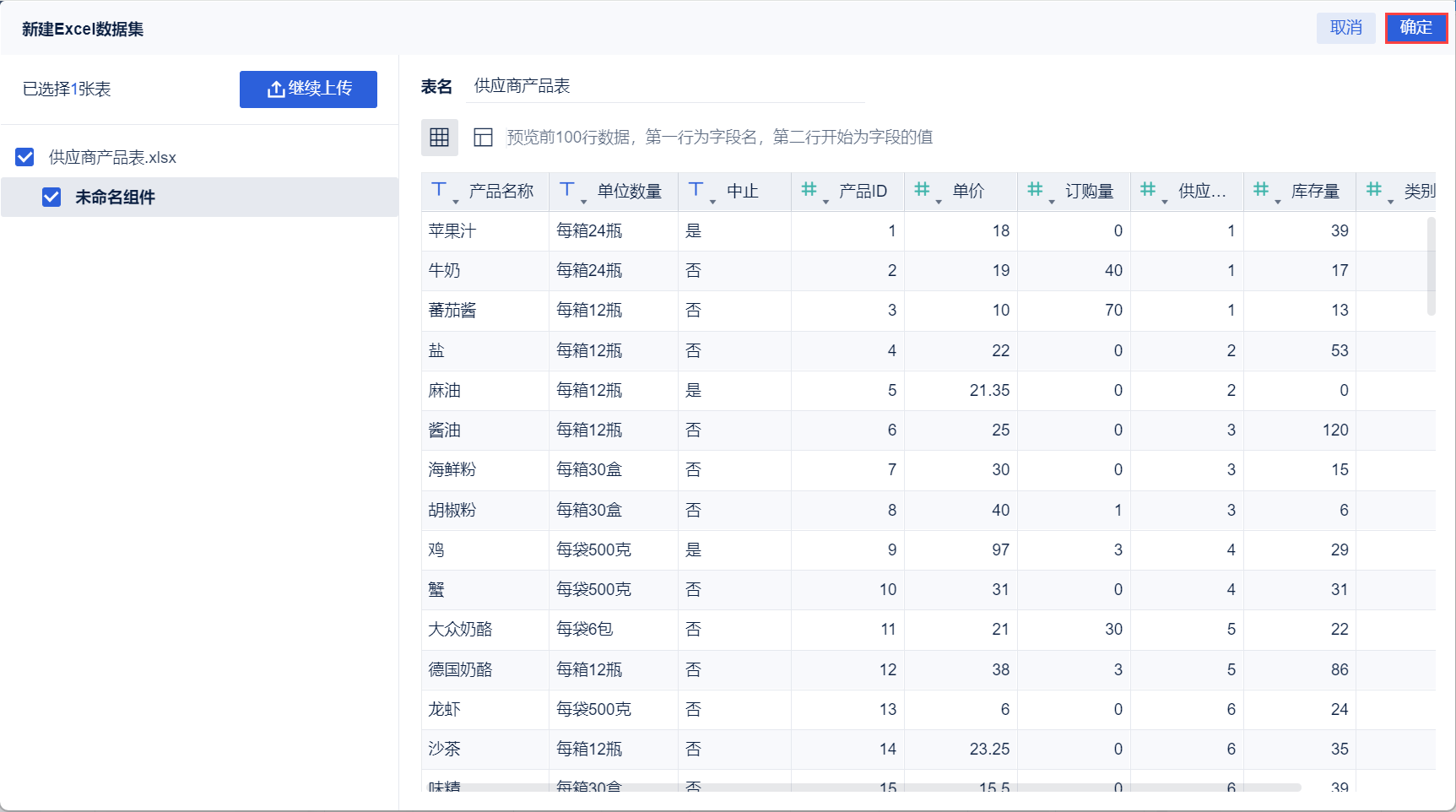
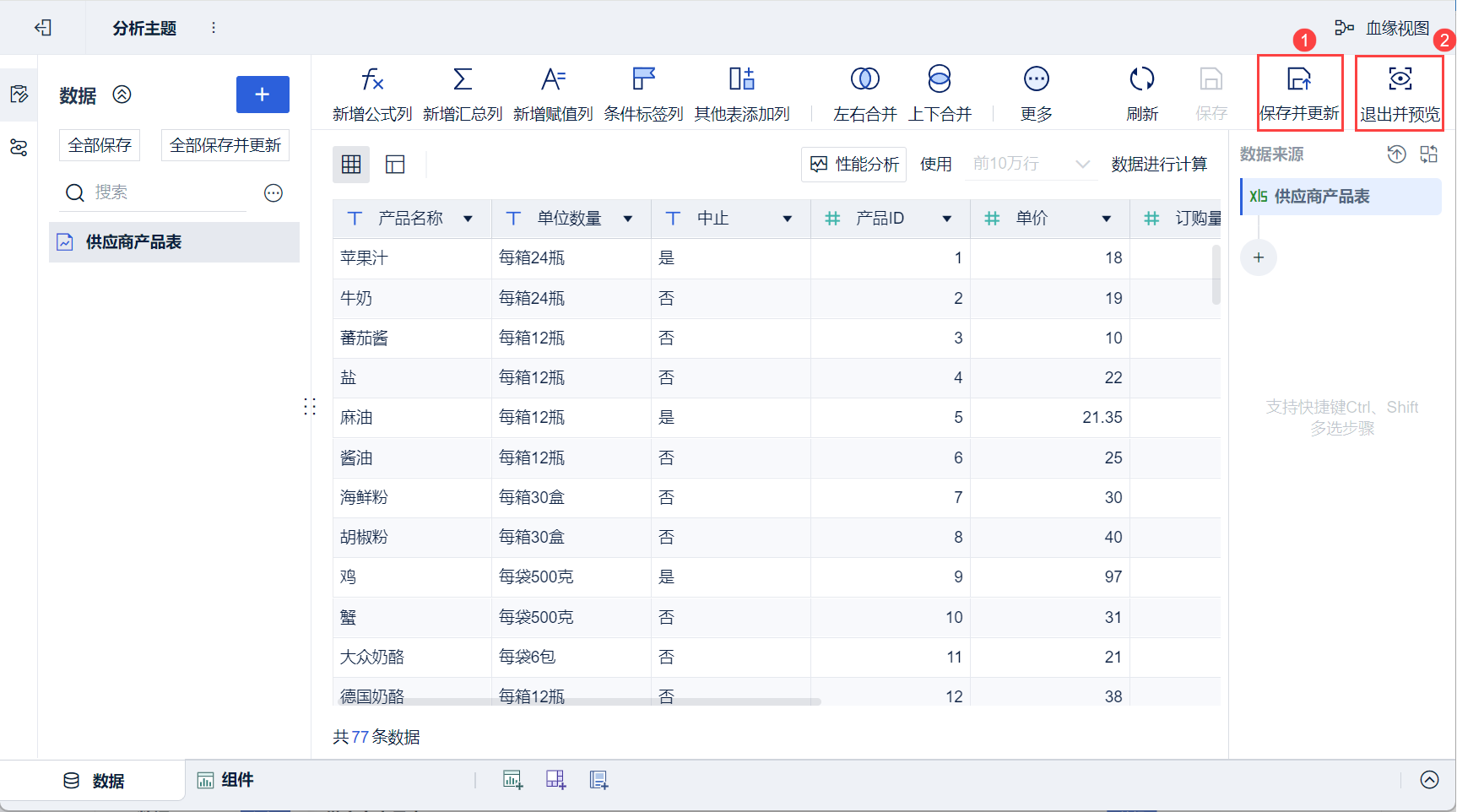
4)Нажмите "Сохранить и обновить" и "Выйти и просмотреть", данные будут успешно созданы, как показано ниже:
2.2 Создание компонентов
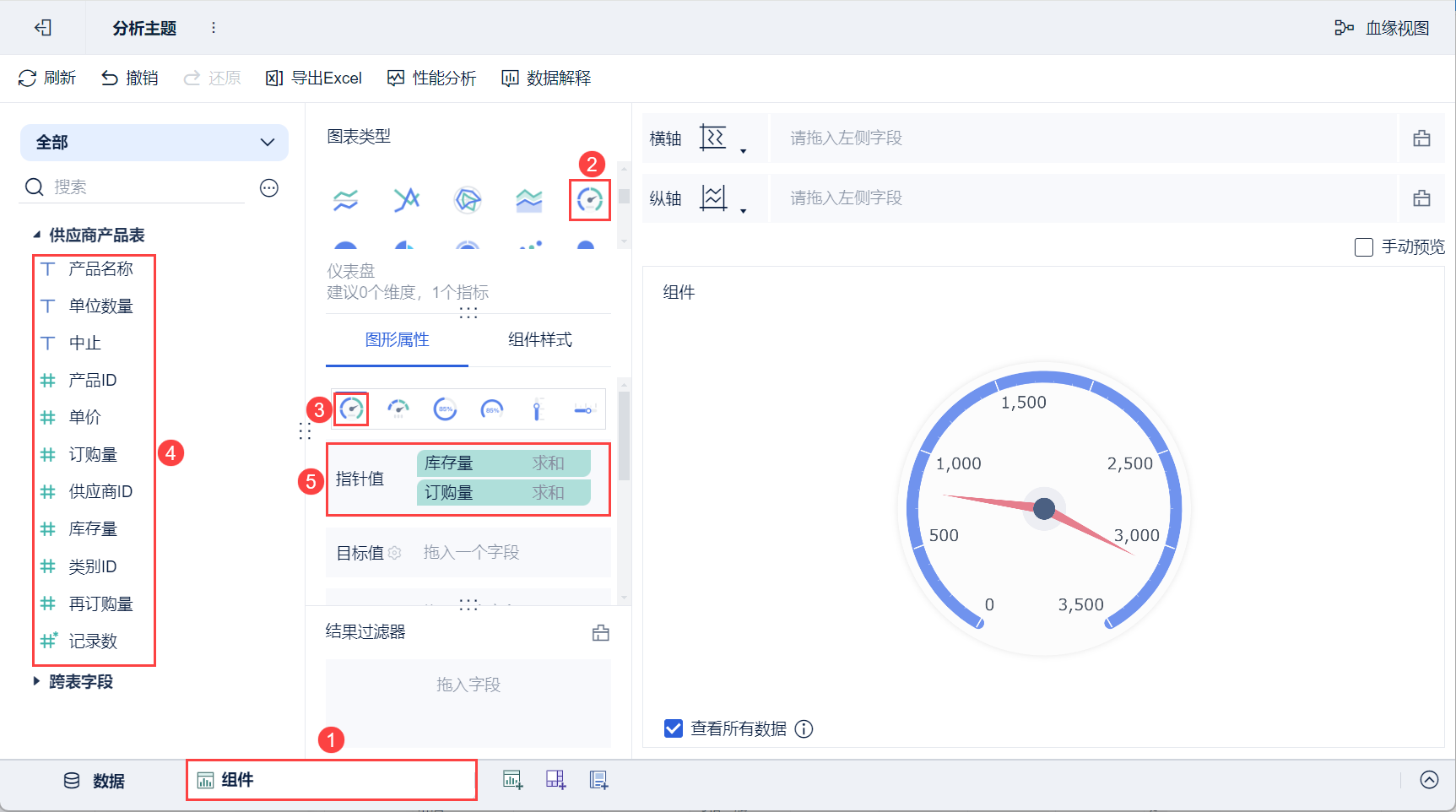
1) Нажмите кнопку "Компоненты" в левом нижнем углу.
2) В разделе "Тип диаграммы" выберите "дашборд", а в разделе " Свойства графика " выберите первый подтип.
3) Перетащите "Количество запасов" и "Количество заказов" из левой анализируемой области в колонку "Значение указателя" в разделе "Графические свойства", как показано на следующем рисунке:
Примечание: Значение указателя - это также положение шкалы, на которое указывает указатель. Несколько указателей можно создать, просто перетащив несколько индикаторов в колонку "Значение указателя" в разделе "Свойства графика ".
2.3 Украсьте диаграммы
2.3.1 Установка цветов
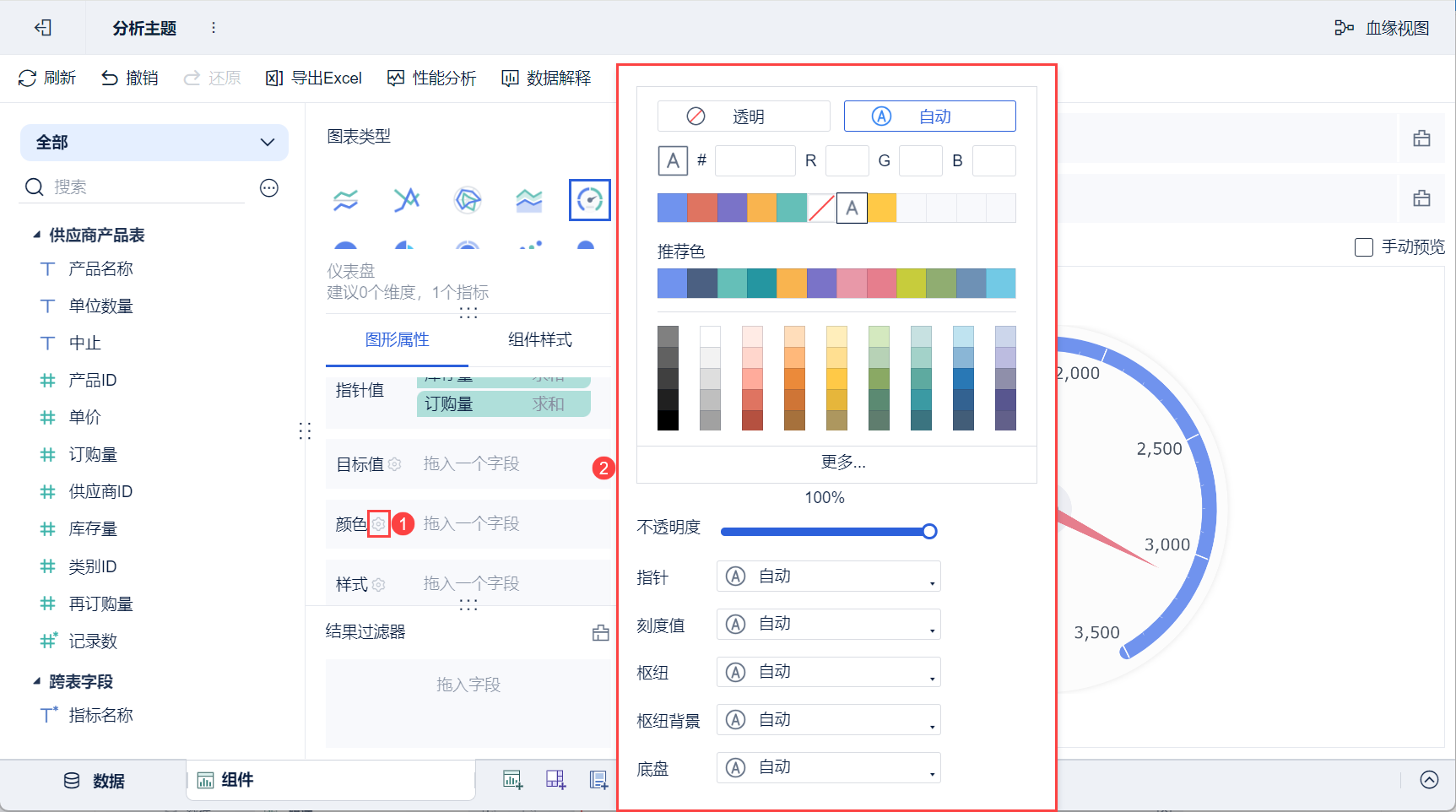
Щелкните столбец "Цвет" в разделе "Свойства графики", и вы сможете задать цвета окружности, указателя, значения масштаба, поворота и шасси во всплывающем окне настроек, как показано на рисунке ниже:
2.3.2 Настройка стилей
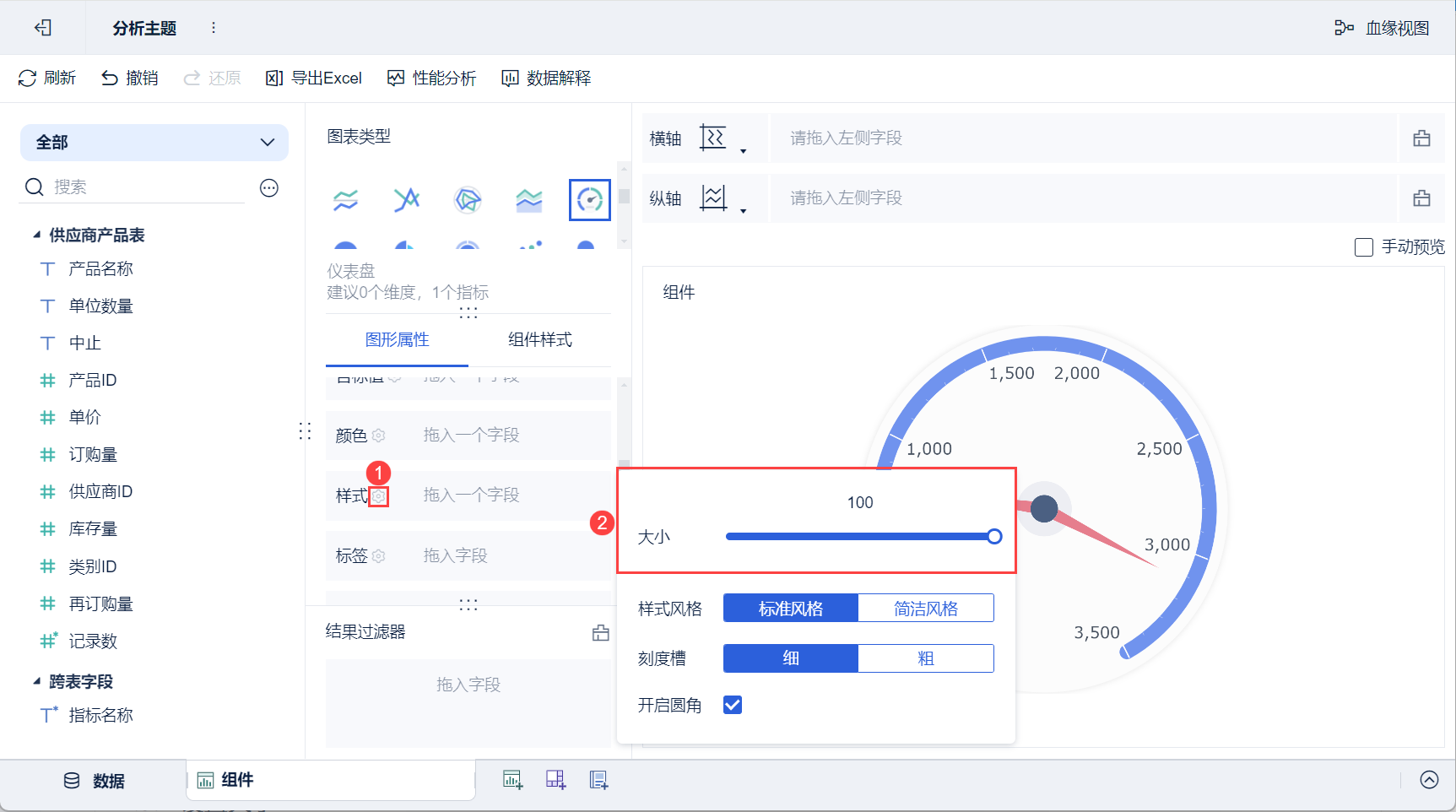
Нажмите кнопку "Настройки стиля" в разделе "Свойства графики" и установите размер приборной панели на 100 во всплывающем окне настроек, как показано на следующем рисунке:
2.3.3 Установка этикеток
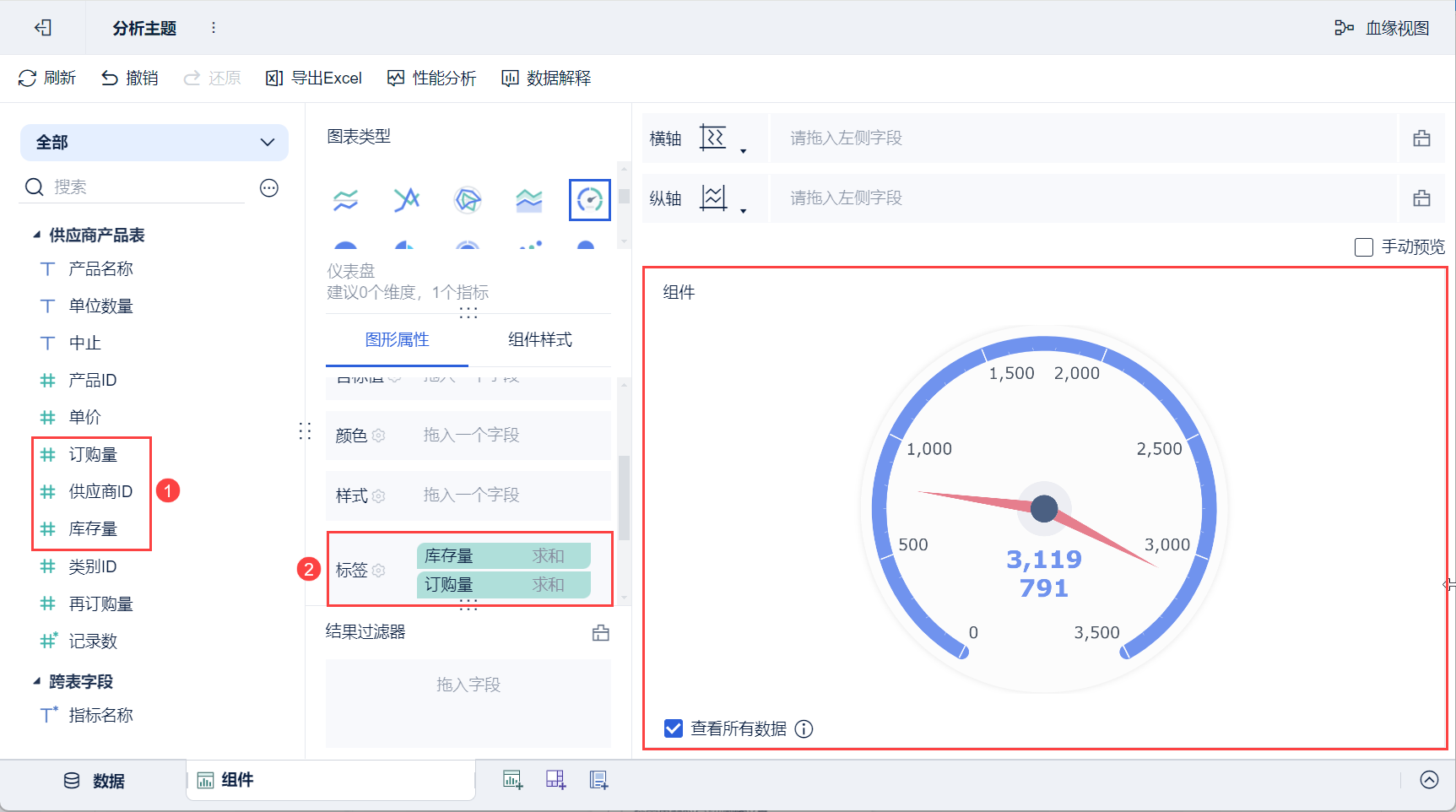
Перетащите "Stock" и "Order" в левой области для анализа в колонку меток в разделе "Graphical Properties", и на графике появятся метки запасов и заказов, как показано на следующем рисунке:
2.3.4 Установка целевых значений
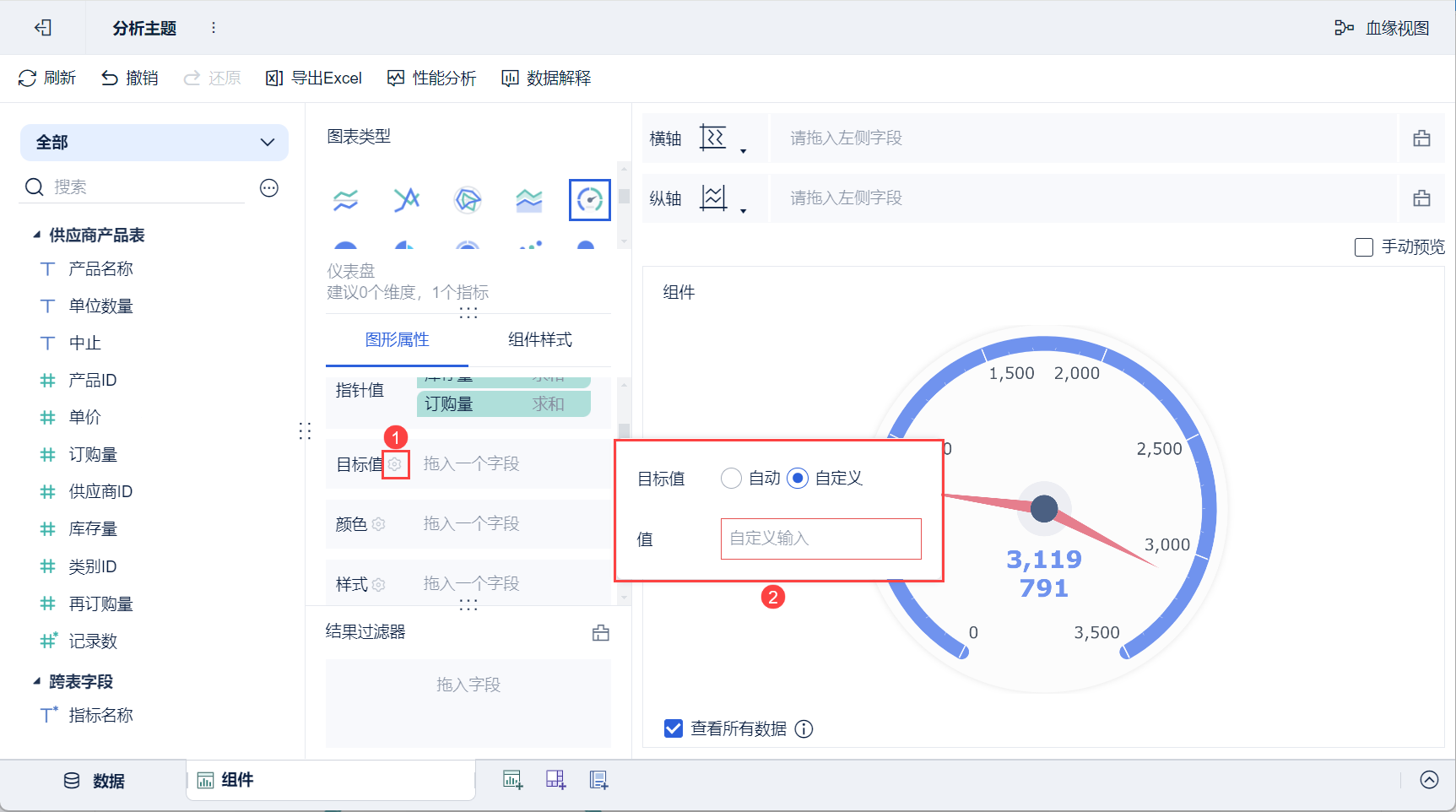
Нажмите кнопку "Настройка целевого значения" в разделе "Свойства графика", и вы сможете настроить целевое значение во всплывающем окне настроек, как показано ниже:
Примечание: Заданное значение - это максимальное значение шкалы приборной панели.
2.4 Создание приборных панелей
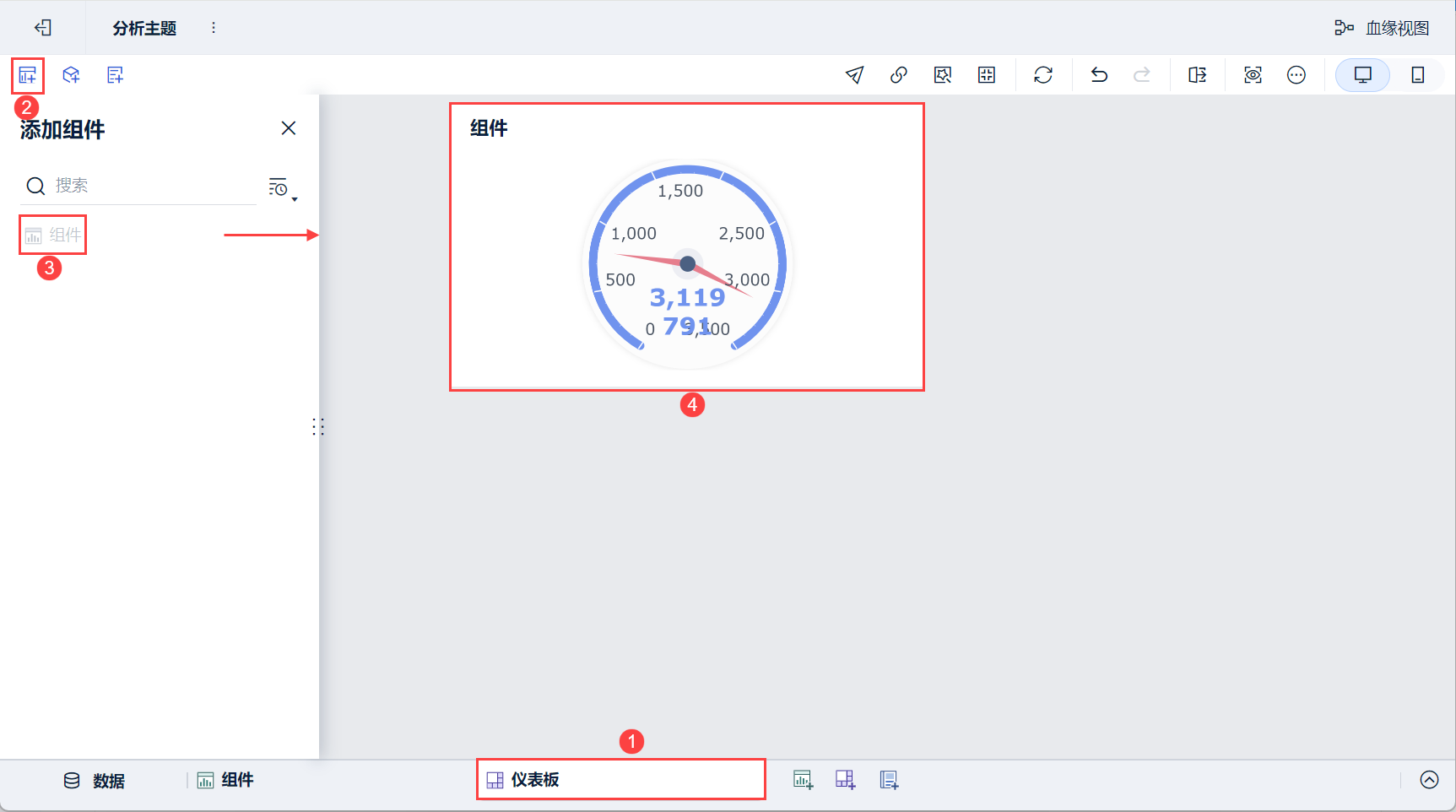
1) Нажмите кнопку Добавить панель в нижней части экрана редактора темы Analytics.
2) Войдите в интерфейс редактирования приборной панели и перетащите компонент на приборную панель, как показано ниже:
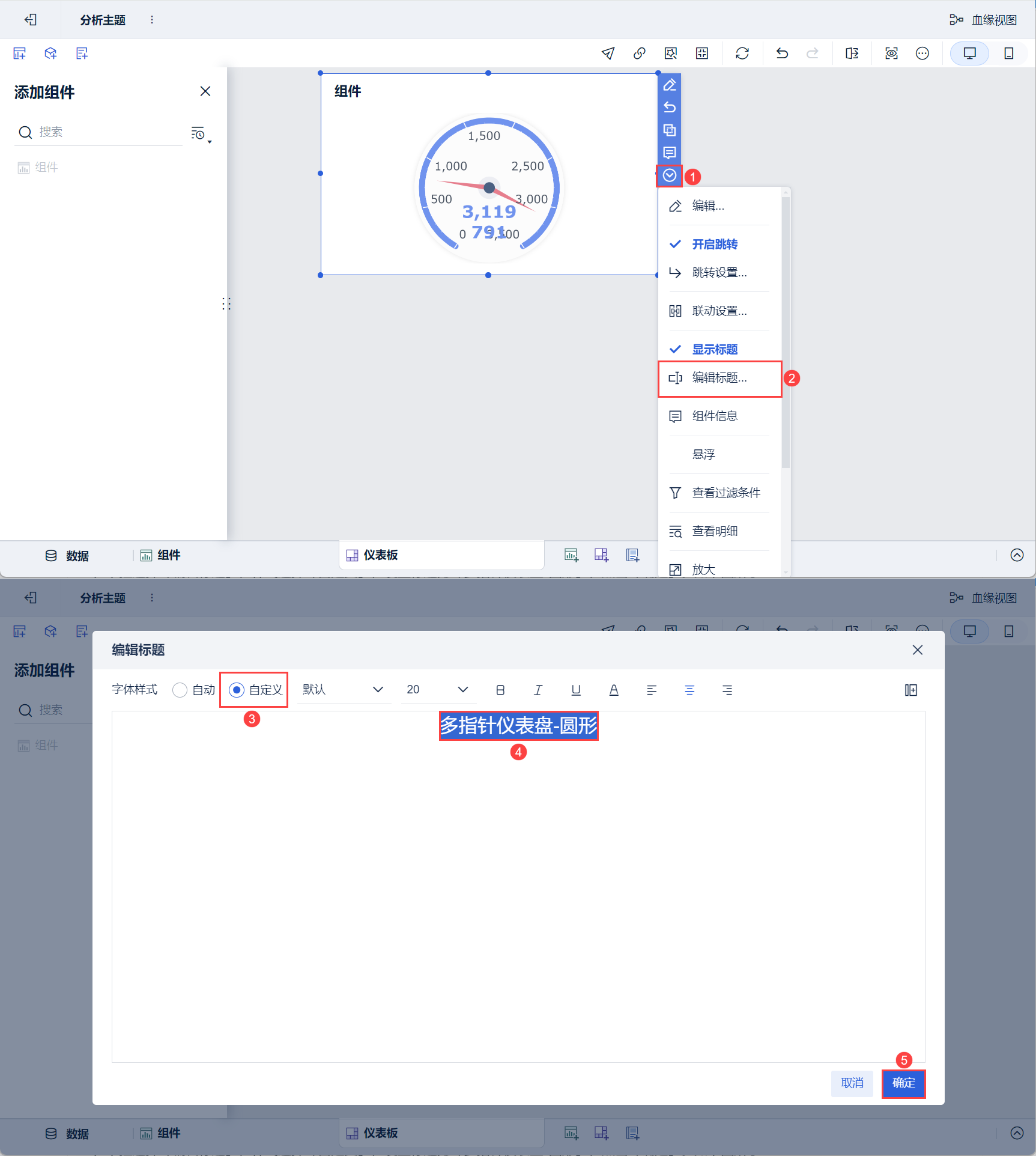
3) Прокрутите вниз и выберите "Edit Title", выберите "Custom" для стиля, установите заголовок "Multi-Pointer Dashboard - Circular" и нажмите "OK". Как показано на рисунке ниже:
2.5 Эффекты просмотра
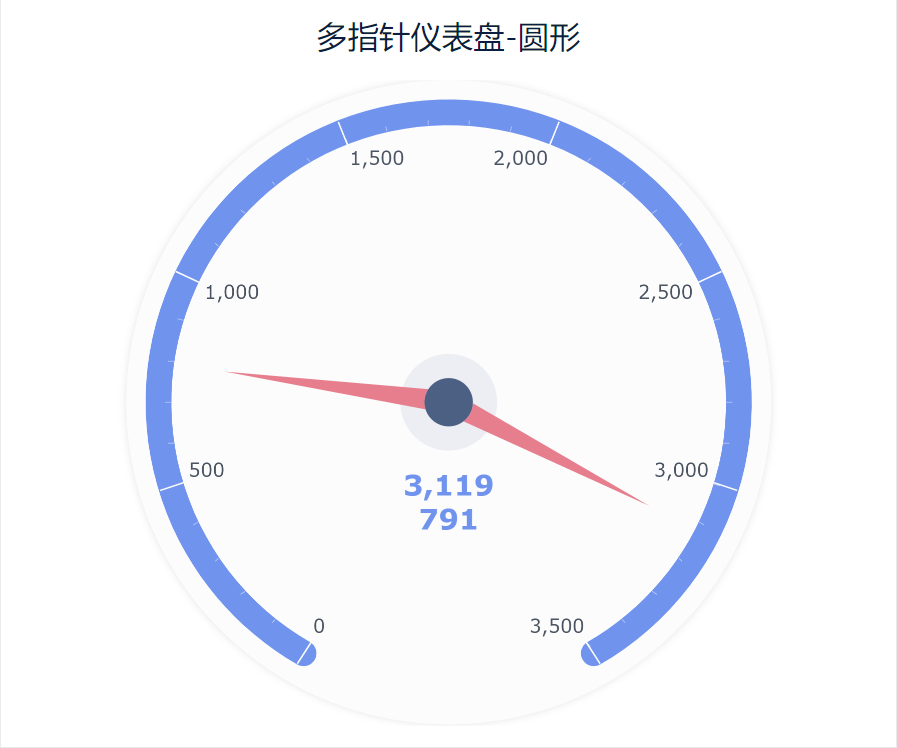
1) ПК
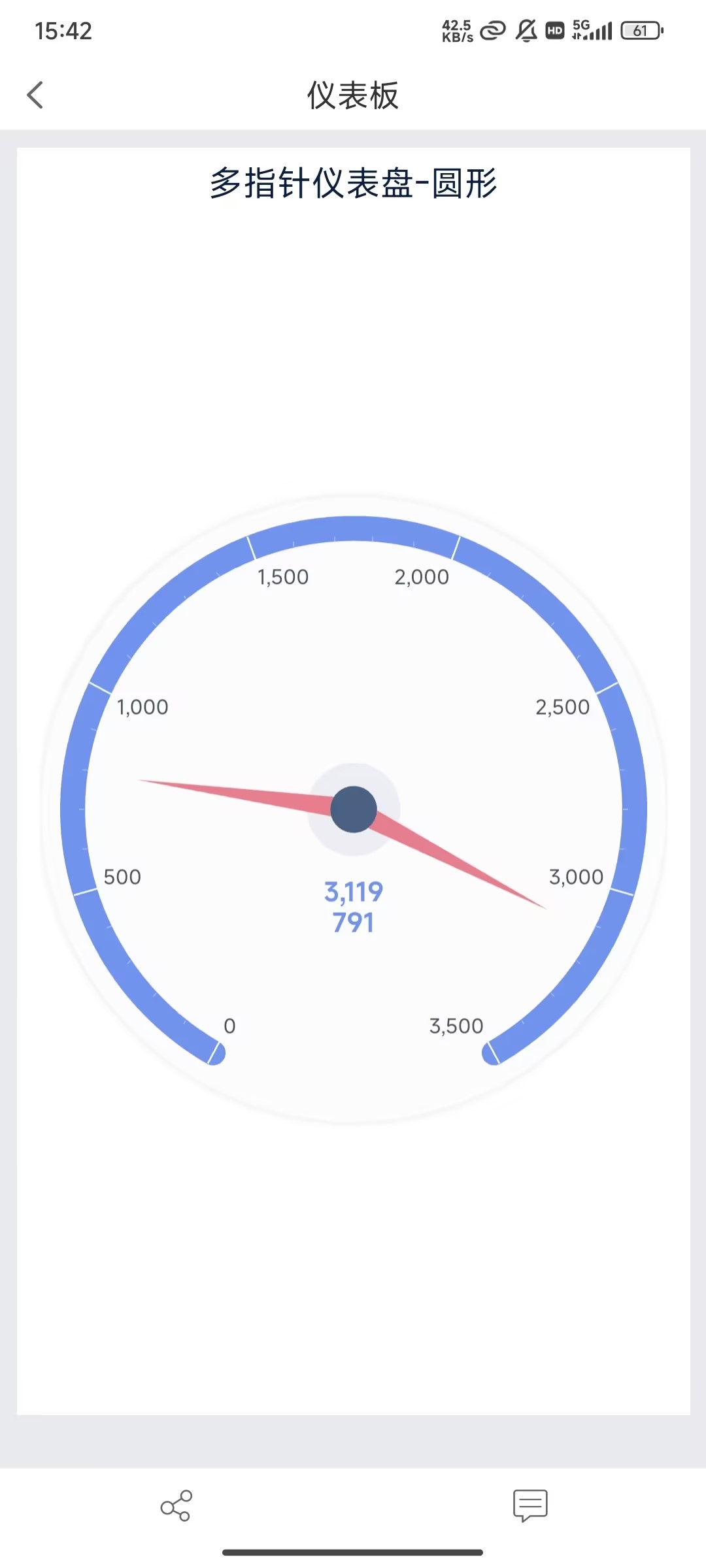
2) Мобильный
3. многострелочный приборный щиток - полукруглый
3.1 Репликация компонентов
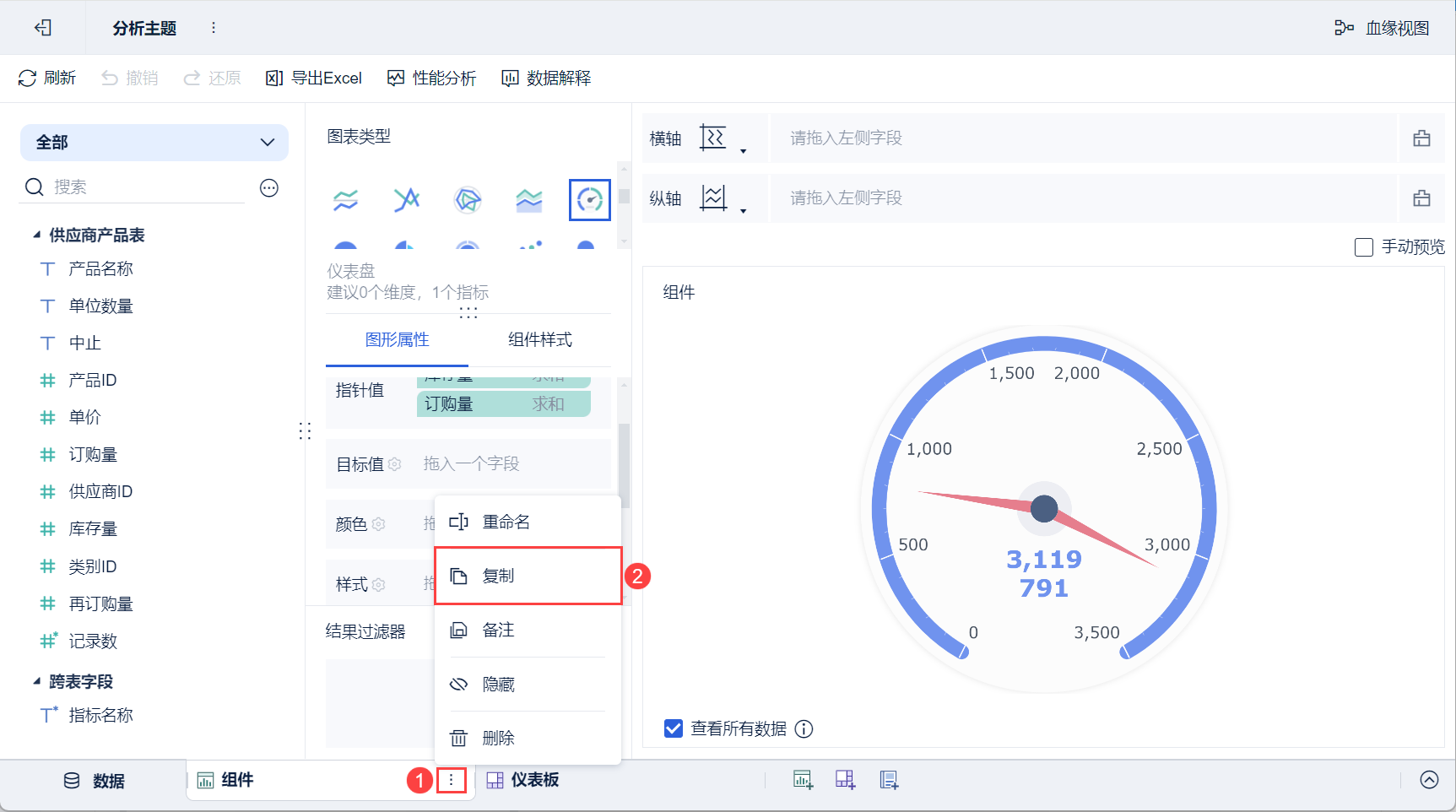
Нажмите кнопку "?" рядом с "Компонентом" в нижней части интерфейса редактирования компонентов и выберите "Копировать", чтобы создать копию компонента, как показано на рисунке ниже. и выберите "Копировать", чтобы создать копию компонента, как показано на следующем рисунке:
3.2 Изменение подтипов диаграмм
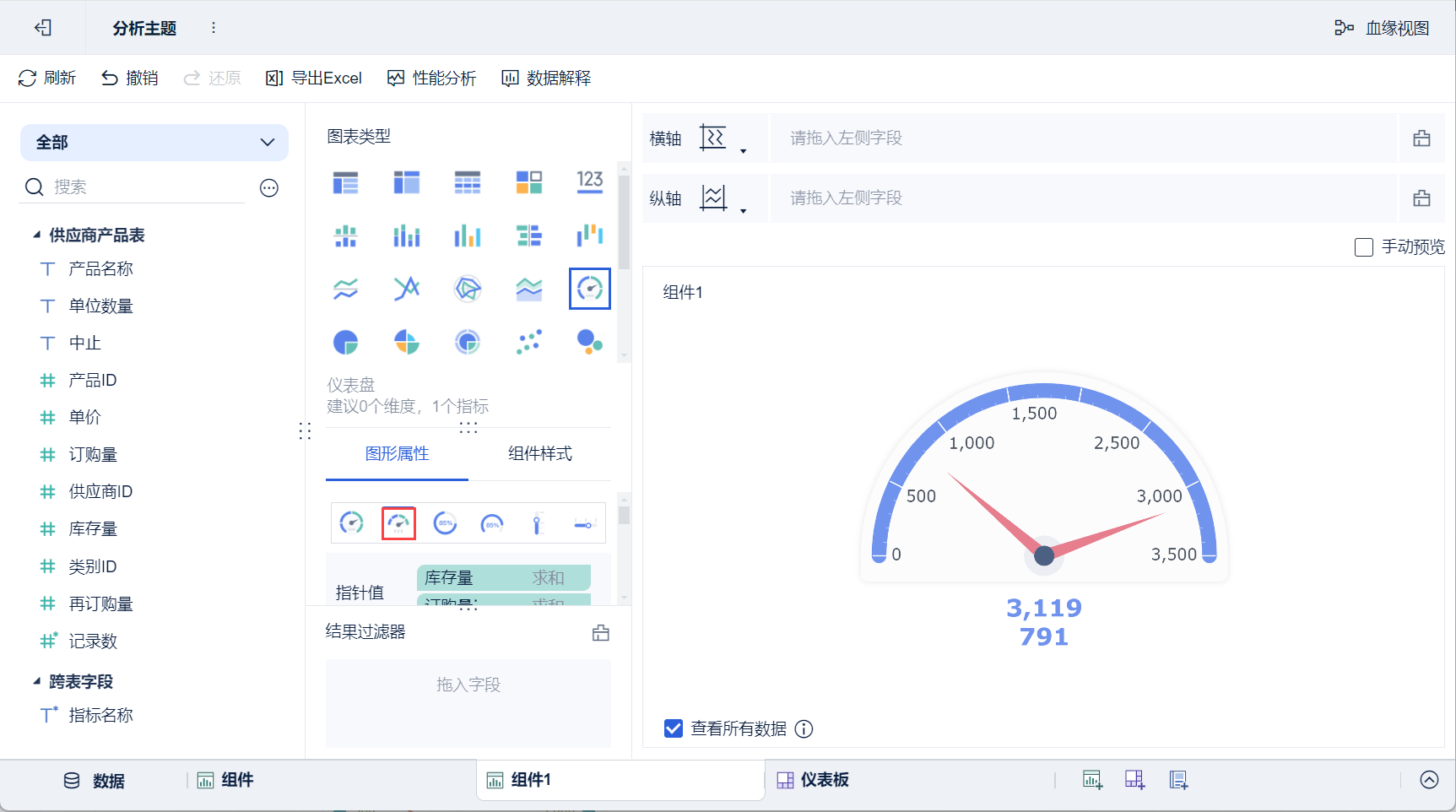
На экране редактирования скопированного компонента "Компонент 1" выберите второй подтип в разделе "Свойства графики", как показано ниже:
3.3 Создание приборных панелей
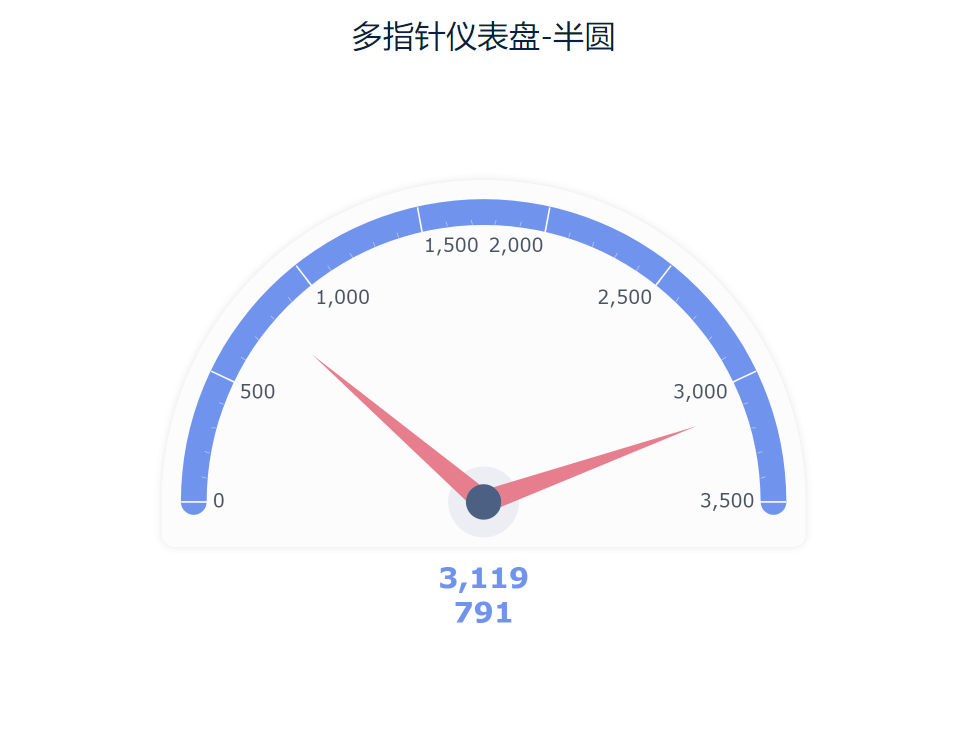
То же самое, что и в 2.4, с той лишь разницей, что название настройки - "Multi-Pointer Dashboard - Half Circle", которое здесь повторяться не будет.
3.4 Эффекты просмотра
1) ПК
2) Мобильный