Оформление
Привилегии авторизации расписания по времени
1. Обзор
1.1 Версия
| Версия сервера FineBI | Функциональные изменения |
|---|---|
| 6.0 | - |
1.2 Сценарии применения
Разрешения на авторизацию расписания по времени означают, что субадминистратор может назначать административные права другим пользователям для задач планирования по времени, на которые у него есть разрешения.
| типичный пример | предполагаемый эффект | Этапы реализации |
|---|---|---|
| Пример 1 | Разрешите "Инженеру по развитию > техническому обслуживанию" авторизировать все задачи планирования по времени в системе управления отделом "Продажи". | 1) Включите иерархическую авторизацию2) Настройте привилегии авторизации в разделе "System Management > Планировщик".3) Настройте права авторизации в разделе "Управление людьми".4) Настройте права использования в разделе "System Management > Управление привилегиями". |
| Пример 2 | Разрешите "Разработке > Инженеру по обслуживанию" авторизовать "Ежедневный толчок продаж ", задачу планирования по времени, заданную в системе управления отделом "Продажи". | 1) Включите иерархическую авторизацию, включите управление расписанием по времени2) Настройте привилегии авторизации для задачи "Планировщик времени".3) Настройте привилегии авторизации в разделе "System Management > Планировщик".4) Настройте привилегии авторизации для "Управления людьми".5) Настройте привилегии использования в разделе "System Management > Управление привилегиями". |
2. Пример 1: Авторизация всех задач планирования по времени
Пример в этой главе: Чтобы разрешить "Разработка > Инженер по обслуживанию" авторизовать все задачи планирования по времени в системе управления отдела "Продажи".
2.1 Включение иерархической авторизации
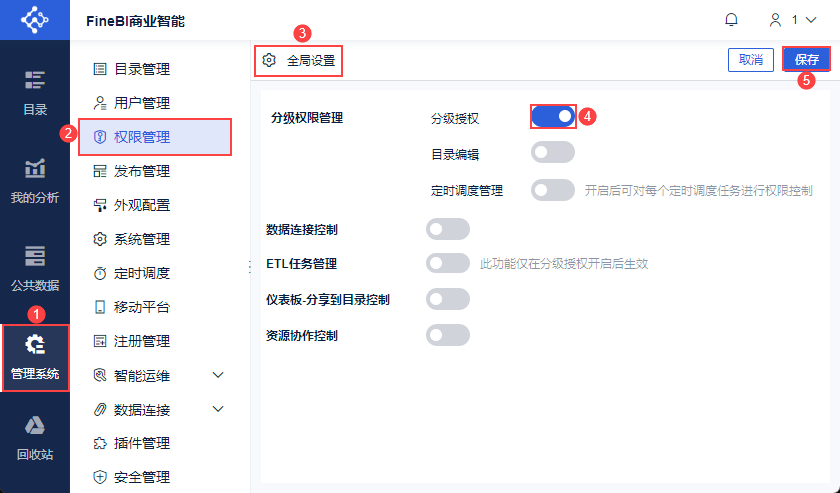
Администратор входит в систему FineBI, нажимает "System Management > Управление разрешениями > Глобальные настройки", включает кнопку "Иерархическая авторизация" и нажимает "Сохранить". Как показано на рисунке ниже:
2.2 Права доступа к системе управления конфигурациями
Администратор входит в систему FineBI, нажимает "System Management > Управление привилегиями > Конфигурация авторизации" и выбирает носитель привилегий "Отдел/Роль/Пользователь".
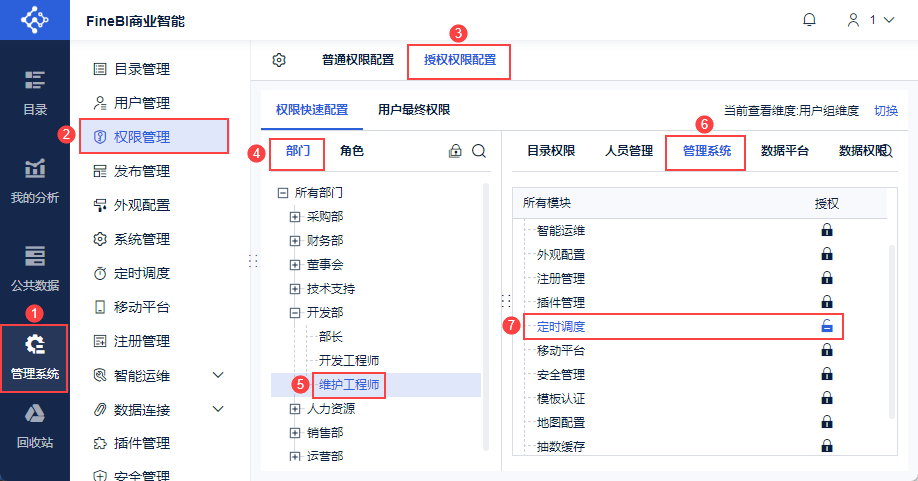
Для этого примера выберите отдел "Развитие > Инженер по техническому обслуживанию". Выберите вкладку "System Management" и назначьте привилегии авторизации модуля "Планировщик" для "Инженера по техническому обслуживанию", как показано на следующем рисунке:
2.3 Настройка привилегий авторизации управления персоналом
Администратор входит в систему FineBI, нажимает "System Management > Управление привилегиями > Конфигурация авторизации" и выбирает носитель привилегий "Отдел/Роль/Пользователь".
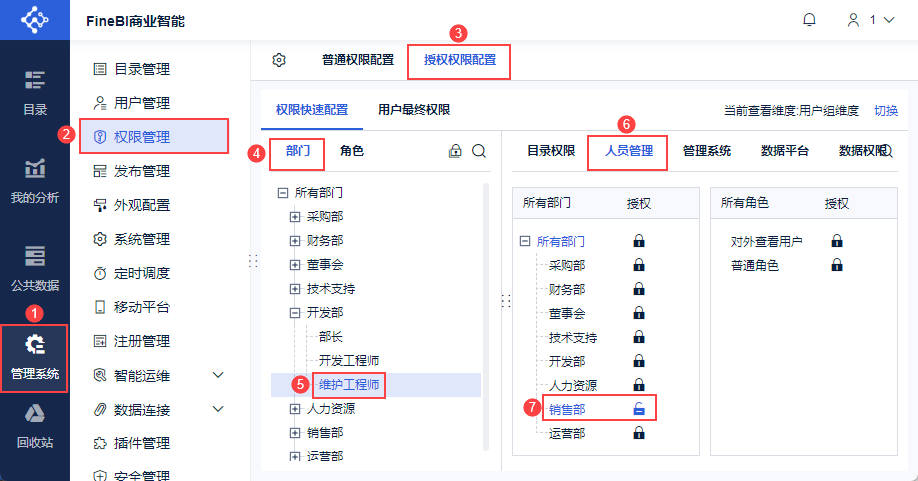
В этом примере выберите отдел "Развитие > Инженер по техническому обслуживанию". Выберите вкладку "Управление персоналом" и назначьте привилегии отдела "Продажи" инженеру по техническому обслуживанию, как показано на следующем рисунке:
2.4 Права доступа к системе управления конфигурацией
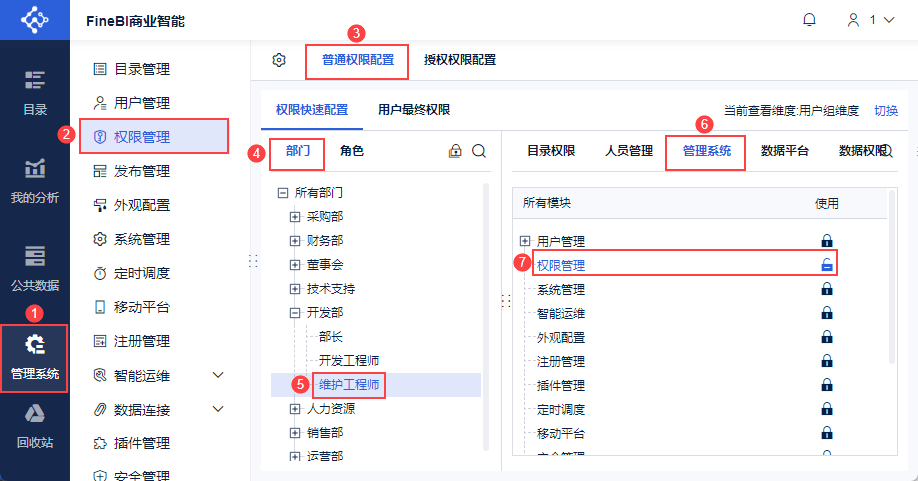
Администратор входит в систему Data Decision System, нажимает "Management System > Privilege Management > General Privilege Configuration" и выбирает носитель привилегий "Department/Role/User".
Для этого примера выберите отдел "Развитие > Инженер по техническому обслуживанию". Выберите вкладку "System Management" и назначьте "Инженеру по техническому обслуживанию" права на использование модуля "Управление правами", как показано на следующем рисунке:
2.5 Эффекты просмотра
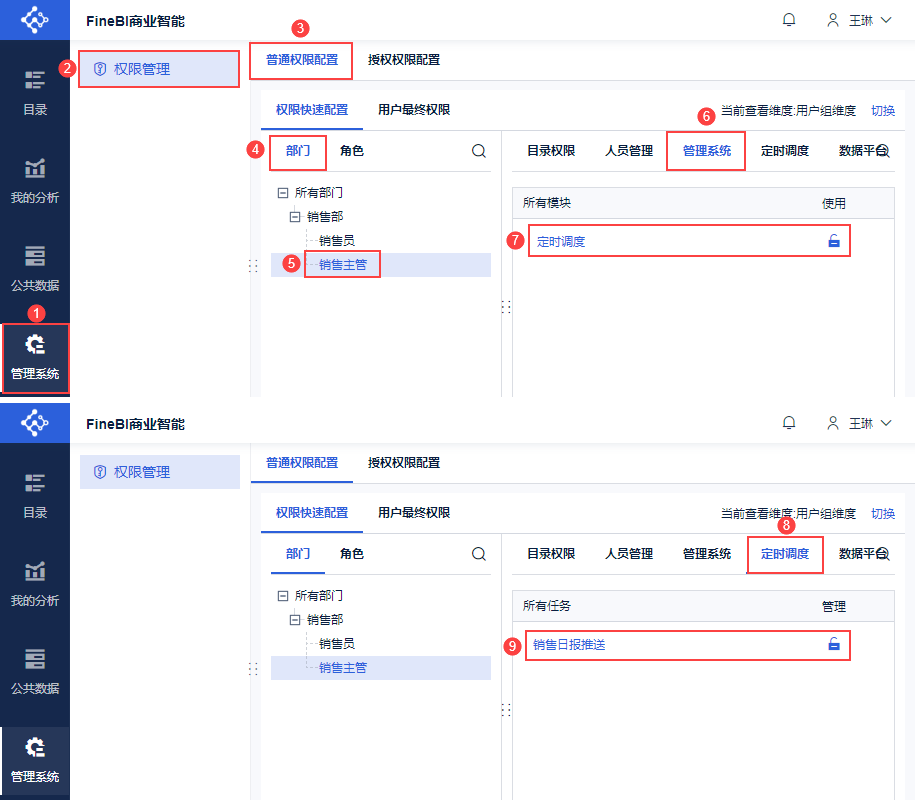
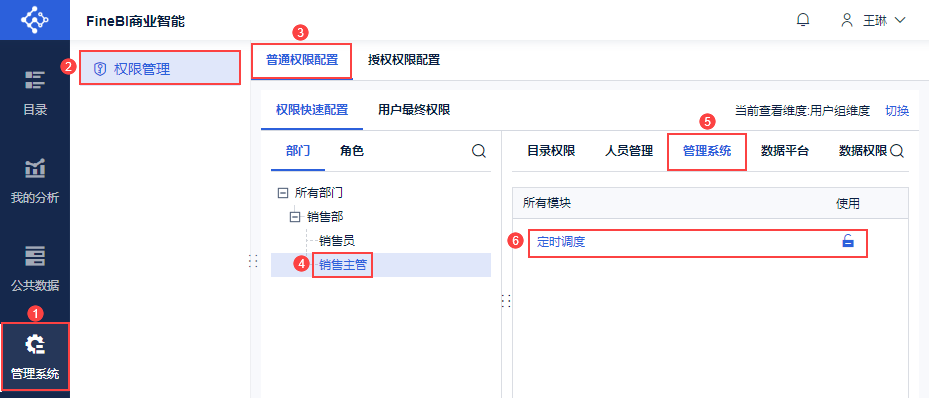
Инженер по обслуживанию Дженни (Jenny, 1) входит в проект FineBI инажимает "System Management > Управление правами > Общая конфигурация прав", чтобы назначить отделу "Сбыт" права на управление всеми задачами планирования по времени в системе. Как показано на рисунке ниже:
3. Пример 2: Авторизация задач планирования с частичным таймингом
Пример этой главы: Чтобы разрешить "Инженеру по развитию > Техническому обслуживанию" санкционировать "Ежедневный толчок продаж ", задачу планирования по времени, заданную в системе управления отделом "Отдел продаж".
3.1 Включение иерархической авторизации
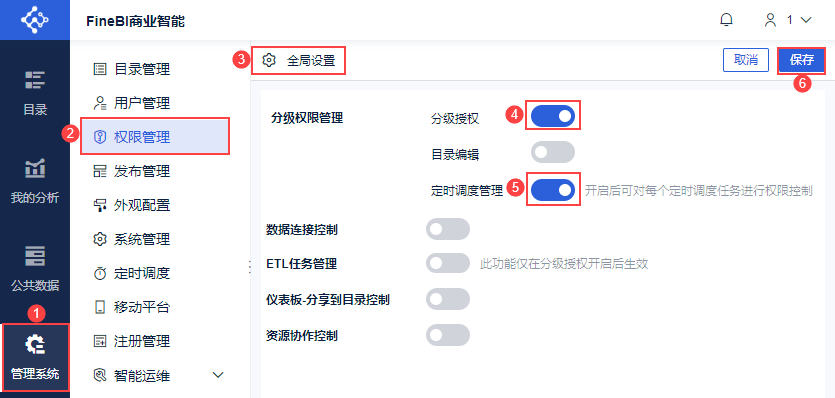
Супер Администратор входит в систему FineBI, нажимает "System Management > Управление разрешениями > Глобальные настройки", включает кнопку "Иерархическая авторизация", включает кнопку "Управление расписанием по времени" и нажимает "Сохранить". Как показано на рисунке ниже:
3.2 Настройка привилегий авторизации при составлении расписания по времени
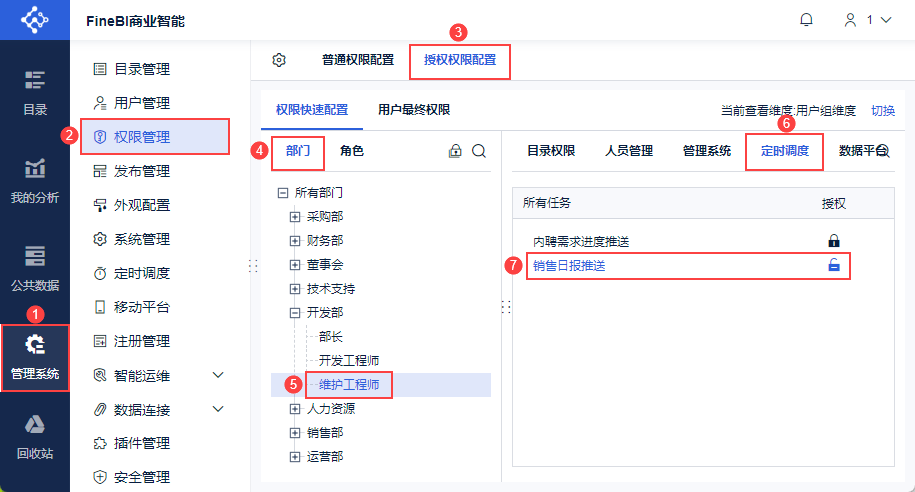
Администратор входит в систему FineBI, нажимает "System Management > Управление привилегиями > Конфигурация авторизации" и выбирает носитель привилегий "Отдел/Роль/Пользователь".
В этом примере выберите отдел "Развитие > Инженер по обслуживанию". Выберите вкладку "Планировщик" и назначьте права доступа к задаче "Ежедневный толчок продаж" для "Инженера по обслуживанию", как показано на следующем рисунке:
3.3 Права доступа к системе управления конфигурациями
Администратор входит в систему FineBI, нажимает "System Management > Управление привилегиями > Конфигурация авторизации" и выбирает носитель привилегий "Отдел/Роль/Пользователь".
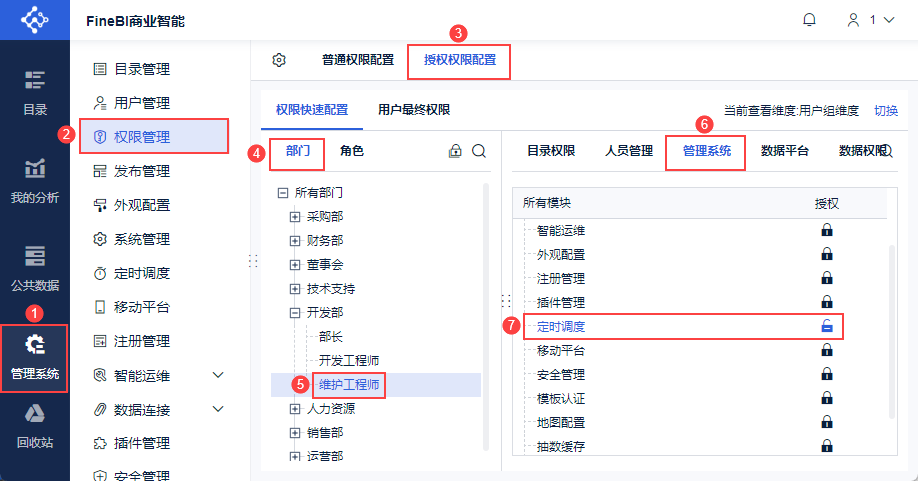
Для этого примера выберите отдел "Развитие > Инженер по техническому обслуживанию". Выберите вкладку "System Management" и назначьте привилегии авторизации модуля "Планировщик" для "Инженера по техническому обслуживанию", как показано на следующем рисунке:
3.4 Настройка прав доступа к управлению персоналом
Администратор входит в систему FineBI, нажимает "System Management > Управление привилегиями > Конфигурация авторизации" и выбирает носитель привилегий "Отдел/Роль/Пользователь".
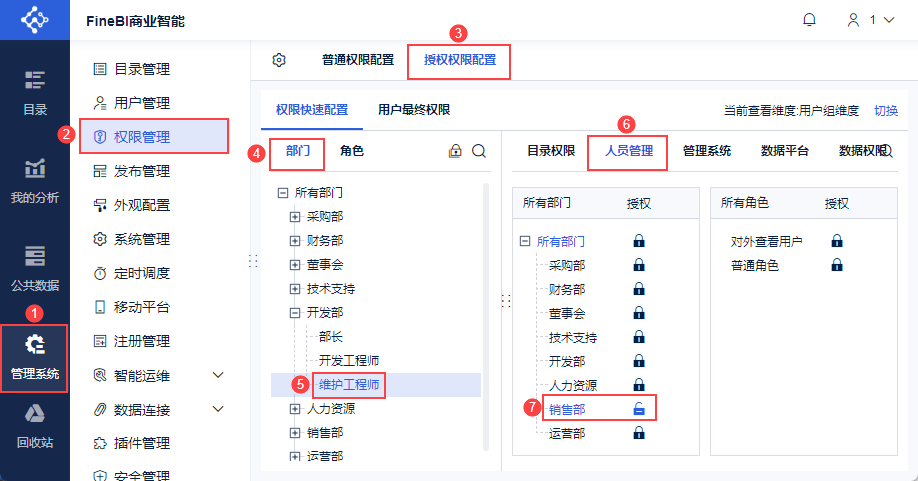
В этом примере выберите отдел "Развитие > Инженер по техническому обслуживанию". Выберите вкладку "Управление персоналом" и назначьте привилегии отдела "Продажи" инженеру по техническому обслуживанию, как показано на следующем рисунке:
3.5 Права доступа к системе управления конфигурацией
Администратор входит в систему Data Decision System, нажимает "Management System > Privilege Management > General Privilege Configuration" и выбирает носитель привилегий "Department/Role/User".
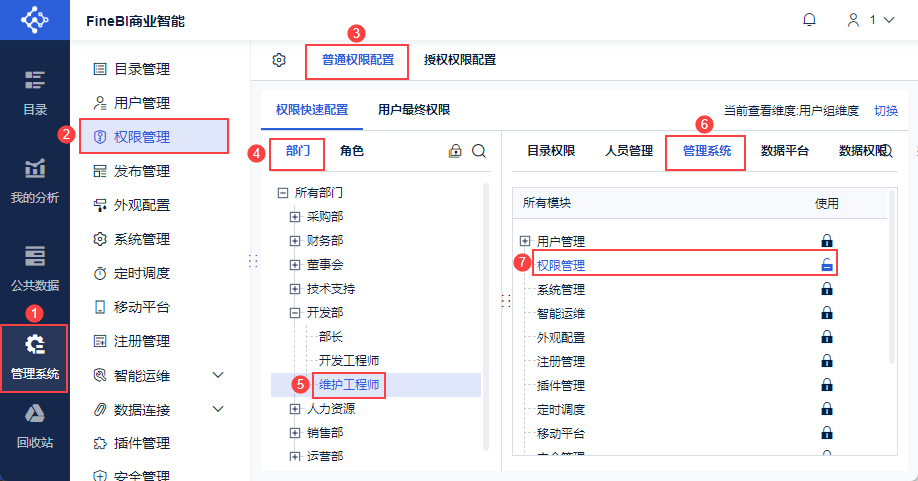
Для этого примера выберите отдел "Разработка > Инженер по техническому обслуживанию". Выберите вкладку "Управление системой" и назначьте "Инженеру по техническому обслуживанию" права на использование модуля "Управление правами", как показано на следующем рисунке:
3.6 Эффекты просмотра
Инженер по техническому обслуживанию Дженни (Jenny, 1) входит в проект FineBI инажимает "System Management > Управление разрешениями > Общая конфигурация разрешений", вы можете назначить отделу "Продажи" разрешение науправление задачей планирования по времени "Ежедневный толчок продаж". Как показано на следующем рисунке: