Оформление
Автономное развертывание BI-проектов в контейнере Tomcat под Windows
1. Обзор
1.1 Версия
| Версия сервера FineBI | Функциональные изменения |
|---|---|
| 6.0 | - |
1.2 Сценарии применения
Tomcat - это бесплатный и относительно стабильный сервер веб-приложений, популярный среди многих малых и средних предприятий.
1.3 Функциональный профиль
В этой статье описывается, как развернуть проект FineBI в контейнере Tomcat на системе Windows.
Примечания:
По сравнению с традиционными архитектурами развертывания, контейнерное развертывание обладает такими преимуществами, как изолированность, переносимость, гибкость, масштабируемость и управляемость, что позволяет значительно сократить расходы на обслуживание и ресурсы предприятия.
Преимущества Linux перед Windows в плане стабильности, безопасности, настраиваемости и надежности делают его лучшим выбором, который можно рекомендовать.
Поэтому для развертывания официального проекта FineReport на Linux-системах рекомендуется использовать более выгодное решение контейнерного развертывания: Deploying a New Project - FineBI
1.4 условия
- Несколько проектов BI не могут быть развернуты на одном сервере Tomcat.
- Версия JDK должна быть 1.8, а минорная версия должна быть выше JDK8u102.
- 32-битные операционные системы не поддерживаются.
- Tomcat версии 10.0 не поддерживается.
2. Настройка среды
Пользователям необходимо заранее установить JDK и Tomcat под Windows, конкретный метод установки можно посмотреть в информации самостоятельно, техническая поддержка не несет ответственности за ответы о среде для сборки части контента.
2.1 Подготовка сервера
Пожалуйста, подготовьте соответствующее серверное окружение в соответствии с параметрами "объем данных" и "количество пользователей" проекта : среда поддержки развертывания автономного проекта и конфигурация.
Развертывание на 32-разрядных операционных системах Windows не поддерживается.
2.2 Установка JDK
Для автономного развертывания пользователю необходимо отдельно подготовить JDK.
1) Загрузите и установите JDK
| процедура | инструкции |
|---|---|
| требования к версионированию | Поддержка JDK 1.8, а младшая версия должна быть выше JDK8u102.Поскольку FineBI не поддерживает 32-битные операционные системы, обязательно загрузите 64-битный JDK. |
| Скачать JDK | Ссылка для скачивания: JDK |
| Установка JDK | Пожалуйста, обратитесь к официальной документации JDK для получения инструкций по установке. Когда пользователи устанавливают JDK и настраивают переменные окружения, рекомендуется добавить %JAVA_HOME%\jre\bin в путь. |
2) Проверьте, успешно ли установлен JDK
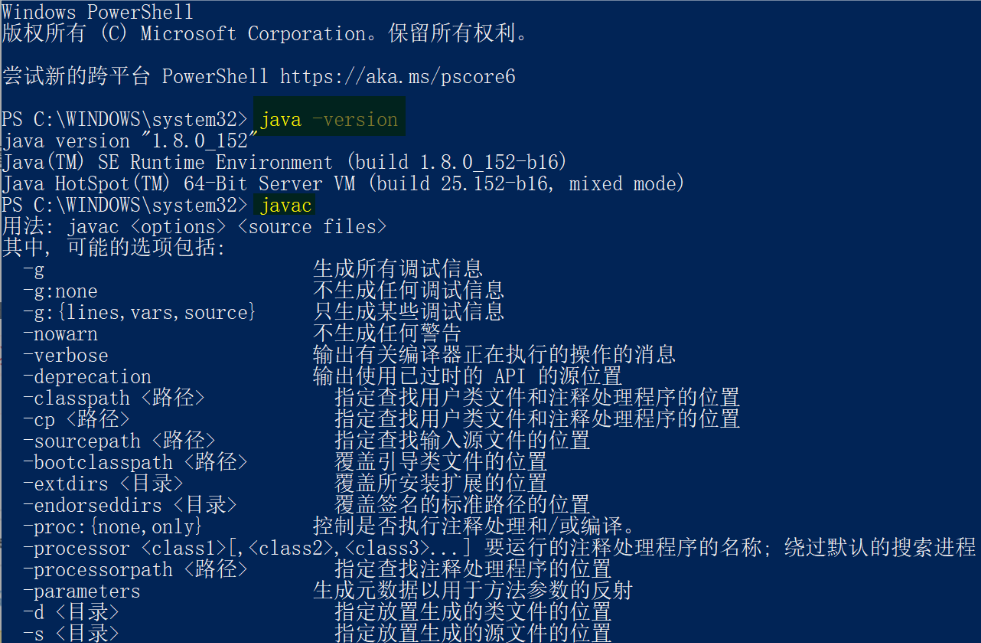
Удерживая клавиши "Win+R", введите "cmd", чтобы вызвать командный терминал.
Введите java -version иjavac, после чего появится сообщение об успешной установке JDK:
2.3 Установка Tomcat
Для автономного развертывания пользователям необходимо отдельно подготовить Tomcat.
1) Загрузите и установите Tomcat
| процедура | инструкции |
|---|---|
| требования к версионированию | * Поддержка tomcat 8.0 (Tomcat версии 8.0.32 не поддерживается) * Поддержка tomcat9.0 * Tomcat 10.0 не поддерживается. |
| Скачать Tomcat | Ссылка на скачивание:Tomcat, пожалуйста, выберите "64-bit Windows zip".* tar.gz - файл установки системы Linux. * zip-архив 32-битной версии для Windows - это установщик для Window32-bit. * 64-битный zip-файл для Windows - это установщик для Window64-bit. 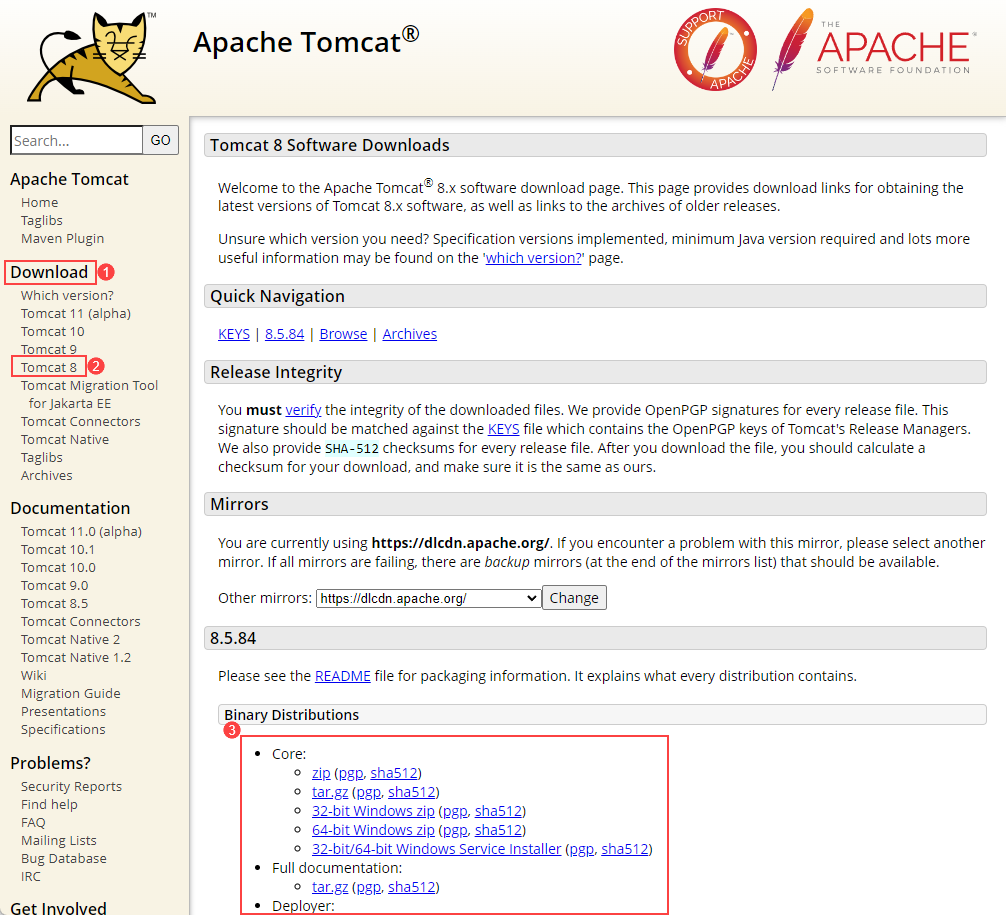 |
| Установка Tomcat | Обратитесь к официальной документации Tomcat, чтобы ознакомиться с руководством по установке.* Если в вашей среде установлено более одного Tomcat, не рекомендуется настраивать CATALINA_HOME или TOMCAT_HOME в вашей среде, иначе, какой бы Tomcat вы ни запустили, будет запущен тот, который указан в CATALINA_HOME. * Вы не можете развернуть несколько проектов FineBI на одном сервере Tomcat. |
2) Проверьте, успешно ли установлен Tomcat
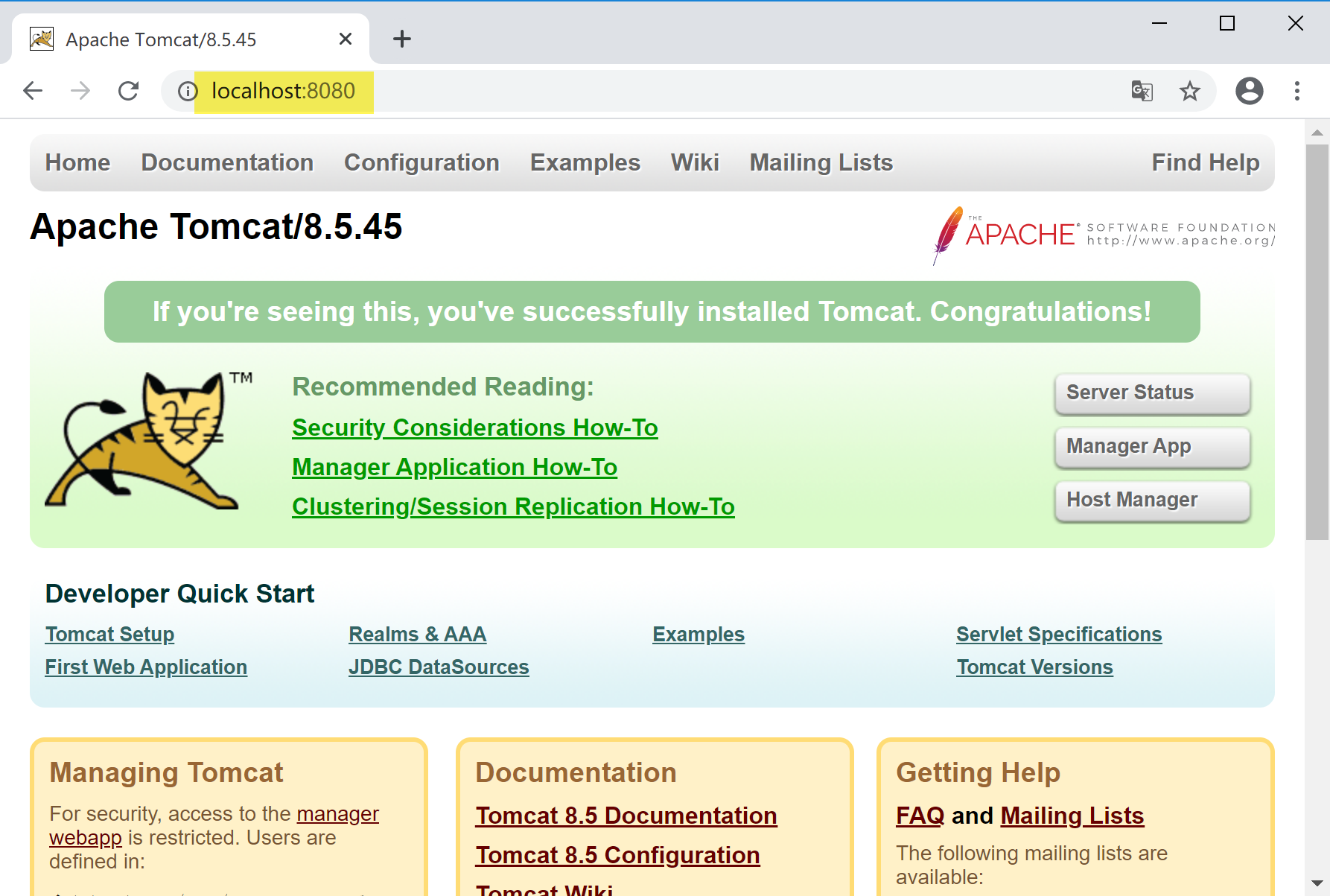
Дважды щелкните startup.bat в каталоге %Tomcat_HOME%\bin, чтобы запустить сервер Tomcat, и введите в браузере команду http://localhost:8080, после чего появится веб-страница, показанная на следующем рисунке, свидетельствующая об успешной установке:
Примечание: Управление журналами, поставляемое с платформой, не может очистить файлы журналов в папке %TOMCAT_HOME%/logs. Файл catalina.out будет занимать много места на диске, если он работает долгое время, поэтому рекомендуется очищать файл catalina.out через регулярные промежутки времени.
3. Этапы развертывания
3.1 Получение проектной документации
(1) Для платных пользователей, пожалуйста, свяжитесь с технической поддержкой Fansoft, чтобы получить соответствующую версию файла проекта webroot.Контакт с технической поддержкой:Сервисная платформа>Онлайн поддержка.
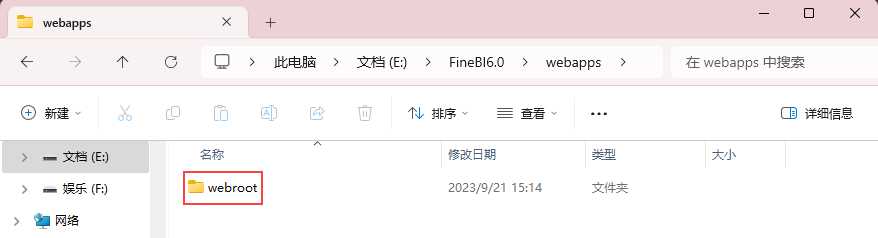
2) Для бесплатных пользователей см. раздел Установка и запуск FineBI. После установки локального FineBI в папке webroot в каталоге%BI_HOME%\webappsнаходится необходимый файл проекта.
3.2 Копирование файла проекта
1) Сожмите папку webroot из предыдущего раздела.
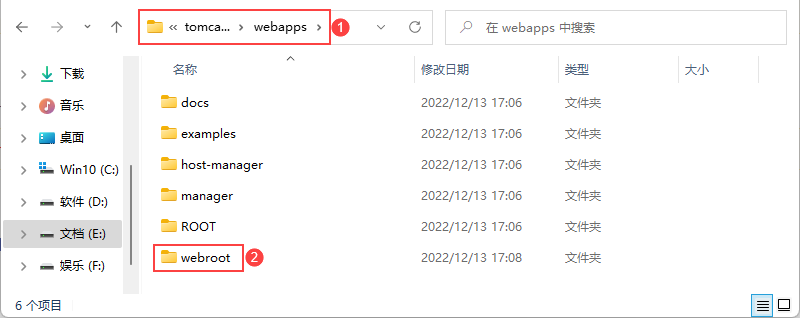
2) Загрузите zip-пакет в каталог сервера %Tomcat_HOME%\webapps.
3) Распакуйте zip-файл.
3.3 Конфигурация параметров (опционально)
Проекты FineBI имеют определенные требования к конфигурации сервера приложений при развертывании на сервере приложений.
Существует риск простоя, если серверы приложений недоступны для инженерного использования.
Рекомендуется настраивать параметры перед запуском сервера Tomcat, более подробную информацию см. в разделе: Руководство по мониторингу операций и обслуживания.
Примечание: Основное внимание уделено пунктам конфигурации "Проверка виртуальной машины Java" и " Установка параметров дампа JVM ", остальные пункты рекомендуется проверять по очереди после запуска проекта.
3.4 Изменение номера порта (необязательно)
Если одновременно работает несколько систем Tomcat, необходимо убедиться, что порт по умолчанию занят под номером 8080; если сервер ранее не разворачивался, этот раздел можно проигнорировать.
1) С помощью утверждения проверьте, занят ли порт по умолчанию под номером 8080.
netstat -aon|findstr "8080"
2) Если занято, необходимо изменить номер порта Tomcat. Подробнее см. в разделе Изменение номера порта Tomcat
3.5 Запуск Tomcat
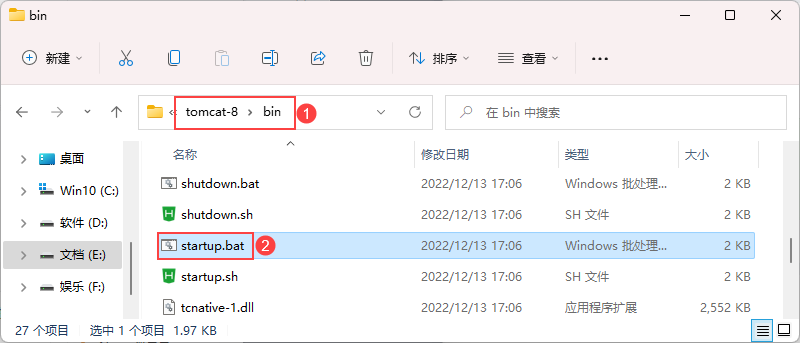
1) Перейдите в каталог %Tomcat_HOME%\bin.
2) Дважды щелкните на файле startup.bat или startup.sh, чтобы запустить сервер Tomcat.
Примечание: Если вы установили Tomcat в разделе 2.3, используйте для установки exe-установщик вместо zip-архива.
Чтобы запустить сервер Tomcat, дважды щелкните файл Tomcat.exe в каталоге %Tomcat_HOME%\bin.
3.6 Доступ к системе FineBI
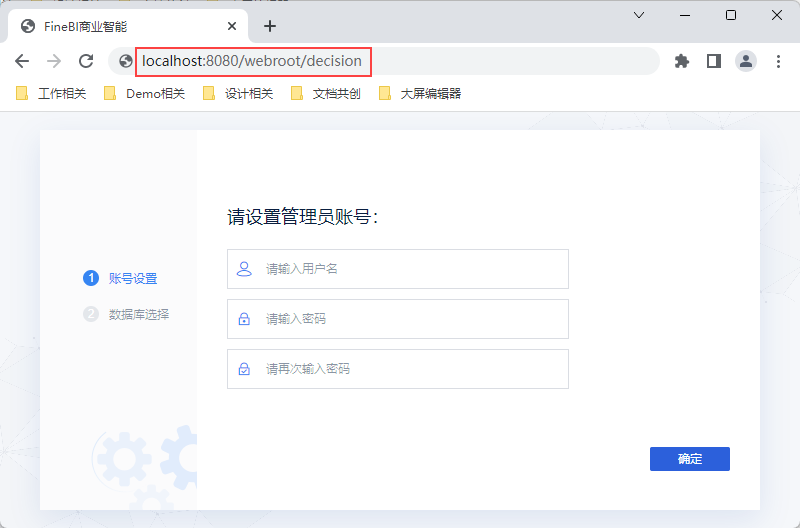
Введите в браузере адрес доступа http://IP:端口号/工程名/decision, чтобы открыть страницу конфигурации инициализации FineBI, т.е. развертывание прошло успешно. Как показано на рисунке ниже:
Примечание 1: Адрес доступа состоит из "IP-адрес сервера + порт + имя проекта + решение".
Tomcat по умолчанию использует порт 8080, а имя проекта по умолчанию - webroot.
Примечание 2: Имя пользователя и пароль для входа в платформу - это имя и пароль проекта, скопированные в разделе 3.2. Если проект никогда не входил в систему, он переходит непосредственно к интерфейсу конфигурации инициализации.
4. условия
Описание проблемы
После успешного развертывания проекта в Windows возникли проблемы с задержками и низкой производительностью.
Анализ причин
В Windwos Server 2016 и более поздних версиях Windows обновила функциональность консоли, чтобы поддерживать больше cmd-подобных окон.
Эти дополнения привели к тому, что Tomcat, установленный в Server2016, стал вызывать серьезные проблемы с производительностью при выводе журналов в консоль при запуске в оконном режиме, что в конечном итоге привело к задержке производительности BI.
Решение****1: Сохраните окно запуска
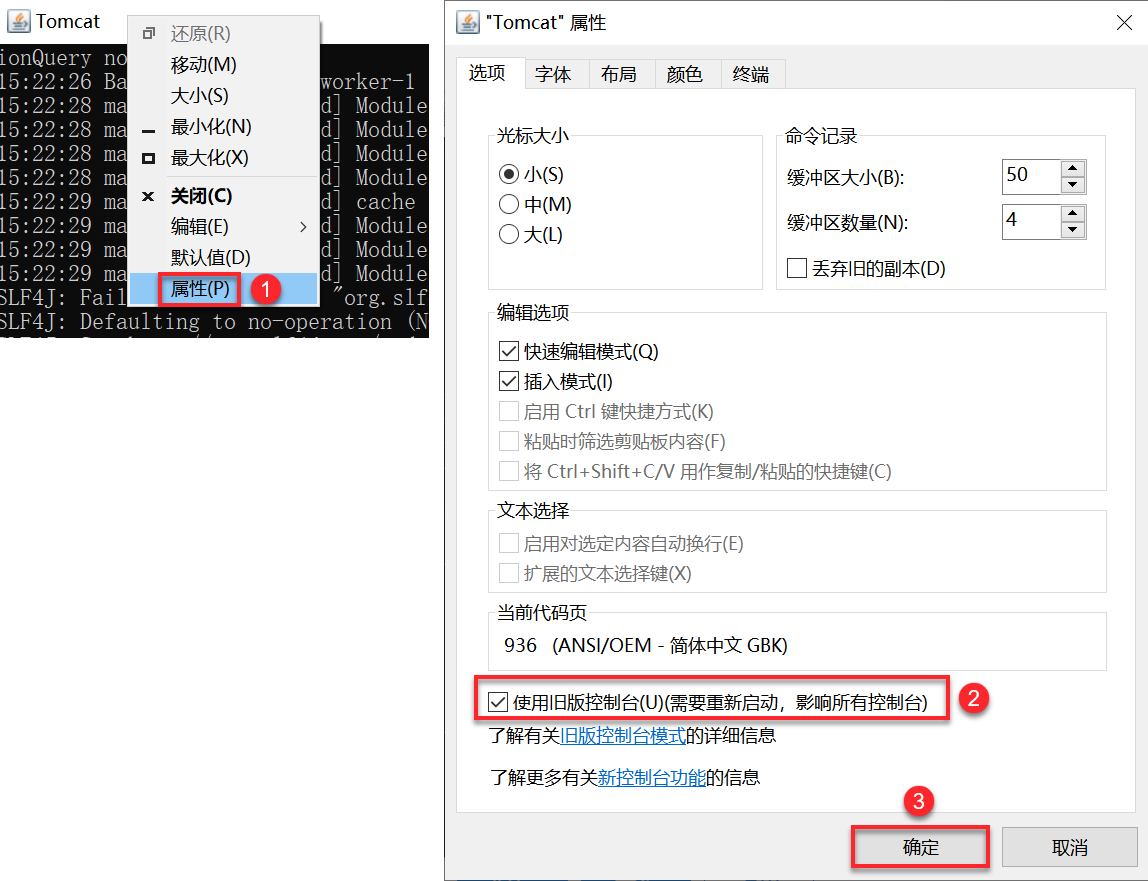
1) После двойного щелчка на файле startup.bat во всплывающем окне Tomcat щелкните правой кнопкой мыши на верхней белой полосе, выберите "Свойства", отметьте "Использовать старую консоль" и нажмите "OK". Как показано на рисунке ниже:
2) Перезапустите проект Tomcat.
Решение 2: Отключите окно запуска
1) Перейдите в каталог %Tomcat_HOME%\bin, найдите файлsetclasspath.batиизмените set _RUNJAVA="%JRE_HOME%\bin\java.exe"наset _RUNJAVA="%JRE_HOME%\bin\javaw.exe". javaw.exe". Как показано на рисунке ниже:
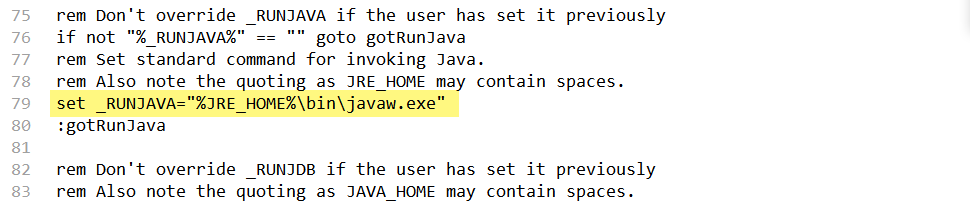
2) Сохраните и перезапустите проект Tomcat.
Примечание 1: Если вы запустите Tomcat с помощью startup.bat, командное окно погаснет, но служба уже запущена. Чтобы получить доступ к проекту, нужно подождать, пока Tomcat запустится.
Примечание 2: Таким образом, если вы хотите остановить Tomcat, вам достаточно зайти в диспетчер задач, чтобы убить процесс java.