Оформление
Автономное развертывание Linux Tomcat Проект FineBI
1. Обзор
1.1 Версия
| Версия сервера FineBI | Функциональные изменения |
|---|---|
| 6.0 | - |
1.2 Сценарии применения
Tomcat - это бесплатный и относительно стабильный сервер веб-приложений, популярный среди многих малых и средних предприятий.
1.3 Функциональный профиль
В этой статье описывается, как развернуть проект FineBI в контейнере Tomcat на системе Linux.
1.4 условия
- В данной статье в качестве примера для демонстрации взяты CentOS7+JDK1.8+Tomcat9.0.44, в других версиях команды могут немного отличаться, пожалуйста, ориентируйтесь на свои собственные.
- Пользователям необходимо установить JDK и Tomcat под Linux систему заранее, конкретный метод установки может обратиться к информации самостоятельно, техническая поддержка не несет ответственности за ответы среды для сборки части контента.
- Несколько проектов BI не могут быть развернуты на одном сервере Tomcat.
- Версия JDK должна быть 1.8, а минорная версия должна быть выше JDK8u102.
- Tomcat версии 10.0 не поддерживается.
2. Настройка среды
Пользователям необходимо установить JDK и Tomcat под Linux систему заранее, конкретный метод установки может обратиться к информации самостоятельно, техническая поддержка не несет ответственности за ответы среды для сборки части контента.
2.1 Подготовка сервера
Пожалуйста, подготовьте подходящее серверное окружение в соответствии с параметрами "объем данных" и "количество пользователей" проекта: Рекомендуемое окружение и конфигурация для развертывания проекта.
2.2 Установка JDK
Для автономного развертывания пользователю необходимо отдельно подготовить JDK.
| процедура | инструкции |
|---|---|
| требования к версионированию | Поддержка JDK 1.8, а младшая версия должна быть выше JDK8u102.Версия установленного JDK должна соответствовать операционной системе. 64-битные операционные системы могут установить 32-битный JDK, но FineBI не поддерживает эту операцию и должна быть унифицирована. |
| Скачать JDK | Ссылка для скачивания: JDKЗагрузите загруженный пакет установки JDK на сервер Linux. |
| Установка JDK | Обратитесь к официальной документации JDK для получения руководства по установке. Пример утверждения: Распакуйте установочный пакет в каталог /data.# tar -zxvf jdk8.0.202-linux_x64.tar.gz -C /data |
2.3 Установка Tomcat
Для автономного развертывания пользователям необходимо отдельно подготовить Tomcat.
| процедура | инструкции |
|---|---|
| требования к версионированию | * Поддержка tomcat 8.0 (Tomcat версии 8.0.32 не поддерживается) * Поддержка tomcat9.0 * Tomcat 10.0 не поддерживается. |
| Скачать Tomcat | Ссылка на скачивание:Tomcat, выберите "tar.gz", чтобы загрузить загруженный установочный пакет Tomcat на ваш Linux-сервер.* tar.gz - файл установки системы Linux. * zip-архив 32-битной версии для Windows - это установщик для Window32-bit. * 64-битный zip-файл для Windows - это установщик для Window64-bit. 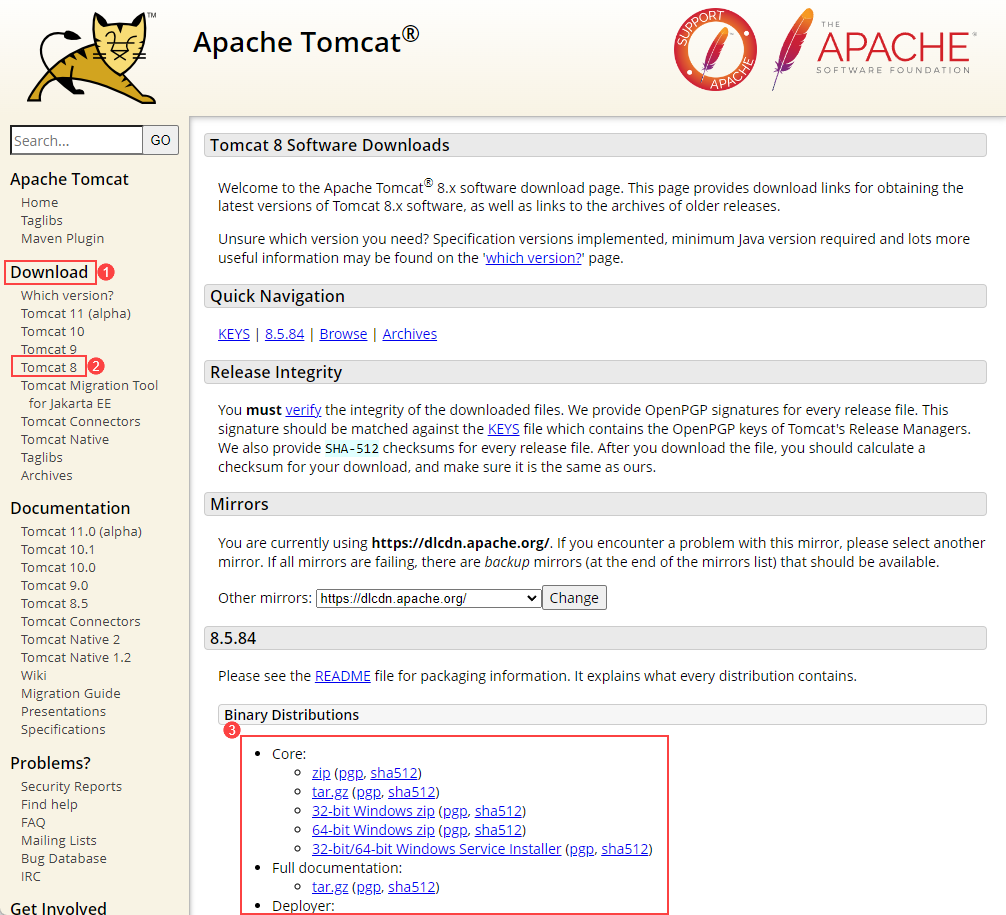 |
| Установка Tomcat | Руководство по установке см. в официальной документации Tomcat. Пример утверждения: Чтобы извлечь установочный пакет Tomcat в каталог /data# tar -zxvf apache-tomcat-8.5.51.tar.gz -C /data Вы не можете развернуть несколько проектов FineBI на одном сервере Tomcat. |
3. Этапы развертывания
3.1 Получение проектной документации
(1) Для платных пользователей, пожалуйста, свяжитесь с технической поддержкой Fansoft, чтобы получить соответствующую версию файла проекта webroot.Контакт с технической поддержкой:Сервисная платформа>Онлайн поддержка.
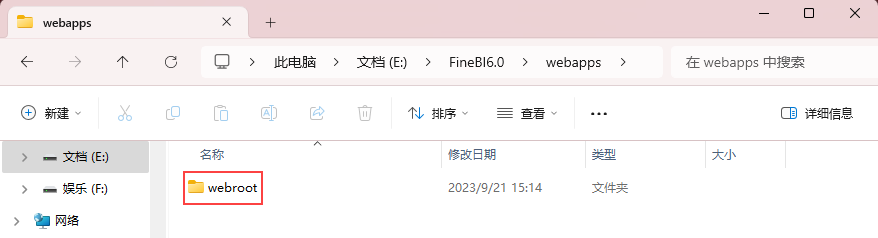
2) Для бесплатных пользователей см. раздел Установка и запуск FineBI. После установки локального FineBI в папке webroot в каталоге%BI_HOME%\webappsнаходится необходимый файл проекта.
3.2 Копирование файла проекта
1)Сожмите папку webroot из предыдущего раздела.
2) Загрузите zip-пакет в каталог сервера%Tomcat_HOME%\webapps.
3) Распакуйте zip -файл.
cd /usr/BI/apache-tomcat-9.0.44/webapps
разархивируйте webroot.zip
3.3 Конфигурация параметров (опционально)
Проекты FineBI имеют определенные требования к конфигурации сервера приложений при развертывании на сервере приложений.
Существует риск простоя, если серверы приложений недоступны для инженерного использования.
Рекомендуется настраивать параметры перед запуском сервера Tomcat, более подробную информацию см. в разделе: Руководство по мониторингу операций и обслуживания.
Примечание: Основное внимание уделено пунктам конфигурации " Проверка виртуальной машины Java " и " Установка параметров дампа JVM " , остальные пункты рекомендуется проверять по очереди после запуска проекта.
3.4 Изменение номера порта (необязательно)
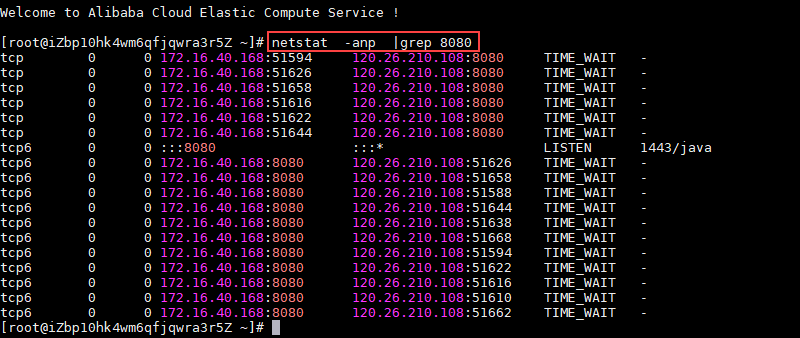
Если в вашей системе Linux одновременно запущено несколько Tomcat, вам нужно убедиться, что порт по умолчанию 8080 занят; если вы не разворачивали проект в системе Linux ранее, можете проигнорировать содержимое этого раздела.
1) Используйте утверждение, чтобы проверить, занят ли порт по умолчанию 8080, на следующем рисунке показана занятая ситуация.
netstat -anp |grep 8080
2) Если занято, необходимо изменить номер порта Tomcat. Подробнеесм. в разделе Изменение номера порта проекта FineBI.
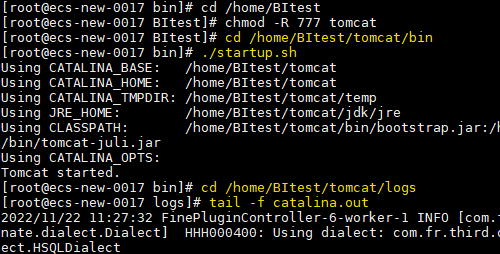
3.5 Запуск Tomcat
1) Войдите в каталог bin (измените его в соответствии с каталогом).
cd /home/BItest/tomcat/bin
2) Запустите Tomcat
. /startup.sh
3) Проверьте журнал реального времени, перезагрузка с задержкой в журнале реального времени означает, что запуск прошел успешно.
cd /home/BItest/tomcat/logs
tail -f catalina.out
Примечание: После запуска Tomcat, если вы получите ошибку "База данных не инициализирована", проверьте права пользователя на чтение и запись, вы можете использовать команду chmod -R 777 tomcat, чтобы настроить привилегии.
3.6 Доступ к системе FineBI
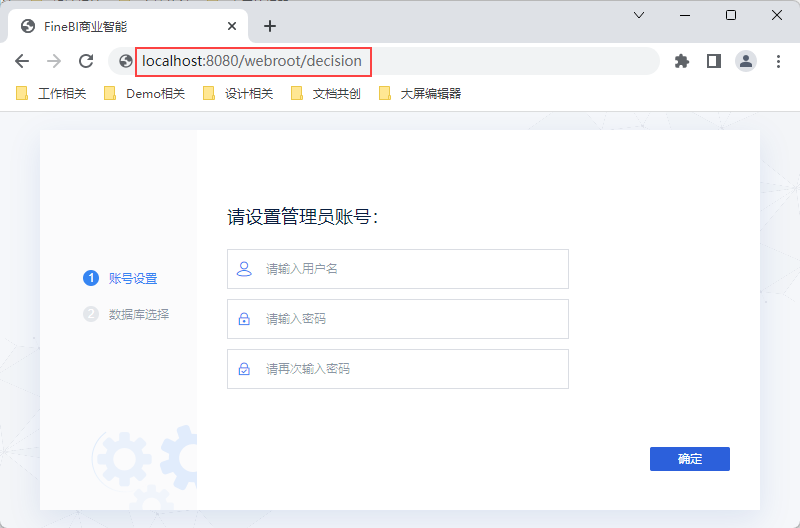
Введите в браузере адрес доступа http://IP:端口号/工程名/decision, чтобы открыть страницу конфигурации инициализации FineBI, т.е. развертывание прошло успешно. Как показано на рисунке ниже:
Примечание 1: Адрес доступа состоит из "IP-адрес сервера + порт + имя проекта + решение".
Tomcat по умолчанию использует порт 8080, а имя проекта по умолчанию - webroot.
Примечание 2: Имя пользователя и пароль для входа в платформу - это имя и пароль проекта, скопированные в разделе 3.1. Если проект никогда не входил в систему, он переходит непосредственно к экрану конфигурации инициализации.