Оформление
Цвета диаграмм - Справка FineReport | Разработка отчетов | Использование отчетов | Учебные пособия
Цвета диаграмм
1. Обзор
1.1 Версия
| Версия FineBI | Функциональные изменения |
|---|---|
| 6.0 | - |
1.2 Сценарии применения
- Пользователи ожидают, что компонент диаграммы будет различать размеры по цвету.
- Пользователи, создающие компоненты диаграммы, связанные с продажами, хотят, чтобы два лучших компонента отображались выделенными цветом.
- Пользователи хотели бы, чтобы компонент диаграммы отображал данные с функцией оповещения, показывая разные цвета при превышении определенного значения.
- Пользователи хотят, чтобы цвета компонентов диаграммы имели эффект градиента.
1.3 Функциональный профиль
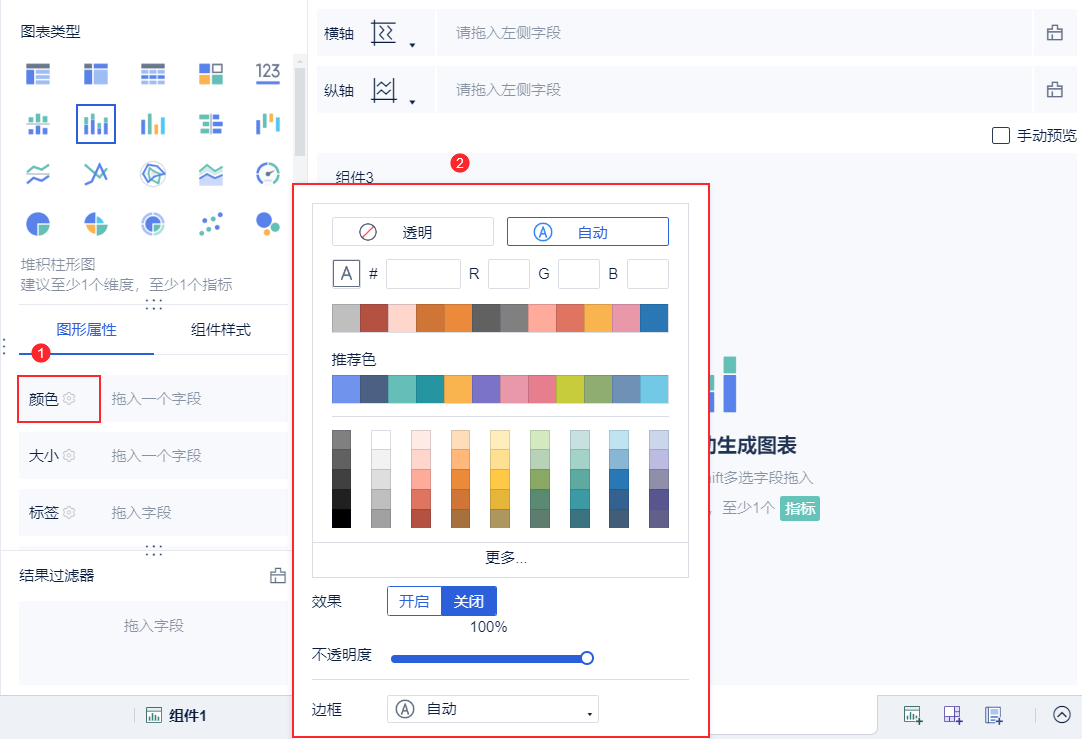
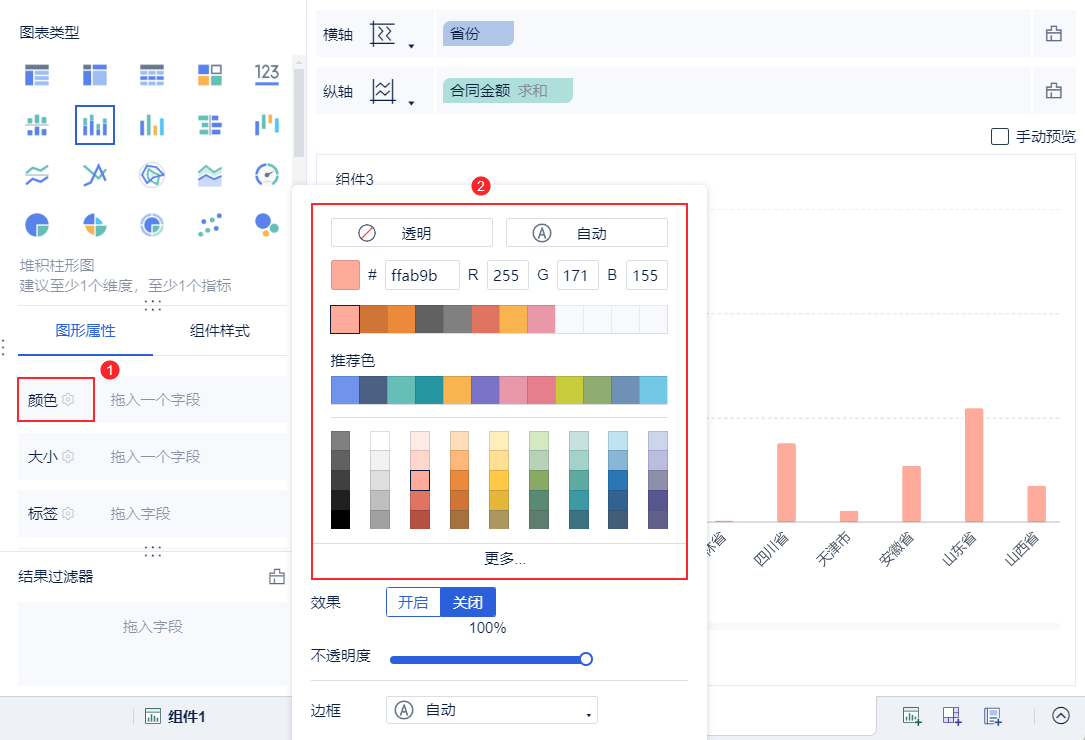
Когда вы создаете компонент графика, вы можете задать цвет для него, щелкнув столбец "Цвет" в разделе "Свойства графика". Как показано на рисунке ниже:
2. Функциональное описание настроек цветовой панели
2.1 Цветной столбец не перетаскивается в поле/перетаскивается в поле измерения
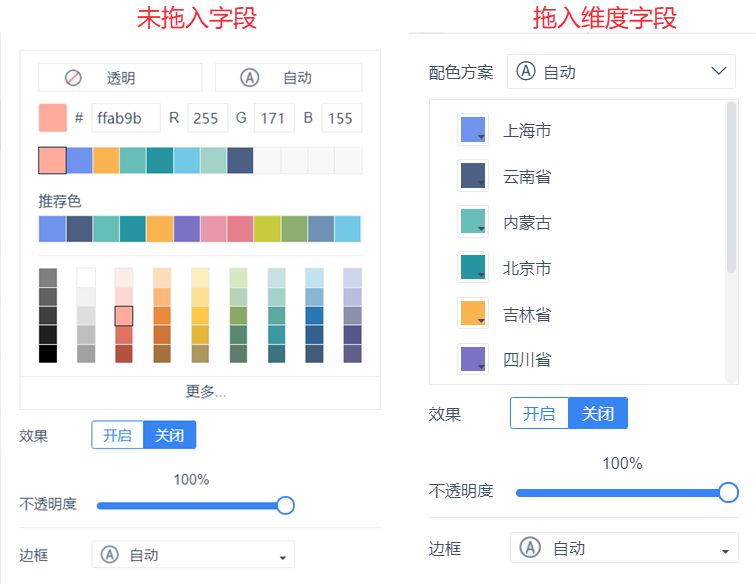
| элемент настройки | инструкции |
|---|---|
| цветовая гамма | Пользователи могут задавать цвета, выбирая их из рекомендуемых, вводя значения цветов RGB или шестнадцатеричные коды цветов. |
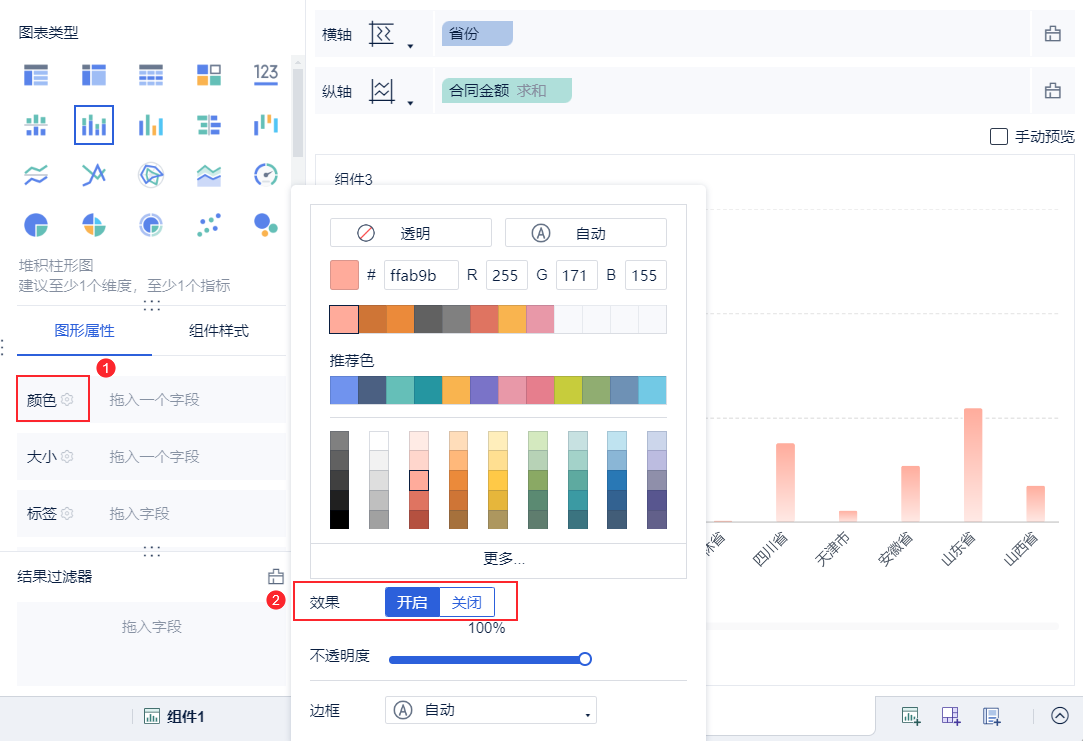
| эффект | * Вкл.: включение эффекта градиента после выбора кнопки "Вкл. * Закрыть: отключение эффекта градиента после выбора кнопки Закрыть. |
| непрозрачность | Установка непрозрачности цвета |
| рама | Установка цветов для границ |
2.2 Поля индикатора перетаскивания цветной панели
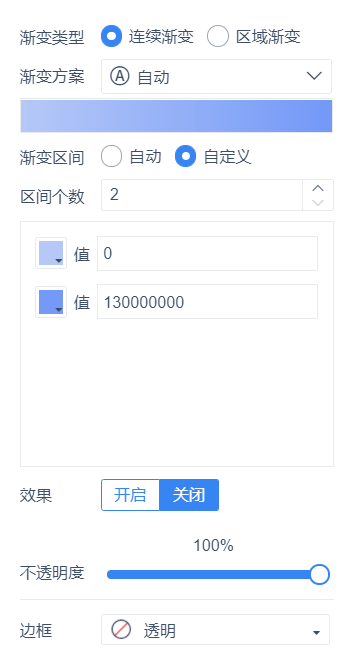
Примечание: Настройки, описанные в разделе 2.1 данного документа, не будут повторяться в этом разделе.
| элемент настройки | инструкции |
|---|---|
| Тип градиента | Существует два типа цветового градиента: непрерывный градиент и градиент по площади. |
| Градиентная программа | Градиентная схема, в которой цветовая гамма может быть выбрана на основе светлого/темного фона |
| интервал градиента (математика) | **1) Выберите "Непрерывный градиент" в качестве типа градиента.Если для интервала градиента выбрано значение "Пользовательский", можно задать количество интервалов и цвет, соответствующий значению интервала.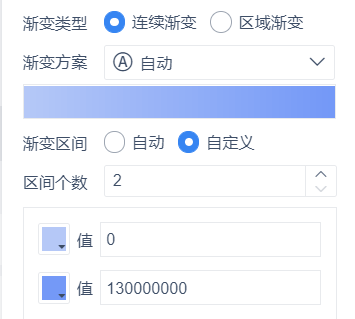 ****2) Выберите "Интервальный градиент" в качестве типа градиента.**Если для интервала градиента выбрано значение "Пользовательский", вы можете задать количество интервалов и соответствующий цвет для каждого интервала. ****2) Выберите "Интервальный градиент" в качестве типа градиента.**Если для интервала градиента выбрано значение "Пользовательский", вы можете задать количество интервалов и соответствующий цвет для каждого интервала.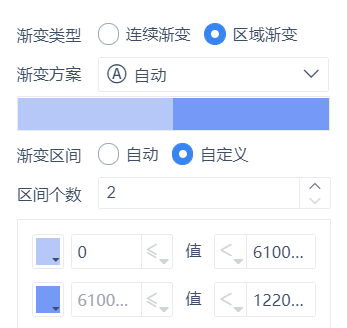 |
3. Примеры
В этом разделе описывается использование функции цвета графика на примере обычной гистограммы.
3.1 Установка графических цветов
Например, если вы хотите изменить цвет столбца, нажмите "Цветная панель", вы можете установить цвет тремя способами: выбрать цвет в "Рекомендуемых цветах", ввести значение цвета RGB и ввести шестнадцатеричный код цвета. Как показано на рисунке ниже:
3.2 Настройка эффекта градиента
Для столбчатых, круговых, площадных и воронкообразных диаграмм можно напрямую устанавливать эффекты градиента.
Выберите "On" в эффекте, чтобы включить эффект градиента. Как показано на рисунке ниже:
3.3 Автоматическое затухание в соответствии со значениями
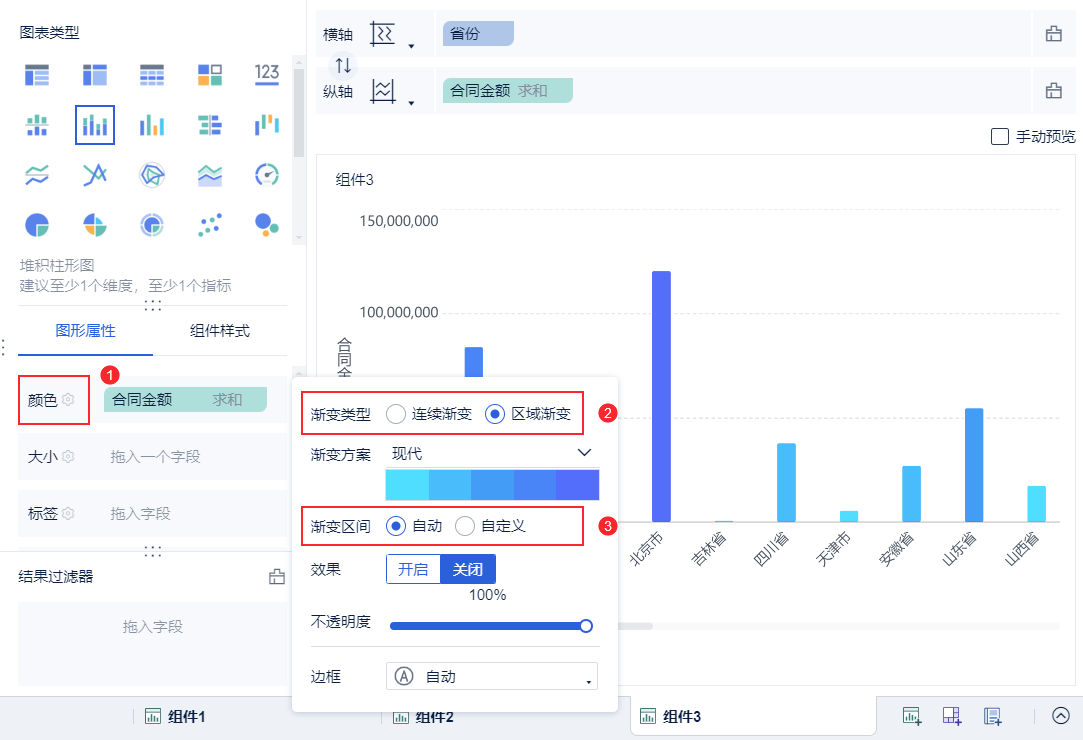
Перетаскивание поля индикатора в цветовую полосу позволяет градуировать график по размеру индикатора.
Примечание: В этом разделе выберите "Авто" для интервала градиента, а о том, как выбрать "Пользовательский", читайте в разделе 3.4.
Перетащите поле индикатора в столбец "Цвет", выберите "Непрерывный градиент" или "Областной градиент" в качестве типа градиента и выберите "Авто" в качестве интервала градиента. Как показано на рисунке ниже:
3.4 Разные цвета для разных интервалов значений
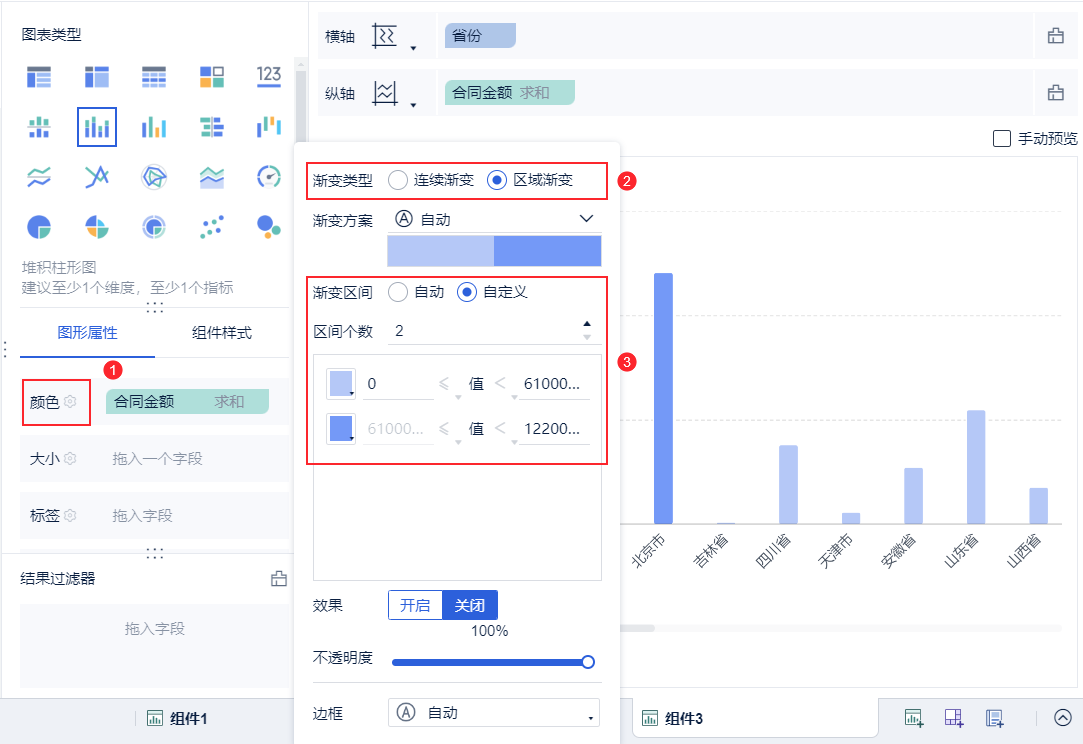
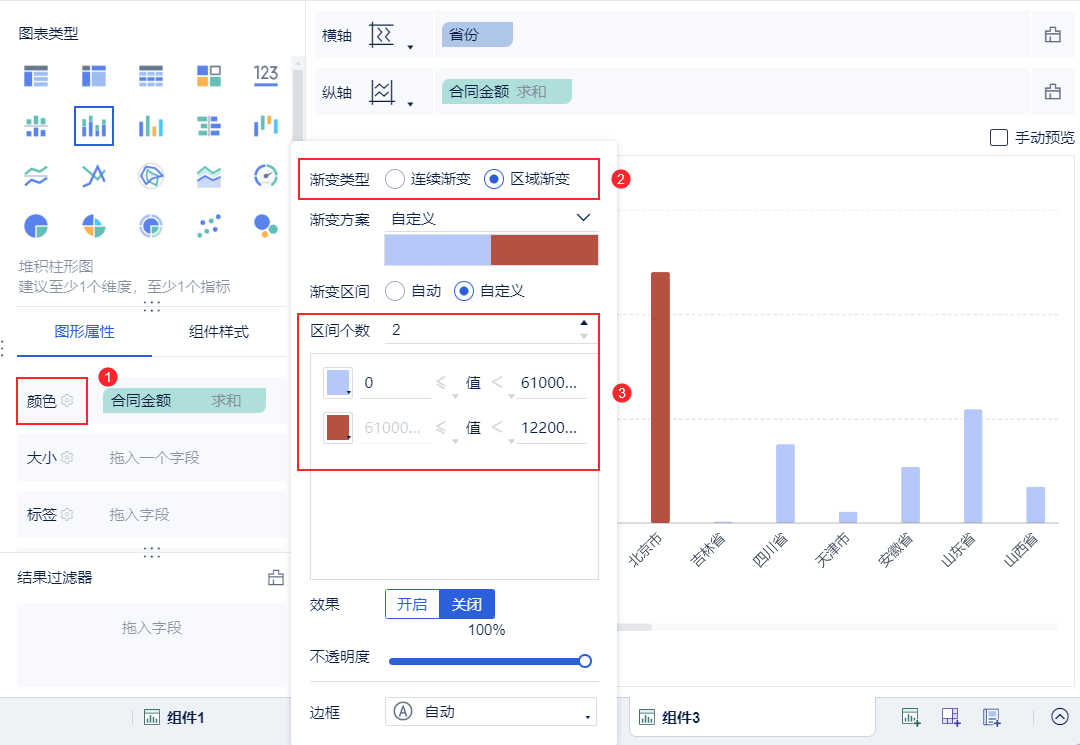
Идея: Перетащите "Поле индикатора" в столбец "Цвет", выберите "Градиент области" для типа градиента, выберите "Пользовательский" для интервала градиента, а затем настройте количество интервалов и цвет интервалов.
Эффект первый:
Как показано на рисунке ниже:
Эффект второй:
Некоторые пользователи хотят добиться выделения тройки лидеров или первого места другими цветами, можно разделить значение показателя на интервалы, выделить значение отдельного интервала, установить для него цвет. Как показано на рисунке ниже:
3.5 Цветовая дифференциация размеров
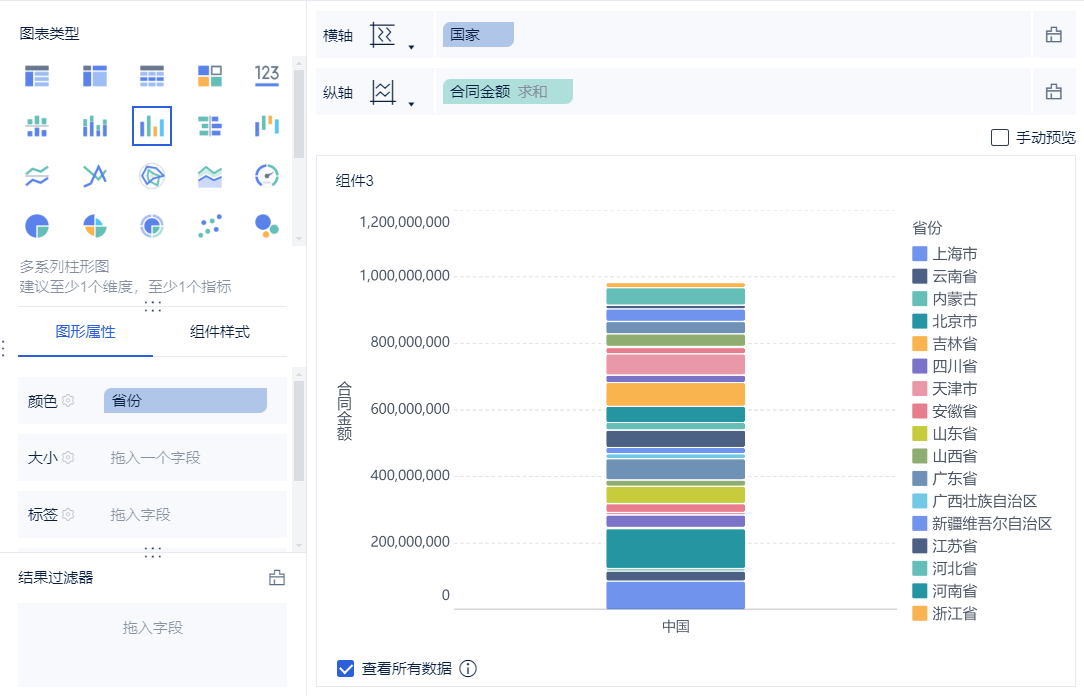
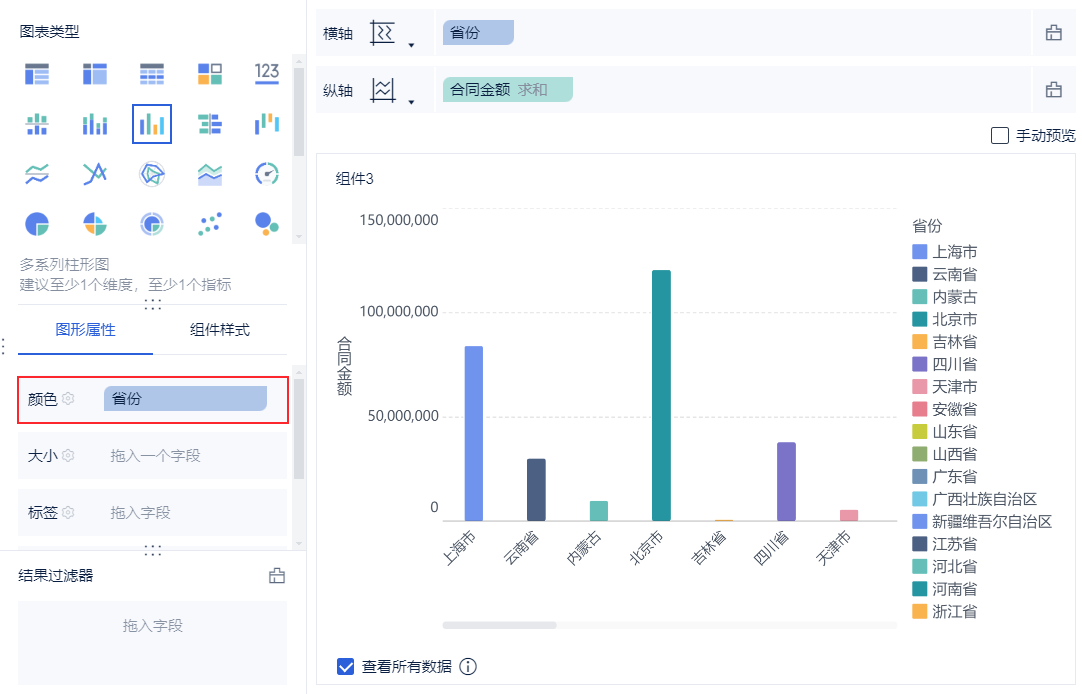
Для этого нужно перетащить поле с размерами на цветовую панель. Это показано на рисунке ниже:
Цвета используются для разграничения столбцов "Провинции" путем перетаскивания поля измерения "Провинция" в цветовую панель. Каждая провинция окрашивается в разные цвета, в то время как легенда автоматически генерируется в правой части диаграммы. Это показано на диаграмме ниже:
3.6 Эффект штабелирования баров
Перетащите "Province" на цветовую панель и нажмите кнопку "Enable Stacking" в правом нижнем углу поля вертикальной оси "Contract Amount", после чего вы сможете сложить суммы контрактов Китая в соответствии с провинцией. Как показано на рисунке ниже: