Оформление
Карта показателей KPI - Помощь FineReport | Разработка отчетов | Отчетность | Учебные пособия
Карта показателей KPI
1. Обзор
[helpvideo]7212[/helpvideo]### 1.1 Версия
| Версия FineBI | Функциональные изменения |
|---|---|
| 6.0 | * В "Текст"добавлен параметр "Фиксированный размер шрифта", который по умолчанию отмечен для задания эффекта отображения по умолчанию. * Параметры фигур добавлены в"Текст", чтобы вы могли использовать условные атрибуты для управления отображением фигур и их цветов. |
1.2 Сценарии применения
Карта показателей KPI - это компонент, который визуализирует значения KPI и отображает непосредственно значения выбранных полей.
Например, используйте карточку метрик KPI, чтобы показать общую сумму контракта:

1.3 Требования к данным
Требования к данным для карт показателей KPI приведены в таблице ниже:
| Эффекты диаграмм | Размерные поля | Поля индикаторов |
|---|---|---|
| Карточки с показателями KPI | 0 | 1 |
1.4 Графические особенности
1) Преимущества
- Выделено: важные показатели выделены
2) Недостатки
- Ограничения по отображению: можно отображать только текст
2. Примеры
2.1 Подготовка данных
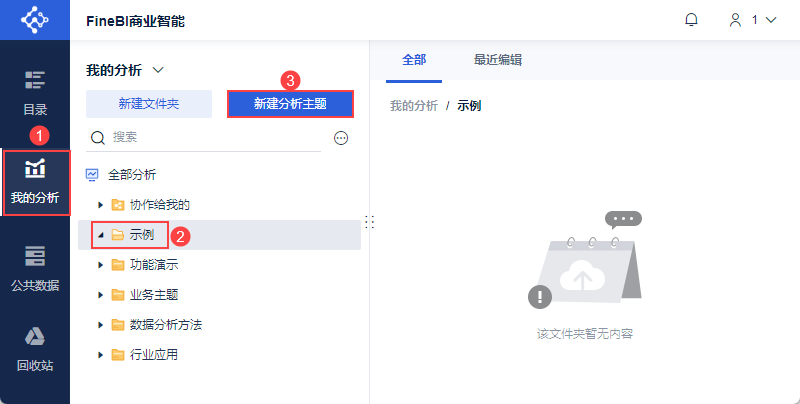
1) Пользователь входит в систему FineBI, нажимает "Мои анализы", выбирает папку и нажимает "Новая Analysis Subject", как показано на следующем рисунке:
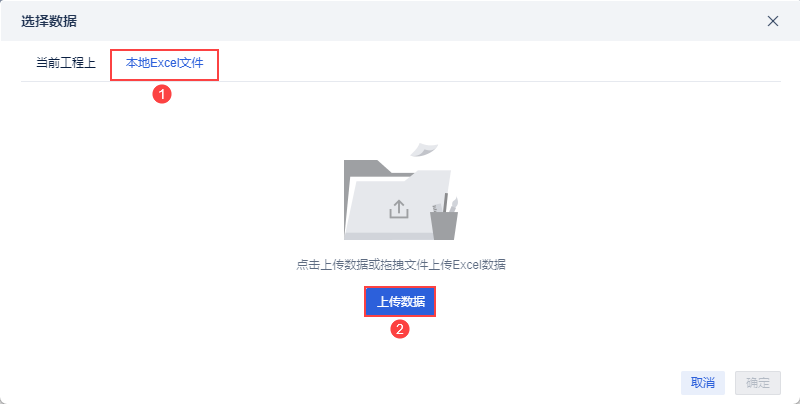
2) Нажмите "Локальный файл Excel > Загрузить данные", чтобы загрузить данные таблицы. Как показано на рисунке ниже:
Пример данных: анализ районных данных.xlsx
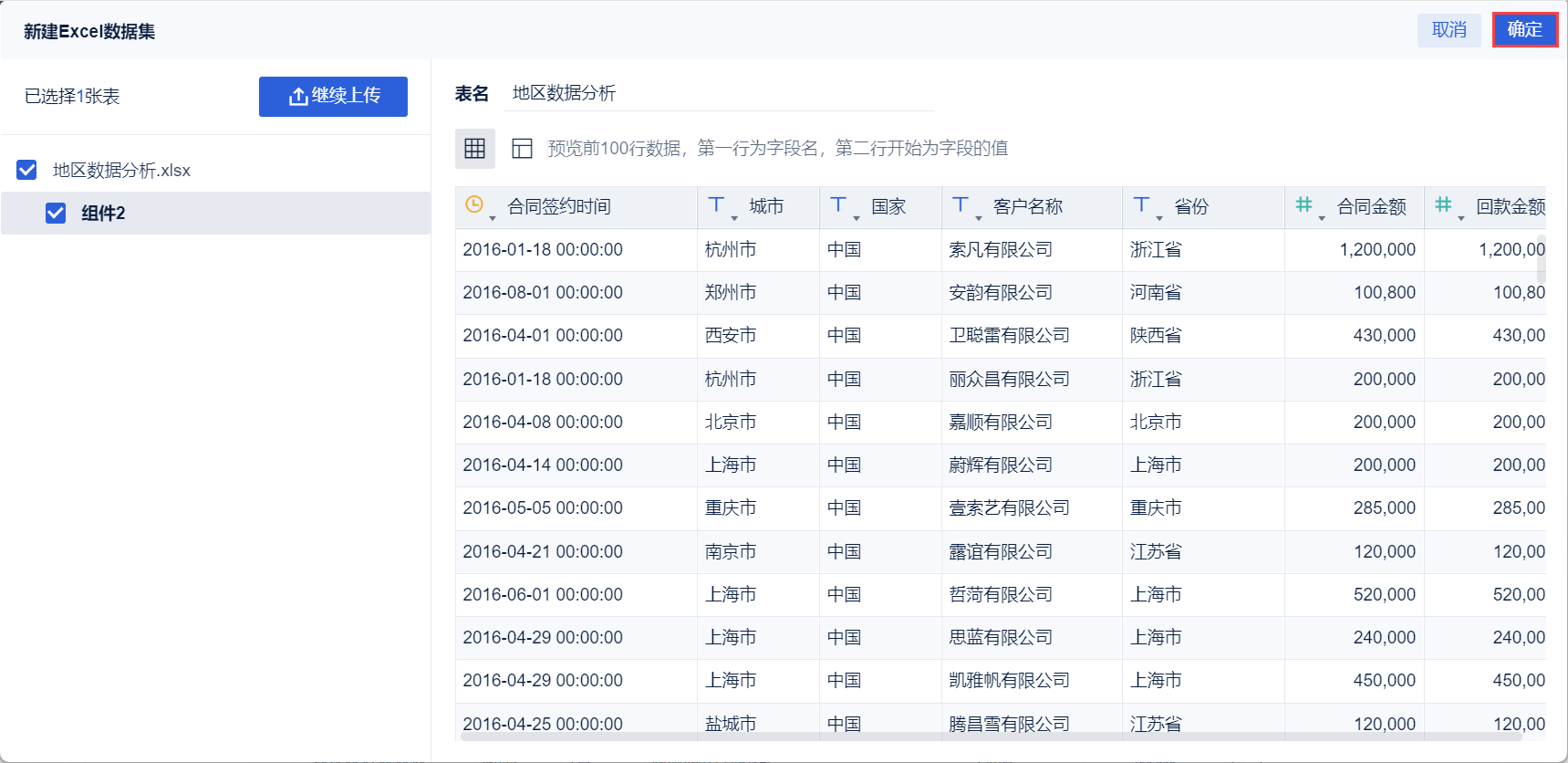
3) После загрузки нажмите кнопку "OK". Как показано на рисунке ниже:
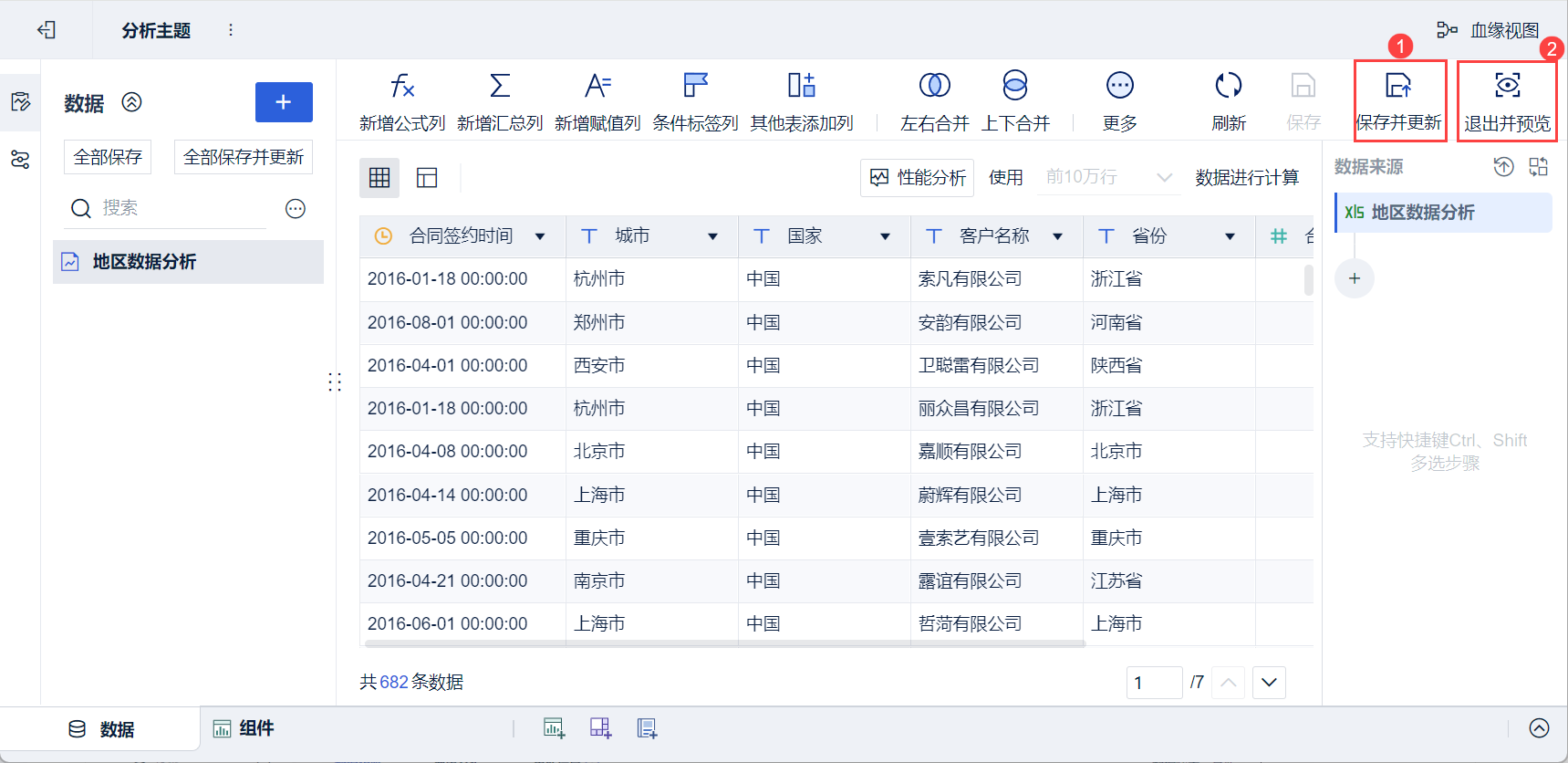
4)Нажмите "Сохранить и обновить" и "Выход и предварительный просмотр", данные будут успешно подготовлены, как показано ниже:
2.2 Создание компонентов
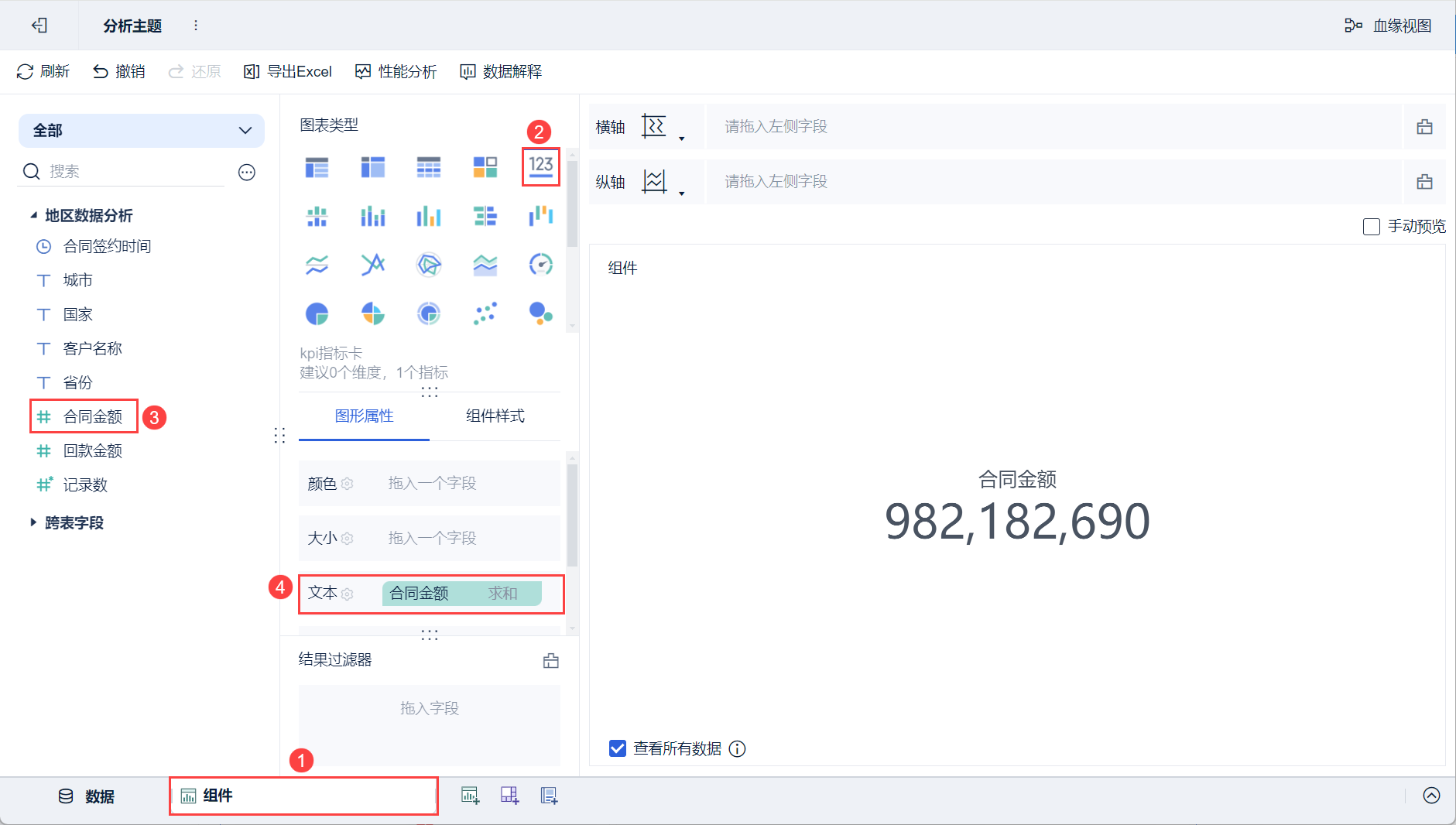
1) Нажмите кнопку "Компоненты" в левом нижнем углу.
2) В разделе Тип диаграммы выберите"Карта показателей KPI".
(3)Перетащите поле "Сумма контракта" из левой части анализируемой области в текстовое поле в разделе "Графические свойства", как показано на рисунке ниже:
Примечание: Для перетаскиваемых полей индикатора значение индикатора не может быть пустым, иначе карточка индикатора KPI не будет действовать.
2.3 Текст настройки
В версии 6.0 при нажатии кнопки "Настройка текста " во всплывающем окне настроекдобавляетсяфункция"Фиксированный размер шрифта", которая по умолчанию отмечена галочкой, а эффект отображения - это эффект отображения по умолчанию карточки индикатора KPI, как показано на следующем рисунке:
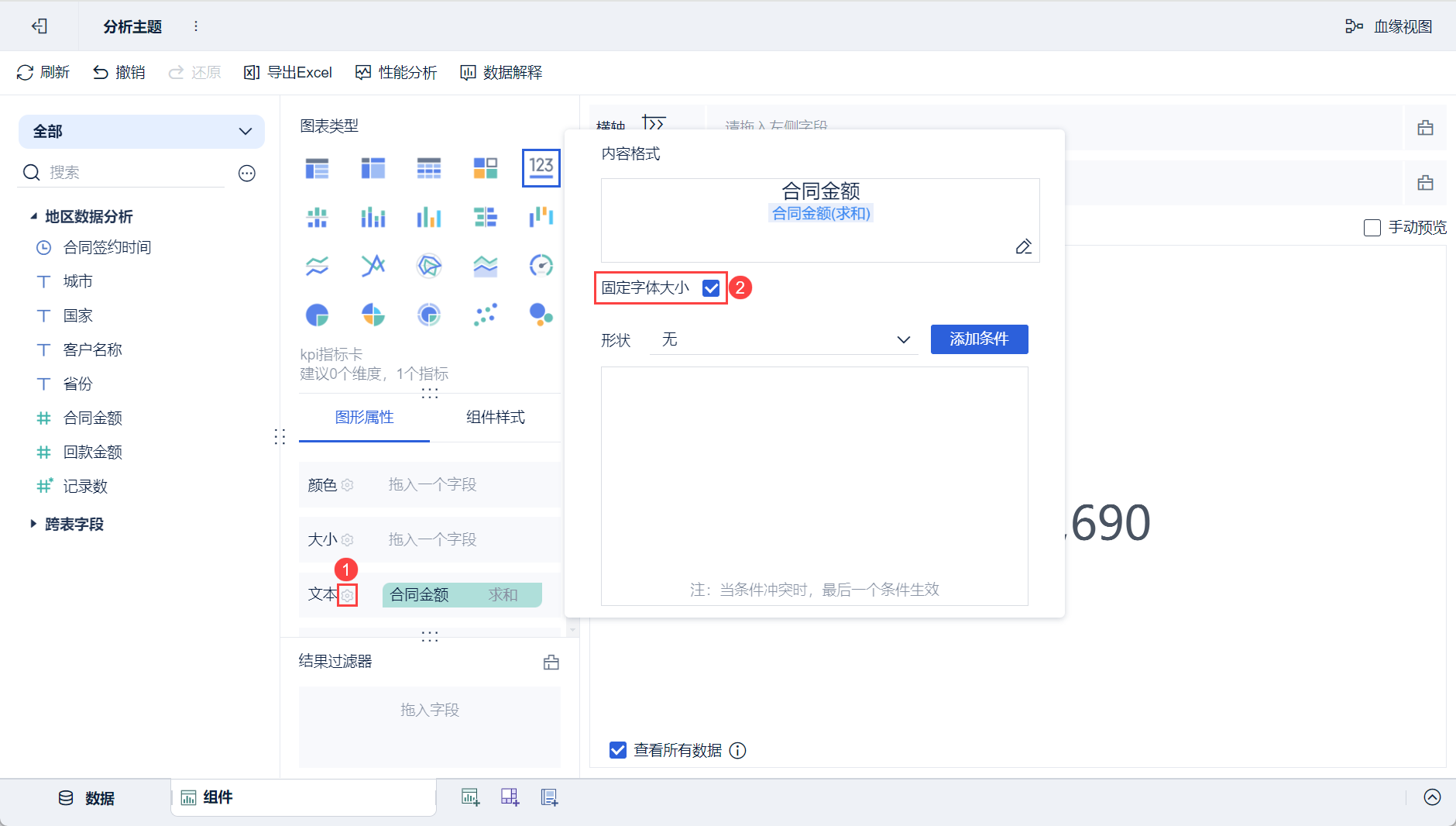
Пользователи также могут снять этот флажок, чтобы настроить отображение текста.
2.3.1 Установка формата содержимого
1) Снимите флажок " Фиксированный размер шрифта ".
2) Нажмите наполе редактирования "Формат содержимого", как показано ниже:
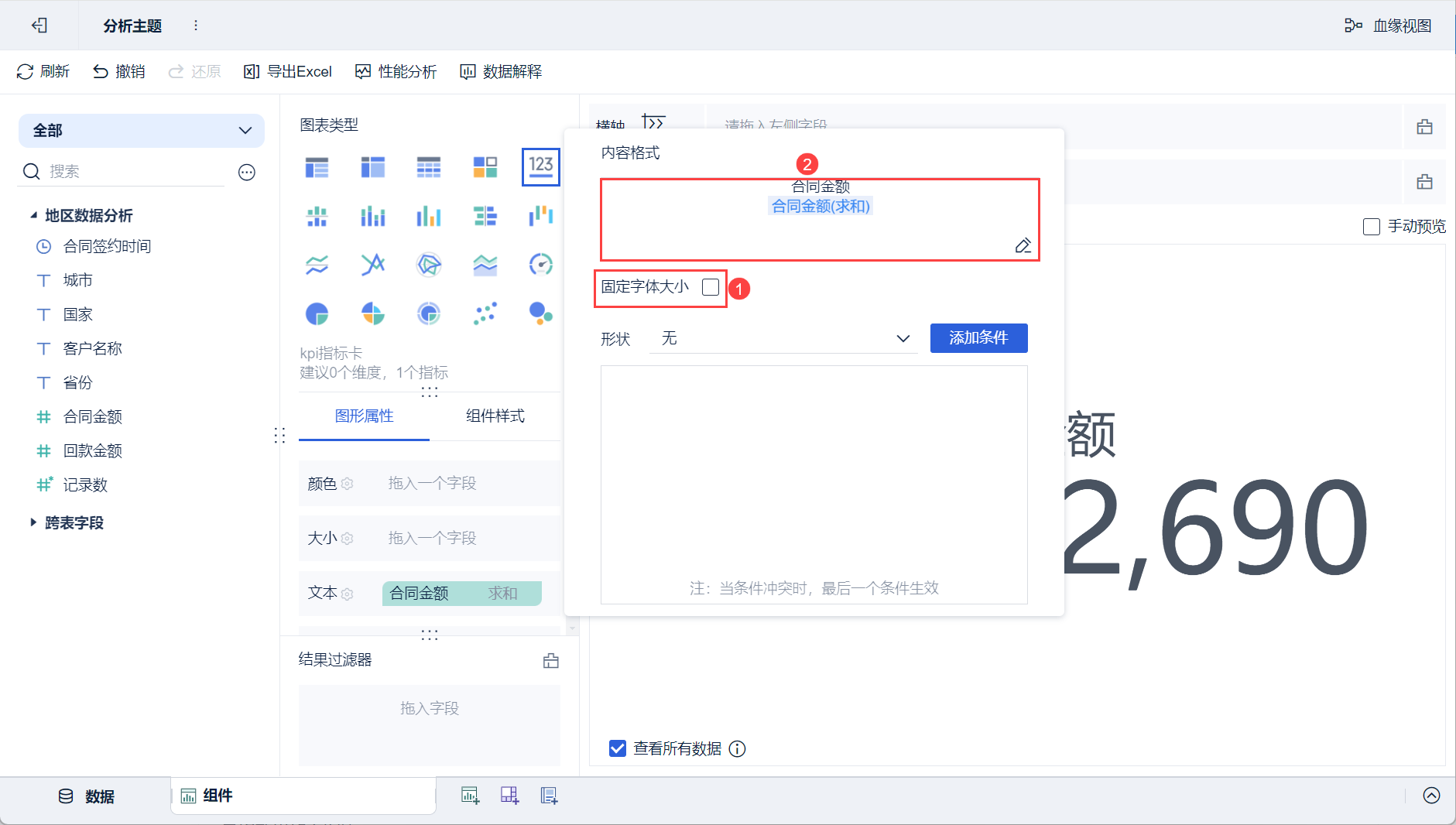
(3) Во всплывающем редакторе насыщенного текста предусмотрены автоматические стили, но также поддерживаются и пользовательские стили, вы можете задать шрифт, размер шрифта, полужирный, наклонный, цвет шрифта, выравнивание и другие эффекты для текста.
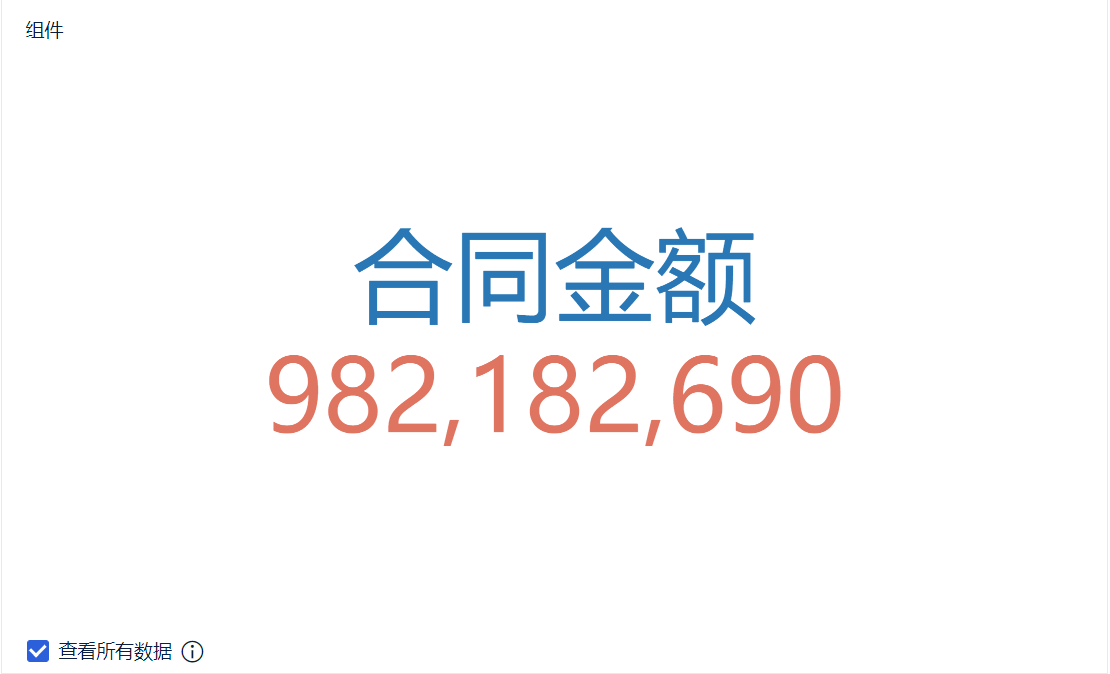
Выберите поле в редакторе насыщенного текста, задайте для него стиль, а затем нажмите кнопку "OK" в правом нижнем углу. Как показано на рисунке ниже:
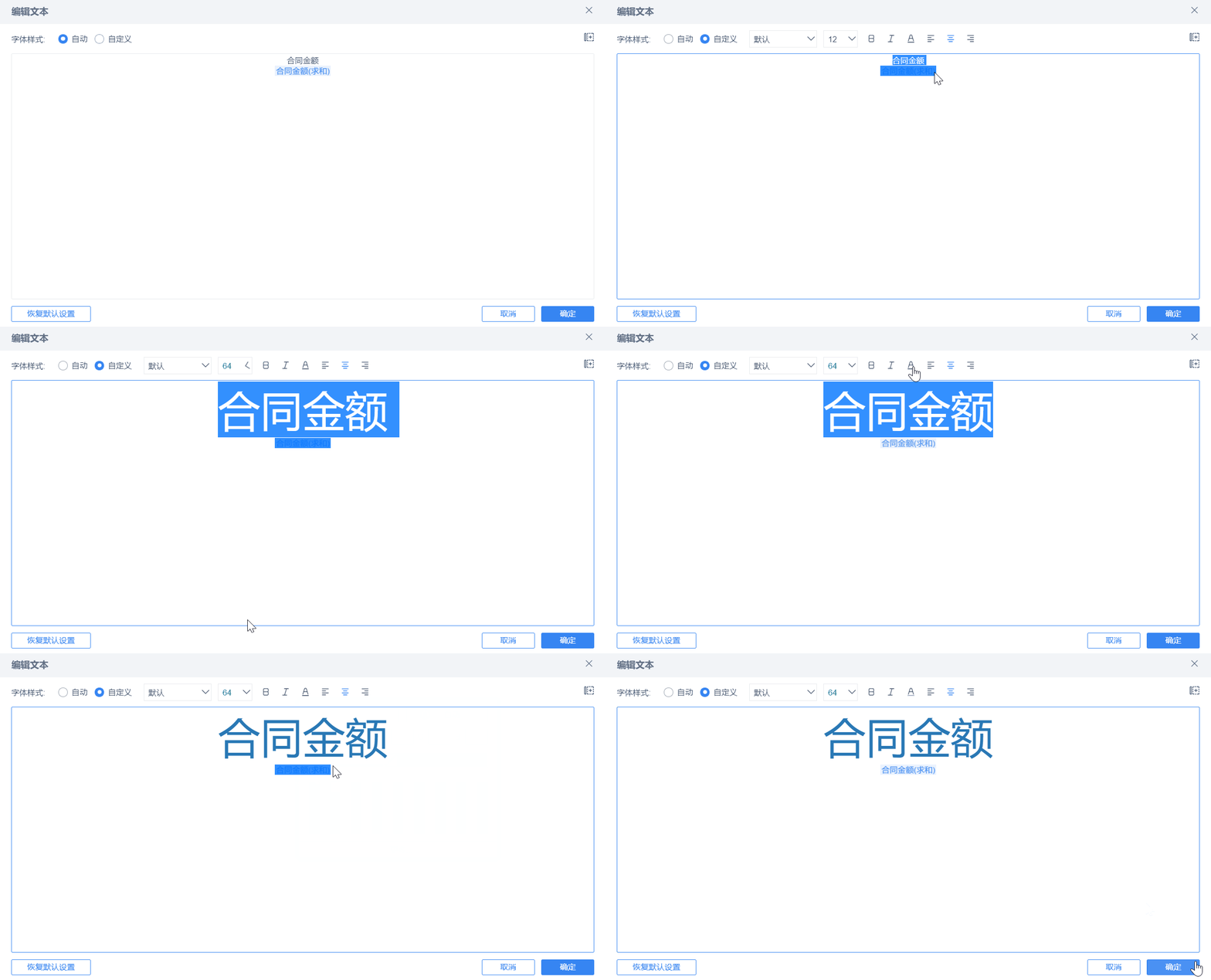
Окончательный результат показан ниже:
2.3.2 Установка формы
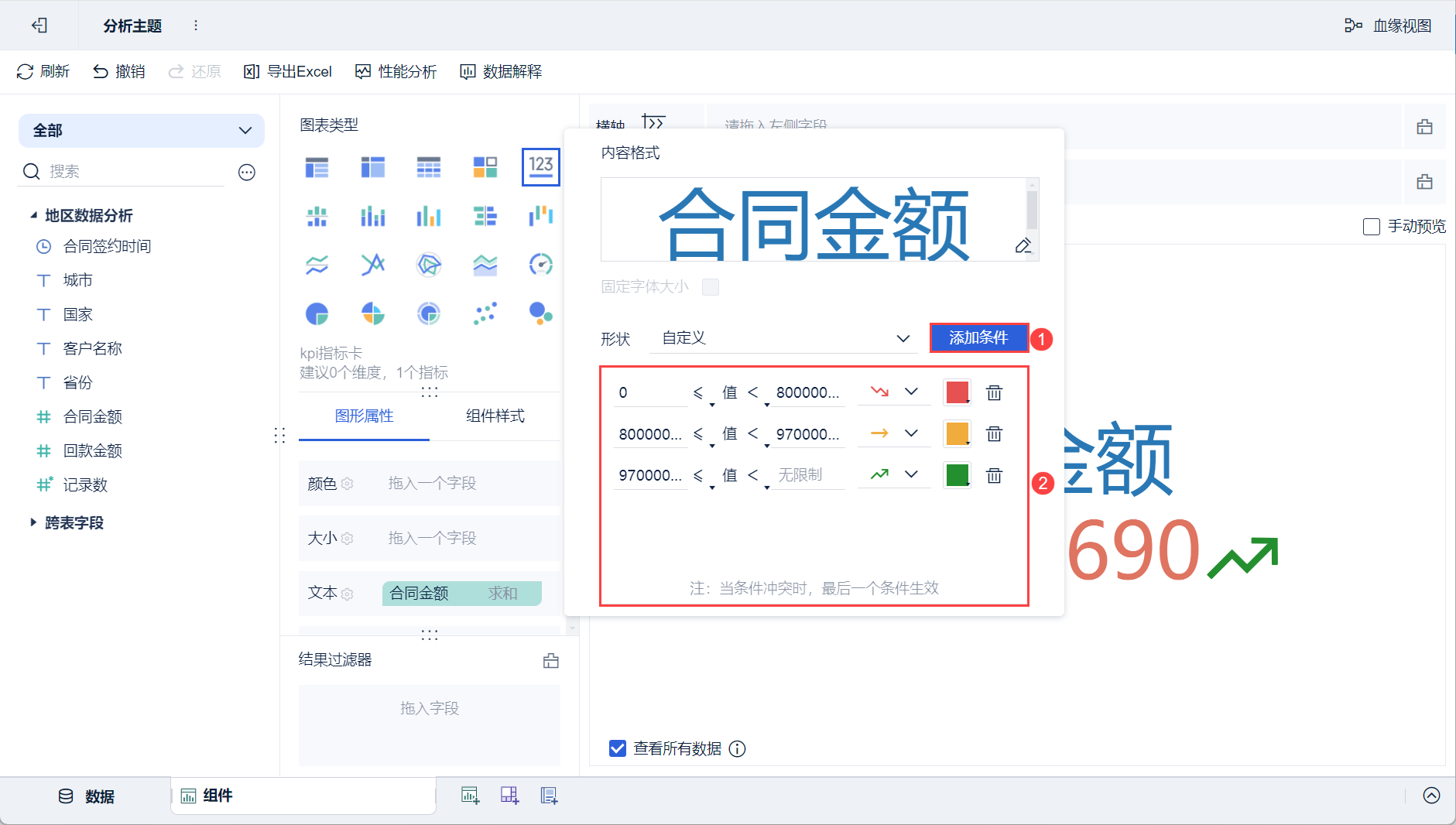
Вы также можете задать фигуры в окне "Параметры текста" и управлять отображением фигур и цветов фигур с помощью условных свойств. Например, нажмите "Добавить условие", задайте три интервала, соответственно 0-800000000, 800000000-970000000, 970000000 выше, три интервала будут отображаться разными цветами маркеров, как показано на рисунке ниже:
2.3.3 Изменение имен отображаемых полей
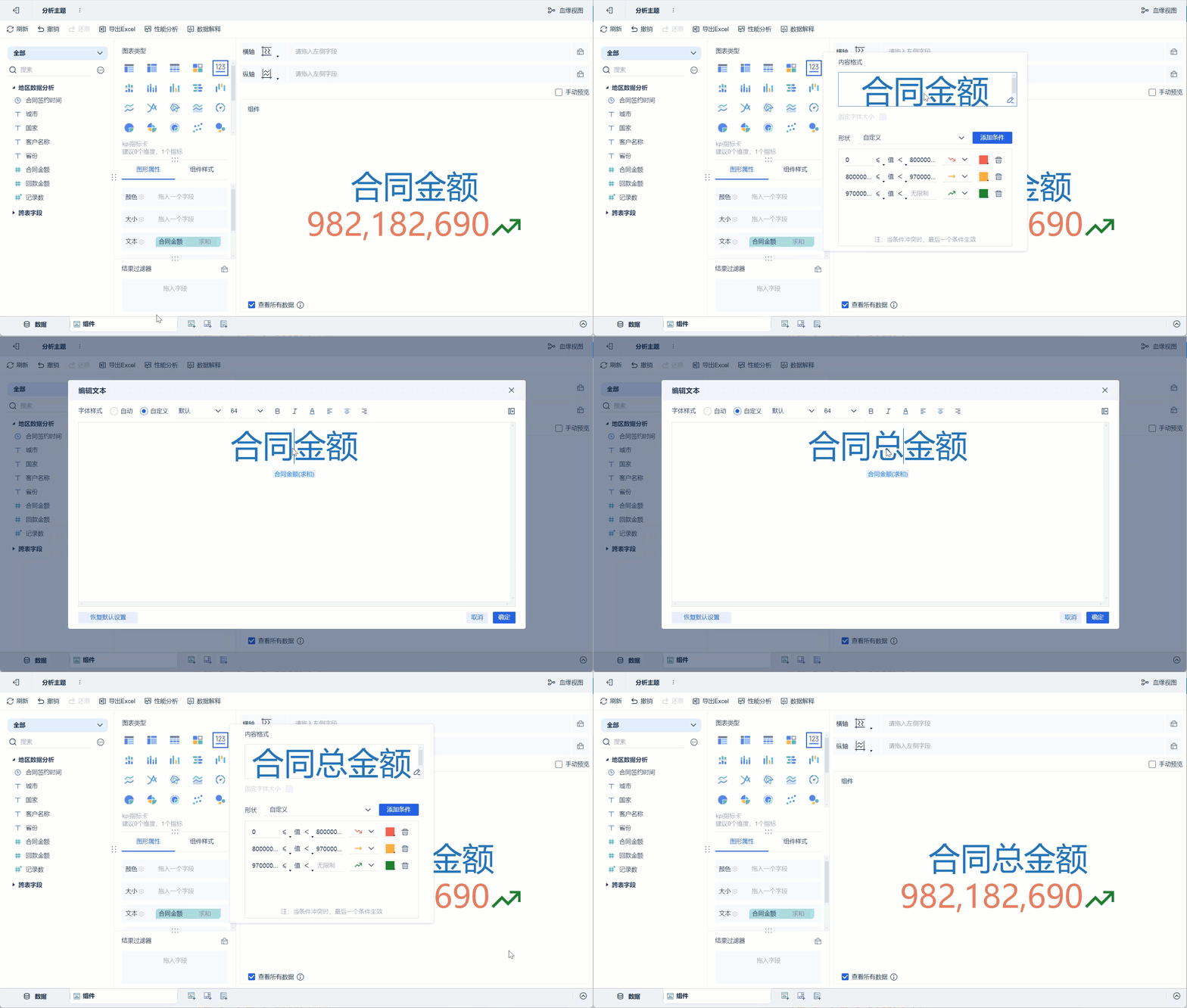
(1) Пользователи могут нажать кнопку "Настройка текста" и щелкнуть на поле редактирования "Формат содержимого" во всплывающем окне настроек, чтобы изменить название отображаемого поля, как показано на рисунке ниже:
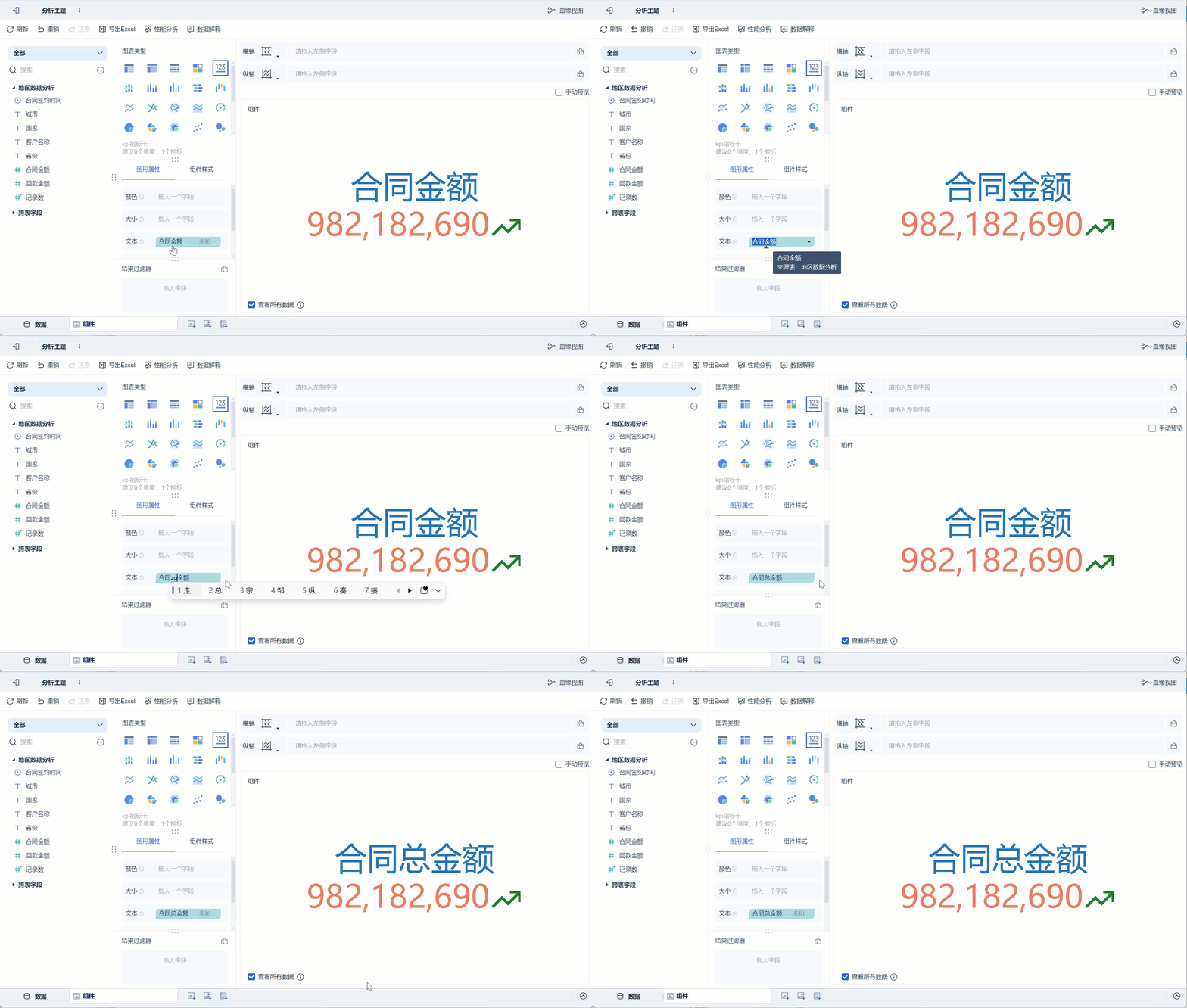
2) Вы также можетеизменить название поля, непосредственно щелкнув по нему в следующей колонке "Свойства графика", как показано на рисунке ниже:
Помимо форматирования текста, описанного выше, дополнительные атрибуты стиля можно задать в свойствах графики, см.
Вы также можете задать легенду компонента, линии сетки, фон, адаптивное отображение и т. д. Подробности см. в разделе: Стили компонентов диаграмм.
2.4 Создание приборных панелей
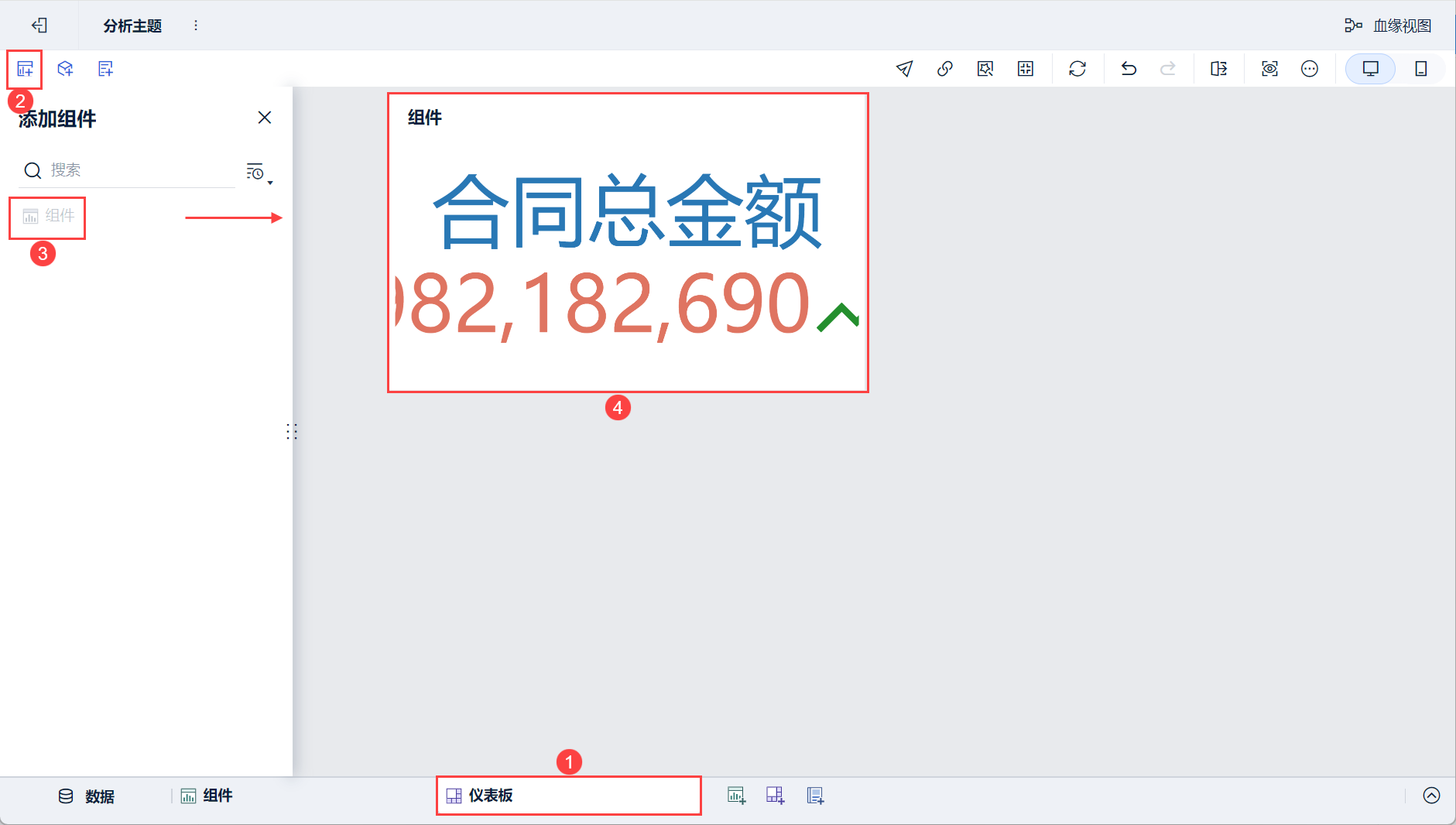
1) Нажмите кнопку Добавить панель в нижней части экрана редактора темы Analytics.
2) Войдите в интерфейс редактирования приборной панели и перетащите компонент на приборную панель, как показано ниже:
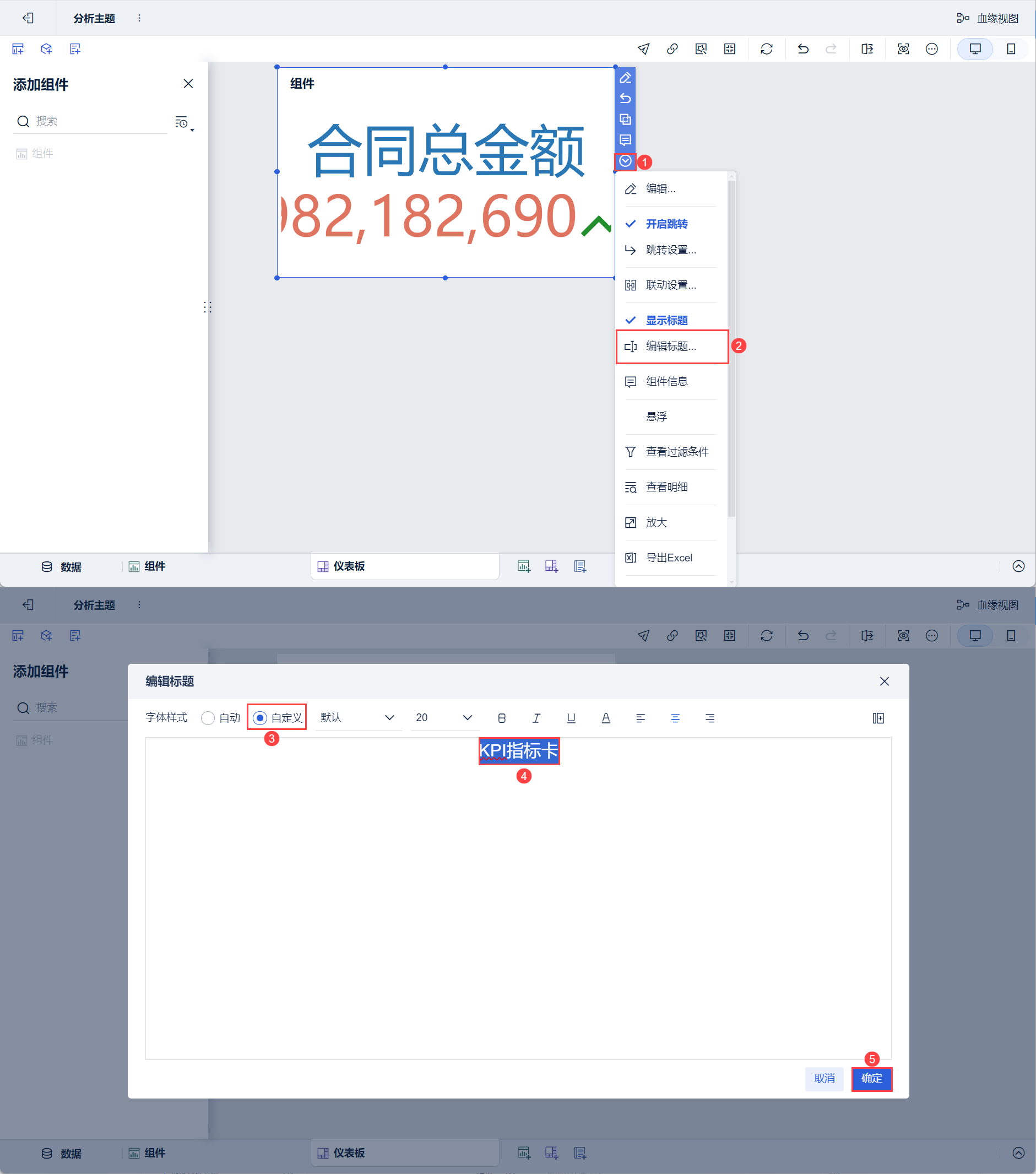
3) Прокрутите вниз и выберите "Редактировать заголовок", выберите "Пользовательский" для стиля, установите заголовок "Карточка показателей KPI" и нажмите "ОК". Как показано на рисунке ниже:
2.5 Эффекты просмотра
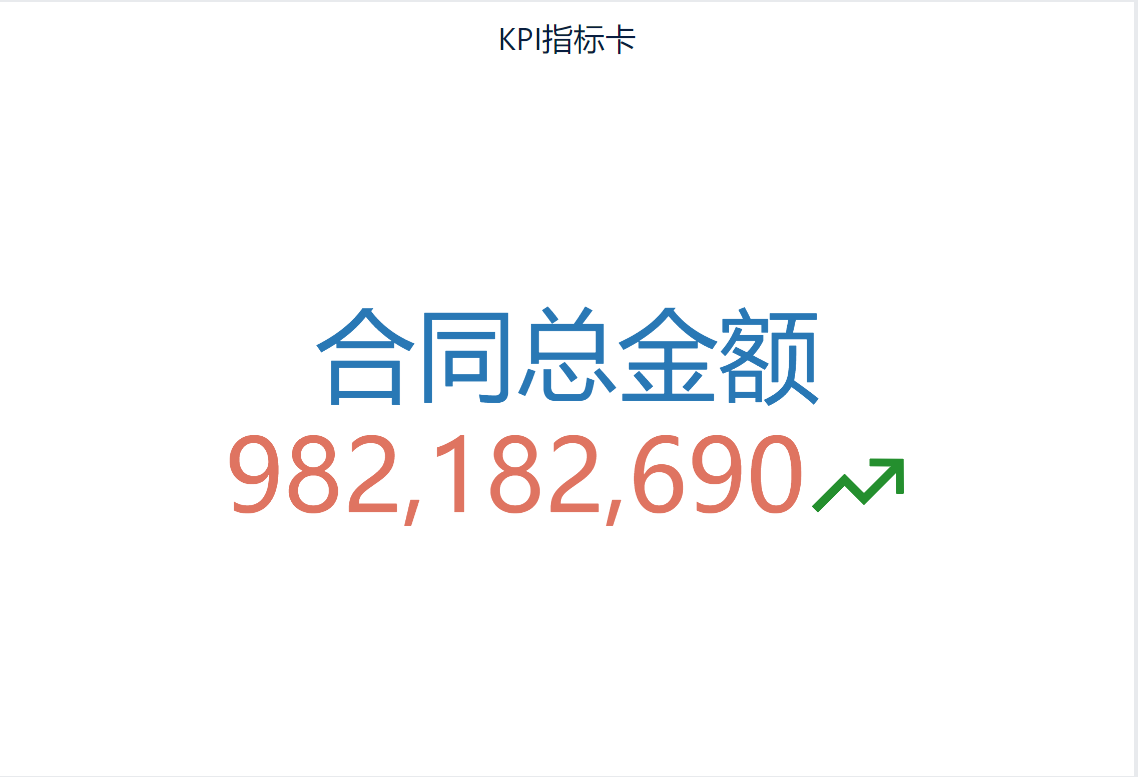
1) ПК
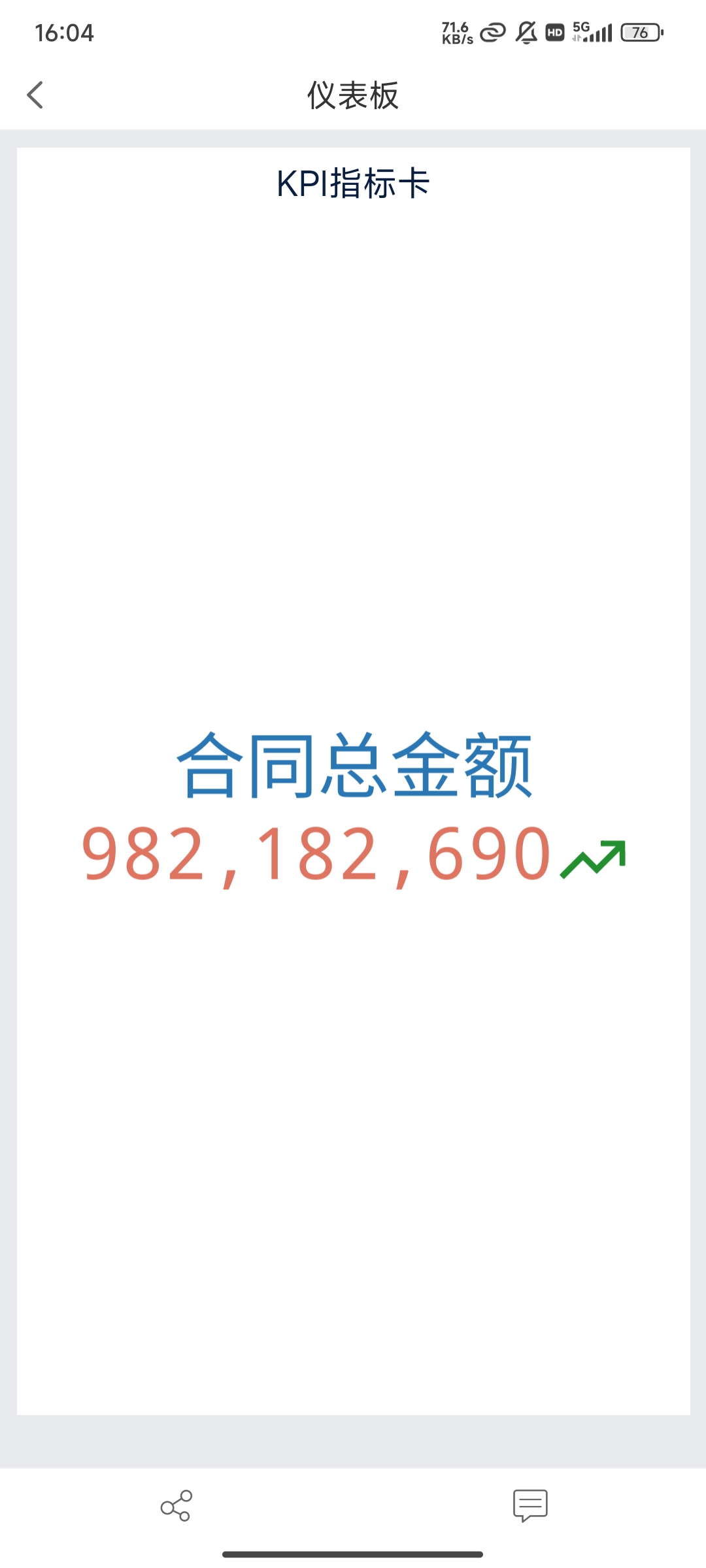
2) Мобильный
3. Переключение полей
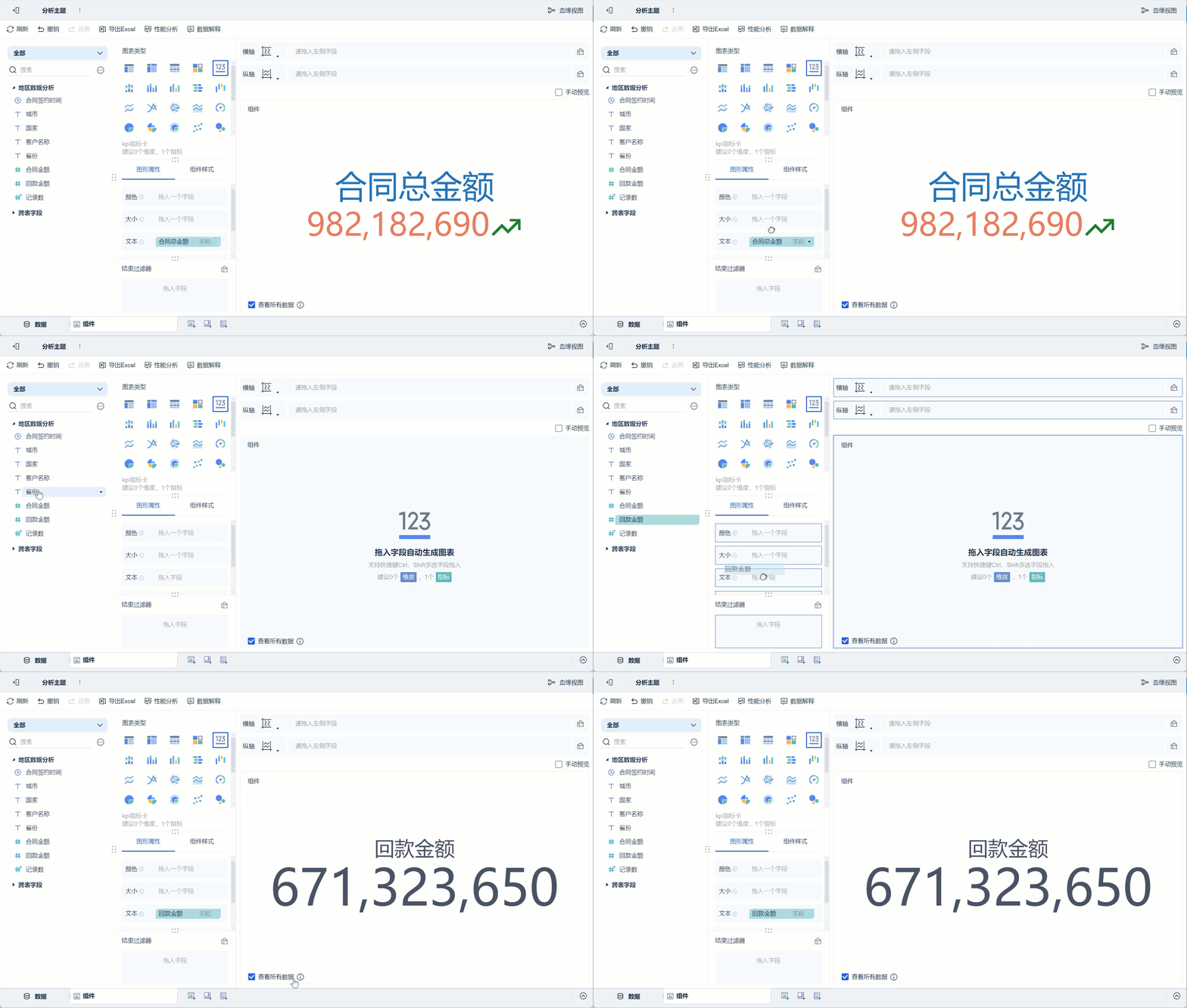
Если вам нужно переключить поле отображения карточки индикатора, вы можете напрямую перетащить исходное поле и перетащить в нужное поле, например, вам нужно переключить поле "Сумма контракта" на "Сумма возврата". Как показано на рисунке ниже:
Примечание: После переключения полей цвета и формы, ранее установленные в разделе "Текст", исчезнут.
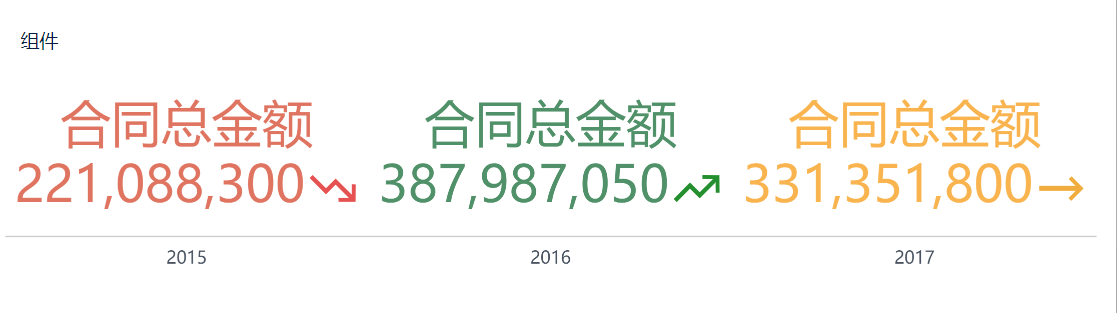
4. демонстрация трех лучших категориальных карт показателей KPI для данного измерения
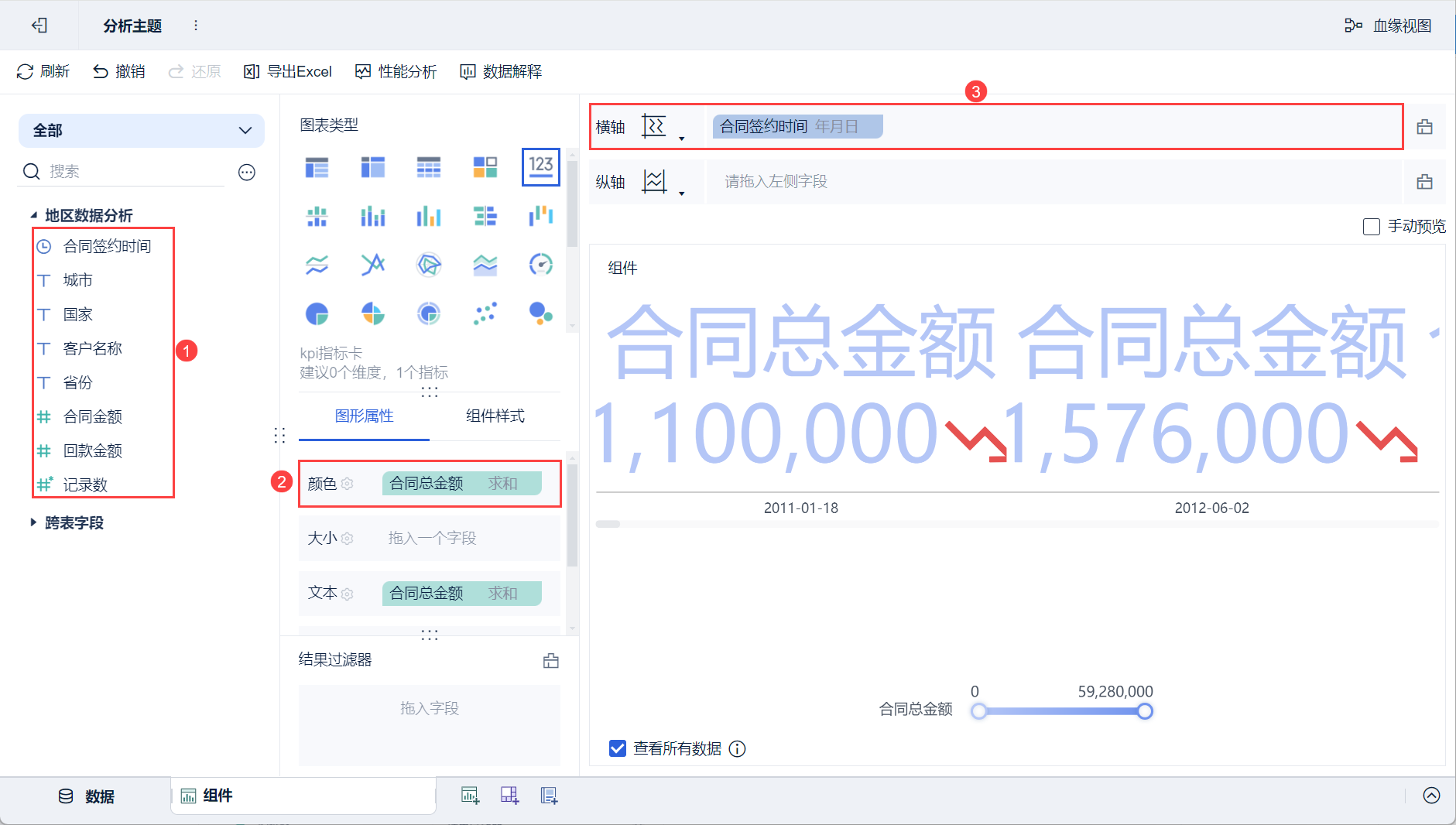
(1) На основе примера, приведенного в данной статье, перетащите поле индикатора "Сумма контракта" анализируемой области слева в цветной столбец, а поле "Время подписания контракта" - на горизонтальную ось, как показано на рисунке ниже:
Примечание: После перетаскивания поля в столбце "Цвет" цвет, ранее установленный в "Текст", будет аннулирован.
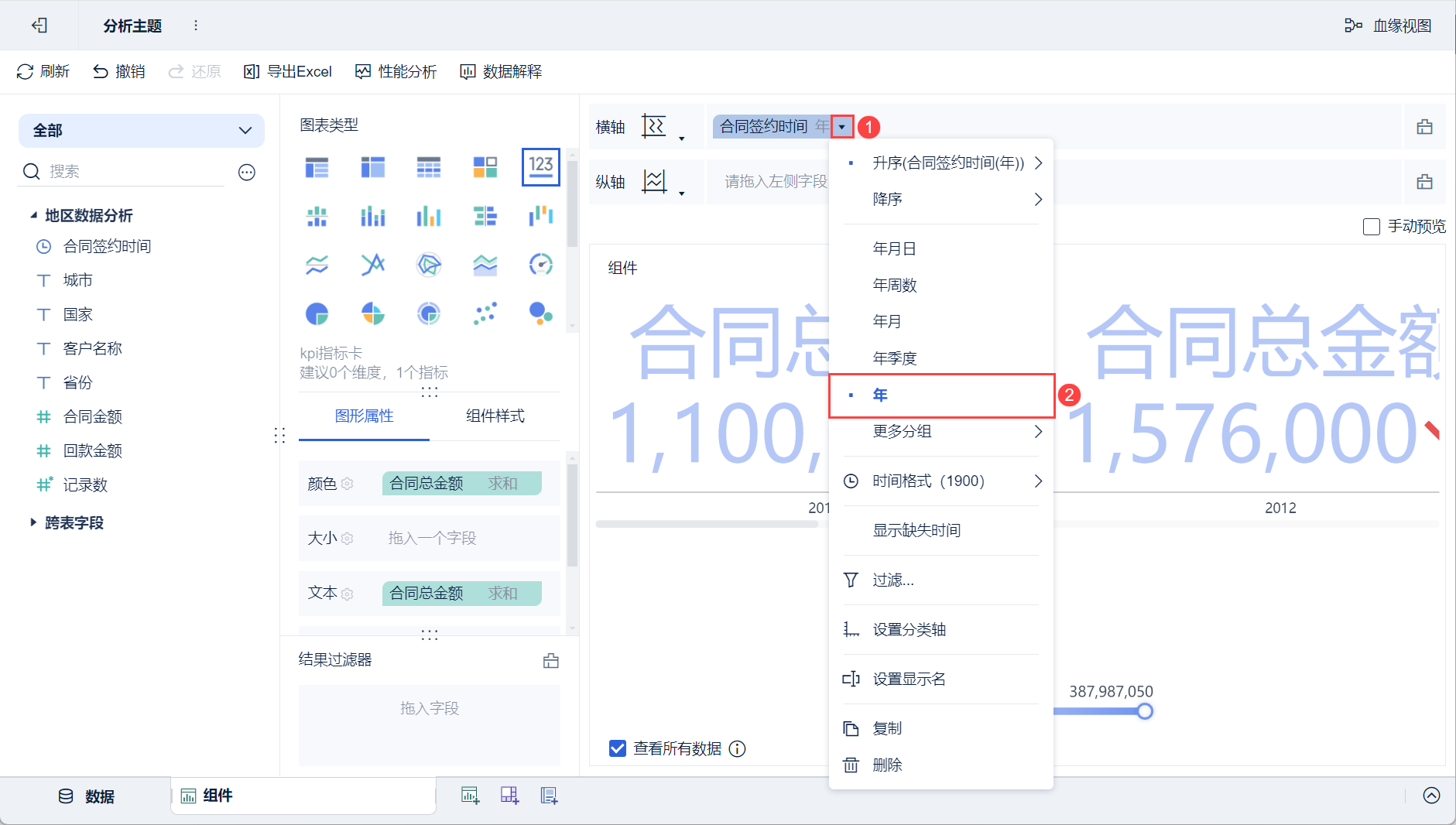
2) Нажмите кнопку раскрытия горизонтальной оси "Время подписания контракта" и выберите группировку "Год", как показано ниже:
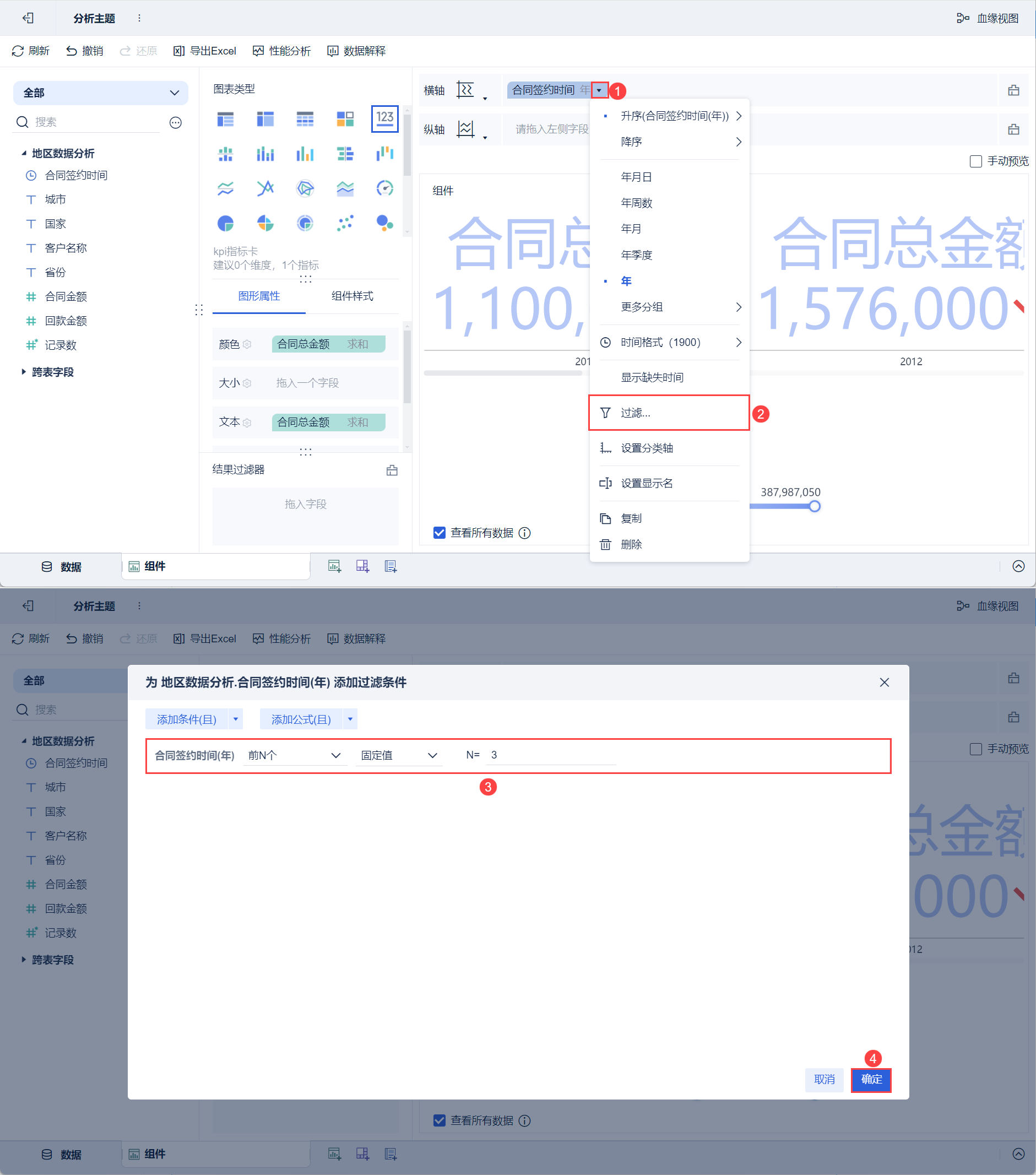
3) Снова нажмите на выпадающую кнопку "Время подписания контракта", выберите "Фильтр", добавьте условия фильтрации во всплывающем окне настроек и отобразите только первые три года. Как показано на рисунке ниже:
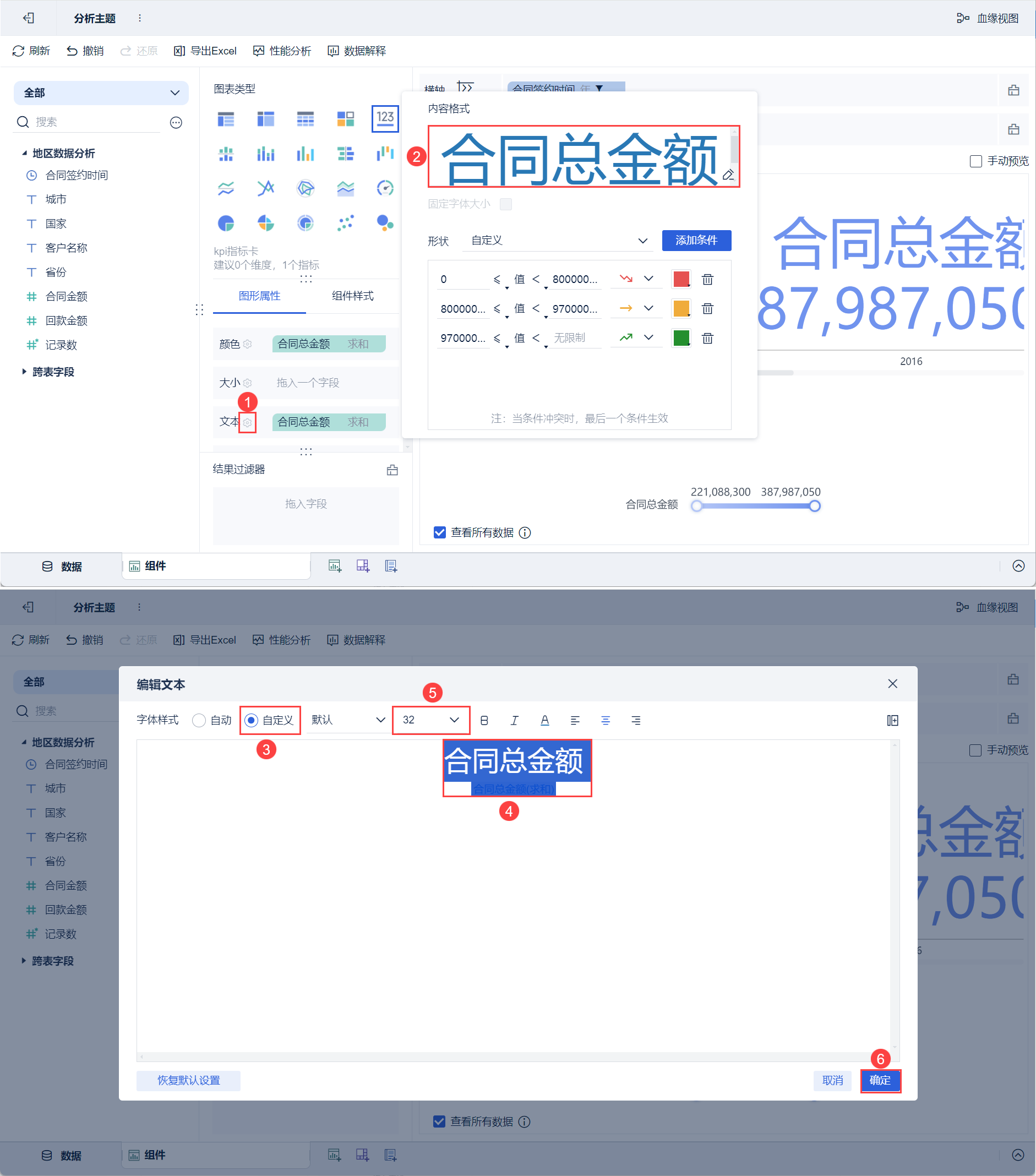
(4) Нажмите кнопку "Настройки текста", во всплывающем окне настроек выберите поле редактирования "Формат содержимого", установите размер шрифта текста на 32, нажмите "OK", как показано на следующем рисунке:
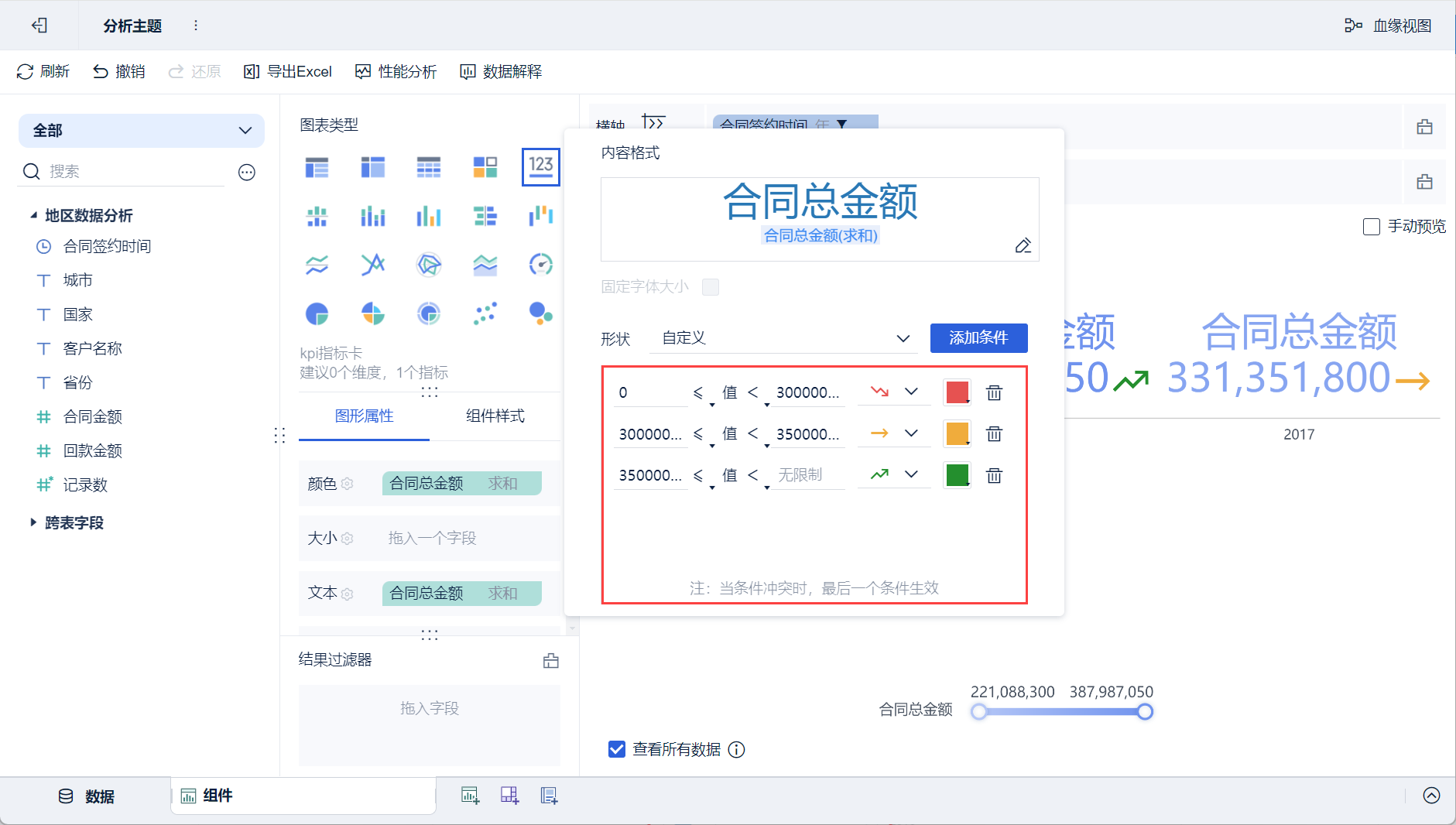
5) Измените три интервала в "Shape" на 0-3000000, 300000000-350000000 и выше 3500000000, как показано ниже:
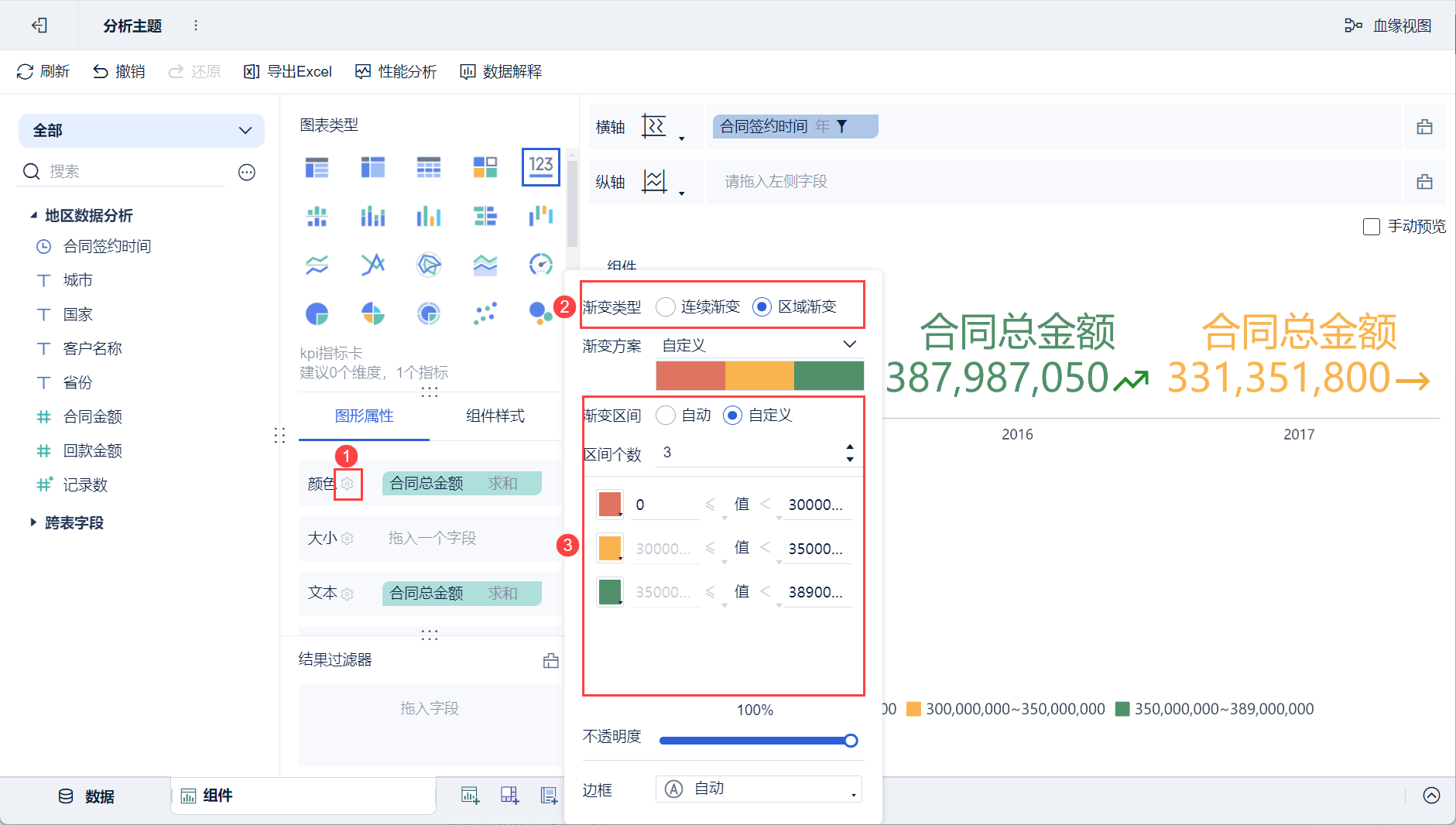
(6) Нажмите кнопку Color Settings, во всплывающем окне настроек выберите тип градиента "региональный градиент", цветовой интервал, как указано выше, установите на три интервала, 0-300000000 для красного, 300000000-350000000 для оранжевого, 3500000000 больше, чем для зеленого, как показано на рисунке ниже:
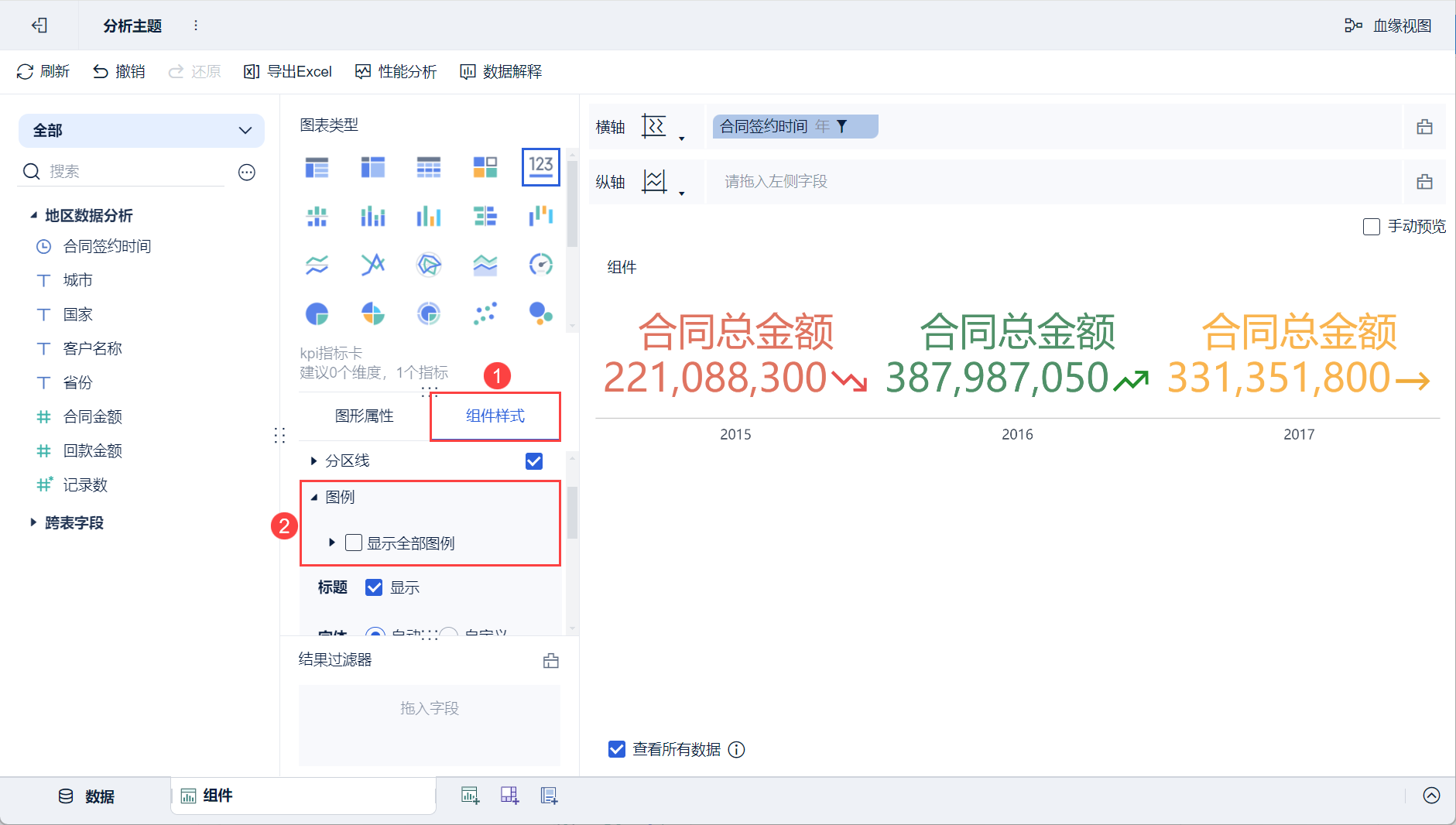
7) Нажмите "Стиль компонента > Легенда" и снимите флажок "Показать все легенды". Как показано на рисунке ниже:
8) Окончательный эффект показан ниже:
5. условия
5.1 Де-взвешивание подсчетов и количества записей
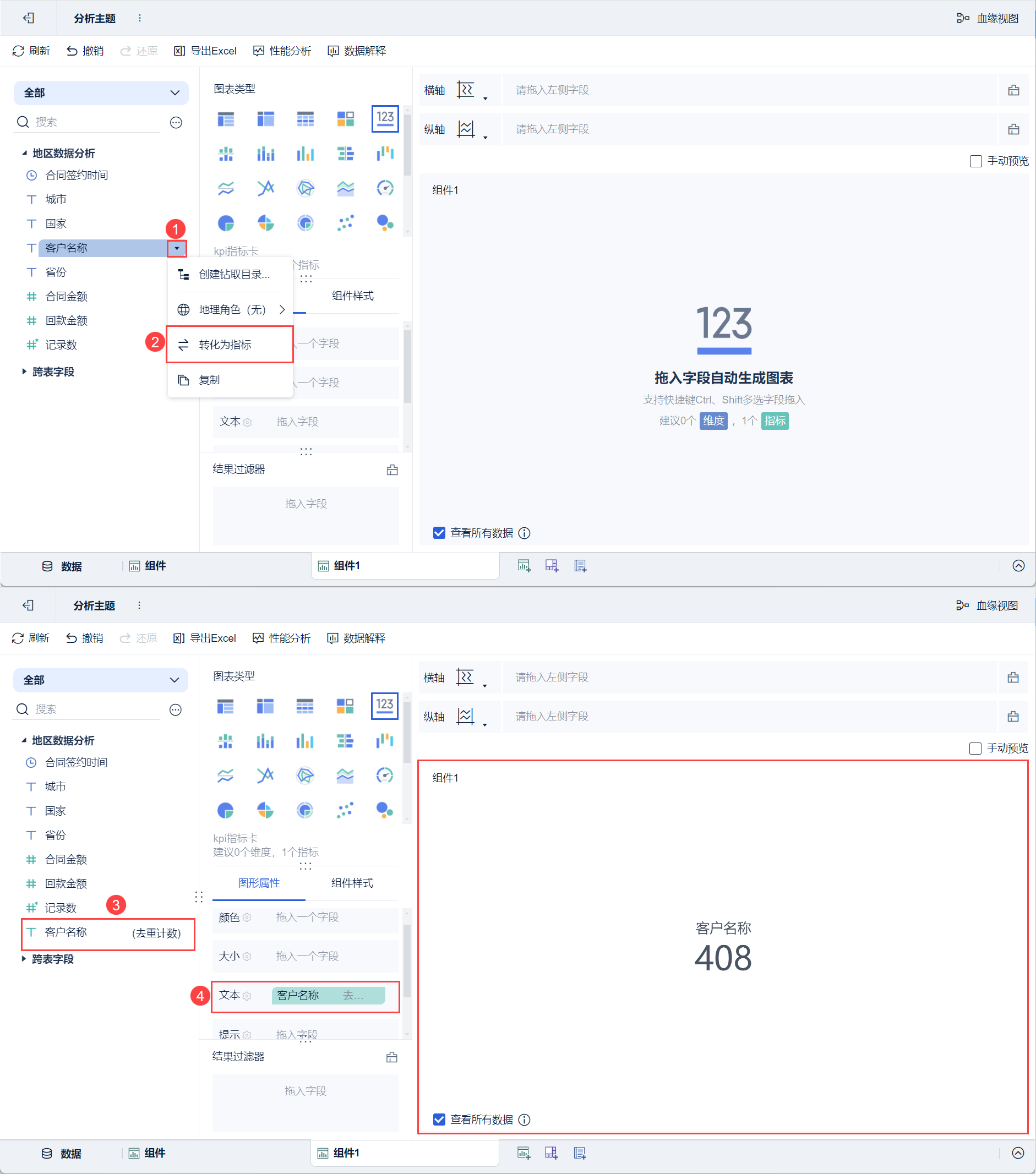
1) Например, если вы хотите показать, сколько записей о клиентах содержится в карточке метрики KPI, сначала нажмите кнопку раскрытия поля измерения "Имя клиента", выберите "Преобразовать в метрики ", а затем создайте карточку метрики KPI, в которой будет показан результат подсчета без выделения, как показано на рисунке ниже:
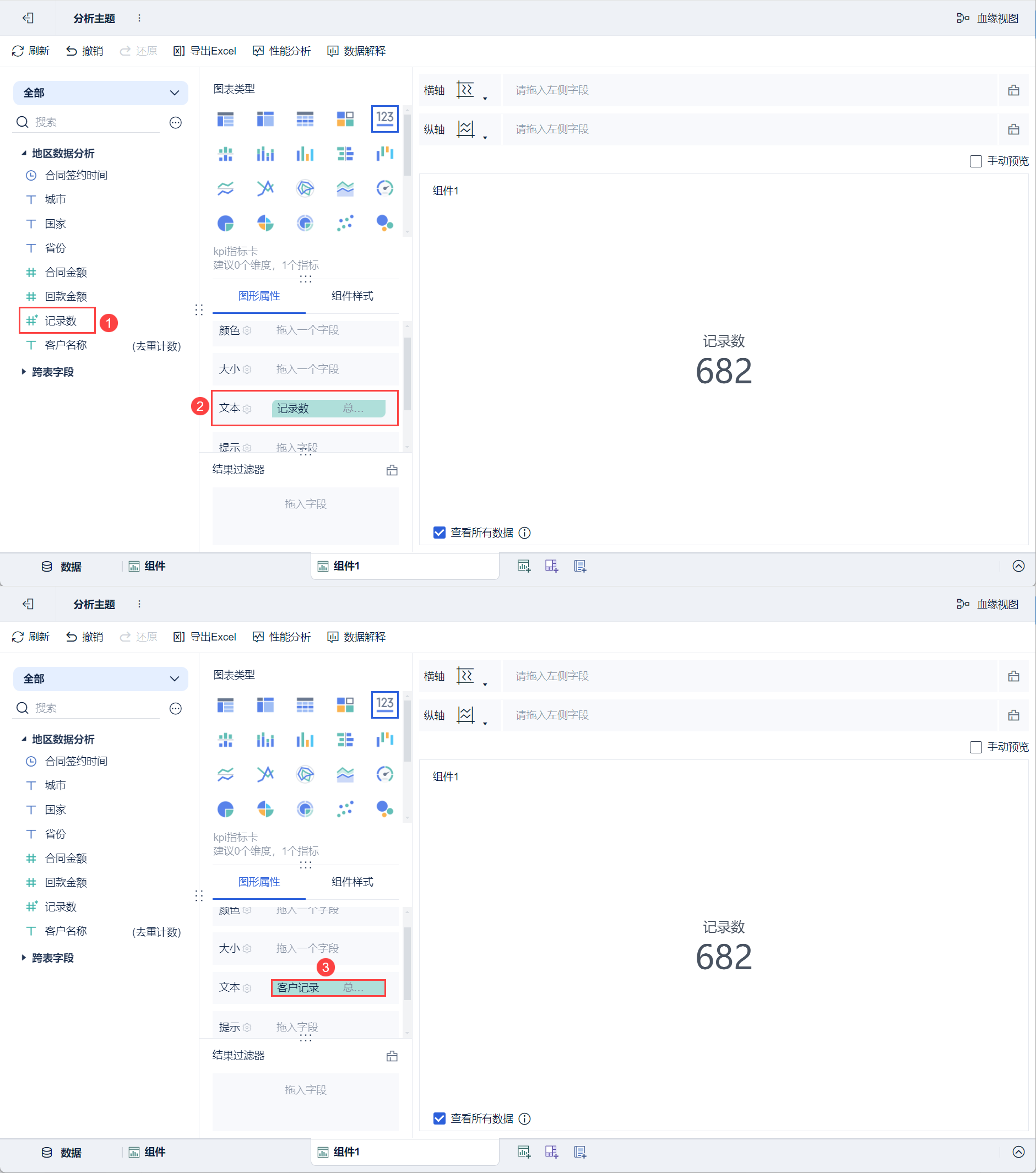
(2) Если вы хотите показать количество данных для всех имен клиентов, вы можете перетащить "Количество записей" непосредственно в текстовый столбец, а затем переименовать имя поля текстового столбца в "Имя клиента", как показано на следующем рисунке:
5.2 Неполное отображение содержимого индикаторной карты
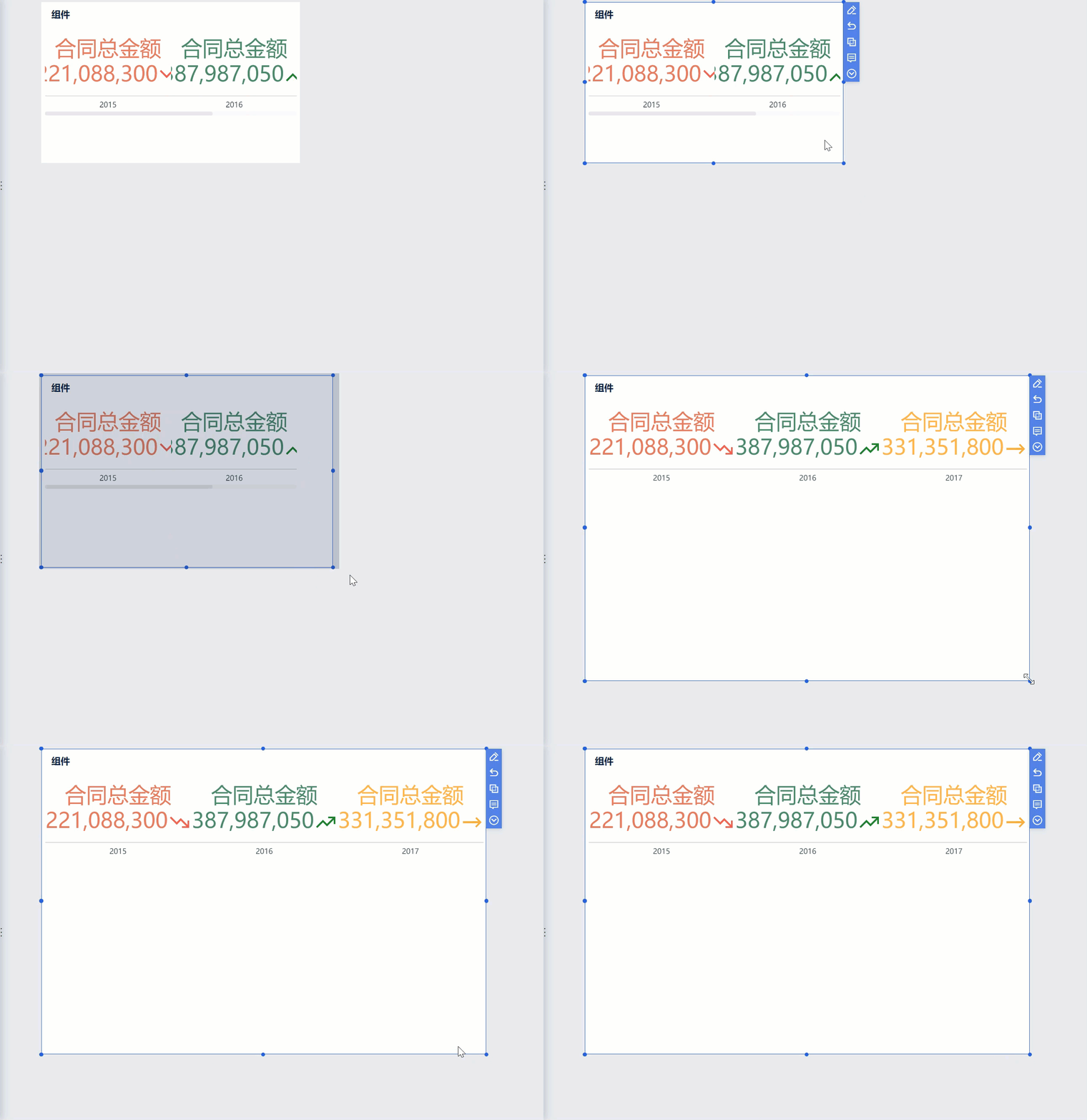
Когда вы входите в экран редактирования или предварительного просмотра приборной панели, содержимое карточки метрик KPI отображается не полностью, как показано на следующем рисунке:
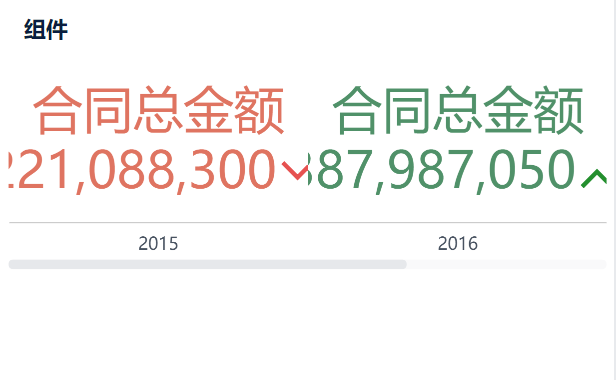
Проблему можно решить тремя способами: настроить адаптивный дисплей компонента, настроить интерфейс дисплея компонента и отрегулировать размер шрифта текста.
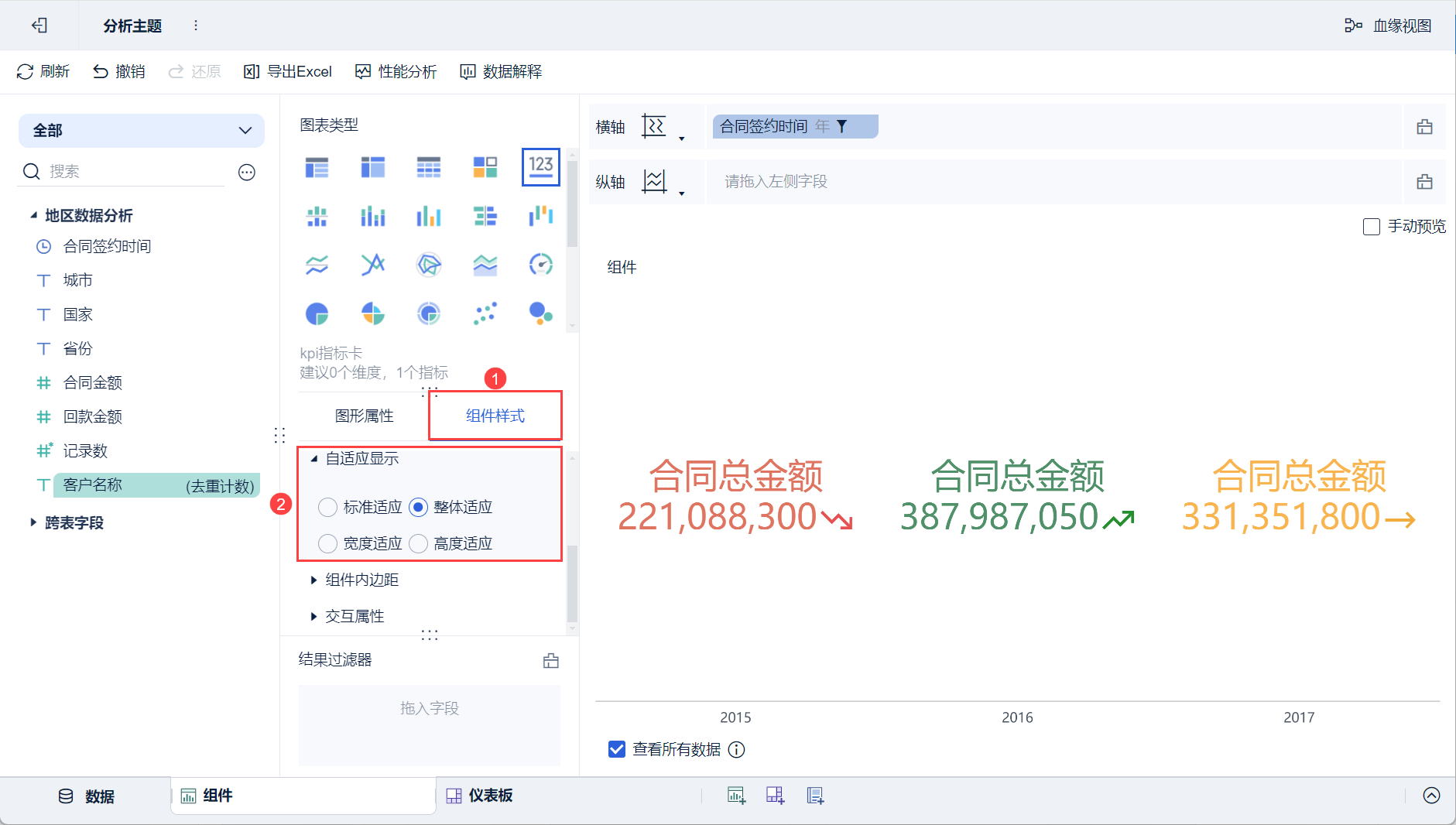
5.2.1 Настройка адаптивного дисплея для общей адаптации
В разделе "Стиль компонента > Адаптивное отображение" установите значение "Общая адаптация", и текстовое содержимое будет автоматически подстраиваться под размер компонента на приборной панели. Как показано на рисунке ниже:
5.2.2 Увеличение интерфейса отображения компонентов
Выберите компонент Indicator Card в интерфейсе Dashboard Preview, перетащите границу компонента наружу, чтобы увеличить интерфейс отображения компонента и подогнать его под нужный размер. Как показано на рисунке ниже:
5.2.3 Уменьшение размера шрифта текста
Чтобы уменьшить размер шрифта текста, обратитесь к разделу 2.3.1 этого документа.