Оформление
Удаленное подключение FineReport Designer Проект FineBI
1. Обзор
1.1 Версия
Для удаленных подключений требуется адаптация версий FineReport и FineBI. Смотрите: Инструкции по адаптации версий FineBI и FineReport
1.2 Ожидаемые результаты
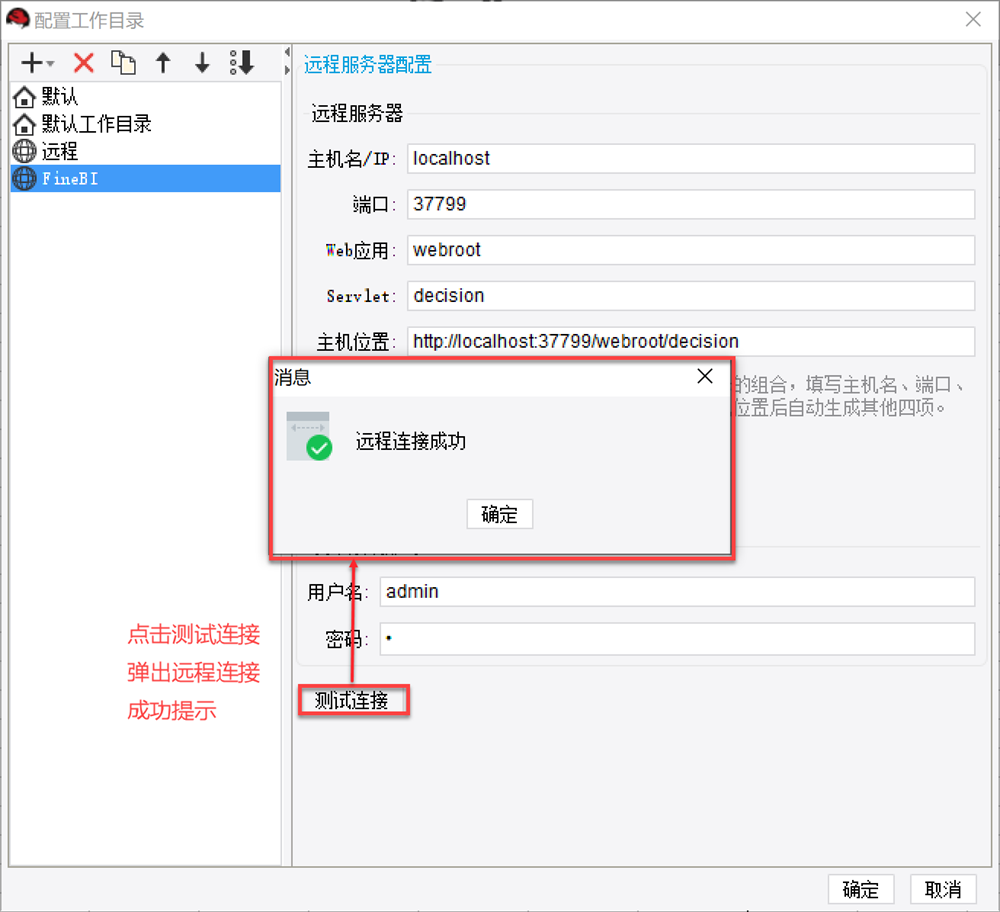
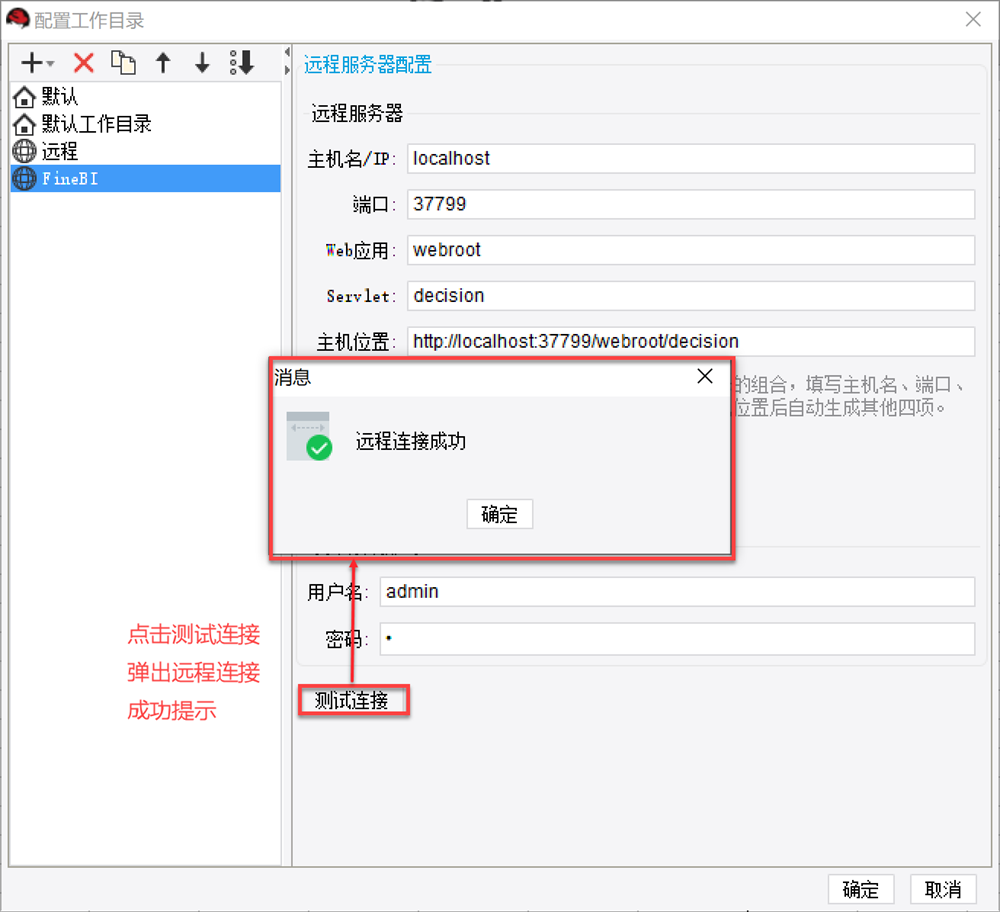
Когда FineReport Designer успешно подключится к FineBI удаленно, при нажатии кнопки "Test Connection" появится подсказка Remote Connection Successful, эффект показан на рисунке ниже:
1.3 Идеи для реализации
После создания нового рабочего каталога в Finereport Designer и настройки информации о сервере FineBI успешно протестируйте соединение, чтобы завершить настройку.
1.4 Сфера действия
После подключения к FineBI с помощью Finereport Designer только Супер Администратор может создавать серверные наборы данных в Finereport Designer, другие пользователи могут подключаться удаленно, но они не могут создавать серверные наборы данных или редактировать соединения данных, и они могут использовать только те соединения данных, на которые у них есть разрешение. Вы можете использовать только те соединения данных, для которых у вас есть привилегии.
2. Операционные шаги
2.1 Загрузите и установите Finereport Designer
Чтобы загрузить и установить Finereport Designer, смотрите: Установка Designer.
2.2 Новый рабочий каталог
После завершения загрузки и установки необходимо установить удаленное соединение между Finereport Designer и серверами BI.
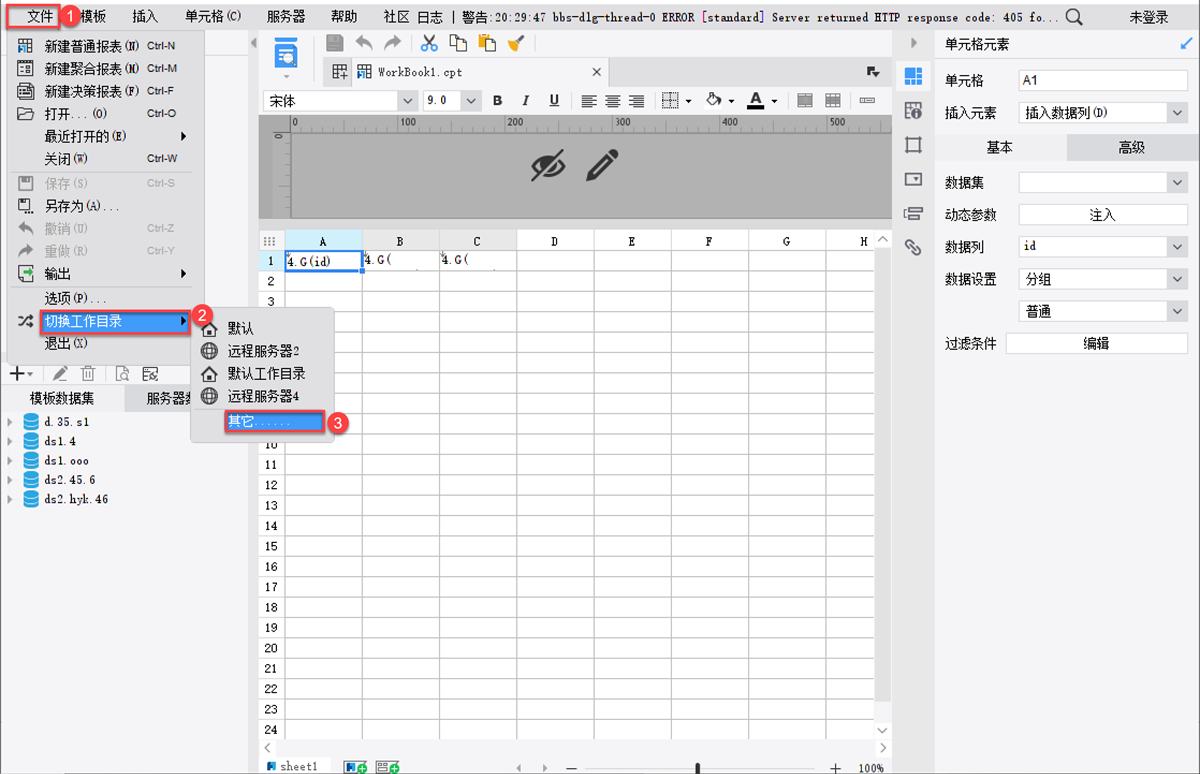
1) Сначала откройте конструктор и выберите "Файл>Переключить рабочий каталог>Другое" в строке меню, как показано ниже:
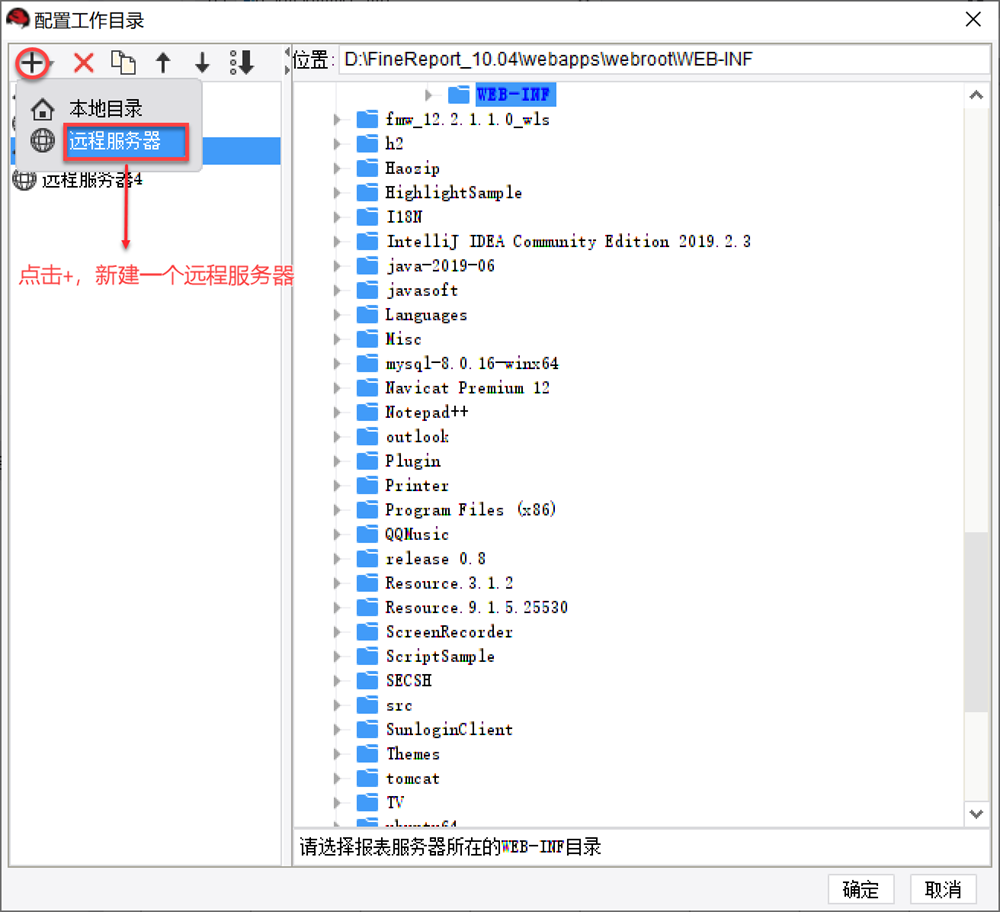
2) В появившемся окне "Configure Working Directory" нажмите +, чтобы создать новый каталог подключения к удаленному серверу, как показано ниже:
2.3 Настройка удаленного сервера FineBI
После добавления нового подключения к удаленному серверу измените имя подключения к удаленному серверу на FineBI , и в правом интерфейсе появится конфигурация подключения к удаленному серверу, заполните необходимую информацию о конфигурации.
- Информация о конфигурации приведена в следующей таблице:
| Имя хоста/IP | Имя хоста/IP, на котором расположен BI |
|---|---|
| номер порта | BI Соответствующий номер порта |
| WEB-приложение | Веб-корпус по умолчанию |
| Сервлет | Решение по умолчанию |
| Место проведения | Расположение хоста BI, по умолчанию: http://${IP}:37799/webroot/decision |
| идентификатор пользователя | Имя пользователя BI Data Decision System (обычно учетная запись администратора) Примечание: Если вам нужно создать серверный набор данных, вам нужно использовать учетную запись супер администратора |
| криптовалюта | BI Data Decision System Пароль |
- Ниже показан экран конфигурации удаленного сервера:
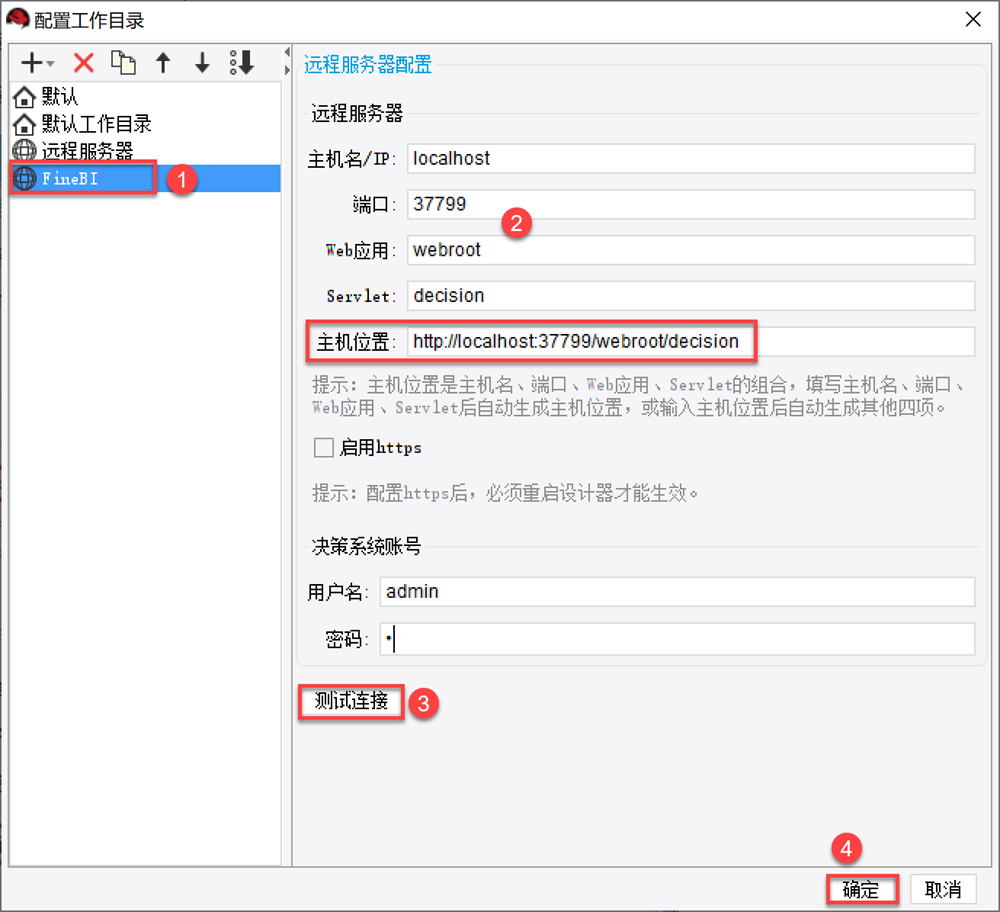
Примечание: При удаленном подключении убедитесь, что сервер BI запущен.
2.3 Тестовые соединения
Нажмите "Test Connection", чтобы увидеть сообщение Remote Connection Successful. Нажмите "OK", удаленное соединение между Finereport и BI успешно установлено. Как показано на рисунке ниже:
Примечание: Если удаленное соединение не удается, проверьте в журнале, не зарегистрирована ли удаленная функциональная точка проектирования, см. раздел 4.5.2 в документации по управлению регистрацией.
3. условия
3.1 Исключение при отображении полей данных в плагине SAP BW Add Dataset
Описание проблемы
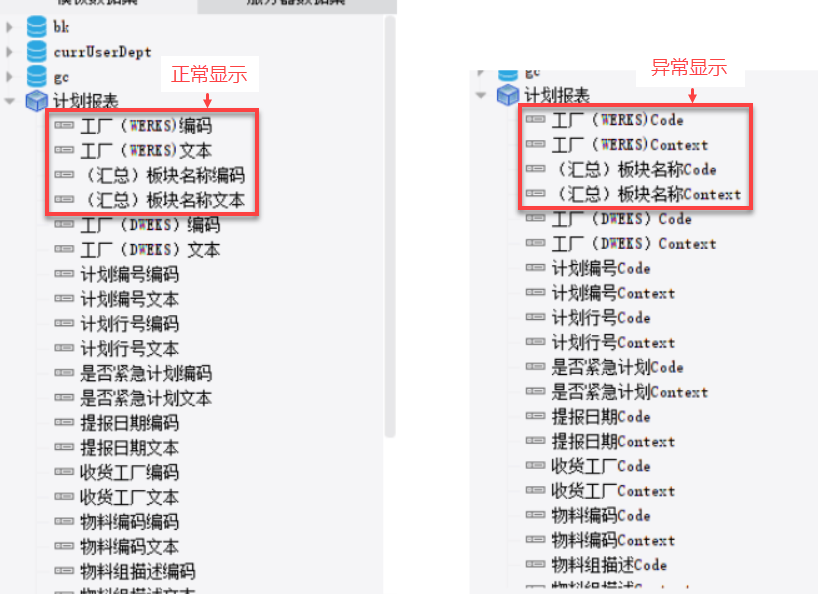
FineReport Designer Add SAP BW dataset, в среде FineReport набор данных отображается нормально; после развертывания удаленного подключения FineReport к BI-проекту Weblogic и добавления набора данных SAP BW имена столбцов данных будут частично преобразованы в английские. Как показано на следующем рисунке:
Анализ причин
Языковые среды FineReport и FineBI не совпадают, вы можете изменить языковую среду FineBI.
Решение:
1) Проверьте версии плагинов SAP BW для сред FineReport и FineBI, чтобы они соответствовали друг другу.
2) Изменитезначение поля LanguageConfig.locale в среде FineBI втаблице fine_conf_entityнаzh_CN и перезапустите FineBI после модификации.
Примечание: Если такого поля нет, необходимо добавить его вручную; поскольку модификация FineDB очень важна и имеет большое влияние, рекомендуется обратиться в техническую поддержку для внесения изменений, контактная информация технической поддержки: " Service Platform>Online Support", телефон "400-811-8890".
(3) FineReport переключает рабочий каталог на проект FineBI, ячейка вводит i18n ("Fine-Plugin_SAPBW_Code"), в результате получается нормальный китайский код.

4) Измените системный язык среды FineBI. Введите: LANG="Zn_CN.UTF-8", проверьте системный язык: echo $LANG, как показано ниже:

5) Перезапустите FineBI.