Оформление
④ Визуализация данных (Ⅱ)
④ Визуализация данных (Ⅱ)
1. Обзор
В предыдущем разделе [ ③ Анализ в таблицах ] мы выполнили расчеты для отдельных таблиц. Однако вы можете столкнуться со многими проблемами, например, трудно считывать достоверную информацию из результатов вычислений, когда вы смотрите только на данные в таблице. Поэтому необходимо изучить эту главу и овладеть навыками визуального анализа.
Конечно, не рекомендуется создавать диаграмму напрямую, а лучше использовать таблицу для подготовки необходимых данных перед созданием диаграммы.
Далее мы узнаем о создании и анализе графиков.
2. Частые сценарии
Давайте начнем с краткого обзора частых сценариев, которые будут рассмотрены в примерах этой статьи.
2.1 Как выбрать диаграмму
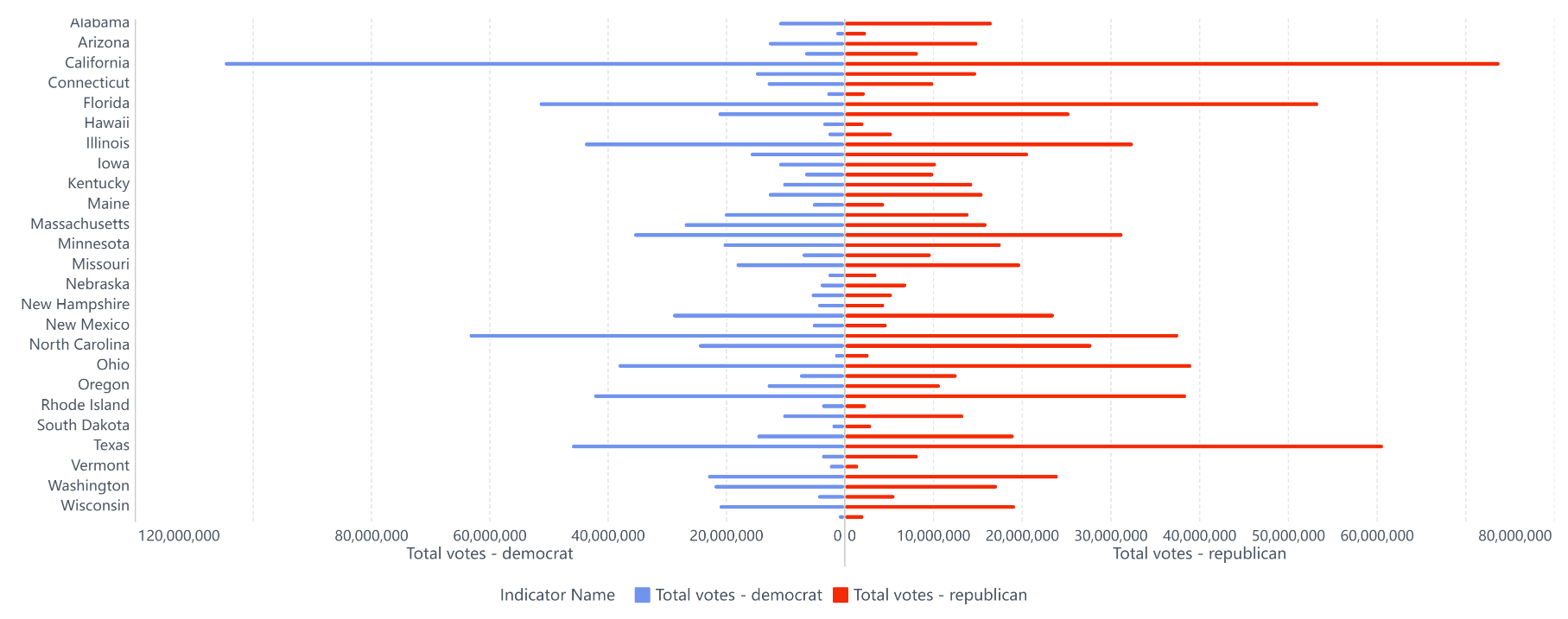
FineBI предлагает множество типов графиков, чтобы удовлетворить различные потребности в визуальном представлении данных. Графики также являются наиболее интуитивно понятным средством отображения данных.
Если вы не знаете, как выбрать график, вы можете обратиться к документу:Как выбрать правильный график
2.2 Введение в пользовательские диаграммы
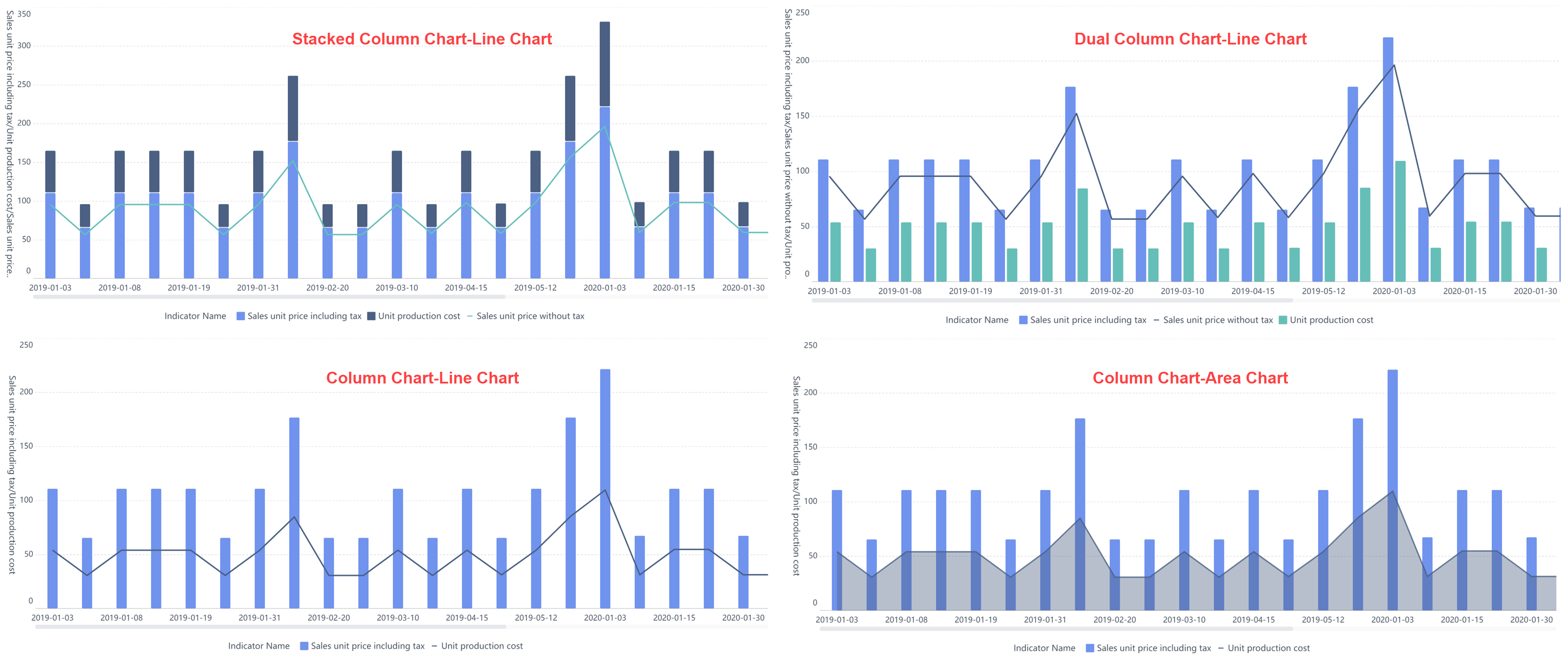
Пользовательские диаграммы позволяют пользователям создавать различные комбинации диаграмм, чтобы удовлетворить потребности пользователей в более свободном исследовании. Например, можно получить комбинацию гистограмм и диаграмм областей, как показано на рисунке ниже:
Дополнительные функции см. в разделе:Комбинированные диаграммы
2.3 Введение в дашборды
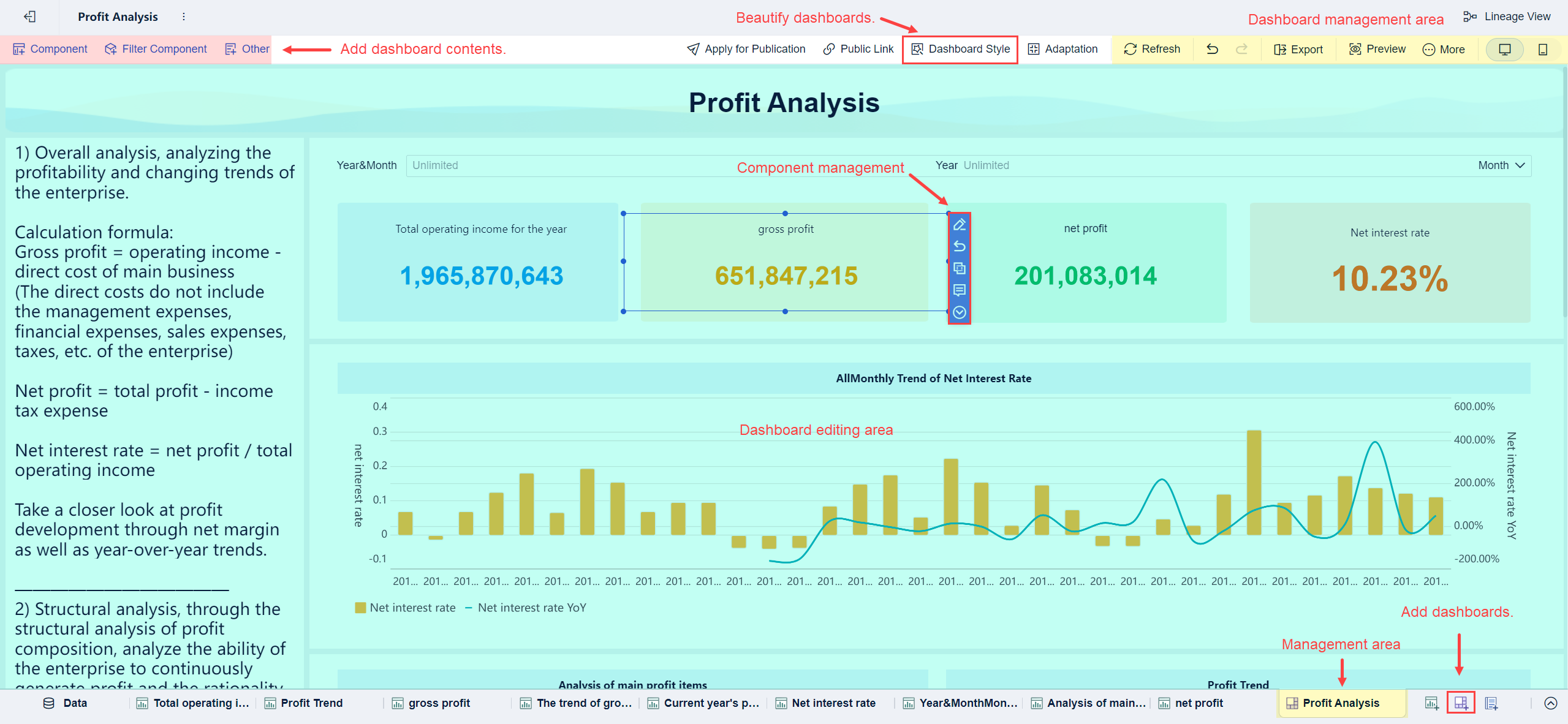
Дашборды - это панели, объединяющие компоненты. Хорошо продуманный дашборд не только координирует организацию и помогает выявить суть проблемы, но и позволяет другим с первого взгляда понять, что вы пытаетесь сказать, или мыслить нестандартно и расширить свой анализ.
Более подробную информацию о функциональности панелей можно найти в документе:Управление панелями.
3. Примеры применения
Прежде чем строить диаграммы, рекомендуется обрабатывать данные в табличной форме, это позволит сократить количество ошибок.
3.1 Создание круговых диаграмм
Круговые диаграммы обычно различают данные сравнения размеров различных категорий объектов по цвету и могут показывать процентное соотношение между каждой категорией в целом.
Для отражения предыдущего раздела [③ Анализа в таблице] для расчета процента продаж различных основных категорий товаров, по сравнению с таблицей группировки, круговая диаграмма является более четким и интуитивно понятным представлением взаимосвязи между процентами, чтобы достичь визуализации табличных данных.
1) Прежде всего, нажмите кнопку "Добавить компонент" и перетащите "Категория продукта" в аспекты и "Продажи" в "Индикатор", чтобы создать групповую таблицу, которая показывает продажи разных продуктов.
2) Затем переключите тип диаграммы на "Круговую диаграмму".
3) Чтобы сделать представление данных более интуитивным, перетащите поле "Продажи" в столбец "Метка" и нажмите "Выпадающий список > Формат числа > Единица количества", чтобы установить единицу измерения как "10 000".
4) Чтобы упростить непосредственный просмотр процентного распределения, снова перетащите "Продажи" в столбец "Вкладка" и нажмите "Выпадающий список > Быстрый расчет > Процент".
5) Измените название компонента на "Анализ продаж различных категорий товаров".
(/images/1718333572446537.gif "1718333572446537.gif")
3.2 Создание пользовательских диаграмм
Если вы не совсем уверены в том, какие графики вам нужны, или если вам может понадобиться объединить несколько графиков в группу, рекомендуется выбрать Custom Charts, чтобы легко настраивать графики по своему усмотрению.
Таблица, составленная в предыдущем разделе [③ Анализ в таблице ], кажется, не дает достаточного визуального эффекта, чтобы подчеркнуть изменения. Поэтому максимальный эффект от визуализации достигается с помощью комбинации гистограмм и линейных графиков.
(/images/1718335300433183.gif "1718335300433183.gif")
3.2.1 Этапы создания
1) Сначала создайте таблицу группировки для "Темпов роста цепочки сумм валовой прибыли".
Нажмите кнопку "Добавить компонент" ниже, чтобы перетащить поля "Дата продаж, Сумма валовой прибыли".
Измените группировку дат: нажмите на выпадающий список "Дата продаж", чтобы установить группировку "Год и месяц", и переименуйте "Дата".
Найдите ежемесячное изменение валовой прибыли. Перетащите еще одну "Сумму валовой прибыли", нажмите "Drop Down > Quick Calculate > Chain Growth Rate" и переименуйте ее в "Gross Profit Amount - Chain Growth Rate".
Темп роста цепочки: чтобы уметь отражать сумму валовой прибыли в месяц и понимать, увеличилась она или уменьшилась по сравнению с предыдущим месяцем и на сколько.
2) Затем тип графика переключается на "Кастомизированный график". Нажмите "Свойства графика > Сумма валовой прибыли" и установите его форму на "Линия".
2) Установите двойную ось значений. Щелкните выпадающий список "Сумма валовой прибыли - Темп роста цепочки", "Установить ось значений > Правая ось значений > OK".
(/images/1718336594726034.gif "1718336594726034.gif")
Графическое описание свойств:
- В разделе "Свойства диаграммы" можно задать атрибуты "Всех" показателей или атрибуты "Валовой прибыли" и "Валовой прибыли - темпы роста за год".
Установите описание оси с двумя значениями:
Оба показателя имеют общую правую ось значений, и большие различия в данных могут привести к плохому представлению данных.
Прежде всего, убедитесь, что форма отображения индикатора - "Агрегация индикаторов ", чтобы установить двойную ось значений.
3.2.2 Настраиваемые графики
Установка цвета графика
Если вы хотите выделить "Валовая прибыль - темп роста цепи" с отрицательным темпом роста, вы можете установить "Цвет" в разделе "Свойства графика > Валовая прибыль - темп роста цепи". Это можно установить в разделе "Цвет" в меню "Свойства графика > Валовая прибыль - Темп роста цепи".
1) Добавьте "Сумму валовой прибыли" в "Свойства графика > Сумма валовой прибыли - Темп роста цепочки > Цвет" и рассчитайте темп роста цепочки.
(2) "Цвет" устанавливается в "Региональный градиент" по значению "Сумма валовой прибыли - Темп роста цепочки", "Пользовательский" 2 интервала, и задается значение <0 Оранжевый, >0 Синий.
Измените формат значения
(1) Чтобы представить данные наглядно, перетащите "Сумма валовой прибыли" в столбец "Метка" линейного графика и опустите вниз, чтобы изменить формат значения поля, единица измерения - "10 000".
2) Перетащите поле "Сумма валовой прибыли" в "Ярлык" гистограммы и аналогичным образом опустите "Быстрый расчет > ГОД/Цепочка > Темп роста цепочки".
Если вы хотите, чтобы линейный график отображался вверху, измените порядок расположения индикаторов.
Настройки легенд
Легенду можно создать, добавив поля Цвет, Размер, Форма, Термический цвет и Радиус в свойствахграфика. В примере легенда создается по умолчанию путем добавления поля "Имя индикатора" в меню Все > Цвет.
Если после настройки оси значений обнаружилось, что положение легенды заслоняет график,то можно настроить ее отображение под графиком. Нажмите "Стиль компонента > Легенда", чтобы установить положение ниже.
3.3 Создание дашборда
После создания компоненты все еще находятся в относительно разрозненном состоянии, не подходят для того, чтобы поделиться ими с коллегами или руководителями для просмотра; здесь мы можем создать дашборд, чтобы показать эти компоненты в четкой компоновке.
Нажмите на кнопку "Добавить дашборд" под темой аналитики и перетащите компонент на дашборд, а затем настройте его положение.
(/images/1718343363494336.gif "1718343363494336.gif")
4. Следующие шаги
Результаты анализа получены. Далее перейдем к следующей главе[⑤ Обмен результатами анализа], чтобы узнать, как поделиться дашбордом результатов с вашим непосредственным руководителем~!
После того как мы научились строить комбинированную диаграмму, мы обнаружили, что добавили несколько компонентов. Эти компоненты создаются с помощью одной и той же таблицы, но они не могут быть связаны друг с другом для анализа. Вы узнаете, как сделать так, чтобы компоненты взаимодействовали друг с другом.