Оформление
Внесите изменения в fine_conf_entity
1. Обзор
1.1 Версия
| Версия сервера FineBI |
|---|
| 6.0 |
1.2 Сценарии применения
Большинство элементов конфигурации платформы хранятся в таблице FINE_CONF_ENTITY в FineDB.
Некоторые элементы конфигурации не имеют внешнего интерфейса настройки или не могут быть изменены через визуальную конфигурацию fine_conf_entity, но могут быть изменены только путем модификации таблицы FINE_CONF_ENTITY.
Примечание 1: Изменение файлов FineDB может привести к непоправимым ошибкам, поэтому не изменяйте файлы FineDB без необходимости.
Примечание 2: Для изменения элементов конфигурации используйте интерфейс конфигурации фронтенда или визуальную конфигурацию fine_conf_entity.
Примечание 3: Некоторые элементы конфигурации в таблице FINE_CONF_ENTITY имеют фиксированные значения и не поддерживают модификацию, даже если модификация заполнения будет успешно выполнена, она вступит в силу в соответствии с первоначальной фиксированной логикой.
1.3 Функциональный профиль
В этой статье на простом примере показано, как изменить поля таблицы FINE_CONF_ENTITY .
Пример:
Измените поле "CustomConfig.printWidget" в таблице FINE_CONF_ENTITY в FineDB и измените значение поля на "true".
Шаги:
1) Резервное копирование конфигурации платформы.
2) Подключитесь к базе данных FineDB для таблицы FINE_CONF_ENTITY , которую необходимо изменить.
3) Установите предоставленный шаблон "finedb field modification" в каталог платформы для заполнения полей таблицы, изменяющих FINE_CONF_ENTITY.
4) Измените поля таблицы и отправьте в FineDB.
5) Перезапустите проект.
2. Конфигурация платформы резервного копирования
Перед изменением полей таблицыFINE_CONF_ENTITY создайте резервную копию элементов конфигурации платформы вручную или автоматически, см. раздел " Восстановление резервной копии ".
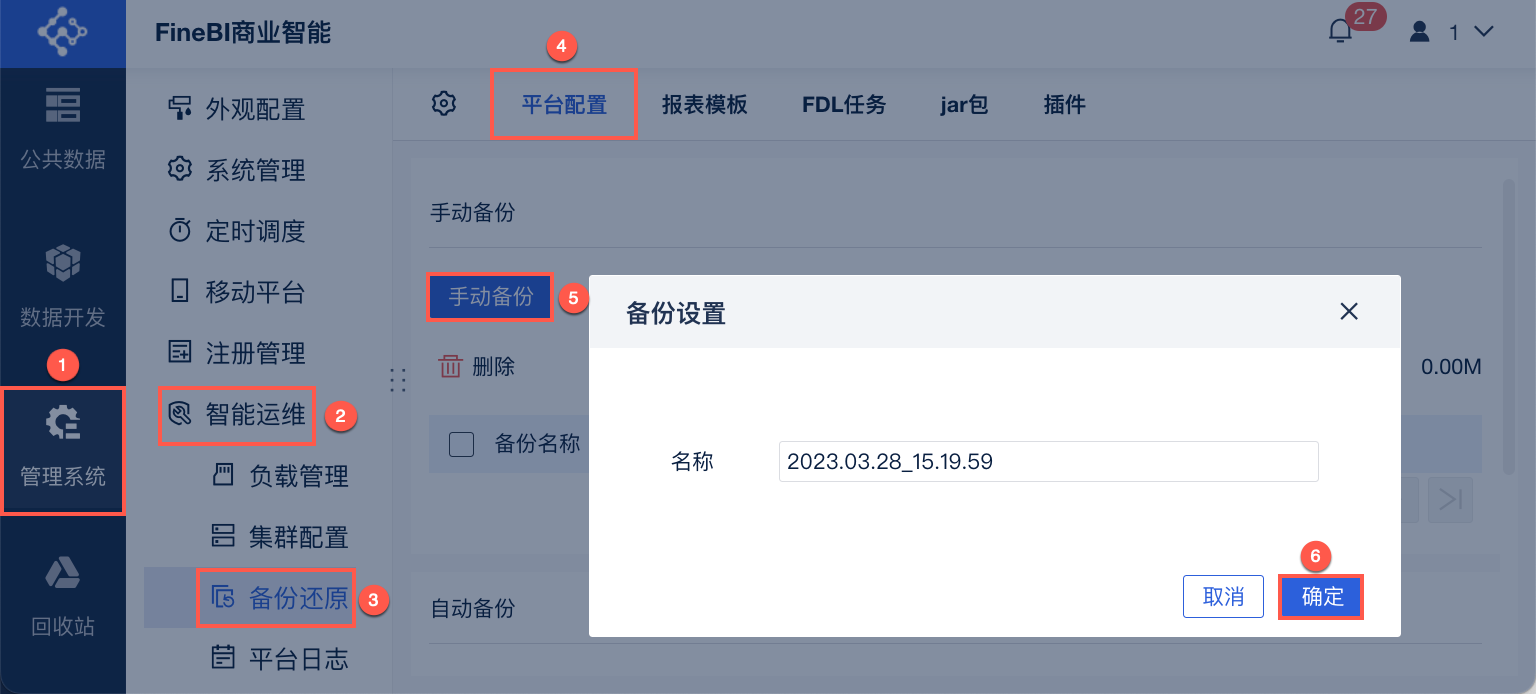
Для примера возьмем ручное резервное копирование конфигурации платформы: администратор входит в систему FineBI и выбирает ручное резервное копирование в разделе "System Management > Интеллектуальная эксплуатация и обслуживание > Резервное копирование и восстановление > Конфигурация платформы".
Путь резервного копирования по умолчанию: ... /backup, а файлы резервных копий хранятся в папке %FineBI%/webapps/webroot/backup проекта, как показано на следующем рисунке:
3. Новые соединения для передачи данных
Администратор входит в систему FineBI и нажимает "Управление системой > Администрирование системы > Общие".
- Если внешняя база данных отображается как "Будет настроена", информацию о базе данных FineDB можно найти в профиле базы данных FineDB.
- Если внешняя база данных показывает "Configured", нажмите, чтобы просмотреть информацию о внешней базе данных finedb.
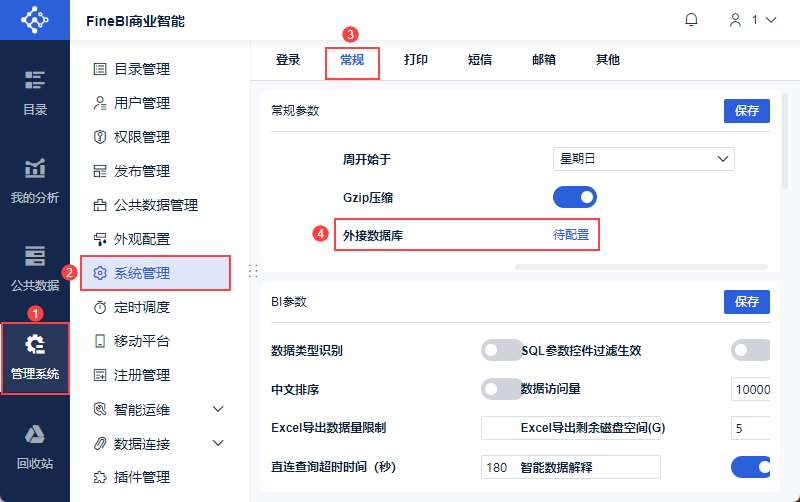
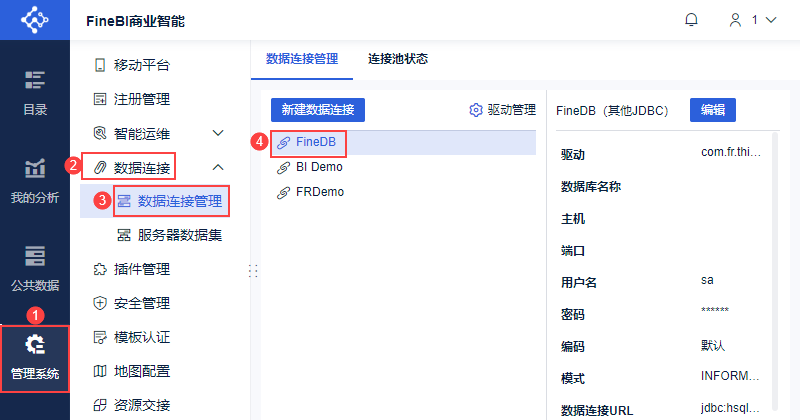
Создайте новое подключение к данным, имя подключения к данным - FineDB, информацию о конфигурации базы данных можно получить в соответствии с приведенными выше инструкциями, шаги по созданию нового подключения к данным см. в разделе: Подключение к данным FineDB.
Примечание: Имя соединения данных не должно быть изменено, иначе приведенный ниже шаблон может не работать.
4. Шаблон крепления по каталогу
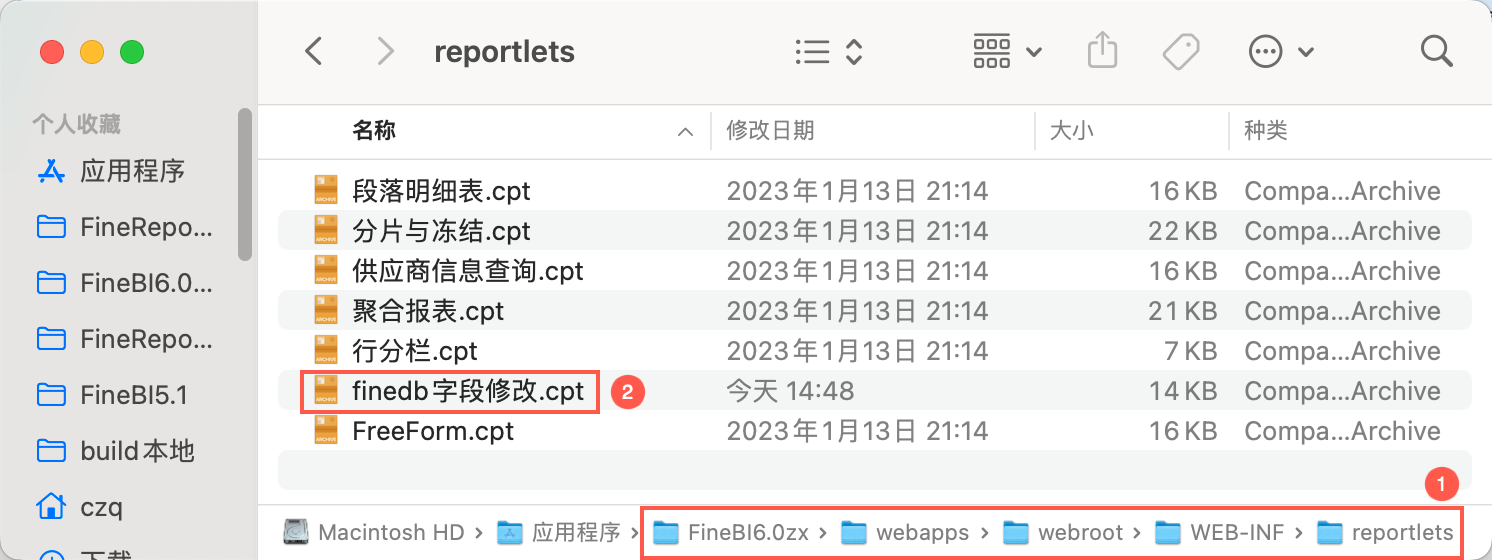
1) Нажмите, чтобы загрузить шаблон: finedb field modification.cpt
2) Сохраните шаблон в папке %FineBI%\webapps\webroot\WEB-INF\reportlets проекта.
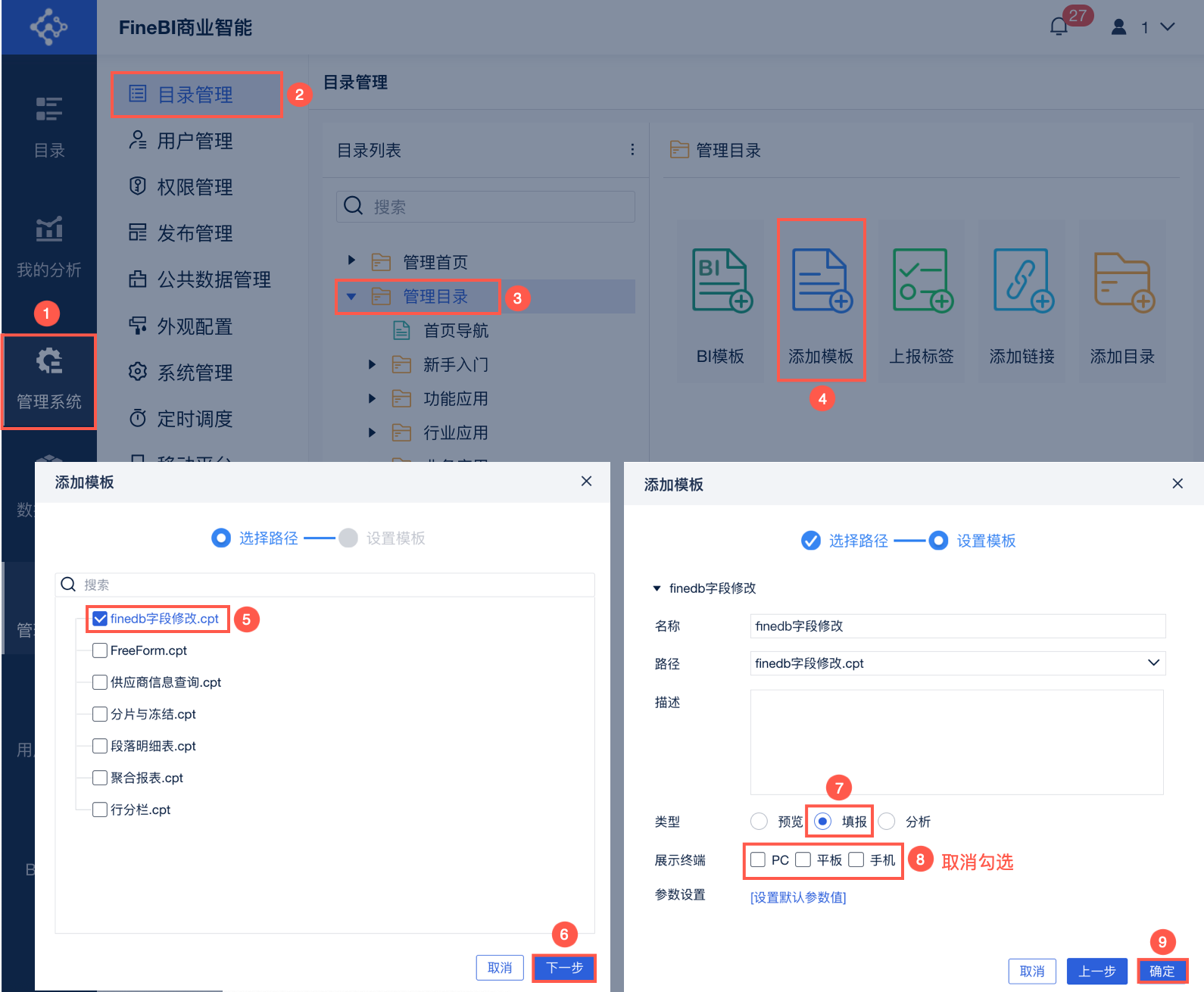
(3) Нажмите "System Management > Управление каталогом", чтобы добавить этот шаблон, выберите "Заполнить" для типа, а терминал отображения не нужно отмечать галочкой (галочка может привести к тому, что другие пользователи, не являющиеся администраторами, увидят его).
"Предварительный просмотр заполнения" означает предварительный просмотр шаблона, используемого для заполнения данных на веб-странице, который обычно используется, когда нужно только ввести и изменить данные, а также может использоваться для просмотра данных.
5. Заполните поля модификации
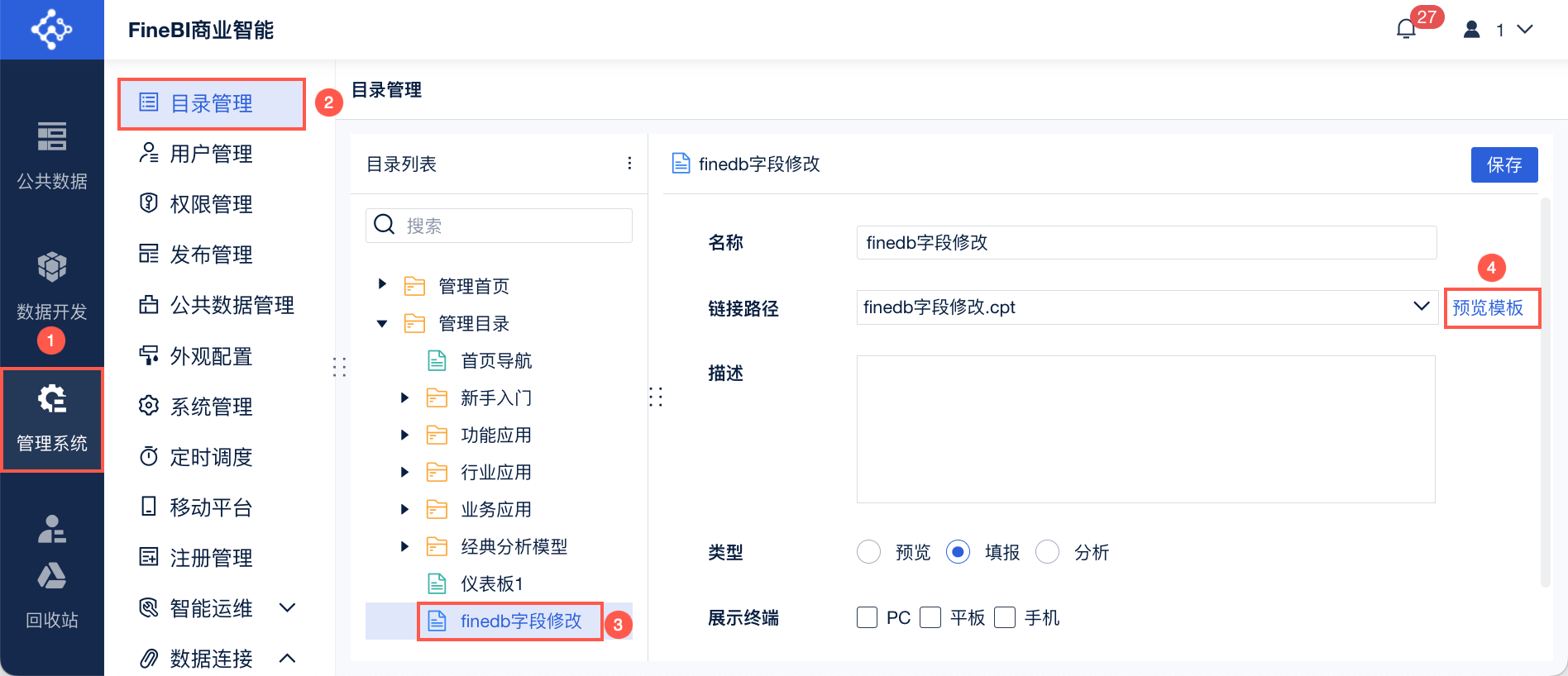
1) Предварительно просмотрите шаблон в разделе "System Management > Управление каталогом", как показано ниже:
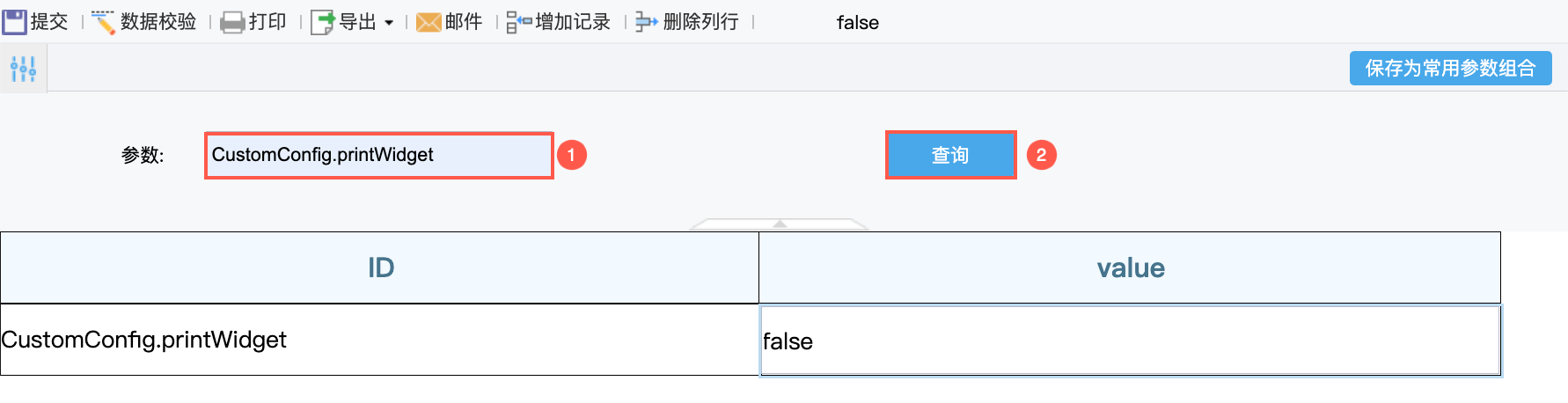
2) Введите поле, которое вы хотите изменить, в колонку параметров и нажмите "Query". В этой статье мы рассмотрим поле " CustomConfig.printWidget" в качестве примера, как показано на рисунке ниже:
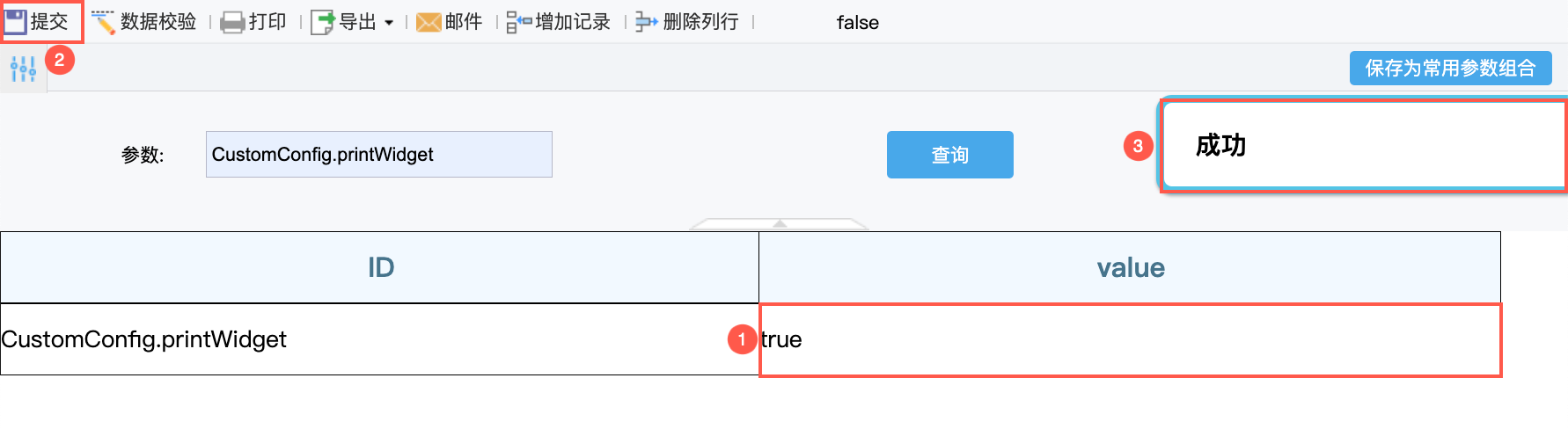
3) Измените значение поля "CustomConfig.printWidget"с"false" на "true".
Нажмите "Submit" (Отправить), и во всплывающем окне появится сообщение "Success" (Успех ). Измененные данные былиимпортированы в FineDB, как показано на следующем рисунке:
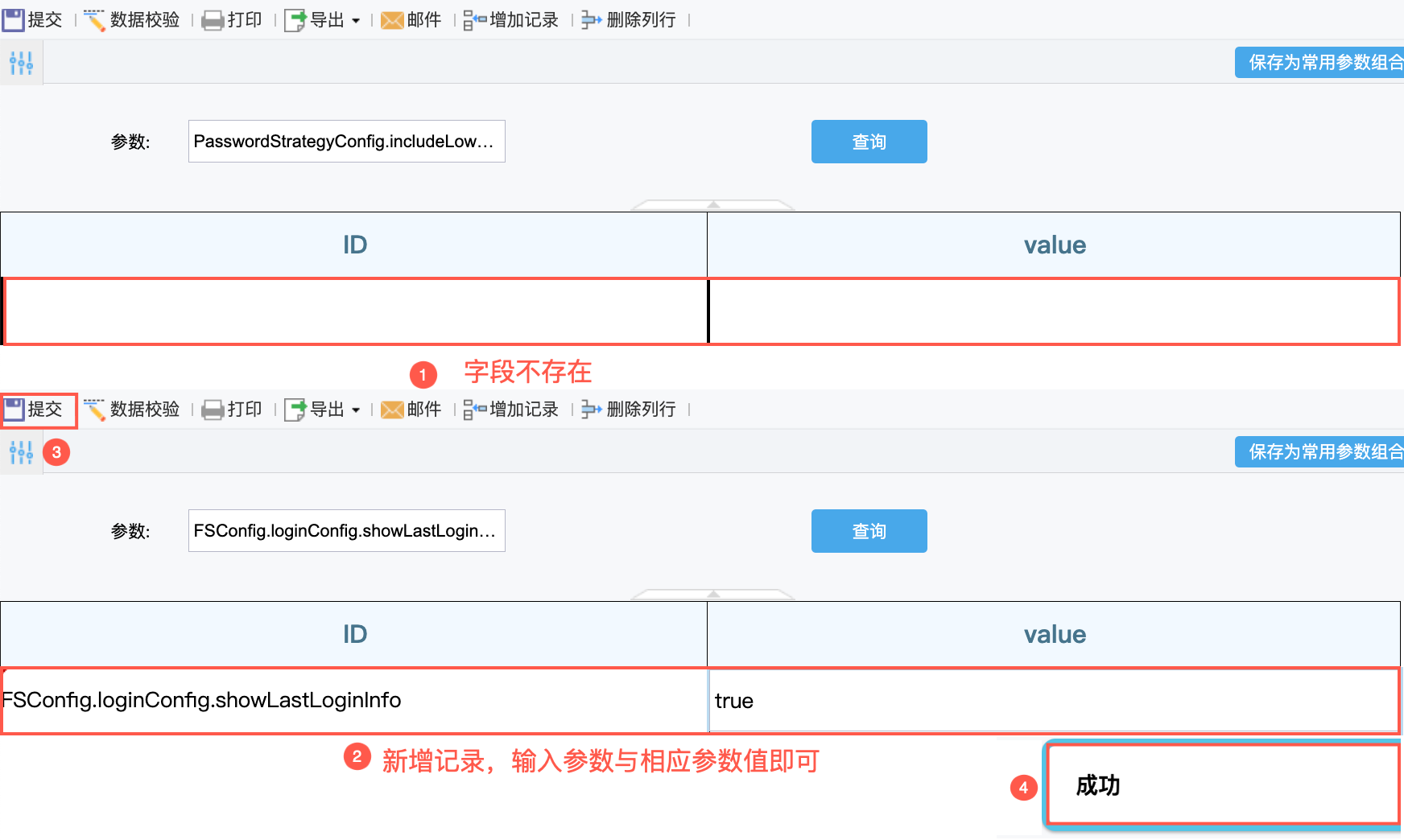
Примечание: Если элемент конфигурации не существует в таблице fine_conf_entity, вы можете добавить новую запись на странице "Заполнить", введя параметр и соответствующее значение параметра, как показано на следующем рисунке:
6. перезапуск проекта
После успешного заполнения и отправки перезапустите проект, и конфигурация вступит в силу.
Шаги по перезагрузке см. в разделе: Завершение работы или перезапуск проекта FineBI.
7. условия
7.1 Восстановление конфигурации платформы
Еслипосле изменения значений полейпользовательне получит желаемого эффекта и захочет восстановить конфигурацию платформы, он может войти в систему Data Decision System для восстановления файла резервной копии, содержащегося в разделе 2 данного документа; подробности см. в разделе:Восстановление.
7.2 Измененная невозможность входа в систему принятия решений о данных
Если возникла ситуация, когда вы смогли нормально войти в систему FineBI до изменения поля таблицы FINE_CONF_ENTITY, но не можете войти после изменения, вы можете обратиться к следующим шагам, чтобы сбросить конфигурацию платформы:
Примечание: Если пользователь не может войти в систему FineBI перед изменением поля таблицы, сброс конфигурации платформы с помощью следующих шагов не сработает.
1) В соответствии с путем резервного копирования, указанным в разделе 2, найдите файл резервной копии и восстановите конфигурацию платформы.
В папке %FineBI%/webapps/webroot/backup/config/manual, в соответствии с названием папки (время создания резервной копии), найдите содержимое резервной копии, распакуйте config.zip из резервной копии, чтобы получить finedb, и замените файл finedb в папке %FineBI%/webapps/webroot/WEB- INF/embed.
2) Перезапустите проект.