Оформление
Текстовые компоненты - Справка FineReport | Разработка отчетов | Отчеты | Учебные пособия
текстовый компонент
1. Обзор
Применимые сценарии: Пользователи, установившие плагин "Портал данных ", могут обратиться к этой статье, чтобы понять соответствующие функции Портала данных.
1.1 Версия
| Версия сервера FineBI | Плагин для портала данных | Функциональные изменения |
|---|---|---|
| 6.0.2 | V1.0 | - |
| 6.0.3 | V1.1 | - |
| 6.0.3 | V1.2 | Поддержка фона компонентов для текстовых компонентов, установленных на встроенные изображения |
| 6.0.3 | V1.4 | Формулы поддержки содержания текстовых компонентов |
1.2 Функциональный профиль
В этой статье описывается использование "Текстового компонента" в Data Portal Kanban.
2. Добавление компонентов
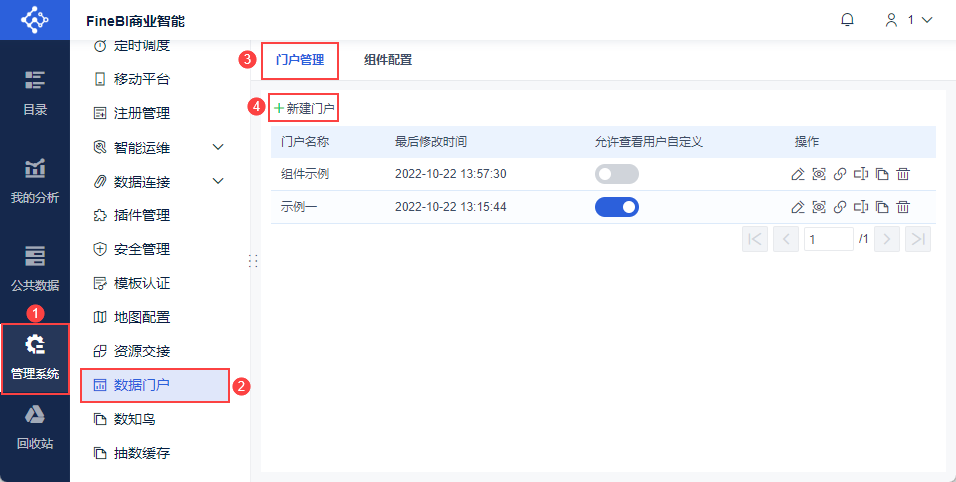
Администратор входит в систему FineBI, переходит в раздел "System Management > Портал данных > Управление порталом", нажимает "Новый портал" и создает новую канбан-доску портала данных, как показано на следующем рисунке:
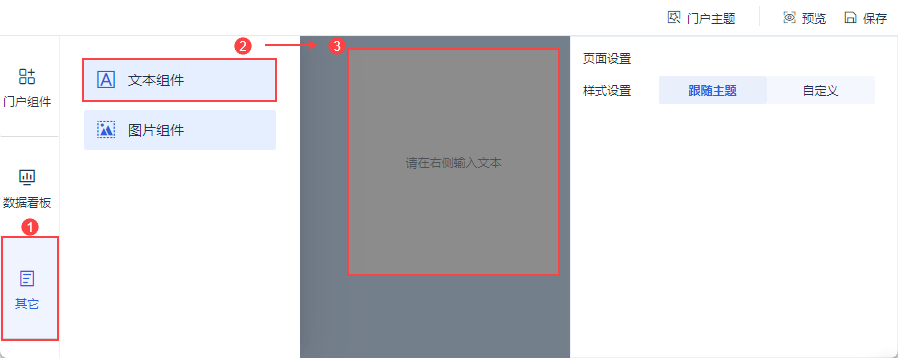
На экране редактирования портала данных выберите "Другое" и нажмите/перетащите "Текстовый компонент" на портал данных, как показано ниже:
3. Содержание компонентов
Выберите компонент, в правой части можно задать содержимое компонента.
3.1 Содержание настройки
Текстовый компонент поддерживает ввод текста, установку шрифта, размера шрифта, цвета, форматирование, гиперссылки, формулы. Как показано на рисунке ниже:
Примечание: Формула не вычисляется, если для нее установлен другой стиль.
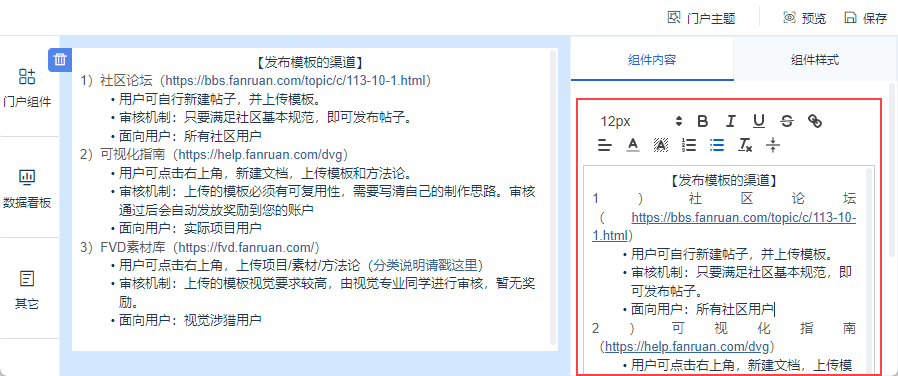
Примечание 1: В версии 1.2 и более поздних версиях плагина в текстовом компоненте добавлена поддержка установки вертикального центрирования текста.
Примечание 2: Для V14 и более поздних версий плагина поддерживаются формулы ввода в содержимом текстового компонента. Поддерживаются следующие формулы:
| категоризация | Поддерживаемые формулы | инструкции |
|---|---|---|
| системный параметр | ${fine_username}${fine_position}${fine_role}${fr_username}${fr_userposition}${fr_authority}${GETUSERDEPARTMENTS()}${GETUSERDEPARTMENTS(X)}${GETUSERJOBTITLES()} | 1) Примечания:При использовании формулы необходимо добавить ${}2) Используйте примеры:${fine_username} |
| функция даты | DATE, DATEDELTA, DATEDIF, DATEINMONTH, DATEINQUARTER, DATEINWEEK, DATEINYEAR, DATESUBDATE, DATETONUMBER, DAY, DAYS360, DAYSOFMONTH, DAYSOFQUARTER, DAYSOFYEAR, DAYVALUE, ENDOFMONTH, HOUR, ISWORKDAY, LUNAR, MINUTE, MONTH, MONTHDELTA, NOW, SECOND, TIME, TODATE, TODAY, WEEK, weekdate, weekday, year, yeardelta | 1) Примечания:При использовании формулы необходимо добавить ${}2) Используйте примеры:${now()} |
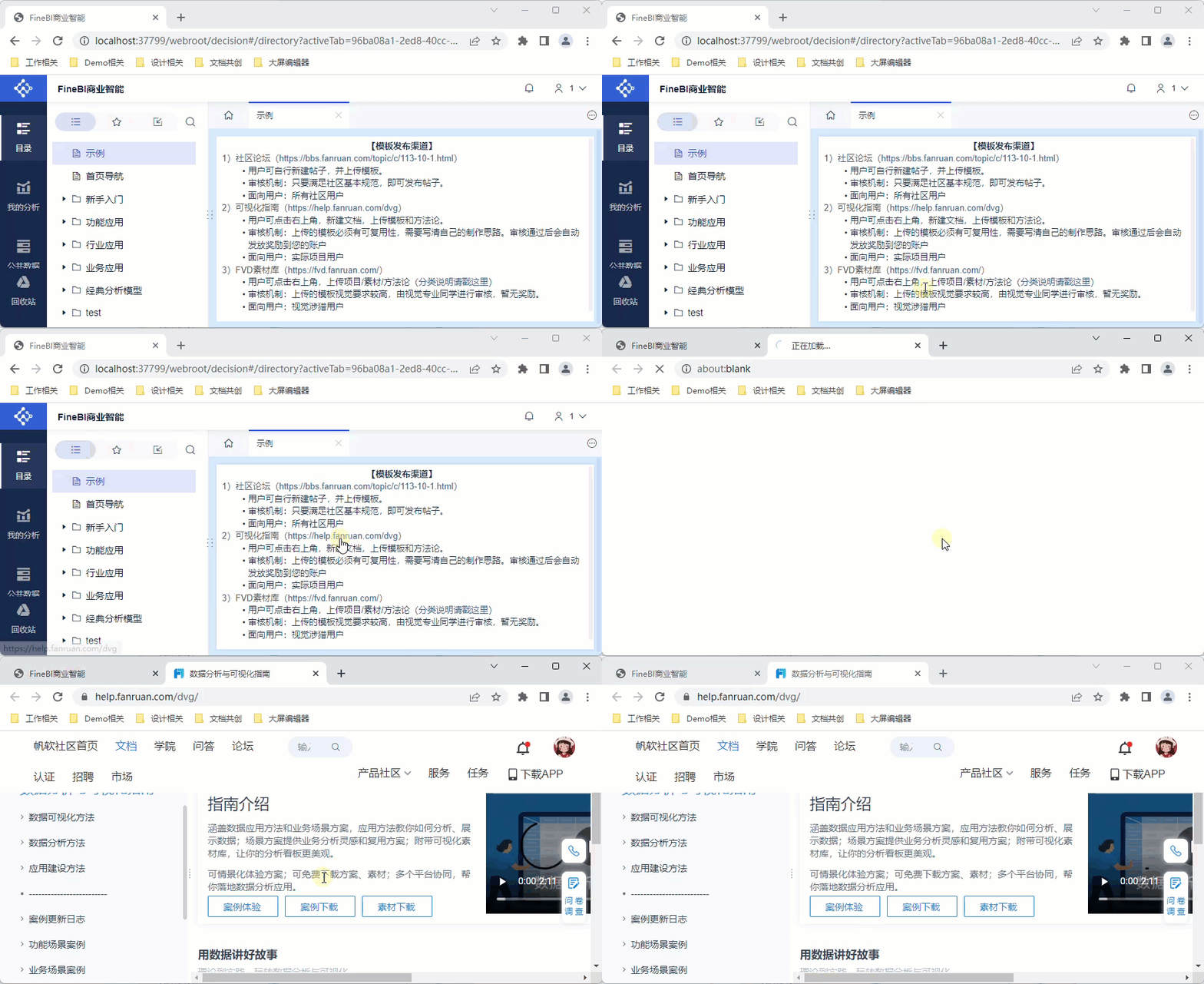
3.2 Предварительный просмотр эффектов
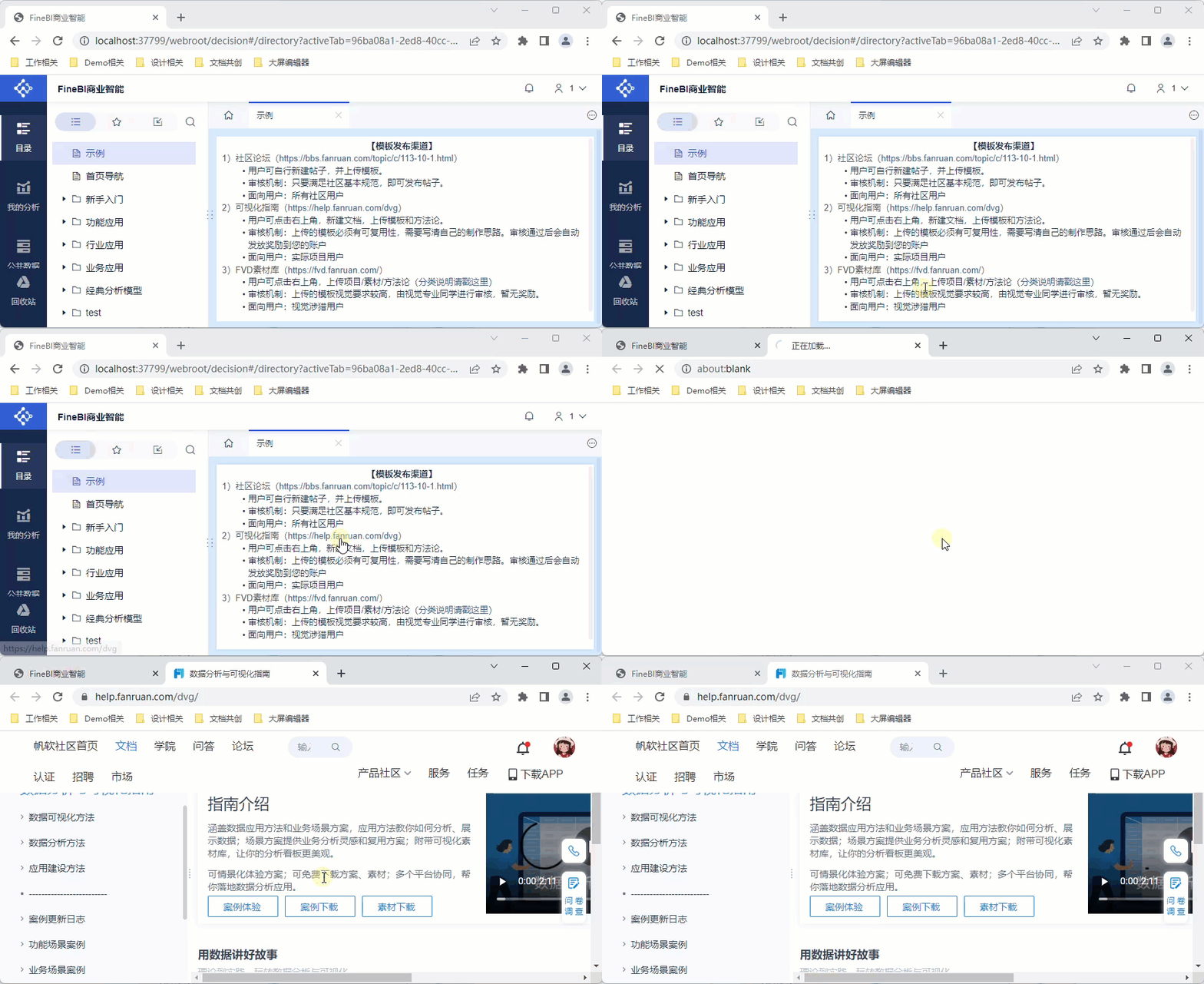
При предварительном просмотре портала данных вы можете просмотреть содержимое в текстовом компоненте, который можно открыть в новой вкладке, нажав на гиперссылку, как показано на следующем рисунке:
4. Стили компонентов
Выберите компонент, и справа можно задать стиль компонента.
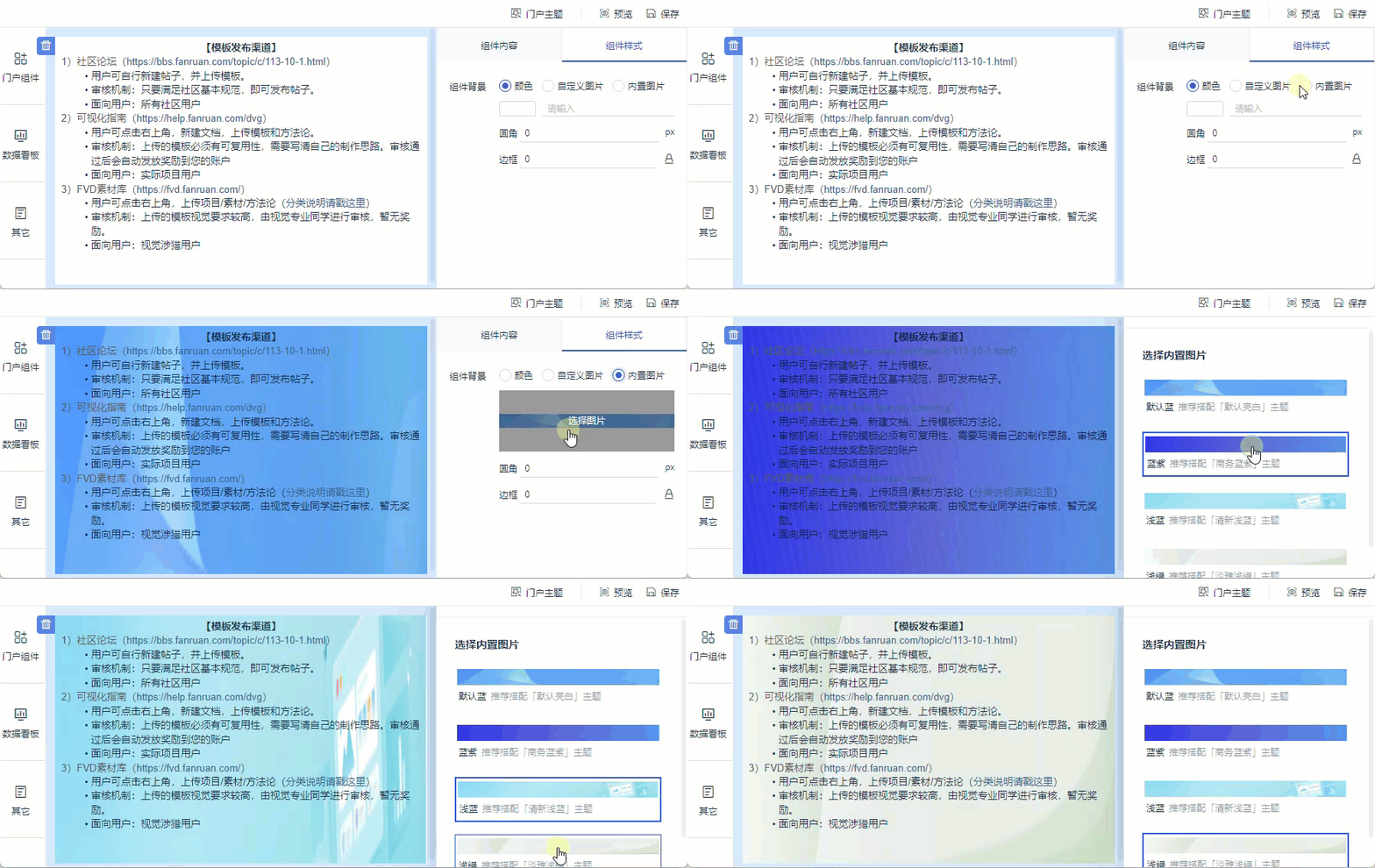
Стили компонентов для текстовых компонентов поддерживают только настройку фона компонента. Фоном компонента может быть цвет, пользовательское изображение, встроенное изображение
- Цвет: одноцветный, прозрачность может быть установлена
- Пользовательское изображение: поддержка загрузки локальных файлов изображений в формате .jpg/.png/.gif/.bmp, компонент адаптации по умолчанию
- Встроенные изображения: V1.2 и более поздние версии плагина имеют четыре встроенных изображения заголовков, которые подходят для портальных стилей различных тем. Добавлена поддержка выбора "Встроенного изображения" для фона текстового компонента.
Дополнительную информацию см. в разделе: Стили портала данных
5. другие настройки
5.1 Удаление компонентов
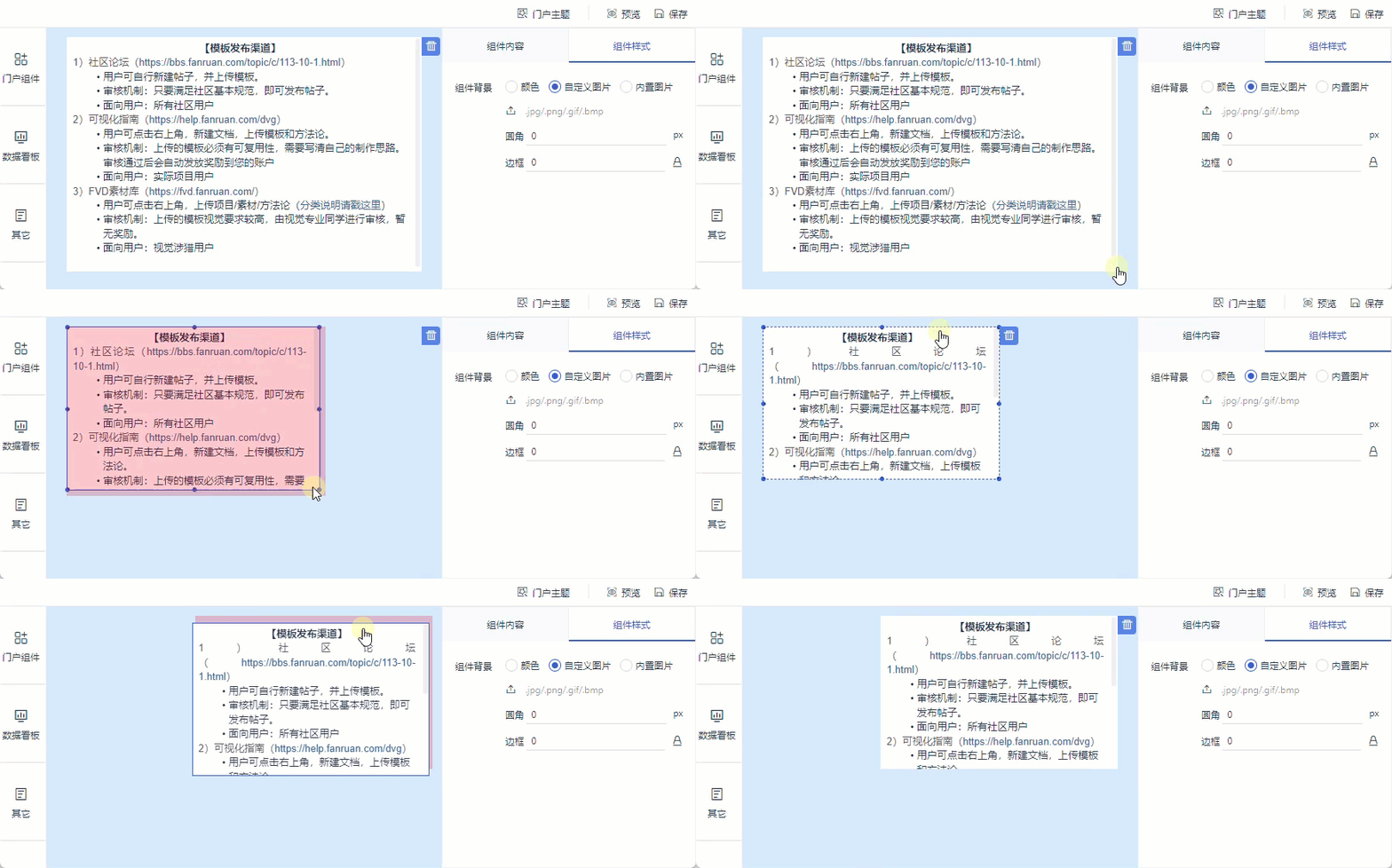
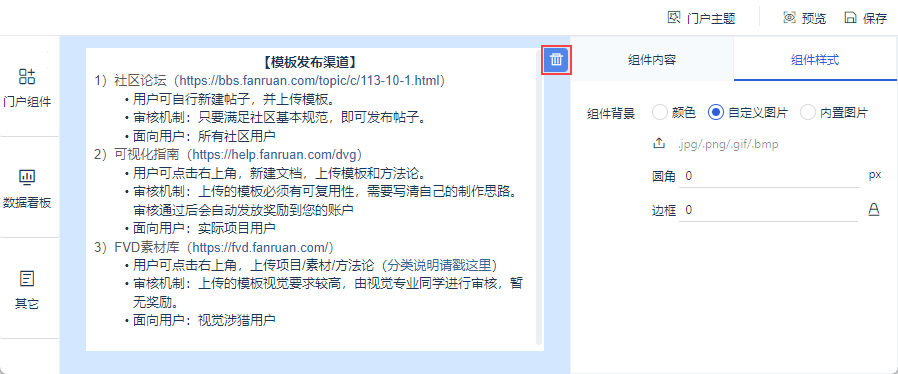
Выберите компонент, появится кнопка Удалить, нажмите ее, чтобы удалить компонент.
Как показано на рисунке ниже:
5.2 Компоненты регулировки
Наведите курсор мыши на компонент, появится поле с пунктирной линией, перетащите его, чтобы изменить размер и положение компонента.
Как показано на рисунке ниже: