Оформление
Выбор типа расчета
1. Обзор
В этой статье описаны типы вычислений, которые можно использовать в FineBI.
Для создания вычисляемых полей в FineBI можно использовать следующие четыре основных типа вычислений:
- агрегатные вычисления
- Вычисления на уровне деталей (вычисления на уровне строк источника данных)
- Управление функцией гранулярности вычислений
- Быстрый расчет компонентов
2. Агрегационные расчеты
Пример данных: Contract facts.xlsx
Агрегатная функция может быть набором агрегации данных, общее использование агрегатной функции для агрегирования значения пересчета. Для получения дополнительной информации смотрите: Агрегатные функции.
Например, вы хотите обработать следующие данные о контракте:
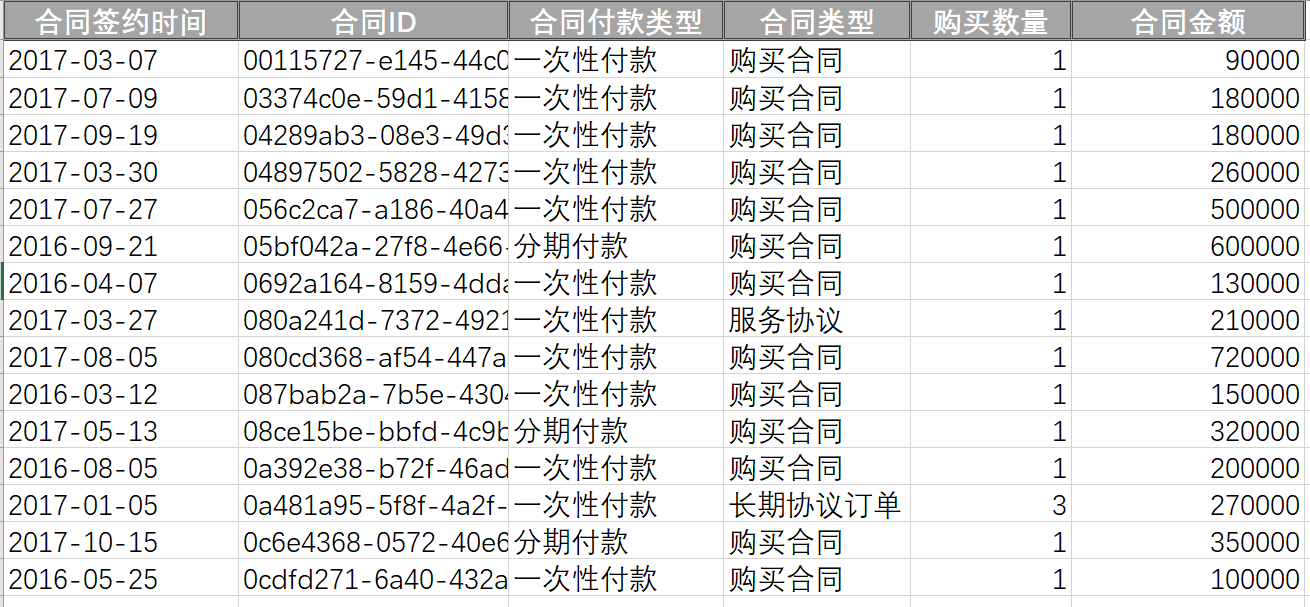
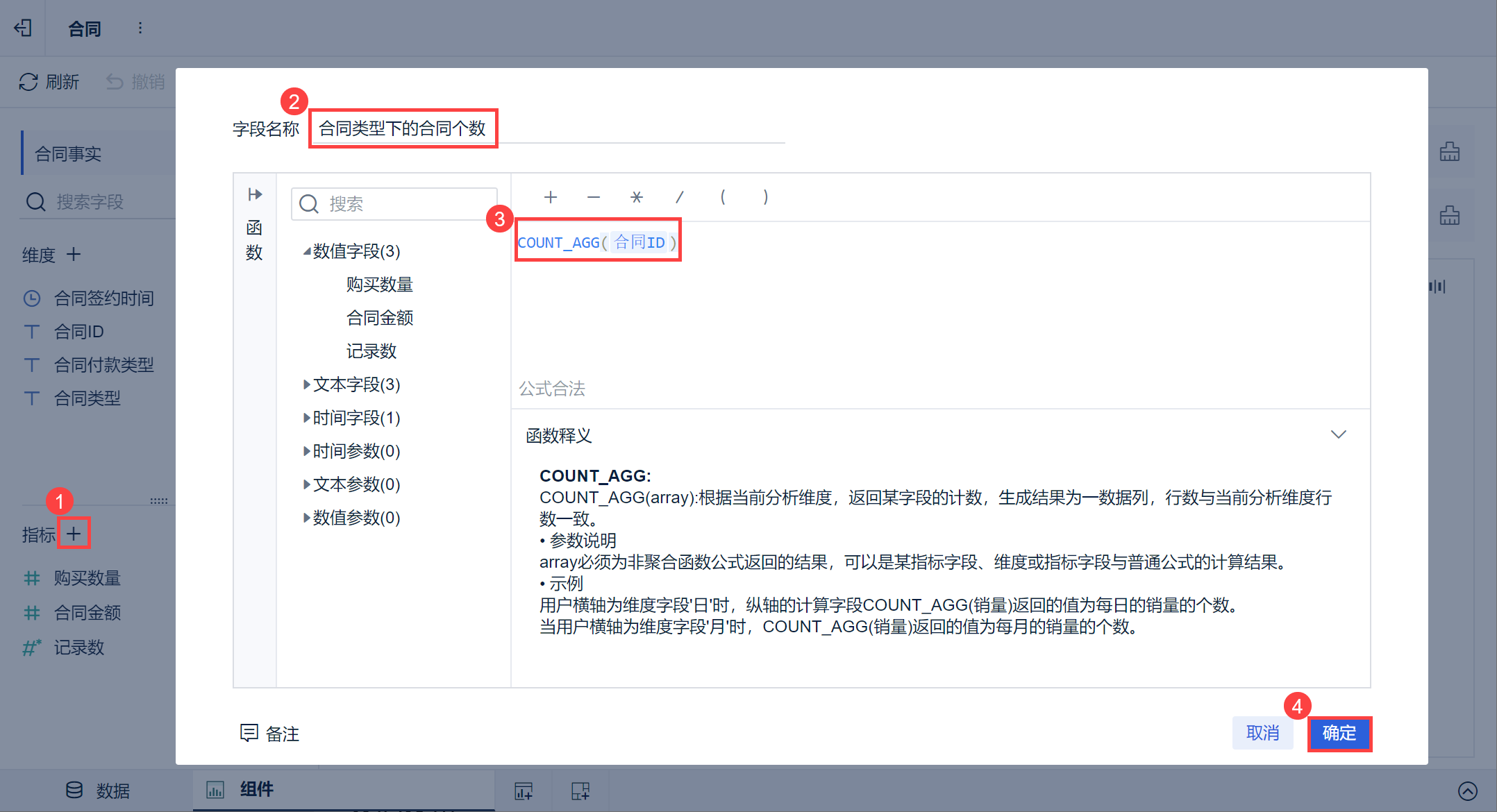
Чтобы создать столбец, показывающий количество идентификаторов контрактов в каждом типе контрактов, используйте формулу: COUNT_AGG(Contract ID), как показано ниже:
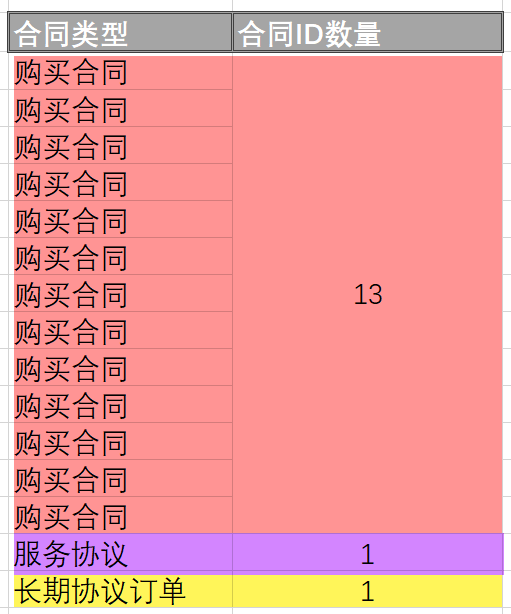
Полученные результаты разбивки показаны ниже:
Примечание: Цветовая подсказка показывает уровень детализации, на котором выполняется расчет.
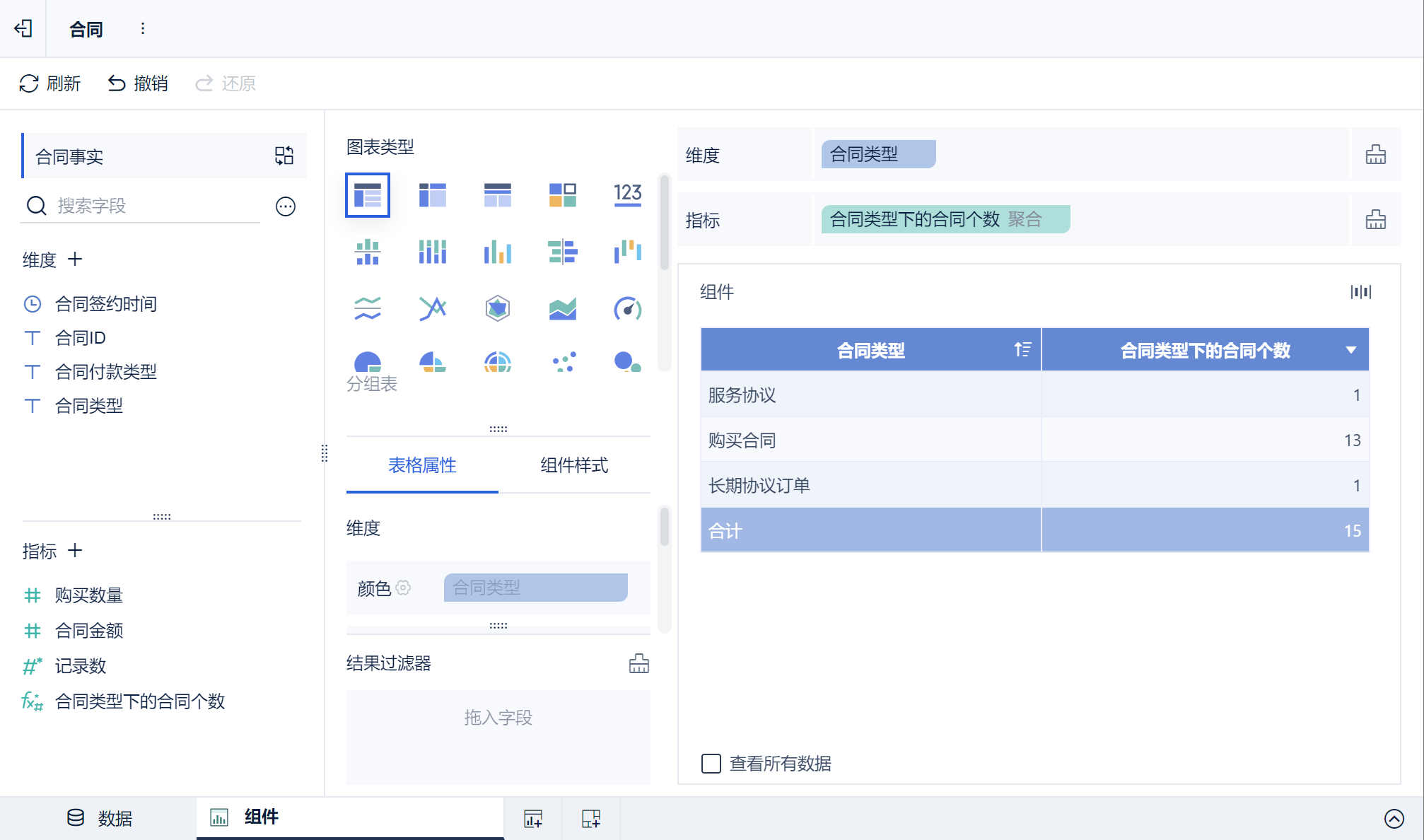
Ниже показано, как это отображается на приборной панели:
3. детальные расчеты уровня
Вычисления на уровне строк источника данных доступны на экранах редактирования Add Column to Self-Service Dataset и Add Calculated Field to Dashboard Component.
Дополнительные сведения о функциях см. в разделе: Формат вычисления функций
3.1 Расчеты на приборной панели
Использовать приборную панель для расчета разбивки не рекомендуется.
Применяемый тип: Например, каждый заказ содержит данные об общей цене и цене единицы товара, и вам нужно рассчитать общее количество покупки, непосредственно используйте общую цену/цену единицы товара и сложите соответствующие количества покупки каждого заказа, чтобы получить общее количество покупки при суммировании.
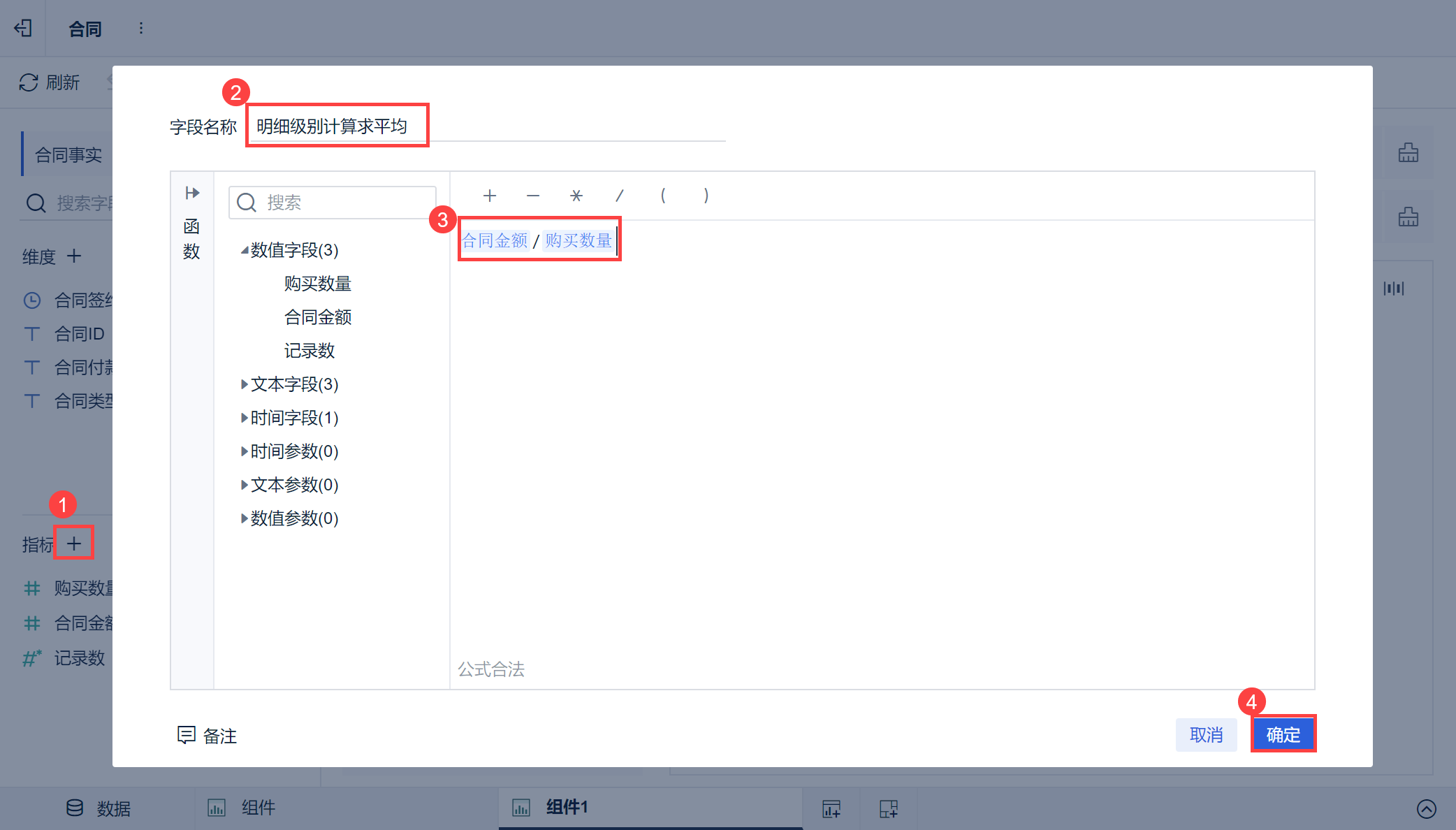
Используя "Факты о контракте", добавьте новое поле расчета "Расчет среднего на уровне деталей" и используйте формулу Сумма контракта / Количество закупок напрямую, как показано ниже:
Полученные результаты показаны ниже, вычисления производятся на уровне строк источника данных, поэтому каждая строка окрашивается в отдельный цвет:
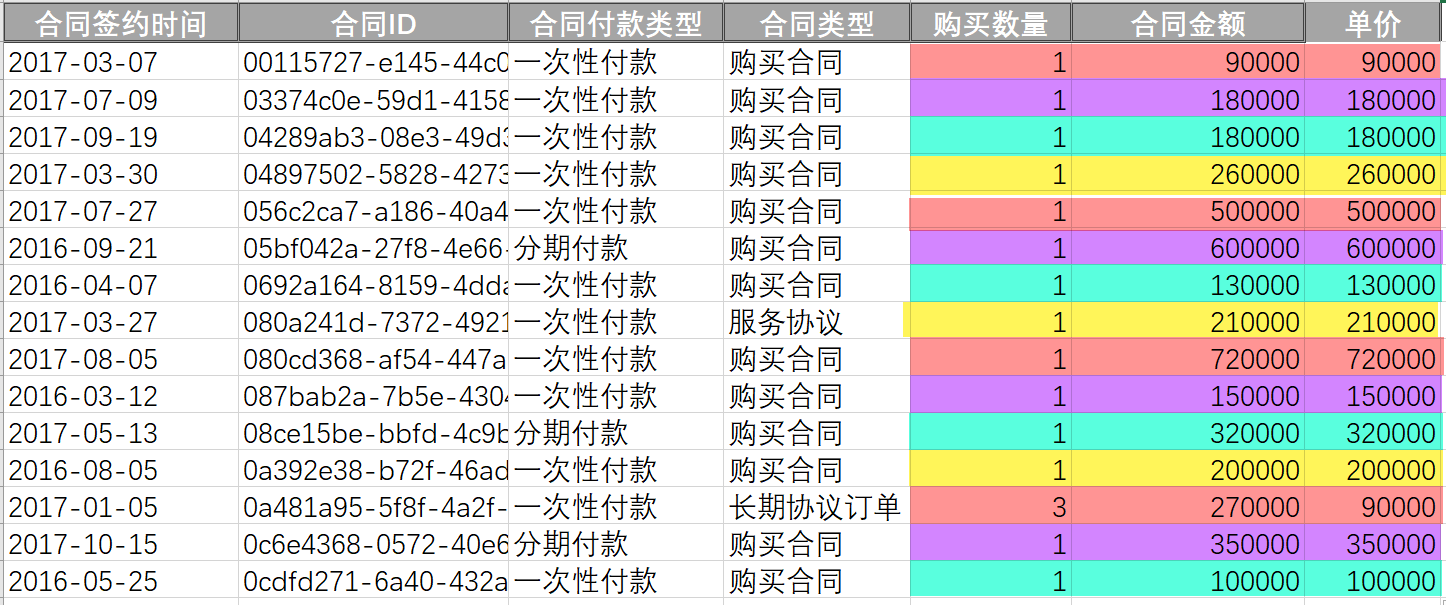
Очевидно, что результатом является разделение данных разбиения.
3.2 Расчеты по набору данных самопомощи
Подробности см. в разделе: Новые колонки
4. управление функцией гранулярности вычислений
Функции агрегирования В соответствии с переключателем "размерности" анализа пользователя, результаты вычислений будут автоматически следовать динамической настройке "размерности".
Однако если в области анализа должно быть несколько измерений, и в то же время необходимо рассчитать агрегированные данные на основе определенного измерения в качестве основы для группировки, необходимо использовать функцию расчета с фиксированной степенью детализации.
Функции DEF, DEF_ADD и DEF_SUB обеспечивают лучший контроль над уровнем детализации вычислений. Эти функции могут выполняться на более высоких уровнях детализации (включенные), более низких уровнях детализации (исключенные) или на полностью независимых уровнях (фиксированные).
Например, найдите количество продуктов, приобретенных участниками в разные годы и месяцы. В области анализа уже есть поле измерения: год и месяц.
Используя продукт, год и месяц в качестве параметров группировки, данные участников отфильтровываются, а количество покупок агрегируется и вычисляется.
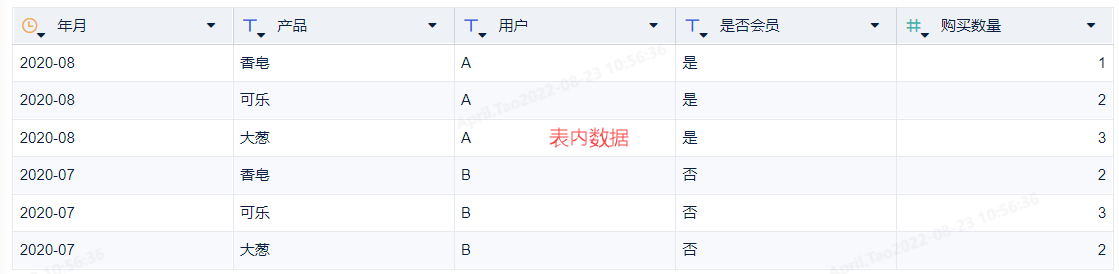
Добавьте поле "Количество продуктов, приобретенных участником" и введите формулу: DEF_ADD(SUM_AGG(Number of Purchases),[Products],[Whether Member="Yes"]). Как показано на рисунке ниже:
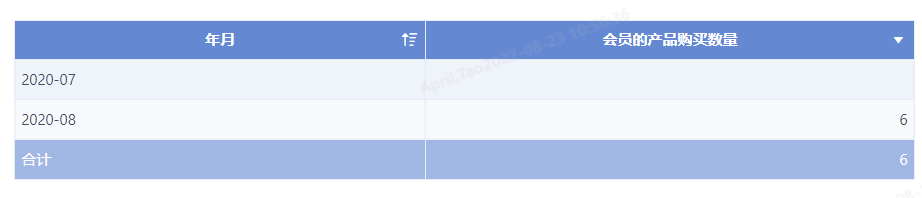
Дополнительную информацию см. в разделе: DEF_ADD-Определение динамических индикаторов
5. Быстрый расчет компонентов
Компонент Quick Calculate позволяет вычислять или преобразовывать значения только для существующих данных после создания диаграммы/таблицы.
Подробнее смотрите: Процент (быстрый расчет), Ранг (быстрый расчет), Все значения (быстрый расчет), Кумулятивные значения (быстрый расчет), Год за год/цепочка за цепочку (быстрый расчет), Метод сводной таблицы, Метод сводной диаграммы.