Оформление
Синхронный групповой анализ - Помощь FineReport | Разработка отчетов | Использование отчетов | Учебные пособия
Когортный анализ
1. Обзор
[helpvideo]5522[/helpvideo]### 1.1 История вопроса
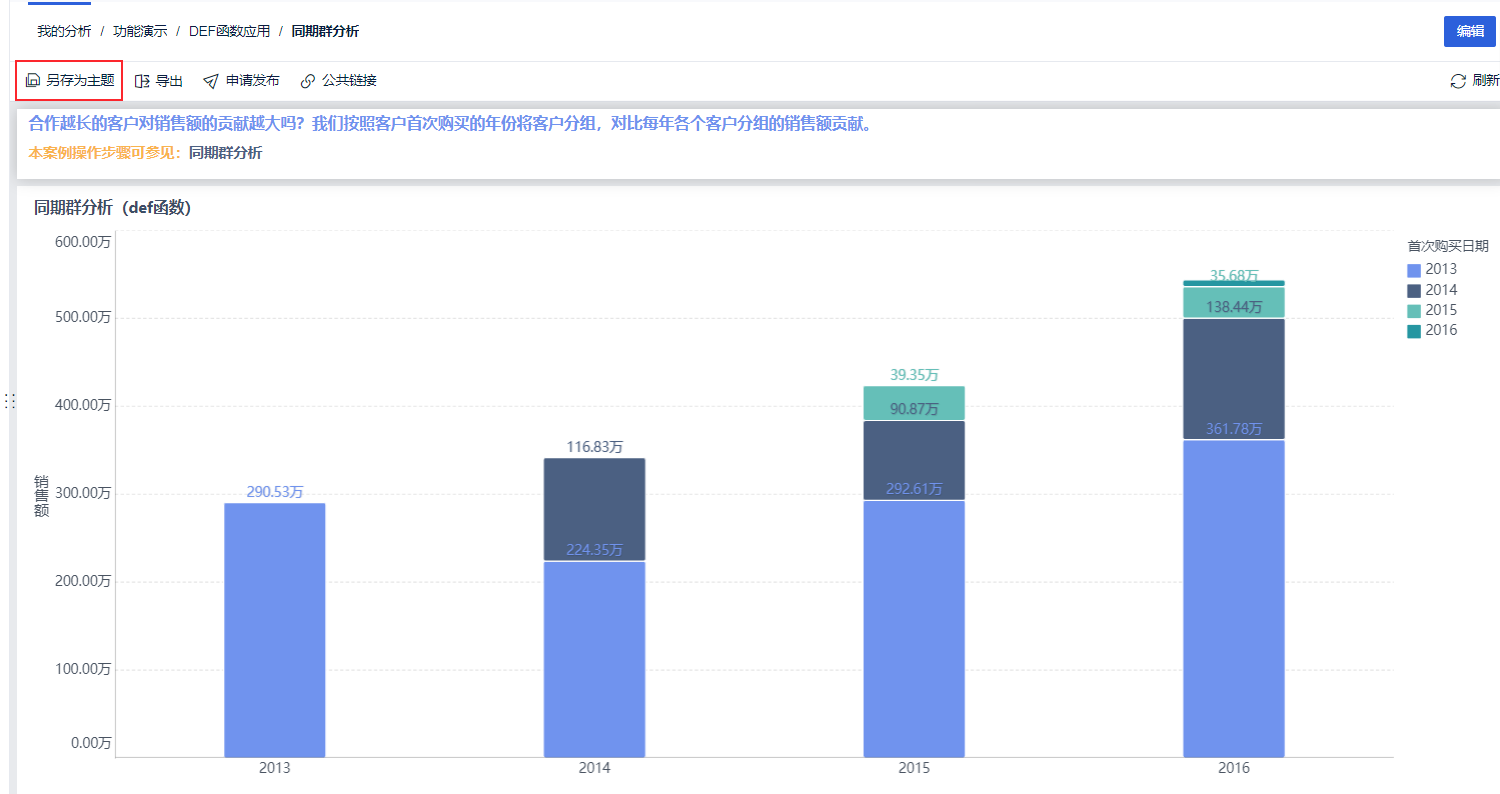
Когортный анализ предполагает группировку пользователей по общим характеристикам покупок. Например, группируется год первой покупки:
Какой год привлекает больше всего пользователей и удерживает их лучше всего? Сравните вклад в продажи клиентов из разных годов первой покупки в каждом году.
1.2 Ожидаемые результаты
Гистограмма показывает, какая подгруппа вносит наибольший вклад в продажи каждый год, и очевидно, что в 2013 году наибольший вклад в продажи внесли пользователи.
И новые подписчики в последние годы вносят все меньший вклад в продажи, что можно целенаправленно продолжать выяснять причины досконально.
Предварительный онлайн просмотр: Современный когортный анализ
Пользователи могут нажать кнопку "Сохранить как тему", чтобы повторить все действия самостоятельно, или просмотреть шаги внутреннего редактирования.
2. Операционные шаги
2.1 Добавление данных
Скачать пример данных: Данные о продажах в супермаркетах.xlsx
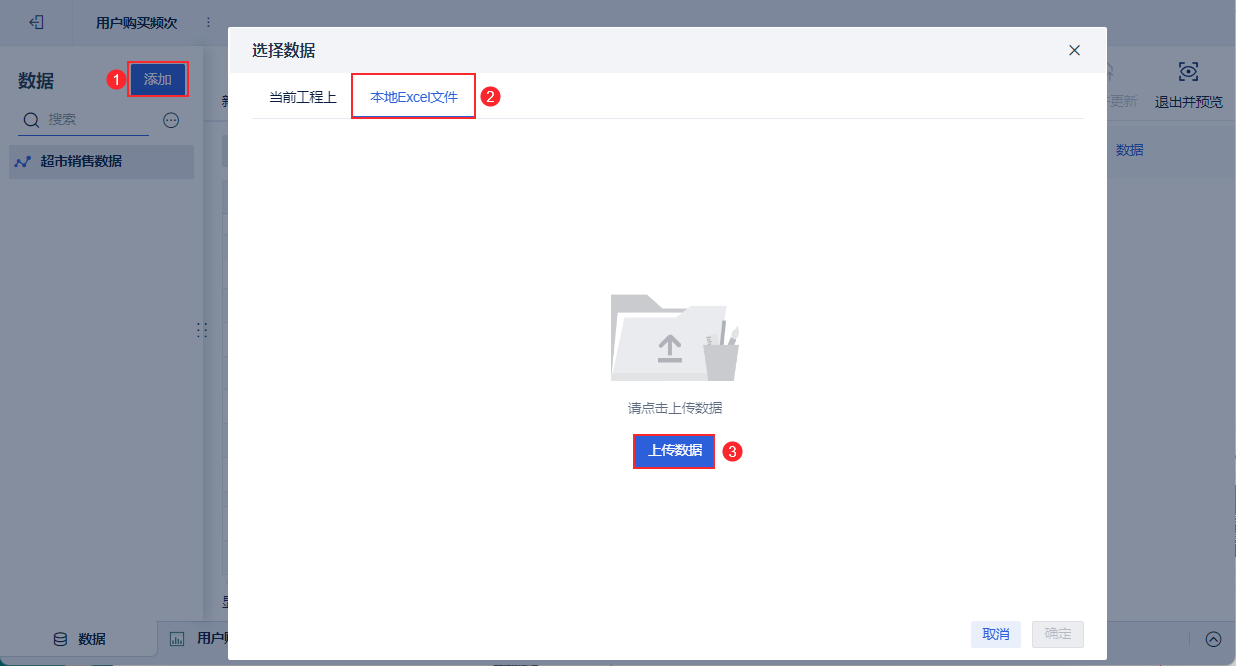
Создайте тему и загрузите в нее загруженные данные примера. Как показано на рисунке ниже:
2.2 Производство компонентов
Нам нужно сгруппировать пользователей по году первой покупки, поэтому сначала нужно вычислить год, в котором они совершили первую покупку.
2.2.1 Вычисление времени первой покупки пользователя
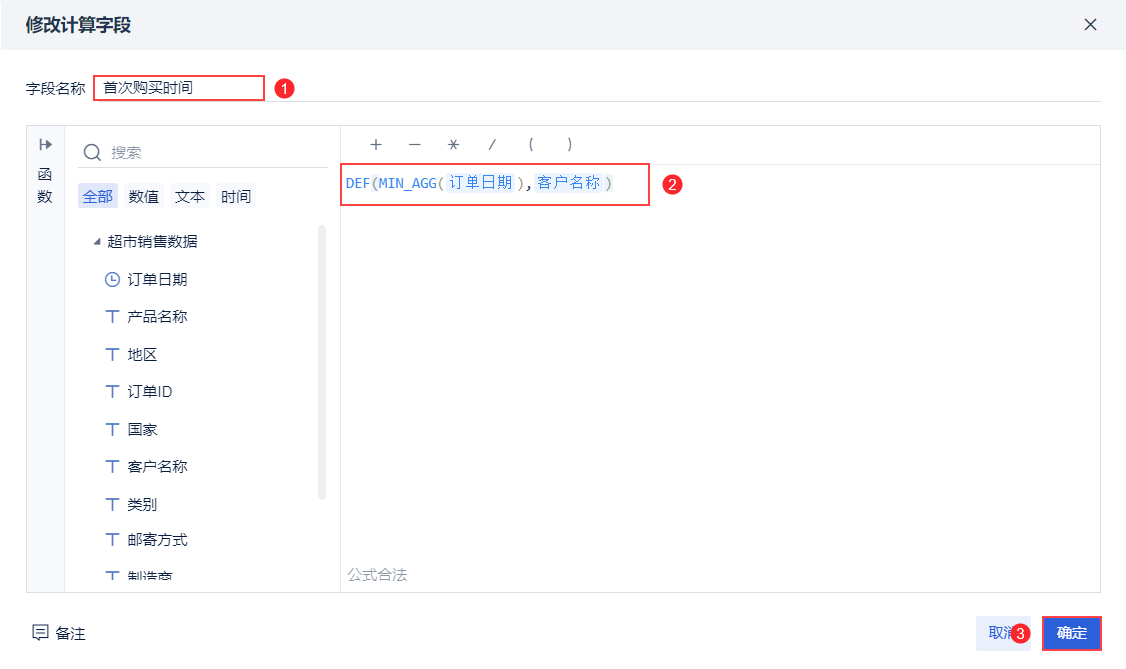
1) Добавьте вычисляемое поле для расчета времени первой покупки клиента с помощью функции DEF. Как показано на рисунке ниже:
Формула: DEF(MIN_AGG(Дата заказа),Имя клиента)
| факторизация | описания | Функциональная помощь |
|---|---|---|
| DEF (MIN_AGG(дата заказа), имя клиента) | Найдите самую раннюю дату покупки соответствующего клиента по его имени. | DEF - Определение статических индикаторовMIN_AGG - минимальное значение |
2.2.2 Производство гистограмм
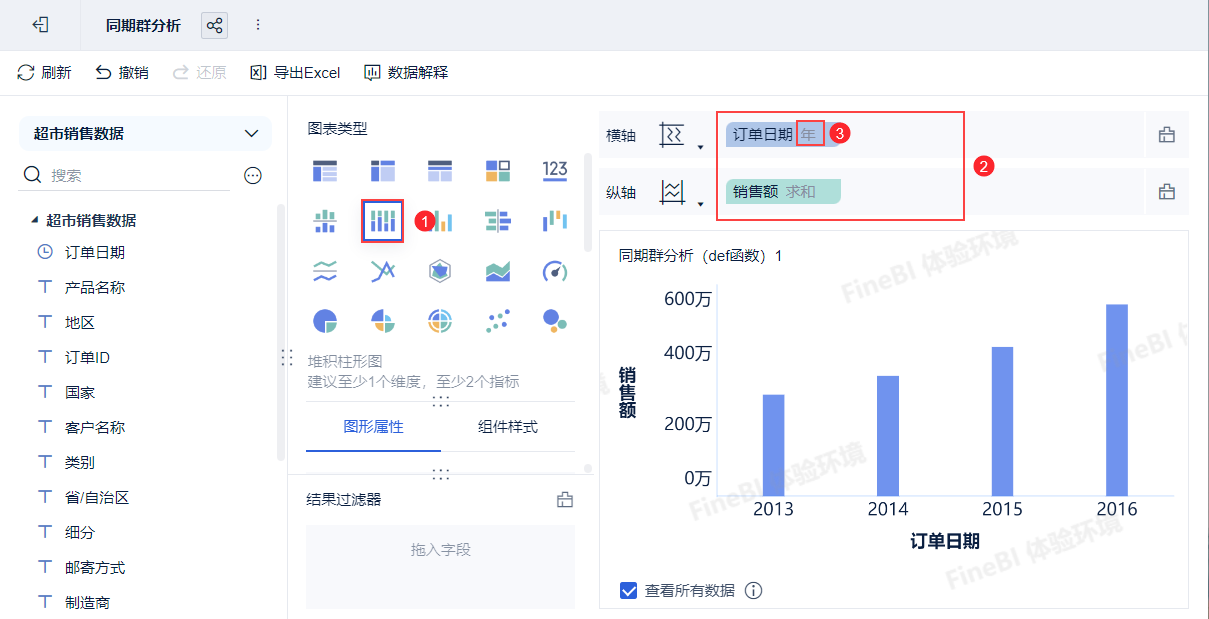
1) Выберите тип диаграммы как Stacked Bar Chart. Перетащите "Дата заказа" и "Продажи" и измените группировку "Дата заказа" на "Год". Как показано на диаграмме ниже:
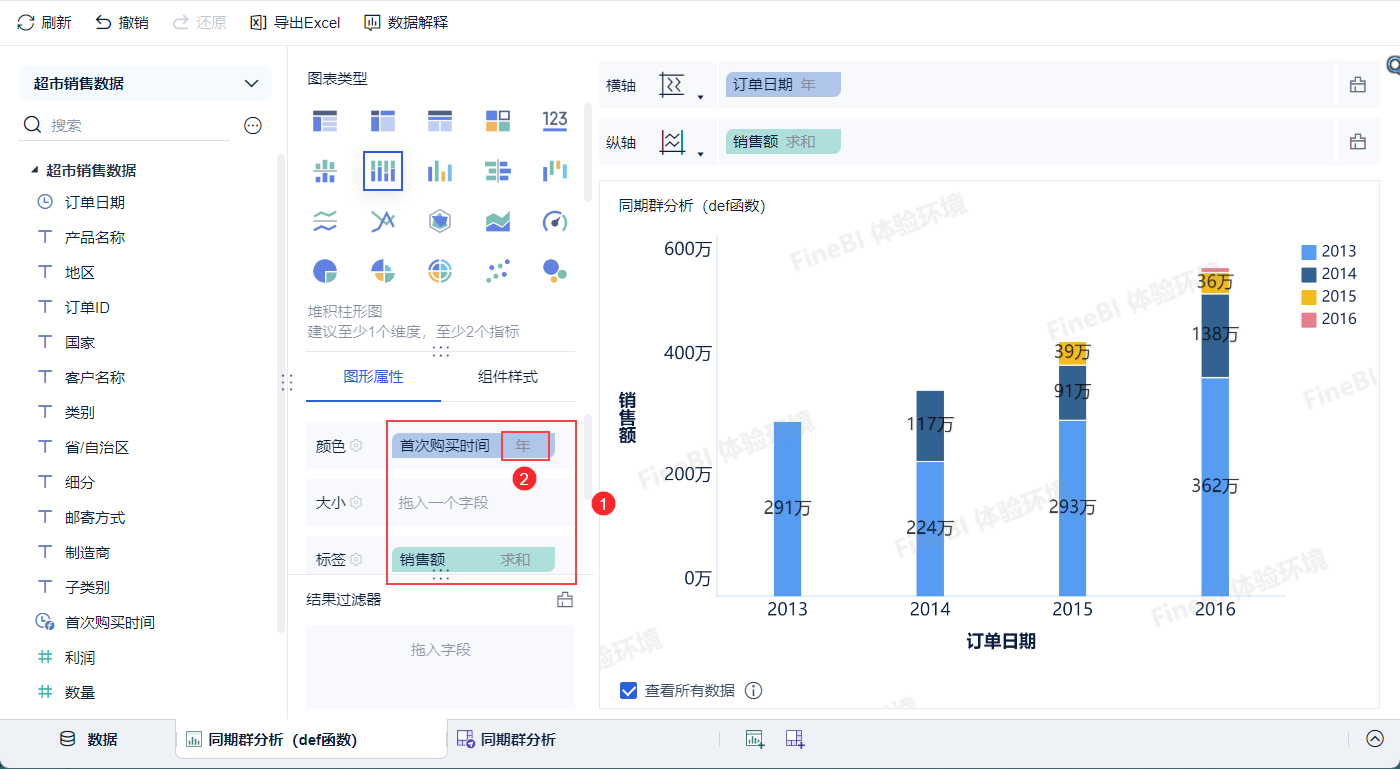
2) Перетащите "Дата первой покупки" в столбец "Цвет", измените группировку на "Год", и продажи, сгенерированные пользователями с разной "Датой первой покупки" в каждом столбце, будут отображаться разными цветами.
Перетащите метку "Продажи", чтобы показать значение продаж, и измените единицу измерения в формате значения на "10 000".
2.3 Эффекты просмотра
Посмотреть раздел 1.2 данного документа