Оформление
Форматирование значений в таблице
1. Обзор
1.1 Версия
| Версия FineBI | Функциональные изменения |
|---|---|
| 6.0 | - |
1.2 Сценарии применения
Когда необходимо задать числовой формат индикатора или данных.
1.3 Функциональный профиль
Для полей индикаторов в сгруппированных таблицах, сводных таблицах и полей данных в подробных таблицах FineBI предоставляет функцию числового форматирования, которая позволяет установить для поля режим "Авто", "Числовой" или "Процентный".
| типология | Поддерживаемые функции |
|---|---|
| автоматизация | Устанавливает единицу количества, суффикс единицы и необходимость использования тысячных. |
| числовой | Установка количества десятичных знаков, единиц измерения, суффиксов единиц измерения, а также использование знаков тысячных долей |
| процент | Устанавливает количество десятичных знаков, суффикс единицы, использование тысячных и отображение единиц в заголовке таблицы. |
1.4 Область применения
Группировка таблиц, перекрестные таблицы, разбивка.
2. Примеры
2.1 Подготовка данных
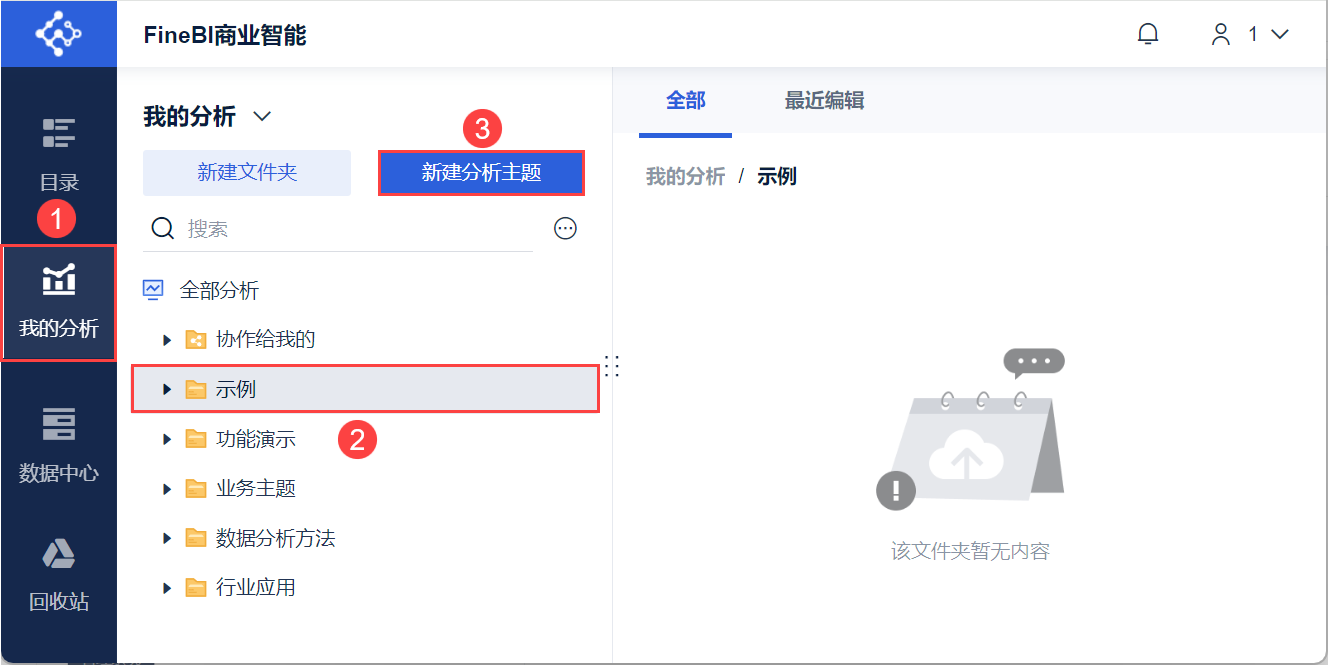
1) Пользователь входит в систему FineBI, нажимает кнопку "My Analysis", выбирает папку и нажимает кнопку "Новая Analysis Subject". Как показано на рисунке ниже:
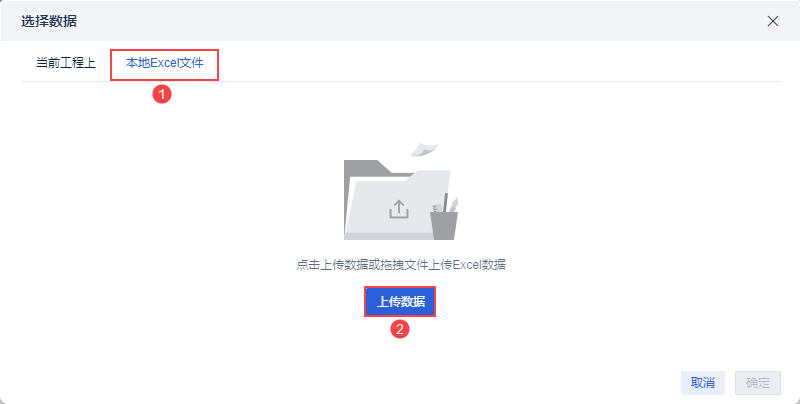
2) Нажмите "Локальный файл Excel > Загрузить данные", чтобы загрузить данные таблицы. Как показано на рисунке ниже:
Пример данных: Договорная ведомость.xlsx
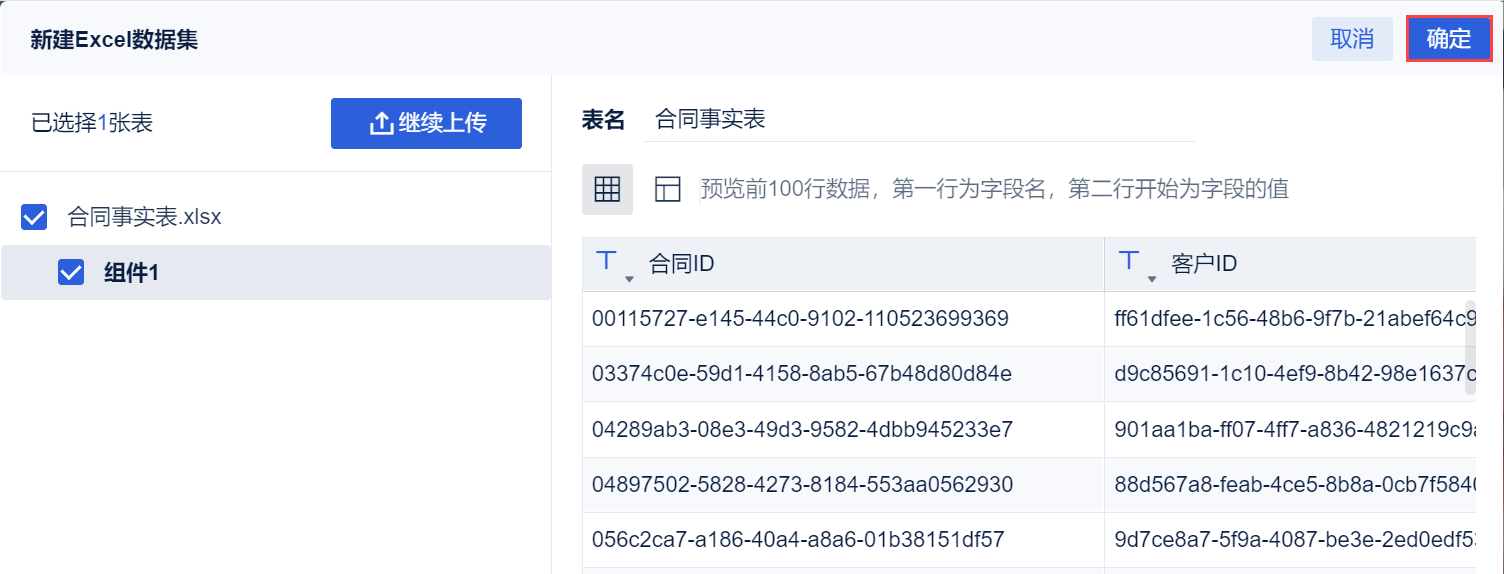
3) После загрузки нажмите кнопку "OK". Как показано на рисунке ниже:
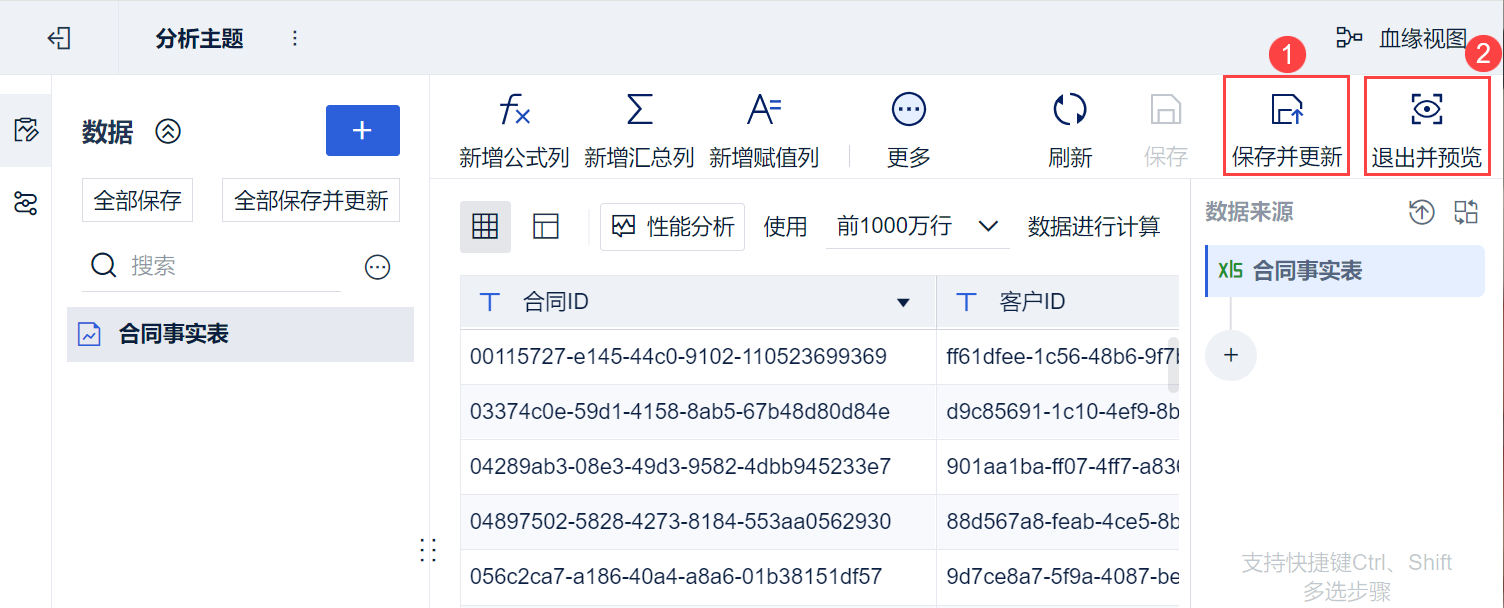
4) Нажмите "Сохранить и обновить > Выход и предварительный просмотр", данные будут созданы успешно.
2.2 Создание компонентов
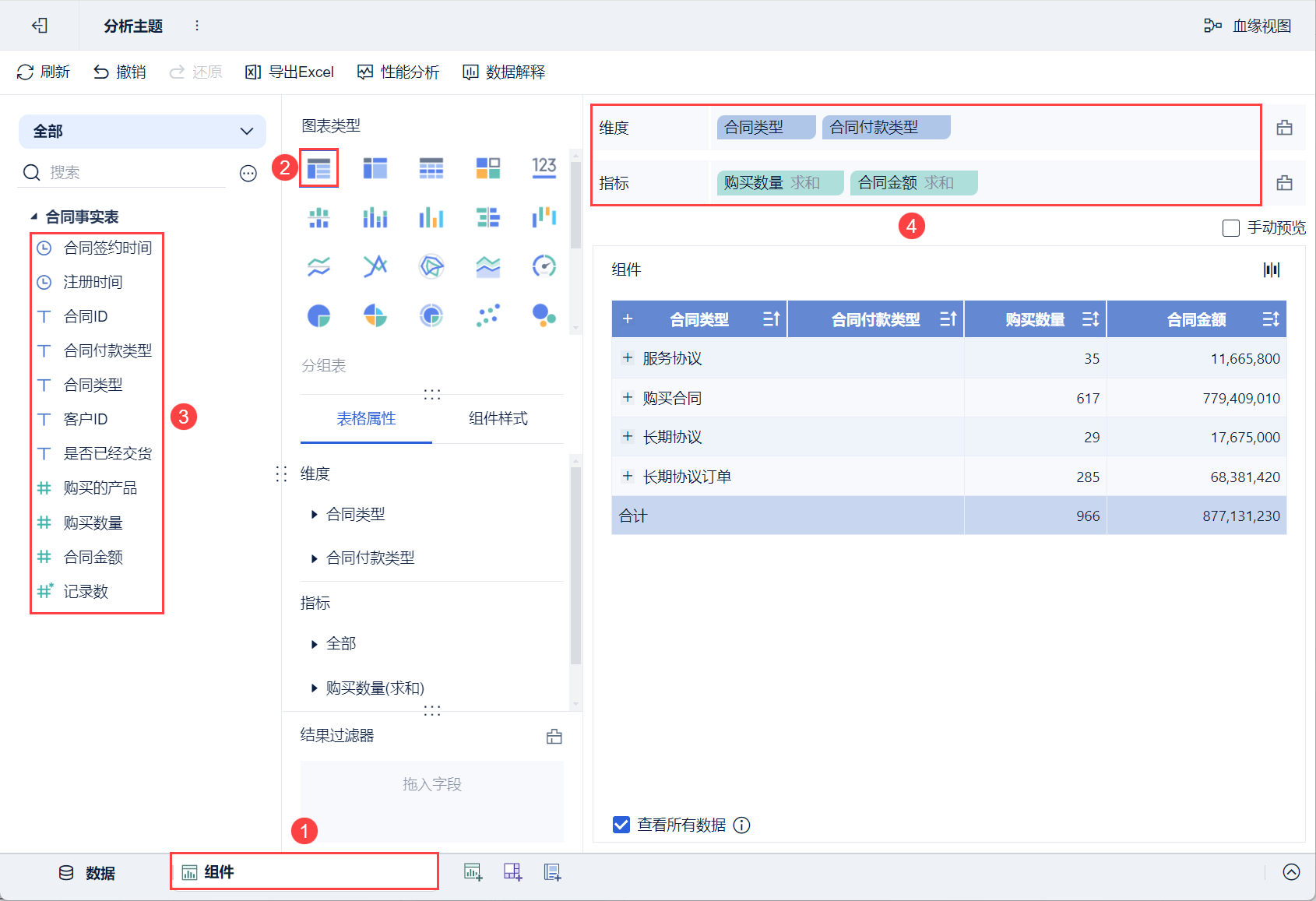
1) Нажмите кнопку "Компоненты" в левом нижнем углу.
2) В разделе "Тип диаграммы" выберите "Сгруппированные таблицы".
3) Перетащите "Тип контракта" и "Тип оплаты по контракту" анализируемой области в колонку "Размерность"; "Количество закупки" и "Сумма контракта" - в колонку "Индикатор", как показано на следующем рисунке:
2.3 Установка формата значения
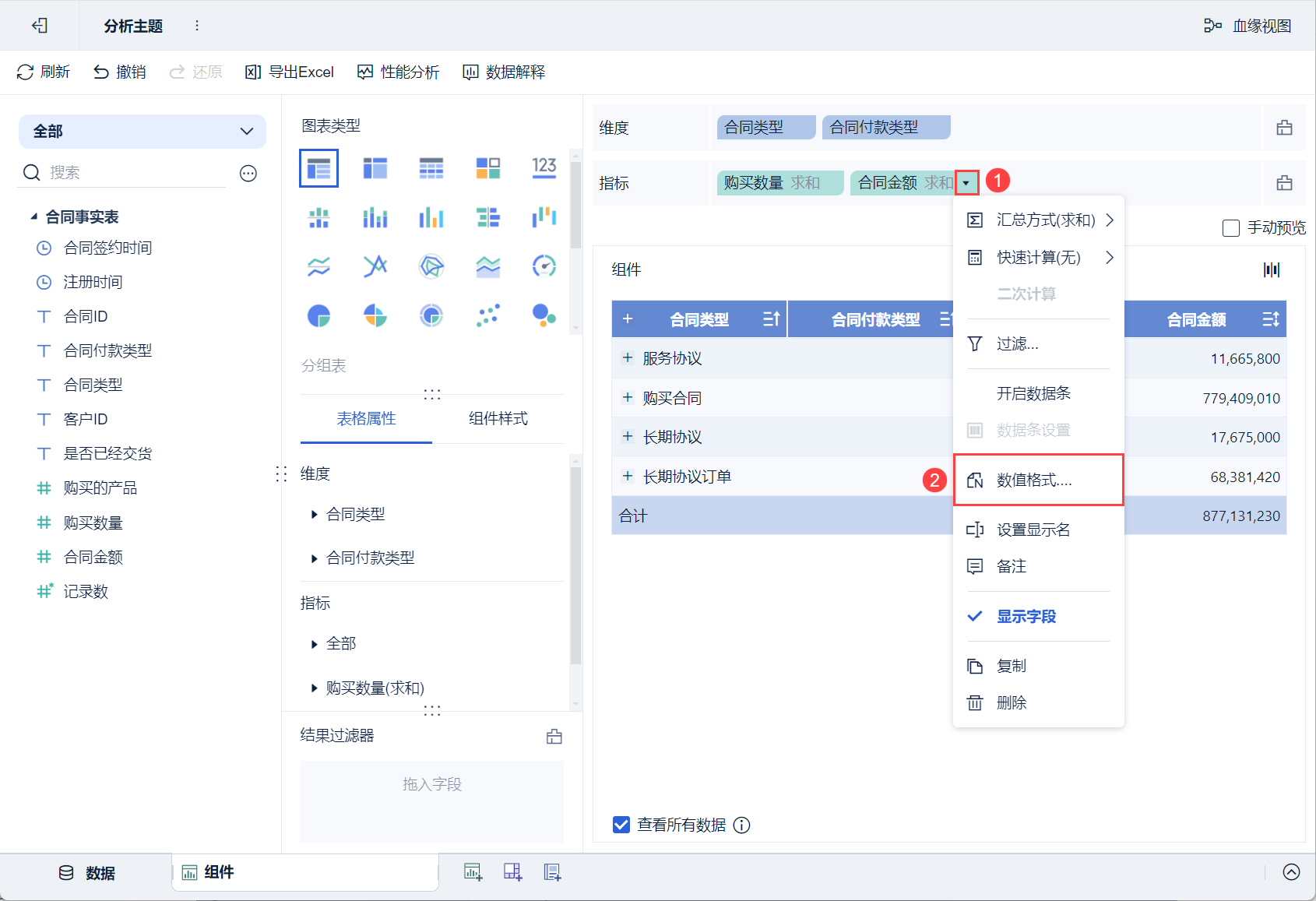
1) Для числовых полей в столбце индикатора (столбец данных в таблице деталей) области анализа, например "Сумма контракта", нажмите кнопку раскрывающегося меню и выберите "Числовой формат", как показано на рисунке ниже:
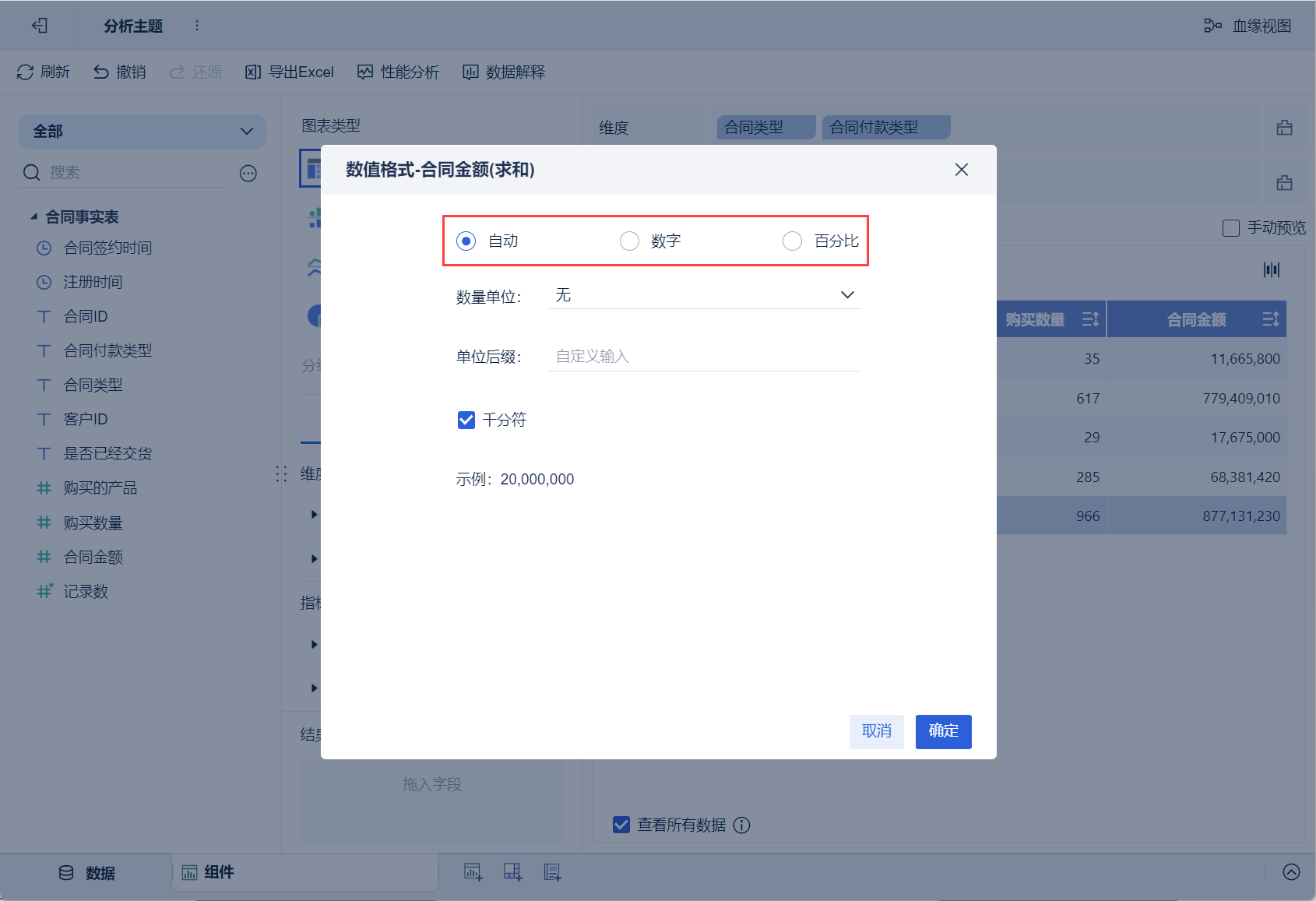
2) Войдите на страницу настройки числового формата, числовой формат содержит три типа: "Авто", "Число" и "Процент", по умолчанию установлен "Авто", как показано на следующем рисунке:
2.3.1 Автоматический
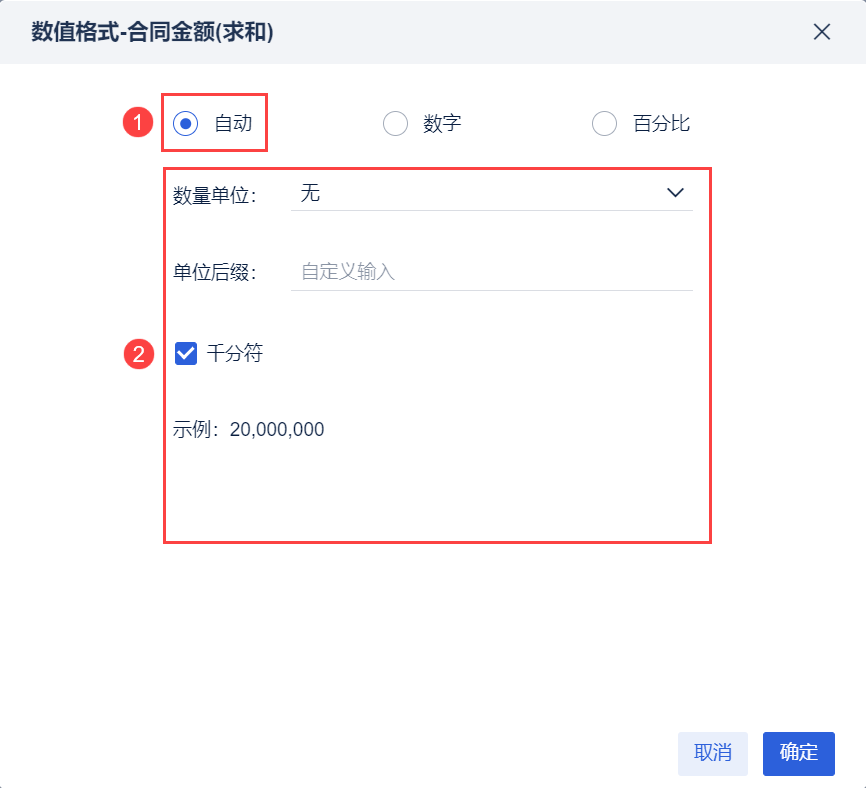
- Тип "Авто " позволяет установить "Единицу количества", "Суффикс единицы" и "Тысячные".
- Единица количества" состоит из нуля (т.е. единицы), тысячи, десяти тысяч, миллионов и миллиардов.
- Суффикс единицы измерения" позволяет ввести желаемую числовую единицу.
- "Тысячные" можно выбрать, чтобы они были отмечены или нет.
- По умолчанию единица измерения количества выбрана как "None", т.е. единицей измерения является "один", суффикс единицы пуст, и используется "thousands", как показано на рисунке ниже:
Примечание: Если индикатор содержит десятичные числа, отображаются только два округленных десятичных разряда.
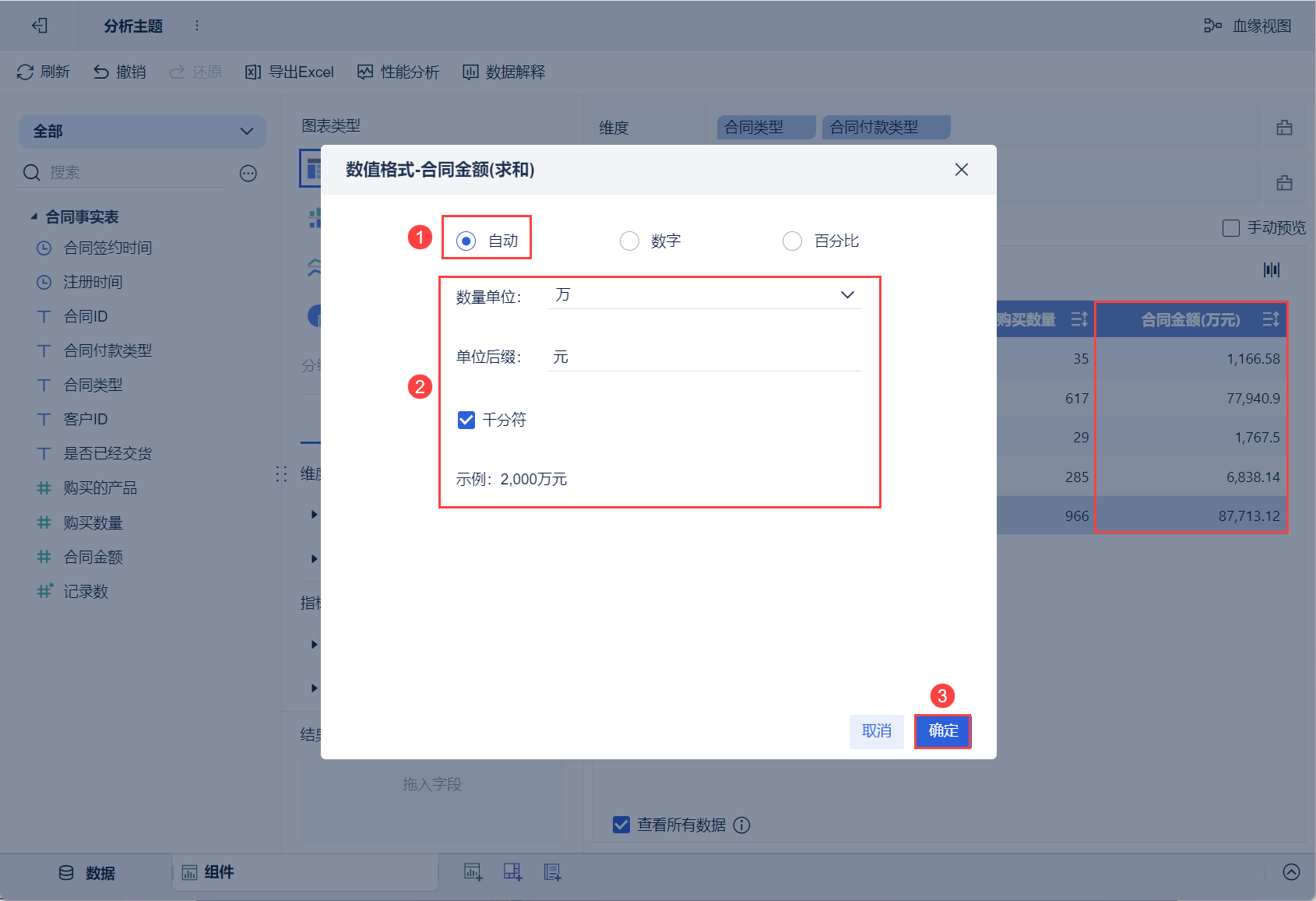
- Например, установите единицу количества как "10 000", суффикс единицы как "Юань", отметьте "Тысячные", последняя строка "Пример" появится в настроенном стиле форматирования, нажмите "OK", то есть настройка прошла успешно, как показано на рисунке ниже:
2.3.2 Числа
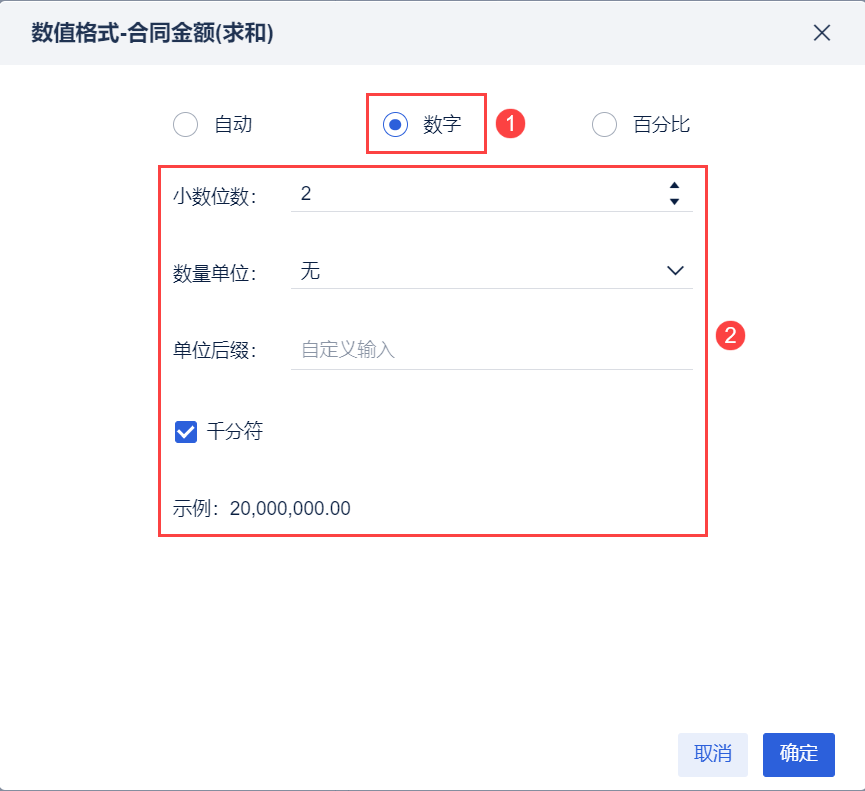
- Для типа "Число", по сравнению с "Авто", добавлена настройка "Десятичные цифры", которая позволяет установить количество цифр после запятой в отображаемом значении индикатора (значение данных в таблице деталей).
- По умолчанию количество десятичных знаков равно "2", единица измерения - "None", суффикс единицы пуст, используется символ "тысячных", как показано ниже:
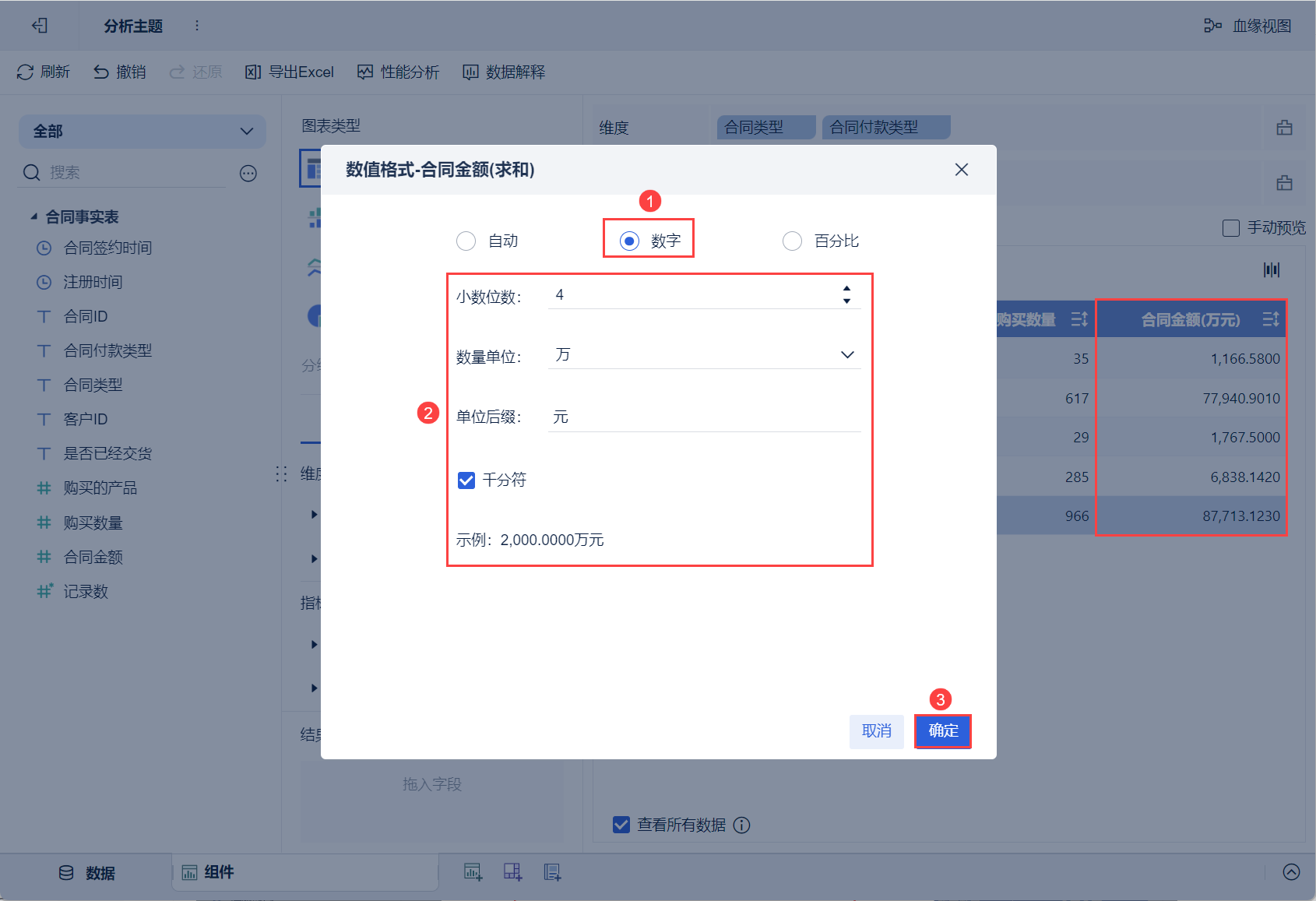
- Например, установите количество знаков после запятой "4", единицу количества "10 000", суффикс единицы "юань", галочку "тысячные", последняя строка "Пример" появится в настроенном стиле форматирования, нажмите "ОК", то есть настройка прошла успешно, как показано на рисунке ниже:
2.3.3 Процент
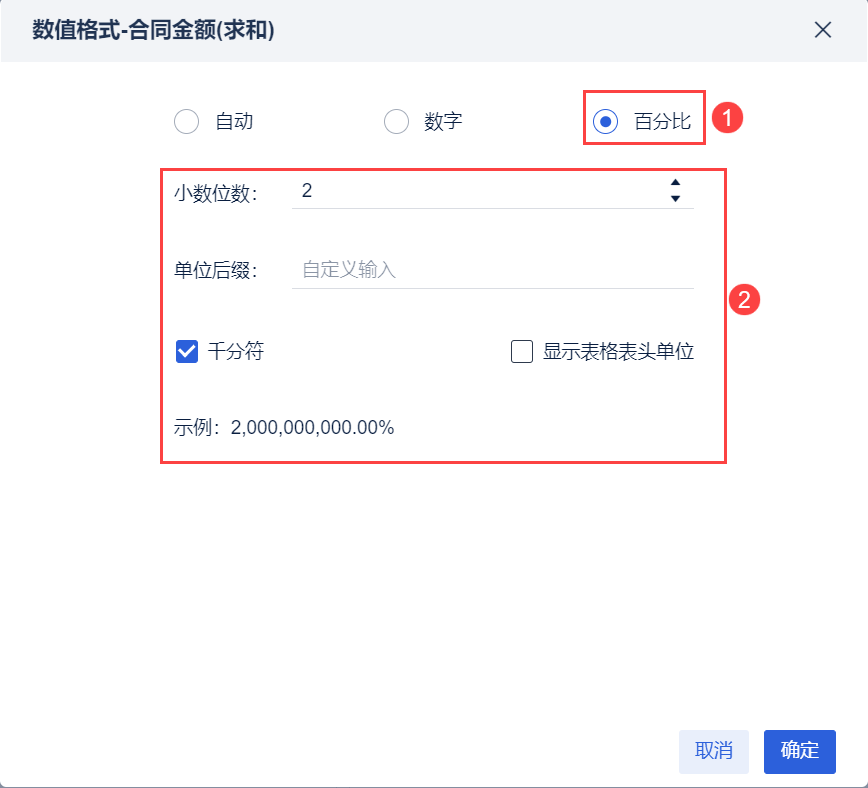
- Тип "Процент" имеет меньше настроек "Единицы измерения количества", чем тип "Число", и больше настроек того, нужно ли отмечать "Показывать единицы измерения заголовка таблицы".
- По умолчанию количество десятичных знаков равно "2", суффикс единиц равен нулю, используется "тысячные", а флажок "Показывать единицы измерения в заголовке таблицы" не установлен, как показано на следующем рисунке:
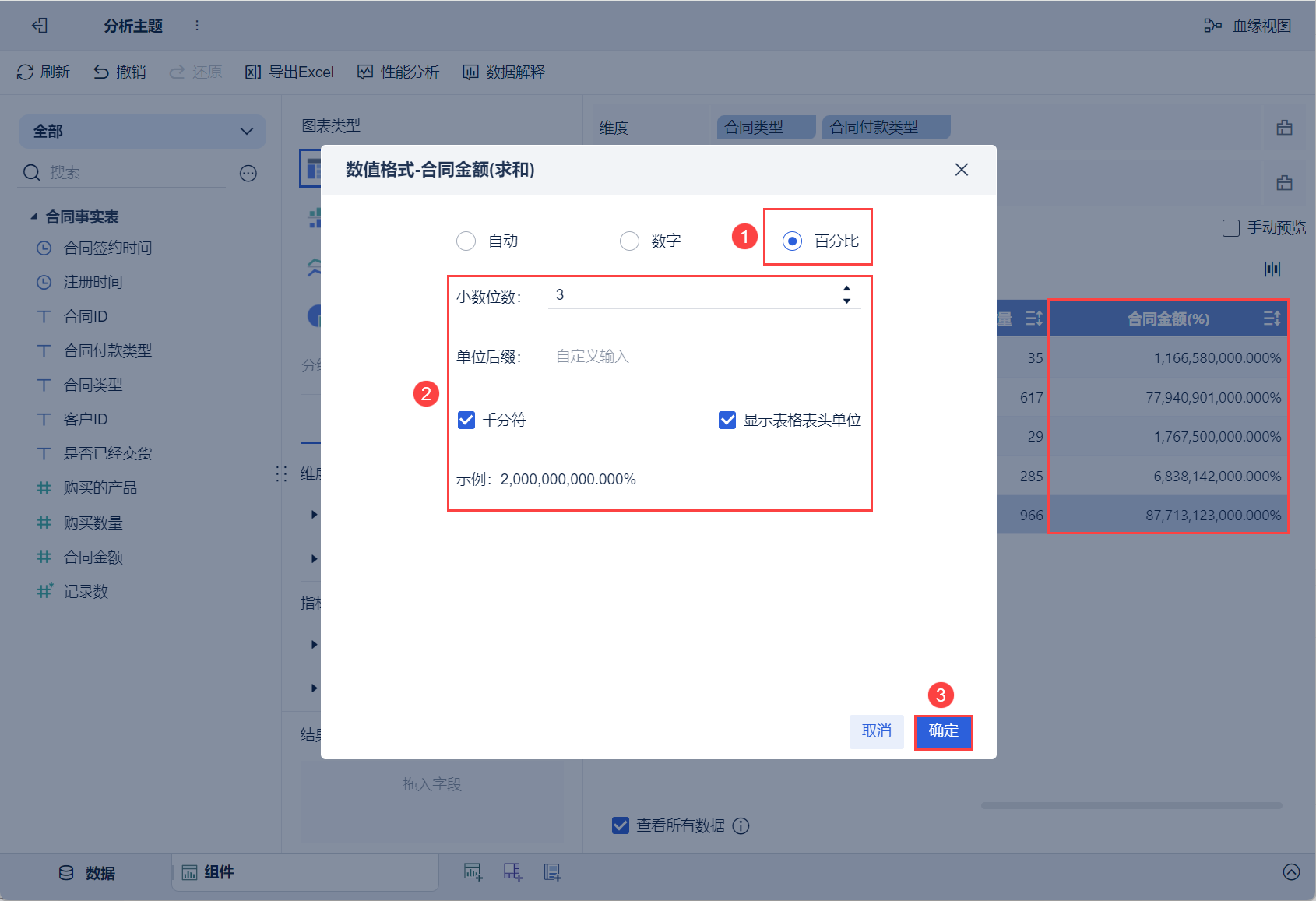
- Например, установите количество знаков после запятой "3", суффикс единицы пуст, отметьте "тысячные" и "показать единицу заголовка таблицы", последняя строка "Примера" появится в настроенном стиле форматирования, нажмите "ОК", то есть настройки выполнены успешно, как показано на рисунке ниже: