Оформление
Гистограмма - Линейная диаграмма
1. Обзор
1.1 Версия
| Версия FineBI | Функциональные изменения |
|---|---|
| 6.0 | - |
1.2 Сценарии применения
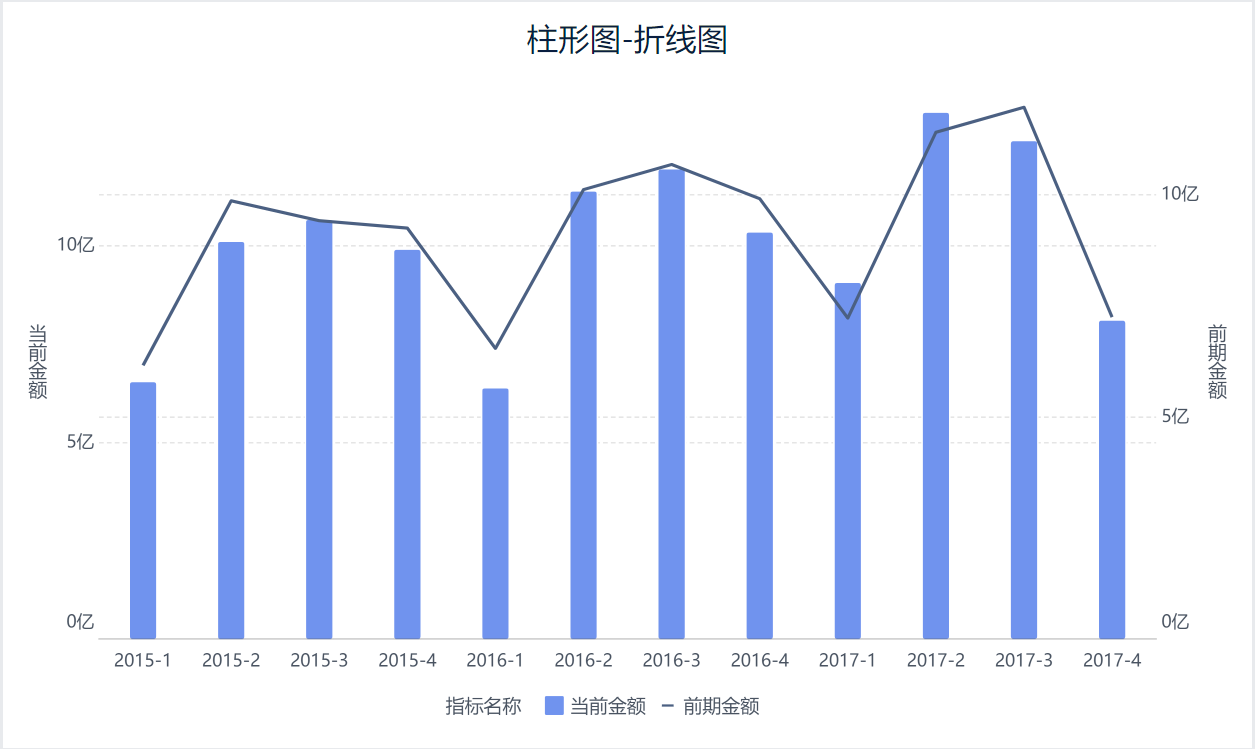
Гистограммы и линейные графики являются более распространенными графиками, комбинация графиков может быть использована для сравнения размера данных, а также с помощью линейного графика можно увидеть тенденцию изменения данных.
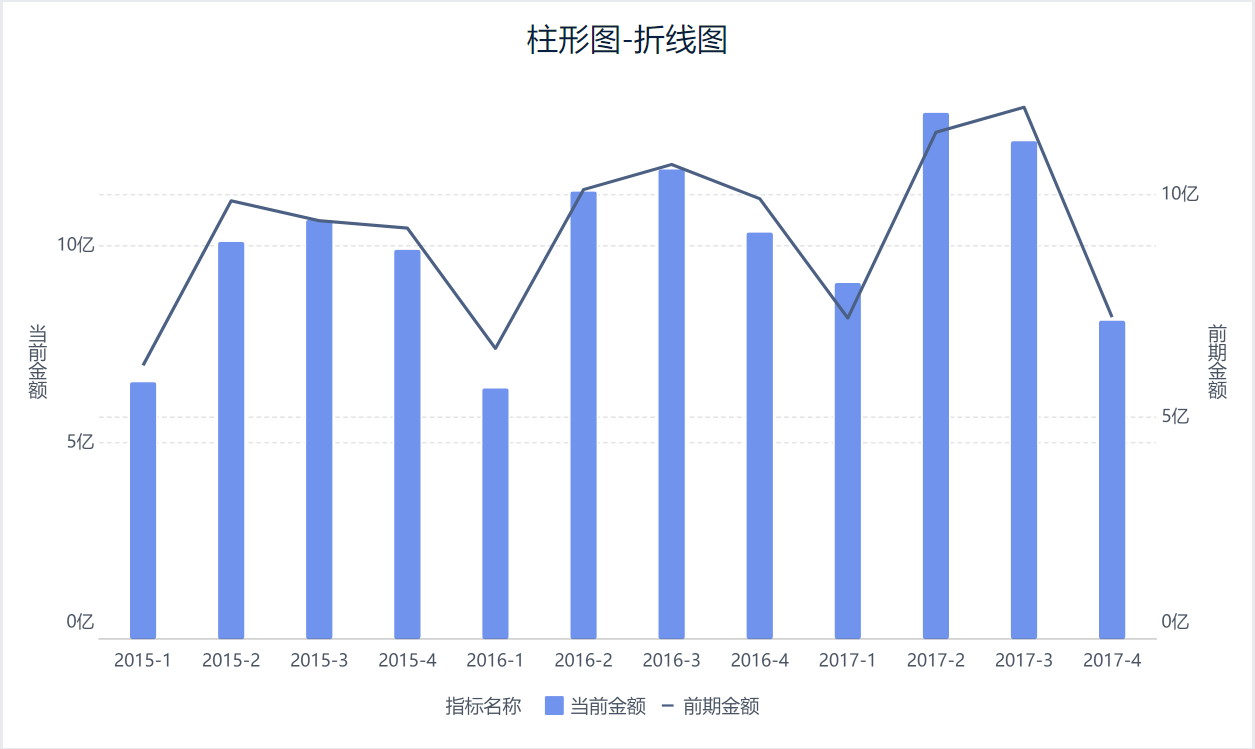
Например, гистограмма - линейный график, показывающий размер данных и тенденцию изменения текущей суммы и предыдущей суммы в разное время ввода, как показано на рисунке ниже:
1.3 Идеи для реализации
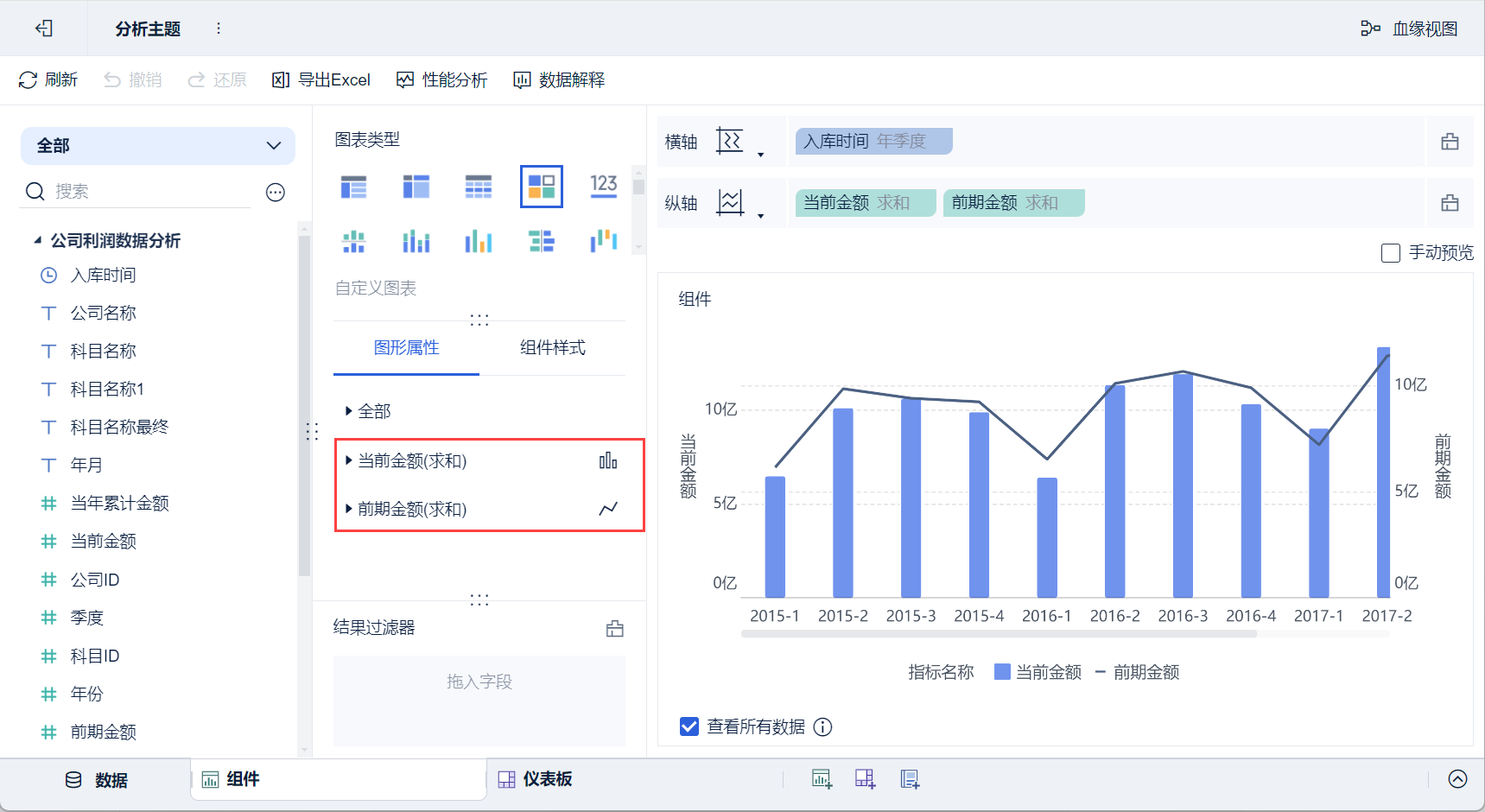
При использовании пользовательского графика, когда несколько полей индикаторов перетаскиваются на вертикальную ось, график для каждого индикатора можно настроить индивидуально, при этом одно поле индикатора можно установить как гистограмму, а другое - как линейную диаграмму, как показано на следующем рисунке:
Примечание 1: Графические атрибуты, установленные в поле "Все", действуют для всех показателей, а графические атрибуты, установленные в отдельных показателях, действуют только для данного показателя.
Примечание 2: Более подробную информацию о настройке свойств графики см. в разделе: Свойства графики.
1.4 Основные требования
| Эффекты диаграмм | Размерные поля | Поля индикаторов |
|---|---|---|
| Гистограмма - Линейная диаграмма | 1 | 2 |
1.5 Графические особенности
1) Преимущества
- Информативность: данные по различным показателям могут быть представлены в централизованном виде, что позволяет лицам, принимающим решения, получить более информативные сведения
- Экономия места: сэкономьте место на макете отчета и оставьте больше места для других данных.
2) Недостатки
- Переполненные данные: слишком большое количество индикаторов на комбинированном графике может сделать его переполненным.
- Избыточность информации: большое количество одновременно используемых показателей может помешать директивным органам уловить основную суть данных.
2. Примеры
2.1 Подготовка данных
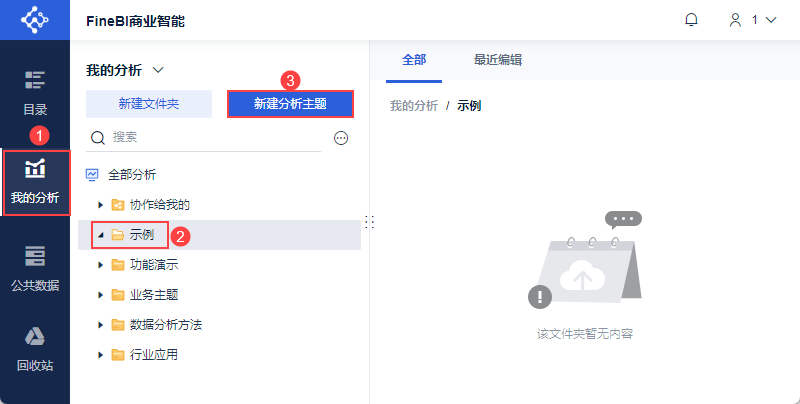
1) Пользователь входит в систему FineBI, нажимает "My Analysis", выбирает папку и нажимает "Новая Analysis Subject", как показано на следующем рисунке:
2) Нажмите "Локальный файл Excel > Загрузить данные", чтобы загрузить данные таблицы. Как показано на рисунке ниже:
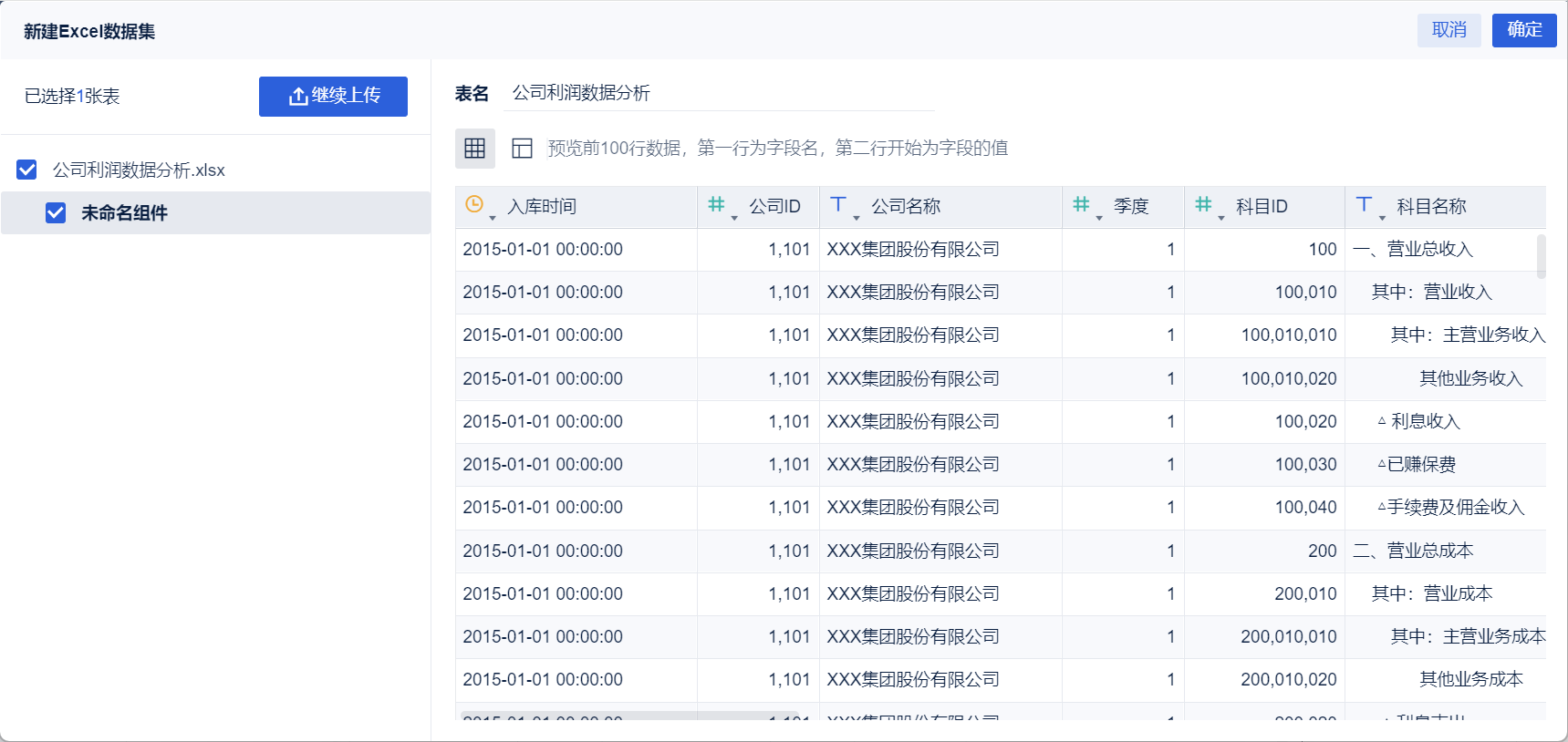
Пример данных: Анализ данных о прибыли компании.xlsx
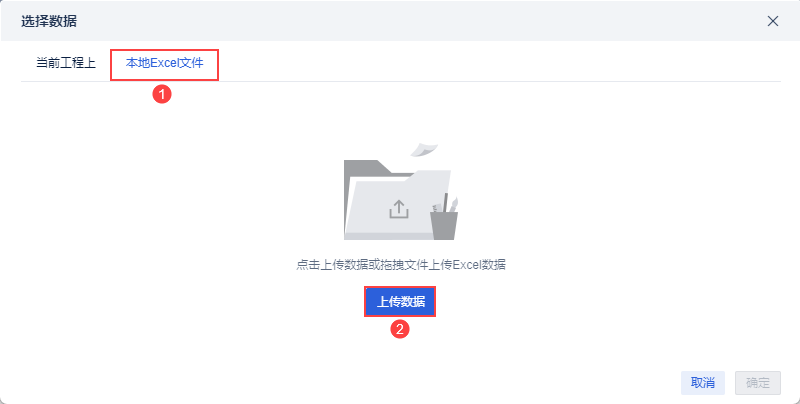
3) После загрузки нажмите кнопку "OK". Как показано на рисунке ниже:
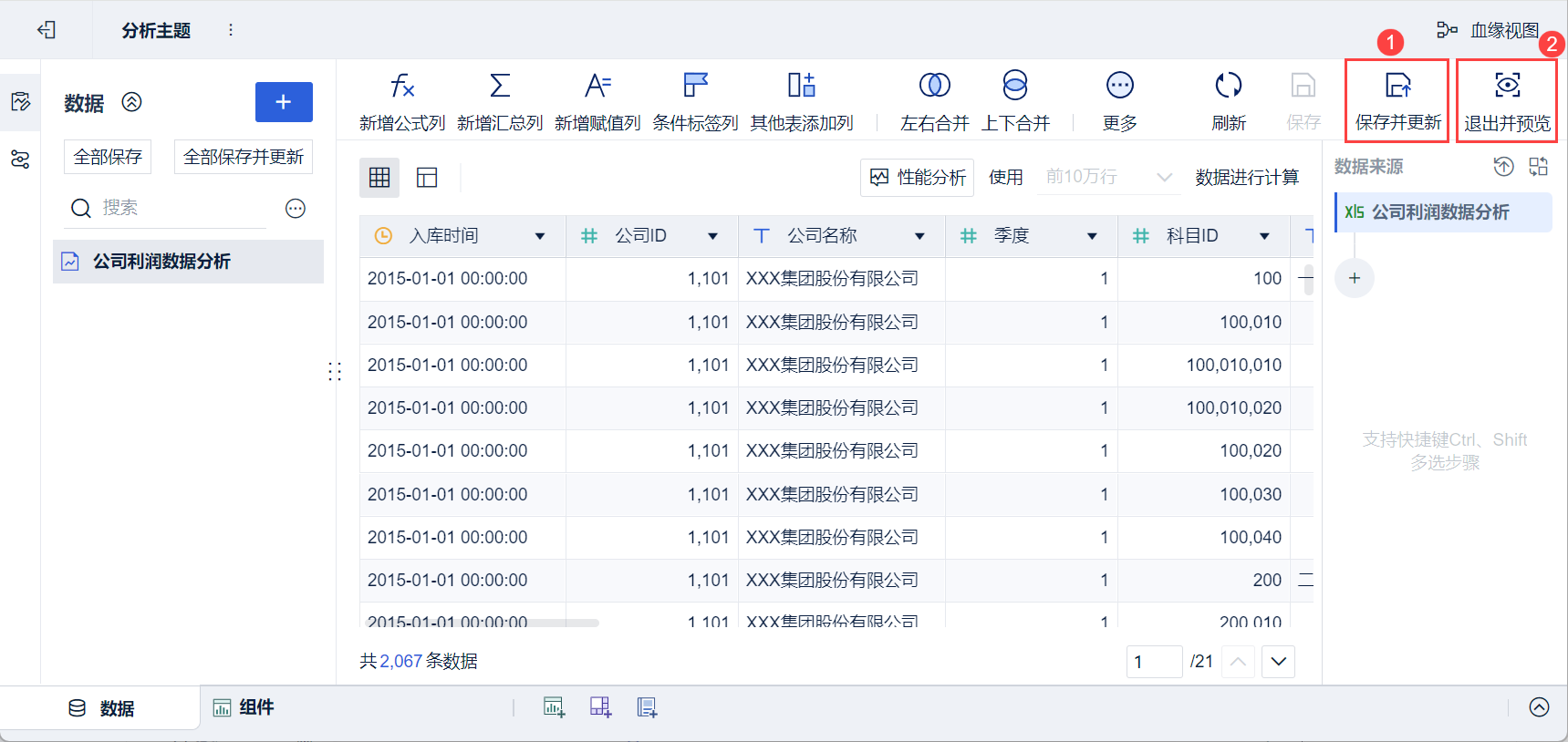
4)Нажмите "Сохранить и обновить" и "Выйти и просмотреть", данные будут успешно созданы, как показано ниже:
2.2 Создание компонентов
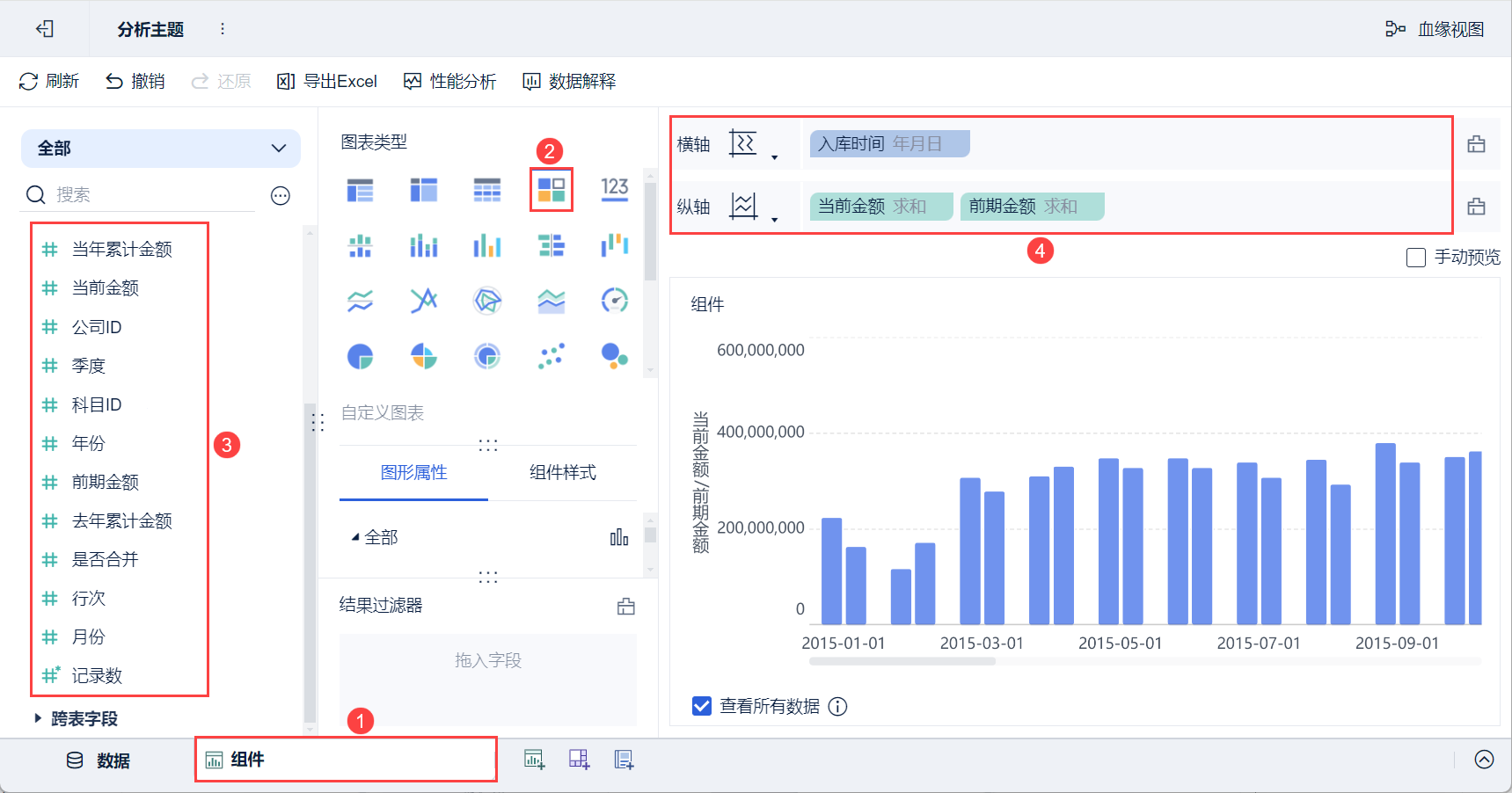
1) Нажмите кнопку "Компоненты" в левом нижнем углу.
2) В разделе "Тип диаграммы" нажмите, чтобы выбрать "Пользовательская диаграмма".
(3) Перетащите "Время поступления" из левой области для анализа на горизонтальную ось области анализа, а "Текущую сумму" и "Сумму за предыдущий период" - на вертикальную ось, как показано на рисунке ниже:
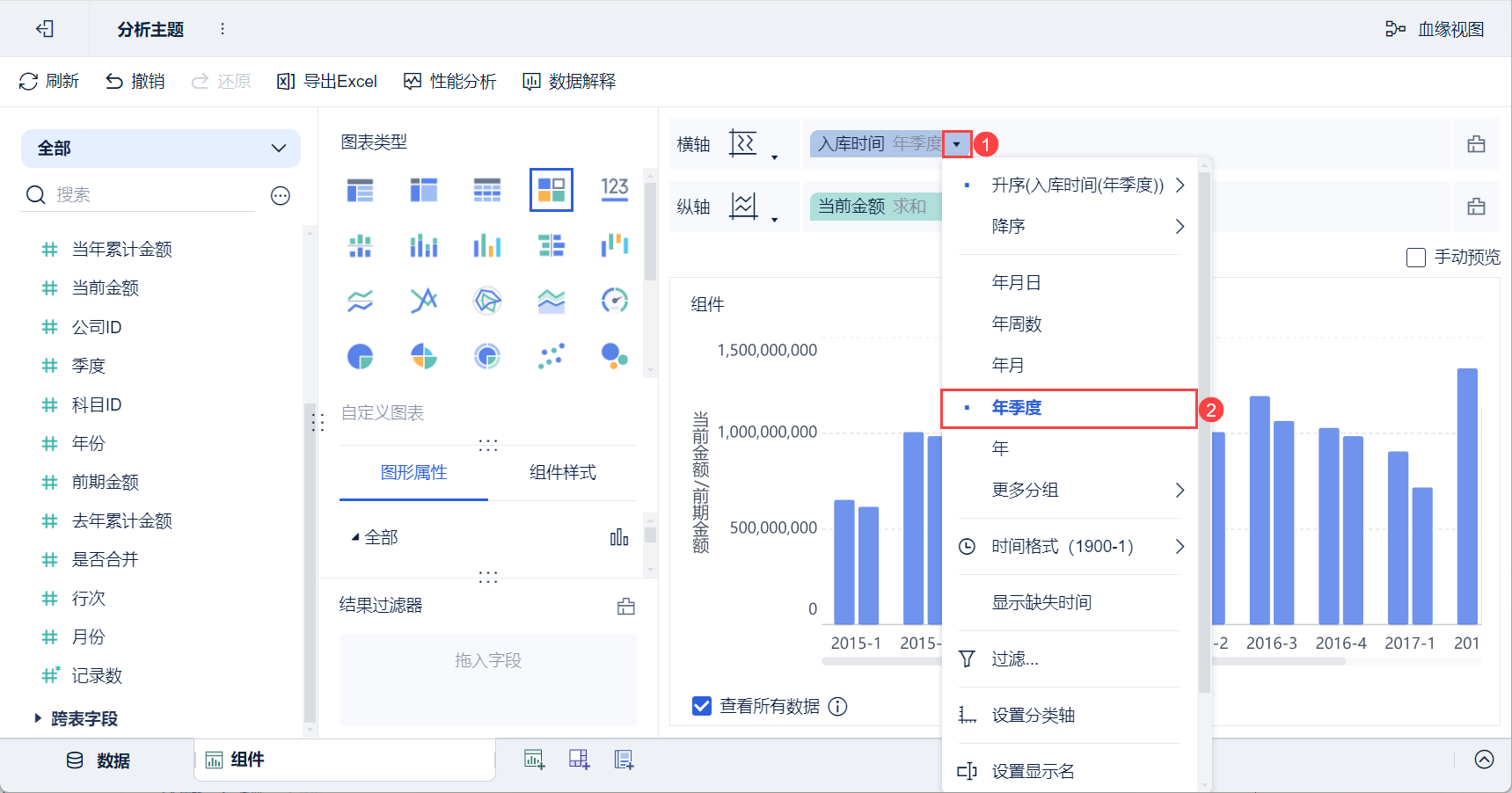
4) Нажмите кнопку выпадающего списка горизонтальной оси "Входящее время" и выберите группировку "Год-квартал", как показано на рисунке ниже:
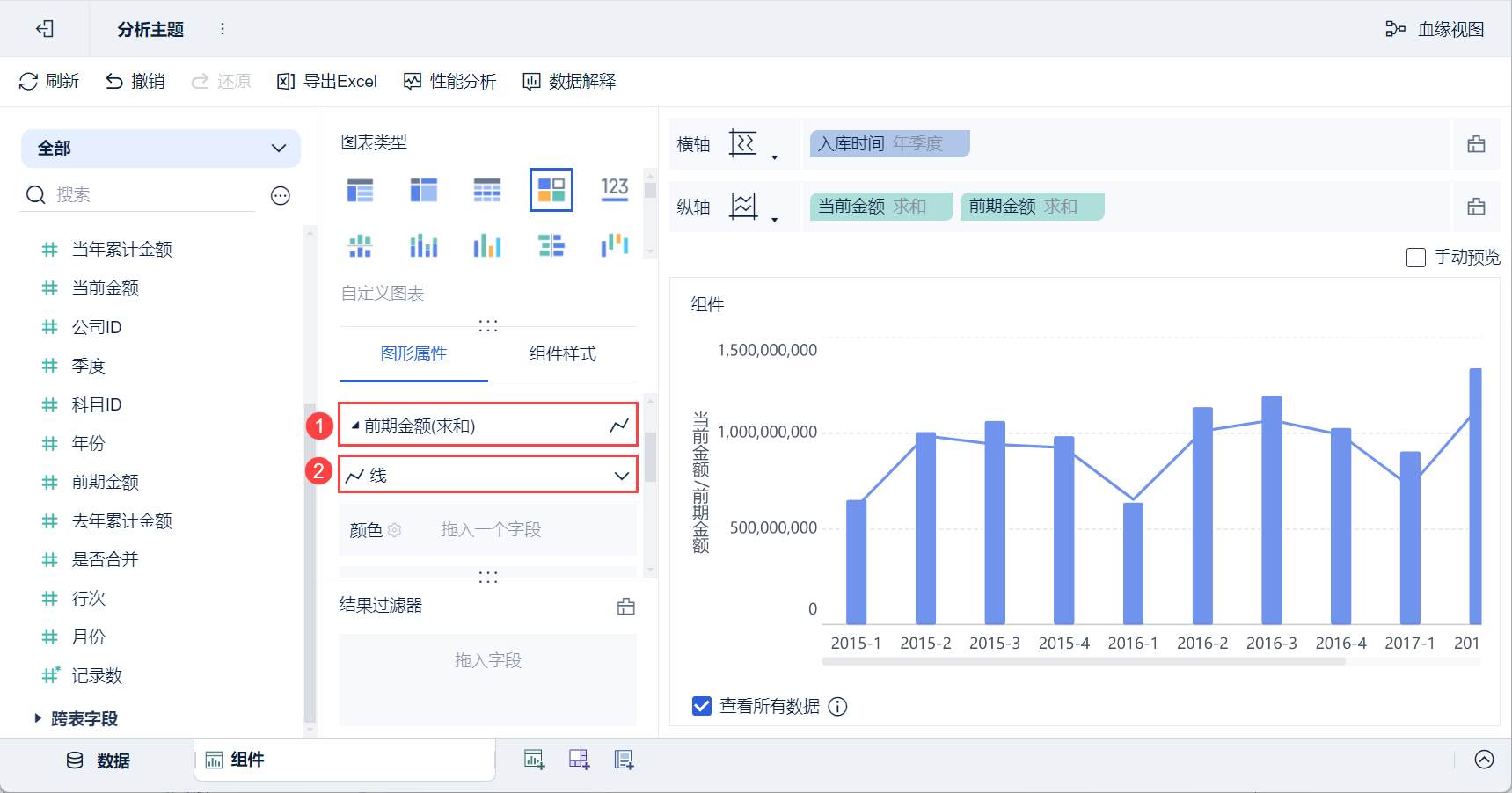
5) Нажмите "Свойства графики > Предварительная величина" и выберите форму "Линия", как показано на следующем рисунке:
2.3 Улучшающие компоненты
2.3.1 Установка цветов
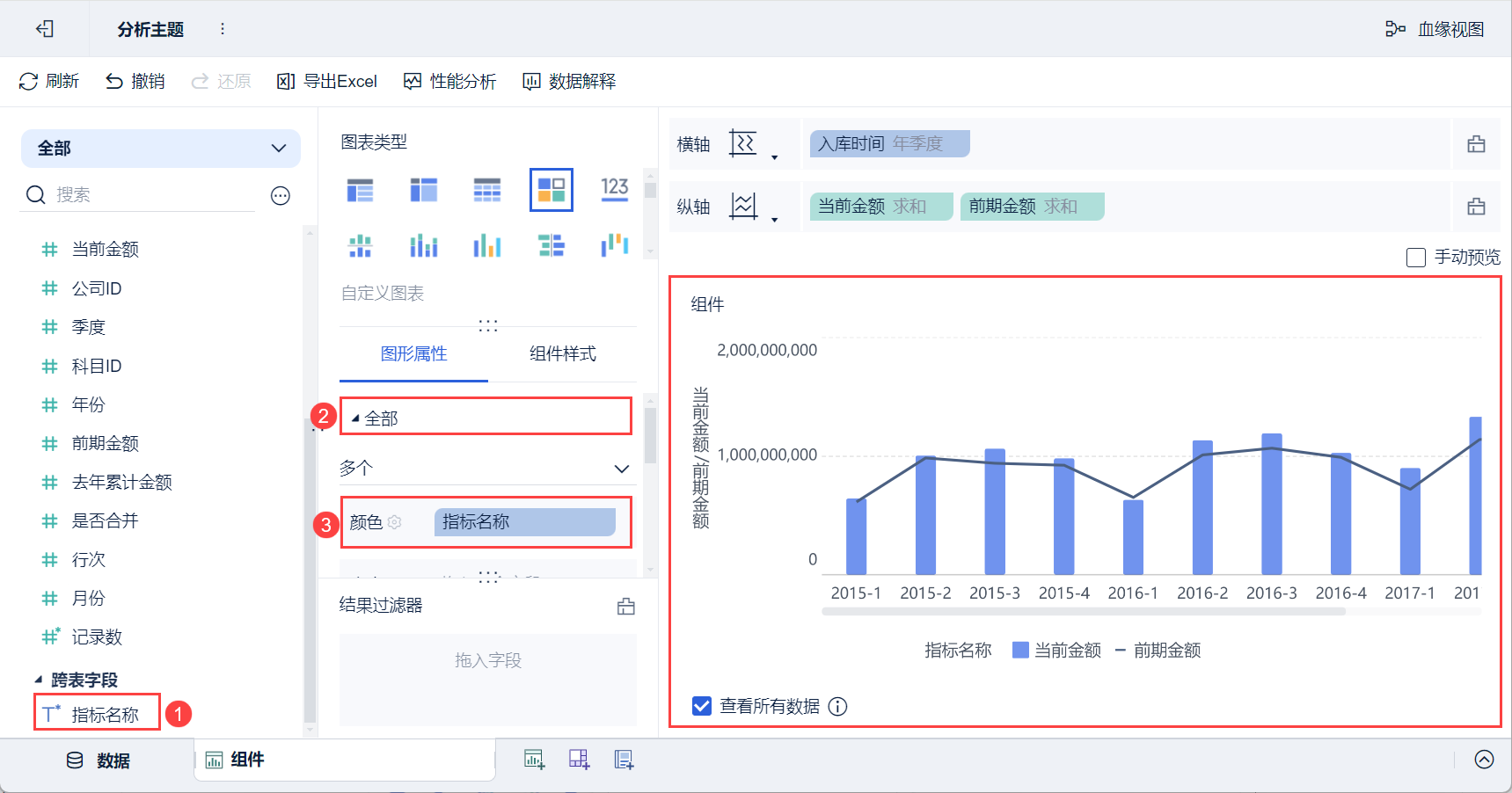
Перетащите "Имя индикатора" левой анализируемой области в колонку "Цвет" в разделе "Графические свойства > Все", и два индикатора будут отображаться разными цветами, как показано на рисунке ниже:
2.3.2 Настройка оси значений
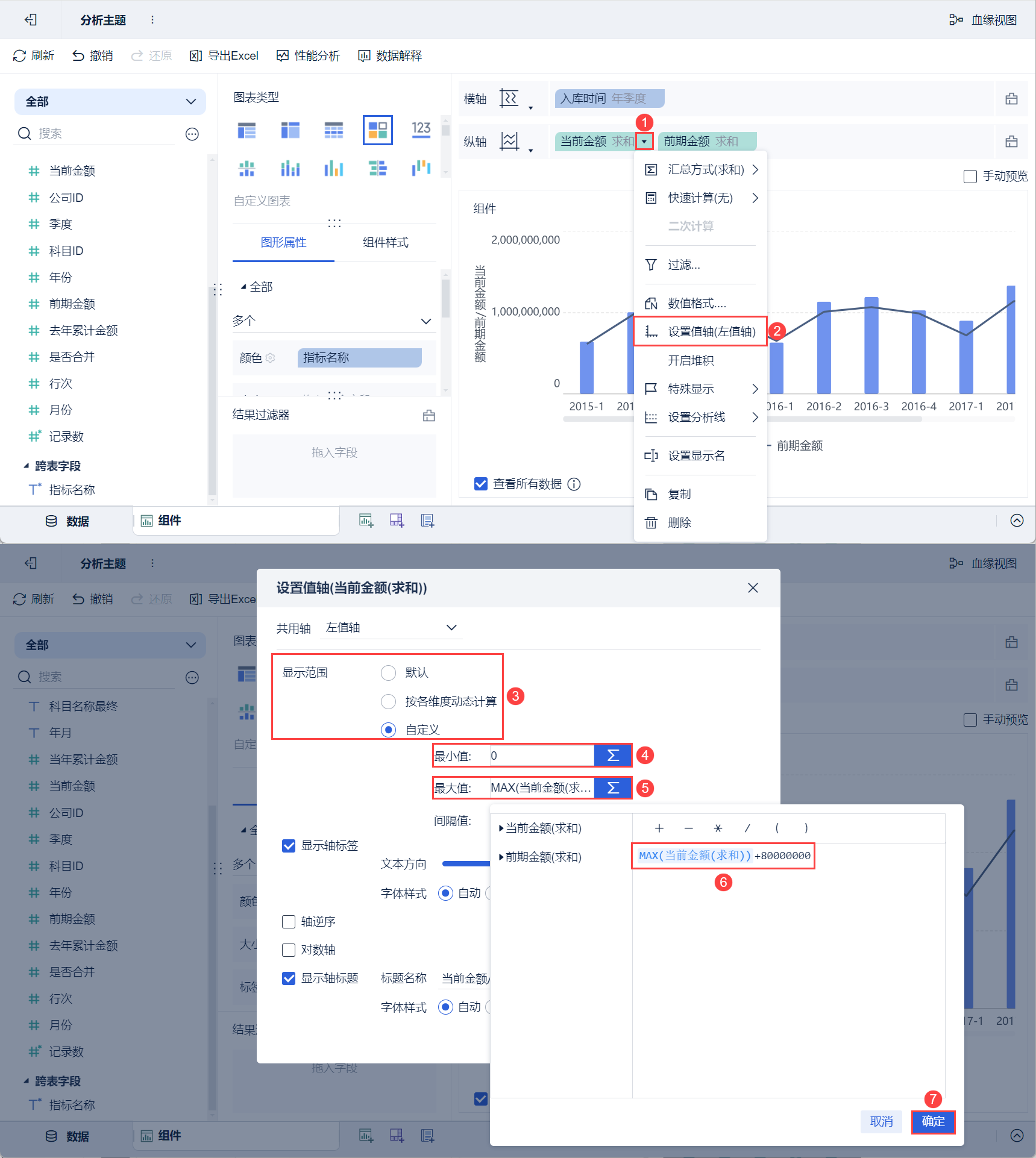
(1) Нажмите кнопку выпадающей вертикальной оси "Текущая сумма", выберите "Установить ось значений", отметьте "Пользовательский" во всплывающем окне настроек, чтобы отобразить диапазон, установите минимальное значение0, а максимальное -MAX (Текущая сумма (суммирование)) + 80 000 000, как показано на рисунке ниже:
Примечание: " MAX (текущее количество (сумма)) " в формуле максимального значения появляется при нажатии "max.max" под текущим количеством при установке максимального значения, и вы не можете напрямую ввести или скопировать формулу вручную.
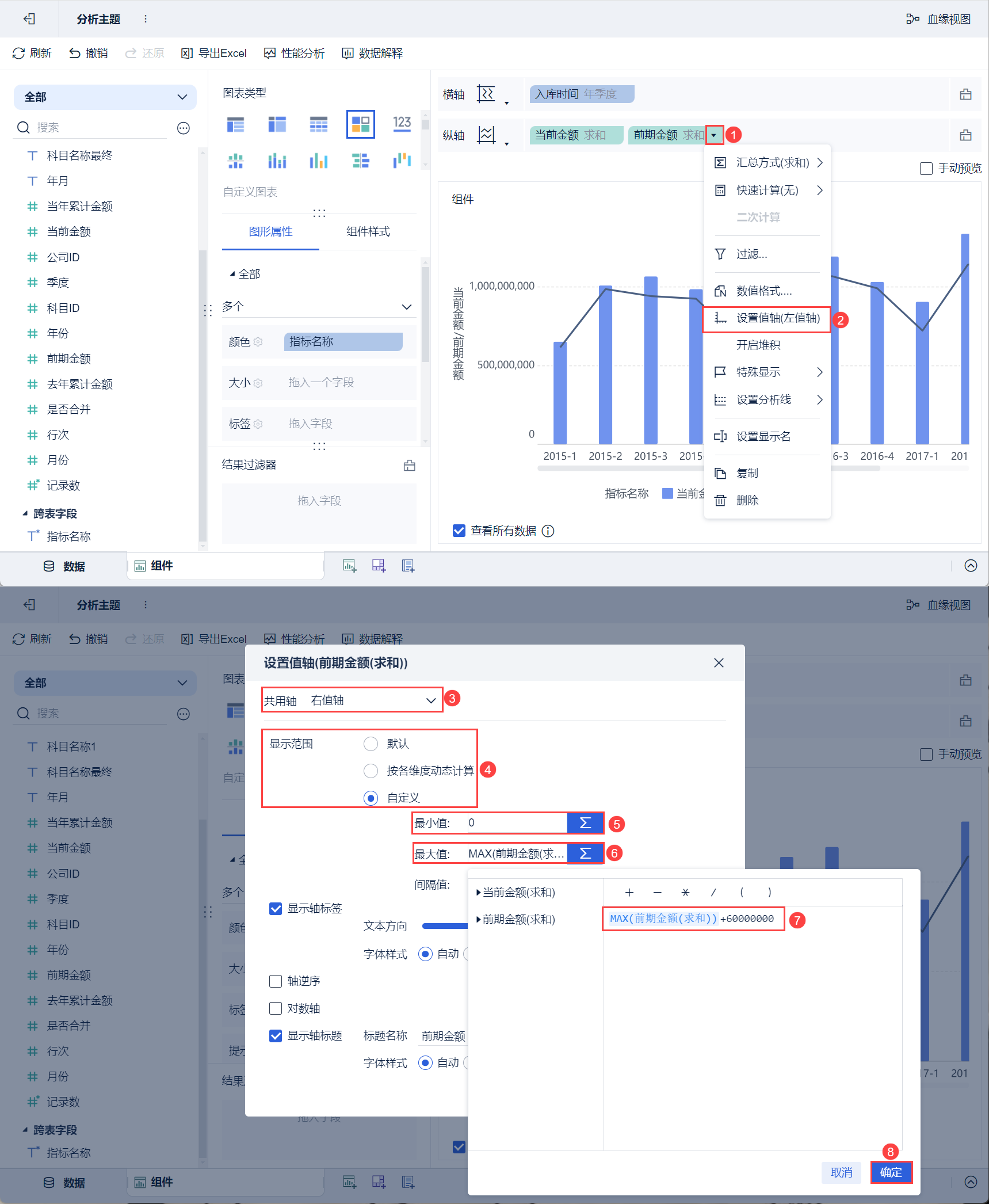
(2) Нажмите на вертикальную ось "предыдущая сумма" выпадающей кнопки, выберите "установить значение оси", во всплывающем окне настройки общей оси выберите "правая ось значений", диапазон отображения проверьте "пользовательский",установите минимальное значение0, максимальное значениеMAX (предыдущая сумма (сумма)) +60000000, как показано на рисунке ниже:
Примечание: "MAX (Previous Amount (Sum))" в формуле максимума - это формула, которая появляется, когда вы устанавливаете максимальное значение, нажав "Max.max" в разделе Previous Amount, и вы не можете ввести или скопировать эту формулу напрямую и вручную.
2.3.3 Установка числового формата
(1) Нажмите кнопку выпадающей вертикальной оси "Текущая сумма", выберите "Числовой формат", выберите "Миллиарды" в качестве единицы измерения во всплывающем окне настроек и нажмите "OK", как показано на рисунке ниже:
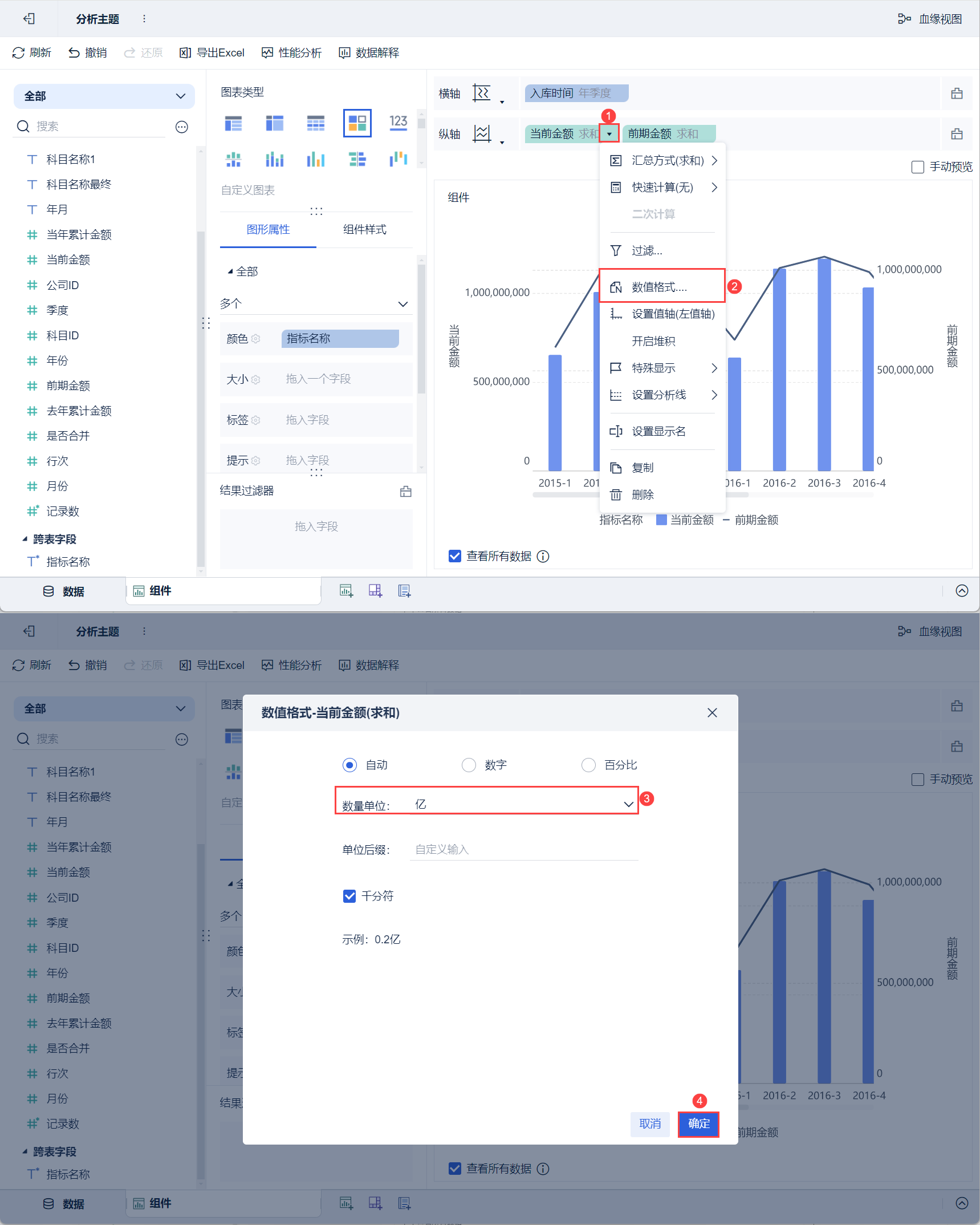
(2) Аналогичный метод используется для установки формата значения "Сумма за предыдущий период", который здесь повторяться не будет.
2.4 Создание приборных панелей
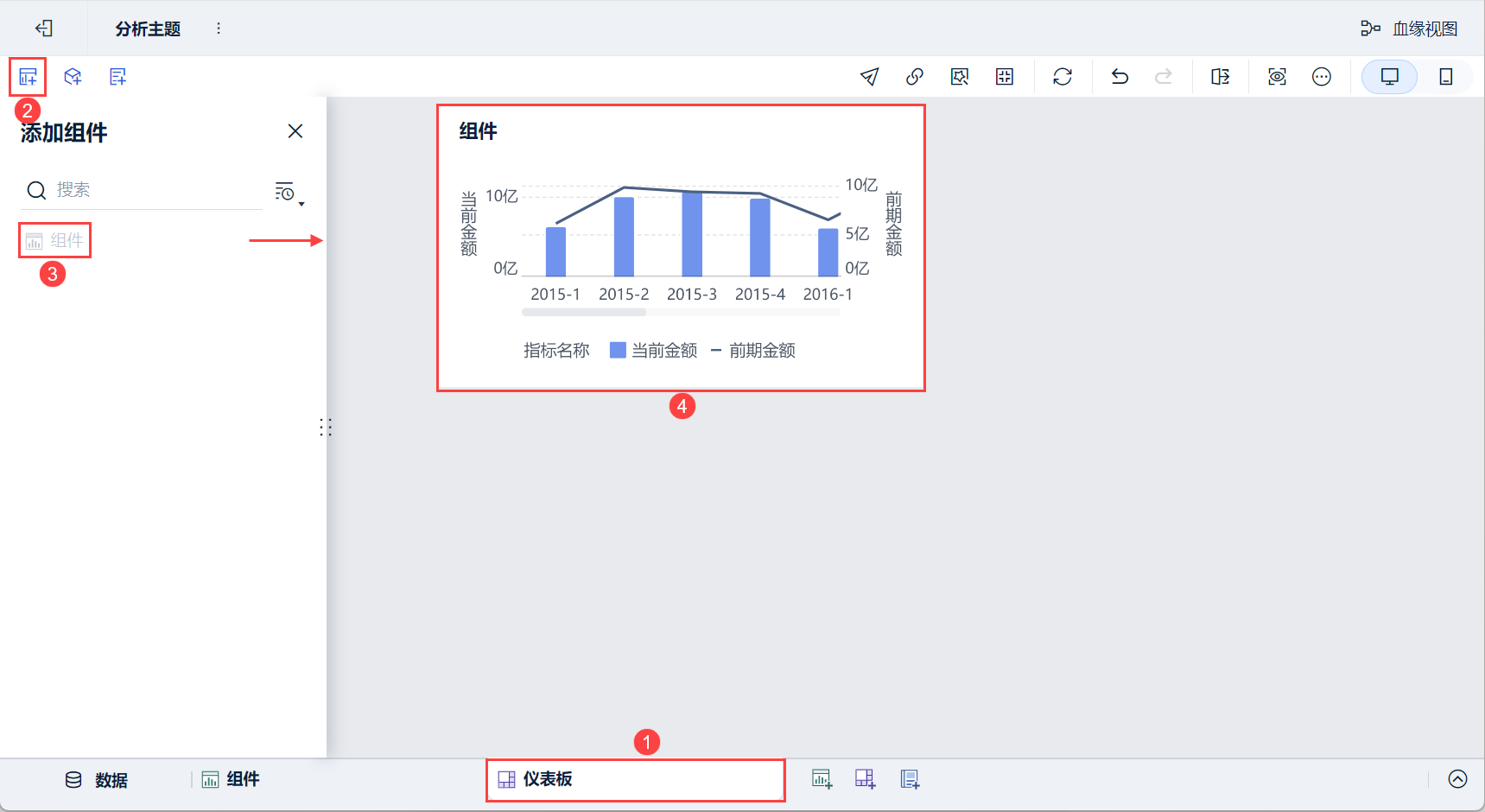
1) Нажмите кнопку Добавить панель в нижней части экрана редактора темы Analytics.
2) Войдите в интерфейс редактирования приборной панели и перетащите компонент на приборную панель, как показано ниже:
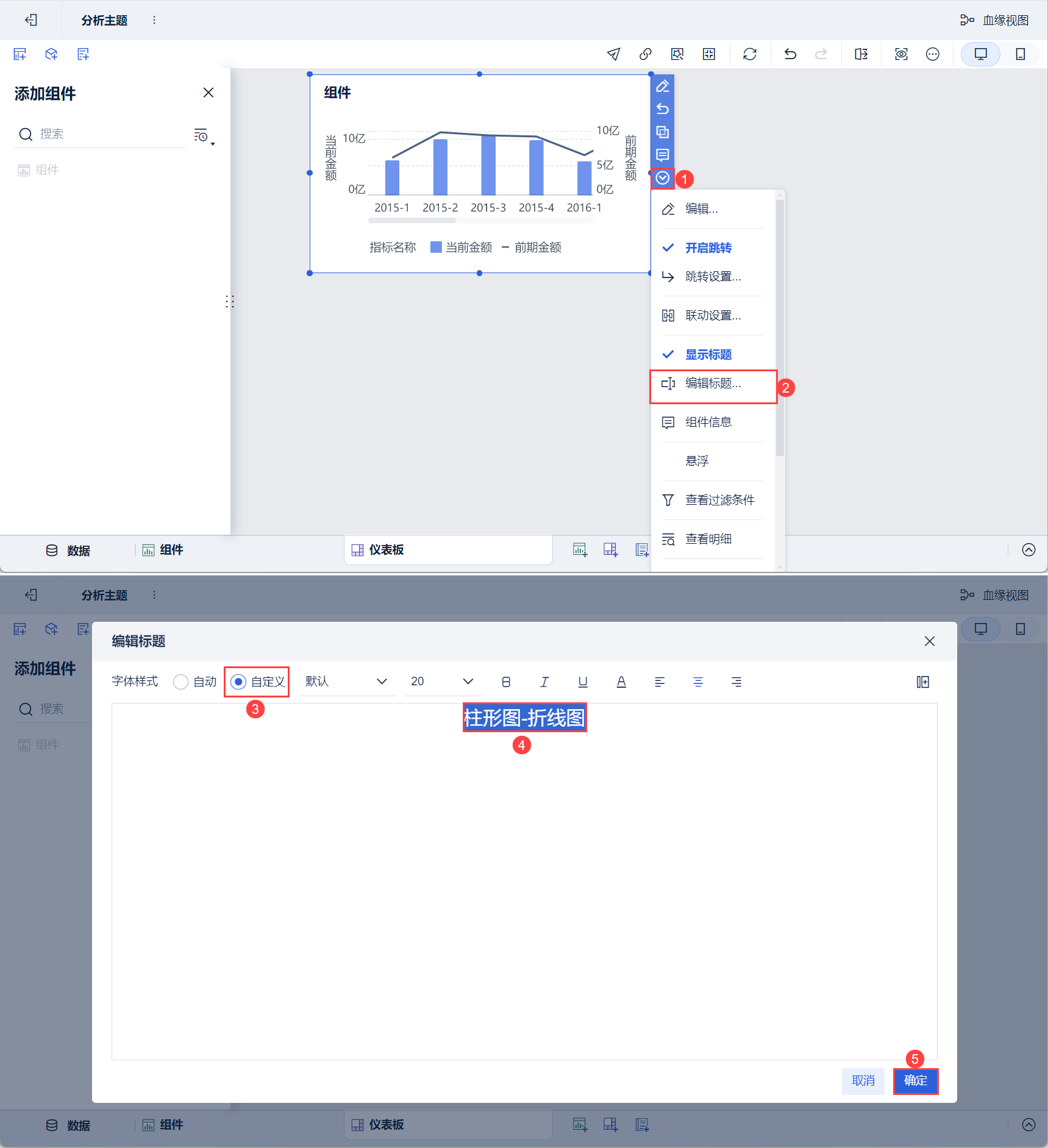
3) Опуститесь вниз и выберите "Редактировать заголовок", выберите "Пользовательский" для стиля, установите заголовок как "Гистограмма - Линейная диаграмма" и нажмите "ОК". Как показано на рисунке ниже:
2.5 Эффекты просмотра
1) ПК
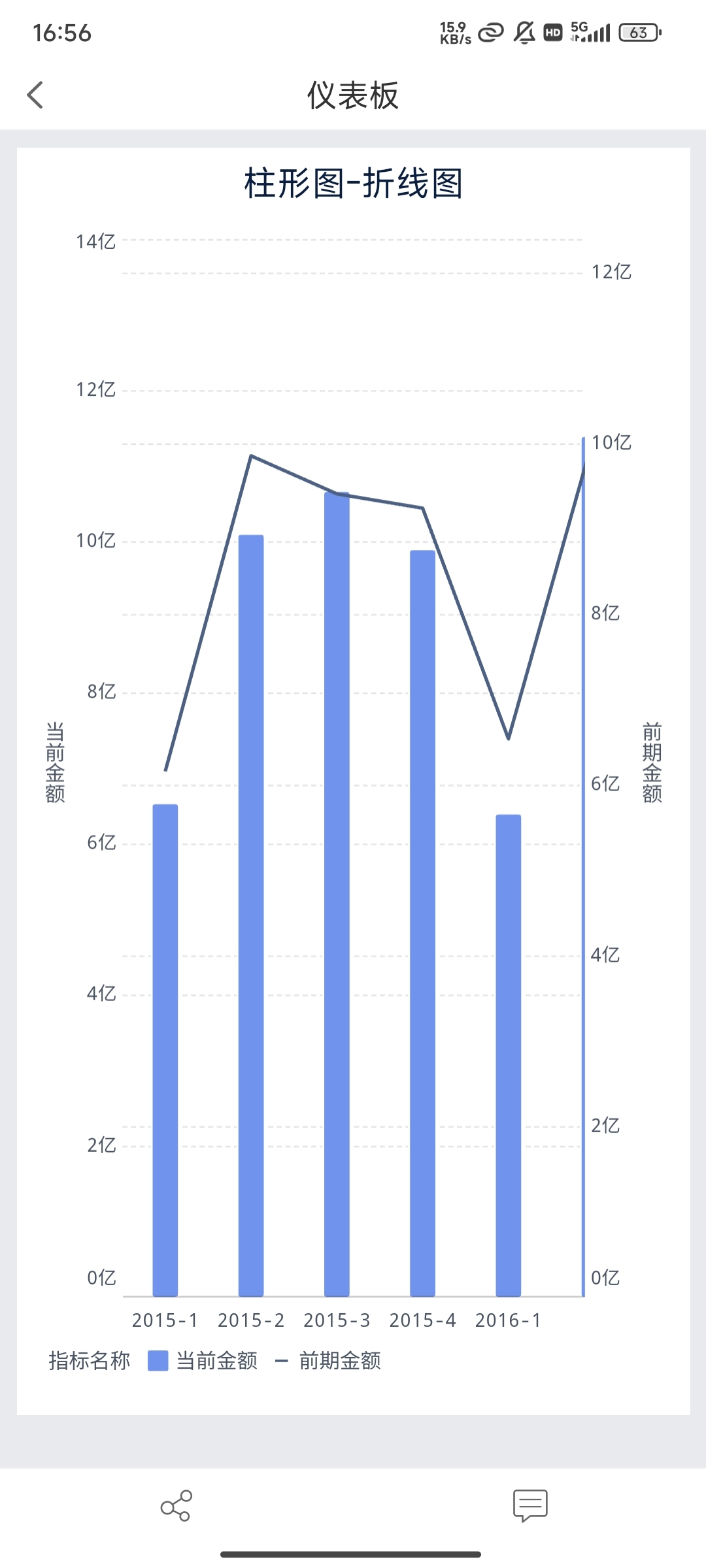
2) Мобильный