Оформление
Плагин ролей массовой авторизации - FineReport Справка | Разработка отчетов | Использование отчетов | Учебные пособия
Плагин ролей массовой авторизации
1. Обзор
1.1 Версия
| Версия сервера FineBI | Плагин ролей массовой авторизации |
|---|---|
| 6.0 | V1.1.5 |
1.2 Сценарии применения
Супер-администратору необходимо предоставить административные привилегии всем ролям суб-администратора, но когда ролей слишком много, неудобно каждый раз выбирать их вручную. На данный момент пользователи могут скачать и установить "Bulk Role Authorisation Plugin" для предоставления административных привилегий всем ролям одним щелчком мыши.
1.3 Функциональный профиль
Плагин "Bulk Role Authorisation Plugin" позволяет одним щелчком мыши предоставить административные привилегии всем ролям для отделов, ролей и пользователей или одним щелчком мыши снять административные привилегии для всех ролей.
Примечание: "Bulk Authorisation Role Plugin" действителен только для супер-администраторов, суб-администраторы не могут использовать эту функцию.
2. Операционные шаги
2.1 Установка плагинов
Плагин можно получить по e-mail info@biconsult.ru.
Об установке плагинов см. раздел: Управление плагинами
2.2 Включение иерархической авторизации
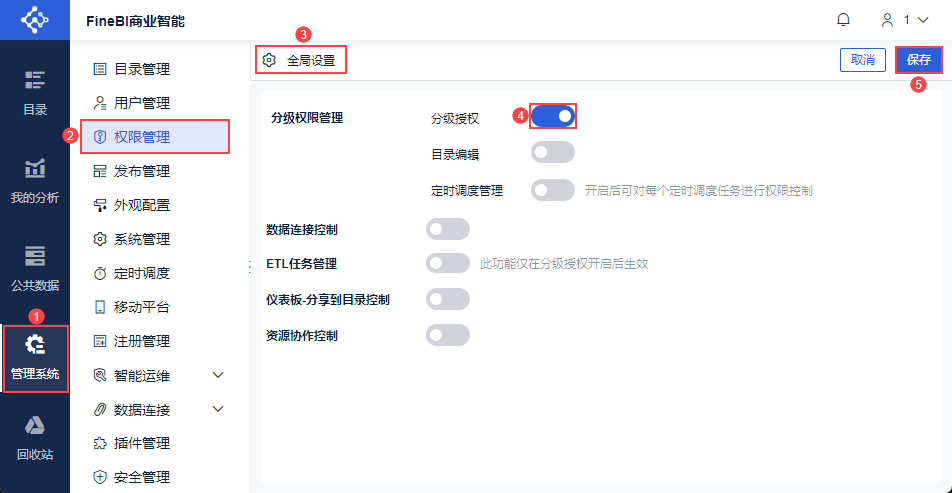
Супер Администратор войдите в систему FineBI, нажмите "Система управления > Управление разрешениями > Глобальная конфигурация", включите кнопку "Иерархическая авторизация" и нажмите "Сохранить". Как показано на рисунке ниже:
2.3 Полная авторизация
Примечание 1: Чтобы добавить роли, обратитесь к разделу: Управление пользователями.
Примечание 2: Конкретные шаги и последствия назначения разрешений на основе ролей см. в разделе: Назначение разрешений на основе ролей.
Примечание 3: После предоставления всех полномочий вновь добавленные роли не будут автоматически наследовать разрешения назначенных ролей, и вам нужно будет вручную включить для них разрешения.
2.3.1 Состояние без поиска
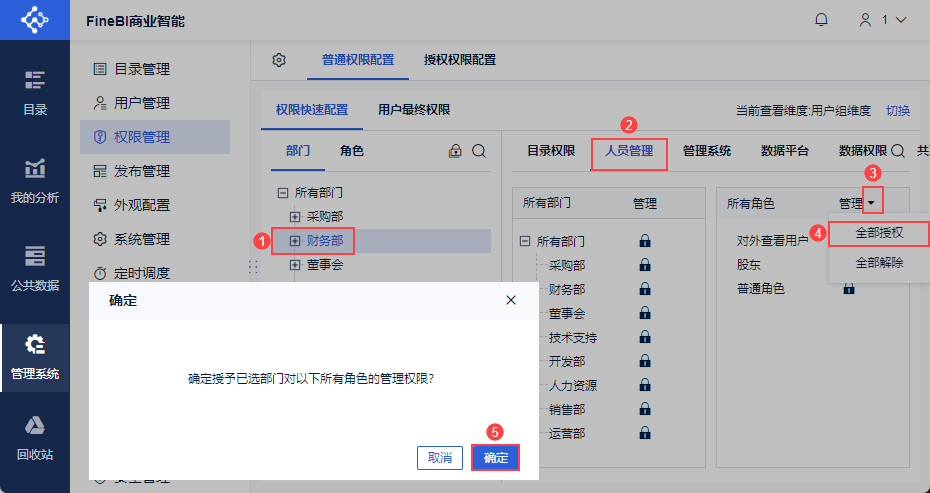
В состоянии без поиска вы можете предоставить административные привилегии "Все роли" выбранным объектам.
На вкладке "Быстрая настройка разрешений/Окончательное разрешение пользователя" вы можете выбрать любой носитель разрешения "Отдел/Роль/Пользователь", а затем на вкладке "Управление персоналом" с правой стороны вы можете предоставить носителю разрешения административные привилегии всех ролей. Как показано на рисунке ниже:
2.3.2 В состоянии поиска
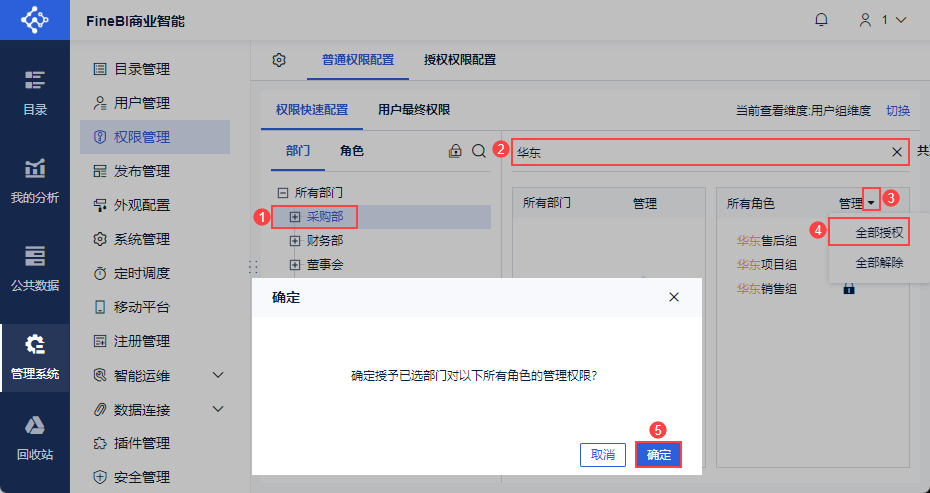
В состоянии поиска вы можете предоставить административные привилегии выбранным объектам для "искомых ролей".
На вкладке "Permission Quick Configuration/User Ultimate Permission" вы можете выбрать любой носитель разрешения "Department/Role/User", а затем найти роли в поле поиска справа, после чего вы можете предоставить административные привилегии искомых ролей выбранным объектам. Вы можете предоставить административные привилегии выбранным объектам с помощью искомых ролей, как показано на следующем рисунке:
2.4 Полный выпуск
2.4.1 Состояние без поиска
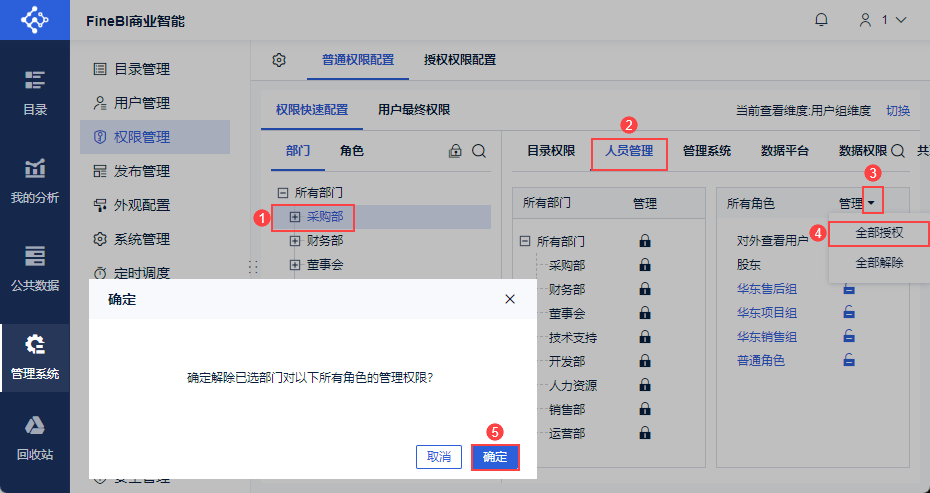
В состоянии без поиска вы можете снять административную привилегию "Все роли" для выбранных объектов.
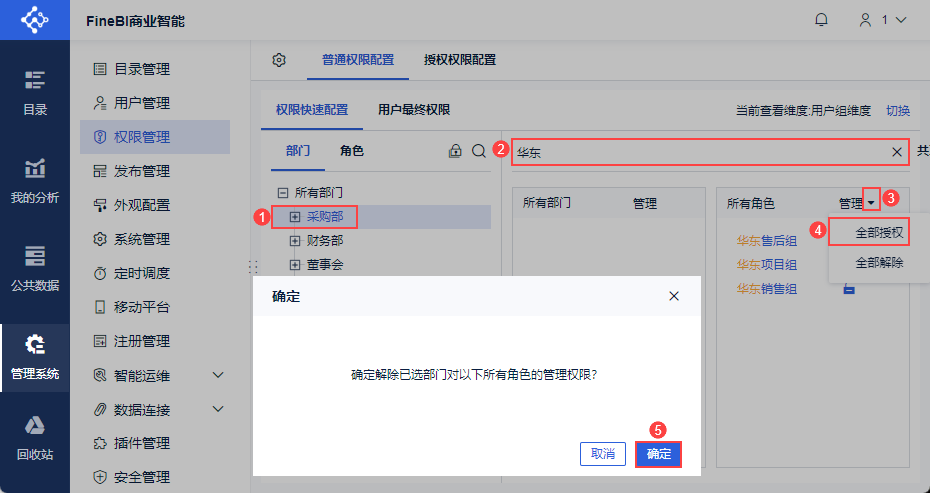
На вкладке "Быстрая настройка привилегий/Окончательные привилегии пользователя" можно выбрать любой из векторов привилегий "Отдел/Роль/Пользователь", а затем на вкладке "Управление персоналом" с правой стороны можно разблокировать все роли для выбранных объектов. Как показано на рисунке ниже:
2.4.2 В состоянии поиска
В состоянии поиска вы можете освободить административные привилегии "искомых ролей" для выбранных объектов.
На вкладке "Permission Quick Configuration/User Ultimate Permission" вы можете выбрать любой носитель прав "Department/Role/User", а затем найти роли в поле поиска справа, чтобы разблокировать все административные привилегии искомых ролей. Как показано на рисунке ниже, вы можете удалить все административные привилегии искомых ролей: