Оформление
Введение в текстовые компоненты - Справка FineReport | Разработка отчетов | Отчеты | Учебные пособия
Введение в текстовые компоненты
1. Обзор
1.1 Версия
| Номер версии FineBI | Версия приложения**/HTML5 Mobile Presentation Plugin** | BI6.0 мобильный динамический интерфейс редактирования конечного макета H5 плагин | Функциональные изменения |
|---|---|---|---|
| 6.0 | - | - | - |
| 6.0.13 | - | - | Текстовые компоненты поддерживают вертикальное центрирование вверх и вниз |
| 6.0.16 | V11.0.88 | V6.0.24.20231215 | * Текстовый компонент поддерживает насыщенный текст отдельно для мобильных устройств * Мобильная поддержка центрирования текстовых компонентов вверх и вниз |
1.2 Сценарии применения
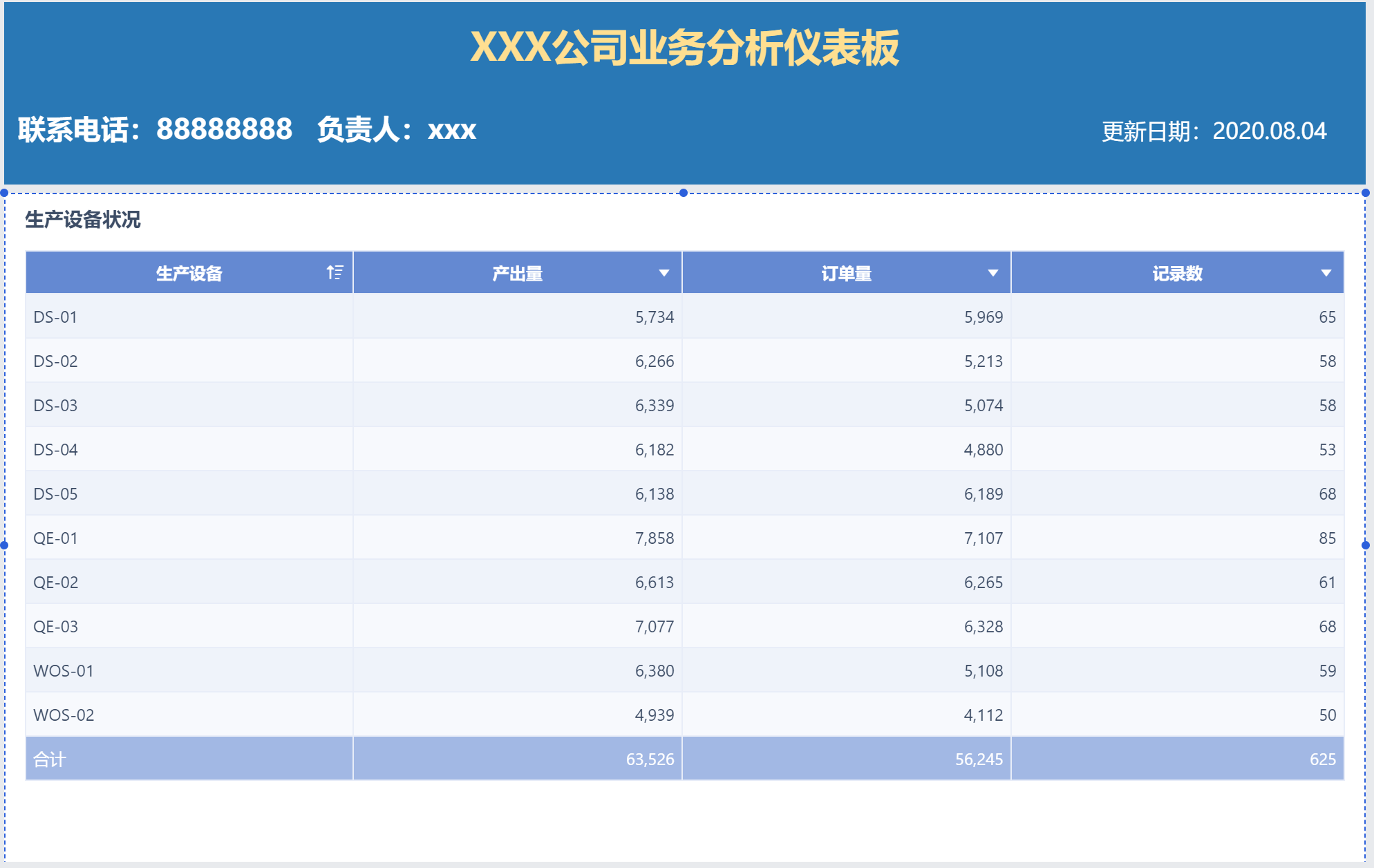
Когда пользователям нужно вставить текст в приборную панель, они могут использовать компонент Text для вставки текста в приборную панель в пользовательском стиле. Это показано на рисунке ниже:
1.3 Функциональность
Реализуйте текстовые описания или другие текстовые эффекты, например динамические пользовательские заголовки. Вставьте текстовый компонент в интерфейс редактирования приборной панели, добавьте текстовое содержимое или аналитические поля внутри компонента и придайте ему стиль, чтобы завершить создание текстового компонента.
2. Текстовый компонент для добавления текста
2.1 Добавление текстовых компонентов
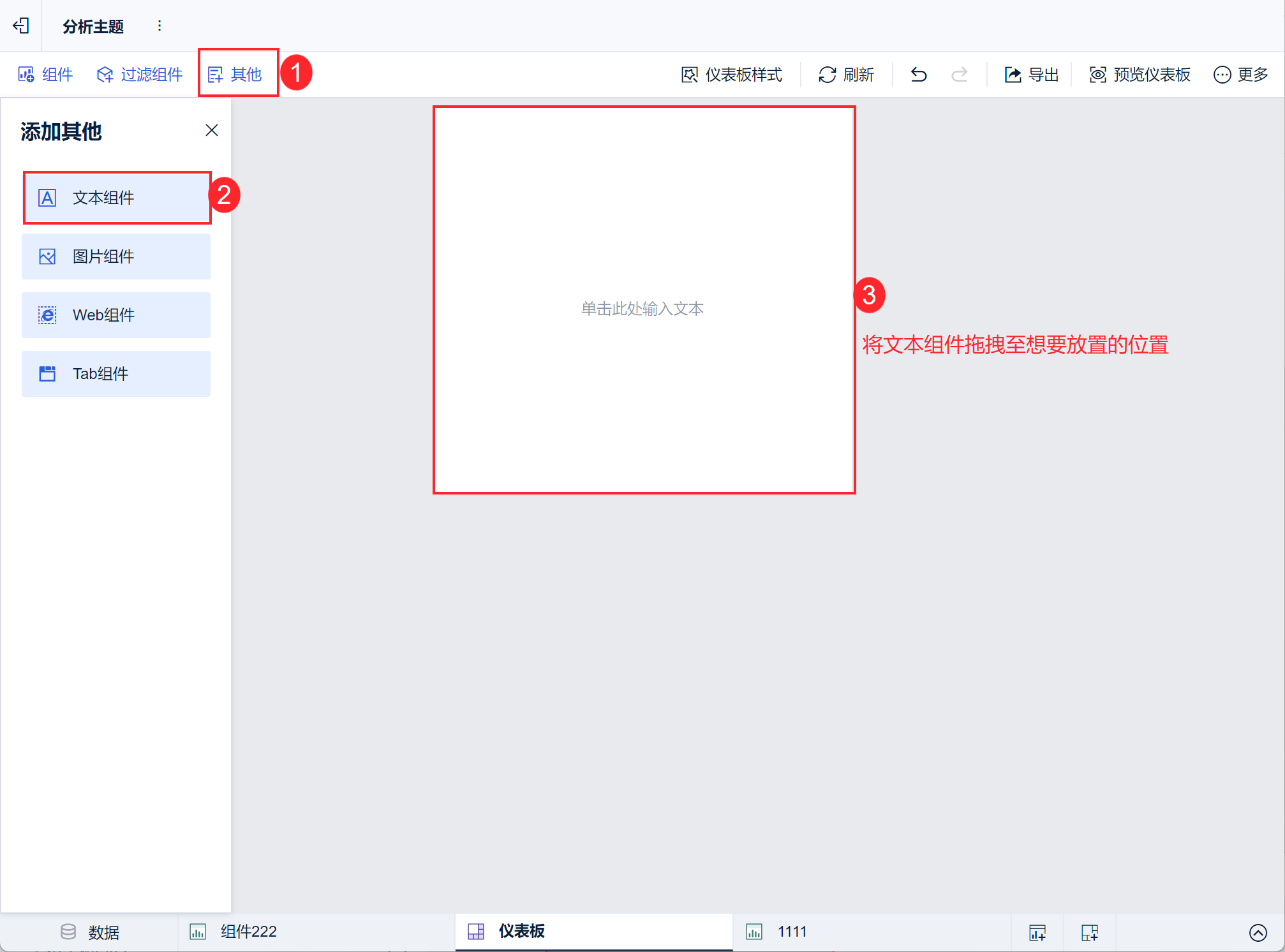
Выберите "Текстовый компонент" в разделе "Другие" на панели действий и перетащите его на интерфейс приборной панели, как показано ниже:
2.2 Добавление текстового содержимого
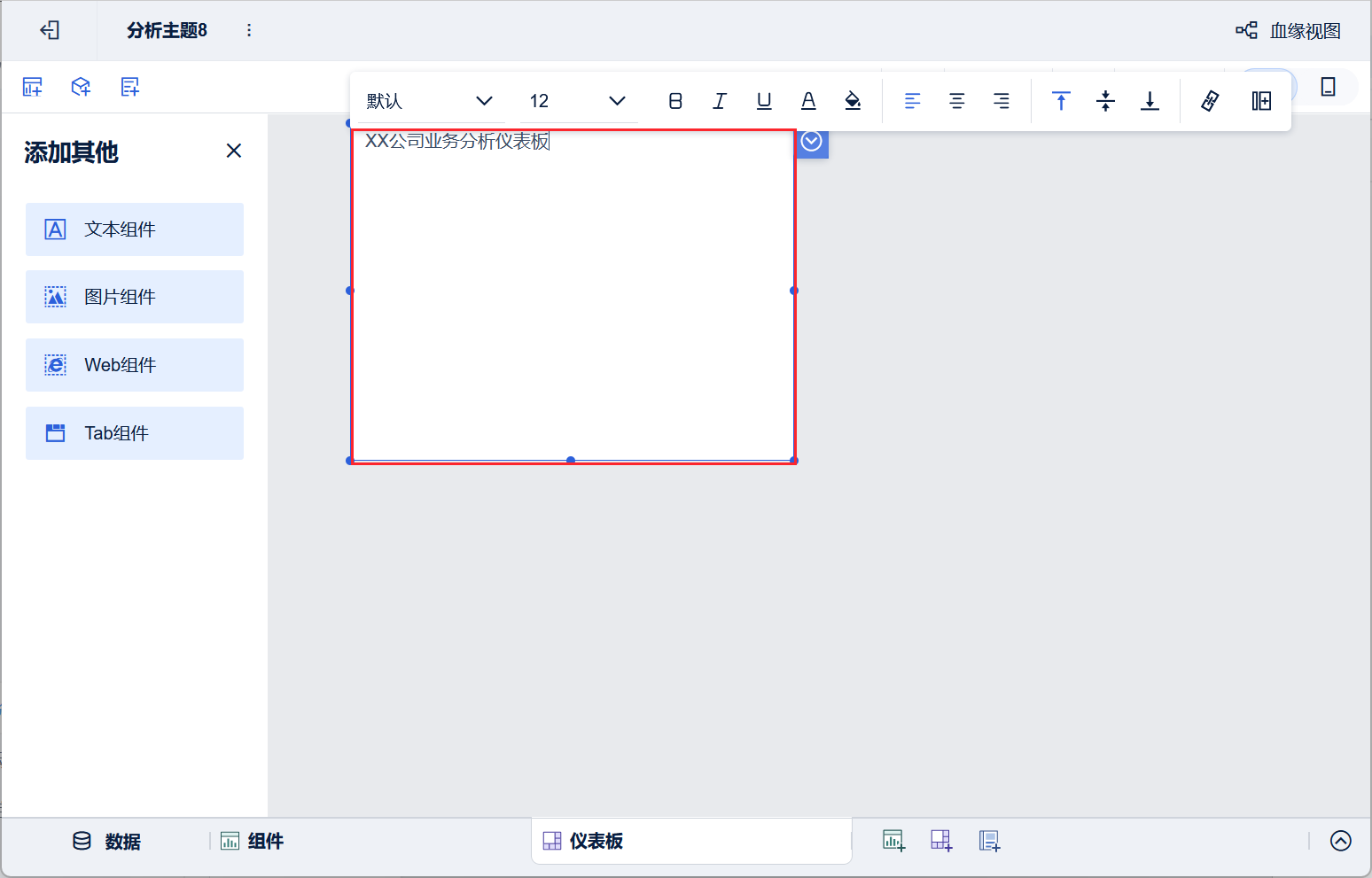
Нажмите на текстовый компонент, чтобы ввести его напрямую. Он поддерживает ручной ввод и вставку нужного текстового содержимого. Как показано на рисунке ниже:
Примечание 1: Сохраняются только конфигурации классов стилей шрифтов, внутренне совместимые с текстовым компонентом; специальные стили не поддерживаются. Дополнительные сведения см. в разделе: Специальные символы, не поддерживаемые в приборных панелях
Примечание 2: Пожалуйста, после редактирования уберите фокус мыши от текстового компонента, а затем обновите операцию, иначе отредактированное содержимое не будет сохранено.
2.3 Редактирование стилей текста
Компонент "Текст" позволяет задать форматирование и цвет вводимого текста (включая вставленные поля и гиперссылки). Как показано на рисунке ниже:
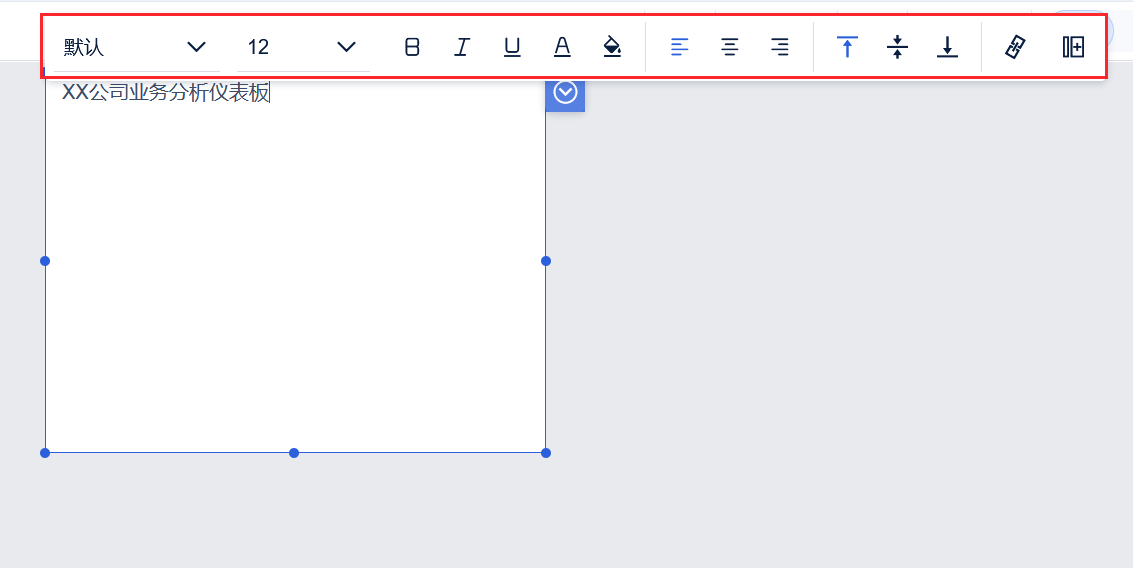
Дополнительную информацию см. в разделе: Название компонента
Версия 6.0.13 и более поздние версии также поддерживают выравнивание сверху/снизу и по горизонтали. Это показано на рисунке ниже:
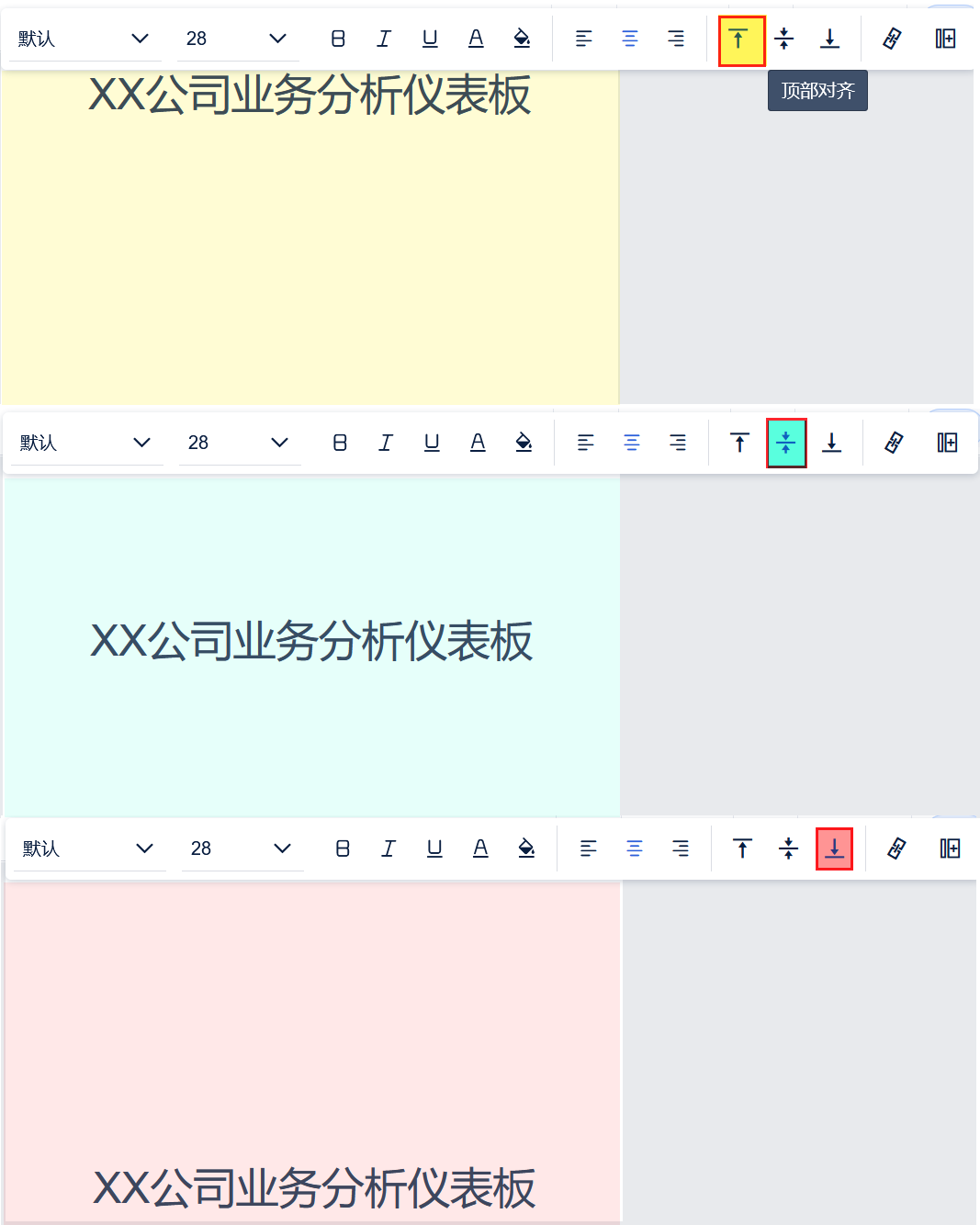
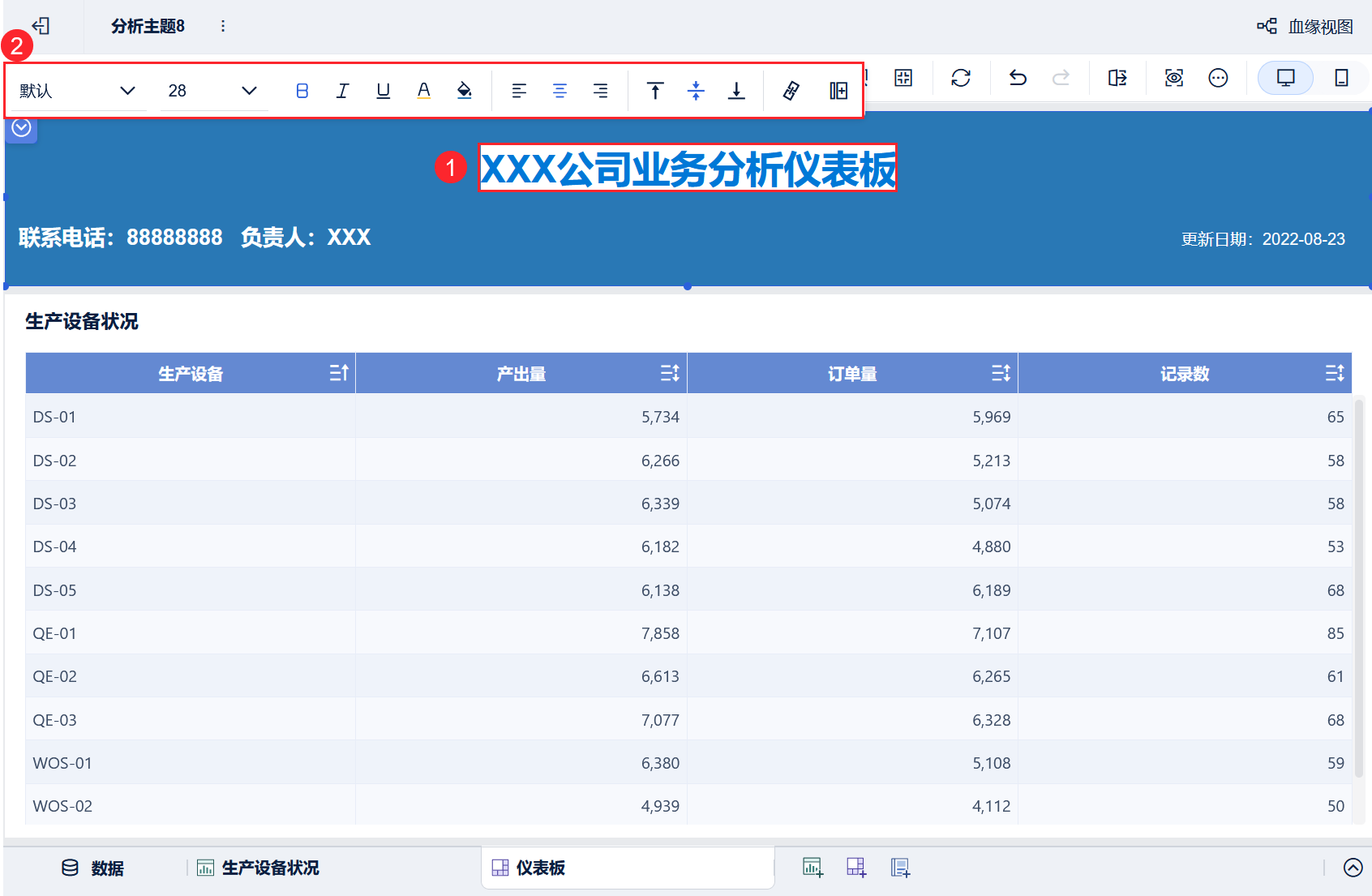
Для вводимого текста можно задать разные стили. Например, для поля "дашборд бизнес-анализа компании XXX" установлены стили "Выравнивание по центру", "Вертикальный центр", размер шрифта "28", цвет шрифта "Желтый" и "Жирный", цвет фона "Темно-синий". Как показано на рисунке ниже:
Затем настройте другой текст, эффект показан ниже:
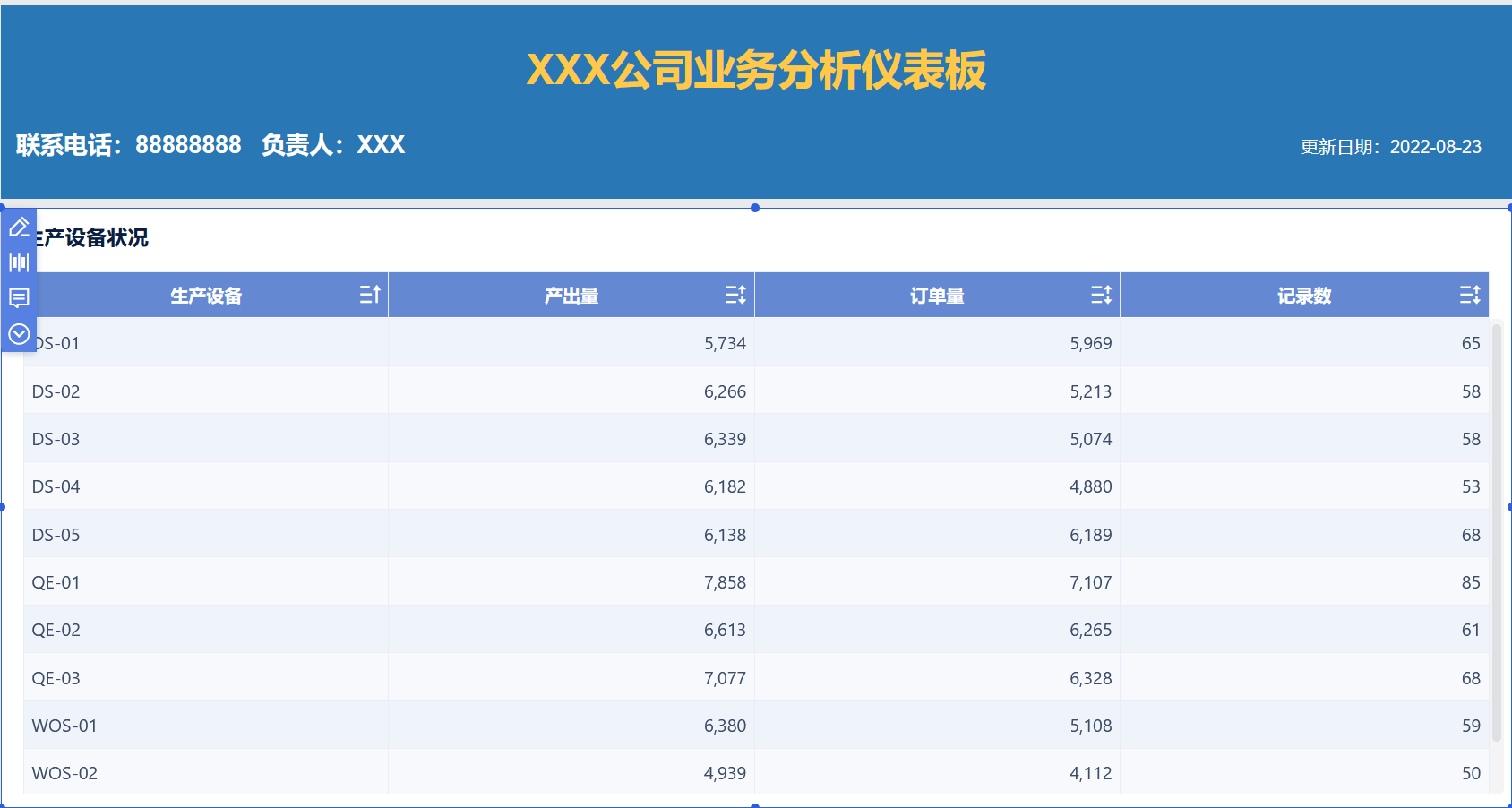
Примечание: Шрифт Apple Square доступен только в системах Mac, Apple Square используется по умолчанию в системах Mac, а Microsoft Black используется по умолчанию в системах Windows.
3. Текстовые компоненты соответствуют условиям фильтрации
Иногда желательно добавить в анализ текстовый компонент, который будет динамически изменяться в зависимости от критериев фильтрации, заданных компонентом фильтра.
Например, если в компоненте текстового фильтра "Провинции и муниципалитеты" отфильтровать "Шанхайский муниципалитет" и "Провинция Юньнань", то в текстовом компоненте отобразится "Ситуация с подписанием контрактов Шанхайского муниципалитета и провинции Юньнань", как показано на рисунке ниже:
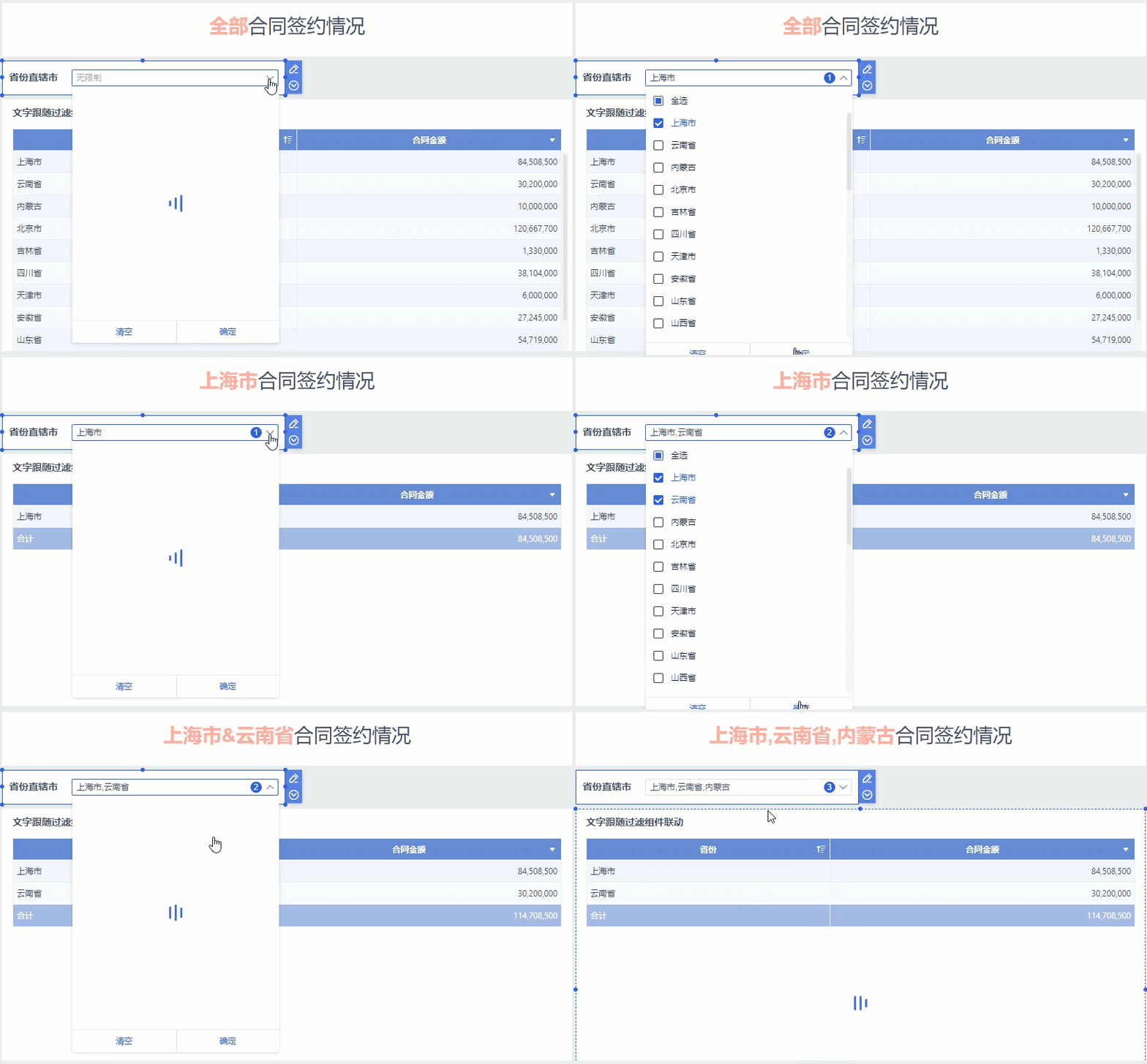
Дополнительные сведения см. в разделе: Текст компонента "Текст следует условиям фильтра ".
4. Связка текстовых компонентов
Иногда требуется добавить текстовый компонент к анализу, причем текстовый компонент может следовать за данными графика, изменяясь динамически, то есть выполнять функцию динамического отображения текстового содержимого.
Например, если вы нажмете на "Russia N Steel Plaque", текстовый компонент отобразит информацию о количестве купленного товара, как показано на рисунке ниже:
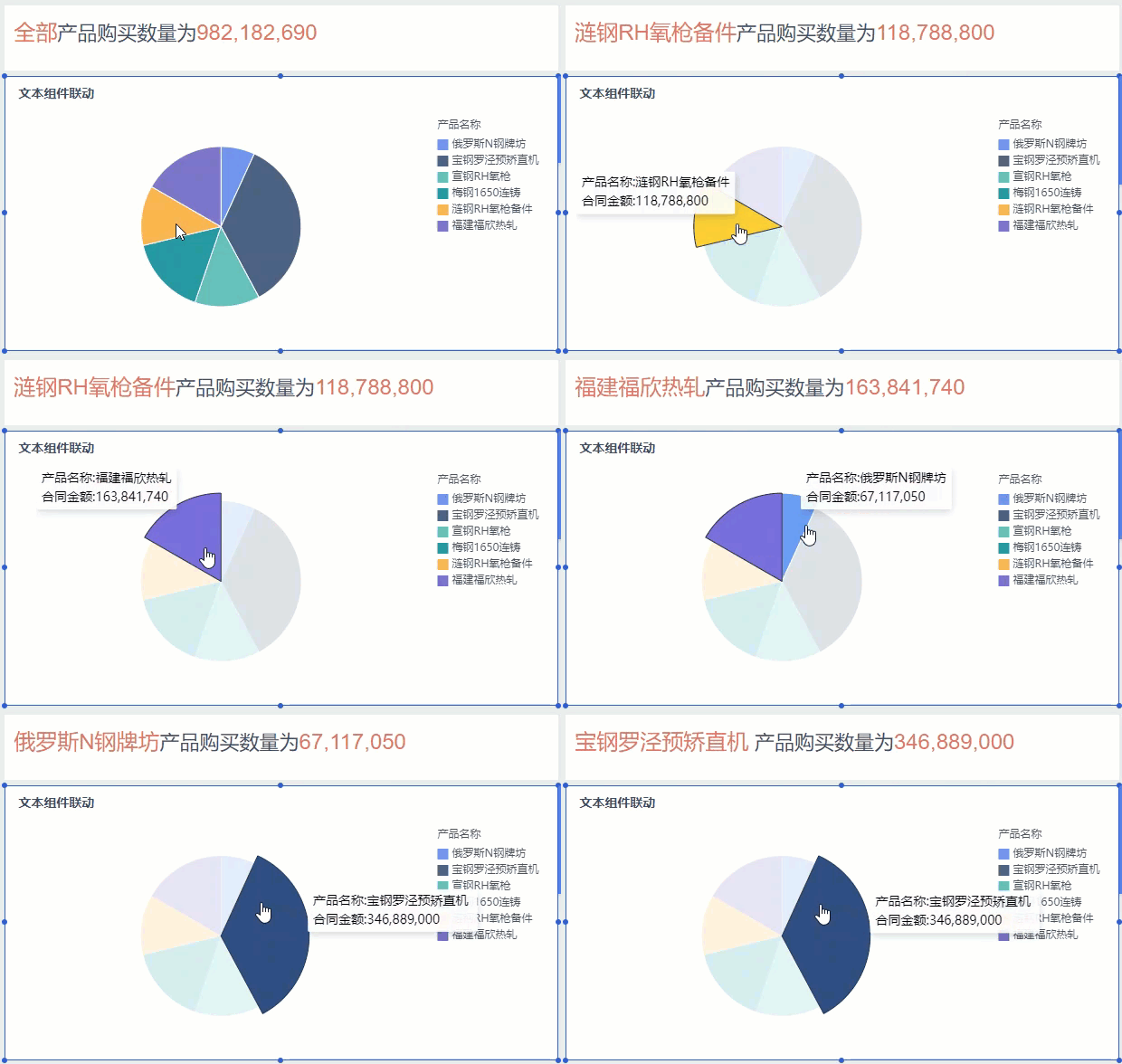
Дополнительные сведения см. в разделе: Связи между текстовыми компонентами
5. гиперссылки для перехода через текстовый компонент
Текстовый компонент поддерживает вставку гиперссылок, как показано на следующем рисунке:
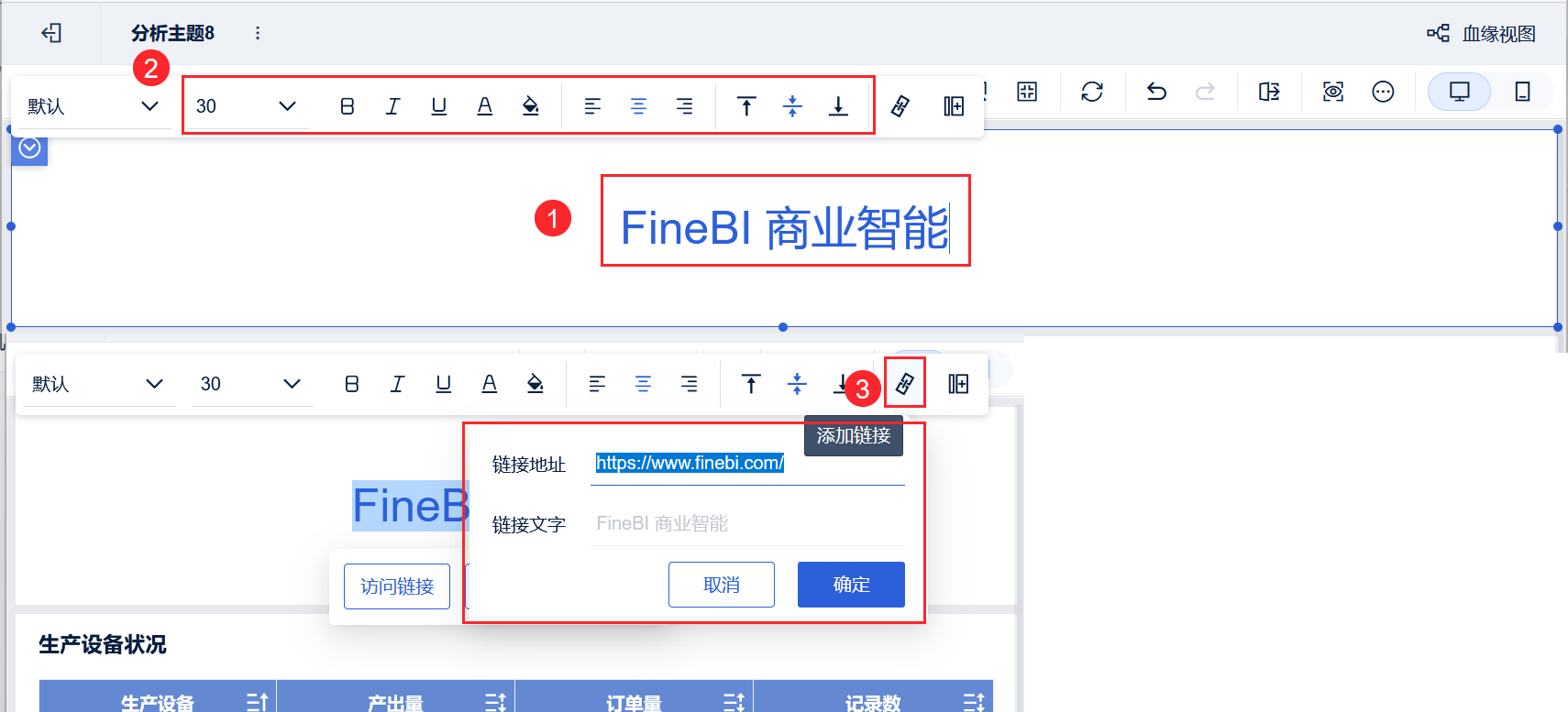
После вставки гиперссылки и нажатия на нее вы будете автоматически перенаправлены в целевой интерфейс, как показано на следующем рисунке:
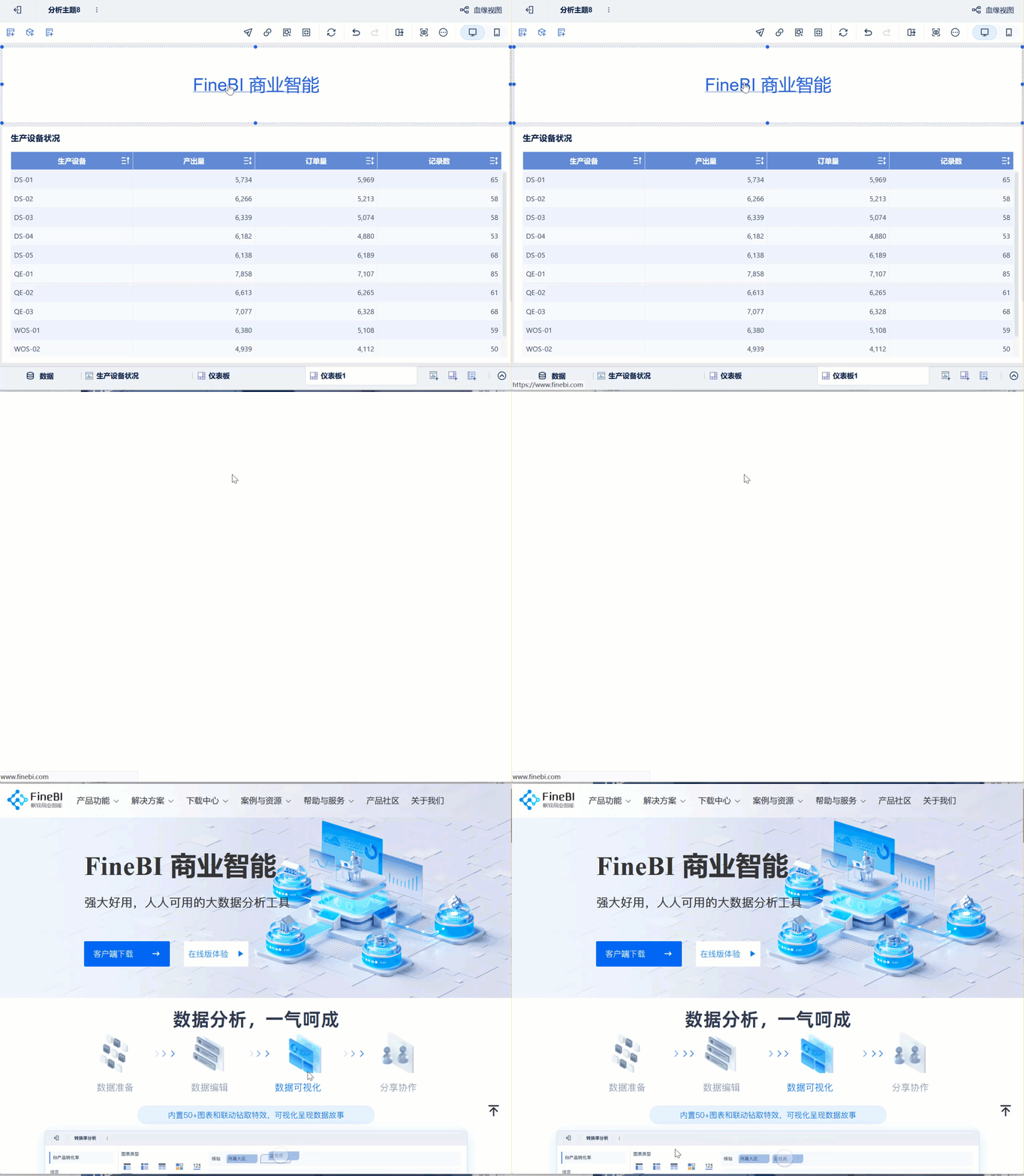
Примечание: Чтобы перейти от текстового компонента к приборной панели, просто воспользуйтесь гиперссылкой для соответствующей приборной панели.
6. Мобильный
В V11.0.88 и более поздних версиях "Mobile Layout" поддерживает раздельную настройку содержимого текстового компонента, при этом ПК и мобильные устройства не зависят друг от друга.
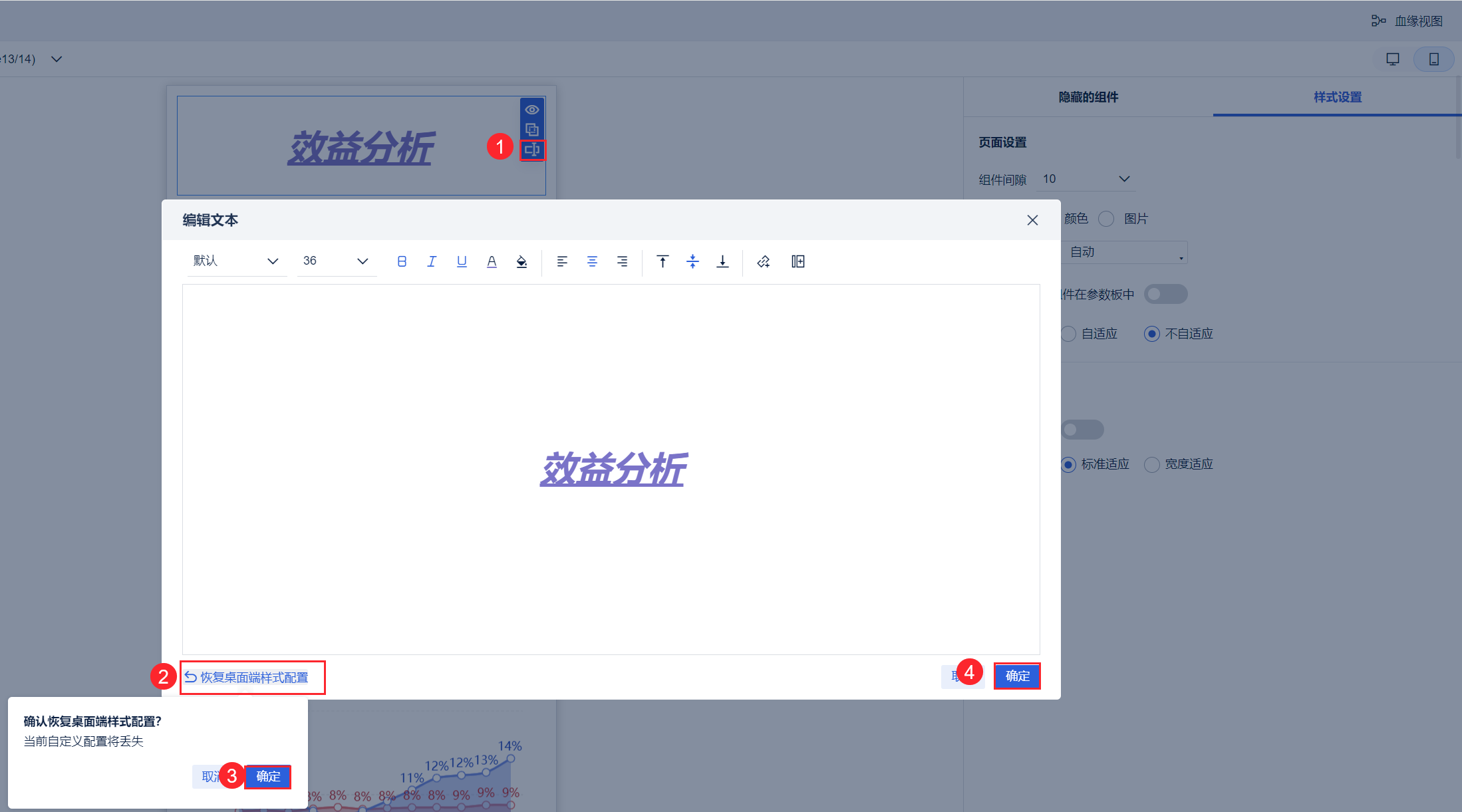
Вход показан ниже:
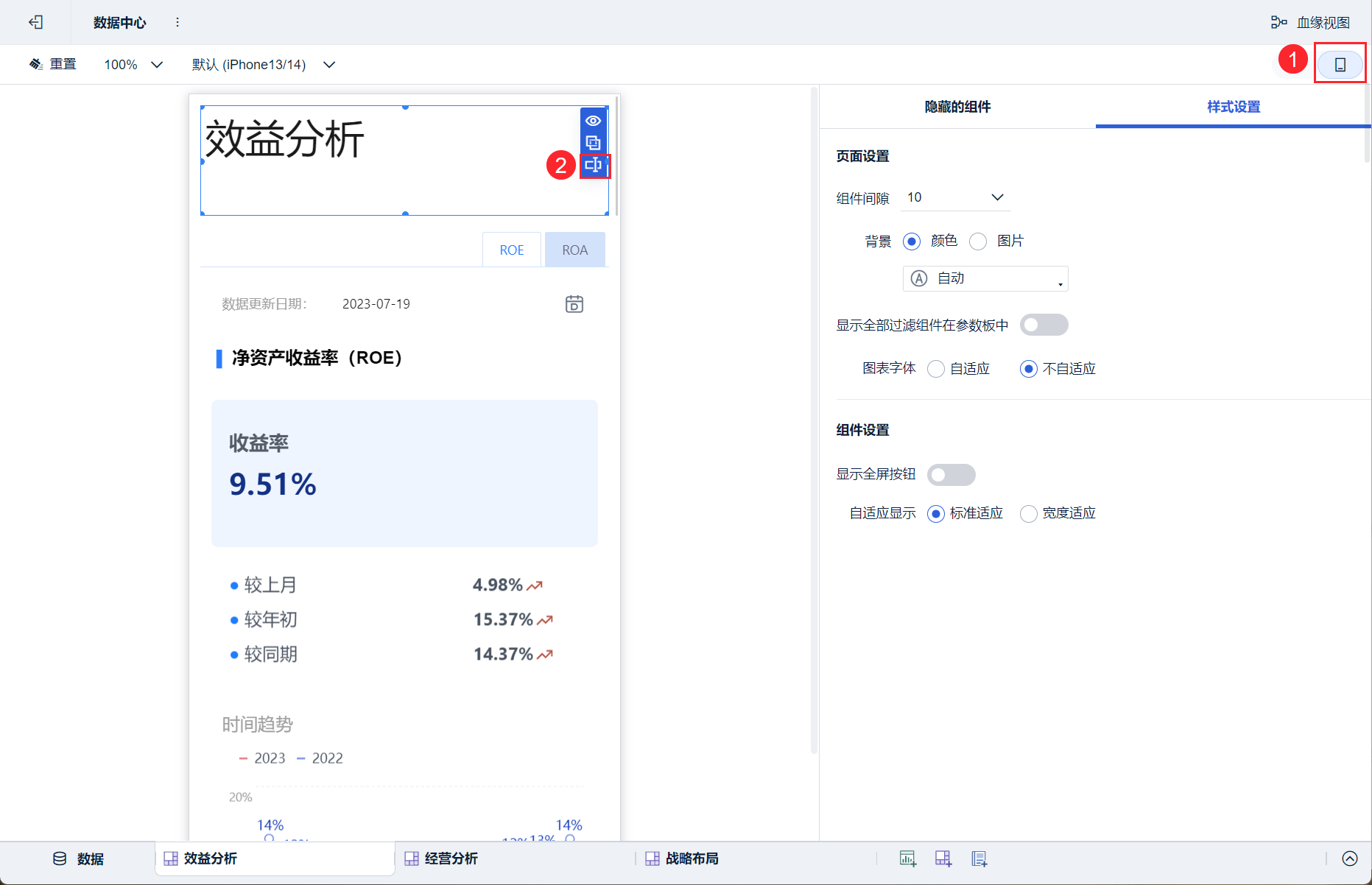
Нажмите, чтобы перейти на экран редактирования, как показано ниже:
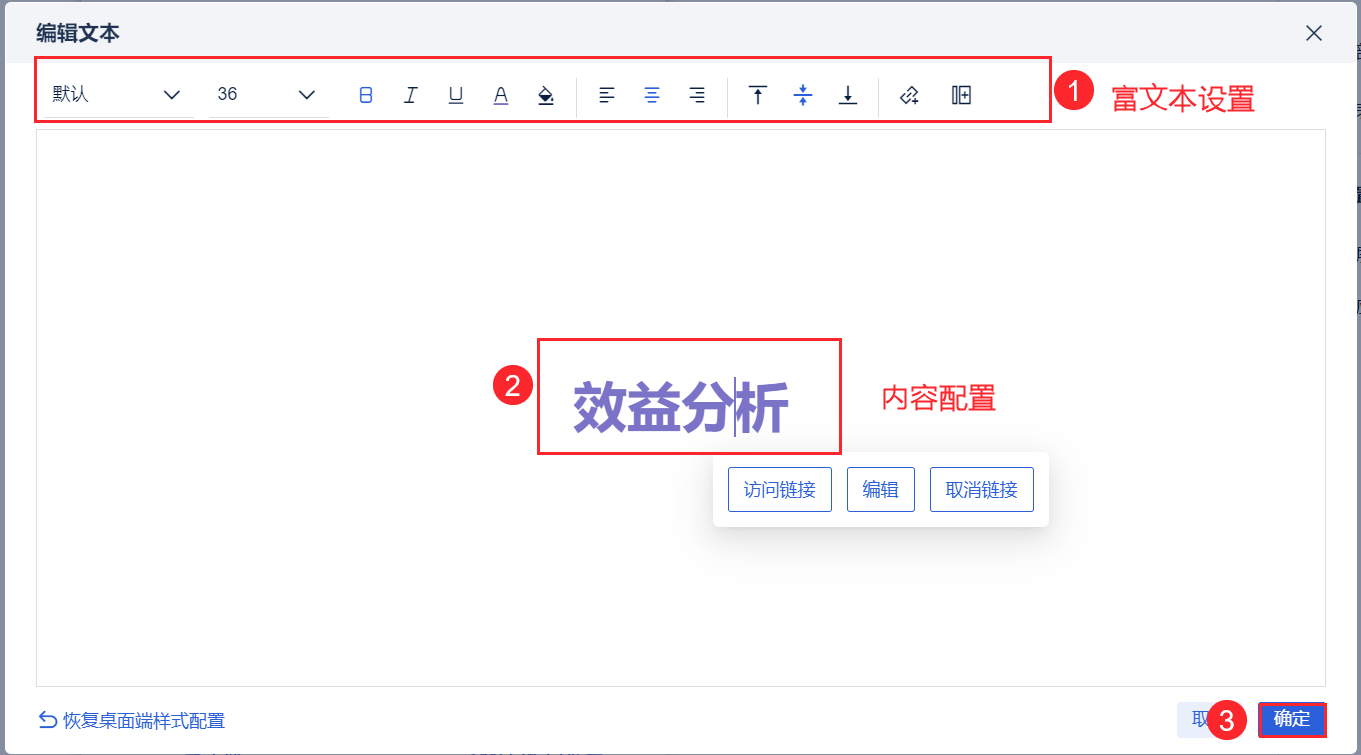
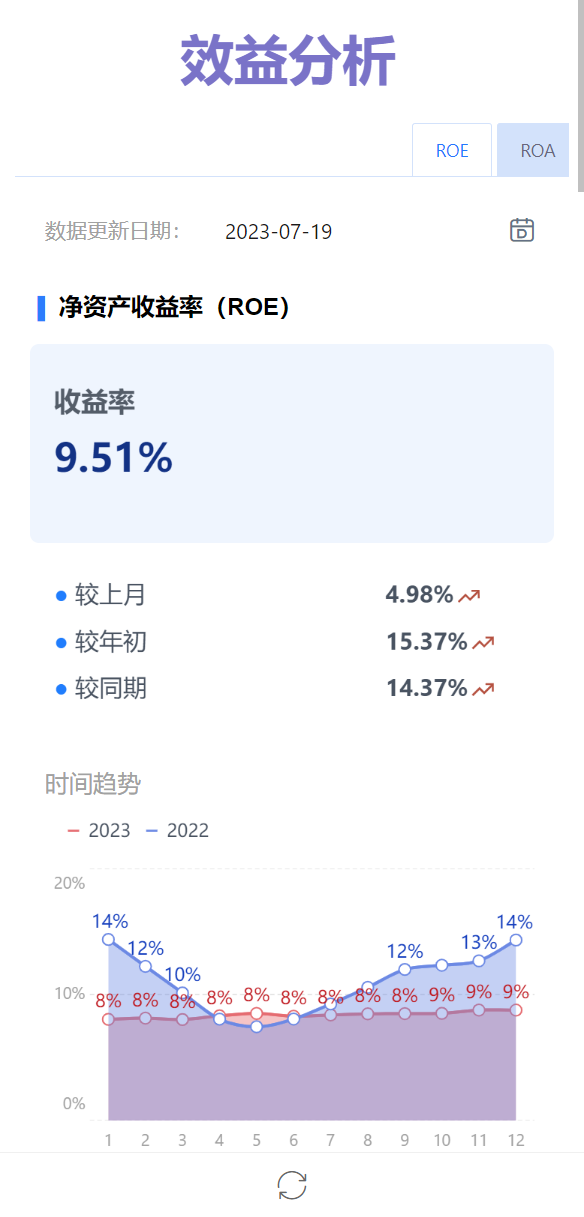
По окончании работы он будет показан ниже:
Примечание: стили шрифтов не адаптированы для мобильных устройств.
Если вы хотите унаследовать стиль ПК, нажмите "Восстановить конфигурацию стиля рабочего стола" и подтвердите. Как показано на рисунке ниже: