Оформление
Модель четырехсторонней таблицы Пример назначения многоуровневых разрешений
1. Обзор
1.1 Версия
| Версия сервера FineBI |
|---|
| 6.0 |
1.2 Ожидаемые сценарии
Когда в компании существуют древовидные иерархические отношения, на каждом уровне необходимо назначать разные разрешения.
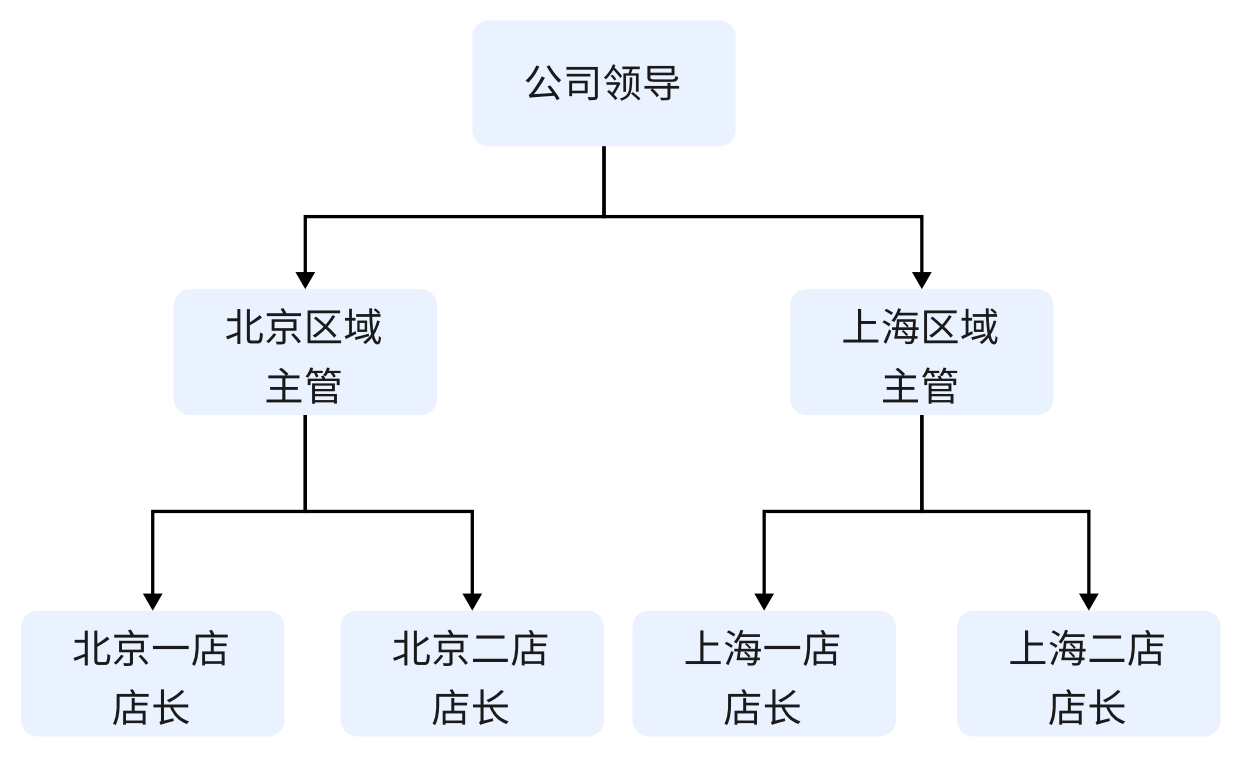
Например, между руководителями компаний, региональными супервайзерами и членами региональных групп существуют древовидные отношения, и пользователям необходимо назначить различные разрешения на основе различных измерений магазина.
В результате руководители компании могут видеть все данные, региональные директора - данные соответствующего региона, а члены региональных команд - только свои собственные данные.
1.3 Идеи для реализации
В этой статье мы используем модель "Quadruple Table Model" для реализации многоуровневой/деревянной конфигурации разрешений.
1.3.1 Моделирование
Процесс построения "Модели четырехсторонней таблицы" выглядит следующим образом:
1) Подготовьте четыре типа листов данных
- Таблица информации о пользователях: хранит информацию о пользователях, при этом поле "Учетная запись" является уникальным идентификатором пользователя.
- Таблица размеров магазина: информация о магазине, поле "номер магазина" служит уникальным идентификатором магазина.
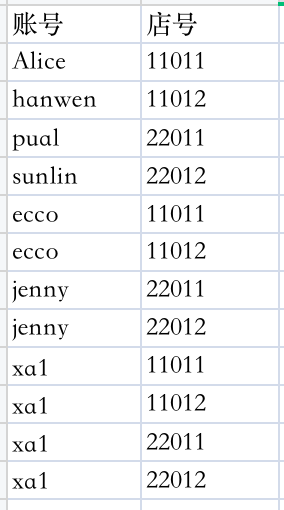
- User-Store Permissions Table: хранит разрешения пользователя на просмотр данных для измерения магазина, т.е. какие данные магазинов пользователь может видеть.
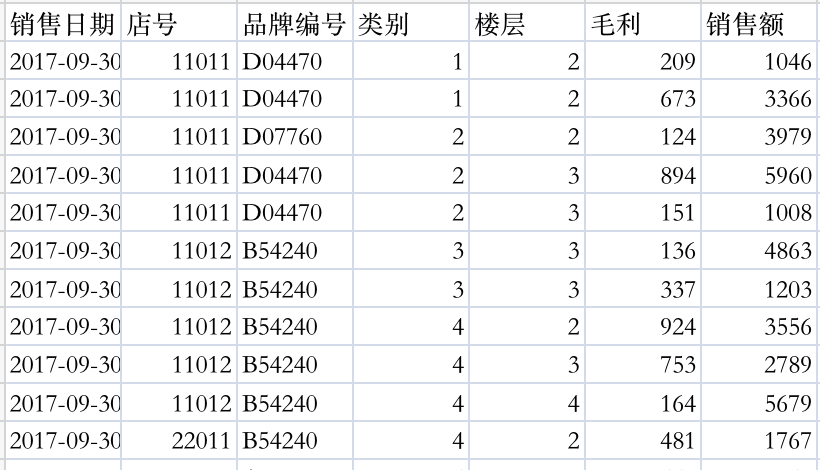
- Sales Breakdown: хранит данные о продажах для каждого магазина в качестве источника данных для приборной панели.
2) Добавьте два типа межтабличных ассоциаций
Associated A:
Создайте отношение 1:N между таблицей User Information и таблицей User and Store Privileges.
После объединения вы можете запросить соответствующие данные пользователя в "Таблице разрешений хранилища пользователей" по полю "Учетная запись" пользователя.
Associated B:
Создайте связь между таблицей Store Dimension Table и таблицей Sales Detail Table с отношением 1:N.
После объединения вы можете запросить соответствующие данные магазина в "Таблице деталей продаж" по полю "Номер магазина" магазина.
3) Настройте разрешения
Установите для вошедшего в систему пользователя поле "Учетная запись" в "Таблице информации о пользователе".
Установите права доступа к строкам в таблице размеров магазина: "Таблица размеров магазина. Номер магазина" поле "принадлежит (данные пользователя)" на "Таблица разрешений пользователя магазина. Номер магазина".
1.3.2 Использование модели четырехсторонней таблицы
Используя модель четырехсторонней таблицы, логика входа пользователя в систему FineBI для просмотра данных приборной панели выглядит следующим образом:

- Система получает имя пользователя, входящего в систему, а затем получает соответствующие данные пользователя в "Таблице разрешений пользователя" (User-Dimension Permission Table ) через ассоциацию A.
- Запросите таблицу Store Dimension Table с настроенными правами доступа к строкам, чтобы получить значения размеров магазина, которые видны данному пользователю.
- При сопоставлении B значения размерности магазина используются для фильтрации данных соответствующего магазина в таблице Sales Detail Table.
1.3.3 Этапы реализации
Шаги по реализации многоуровневых/деревянных разрешений FineBI: "Подготовка данных > Добавить межтабличные ассоциации > Серверный набор данных для импорта пользователей (или пользователей для синхронизации набора данных) > Установить поле, в котором находится имя пользователя > Назначить разрешения на основе размеров магазина".
| серийный номер | процедура | инструкции |
|---|---|---|
| 1 | Подготовка данных | 1) Подготовьте таблицы данных, включая: таблицу информации о пользователе, таблицу размеров магазина, таблицу полномочий пользователя магазина, таблицу подробностей продаж.(2) Новый набор данных Excel, импорт вышеуказанных четырех таблиц в общедоступные данные для последующего анализа |
| 2 | Добавление межтабличных ассоциаций | 1) Установите связь между "Таблицей информации о пользователе" и "Таблицей разрешений на измерение пользователя" с отношением связи 1:N.2) Установите связь между таблицами "Store Dimension Table" и "Sales Detail Table", отношение связи 1:N. |
| 3 | Импорт пользователей | Импорт данных через серверный набор данных или прямая синхронизация пользовательских таблиц, хранящихся в базе данных, с помощью набора данных синхронизации пользователей |
| 4 | Введите поле имени пользователя для входа в систему | Этот шаг предназначен для подбора соответствующего размера магазина на основе учетной записи пользователя, когда он входит в систему. |
| 5 | Назначение разрешений на основе размеров магазина | Назначьте различные разрешения на основеразличных параметров магазина, чтобы при входе пользователей в систему разрешения подбирались на основе параметров магазина. |
2. подготовка данных
2.1 Подготовка данных для примера
Нажмите, чтобы загрузить пример данных и распаковать: Multi-Level Authority Sample Data.zip
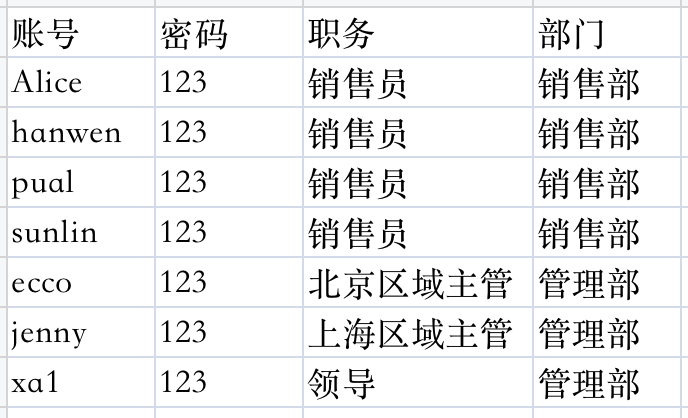
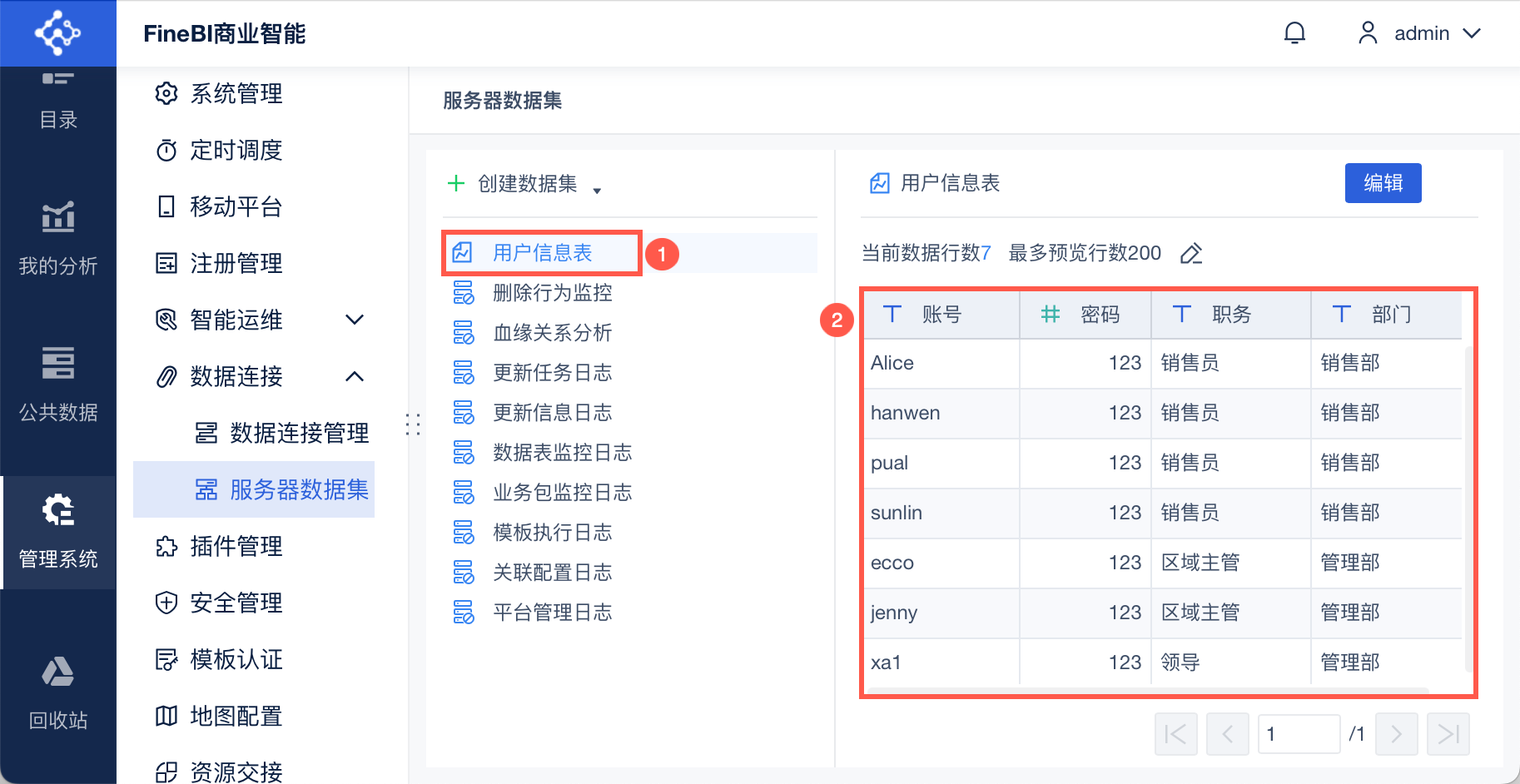
- Таблица информации о пользователе: содержит номер учетной записи, пароль, отдел и должность, как показано ниже:
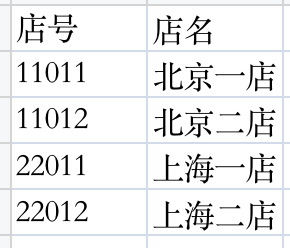
- Таблица размеров цеха: содержит номер цеха, название цеха, как показано ниже:
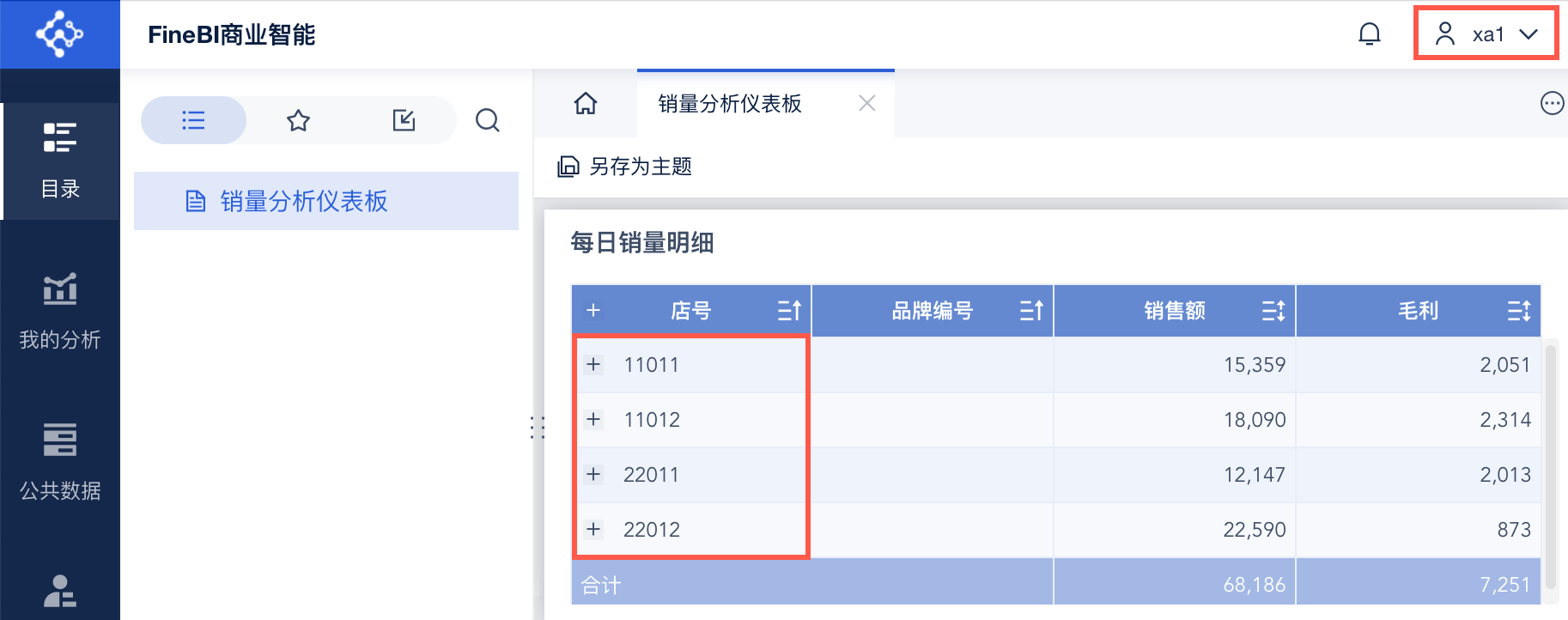
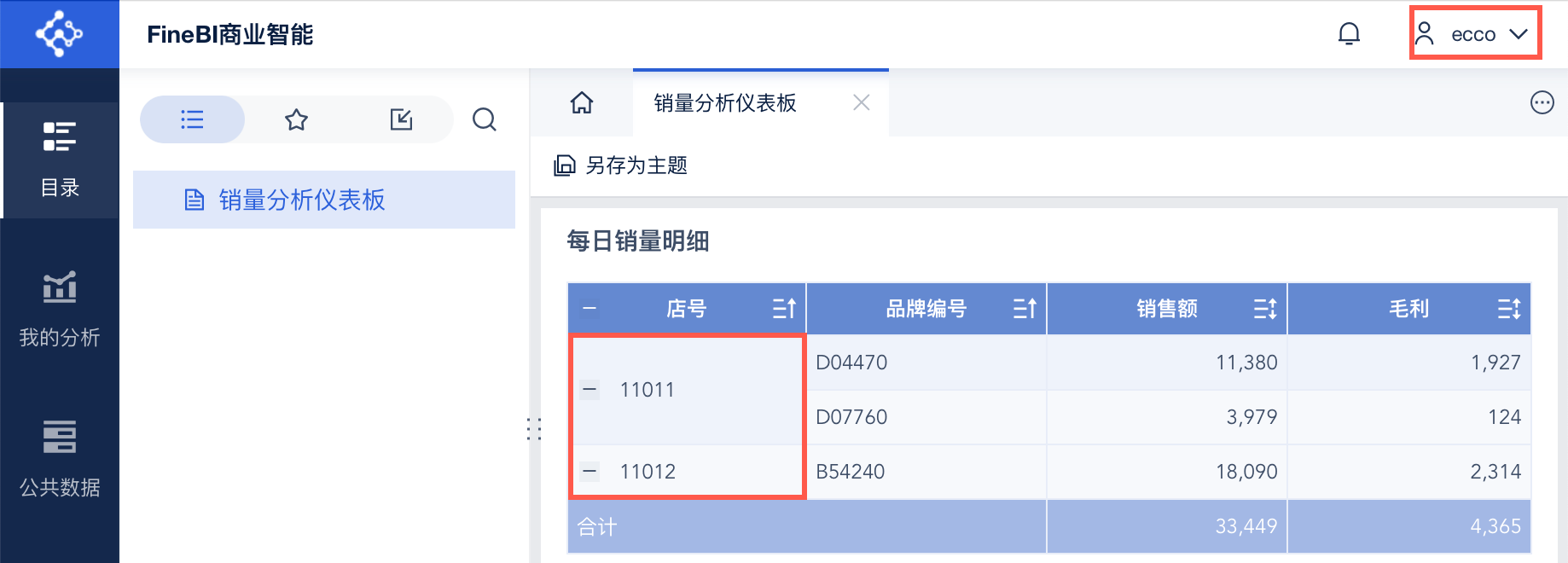
- Таблица прав доступа пользователей к магазинам: она содержит номер счета и номер магазина. Среди них руководитель (xa1) имеет право доступа к данным всех магазинов; региональный директор Пекина (ecco) имеет право доступа к данным магазинов "11011, 11012"; менеджер магазина Пекина (Alice) имеет право доступа к данным только своего собственного магазина "11011". Как показано на рисунке ниже:
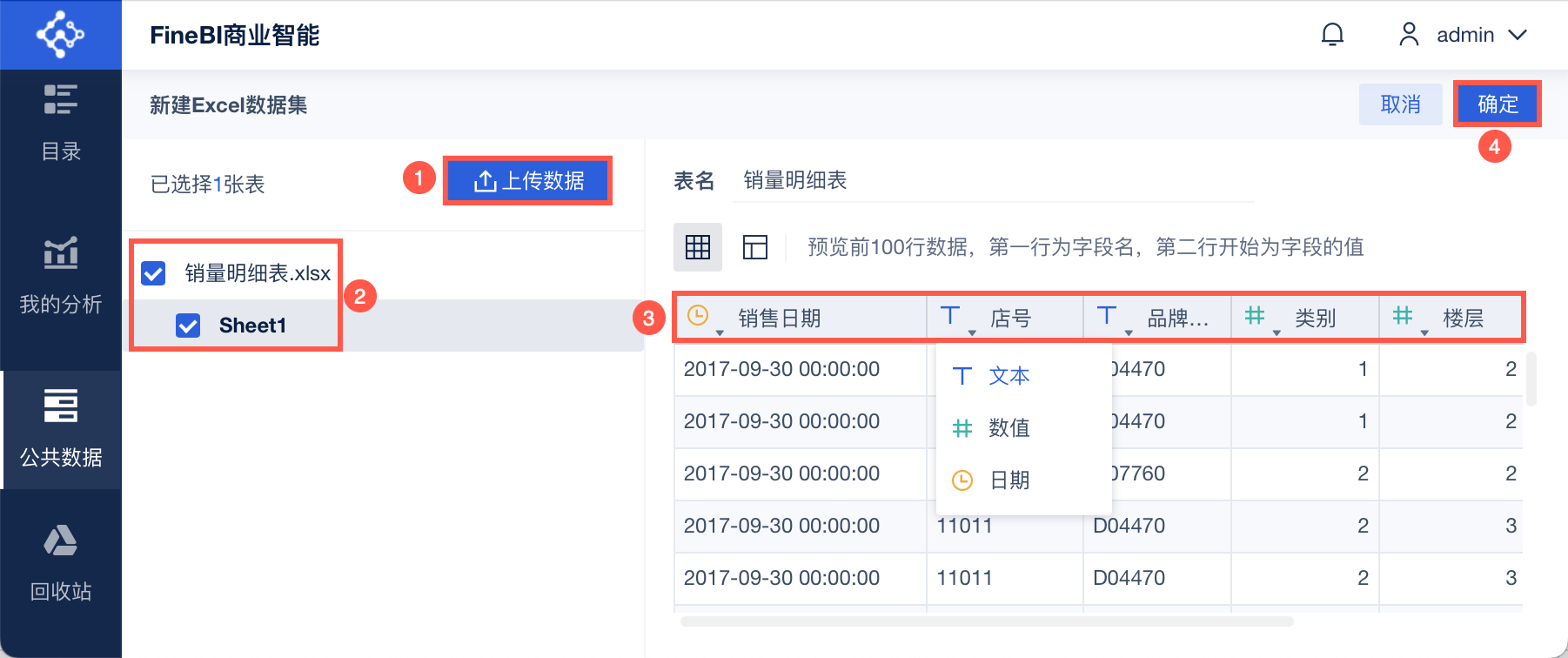
- Разбивка продаж: содержит данные о продажах для каждого из магазинов компании, как показано ниже:
2.2 Новый набор данных Excel
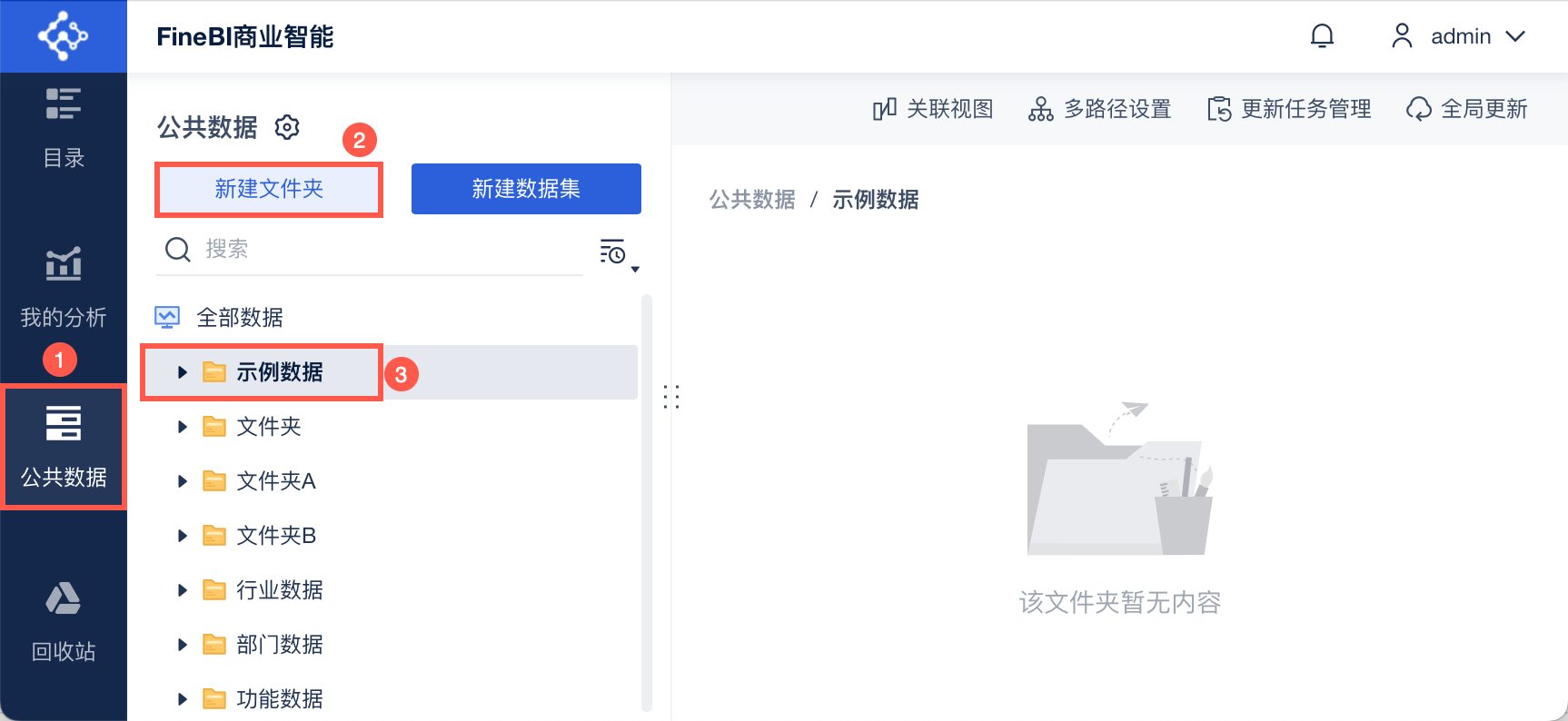
Администратор входит в систему FineBI, нажимает кнопку "Public Data" и добавляет папку "Sample Data". Как показано на рисунке ниже:
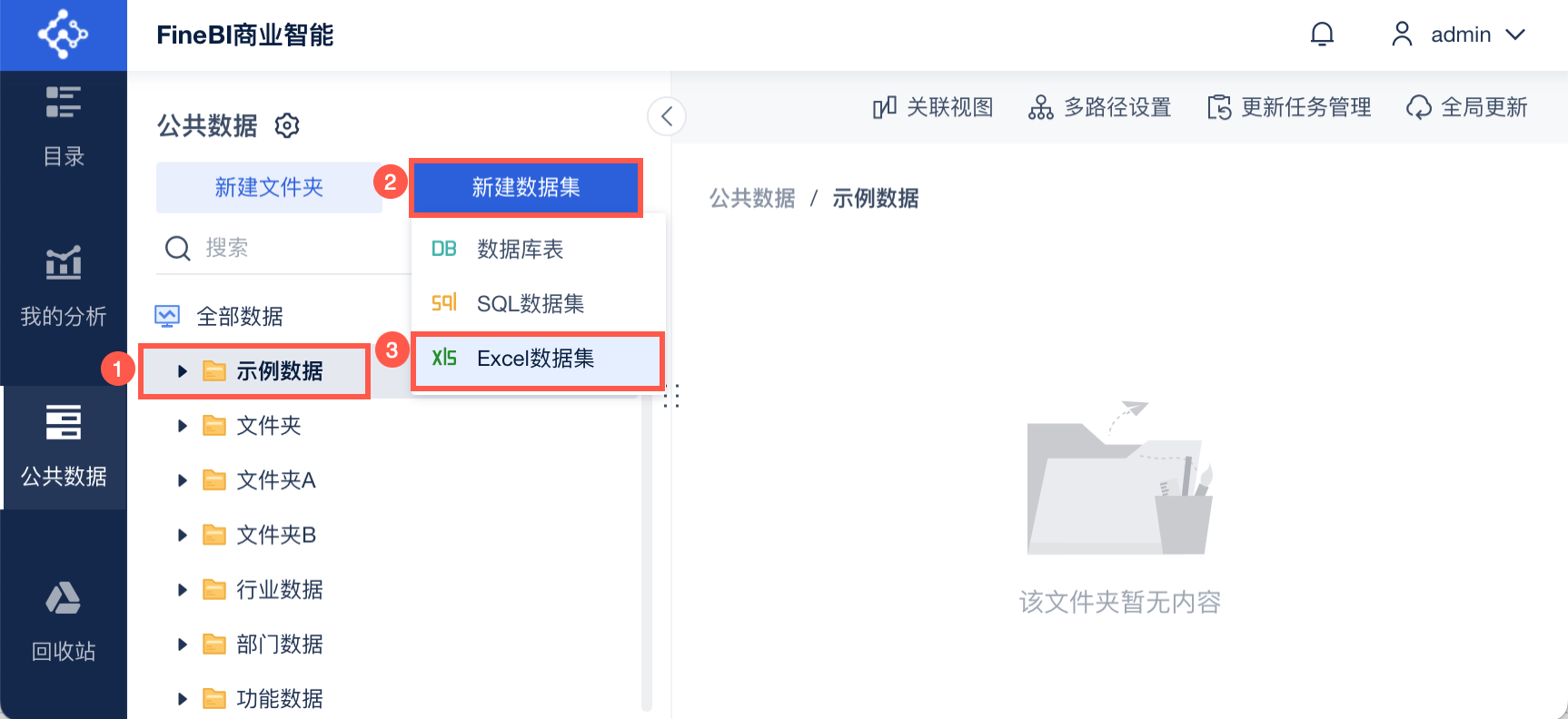
Выберите папку, добавьте "Excel Dataset" и поочередно импортируйте четыре таблицы данных, подготовленные выше.
Примечание: При добавлении каждой таблицы необходимо изменить тип поля "Номер магазина" на "Текст", иначе часть данных в поле окажется пустой, что приведет к сбою в установлении межтабличной корреляции.
1) Добавьте набор данных Excel "Информационный лист пользователя" в папку, как показано ниже:
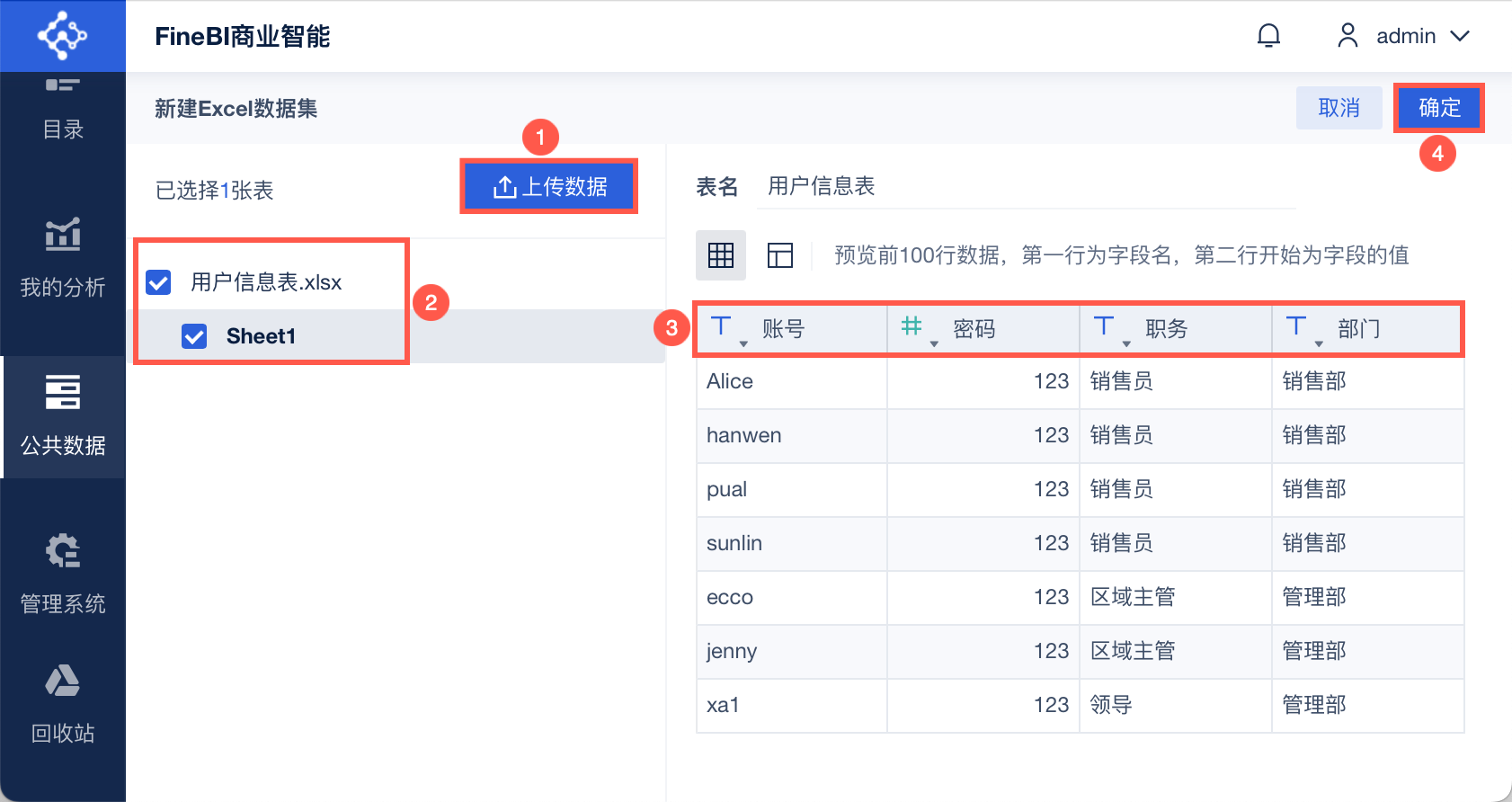
2) Добавьте набор данных Excel "Store Dimension Table" в папку, пожалуйста, вручную измените формат поля "Store Number" на "Text", как показано ниже:
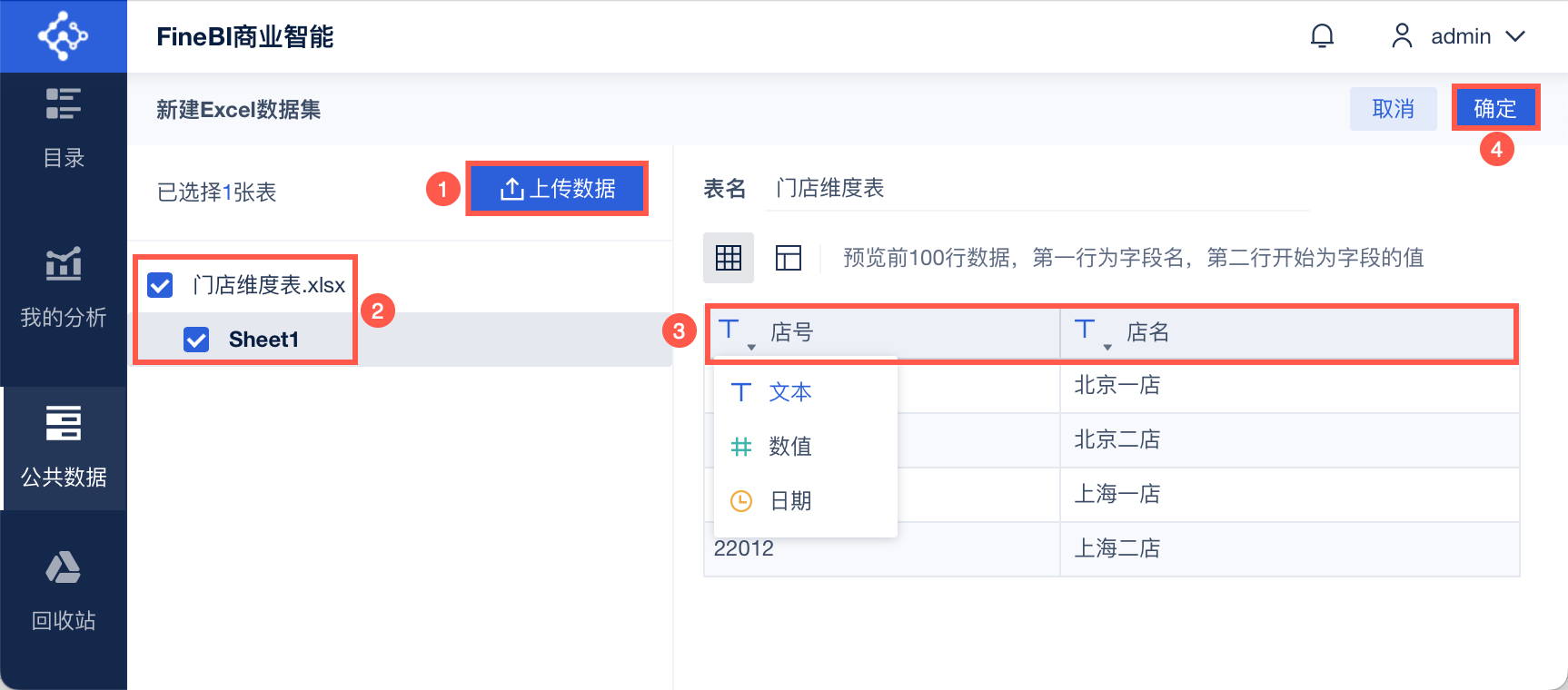
3) Добавьте набор данных Excel "User-Store Permission Table" в папку, пожалуйста, вручную измените формат поля "Store Number" на "Text", как показано ниже:
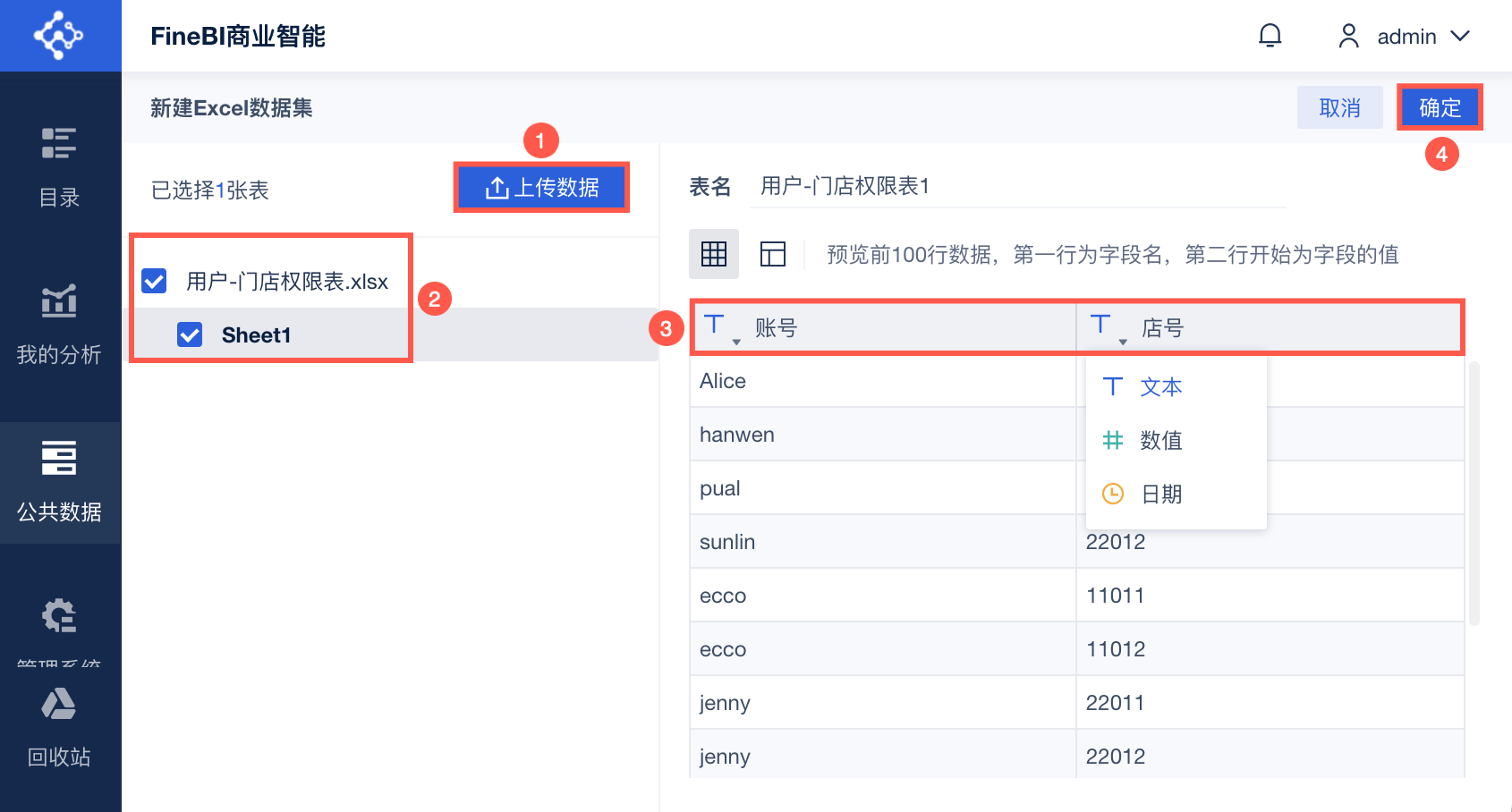
4) Добавьте набор данных Excel "Sales Detail Table" в папку, пожалуйста, вручную измените формат поля "Store Number" на "Text", как показано ниже:
3. Добавление межтабличных ассоциаций
Примечание 1: Подробнее о добавлении ассоциаций см. в разделе Добавление межтабличной ассоциации.
Примечание 2: При обновлении папок ассоциации наборов данных Excel не обновляются; можно использовать глобальные обновления.
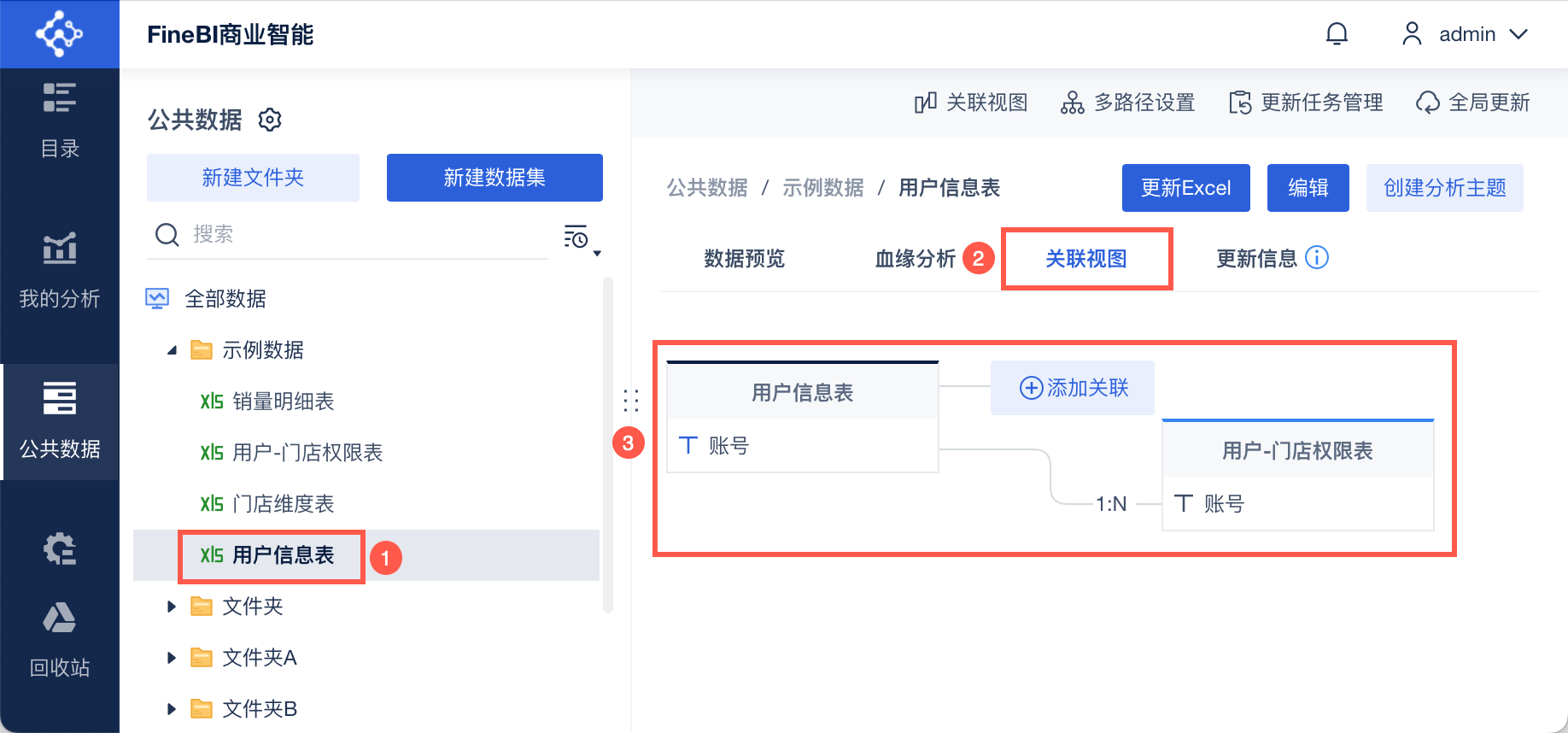
1) Нажмите "Public Data", выберите "Sample Data > User Information Table", нажмите "Related View", настройте связанное отношение с "User-Store Permission Table" и обновите таблицу данных. Как показано на рисунке ниже:
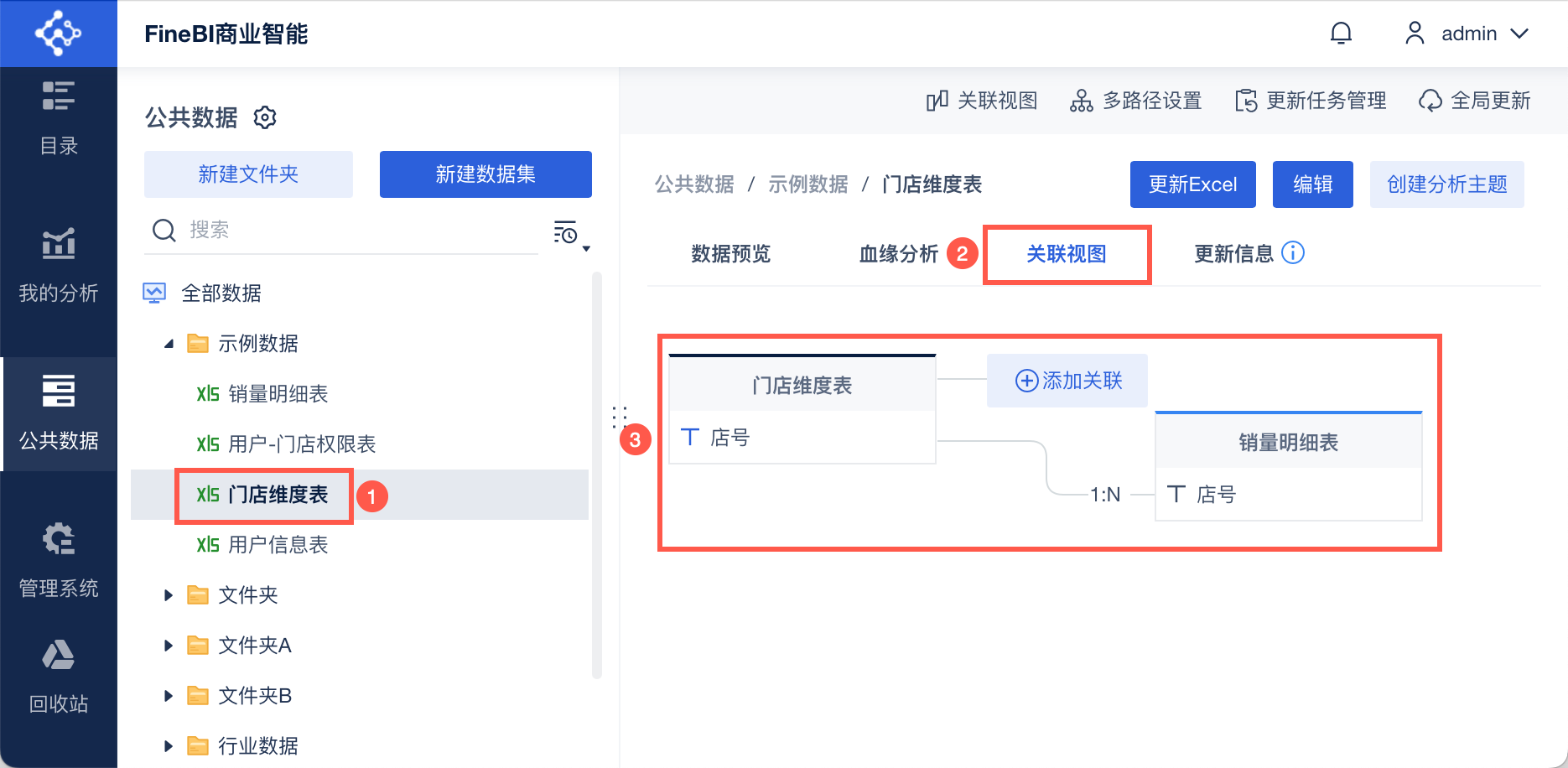
2) Выберите "Sample Data > Store Dimension Table", нажмите "Related View", чтобы настроить связь с "Sales Detail Table" и обновить таблицу данных. Как показано на рисунке ниже:
4. Дизайн приборной панели
4.1 Новые аналитические темы
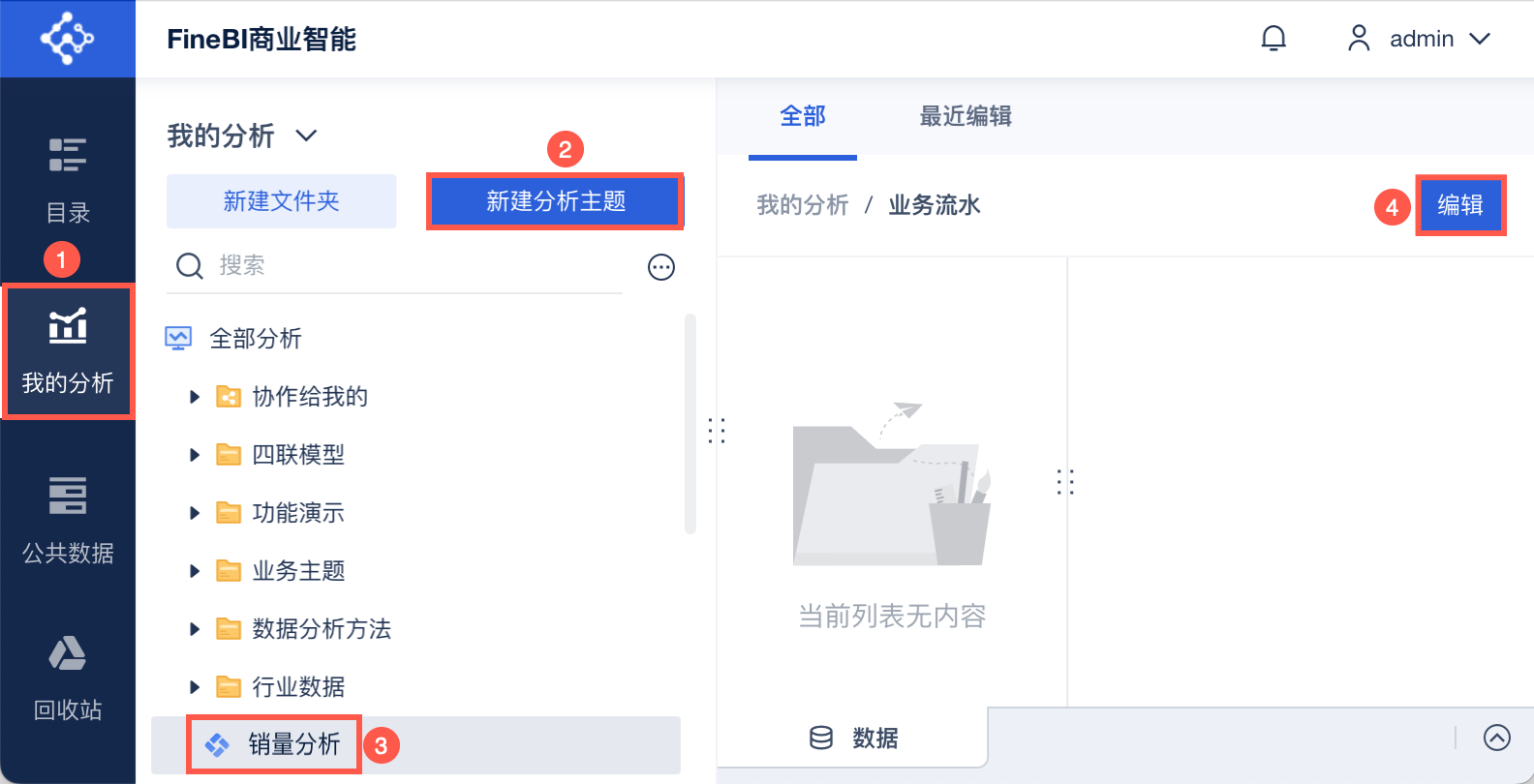
Администратор входит в систему FineBI, нажимает кнопку "My Analysis > Новая Analysis Subject", создает новую тему анализа "Анализ продаж" и нажимает кнопку "Редактировать". Как показано на рисунке ниже:
4.2 Добавление данных
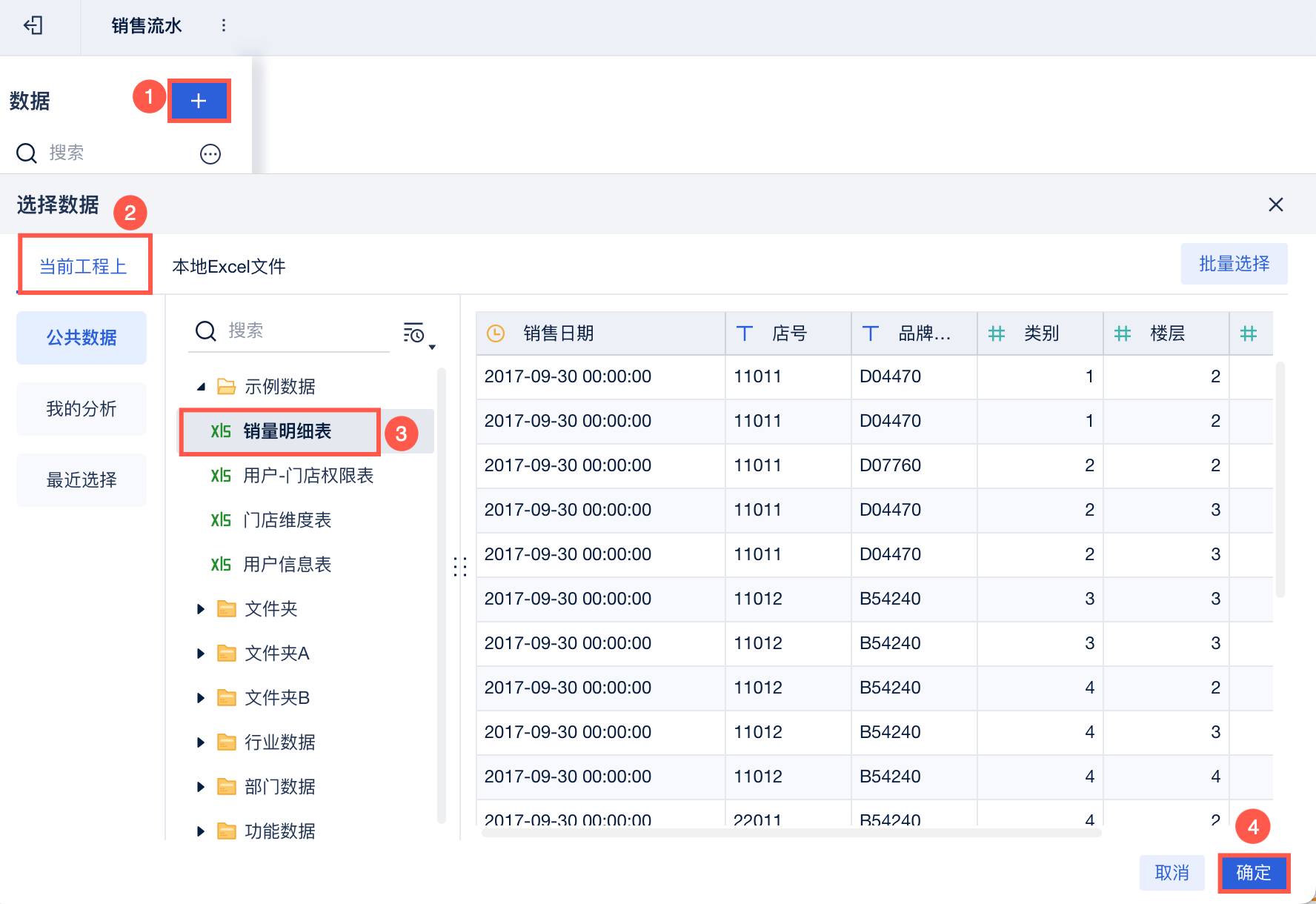
В разделе "Данные" нажмите кнопку "Добавить", выберите "Public Data > Example Data" в разделе "Sales Breakdown" и нажмите кнопку "OK", как показано на рисунке ниже:
4.3 Добавление компонентов
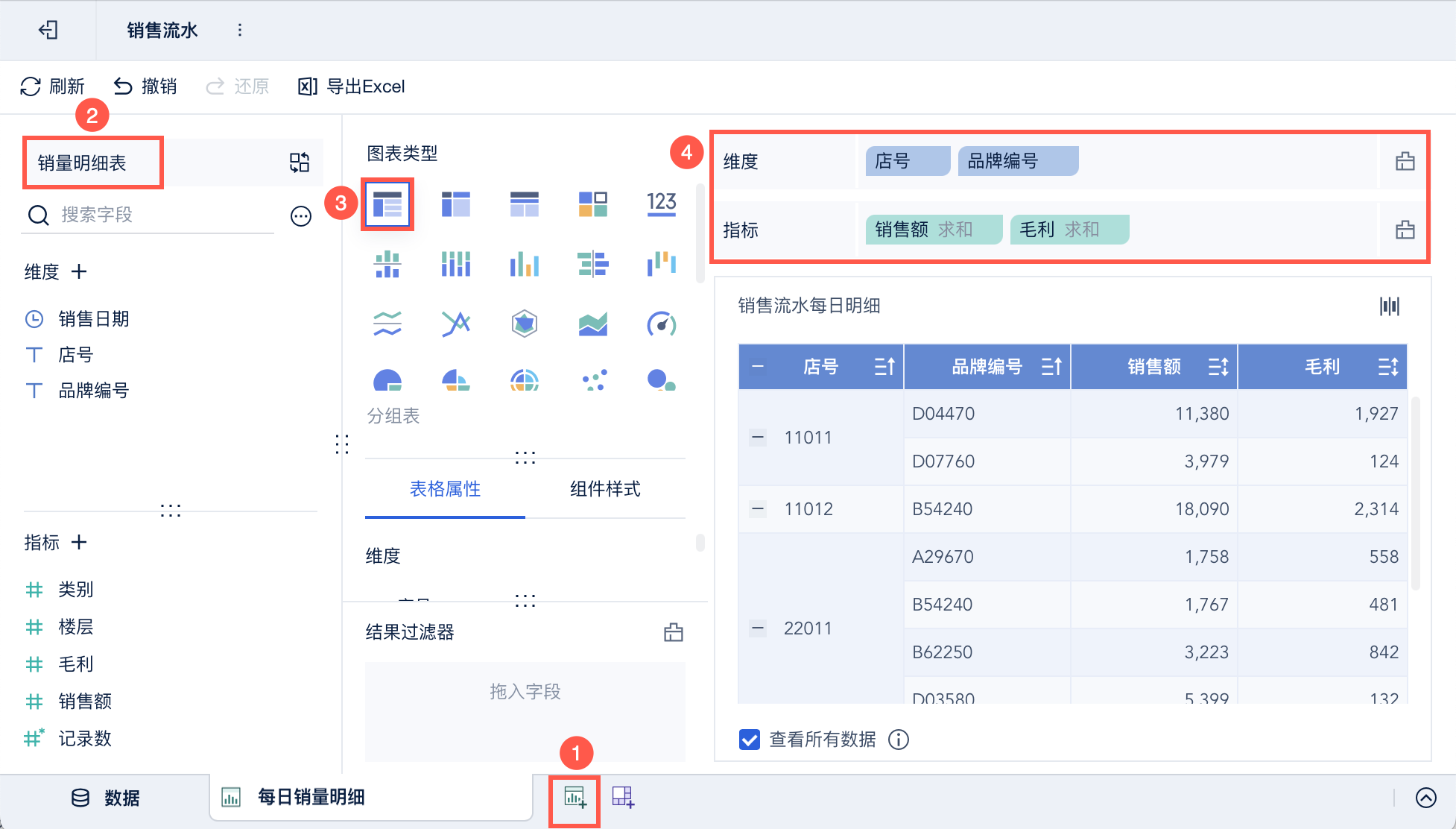
Добавьте новый компонент "Daily Sales Detail", данными компонента является таблица данных "Sales Detail Table", добавленная в разделе 4.2, дизайн компонента показан на следующем рисунке:
4.4 Создание приборных панелей
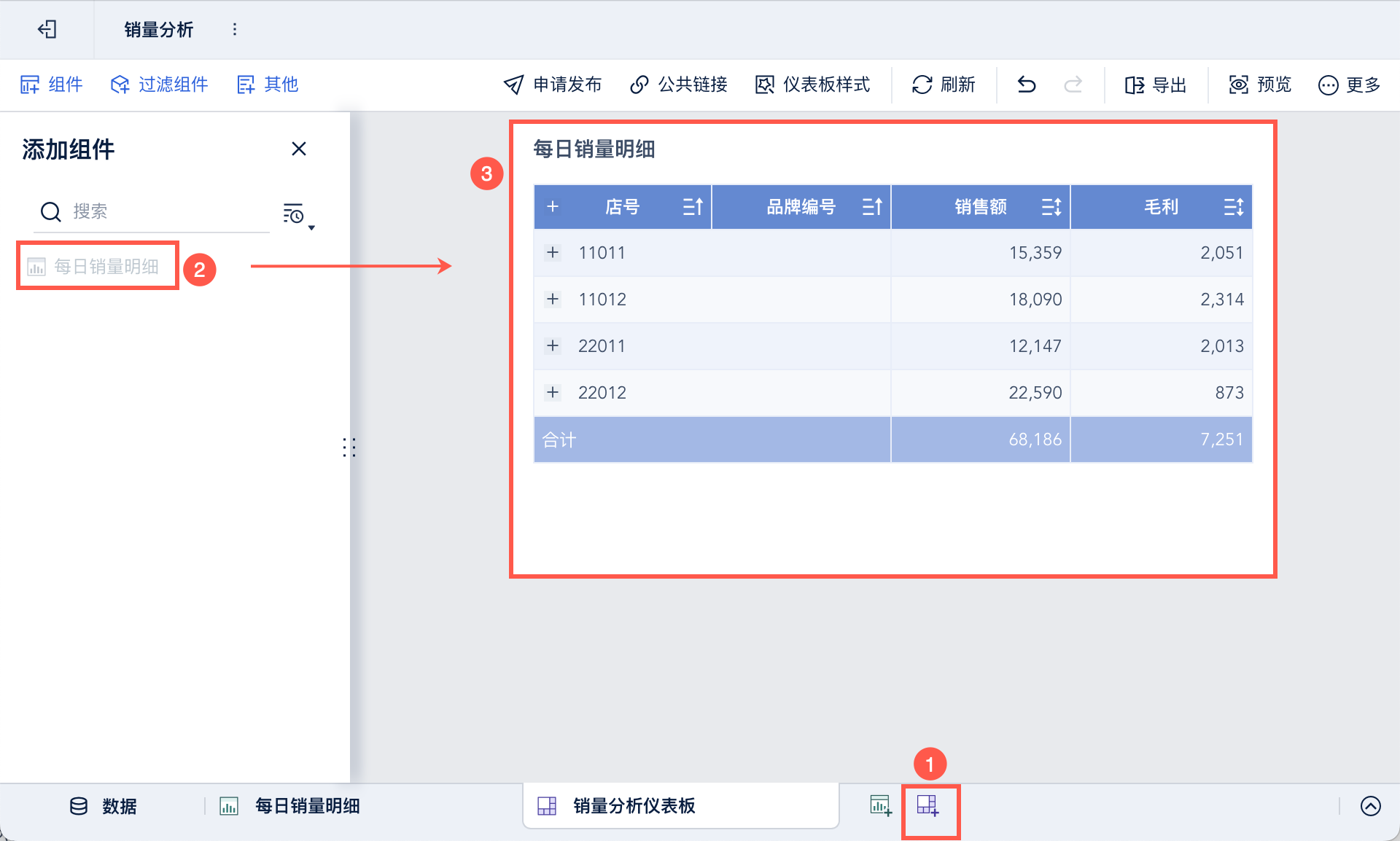
Добавьте новую панель анализа продаж с компонентом Daily Sales Detail, подготовленным в разделе 4.3, как показано ниже:
4.5 Панель публикаций
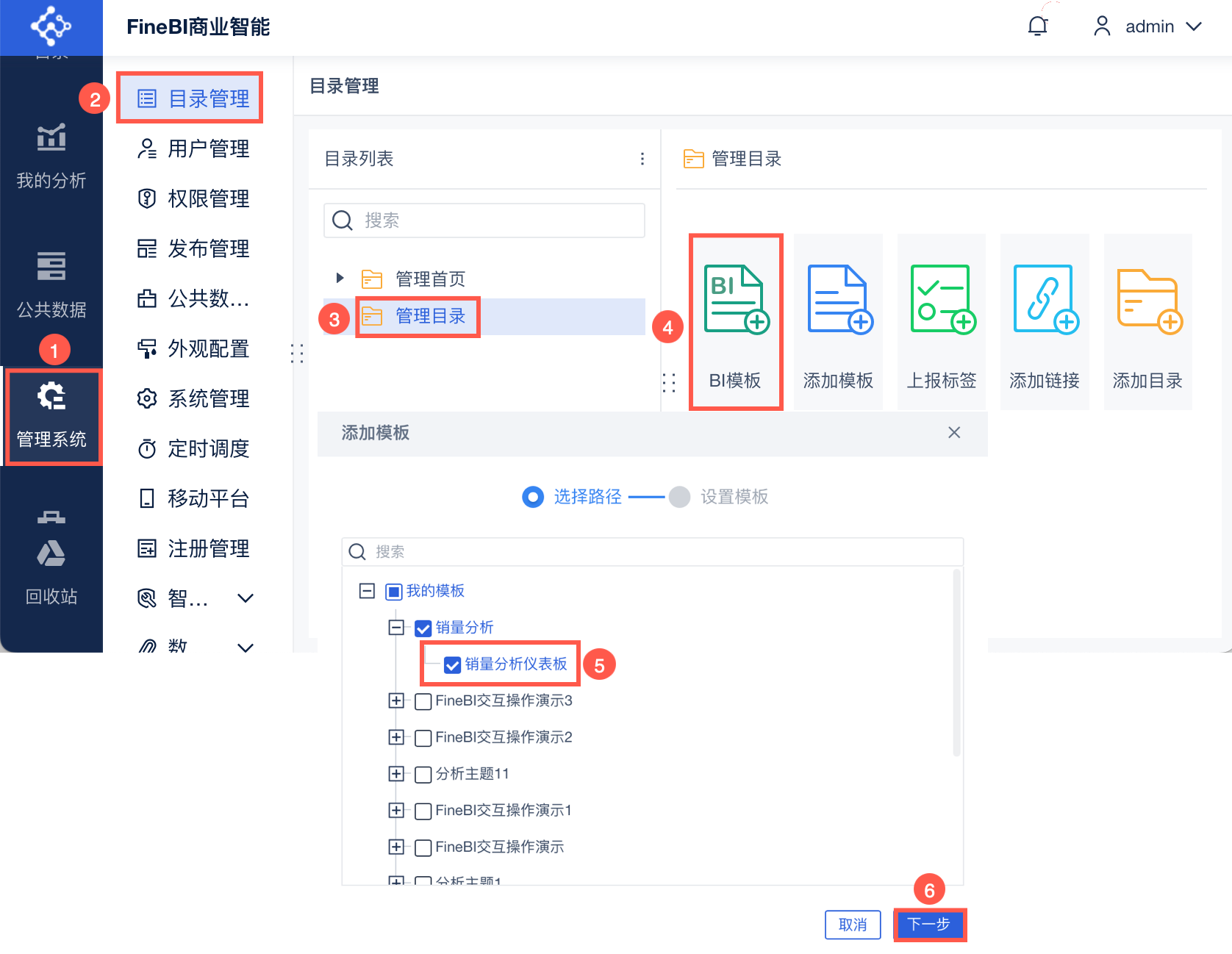
Нажмите на "Управление системой > Управление каталогом", чтобы установить "Панель анализа продаж" в список каталогов. Как показано на рисунке ниже:
5. управление пользователями
Пользователей можно добавлять вручную, импортировать или синхронизировать.
В этой главе мы рассмотрим пример "Импорт пользователей". Убедитесь, что имя импортируемого пользователя совпадает с именем пользователя в таблице данных, подготовленной выше.
5.1 Новый набор данных серверов
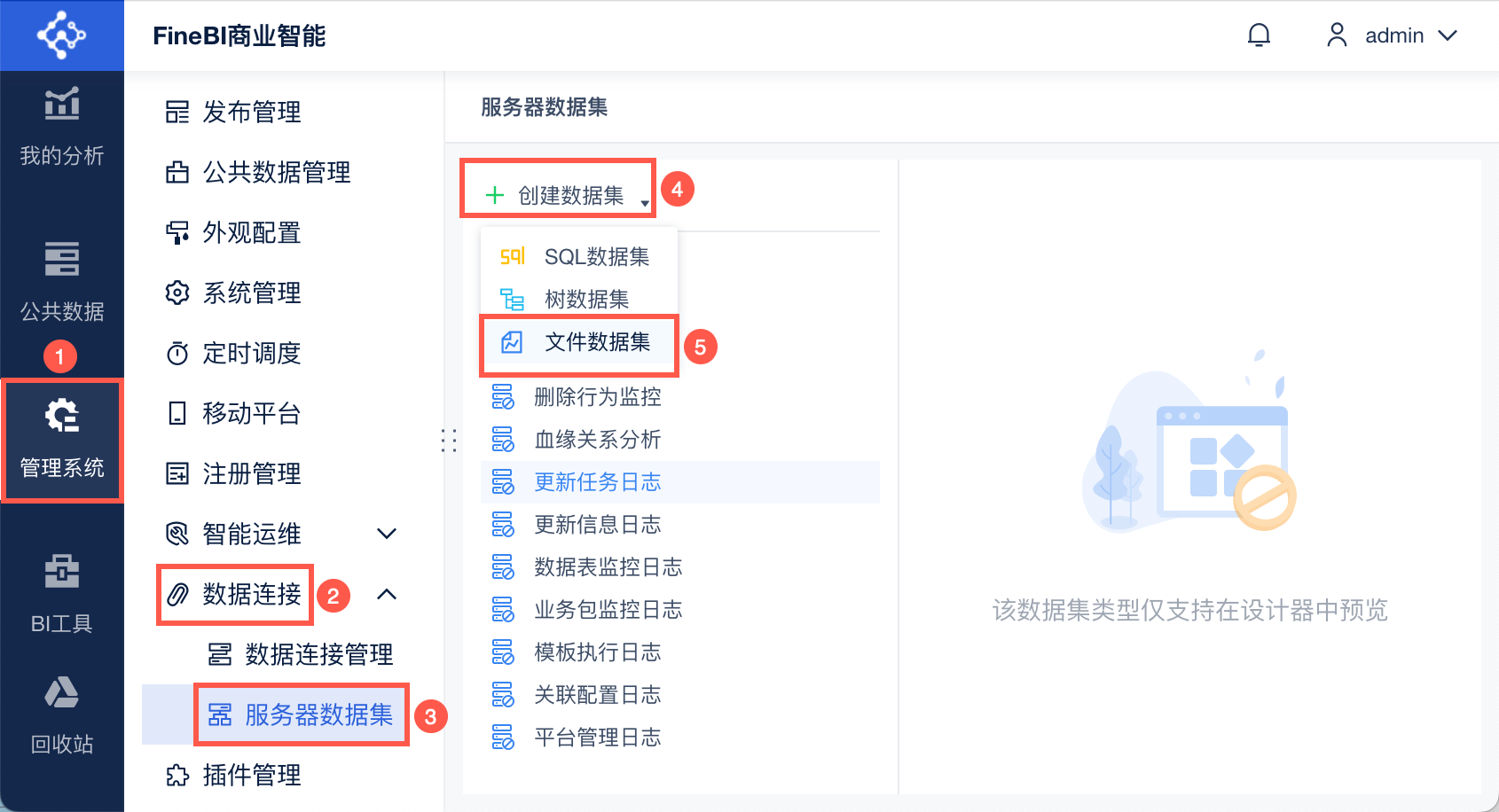
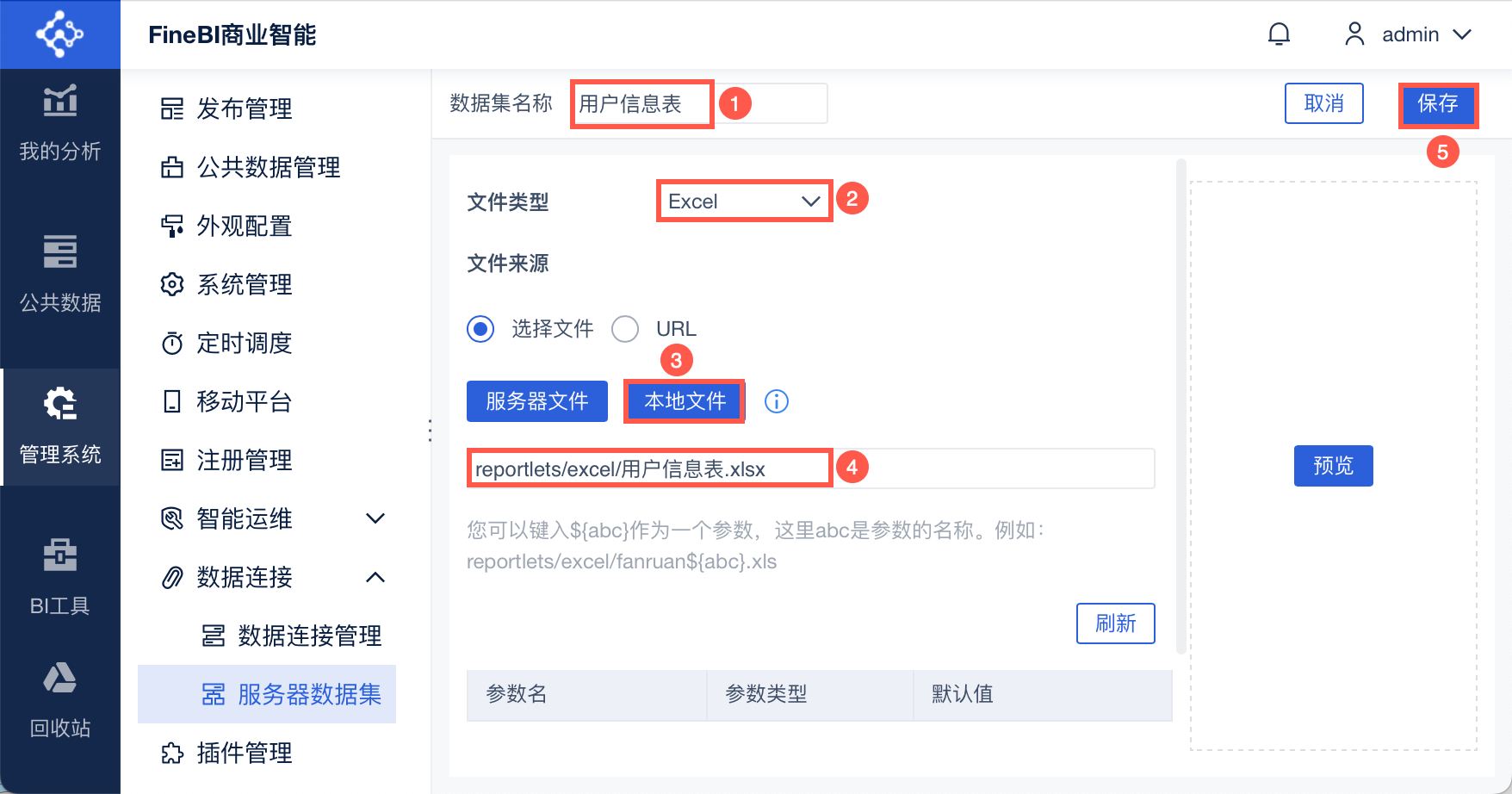
Администратор входит в систему FineBI, нажимает "System Management > Соединения данных > Набор данных сервера", чтобы создать набор данных в формате Excel, как показано ниже:
Имя набора данных - "Информационный лист пользователя", тип файла - "Excel", нажмите "Локальный файл", загрузите"Информационный лист пользователя", подготовленный в разделе 2.1, инажмите "Сохранить". Как показано на рисунке ниже:
Ниже показан окончательный набор данных сервера:
5.2 Импорт пользователей
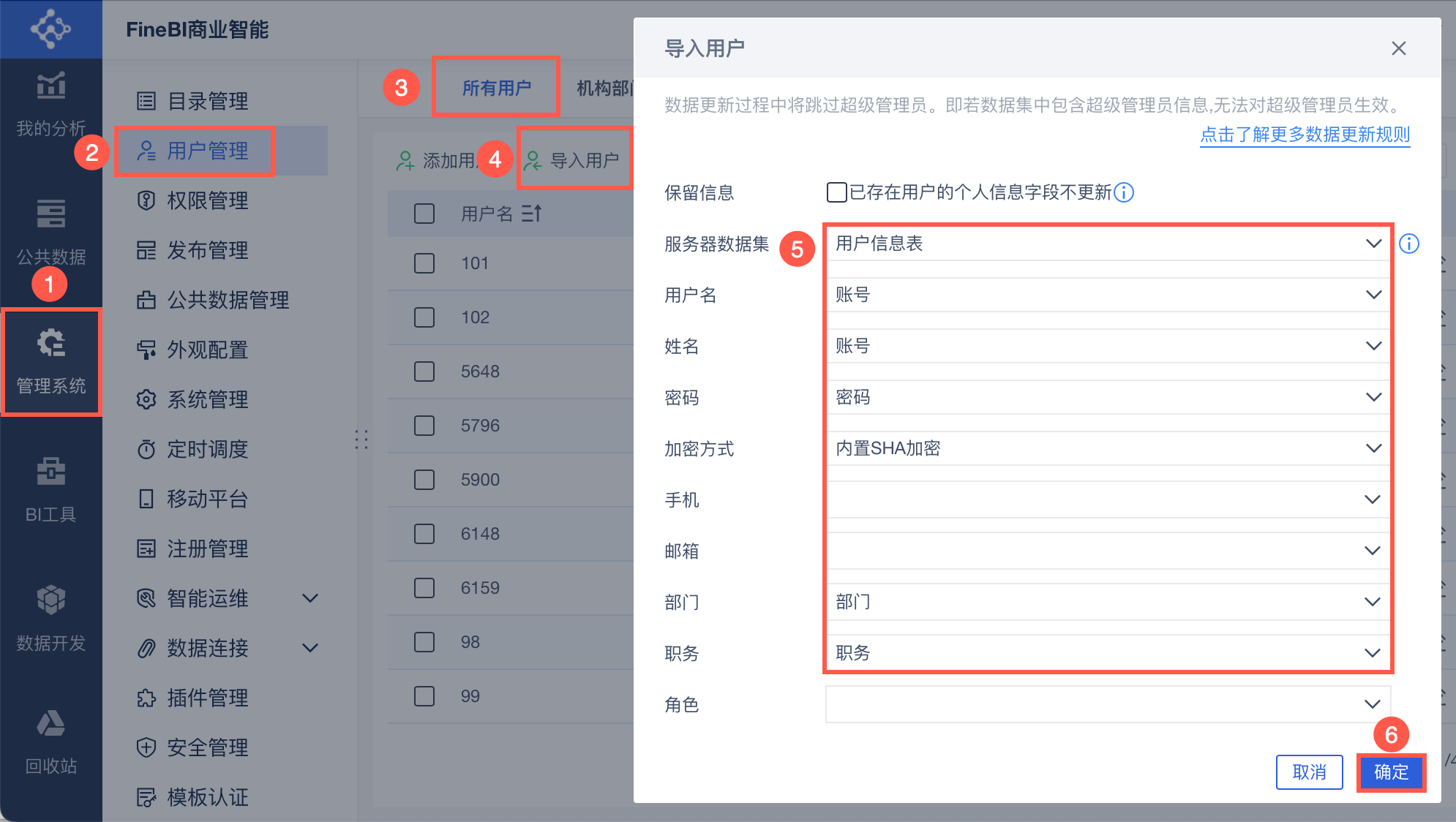
Администратор входит в систему FineBI, переходит в раздел "System Management > Управление пользователями > Все пользователи" и нажимает кнопку "Импорт пользователей".
Выберите добавленный серверный набор данных "User Information Table" и установите соответствующие параметры "Account, Password, Department, Position" и т.д. и нажмите "OK". Как показано на рисунке ниже:
5.3 Установка типа пользователя
Если "Пользователи ПК" и ее подкатегории в "Пользователях платформы" имеют значение "Неограниченное количество пользователей", выполнять операцию в этом разделе не нужно.
Если количество людей ограничено в разделе "Пользователи платформы" для "Пользователей ПК" и его подкатегорий, необходимо выполнить действия в этом разделе, иначе вы не сможете просматривать панель управления.
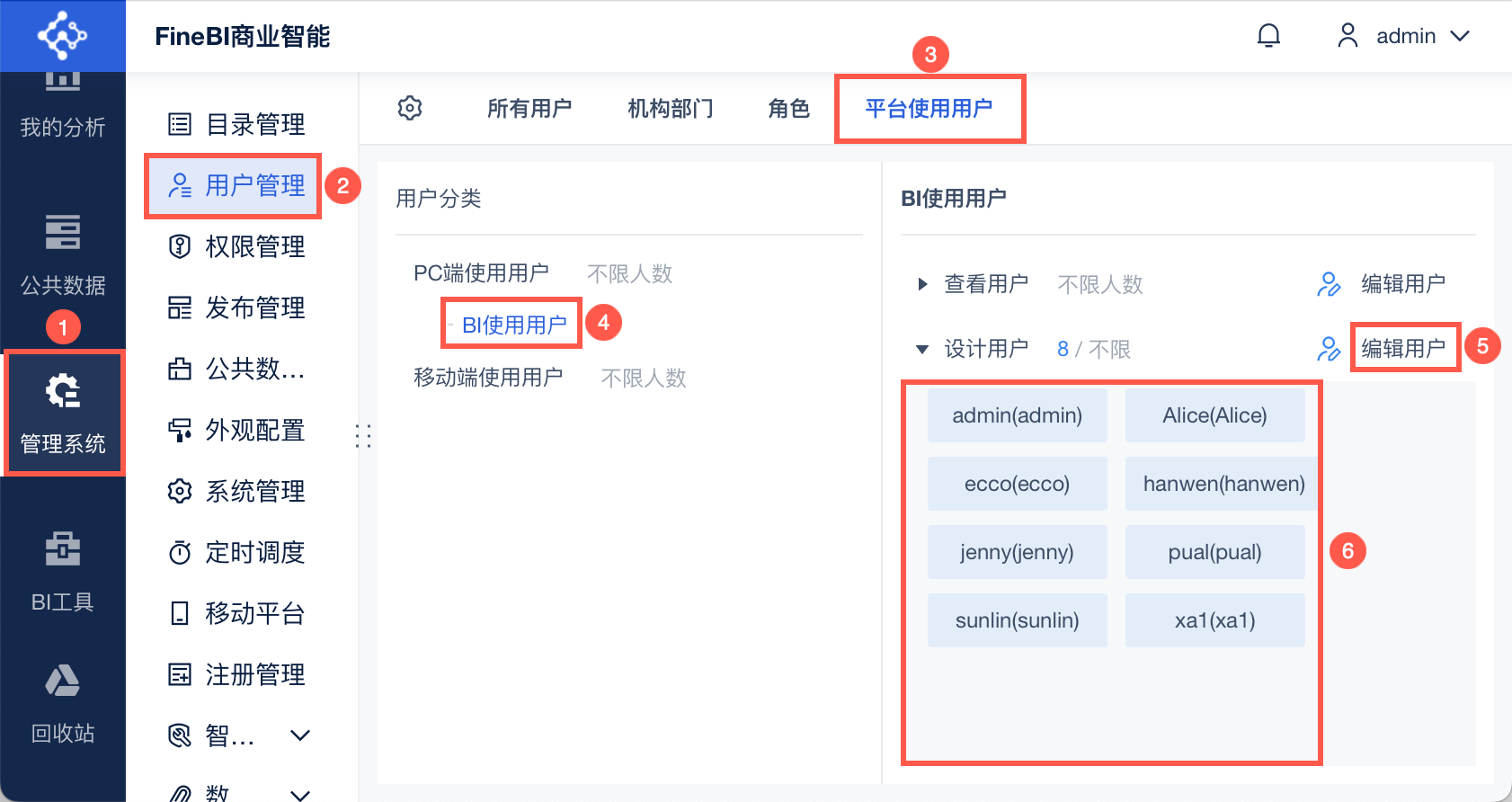
Администратор входит в систему FineBI, нажимает "System Management > Управление пользователями > Пользователи платформы" и добавляет этих импортированных пользователей в "Пользователи BI (Пользователи просмотра или Пользователи проектирования)", как показано на следующем рисунке:
6. настройка разрешений
Примечание: В этом разделе настраиваются разрешения с использованием отдела в качестве носителя разрешения. Администраторы также могут устанавливать разрешения на основе ролей или пользователей. Если персонал в штаб-квартире не хочет, чтобы его контролировали для получения разрешений, можно настроить роль для штаб-квартиры для индивидуального контроля.
6.1 Назначение привилегий просмотра каталога
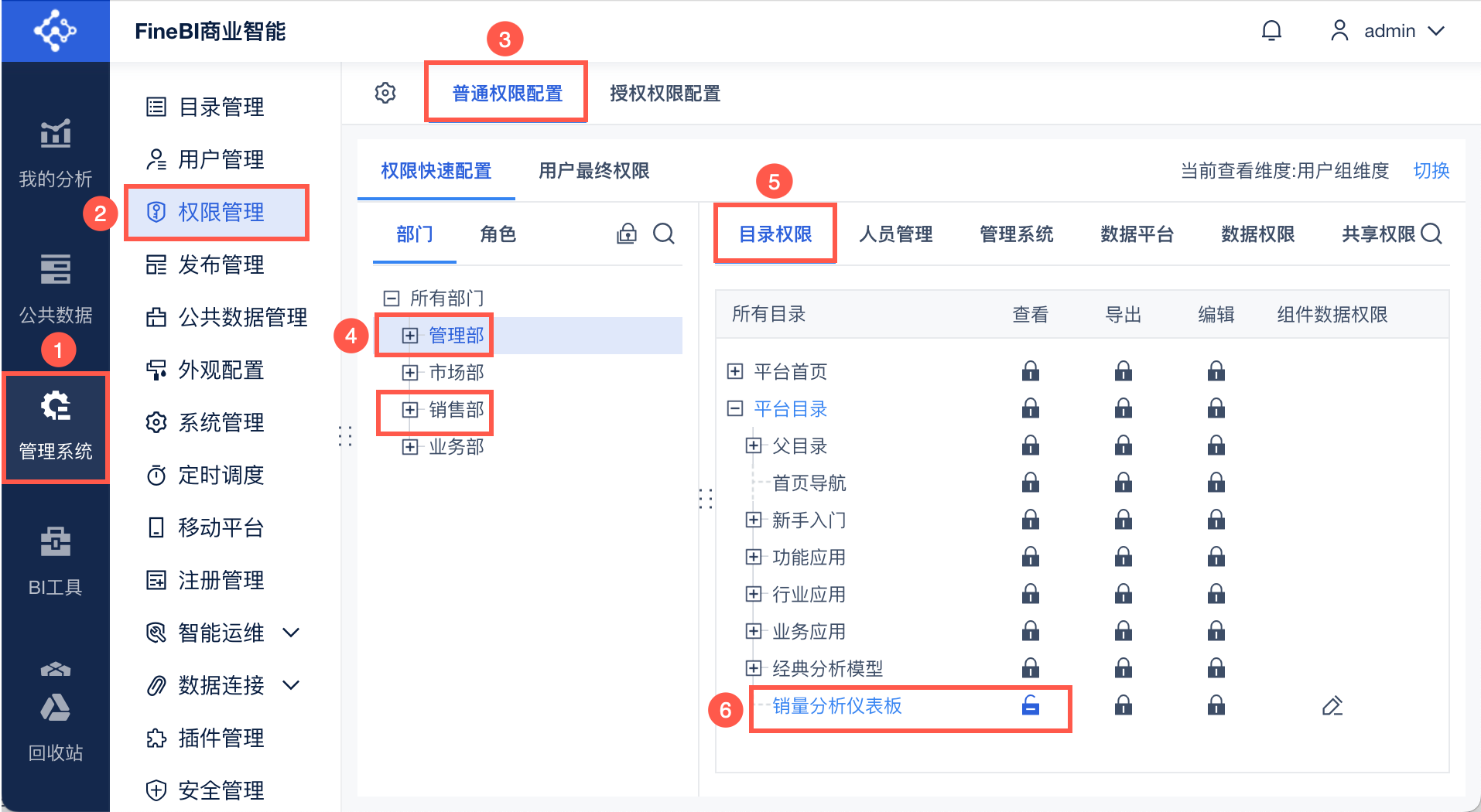
Администратор входит в систему FineBI, нажимает "System Management > Управление привилегиями > Общая конфигурация привилегий" и выбирает "Отдел управления" и "Отдел продаж".
Нажмите на "Разрешения каталога" и назначьте разрешение "Просмотр" для каталога "Панель анализа продаж" для этих двух отделов соответственно. Как показано на рисунке ниже:
6.2 Настройка поля для вошедшего пользователя
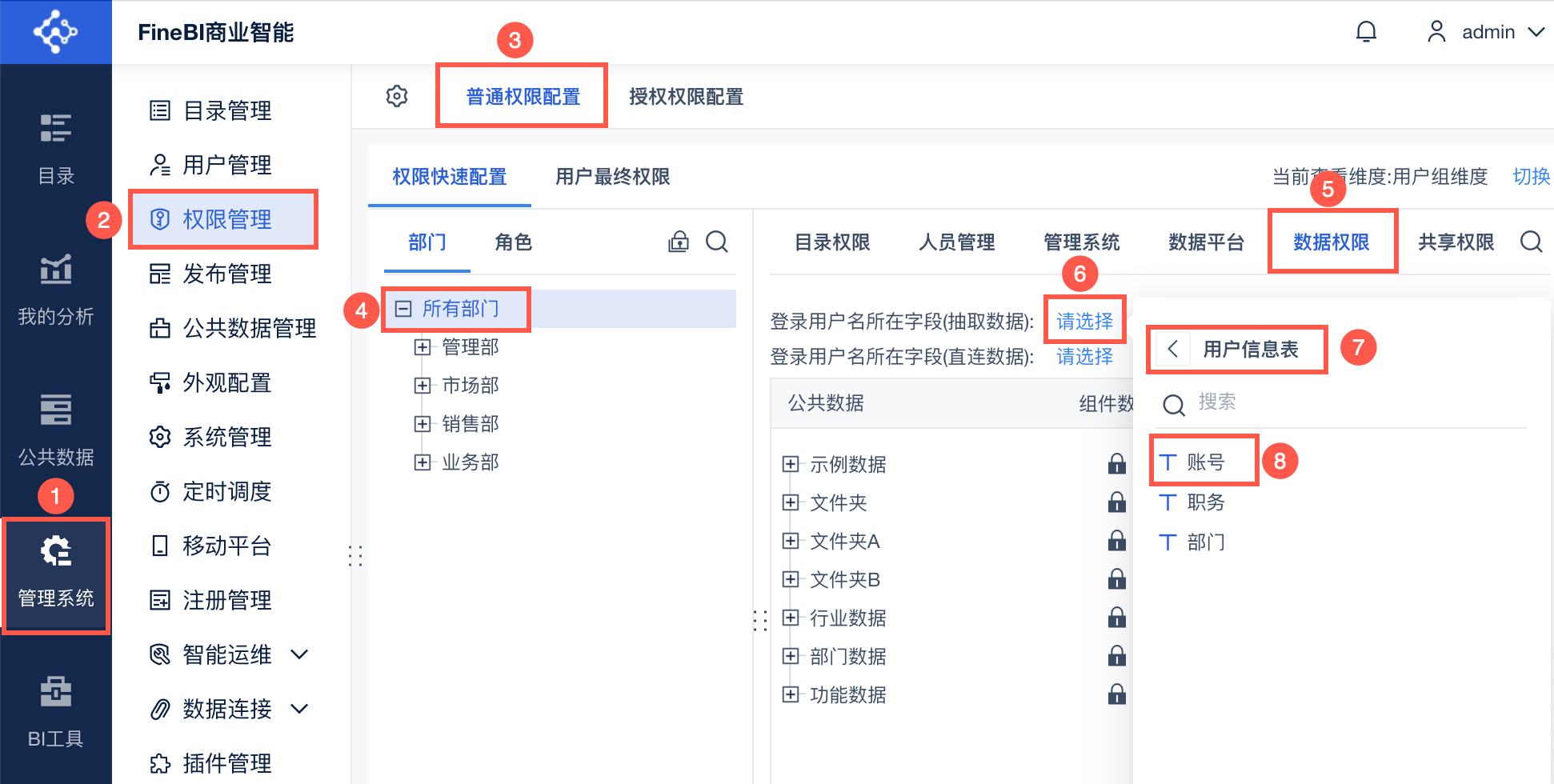
Администратор входит в систему FineBI, нажимает "System Management > Управление привилегиями > Общая конфигурация привилегий" и выбирает носитель привилегий как "Все отделы".
Нажмите "Разрешение данных", нажмите "Пожалуйста, выберите" в поле, где находится вошедший в систему пользователь (извлеченные данные), и выберите поле "Учетная запись" в таблице "Пример данных > Информация о пользователе", которое соответствует имени пользователя, вошедшего в систему. Как показано на рисунке ниже:
6.3 Назначение прав доступа к данным на основе размеров магазина
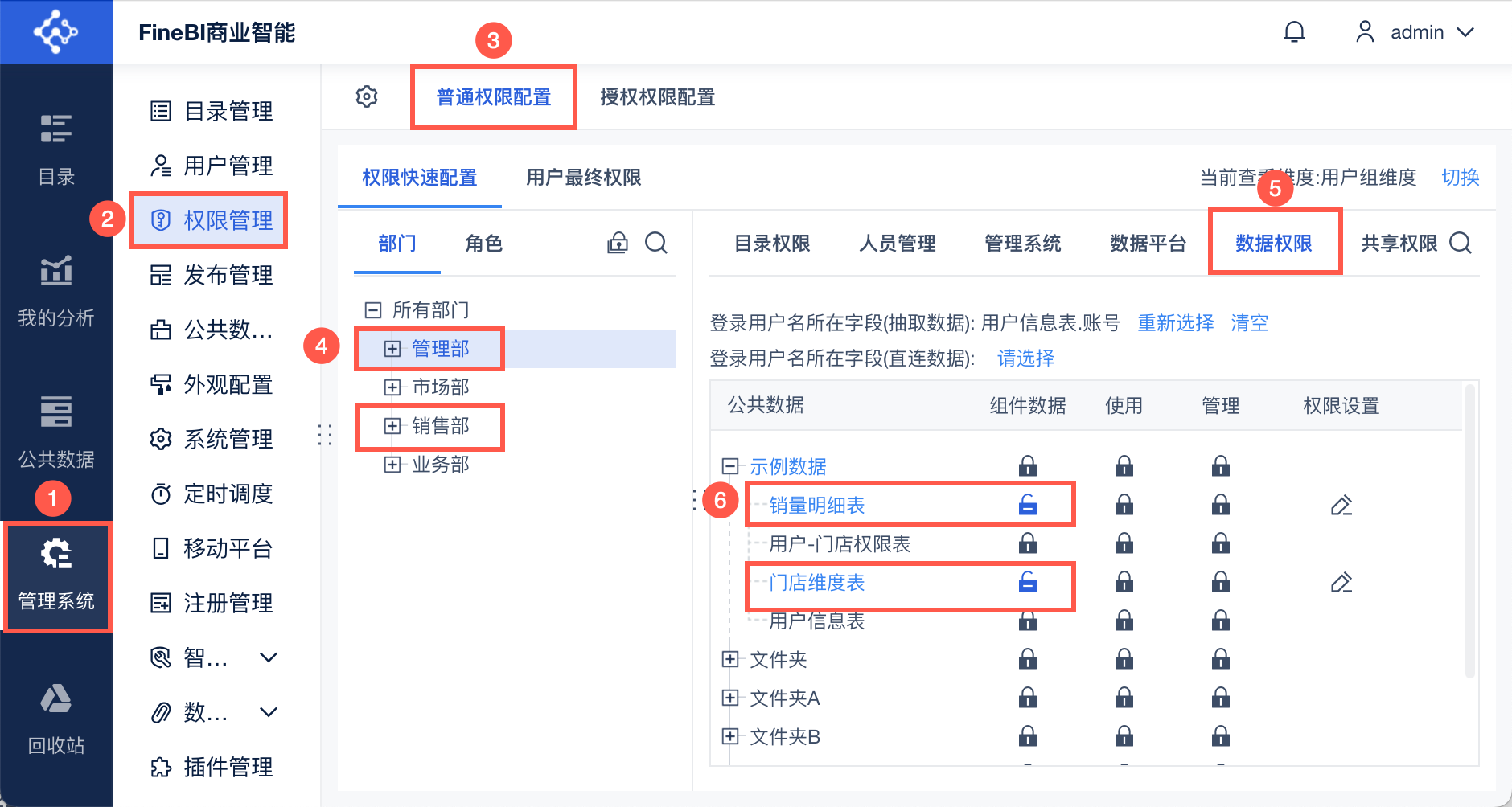
Администратор входит в систему FineBI, нажимает "System Management > Управление привилегиями > Общая конфигурация привилегий" и выбирает "Отдел управления" и "Отдел продаж".
1) Нажмите "Разрешения данных" и назначьте разрешения "Компонентные данные" для таблиц "Sales Detail Table" и "Store Dimension Table", используемых в "Sales Analysis Dashboard" для этих двух отделов соответственно. Как показано на рисунке ниже:
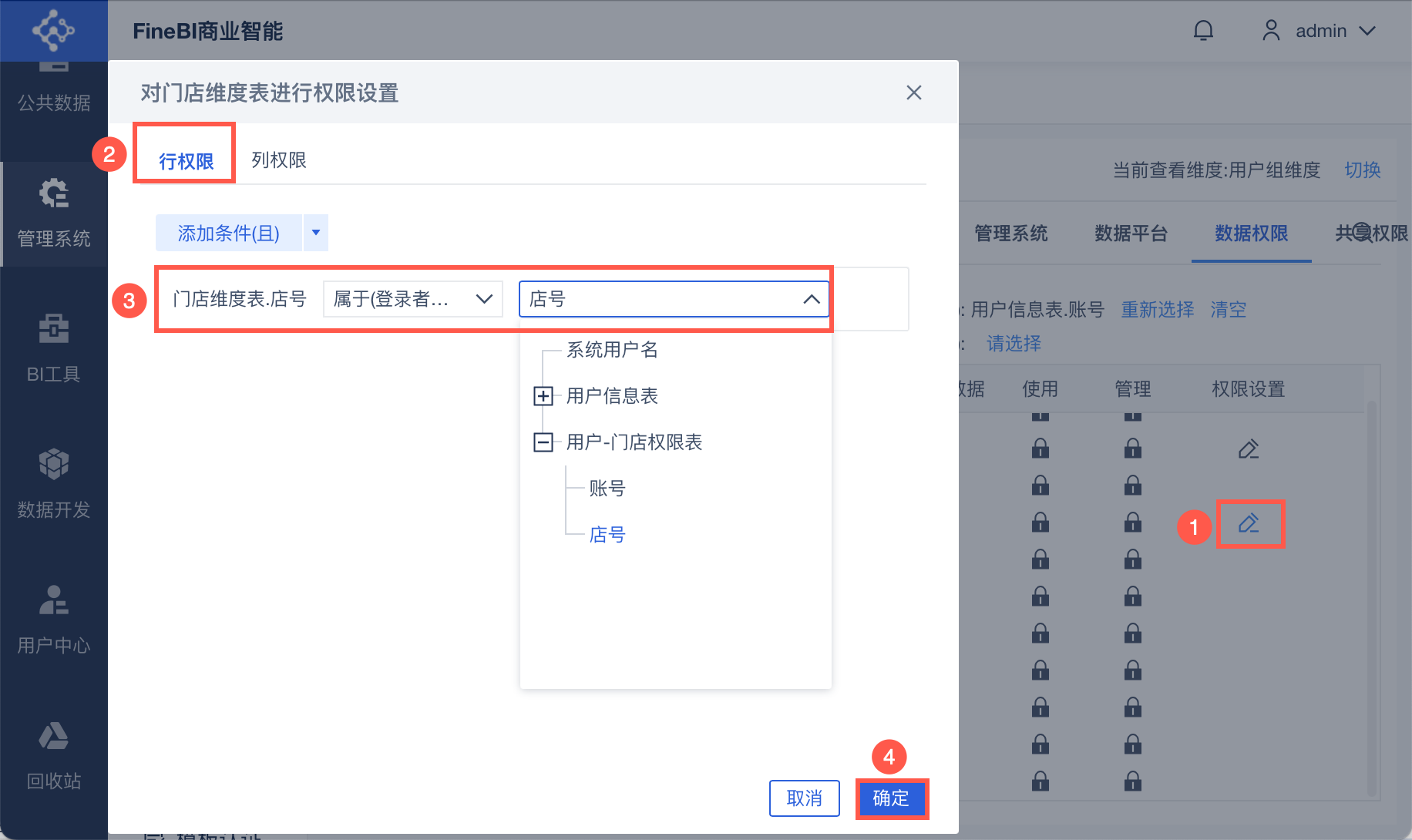
(2) Выберите кнопку "Настройки разрешений" после "Таблицы размеров магазина" и добавьте условия разрешения строк для "Отдела управления" и "Отдела продаж" соответственно, чтобы поле "Таблица размеров магазина. Магазин №" поле "принадлежит (информация о пользователе)" поля "Таблица разрешений пользователя-магазина. Shop No.", а затем нажмите "OK", как показано на следующем рисунке:
7. просмотр результатов
Войдите в систему Data Decision System, используя учетные записи руководителя, регионального менеджера Пекина и менеджера первого магазина Пекина соответственно, и просмотрите "Панель анализа продаж".
1) Лидер (номер учетной записи xa1, пароль 123) может видеть данные о продажах всех магазинов. Как показано на рисунке ниже:
2) Глава пекинского региона (номер счета - ecco, пароль - 123) может просматривать данные о продажах пекинских региональных магазинов. Как показано на рисунке ниже:
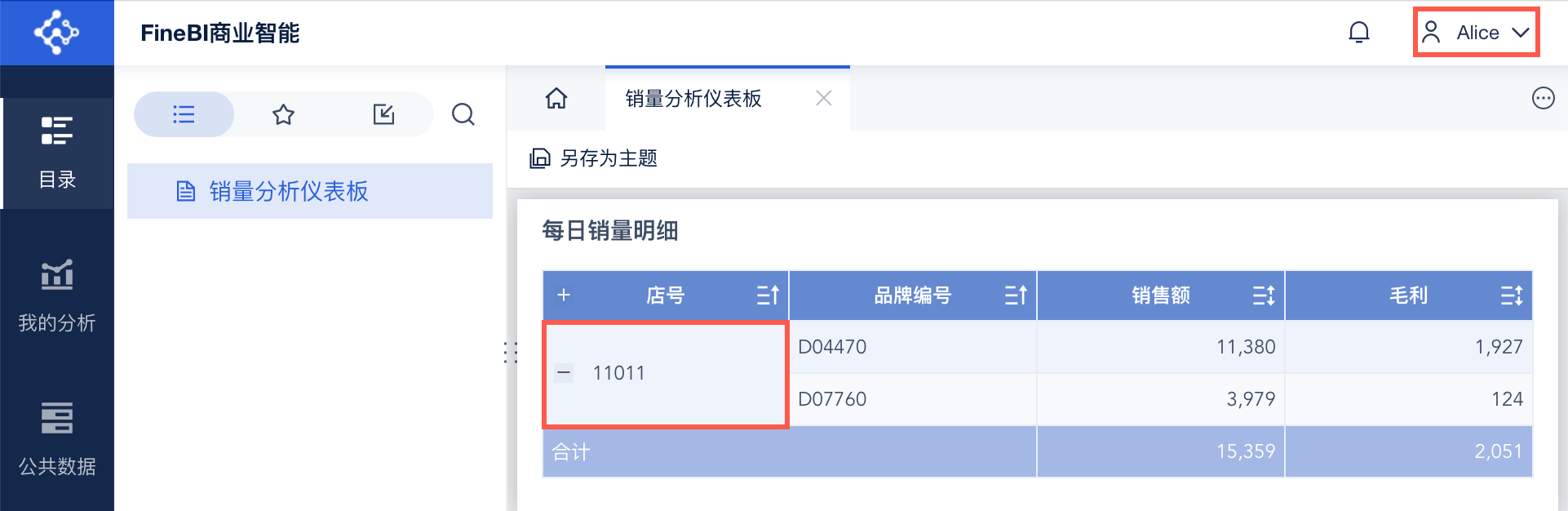
3) Менеджер магазина в Пекине (номер учетной записи Alice, пароль 123) может просматривать данные только этого магазина, как показано на рисунке ниже: