Оформление
Анализ жизненного цикла пользователя - Справка FineReport | Разработка отчетов | Использование отчетов | Учебные пособия
Анализ жизненного цикла пользователя
1. Обзор
1.1 Концепции
Жизненный статус существующих клиентов анализируется с точки зрения классификации. Здесь используются два измерения: "время с момента последнего входа в систему" и "время с момента первого входа в систему". На основе этих двух параметров клиенты могут быть разделены на четыре простые категории.
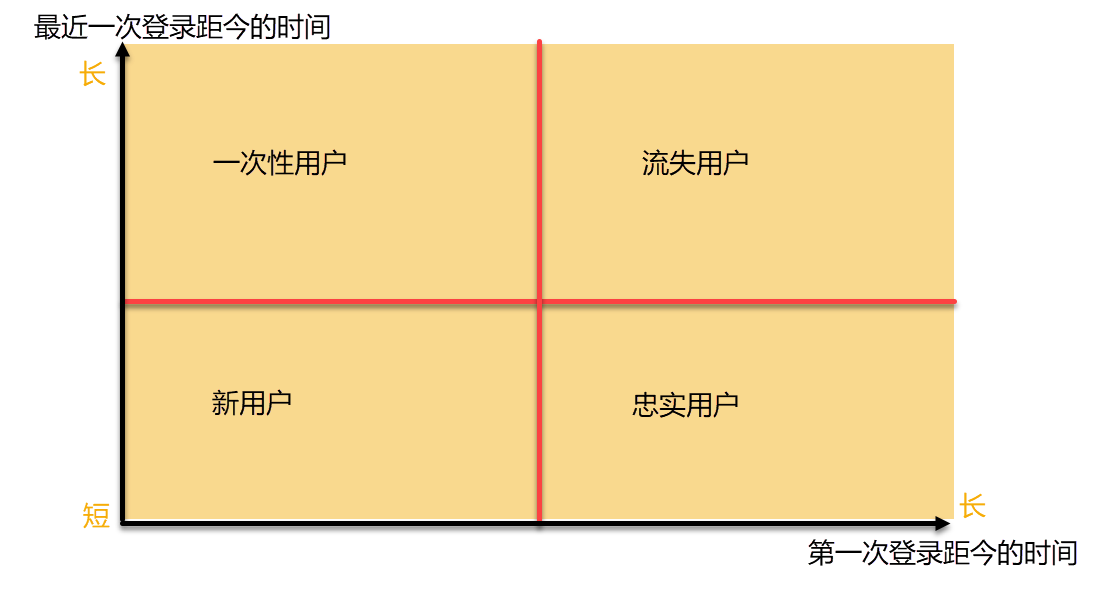
- Новый пользователь: клиент, который только начал входить в систему/приобрел продукт в течение относительно короткого периода времени.
- Одноразовые пользователи: клиенты, которые вошли в систему/приобрели продукт в течение относительно короткого периода времени и не собираются продолжать делать это в ближайшем будущем.
- Лояльные пользователи: клиенты, которые постоянно заходят на сайт/покупают товары в течение длительного периода времени и собираются совершать покупки в ближайшем будущем.
- Отток пользователей: клиенты, которые постоянно входили в систему/покупали продукты в течение длительного периода времени, но в последнее время больше не совершают покупок.
1.2 Затронутые проблемы
Можно понять текущую рыночную конкурентоспособность компании и реализовать различные маркетинговые акции для разных категорий потребителей.
2. Методы работы
Пример данных: данные об удержании пользователей.xlsx
2.1 Подготовка данных
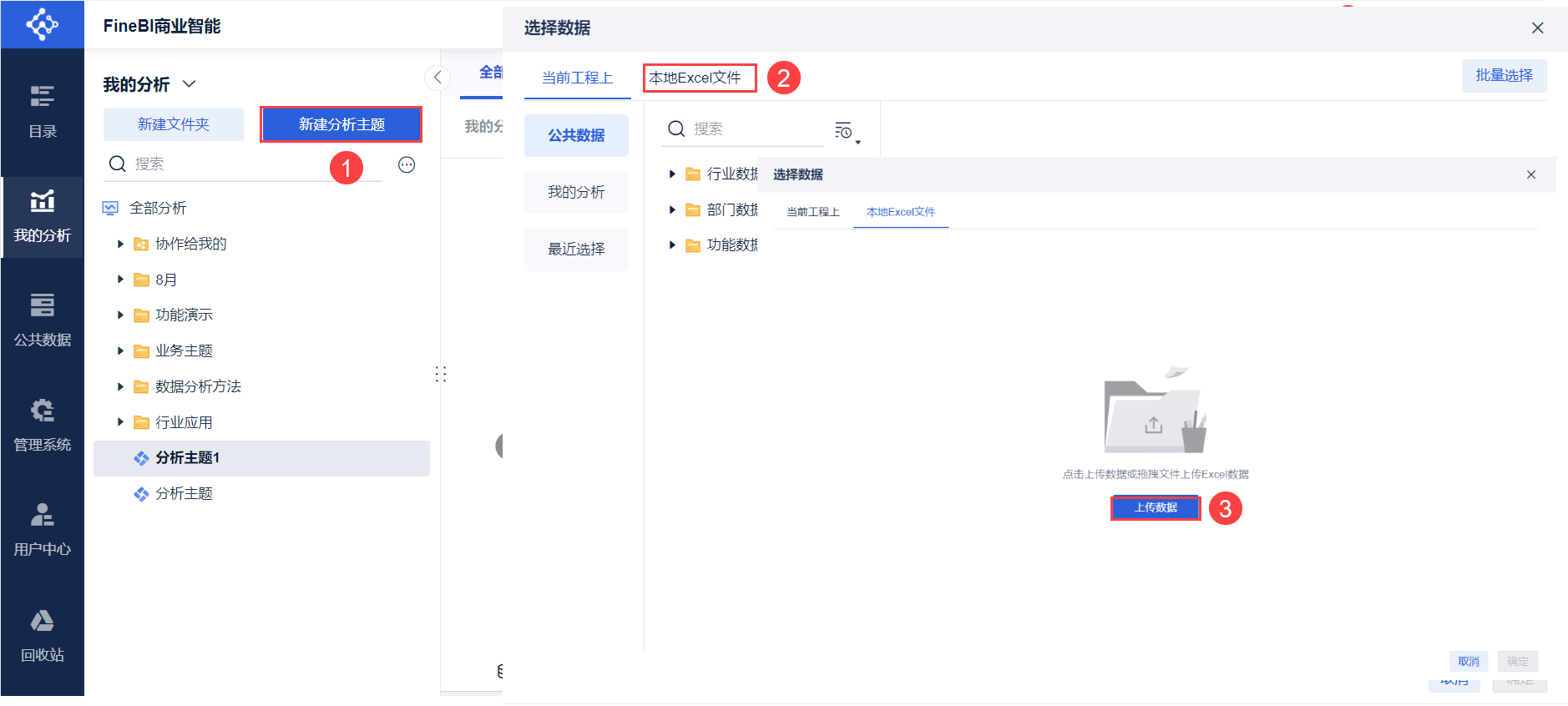
1) Создайте новую тему анализа "User Lifestate Analysis" и загрузите образец данных "User Retention Data", как показано ниже:
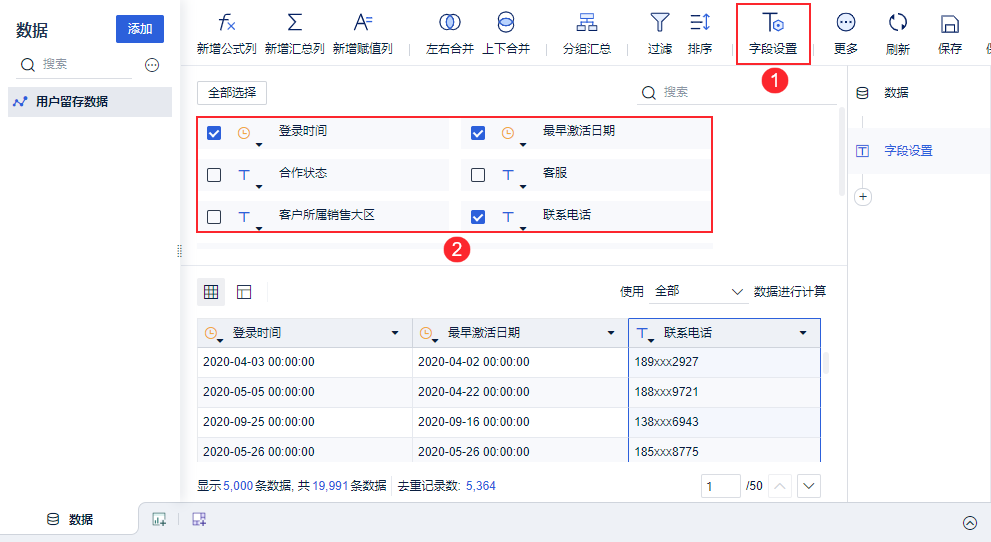
2) Чтобы добавить данные, нажмите "Настройки полей", чтобы отметить поля "Контактный телефон", "Время входа" и "Самая ранняя дата активации", как показано на рисунке ниже:
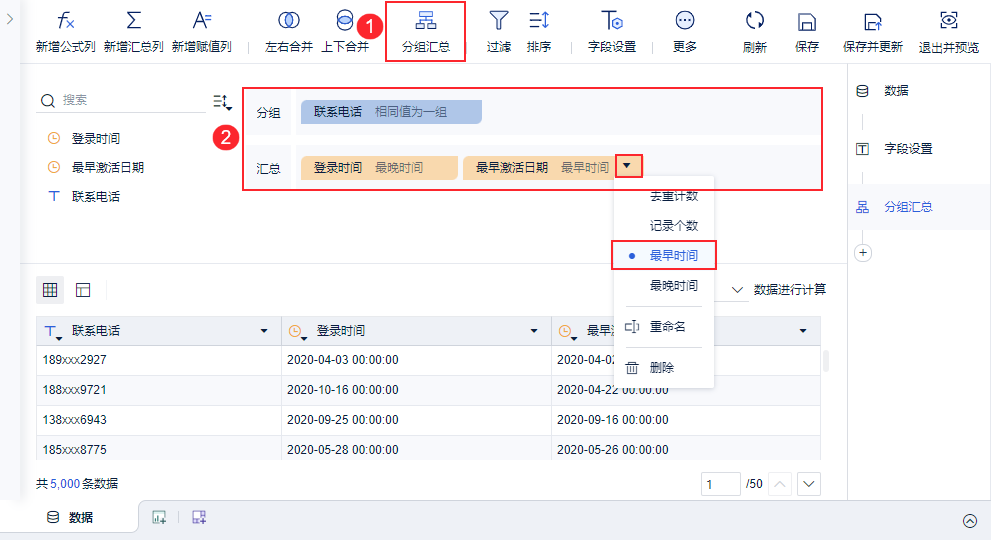
3) Добавьте "Сводку группировки", перетащите поля в столбец группировки и столбец сводки соответственно.
Для параметра "Самая ранняя дата активации" нажмите на выпадающий список и выберите "Самое раннее время", а для параметра "Время входа" нажмите на выпадающий список и выберите "Самое позднее время".
Таким образом, для каждого пользователя (т.е. для каждого контактного номера) можно определить время последней покупки и время активации.
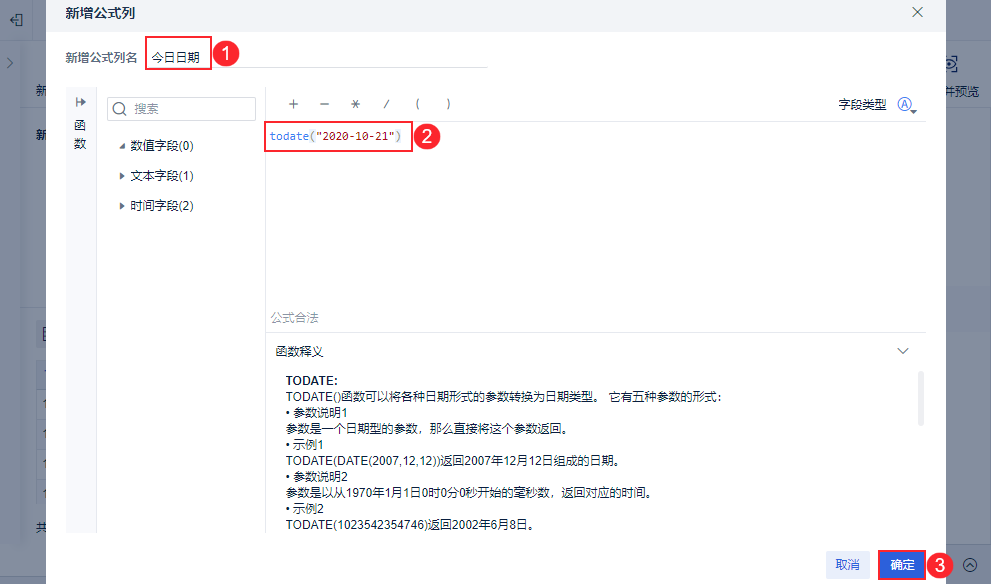
4) Поскольку в таблице этого примера есть данные только до "2020-10-21", мы будем использовать "2020-10-21" в качестве "Сегодняшней даты", как показано на следующем рисунке:
Нажмите "Добавить столбец формул" и введите формулу: todate("2020-10-21")
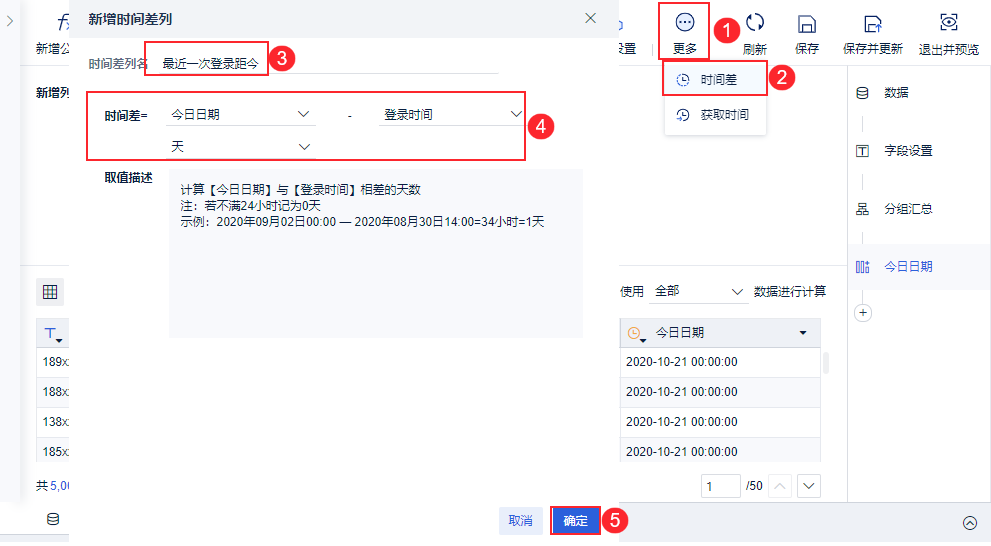
5) Добавьте новый столбец "Разница во времени" для расчета "Даты последнего входа" и "Даты активации", как показано на рисунке ниже:
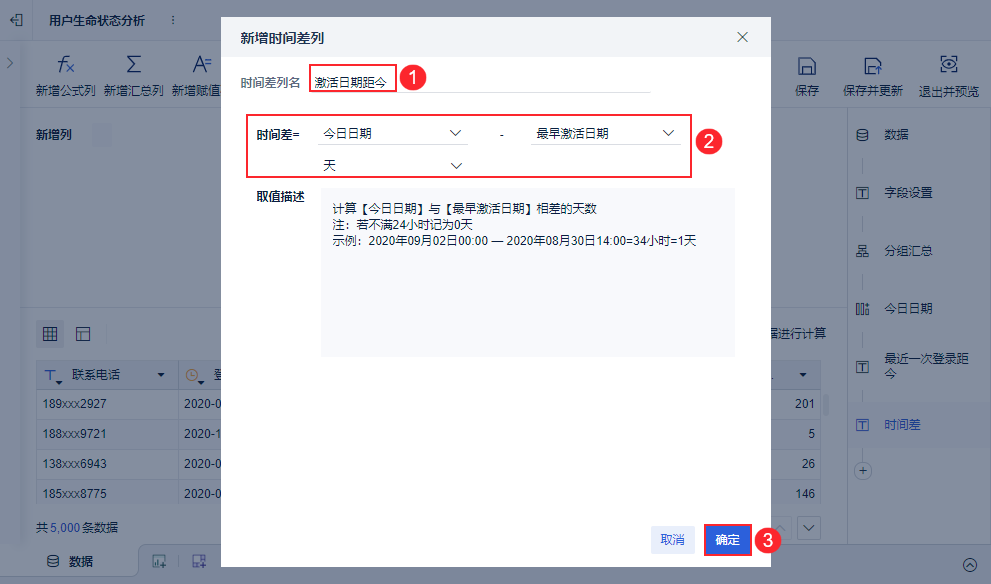
(6) добавьте новый столбец формулы для классификации пользователей, нажмите "Добавить столбец формулы", задайте имя столбца как "Классификация пользователей", введите формулу: ЕСЛИ (И (дата активации <= 180, последний вход <= 60), "Новый пользователь", ЕСЛИ (И (дата активации <= 180, последний вход > 60), "Одноразовый пользователь", ЕСЛИ (И (дата активации > 180, последний вход > 60), "Одноразовый пользователь", ЕСЛИ (И ( дата активации > 180, последний вход > 60)), " Новый пользователь", "Новый пользователь", "Новый пользователь", "Новый пользователь", "Одноразовый пользователь". дата<=180,последний вход>60), "Одноразовые пользователи", ЕСЛИ(AND(дата активации>180,последний вход<=60)), "Лояльные пользователи", "Отторгаемые пользователи")))))))))))))))))))))))))))))))))))))))))))))))))))))))))))))))))))))))))))))))))))))))))))))))))))))))))))))))))))))
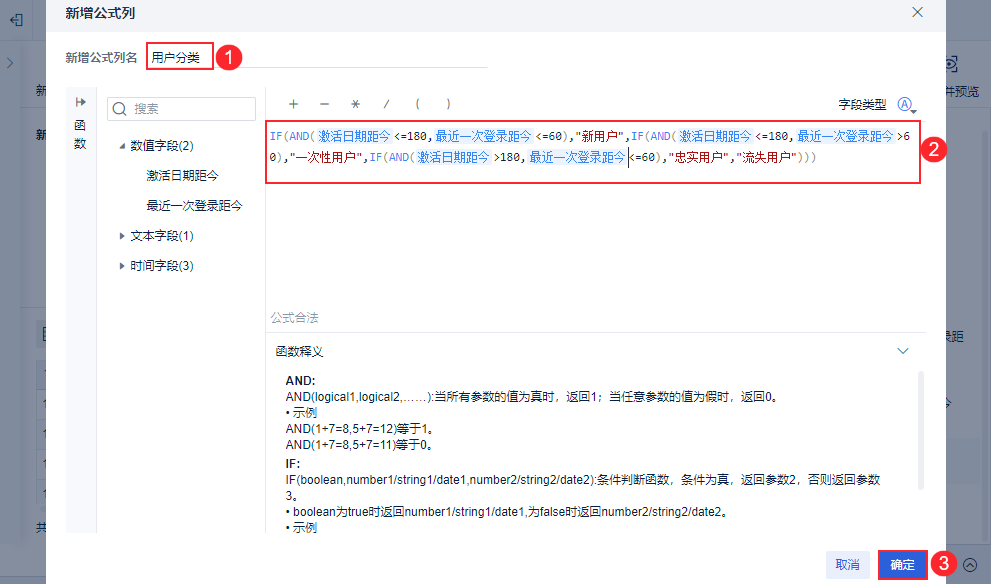
Активность менее или равна 180 дням и последний вход в систему в течение 60 дней: Новый пользователь;
Время активации меньше или равно 180 дням и последний вход в систему более 60 дней назад: одноразовый пользователь;
Активированные более 180 дней назад и последний вход более 60 дней назад: отбитые пользователи;
Активирован более 180 дней и последний раз входил в систему в течение 60 дней: Лояльный пользователь;
6) Сохраните и обновите тему.
2.2 Производство компонентов
2.2.1 Создание круговой диаграммы классификации пользователей
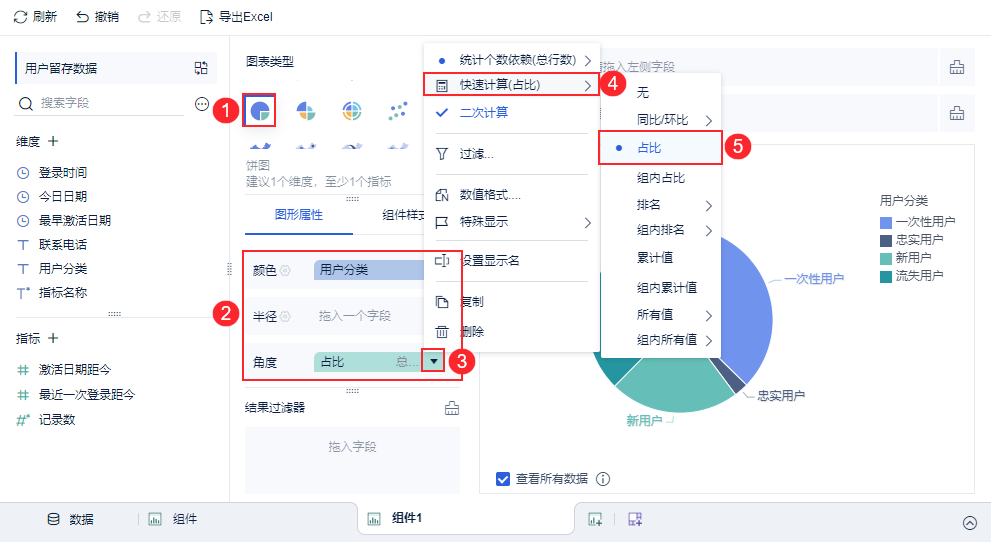
1) Выберите "Круговая диаграмма", перетащите "Категория пользователя" в столбцы "Цвет" и "Метка", а "Количество записей" - в столбец "Угол" и рассчитайте "Количество записей" в процентах, как показано на следующем рисунке:
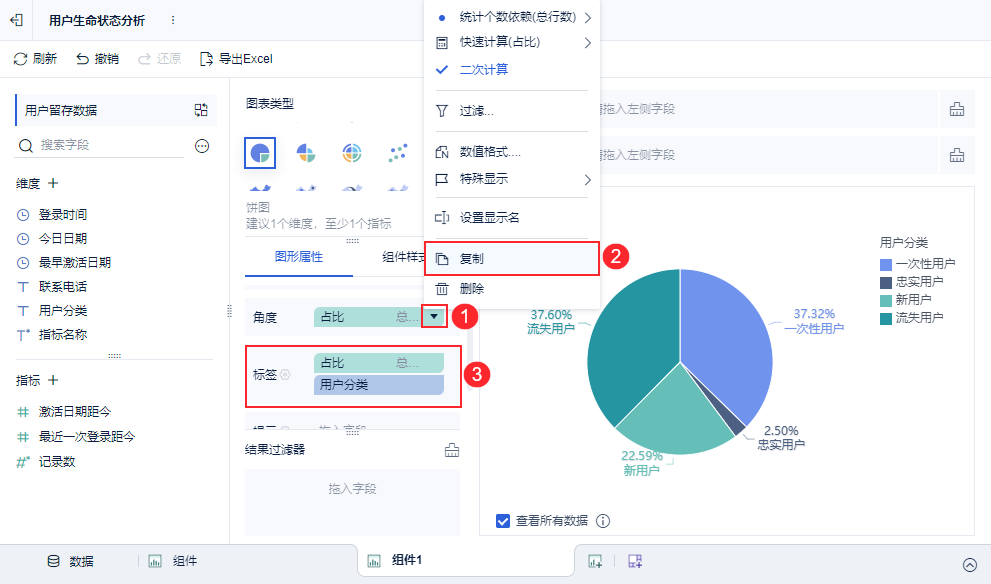
2) Переименуйте "Количество записей" в "Процент", скопируйте "Процент" и перетащите его в столбец "Метка", как показано ниже:
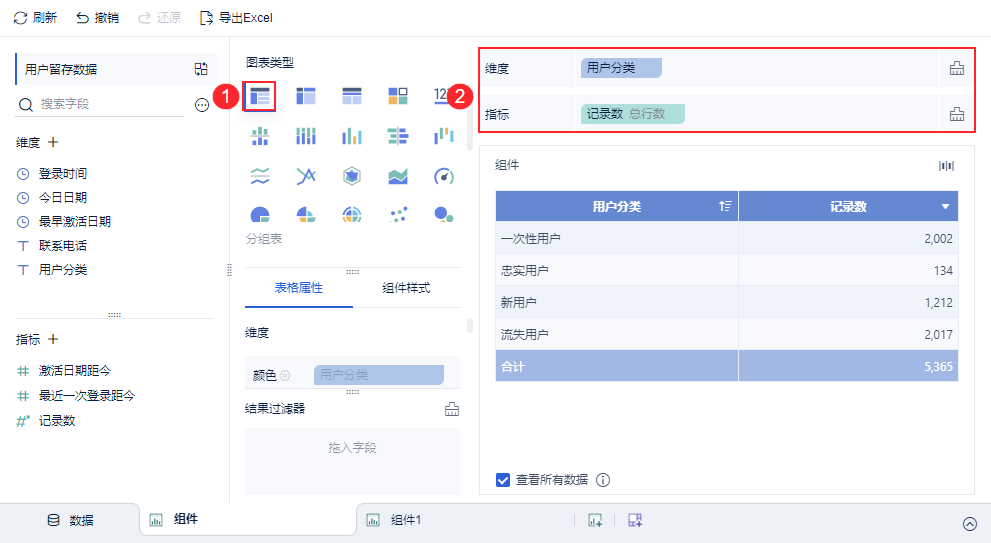
2.2.2 Составление таблиц классификационных группировок пользователей
Создайте таблицу группировки для просмотра количества пользователей в каждой категории, как показано ниже:
2.3 Создание приборной панели
Перетащите два созданных компонента на приборную панель, как показано ниже:
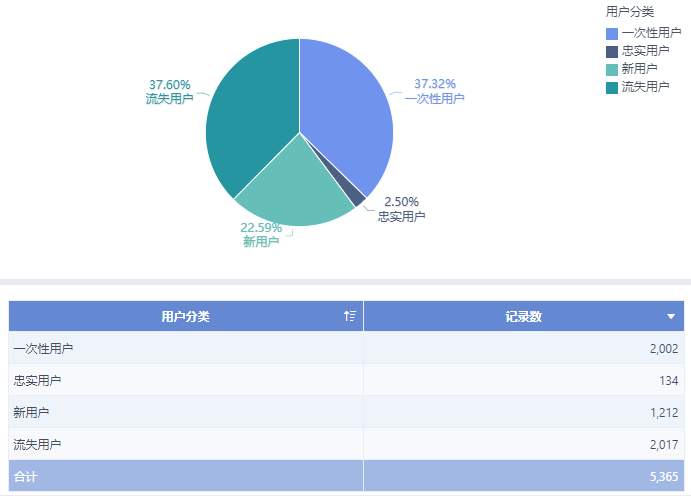
Это можно увидеть:
- Высока доля одноразовых пользователей и оттока пользователей, причем доля оттока пользователей значительно превышает количество новых пользователей, а конкурентоспособность снижается.
- Процент лояльных пользователей невелик, а клиентская база слаба.