Оформление
Загрузка, установка и использование приложения - FineReport Справка | Разработка отчетов | Использование отчетов | Учебные пособия
Загрузка, установка и использование приложений
1. Обзор
1.1 Версия
| Версия FineBI | Версия для APP | Функциональные изменения |
|---|---|---|
| 6.0 | V11.0.68 | Приложение запрашивает "политику конфиденциальности" при первой установке и использовании |
- Android Минимальная поддерживаемая версия: Android 6.x
- Минимальная поддерживаемая версия iOS: iOS9
1.2 Функциональный профиль
FineBI поддерживает не только доступ с ПК, но и с мобильных устройств, включая iOS, Android и iPad.
В этой статье на примере iOS mobile рассказывается о том, как загрузить и установить приложение и добавить сервер.
2. Загрузка и установка приложений
(1) Пользователи могут нажать на веб-сайт для загрузки App: App официальное скачивание, сканирование QR-кода для загрузки и установки.
(2) При первой установке приложения отображается загрузочная страница, которая не появляется при запуске приложения в первый раз или после обновления, загрузочная страница показана на следующем рисунке:
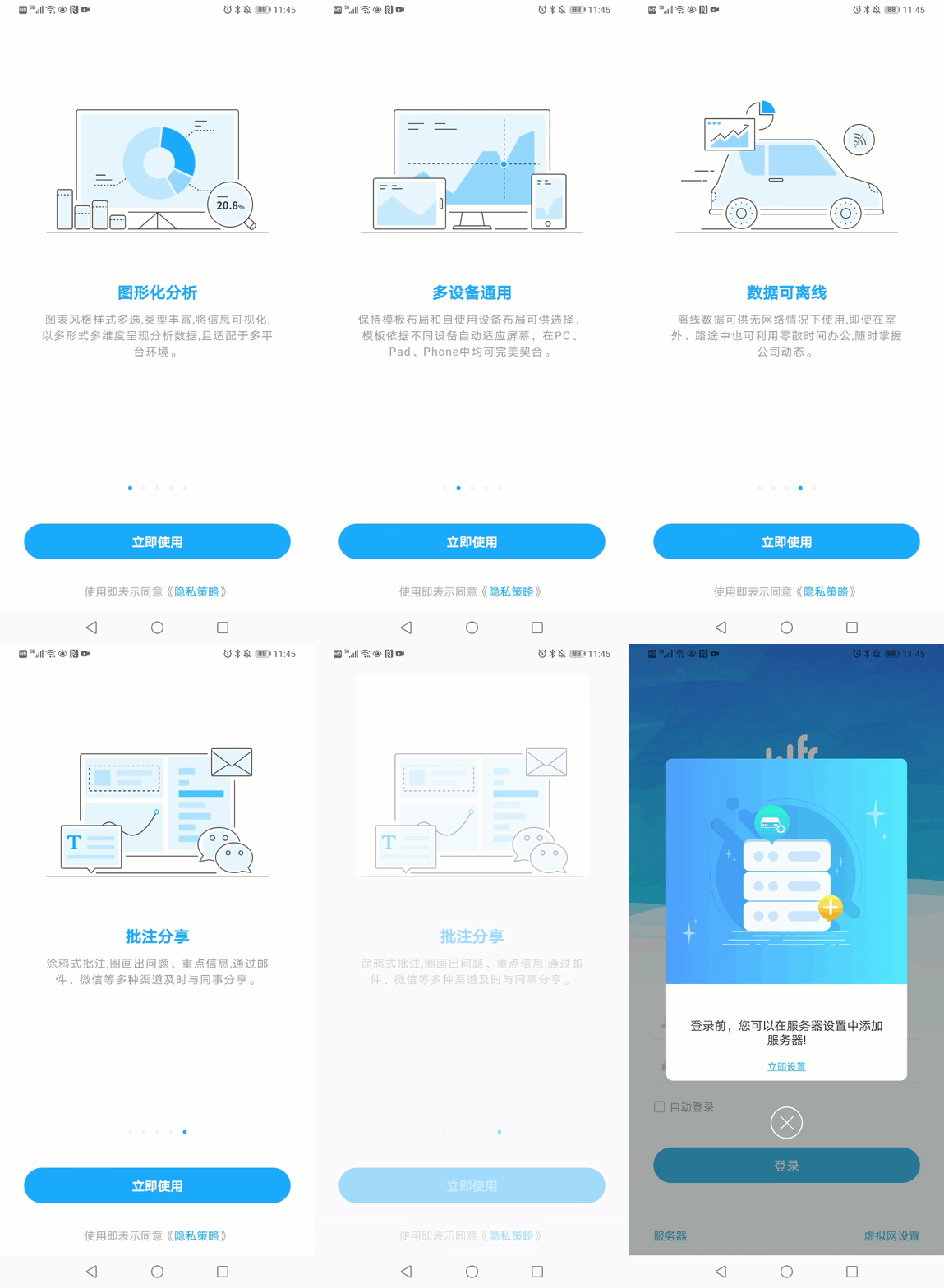
Примечание: Если язык мобильного устройства - английский, традиционный китайский, японский или упрощенный китайский, язык загрузочной страницы при первой установке приложения будет автоматически соответствовать языку мобильного устройства, см. раздел [App]System Language.
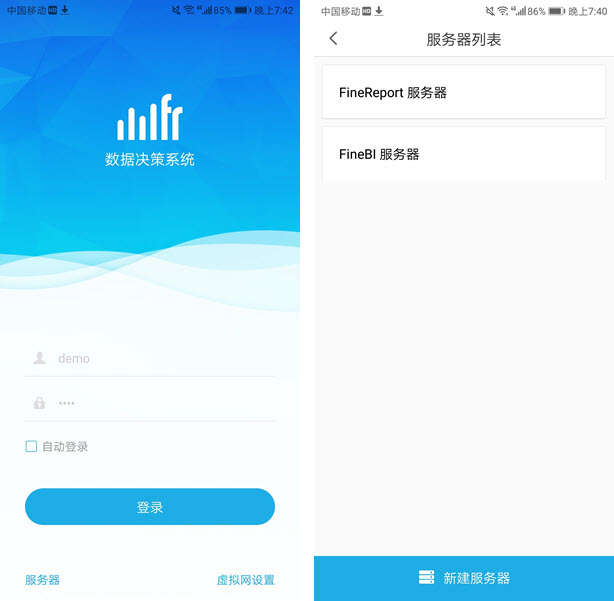
2) Нажмите Use Now (Использовать сейчас), чтобы перейти на страницу входа в Data Decision System. Это показано на рисунке ниже:
На данный момент в списке серверов есть 2 сервера: демо-сервер FineReport и демо-сервер FineBI.
- Пользователи могут предварительно просмотреть шаблоны на сервере FineReport, нажав кнопку Войти.
- Пользователи могут переключить сервер на сервер FineBI и просмотреть шаблоны на сервере FineBI, нажав кнопку входа.
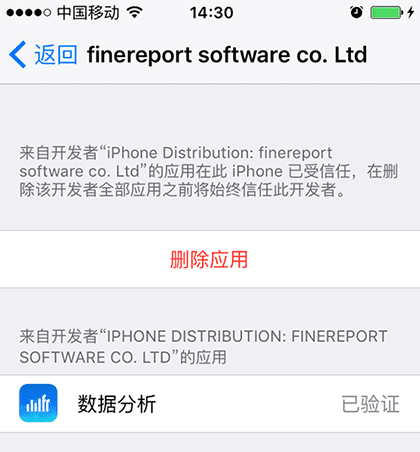
Примечание: Для мобильных устройств iOS при открытии приложения появится сообщение "недоверенный разработчик предприятия", пользователям необходимо добавить "finereport software co.Ltd" в качестве доверенного элемента в "Настройки > Общие > Описание файлов и управление устройством", а затем вы сможете открыть приложение непосредственно после завершения добавления. После добавления вы можете открыть приложение напрямую, как показано на рисунке ниже:
3. Добавление серверов
Нажмите кнопку Новый сервер. Существует два способа добавления сервера: сканирование QR-кода или ручной ввод адреса сервера, которые будут описаны ниже.
Подробности см. в документации: [[App] Настройка доступа сервера к проектам BI](/legacy/kak-poluchit-dostup-k-finebi-na-storone-prilozheniya).
3.1 Ручной ввод
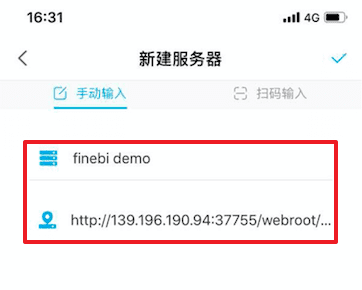
При выборе метода ручного ввода необходимо ввести имя и адрес сервера, имя можно настроить, адрес сервера: http://IP:端口/webroot/decision,как показано ниже:
3.2 Вход для сканирования
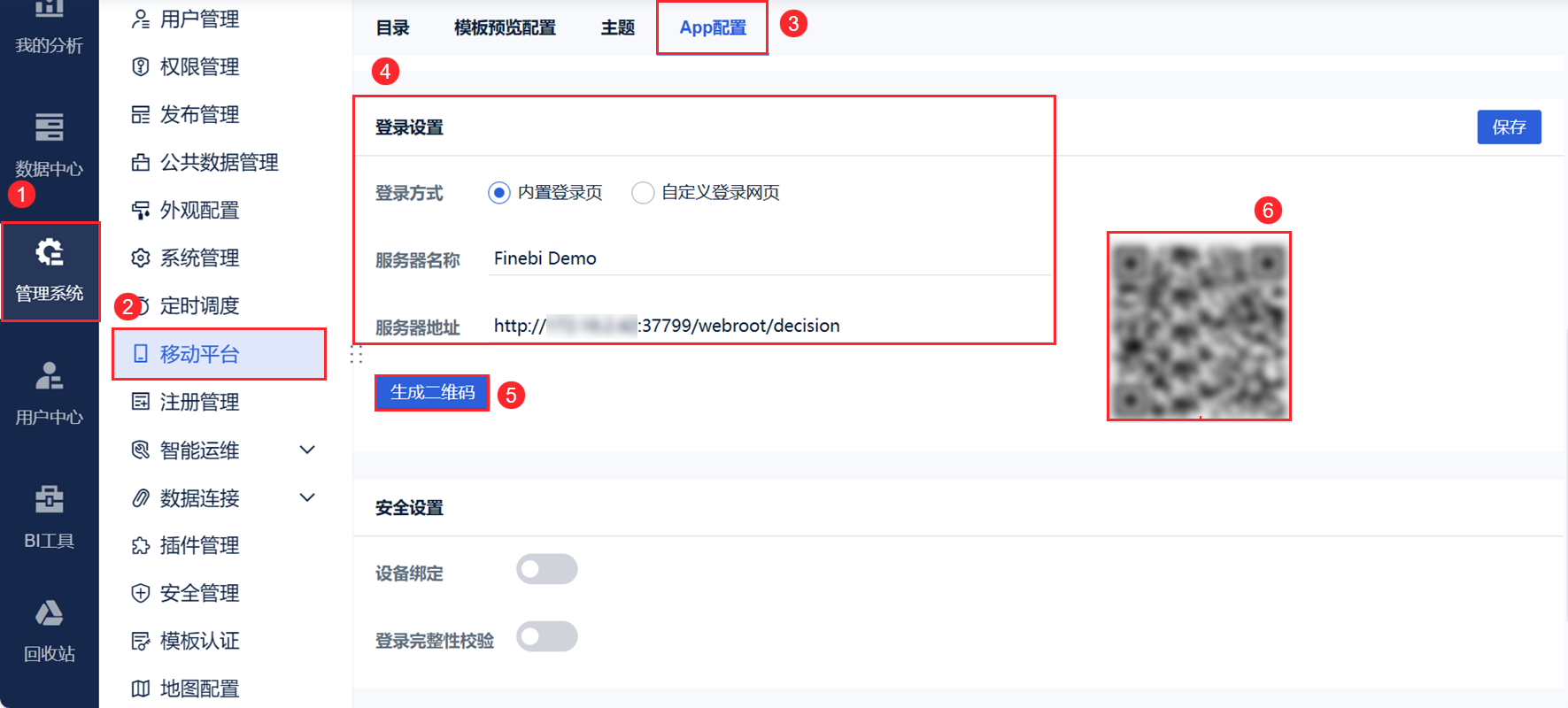
Откройте BI Data Decision System http://IP:端口/webroot/decision на ПК, нажмите "Management System>Mobile Platform>APP Configuration", введите имя сервера и адрес сервера в разделе "Login Settings" и нажмите "Generate QR Code", затем QR-код, соответствующий информации о сервере, будет сгенерирован на правой стороне. QR-код, соответствующий информации о сервере, будет сгенерирован с правой стороны, как показано на следующем рисунке:
Примечание: Имя сервера настраивается, а адрес сервера - http://IP:端口/webroot/decision.
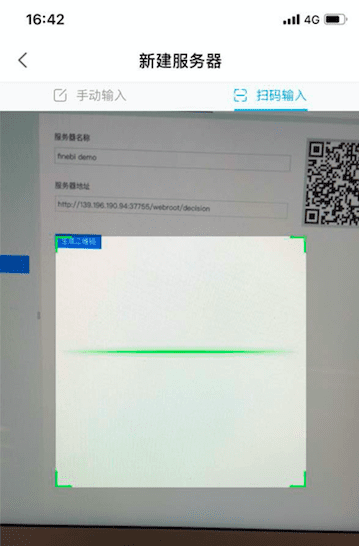
Выберите Scan Input в мобильном приложении, отсканируйте только что созданный QR-код и введите свое имя пользователя и пароль, чтобы завершить добавление мобильного сервера, как показано на следующем рисунке:
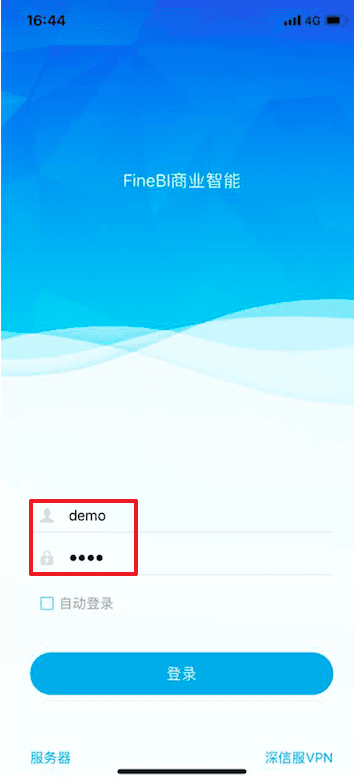
После завершения добавления нажмите на кнопку Войти.
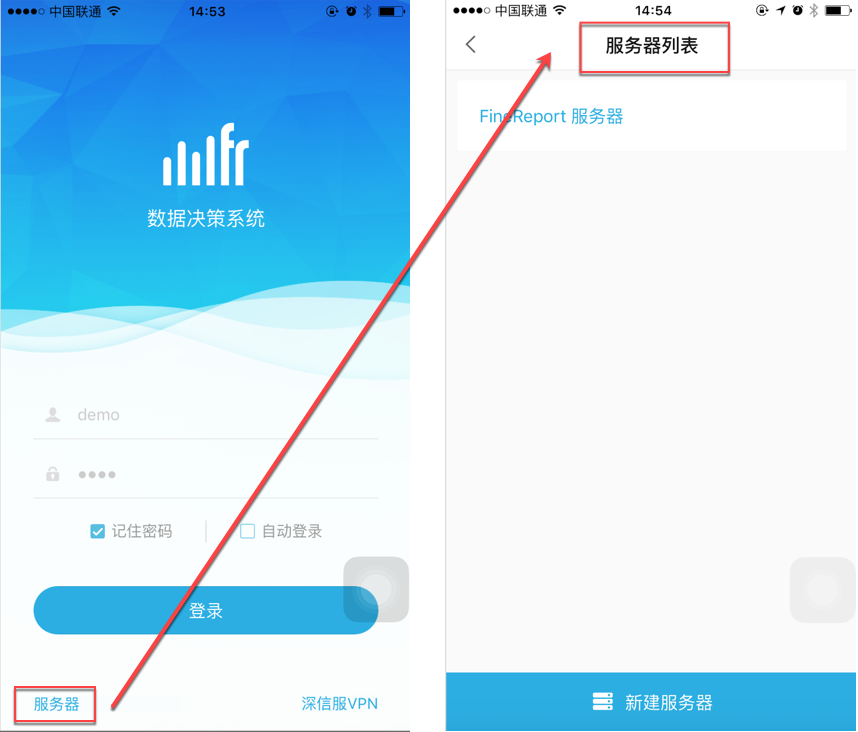
4. список серверов
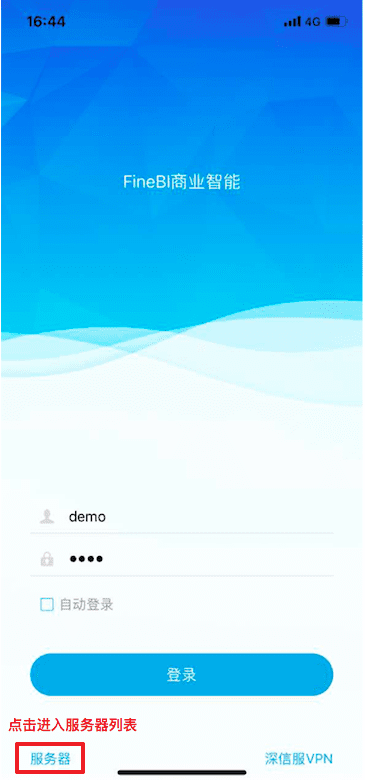
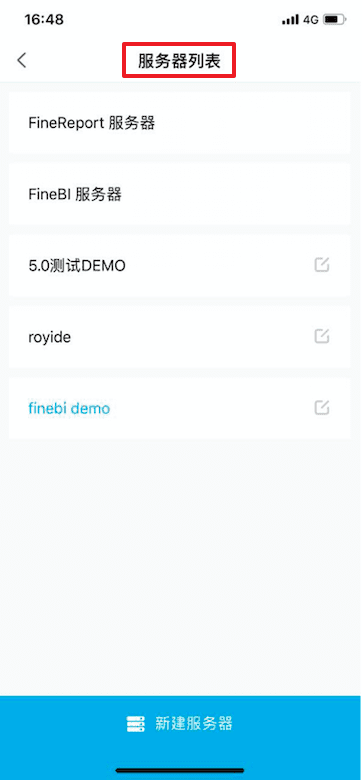
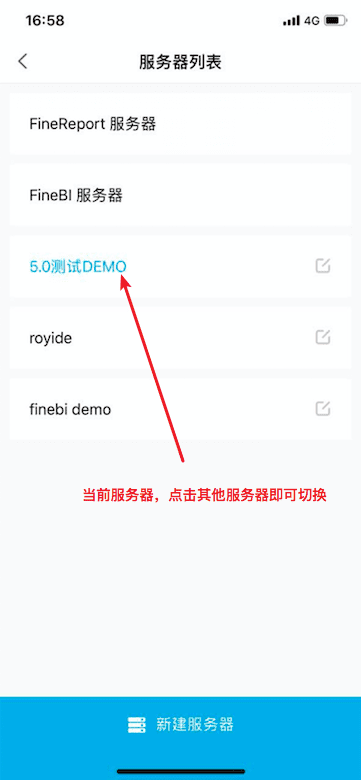
Нажмите на сервер в левом нижнем углу, чтобы войти в список серверов, вы можете увидеть серверы, которые мы добавили, поддерживается добавление нескольких серверов.
5. переключение серверов
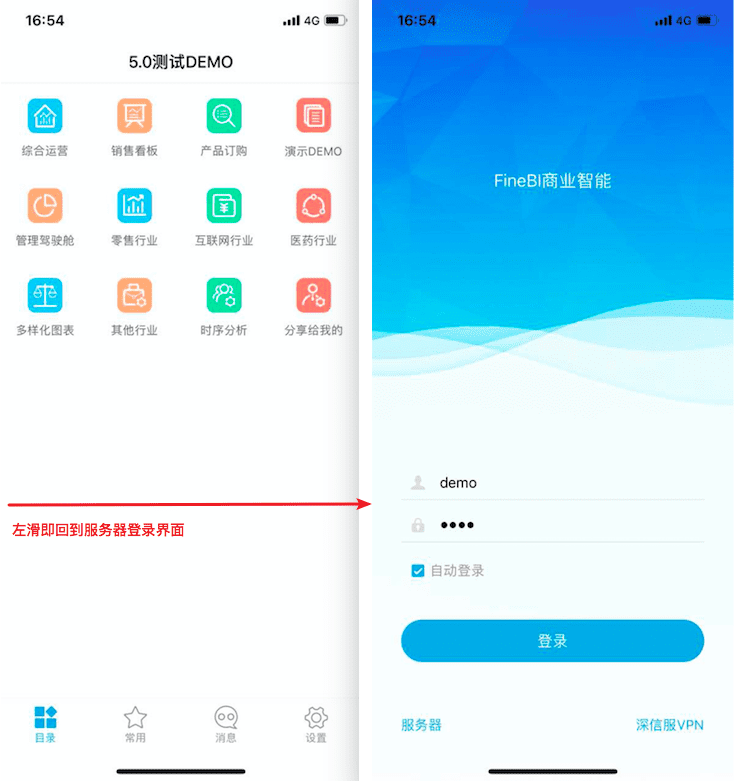
После входа на сервер, если вы хотите переключиться на другой сервер, вы можете напрямую сдвинуть влево страницу сервера, чтобы войти в интерфейс входа на сервер, как показано на следующем рисунке:
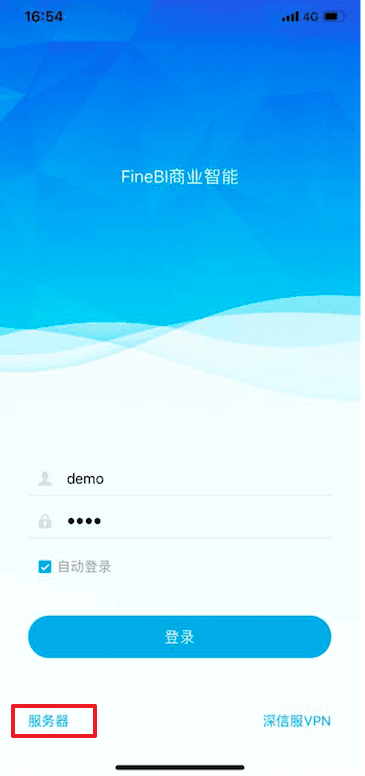
В интерфейсе входа в систему выберите сервер в левом нижнем углу, войдите в список серверов и выберите другие серверы для переключения. Как показано на рисунке ниже:
6. Настройка виртуальной сети
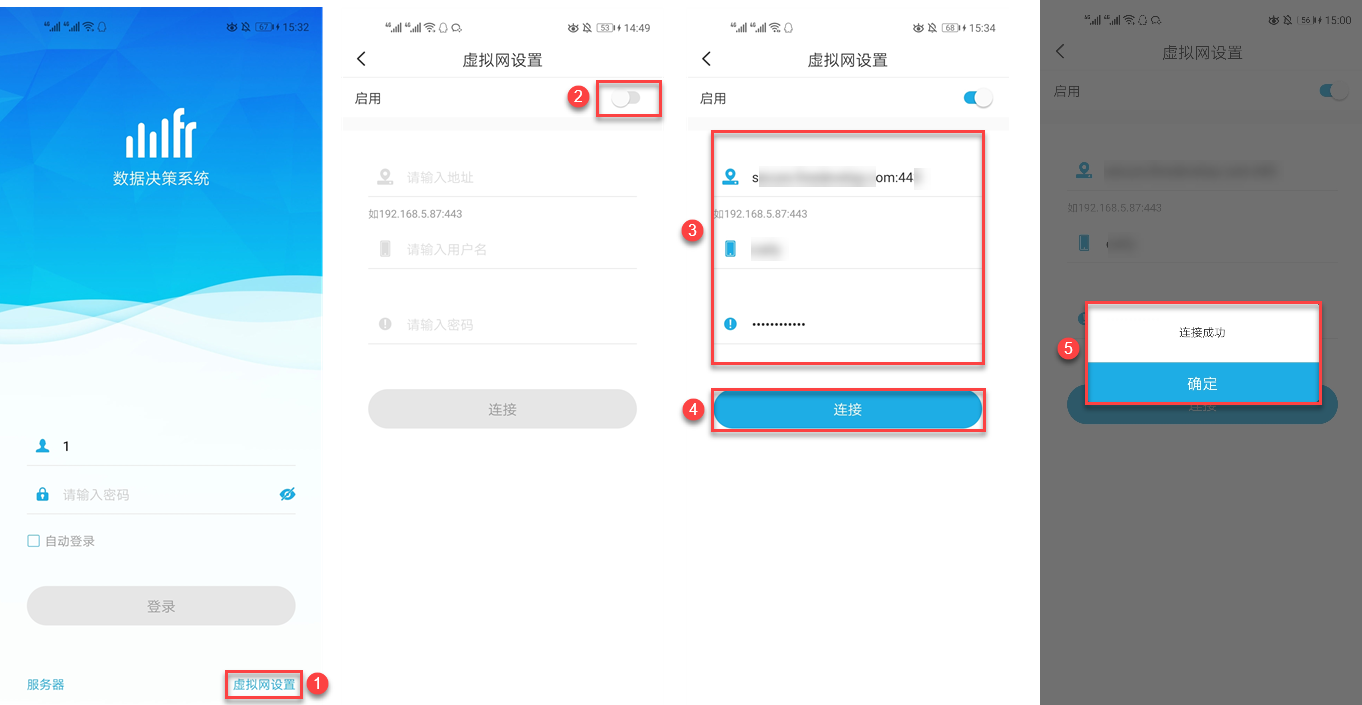
Приложение FanSoft App поддерживает настройки VPN. Нажмите "Настройки виртуальной сети" в правом нижнем углу, введите соответствующие настройки, после чего вы сможете получить доступ к интрасети через VPN, как показано на следующем рисунке:
Подробнее см. в разделе: [[APP] Настройки виртуальной сети](/legacy/prilozhenie-nastroyki-virtualnoy-seti).